
感谢您的反馈。
创建分组讨论
 反馈?
反馈?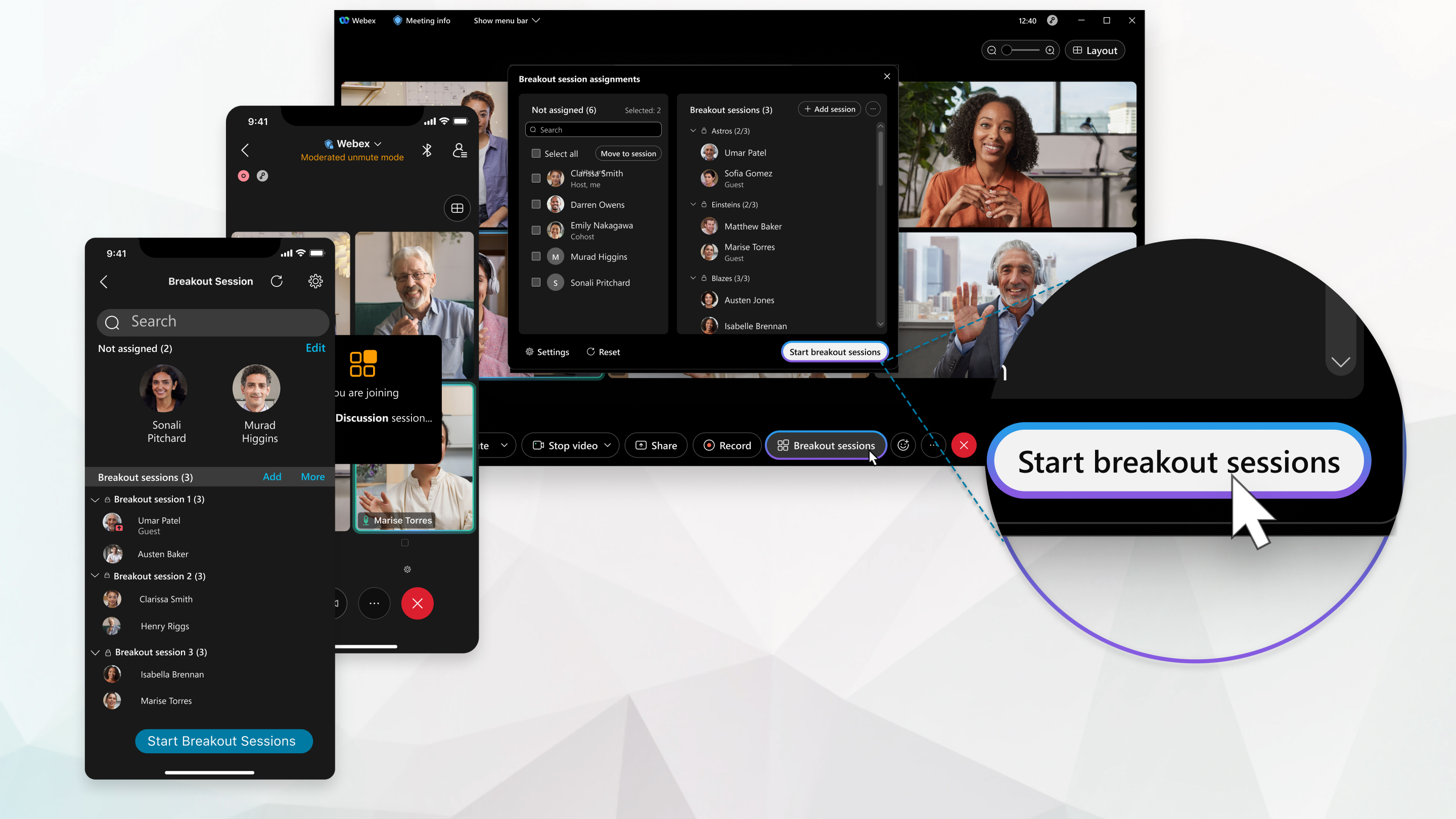
主持人和共同主持人还可以在安排会议时创建分组讨论,预先分配参加者,并允许参加者加入任何讨论组。
Webex Meetings 和 Webex Webinars 上支持此功能。在 Webex App 上,此功能可在我们的 Webex Suite 会议平台上使用。了解您的会议是否使用 Webex Suite 会议平台。
如果您在 Linux 系统上使用 Webex Meetings 或 Webex Webinars,请使用我们的 Web 应用程序进行分组讨论。
根据您在会议中的角色,了解您可以在分组讨论期间执行哪些操作。
| 1 |
在分组讨论菜单中,单击启用分组讨论。 |
| 2 |
在会议中选择分组讨论。 一次只能有一位主持人或联席主持人打开 分组讨论分配 对话框。 |
| 3 |
选择要创建的分组讨论数量以及分配参与者的方式:
在网络研讨会中,您只能将小组成员分配到分组讨论环节。您无法指定参会者。分组讨论开始后,与会者可以选择加入哪个分组讨论。 |
| 4 |
单击创建分配。 缺省情况下,分组讨论的名称为分组讨论 1、分组讨论 2,以此类推。您可以在稍后重命名分组讨论。 如果您选择 自动 来分配参与者,则参与者将被分配。如果您选择了手动,则需要将参加者分配到分组讨论。 如果你想更改分组讨论的数量或参与者的分配方式,请点击 重置 并重复前面的步骤。新的分组讨论将取代所有现有的分组讨论。 |
| 5 | |
| 6 |
(可选)要防止未分配的参与者加入分组讨论,请选择 更多,然后选择 只有分配的参与者才能加入。 网络研讨会中不会出现此选项。 |
| 7 |
您准备好开始所有的分组讨论时,单击开始分组讨论。 |
下一步
| 1 |
点击 更多选项 如果分组讨论按钮不可用,则表示其他人正在编辑分组讨论。询问主持人或共同主持人其是否正在进行更改。 |
| 2 |
选择要创建的分组讨论数量以及分配参加者的方式:
|
| 3 |
点击创建分配。 缺省情况下,分组讨论的名称为分组讨论 1、分组讨论 2,以此类推。您可以在稍后重命名分组讨论。
如果您针对分配参加者的方式选择了自动分配,参加者将被自动分配。如果您选择了允许参加者选择任何会话,则需要将参加者分配到分组讨论。 如果要更改分组讨论的数量或参加者的分配方式,点击重设 |
| 4 | |
| 5 |
您准备好开始所有的分组讨论时,点击开始分组讨论。 |

 并重复之前步骤。新的分组讨论将取代所有现有的分组讨论。
下一步
| 1 |
点击 更多选项 如果分组讨论按钮不可用,则表示其他人正在编辑分组讨论。询问主持人或共同主持人其是否正在进行更改。 |
| 2 |
选择要创建的分组讨论数量以及分配参加者的方式:
|
| 3 |
点击创建分配。 缺省情况下,分组讨论的名称为分组讨论 1、分组讨论 2,以此类推。您可以在稍后重命名分组讨论。
如果您针对分配参加者的方式选择了自动,参加者将被自动分配。如果您选择了手动,则需要将参加者分配到分组讨论。 如果要更改分组讨论的数量或参加者的分配方式,点击重设 |
| 4 | |
| 5 |
您准备好开始所有的分组讨论时,点击开始分组讨论。 |
下一步
| 1 |
点击 更多选项 如果分组讨论按钮不可用,则表示其他人正在编辑分组讨论。询问主持人或共同主持人其是否正在进行更改。 |
| 2 |
选择要创建的分组讨论数量以及分配参加者的方式:
|
| 3 |
点击创建分配。 缺省情况下,分组讨论的名称为分组讨论 1、分组讨论 2,以此类推。您可以在稍后重命名分组讨论。
如果您针对分配参加者的方式选择了自动分配,参加者将被自动分配。如果您选择了手动,则需要将参加者分配到分组讨论。 如果要更改分组讨论的数量或参加者的分配方式,点击重设 |
| 4 | |
| 5 |
您准备好开始所有的分组讨论时,点击开始分组讨论。 |
下一步
如果分组讨论未设置为在指定的分钟数后自动结束,您可以在完成分组讨论后结束所有分组讨论。


