
Köszönjük visszajelzését.
Csoportos foglalkozások létrehozása
 Visszajelzés?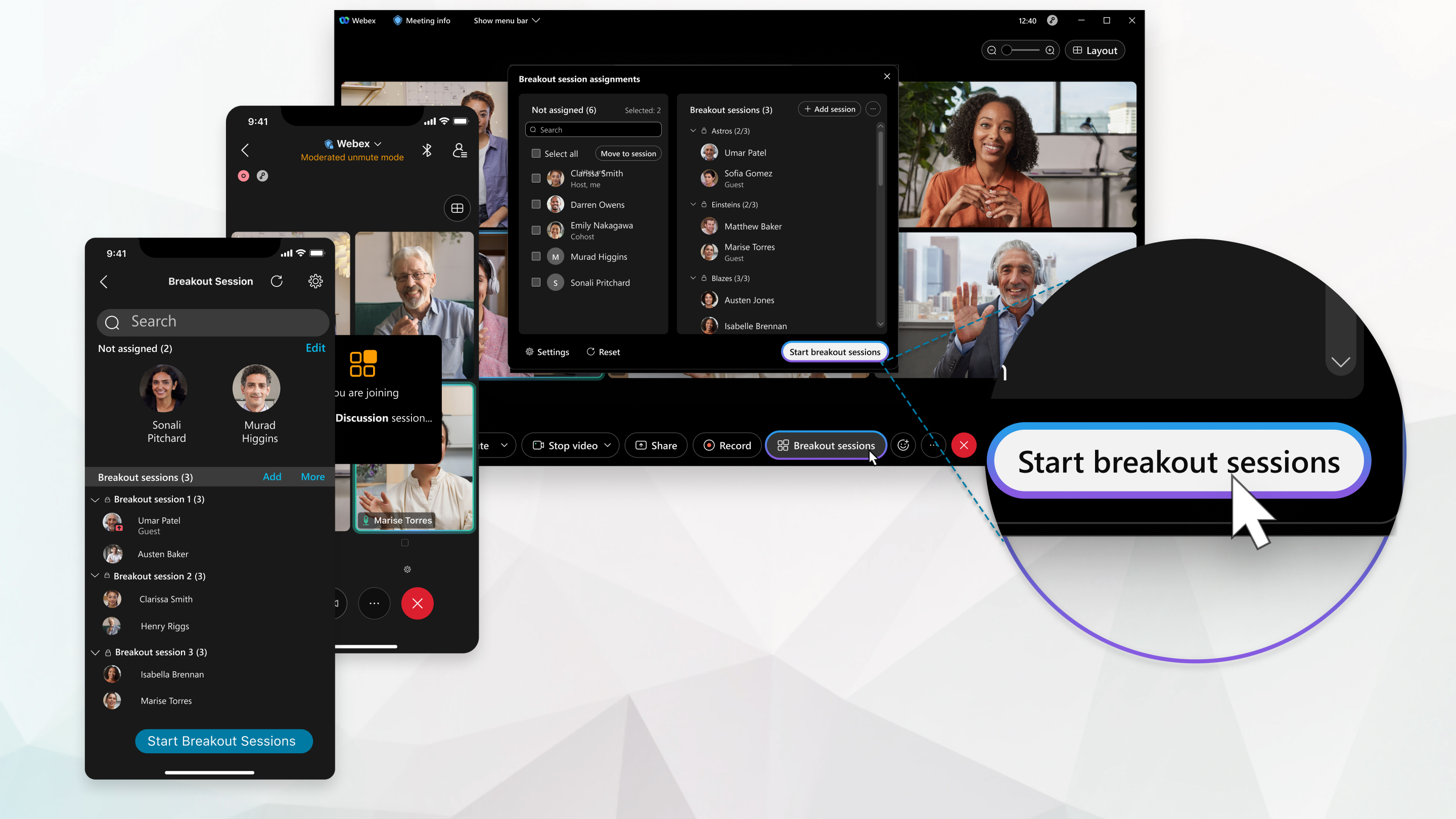
A házigazdák és a házigazdák létrehozhatják a kitörési munkameneteket és előre hozzárendelhetik a résztvevőket, amikor értekezletet ütemeznek, valamint lehetővé teszik a résztvevők számára, hogy csatlakozzanak bármely munkamenethez.
Ezt a funkciót támogatja a Webex Meetings és a Webex Webinars. A Webex alkalmazásban ez a funkció a Webex Suite értekezletplatformunkon érhető el. Tudja meg, hogy a megbeszélései a Webex Suite megbeszélésplatformot használják-e.
Ha Linuxon használsz Webex Meetings vagy Webex Webinars szolgáltatást, használd webes alkalmazásunkat a csoportos foglalkozásokhoz.
Ismerje meg, mit tehet a kitörési munkamenetekben, az értekezleten betöltött szerepétől függően.
| 1 |
A Különálló munkamenetek menüben kattintson a Különálló munkamenetek engedélyezéselehetőségre. A kiscsoportos ülés funkciót akkor is engedélyezheted, amikor megbeszélést ütemezel vagy webináriumot ütemezel. Amikor bekapcsolja a kiscsoportos megbeszéléseket, a Kiscsoportos megbeszélések gomb megjelenik a megbeszélés vezérlői között. |
| 2 |
Az értekezleten válassza a Kitörési munkameneteklehetőséget. Egyszerre csak egy hoszt vagy társhosztestület nyithatja meg a Kiscsoportos munkamenet-hozzárendelés párbeszédpanelt. |
| 3 |
Válassza ki a létrehozni kívánt kitörési munkamenetek számát és a résztvevők hozzárendelésének módjával:
Webináriumokon csak részszekciókhoz rendelhetsz paneltagokat. Nem lehet résztvevőket hozzárendelni. Miután elindítottad a csoportos foglalkozásokat, a résztvevők kiválaszthatják, hogy melyikhez szeretnének csatlakozni. |
| 4 |
Kattintson a Hozzárendelések létrehozásaelemre. Alapértelmezés szerint a kitörési munkamenetek neve Breakout session 1, Breakout session 2stb. A kitörési munkameneteket később átnevezheti. Ha a résztvevők hozzárendeléséhez az Automatikusan lehetőséget választotta, a résztvevők hozzárendelése megtörténik. Ha a Manuálisparancsot választotta, rendeljen hozzá résztvevőket a kitörési munkamenetekhez. Ha módosítani szeretné a csoportos foglalkozások számát vagy a résztvevők hozzárendelésének módját, kattintson a Visszaállítás gombra, és ismételje meg az előző lépéseket. Az új kitörési munkamenetek az összes meglévő munkamenetet helyettesítik. |
| 5 | |
| 6 |
(Választható) Ha meg szeretné akadályozni, hogy a hozzá nem rendelt résztvevők csatlakozzanak a csoportos foglalkozásokhoz, kattintson a Továbbiakgombra, majd válassza a Csak a hozzárendelt résztvevők csatlakozhatnaklehetőséget. Ez a lehetőség nem jelenik meg a webináriumokon. |
| 7 |
Ha készen áll az összes kitörési munkamenet megkezdésére, kattintson a Kitörési munkamenetek indításagombra. |
Mi a következő lépés
| 1 |
Koppintson a További beállítások Ha a Kitörési munkamenet gomb nem érhető el, valaki más szerkeszti a kitörési munkameneteket. Kérdezze meg a gazdagépet vagy a cohostot, hogy végez-e módosításokat. |
| 2 |
Válassza ki a létrehozni kívánt kitörési munkamenetek számát és a résztvevők hozzárendelésének módjával:
|
| 3 |
Koppintson a Hozzárendelések létrehozásaelemre. Alapértelmezés szerint a kitörési munkamenetek neve Breakout session 1, Breakout session 2stb. A kitörési munkameneteket később átnevezheti.
Ha az Automatikus hozzárendelést választotta a résztvevők hozzárendeléséhez, a résztvevők hozzá lesznek rendelve. Ha úgy döntött, hogy a résztvevők bármelyik munkamenetet választhatják , rendeljen résztvevőket a kitörési munkamenetekhez. Ha módosítani szeretné a kitörési munkamenetek számát vagy a résztvevők hozzárendelésének módjáról, koppintson az Alaphelyzetbe állítás |
| 4 | |
| 5 |
Ha készen áll az összes kitörési munkamenet megkezdésére, koppintson a Kitörési munkamenetek indításaelemre. |

 elemre, és ismételje meg az előző lépéseket. Az új csoportos foglalkozások minden létező foglalkozást felülírnak.
Mi a következő lépés
| 1 |
Koppintson a További beállítások Ha a Kitörési munkamenet gomb nem érhető el, valaki más szerkeszti a kitörési munkameneteket. Kérdezze meg a gazdagépet vagy a cohostot, hogy végez-e módosításokat. |
| 2 |
Válassza ki a létrehozni kívánt kitörési munkamenetek számát és a résztvevők hozzárendelésének módjával:
|
| 3 |
Koppintson a Hozzárendelések létrehozásaelemre. Alapértelmezés szerint a kitörési munkamenetek neve Breakout session 1, Breakout session 2stb. A kitörési munkameneteket később átnevezheti.
Ha az Automatikus beállítás mellett döntött a résztvevők hozzárendeléséhez, a résztvevők hozzá lesznek rendelve. Ha a Manuálisparancsot választotta, rendeljen hozzá résztvevőket a kitörési munkamenetekhez. Ha módosítani szeretné a kitörési munkamenetek számát vagy a résztvevők hozzárendelésének módjáról, koppintson az Alaphelyzetbe állítás |
| 4 | |
| 5 |
Ha készen áll az összes kitörési munkamenet megkezdésére, koppintson a Kitörési munkamenetek indításaelemre. |
Mi a következő lépés
| 1 |
Koppintson a További lehetőségek Ha a Kitörési munkamenet gomb nem érhető el, valaki más szerkeszti a kitörési munkameneteket. Kérdezze meg a gazdagépet vagy a cohostot, hogy végez-e módosításokat. |
| 2 |
Válassza ki a létrehozni kívánt kitörési munkamenetek számát és a résztvevők hozzárendelésének módjával:
|
| 3 |
Koppintson a Hozzárendelések létrehozásaelemre. Alapértelmezés szerint a kitörési munkamenetek neve Breakout session 1, Breakout session 2stb. A kitörési munkameneteket később átnevezheti.
Ha az Automatikus hozzárendelést választotta a résztvevők hozzárendeléséhez, a résztvevők hozzá lesznek rendelve. Ha a Manuálisparancsot választotta, rendeljen hozzá résztvevőket a kitörési munkamenetekhez. Ha módosítani szeretné a kitörési munkamenetek számát vagy a résztvevők hozzárendelésének módjáról, koppintson az Alaphelyzetbe állítás |
| 4 | |
| 5 |
Ha készen áll az összes kitörési munkamenet megkezdésére, koppintson a Kitörési munkamenetek indításaelemre. |
Mi a következő lépés
Ha a kitörési munkamenetek nincsenek beállítva, hogy egy meghatározott számú perc elteltével automatikusan befejeződjenek, akkor befejezheti az összes kitörési munkamenetet, amikor befejezte a használatukat.


