
Дякуємо за відгук.
Створити сеанси роботи в підгрупах
 Надіслати відгук?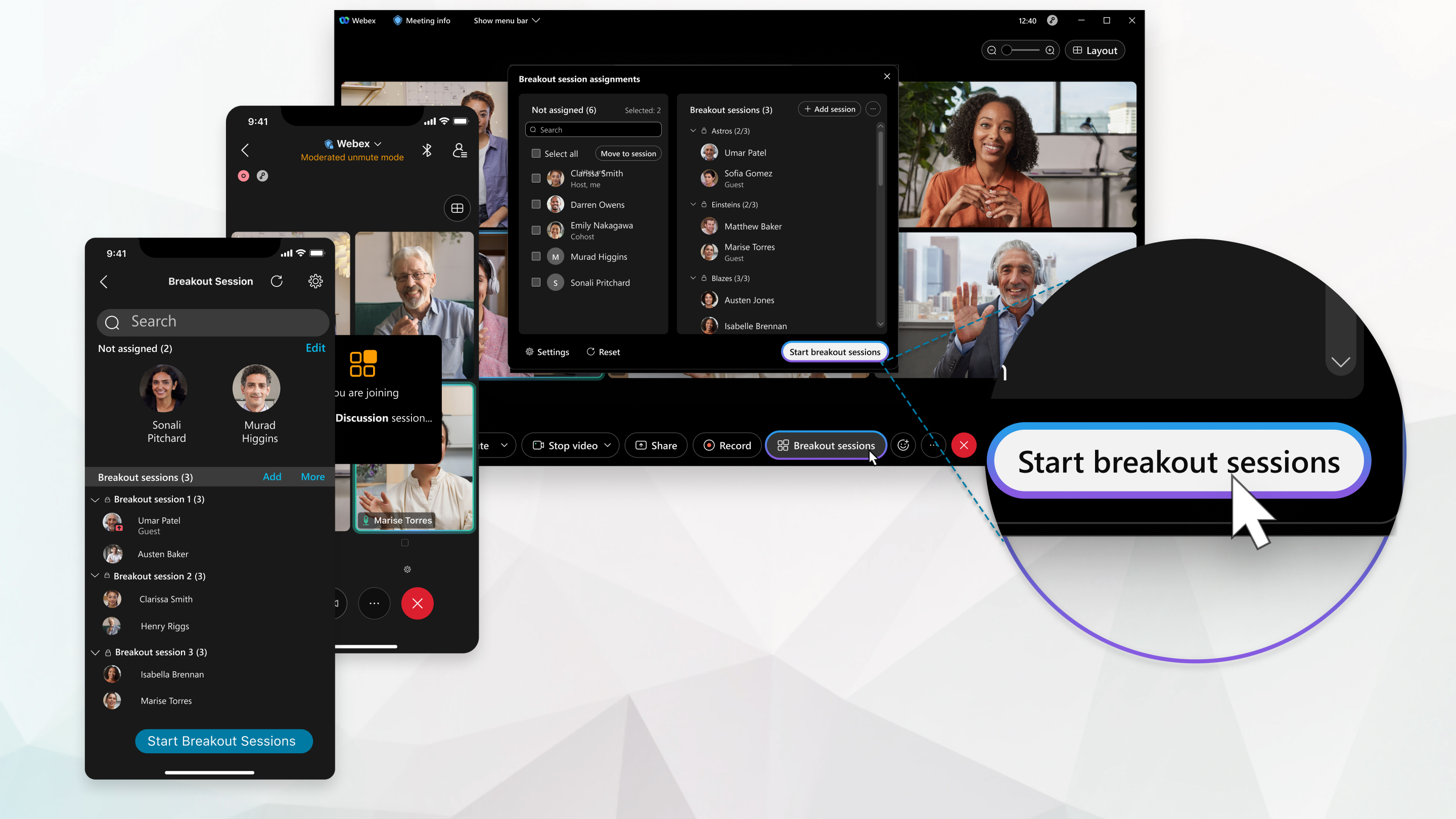
Господарі та співгосподарники також можуть створювати секційні сесії та попередньо призначати учасників, коли вони планують зустріч, а також дозволяти учасникам приєднуватися до будь-якої сесії.
Ця функція підтримується у Webex Meetings і Webex Webinars. У застосунку Webex ця функція доступна на нашій платформі для зустрічей Webex Suite. Дізнайтеся, чи ваші зустрічі використовують платформу для зустрічей Webex Suite.
Якщо ви користуєтеся Webex Meetings або Webex Webinars у Linux, скористайтеся нашим вебзастосунком для проведення сесій у групах.
Дізнайтеся , що можна виконувати під час сеансів прориву, залежно від вашої ролі в нараді.
| 1 |
У меню Розділення груп натисніть Увімкнути сеанси розділення груп. Ви також можете ввімкнути функцію сеансу в групах, коли плануєте зустріч або плануєте вебінар. Коли ви вмикаєте сеанси в групах, кнопка Сеанси в групах відображається в елементах керування зустріччю. |
| 2 |
Під час наради виберіть елемент Сеанси прориву. Тільки один організатор або співорганізатор може відкрити діалогове вікно [ Призначення сеансу групи. |
| 3 |
Виберіть кількість сеансів прориву, які потрібно створити, і спосіб призначення учасників.
У вебінарах ви можете призначати учасників панелі лише для групових сесій. Ви не можете призначати учасників. Після початку сесій у групах учасники зможуть вибрати, до якої з них вони хочуть приєднатися. |
| 4 |
Натисніть кнопку Створити збірки. За замовчуванням сеанси прориву називаються Проривний сеанс 1, Проривний сеанс 2тощо. Перейменувати сеанси прориву можна пізніше. Якщо ви обрали Автоматично для призначення учасників, учасники будуть призначені. Якщо ви вибрали вручну , призначте учасникам сеансипрориву. Якщо ви хочете змінити кількість сесій у групах або спосіб призначення учасників, натисніть Скинути та повторіть попередні кроки. Нові сеанси прориву замінюють усі існуючі сесії. |
| 5 | |
| 6 |
(Необов’язково) Щоб запобігти приєднанню непризначених учасників до сесій у групах, Більше, а потім виберіть Приєднатися можуть лише призначені учасники. Ця опція не відображається у вебінарах. |
| 7 |
Коли будете готові розпочати всі сеанси прориву, натисніть кнопку Почати сеанси прориву. |
Що далі
| 1 |
Натисніть Більше опцій Якщо кнопка Проривний сеанс недоступна, сеанси прориву редагує інший користувач. Запитайте ведучого або співвідповідача, чи вносять вони зміни. |
| 2 |
Виберіть кількість сеансів прориву, які ви хочете створити, і спосіб призначення учасників:
|
| 3 |
Торкніться елемента Створити збірки. За замовчуванням сеанси прориву називаються Проривний сеанс 1, Проривний сеанс 2тощо. Перейменувати сеанси прориву можна пізніше.
Якщо вибрати параметр Автоматично призначати для призначення учасників, учасникам буде призначено. Якщо вибрано параметр Дозволити учасникам вибирати будь-які сеанси, призначте учасників до секційних сесій. Якщо потрібно змінити кількість сеансів прориву або спосіб призначення учасників, торкніться кнопки Скинути |
| 4 | |
| 5 |
Коли будете готові розпочати всі сеанси прориву, торкніться кнопки Почати сеанси прориву. |

 та повторіть попередні кроки. Нові сеанси роботи в підгрупах замінять усі наявні.
Що далі
| 1 |
Натисніть Більше опцій Якщо кнопка Проривний сеанс недоступна, сеанси прориву редагує інший користувач. Запитайте ведучого або співвідповідача, чи вносять вони зміни. |
| 2 |
Виберіть кількість сеансів прориву, які потрібно створити, і спосіб призначення учасників.
|
| 3 |
Торкніться елемента Створити збірки. За замовчуванням сеанси прориву називаються Проривний сеанс 1, Проривний сеанс 2тощо. Перейменувати сеанси прориву можна пізніше.
Якщо для призначення учасників вибрано параметр Автоматично , учасникам буде призначено. Якщо ви вибрали вручну , призначте учасникам сеансипрориву. Якщо потрібно змінити кількість сеансів прориву або спосіб призначення учасників, торкніться кнопки Скинути |
| 4 | |
| 5 |
Коли будете готові розпочати всі сеанси прориву, торкніться кнопки Почати сеанси прориву. |
Що далі
| 1 |
Натисніть Більше опцій Якщо кнопка Проривний сеанс недоступна, сеанси прориву редагує інший користувач. Запитайте ведучого або співвідповідача, чи вносять вони зміни. |
| 2 |
Виберіть кількість сеансів прориву, які потрібно створити, і спосіб призначення учасників.
|
| 3 |
Торкніться елемента Створити збірки. За замовчуванням сеанси прориву називаються Проривний сеанс 1, Проривний сеанс 2тощо. Перейменувати сеанси прориву можна пізніше.
Якщо вибрати параметр Автоматично призначати для призначення учасників, учасникам буде призначено. Якщо ви вибрали вручну , призначте учасникам сеансипрориву. Якщо потрібно змінити кількість сеансів прориву або спосіб призначення учасників, торкніться кнопки Скинути |
| 4 | |
| 5 |
Коли будете готові розпочати всі сеанси прориву, торкніться кнопки Почати сеанси прориву. |
Що далі
Якщо сеанси прориву не настроєно на автоматичне завершення через визначену кількість хвилин, можна завершити всі сеанси прориву після завершення їх використання.


