
תודה על המשוב.
צור מפגשי משנה
 משוב?
משוב?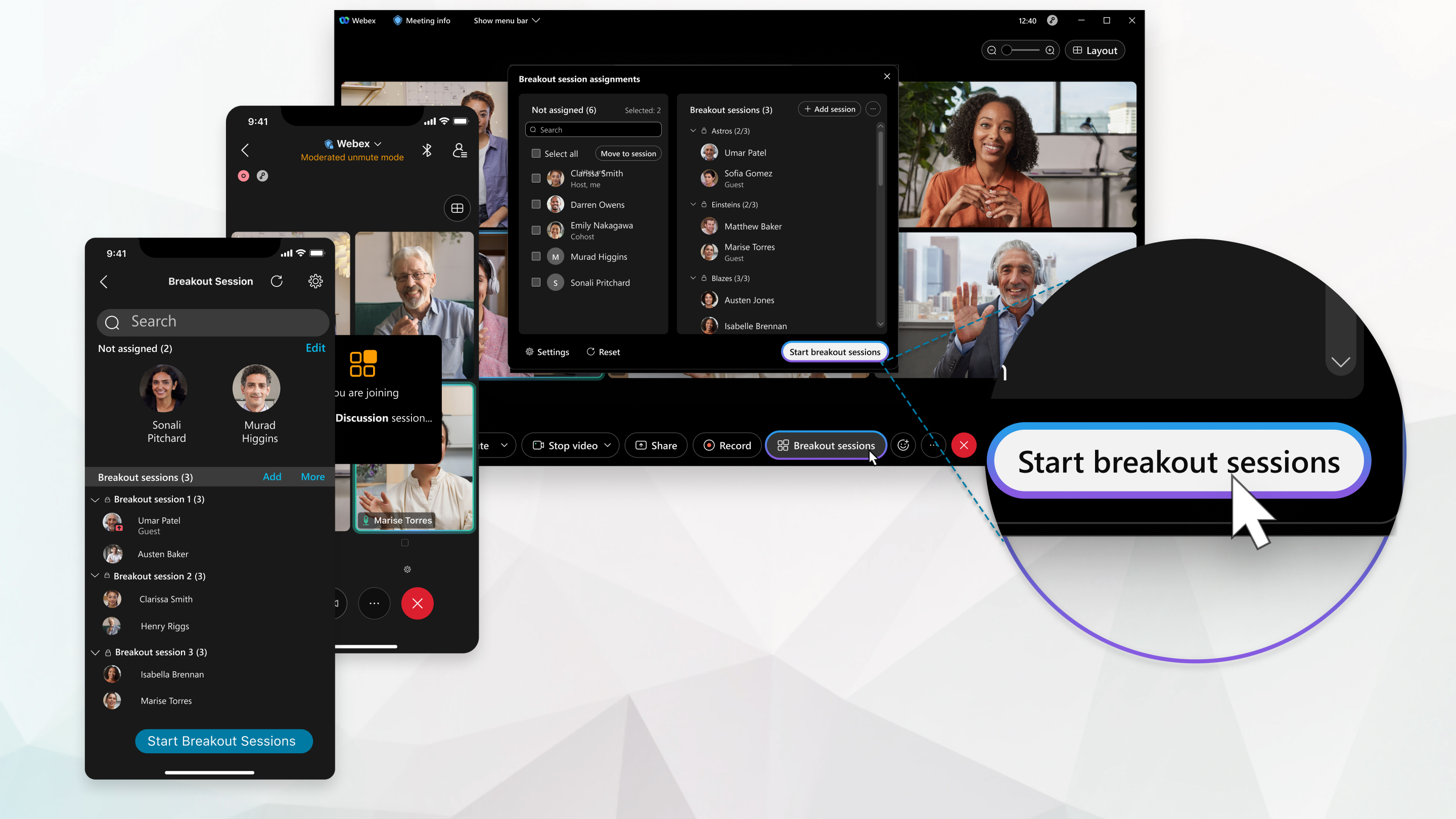
מארחים ומארחים משותפים יכולים גם ליצור את הפעלות הפריצה ולהקצות מראש את המשתתפים כאשר הם קובעים פגישה, כמו גם לאפשר למשתתפים להצטרף לכל מפגש.
תכונה זו נתמכת ב-Webex Meetings וב-Webex Webinars. באפליקציית Webex, תכונה זו זמינה בפלטפורמת הפגישות Webex Suite שלנו. גלה אם הפגישות שלך משתמשות בפלטפורמת הפגישות Webex Suite.
אם אתם משתמשים ב-Webex Meetings או ב-Webex Webinars בלינוקס, השתמשו באפליקציית האינטרנט שלנו עבור מפגשי חלוקה לשניים.
גלה מה אתה יכול לעשות בפגישותפריצה, בהתאם לתפקידך בפגישה.
| 1 |
מתפריט קטעים, לחץ על הפעל קטעים. ניתן גם להפעיל את תכונת הפגישה הבודדת כשאתם מתזמנים פגישה או מתזמנים וובינר. כשמפעילים מפגשי חלוקה לקבוצות, כפתור מפגשי חלוקה לקבוצות מופיע בבקרות הפגישה. |
| 2 |
בפגישה שלך, בחר הפעלות פריצה. רק מארח או מארח משותף אחד יכול לפתוח את תיבת הדו-שיח הקצאת סשן breakout בכל פעם. |
| 3 |
בחר את מספר הפעלות הפריצה שברצונך ליצור וכיצד ברצונך להקצות את המשתתפים:
בוובינרים, ניתן להקצות פאנליסטים רק למפגשי משנה. אי אפשר להקצות משתתפים. לאחר שתתחילו מפגשי חלוקה לסירוגין, המשתתפים יוכלו לבחור לאיזה מהם הם רוצים להצטרף. |
| 4 |
לחץ על צור משימות. כברירת מחדל, הפעלות פריצה נקראות מפגש פריצה 1, מפגש פריצה 2וכן הלאה. באפשרותך לשנות את שמות הפעלות הפריצה מאוחר יותר. אם בחרת באפשרות באופן אוטומטי להקצאת משתתפים, המשתתפים יוקצו. אם בחרת באופןידני, הקצה את המשתתפים למפגשיהפריצה. אם ברצונך לשנות את מספר מפגשי החלוקה או את אופן הקצאת המשתתפים, לחץ על איפוס וחזר על השלבים הקודמים. הפעלות הפריצה החדשות מחליפות את כל הפעלות הקיימות. |
| 5 | |
| 6 |
(אופציונלי) כדי למנוע ממשתתפים שלא מוקצים להצטרף לפגישות נפרדות, עוד, לאחר מכן בחר רק משתתפים שהוקצו יכולים להצטרף. אפשרות זו אינה מופיעה בוובינרים. |
| 7 |
כשתהיה מוכן להתחיל את כל הפעלות הפריצה, לחץ על התחל הפעלות פריצה. |
מה הלאה?
| 1 |
הקש על אפשרויות נוספות אם הלחצן 'הפעלת פריצה' אינו זמין, מישהו אחר עורך את הפעלות הפריצה. שאל את המארח או את המארח השותף אם הם מבצעים שינויים. |
| 2 |
בחר את מספר הפעלות הפריצה שברצונך ליצור וכיצד ברצונך להקצות את המשתתפים:
|
| 3 |
הקישו על ' צור משימות'. כברירת מחדל, הפעלות פריצה נקראות מפגש פריצה 1, מפגש פריצה 2וכן הלאה. באפשרותך לשנות את שמות הפעלות הפריצה מאוחר יותר.
אם בחרתם ' הקצה באופן אוטומטי' להקצאת משתתפים, המשתתפים יוקצו. אם בחרת באפשרות 'תן למשתתפים לבחור מפגשים כלשהם', הקצה משתתפים למפגשי פריצה. אם ברצונך לשנות את מספר הפעלות הפריצה או את אופן הקצאת המשתתפים, הקש על אפס |
| 4 | |
| 5 |
כשתהיה מוכן להתחיל את כל הפעלות הפריצה, הקש על התחל הפעלות פריצה. |

 וחזור על השלבים הקודמים. מפגשי המשנה החדשים יחליפו את כל המפגשים הקיימים.
מה הלאה?
| 1 |
הקש על אפשרויות נוספות אם הלחצן 'הפעלת פריצה' אינו זמין, מישהו אחר עורך את הפעלות הפריצה. שאל את המארח או את המארח השותף אם הם מבצעים שינויים. |
| 2 |
בחר את מספר הפעלות הפריצה שברצונך ליצור וכיצד ברצונך להקצות למשתתפים:
|
| 3 |
הקישו על ' צור משימות'. כברירת מחדל, הפעלות פריצה נקראות מפגש פריצה 1, מפגש פריצה 2וכן הלאה. באפשרותך לשנות את שמות הפעלות הפריצה מאוחר יותר.
אם בחרת באופן אוטומטי להקצאת משתתפים, המשתתפים יוקצו. אם בחרת באופןידני, הקצה את המשתתפים למפגשיהפריצה. אם ברצונך לשנות את מספר הפעלות הפריצה או את אופן הקצאת המשתתפים, הקש על אפס |
| 4 | |
| 5 |
כשתהיה מוכן להתחיל את כל הפעלות הפריצה, הקש על התחל הפעלות פריצה. |
מה הלאה?
| 1 |
הקש על אפשרויות נוספות אם הלחצן 'הפעלת פריצה' אינו זמין, מישהו אחר עורך את הפעלות הפריצה. שאל את המארח או את המארח השותף אם הם מבצעים שינויים. |
| 2 |
בחר את מספר הפעלות הפריצה שברצונך ליצור וכיצד ברצונך להקצות למשתתפים:
|
| 3 |
הקישו על ' צור משימות'. כברירת מחדל, הפעלות פריצה נקראות מפגש פריצה 1, מפגש פריצה 2וכן הלאה. באפשרותך לשנות את שמות הפעלות הפריצה מאוחר יותר.
אם בחרתם ' הקצה באופן אוטומטי' להקצאת משתתפים, המשתתפים יוקצו. אם בחרת באופןידני, הקצה את המשתתפים למפגשיהפריצה. אם ברצונך לשנות את מספר הפעלות הפריצה או את אופן הקצאת המשתתפים, הקש על אפס |
| 4 | |
| 5 |
כשתהיה מוכן להתחיל את כל הפעלות הפריצה, הקש על התחל הפעלות פריצה. |
מה הלאה?
אם הפעלות הפריצה אינן מוגדרות להסתיים באופן אוטומטי לאחר מספר מסוים של דקות, באפשרותך לסיים את כל הפעלות הפריצה כשתסיים להשתמש בהן.


