
Tak for din feedback.
Opret undergruppesessioner
 Har du feedback?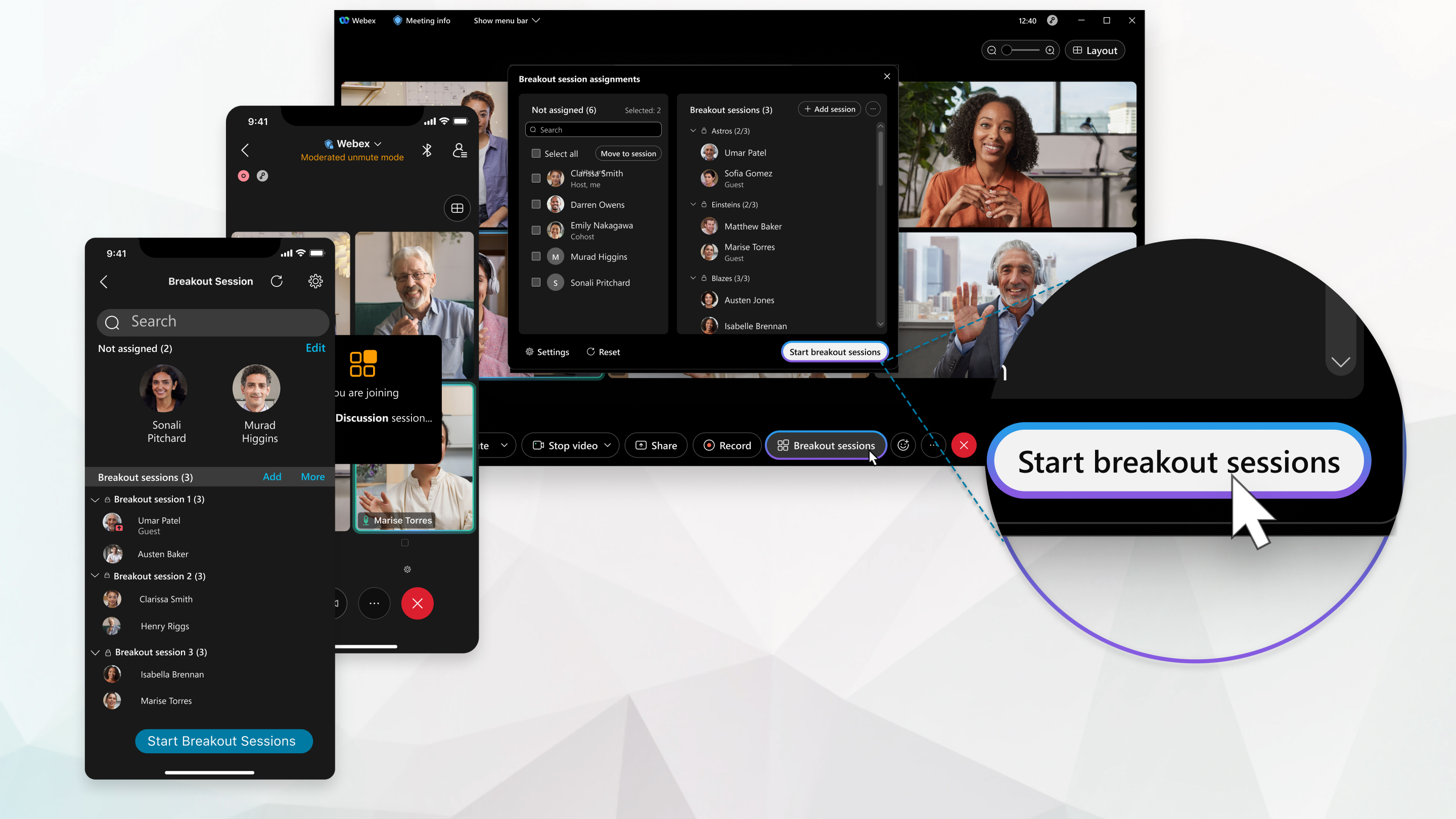
Værter og cohosts kan også oprette underunderdelt sessioner og forudtildele deltagere, når de planlægger et møde, samt tillade deltagere at deltage i en session.
Denne funktion understøttes i Webex Meetings og Webex Webinars. I Webex-appen er denne funktion tilgængelig på vores Webex Suite-mødeplatform. Find ud af, om dine møder bruger Webex Suite-mødeplatformen.
Hvis du bruger Webex Meetings eller Webex Webinars på Linux, skal du bruge vores webapp til breakout-sessioner.
Find ud af, hvad du kan gøre i undersessioner, afhængigt af din rolle i et møde.
| 1 |
Fra menuen Under undermenu skal du klikke på Aktiver under undersessioner. Du kan også aktivere funktionen til breakout-sessioner, når du planlægger et møde eller planlægger et webinar. Når du aktiverer undergruppesessioner, vises knappen Undergruppesessioner i mødekontrolpanelet. |
| 2 |
I dit møde skal du vælge Undersessioner. Kun én vært eller co-vært kan åbne dialogboksen Tildeling af undergruppesession ad gangen. |
| 3 |
Vælg antallet af underdeltssessioner, du vil oprette, og hvordan du vil tildele dine deltagere:
I webinarer kan du kun tildele paneldeltagere til breakout-sessioner. Du kan ikke tildele deltagere. Når du starter breakout-sessioner, kan deltagerne vælge, hvilken de vil deltage i. |
| 4 |
Klik på Opret tildelinger. Som standard kaldes under under undersessioner for Undersession 1,Under undersession2, osv. Du kan omdøbe undersessionerne senere. Hvis du valgte Automatisk til at tildele deltagere, bliver deltagerne tildelt. Hvis du vælger Manuelt, skal du tildele deltagere til undersessioner. Hvis du vil ændre antallet af breakout-sessioner eller hvordan deltagerne tildeles, skal du klikke på Nulstil og gentage de foregående trin. De nye under undersessioner erstatter alle eksisterende sessioner. |
| 5 | |
| 6 |
(Valgfrit) For at forhindre ikke-tildelte deltagere i at deltage i breakout-sessioner, Mereog derefter vælge Kun tildelte deltagere kan deltage. Denne mulighed vises ikke i webinarer. |
| 7 |
Når du er klar til at starte alle under breakout-sessioner, skal du klikke på Start under under undersessioner. |
Hvad er næste trin?
| 1 |
Tryk på Flere muligheder Hvis knappen Under undersession ikke er tilgængelig, redigerer en anden en anden person under undersessionerne. Spørg værten eller cohosten, om de foretager ændringer. |
| 2 |
Vælg antallet af underdeltssessioner, du vil oprette, og hvordan du vil tildele dine deltagere:
|
| 3 |
Tryk på Opret tildelinger. Som standard kaldes under under undersessioner for Undersession 1,Under undersession2, osv. Du kan omdøbe undersessionerne senere.
Hvis du vælger Tildel automatisk til tildeling af deltagere, tildeles deltagerne. Hvis du vælger Lad deltagere vælge allesessioner, skal du tildele deltagere til under undersessioner. Hvis du vil ændre antallet af undersessioner, eller hvordan deltagerne blev tildelt, skal du trykke på Nulstil |
| 4 | |
| 5 |
Når du er klar til at starte alle undersessioner, skal du trykke på Start under undersessioner. |

 og gentage det forrige trin. De nye undergruppesessioner vil erstatte alle eksisterende sessioner.
Hvad er næste trin?
| 1 |
Tryk på Flere muligheder Hvis knappen Under undersession ikke er tilgængelig, redigerer en anden en anden person under undersessionerne. Spørg værten eller cohosten, om de foretager ændringer. |
| 2 |
Vælg antallet af underdeltssessioner, du vil oprette, og hvordan du vil tildele dine deltagere:
|
| 3 |
Tryk på Opret tildelinger. Som standard kaldes under under undersessioner for Undersession 1,Under undersession2, osv. Du kan omdøbe undersessionerne senere.
Hvis du vælger Automatisk til tildeling af deltagere, tildeles deltagerne. Hvis du vælger Manuelt, skal du tildele deltagere til undersessioner. Hvis du vil ændre antallet af undersessioner, eller hvordan deltagerne blev tildelt, skal du trykke på Nulstil |
| 4 | |
| 5 |
Når du er klar til at starte alle undersessioner, skal du trykke på Start under undersessioner. |
Hvad er næste trin?
| 1 |
Tryk på Flere muligheder Hvis knappen Under undersession ikke er tilgængelig, redigerer en anden en anden person under undersessionerne. Spørg værten eller cohosten, om de foretager ændringer. |
| 2 |
Vælg antallet af underdeltssessioner, du vil oprette, og hvordan du vil tildele dine deltagere:
|
| 3 |
Tryk på Opret tildelinger. Som standard kaldes under under undersessioner for Undersession 1,Under undersession2, osv. Du kan omdøbe undersessionerne senere.
Hvis du vælger Tildel automatisk til tildeling af deltagere, tildeles deltagerne. Hvis du vælger Manuelt, skal du tildele deltagere til undersessioner. Hvis du vil ændre antallet af undersessioner, eller hvordan deltagerne blev tildelt, skal du trykke på Nulstil |
| 4 | |
| 5 |
Når du er klar til at starte alle undersessioner, skal du trykke på Start under undersessioner. |
Hvad er næste trin?
Hvis underoutsessionerne ikke er indstillet til at slutte automatisk efter et bestemt antal minutter, kan du afslutte alle undersessioner, når du er færdig med at bruge dem.


