
Hartelijk dank voor uw feedback
Deelsessies maken
 Feedback?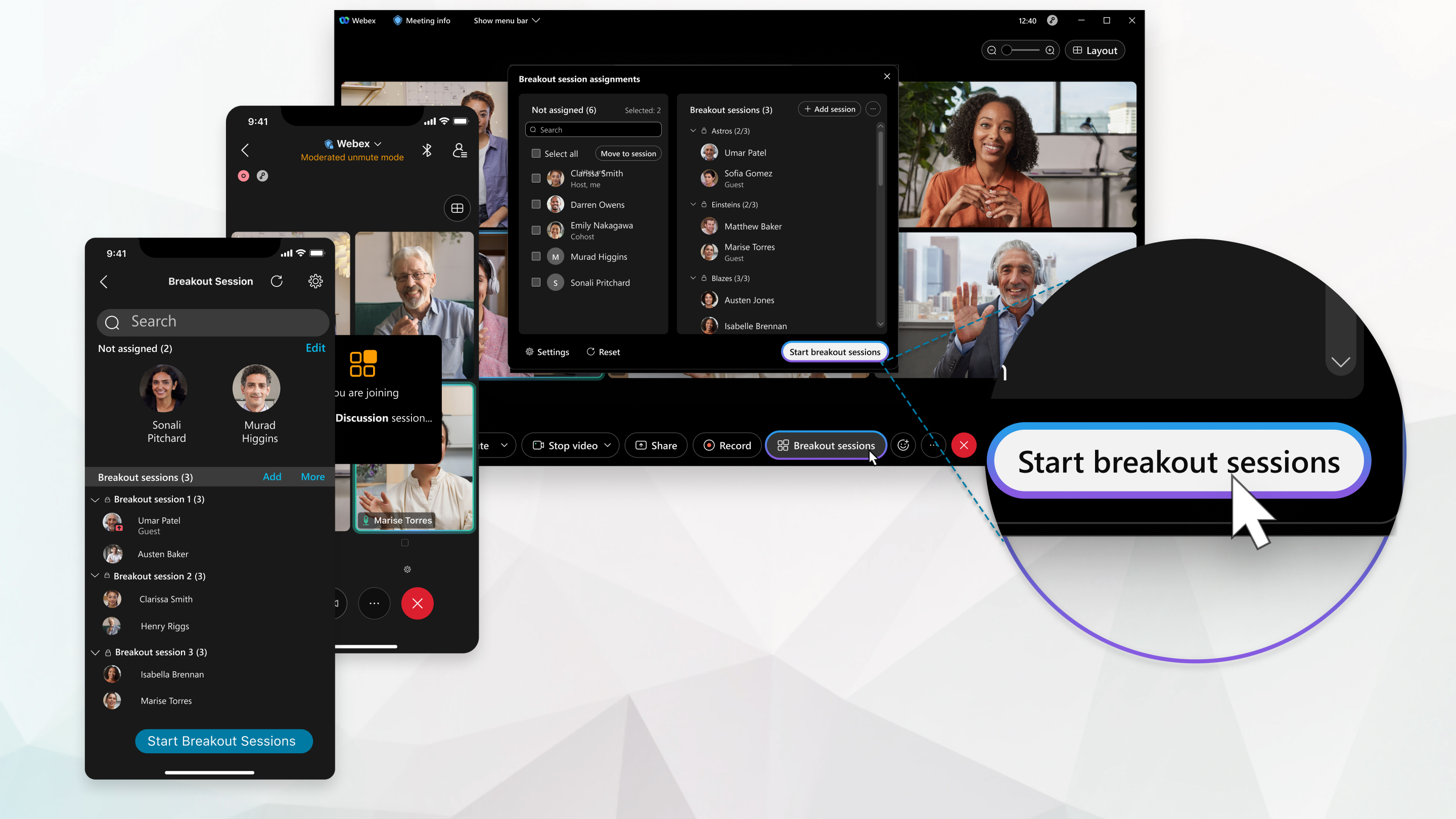
Hosts en cohosts kunnen ook de deelsessies maken en deelnemers vooraf toewijzen wanneer ze een vergadering plannen. Daarnaast kunnen ze deelnemers ook toestaan deel te nemen aan een sessie.
Deze functie wordt ondersteund in Webex Meetings en Webex Webinars. Deze functie is beschikbaar in de Webex-app op ons Webex Suite-vergaderplatform. Ontdek of uw vergaderingen gebruikmaken van het Webex Suite-vergaderplatform.
Als u Webex Meetings of Webex Webinars op Linux gebruikt, kunt u onze webapp gebruiken voor breakout-sessies.
Ontdek wat u kunt doen in deelsessies, afhankelijk van uw rol in eenvergadering.
| 1 |
Klik in het menu Deelsessie op Deelsessies inschakelen. Je kunt de breakout-sessiefunctie ook inschakelen wanneer je een vergadering plant of een webinar plant. Wanneer je breakout-sessies inschakelt, verschijnt de knop Breakout-sessies in de vergaderingsbediening. |
| 2 |
Selecteer in uw vergadering Deelsessies. Slechts één host of cohost kan tegelijkertijd het dialoogvenster Breakout-sessietoewijzing openen. |
| 3 |
Selecteer het aantal deelsessies dat u wilt maken en hoe u uw deelnemers wilt toewijzen:
Bij webinars kun je panelleden alleen toewijzen aan breakout-sessies. Je kunt geen deelnemers toewijzen. Zodra de breakoutsessies van start gaan, kunnen de deelnemers zelf kiezen aan welke ze willen deelnemen. |
| 4 |
Klik op Toewijzingenmaken. Deelsessies worden standaard Deelsessie1, Deelsessie 2genoemd, ofte wel. U kunt de deelsessies later hernoemen. Als u Automatisch hebt gekozen voor het toewijzen van deelnemers, worden de deelnemers toegewezen. Als u handmatig hebtgekozen, wijst u deelnemers toe aan deelsessies. Als je het aantal breakout-sessies wilt wijzigen of de manier waarop de deelnemers worden toegewezen, klik je op Reset en herhaal je de vorige stappen. De nieuwe deelsessies vervangen alle bestaande sessies. |
| 5 | |
| 6 |
(Optioneel) Om te voorkomen dat niet-toegewezen deelnemers deelnemen aan breakout-sessies, ga naar Meeren selecteer vervolgens Alleen toegewezen deelnemers kunnen deelnemen. Deze optie is niet beschikbaar in webinars. |
| 7 |
Wanneer u klaar bent om alle deelsessies te starten, klikt u op Deelsessiesstarten. |
De volgende stap
| 1 |
Tik op Meer opties Als de knop Deelsessie niet beschikbaar is, bewerkt iemand anders de deelsessies. Vraag de host of de cohost of hij of zij wijzigingen aan het aanbrengen is. |
| 2 |
Selecteer het aantal deelsessies dat u wilt maken en hoe u uw deelnemers wilt toewijzen:
|
| 3 |
Tik op Toewijzingen maken. Deelsessies worden standaard Deelsessie1, Deelsessie 2genoemd, ofte wel. U kunt de deelsessies later hernoemen.
Als u Automatisch toewijzen kiest voor het toewijzen van deelnemers, worden de deelnemers toegewezen. Als u Deelnemers laten kiezen uit Een sessie kiezenkiest, wijst u deelnemers aan deelsessiestoe. Als u het aantal deelsessies wilt wijzigen of wilt wijzigen hoe de deelnemers zijn toegewezen, tikt u op Herstellen en herhaalt u de vorige |
| 4 | |
| 5 |
Als u klaar bent om alle deelsessies te starten, tikt u op Deelsessiesstarten. |

 stappen. De nieuwe deelsessies vervangen alle bestaande sessies.
De volgende stap
| 1 |
Tik op Meer opties Als de knop Deelsessie niet beschikbaar is, bewerkt iemand anders de deelsessies. Vraag de host of de cohost of hij of zij wijzigingen aan het aanbrengen is. |
| 2 |
Selecteer het aantal deelsessies dat u wilt maken en hoe u uw deelnemers wilt toewijzen:
|
| 3 |
Tik op Toewijzingen maken. Deelsessies worden standaard Deelsessie1, Deelsessie 2genoemd, ofte wel. U kunt de deelsessies later hernoemen.
Als u Automatisch kiest voor het toewijzen van deelnemers, worden de deelnemers toegewezen. Als u handmatig hebtgekozen, wijst u deelnemers toe aan deelsessies. Als u het aantal deelsessies wilt wijzigen of wilt wijzigen hoe de deelnemers zijn toegewezen, tikt u op Herstellen en herhaalt u de vorige |
| 4 | |
| 5 |
Als u klaar bent om alle deelsessies te starten, tikt u op Deelsessiesstarten. |
De volgende stap
| 1 |
Tik op Meer opties Als de knop Deelsessie niet beschikbaar is, bewerkt iemand anders de deelsessies. Vraag de host of de cohost of hij of zij wijzigingen aan het aanbrengen is. |
| 2 |
Selecteer het aantal deelsessies dat u wilt maken en hoe u uw deelnemers wilt toewijzen:
|
| 3 |
Tik op Toewijzingen maken. Deelsessies worden standaard Deelsessie1, Deelsessie 2genoemd, ofte wel. U kunt de deelsessies later hernoemen.
Als u Automatisch toewijzen kiest voor het toewijzen van deelnemers, worden de deelnemers toegewezen. Als u handmatig hebtgekozen, wijst u deelnemers toe aan deelsessies. Als u het aantal deelsessies wilt wijzigen of wilt wijzigen hoe de deelnemers zijn toegewezen, tikt u op Herstellen en herhaalt u de vorige |
| 4 | |
| 5 |
Als u klaar bent om alle deelsessies te starten, tikt u op Deelsessiesstarten. |
De volgende stap
Als de deelsessies niet zo zijn ingesteld dat ze automatisch worden beëindigd na een bepaald aantal minuten, kunt u alle deelsessies beëindigen wanneer u klaar bent met het gebruik ervan.


