
Благодарим вас за обратную связь.
Создание сеансов работы в группах
 Отправить обратную связь?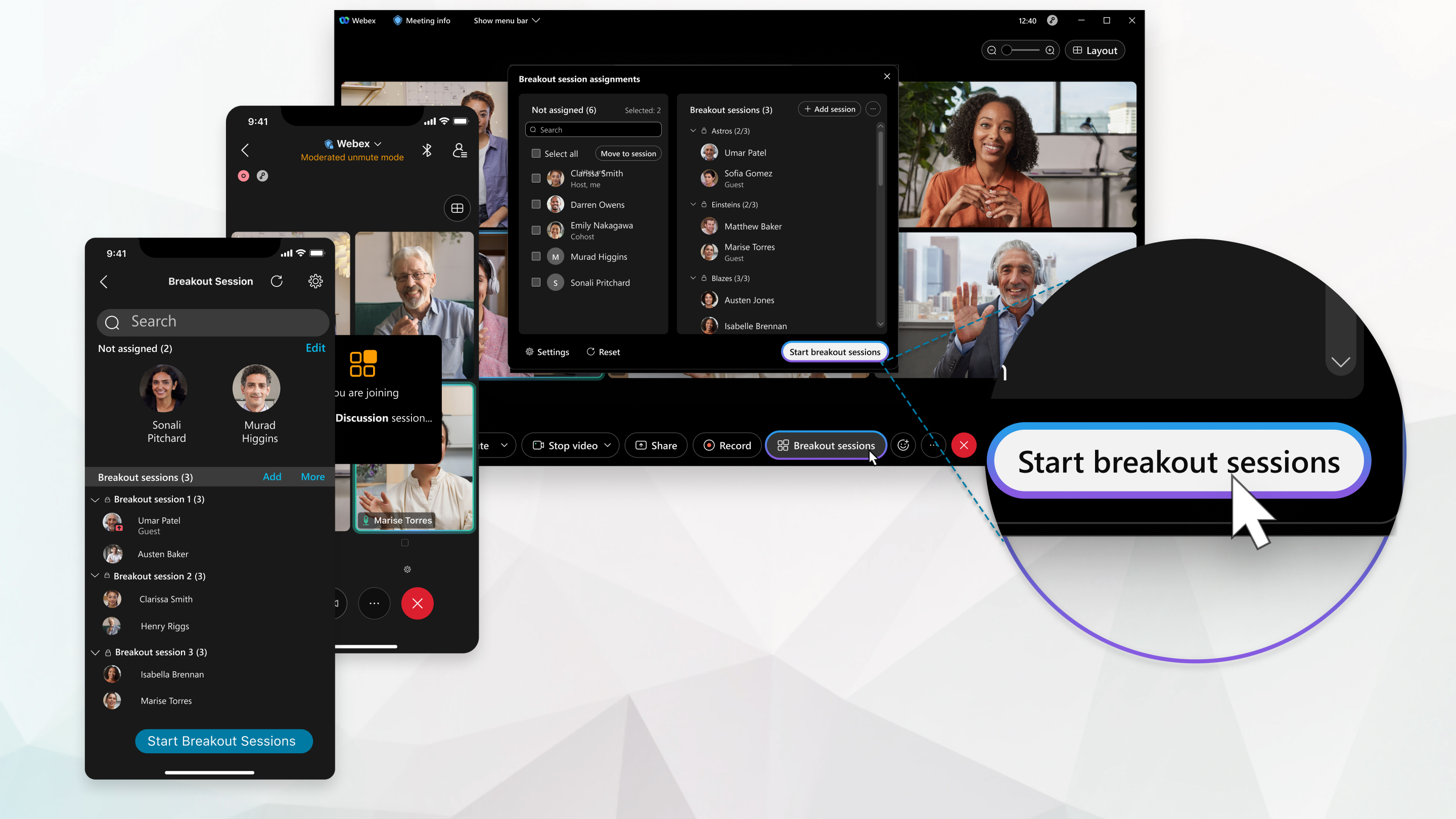
Кроме того, организаторы и соорганизаторы могут создавать сеансы работы в группах и предварительно назначать участников при планировании совещаний, разрешая участникам присоединяться к любым сеансам.
Эта функция поддерживается в Webex Meetings и Webex Webinars. В приложении Webex эта функция доступна на нашей платформе для проведения совещаний Webex Suite. Узнайте, используют ли ваши совещания платформу Webex Suite.
Если вы используете Webex Meetings или Webex Webinars на Linux, воспользуйтесь нашим веб-приложением для организации работы в группах.
Вы можете узнать, что можно делать на сеансах работы в группах в зависимости от своей роли в совещании.
| 1 |
В меню Подгруппа щелкните Включить сеансы работы в группах. Вы также можете включить функцию отдельных сессий при планировании встречи или вебинара. При включении сеансов в группах управления совещанием появляется кнопка Сеансы в группах. |
| 2 |
На совещании выберите Сеансы работы в группах. Одновременно открыть диалоговое окно назначения сеанса может только один хост или сохост. |
| 3 |
Выберите необходимое количество сеансов для работы в группах для создания, и способ назначения своих участников.
В вебинарах можно назначать участников дискуссии только в отдельные секции. Назначать участников нельзя. После запуска секционных заседаний участники смогут выбрать, к какому из них они хотят присоединиться. |
| 4 |
Щелкните Создать назначения. По умолчанию сеансы работы в группах называются Сеанс работы в группах 1, Сеанс работы в группах 2, и так далее. Вы можете переименовать сеансы работы в группах позже. Если вы выбрали Автоматически для назначения участников, участники будут назначены автоматически. Если для назначения участников выбран параметр Вручную, назначьте участников для сеансов работы в группах. Если вы хотите изменить количество секционных заседаний или способ распределения участников, нажмите Сбросить и повторите предыдущие шаги. Все существующие сеансы будут заменены новыми сеансами работы в группах. |
| 5 | |
| 6 |
(Необязательно) Чтобы предотвратить присоединение к сессиям участников, не назначенных заранее, Дополнительно, затем выберите Присоединиться могут только назначенные участники. Эта опция не отображается в вебинарах. |
| 7 |
Когда будете готовы запустить все сеансы работы в группах, щелкните Запустить сеансы работы в группах. |
Дальнейшие действия
| 1 |
Коснитесь Дополнительные параметры Если кнопка Сеанс работы в группах не доступна, кто-то другой в настоящий момент редактирует сеансы работы в группах. Спросите организатора или соорганизатора, вносят ли они изменения. |
| 2 |
Выберите необходимое количество сеансов для работы в группах для создания, и нужный вам способ назначения своих участников.
|
| 3 |
Коснитесь Создать назначения. По умолчанию сеансы работы в группах называются Сеанс работы в группах 1, Сеанс работы в группах 2, и так далее. Вы можете переименовать сеансы работы в группах позже.
Если для назначения участников выбран параметр Назначить автоматически, участники уже будут назначены. Если выбран параметр Разрешить участникам выбирать любой сеанс, нужно самостоятельно назначить участников в сеансы работы в группах. Чтобы изменить количество сеансов работы в группах или способ назначения участников, коснитесь кнопки Сброс |
| 4 | |
| 5 |
Когда будете готовы запустить все сеансы работы в группах, щелкните Запустить сеансы работы в группах. |

 и повторите предыдущие шаги. Все существующие сеансы будут заменены новыми сеансами работы в группах.
Дальнейшие действия
| 1 |
Коснитесь Дополнительные параметры Если кнопка Сеанс работы в группах не доступна, кто-то другой в настоящий момент редактирует сеансы работы в группах. Спросите организатора или соорганизатора, вносят ли они изменения. |
| 2 |
Выберите необходимое количество сеансов для работы в группах для создания и способ назначения своих участников.
|
| 3 |
Коснитесь Создать назначения. По умолчанию сеансы работы в группах называются Сеанс работы в группах 1, Сеанс работы в группах 2, и так далее. Вы можете переименовать сеансы работы в группах позже.
Если для назначения участников выбран параметр Автоматически, участники уже будут назначены. Если для назначения участников выбран параметр Вручную, назначьте участников для сеансов работы в группах. Чтобы изменить количество сеансов работы в группах или способ назначения участников, коснитесь кнопки Сброс |
| 4 | |
| 5 |
Когда будете готовы запустить все сеансы работы в группах, щелкните Запустить сеансы работы в группах. |
Дальнейшие действия
| 1 |
Коснитесь Дополнительные параметры Если кнопка Сеанс работы в группах не доступна, кто-то другой в настоящий момент редактирует сеансы работы в группах. Спросите организатора или соорганизатора, вносят ли они изменения. |
| 2 |
Выберите необходимое количество сеансов для работы в группах для создания и способ назначения своих участников.
|
| 3 |
Коснитесь Создать назначения. По умолчанию сеансы работы в группах называются Сеанс работы в группах 1, Сеанс работы в группах 2, и так далее. Вы можете переименовать сеансы работы в группах позже.
Если для назначения участников выбран параметр Назначить автоматически, участники уже будут назначены. Если для назначения участников выбран параметр Вручную, назначьте участников для сеансов работы в группах. Чтобы изменить количество сеансов работы в группах или способ назначения участников, коснитесь кнопки Сброс |
| 4 | |
| 5 |
Когда будете готовы запустить все сеансы работы в группах, щелкните Запустить сеансы работы в группах. |
Дальнейшие действия
Если в настройках не настроено автоматическое завершение сеансов работы в группах через определенное количество минут, вы можете завершить все сеансы работы в группах после их использования.


