
Dziękujemy za opinię.
Utwórz sesje grupowe
 Opinia?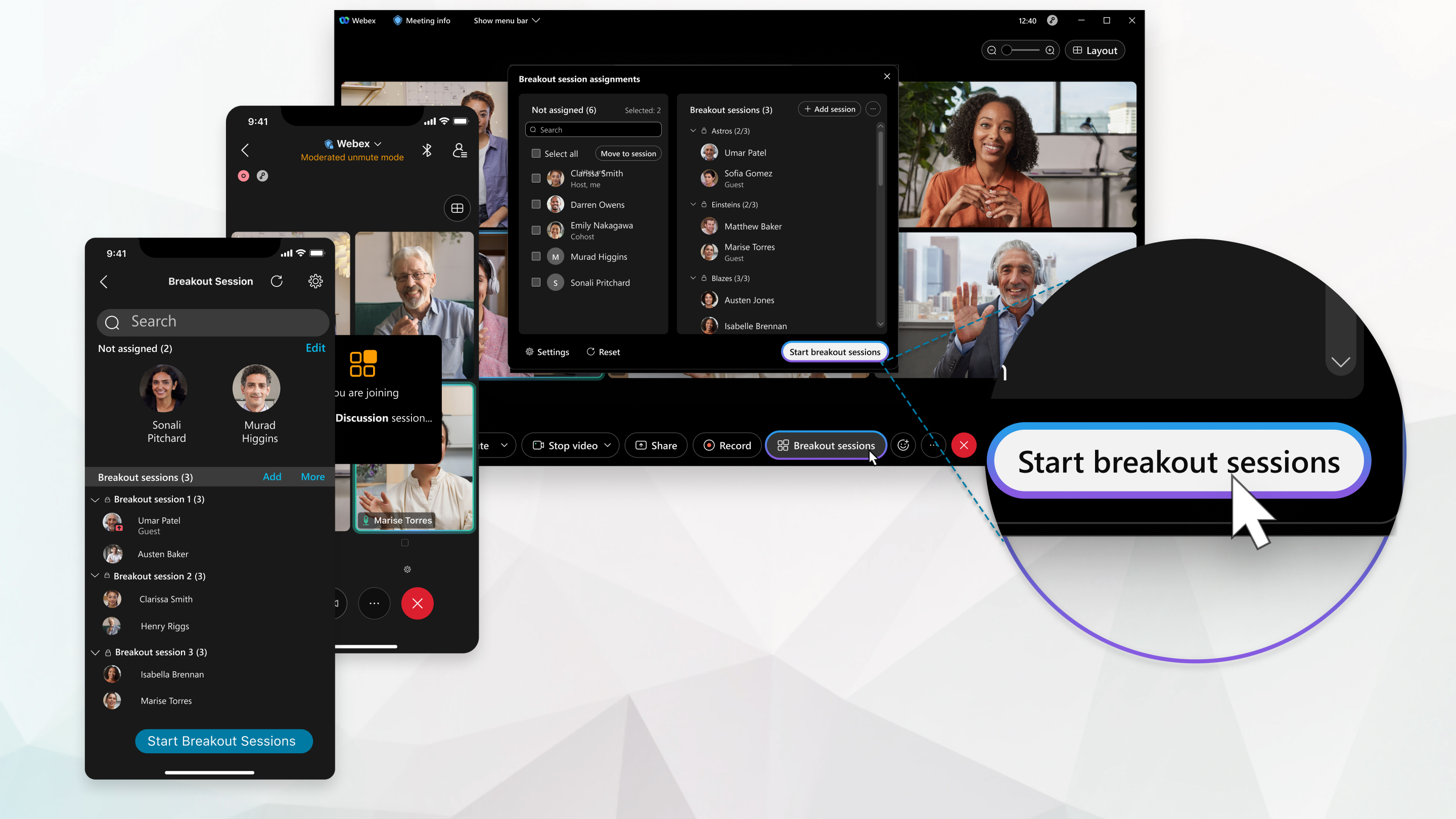
Gospodarze i współgospodarze mogą również tworzyć sesje breakout i wstępnie przypisywać uczestników podczas planowania spotkania, a także umożliwiać uczestnikom dołączenie do dowolnej sesji.
Ta funkcja jest obsługiwana w aplikacjach Webex Meetings i Webex Webinars. W aplikacji Webex funkcja ta jest dostępna na naszej platformie konferencyjnej Webex Suite. Dowiedz się, czy Twoje spotkania korzystają z platformy spotkań Webex Suite.
Jeśli korzystasz z Webex Meetings lub Webex Webinars w systemie Linux, skorzystaj z naszej aplikacji internetowej do sesji grupowych.
Dowiedz się, co możesz robić w sesjach breakout, w zależności od roli na spotkaniu.
| 1 |
Z menu Sesje grupowe kliknij Włącz sesje grupowe. Funkcję sesji grupowych można również włączyć podczas planowania spotkania lub planowania seminarium internetowego. Po włączeniu sesji podgrup, w elementach sterujących spotkaniem pojawi się przycisk Sesje podgrup. |
| 2 |
Na spotkaniu wybierz pozycję Sesje przerwania. Tylko jeden gospodarz lub współgospodarz może otworzyć okno dialogowe [ Przypisanie sesji grupowej w danym momencie. |
| 3 |
Wybierz liczbę sesji podziału, które chcesz utworzyć, oraz sposób przypisywania uczestników:
W przypadku webinariów możesz przypisywać panelistów wyłącznie do sesji grupowych. Nie można przypisywać uczestników. Po rozpoczęciu sesji grupowych uczestnicy mogą wybrać, do której sesji chcą dołączyć. |
| 4 |
Kliknij utwórz projekty. Domyślnie sesje podziału są nazywane Sesja podziału 1, Sesja podziału 2i tak dalej. Później można zmienić nazwy sesji podziału. Jeżeli wybierzesz opcję Automatycznie do przypisywania uczestników, uczestnicy zostaną przypisani. Jeśli wybrano opcję Ręcznie, przypisz uczestników do sesjipodziału. Jeśli chcesz zmienić liczbę sesji grupowych lub sposób przydzielania uczestników, kliknij Resetuj i powtórz poprzednie kroki. Nowe sesje podziału zastępują wszystkie istniejące sesje. |
| 5 | |
| 6 |
(Opcjonalnie) Aby uniemożliwić uczestnikom, którzy nie mają przypisanego udziału, dołączenie do sesji grupowych, kliknij Więcej, a następnie wybierz Tylko przypisani uczestnicy mogą dołączyć. Ta opcja nie jest dostępna w przypadku webinariów. |
| 7 |
Gdy wszystko będzie gotowe do rozpoczęcia wszystkich sesji podziału, kliknij przycisk Rozpocznij sesje przerwania. |
Co dalej?
| 1 |
Kliknij Więcej opcji Jeśli przycisk Sesja podziału jest niedostępny, oznacza to, że sesje podziału edytuje ktoś inny. Zapytaj gospodarza lub współgospodarza, czy wprowadzają zmiany. |
| 2 |
Wybierz liczbę sesji podziału, które chcesz utworzyć, oraz sposób przypisywania uczestników:
|
| 3 |
Dotknij opcji Utwórz projekty. Domyślnie sesje podziału są nazywane Sesja podziału 1, Sesja podziału 2i tak dalej. Później można zmienić nazwy sesji podziału.
Jeśli wybierzesz opcję Automatycznie przypisz do przypisywania uczestników, uczestnicy zostaną przypisani. Jeśli wybrano opcję Zezwalaj uczestnikom na wybieranie dowolnychsesji, przypisz uczestników do sesji podziału. Jeśli chcesz zmienić liczbę sesji podziału lub sposób przypisywania uczestników, stuknij pozycję Resetuj |
| 4 | |
| 5 |
Gdy wszystko będzie gotowe do rozpoczęcia wszystkich sesji breakout, stuknij pozycję Rozpocznij sesje breakout. |

 i powtórz poprzednie kroki. Nowe sesje grupowe zastąpią wszystkie istniejące sesje.
Co dalej?
| 1 |
Kliknij Więcej opcji Jeśli przycisk Sesja podziału jest niedostępny, oznacza to, że sesje podziału edytuje ktoś inny. Zapytaj gospodarza lub współgospodarza, czy wprowadzają zmiany. |
| 2 |
Wybierz liczbę sesji podziału, które chcesz utworzyć, oraz sposób przypisywania uczestników:
|
| 3 |
Dotknij opcji Utwórz projekty. Domyślnie sesje podziału są nazywane Sesja podziału 1, Sesja podziału 2i tak dalej. Później można zmienić nazwy sesji podziału.
Jeśli do przypisywania uczestników wybrano opcję Automatycznie, uczestnicy zostaną przypisani. Jeśli wybrano opcję Ręcznie, przypisz uczestników do sesjipodziału. Jeśli chcesz zmienić liczbę sesji podziału lub sposób przypisywania uczestników, stuknij pozycję Resetuj |
| 4 | |
| 5 |
Gdy wszystko będzie gotowe do rozpoczęcia wszystkich sesji breakout, stuknij pozycję Rozpocznij sesje breakout. |
Co dalej?
| 1 |
Kliknij Więcej opcji Jeśli przycisk Sesja podziału jest niedostępny, oznacza to, że sesje podziału edytuje ktoś inny. Zapytaj gospodarza lub współgospodarza, czy wprowadzają zmiany. |
| 2 |
Wybierz liczbę sesji podziału, które chcesz utworzyć, oraz sposób przypisywania uczestników:
|
| 3 |
Dotknij opcji Utwórz projekty. Domyślnie sesje podziału są nazywane Sesja podziału 1, Sesja podziału 2i tak dalej. Później można zmienić nazwy sesji podziału.
Jeśli wybierzesz opcję Automatycznie przypisz do przypisywania uczestników, uczestnicy zostaną przypisani. Jeśli wybrano opcję Ręcznie, przypisz uczestników do sesjipodziału. Jeśli chcesz zmienić liczbę sesji podziału lub sposób przypisywania uczestników, stuknij pozycję Resetuj |
| 4 | |
| 5 |
Gdy wszystko będzie gotowe do rozpoczęcia wszystkich sesji breakout, stuknij pozycję Rozpocznij sesje breakout. |
Co dalej?
Jeśli sesje podziału nie są ustawione na automatyczne zakończenie po określonej liczbie minut, możesz zakończyć wszystkie sesje podziału po zakończeniu ich używania.


