
Takk for tilbakemeldingen.
Lag breakout-økter
 Tilbakemelding?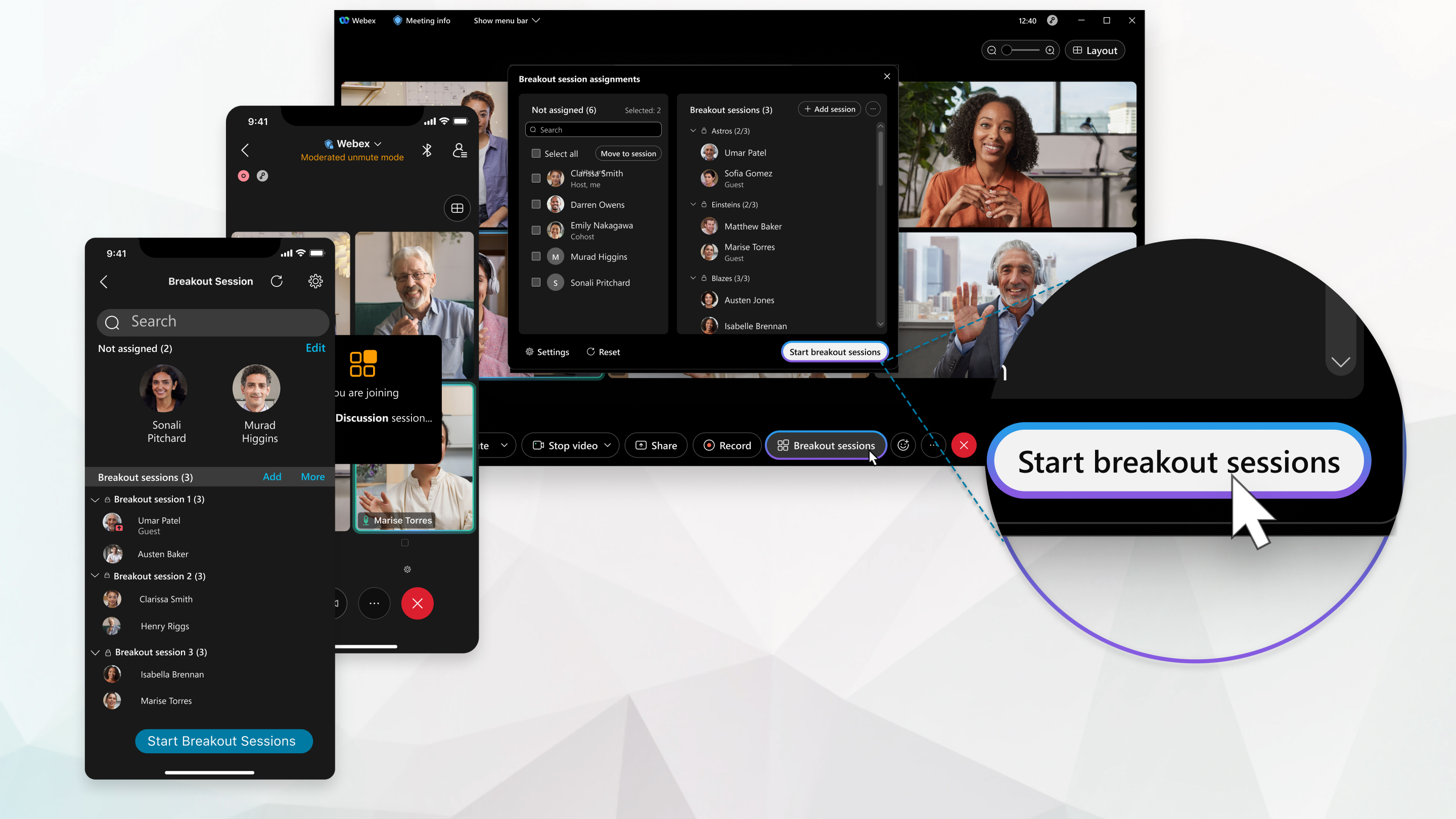
Verter og medverter kan også opprette breakout-økter og forhåndstildele deltakere når de planlegger et møte, samt la deltakerne bli med i en hvilken som helst økt.
Denne funksjonen støttes på Webex Meetings og Webex Webinars. På Webex-appen er denne funksjonen tilgjengelig på Webex Suite-møteplattformen vår. Finn ut om møtene dine bruker Webex Suite-møteplattformen.
Hvis du bruker Webex Meetings eller Webex Webinars på Linux, kan du bruke nettappen vår for gruppemøter.
Finn ut hva du kan gjøre i grupperinger, avhengig av rollen din i et møte.
| 1 |
Fra menyen Gruppesamtale klikker du på Aktiver gruppesamtaler. Du kan også aktivere funksjonen for mindre økter når du planlegger et møte eller planlegger et webinar. Når du aktiverer grupper av økter, vises knappen Gruppesamlinger i møtekontrollene. |
| 2 |
I møtet velger du Gruppemøter. Bare én vert eller medvert kan åpne dialogboksen Tildeling av gruppesøkt om gangen. |
| 3 |
Velg antall grupperinger du vil opprette og hvordan du vil tildele deltakerne:
I webinarer kan du bare tildele paneldeltakere til grupper av deltakere. Du kan ikke tilordne deltakere. Når du har startet gruppemøter, kan deltakerne velge hvilken de vil bli med i. |
| 4 |
Klikk på Opprett oppgaver. Som standard heter grupper av møter Gruppemøte 1, Gruppemøte 2og så videre. Du kan gi nytt navn til gruppemøtene senere. Hvis du valgte Automatisk for å tildele deltakere, blir deltakerne tilordnet. Hvis du valgte Manuelt, tilordne deltakere til grupper av økter. Hvis du vil endre antall grupperinger eller hvordan deltakerne tildeles, klikker du på Tilbakestill og gjentar de forrige trinnene. De nye breakout-øktene erstatter alle eksisterende økter. |
| 5 | |
| 6 |
(Valgfritt) For å forhindre at ikke-tilordnede deltakere blir med i grupperinger, Merog velg deretter Bare tildelte deltakere kan bli med. Dette alternativet vises ikke i webinarer. |
| 7 |
Når du er klar til å starte alle grupperelaterte økter, klikker du på Start grupperelaterte økter. |
Hva du skal gjøre nå
| 1 |
Trykk på Flere alternativer Hvis knappen Gruppeøkt ikke er tilgjengelig, redigerer noen andre gruppeøktene. Spør verten eller medverten om de gjør endringer. |
| 2 |
Velg antall grupperinger du vil opprette og hvordan du vil tildele deltakerne:
|
| 3 |
Trykk på Opprett oppgaver. Som standard heter grupper av møter Gruppemøte 1, Gruppemøte 2og så videre. Du kan gi nytt navn til gruppemøtene senere.
Hvis du valgte Tildel automatisk for å tildele deltakere, blir deltakerne tildelt. Hvis du valgte La deltakerne velge hvilke som helst økter, skal du tilordne deltakere til grupper av økter. Hvis du vil endre antall grupperinger eller hvordan deltakerne ble tildelt, trykker du på Tilbakestill |
| 4 | |
| 5 |
Når du er klar til å starte alle grupperelaterte økter, trykker du på Start grupperelaterte økter. |

 og gjentar de forrige trinnene. De nye grupperøktene vil erstatte alle eksisterende økter.
Hva du skal gjøre nå
| 1 |
Trykk på Flere alternativer Hvis knappen Gruppeøkt ikke er tilgjengelig, redigerer noen andre gruppeøktene. Spør verten eller medverten om de gjør endringer. |
| 2 |
Velg antall grupper av deltakere du vil opprette og hvordan du vil tildele dem:
|
| 3 |
Trykk på Opprett oppgaver. Som standard heter grupper av møter Gruppemøte 1, Gruppemøte 2og så videre. Du kan gi nytt navn til gruppemøtene senere.
Hvis du valgte Automatisk for å tildele deltakere, blir deltakerne tilordnet. Hvis du valgte Manuelt, tilordne deltakere til grupper av økter. Hvis du vil endre antall grupperinger eller hvordan deltakerne ble tildelt, trykker du på Tilbakestill |
| 4 | |
| 5 |
Når du er klar til å starte alle grupperelaterte økter, trykker du på Start grupperelaterte økter. |
Hva du skal gjøre nå
| 1 |
Trykk på Flere alternativer Hvis knappen Gruppeøkt ikke er tilgjengelig, redigerer noen andre gruppeøktene. Spør verten eller medverten om de gjør endringer. |
| 2 |
Velg antall grupper av deltakere du vil opprette og hvordan du vil tildele dem:
|
| 3 |
Trykk på Opprett oppgaver. Som standard heter grupper av møter Gruppemøte 1, Gruppemøte 2og så videre. Du kan gi nytt navn til gruppemøtene senere.
Hvis du valgte Tildel automatisk for å tildele deltakere, blir deltakerne tildelt. Hvis du valgte Manuelt, tilordne deltakere til grupper av økter. Hvis du vil endre antall grupperinger eller hvordan deltakerne ble tildelt, trykker du på Tilbakestill |
| 4 | |
| 5 |
Når du er klar til å starte alle grupperelaterte økter, trykker du på Start grupperelaterte økter. |
Hva du skal gjøre nå
Hvis gruppemøtene ikke er satt til å avsluttes automatisk etter et angitt antall minutter, kan du avslutte alle gruppemøtene når du er ferdig med å bruke dem.


