- Начало
- /
- Статия

Благодарим за обратната връзка.


Cisco Webex Edge Audio само за Expressway-E Ръководство за конфигуриране на клиенти
 В тази статия
 Обратна връзка?
Използвайте това ръководство за конфигуриране, за да настроите вашето решение Edge Audio. Ще ви е необходим достъп до Webex Site Administration или Control Hub, Cisco Unified Communications Manager и конфигурация Expressway-E.
Webex Edge Общ преглед на звука
Edge Audio е аудио решение, при което обажданията, произхождащи от предприятието, преминават през вашата фирмена мрежа, през интернет или Webex Edge ConnectWebEx Edge Connect и в облака. По същия начин обажданията, които се инициират от Webex по време на маршрут на събрание през интернет или Webex Edge ConnectWebEx Edge Connect, за да се възползват от локалното аудио маршрутизиране.
Cisco Unified Border Element(CUBE) с Edge Audio поддържа vCube и всички ASR и ISR платформи, работещи с CUBE версия 16.12.2 и по-нова версия.
Поддържаме Edge Audio само с внедряване на Expressway-E с Connect. Webex Edge За да насочите обажданията през интернет, използвайте двойка Expressway-C и Expressway-E или CUBE. Тези внедрявания са обхванати в Ръководството за конфигуриране на клиенти на Cisco Webex Edge Audio или Ръководството за конфигу риране на клиенти на Cisco Webex Edge Audio за CUBE.
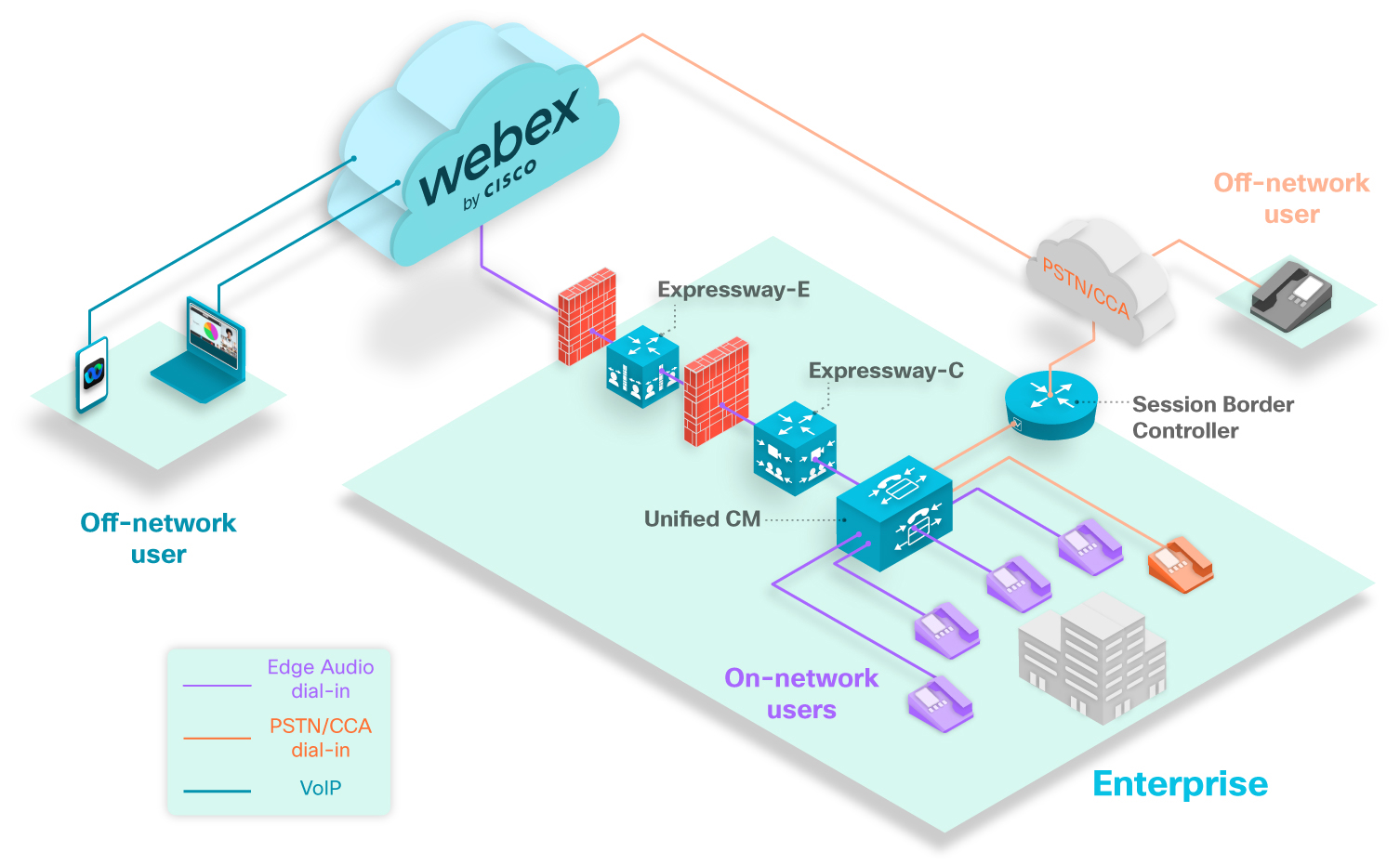
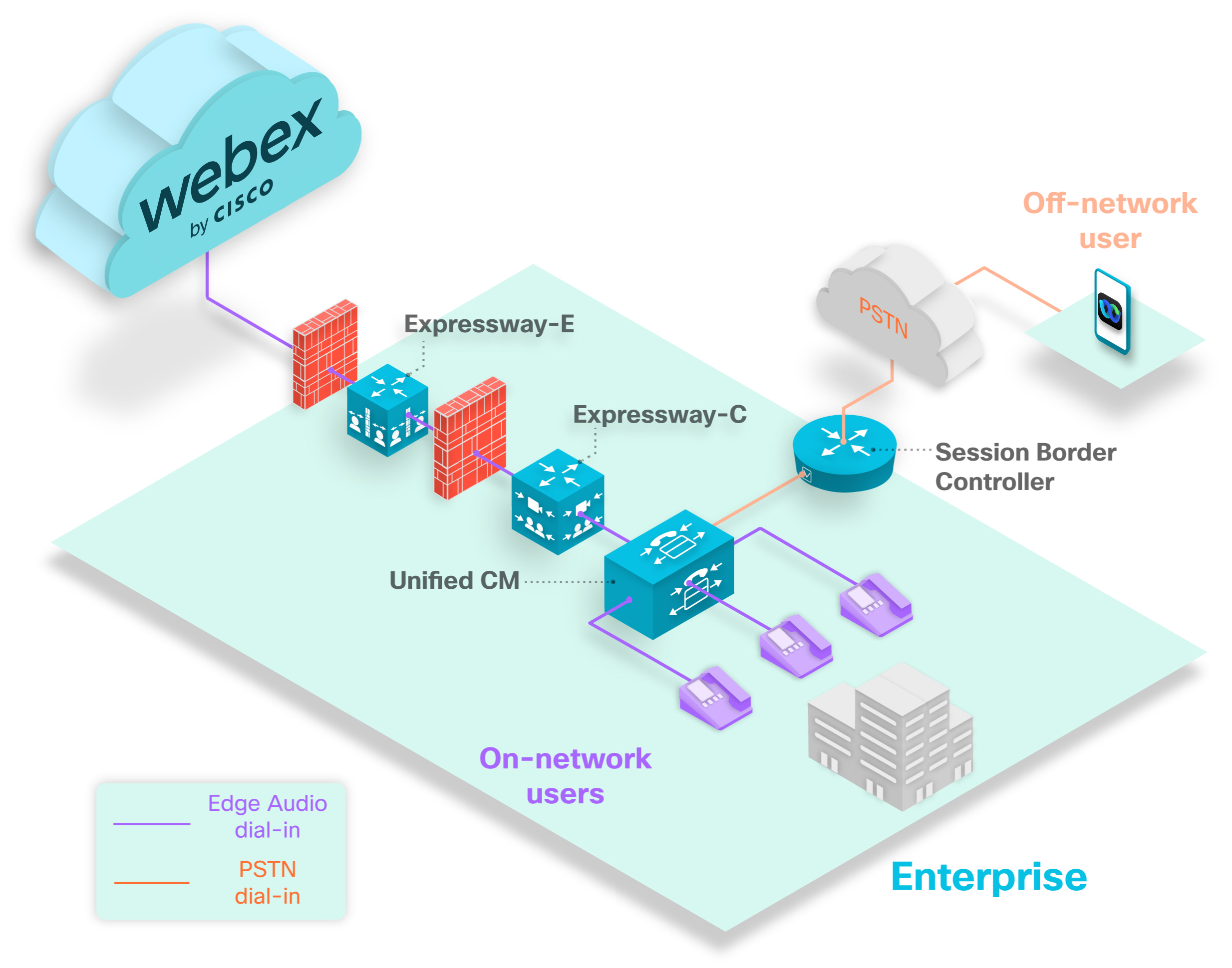
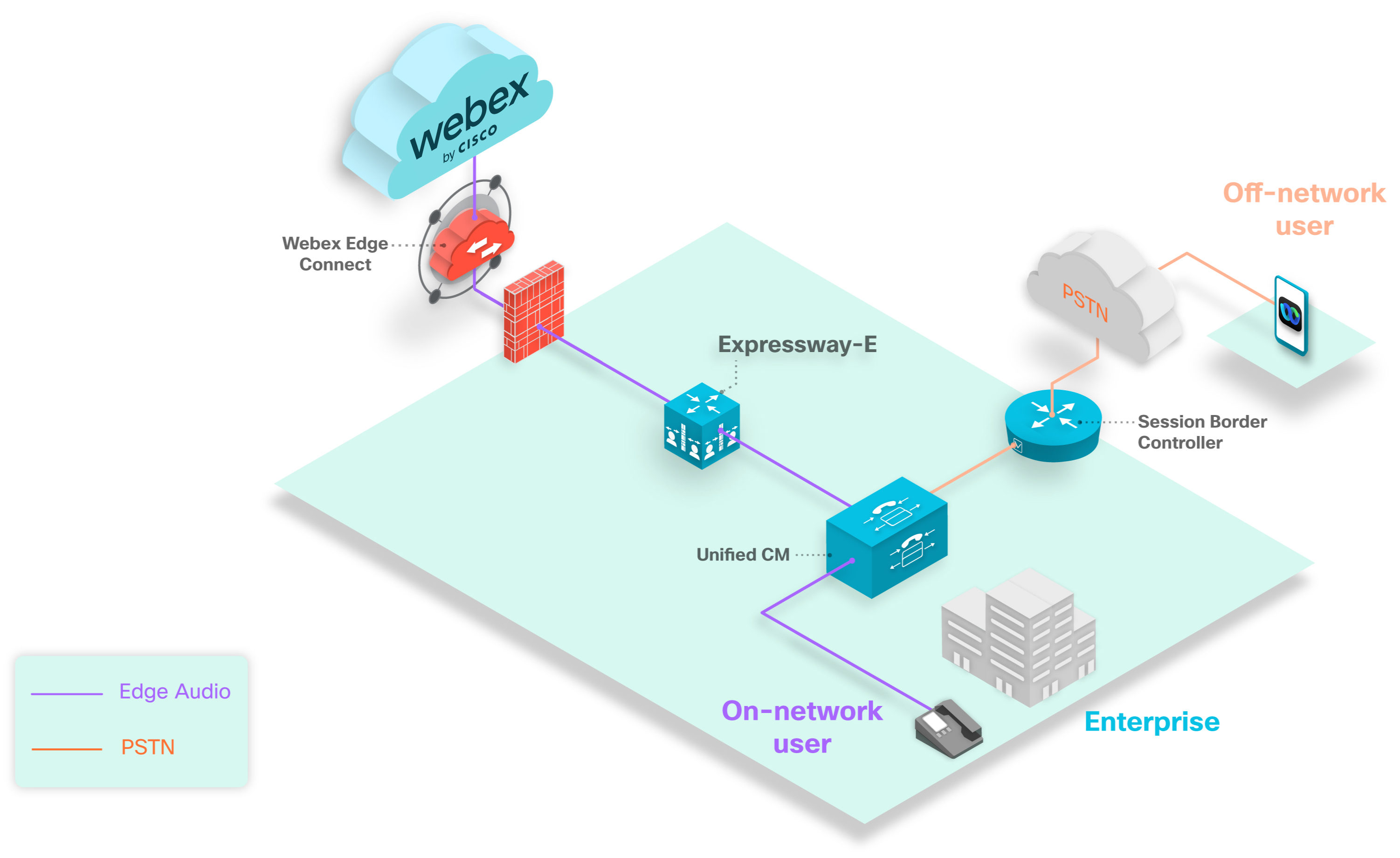
Горната диаграма показва типи чен сценарий за набиране. Лилавите телефони представляват потребители с набиране, които се обаждат на номера, настроени с Edge Audio. Всички потребители в мрежата, които набират номера, конфигурирани с Edge Audio, имат своя маршрут за повикване в облака WebexUnified CM, през експресните пътища и в облака Webex.
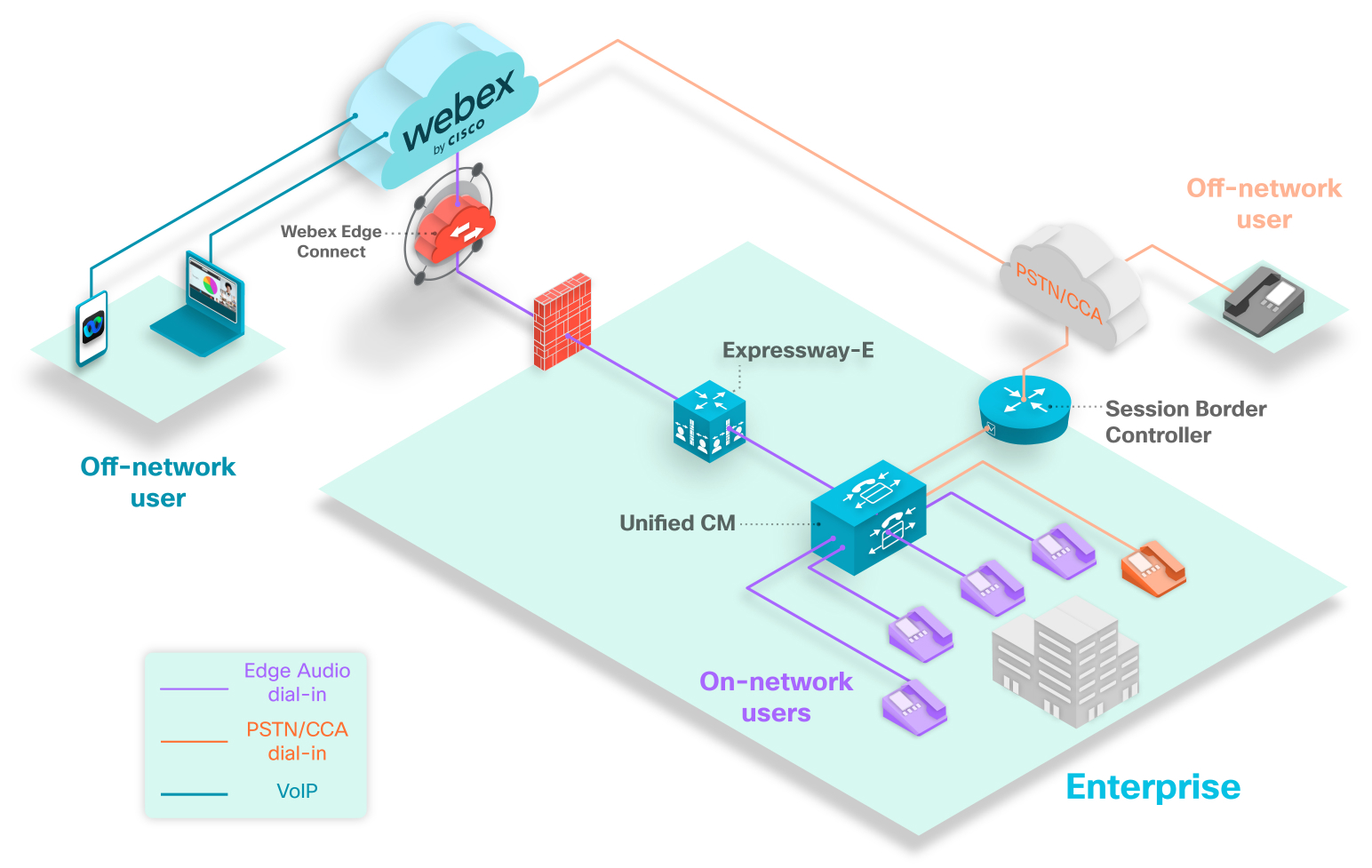
Горната диаграма показва типи чен сценарий за набиране. Лилавите телефони представляват потребители с набиране, които се обаждат на номера, настроени с Edge Audio. Всички потребители в мрежата, които набират но мера, конфигурирани с Edge Audio, ще имат своя маршрут за повикване в облакаUnified CM, чрез Expressway-E и в облака Webex.
О ранжевият телефон представлява потребител във вашето предприятие, който набира събрание, използвайки номер, който не се насочва през Edge Audio. Тъй като потребителят набира неконфигуриран номер, повикването се насочва през контролера на границите на сесията, през партньорската мрежа PSTN или CCA-SP и в облака Webex.
Сивият телефон представлява потребител извън мрежата. Потребителите извън мрежата, които набират срещи на Webex, не се насочват през Edge Audio. Техните разговори се насочват през партньорската мрежа PSTN или CCA-SP и към облака Webex.
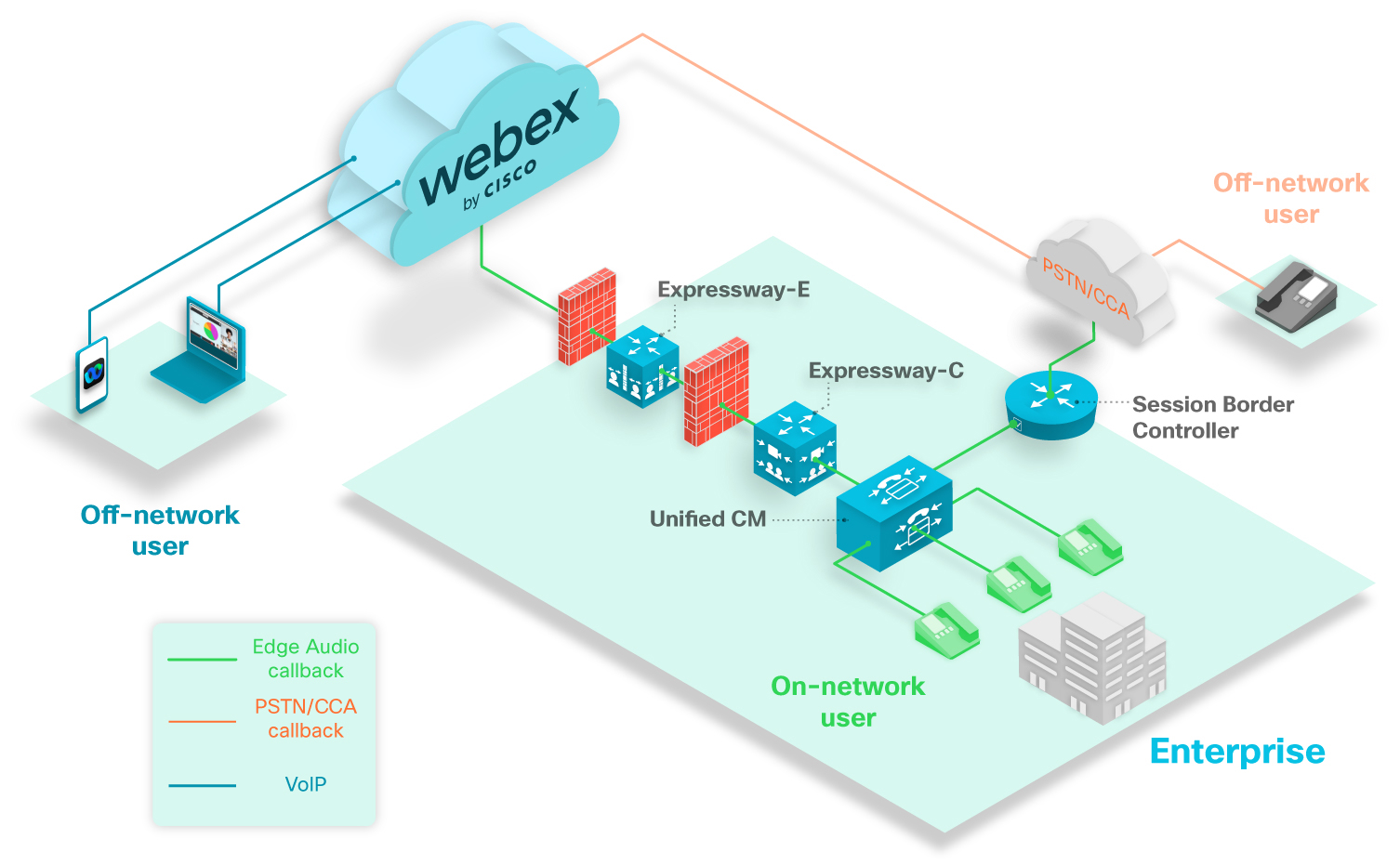
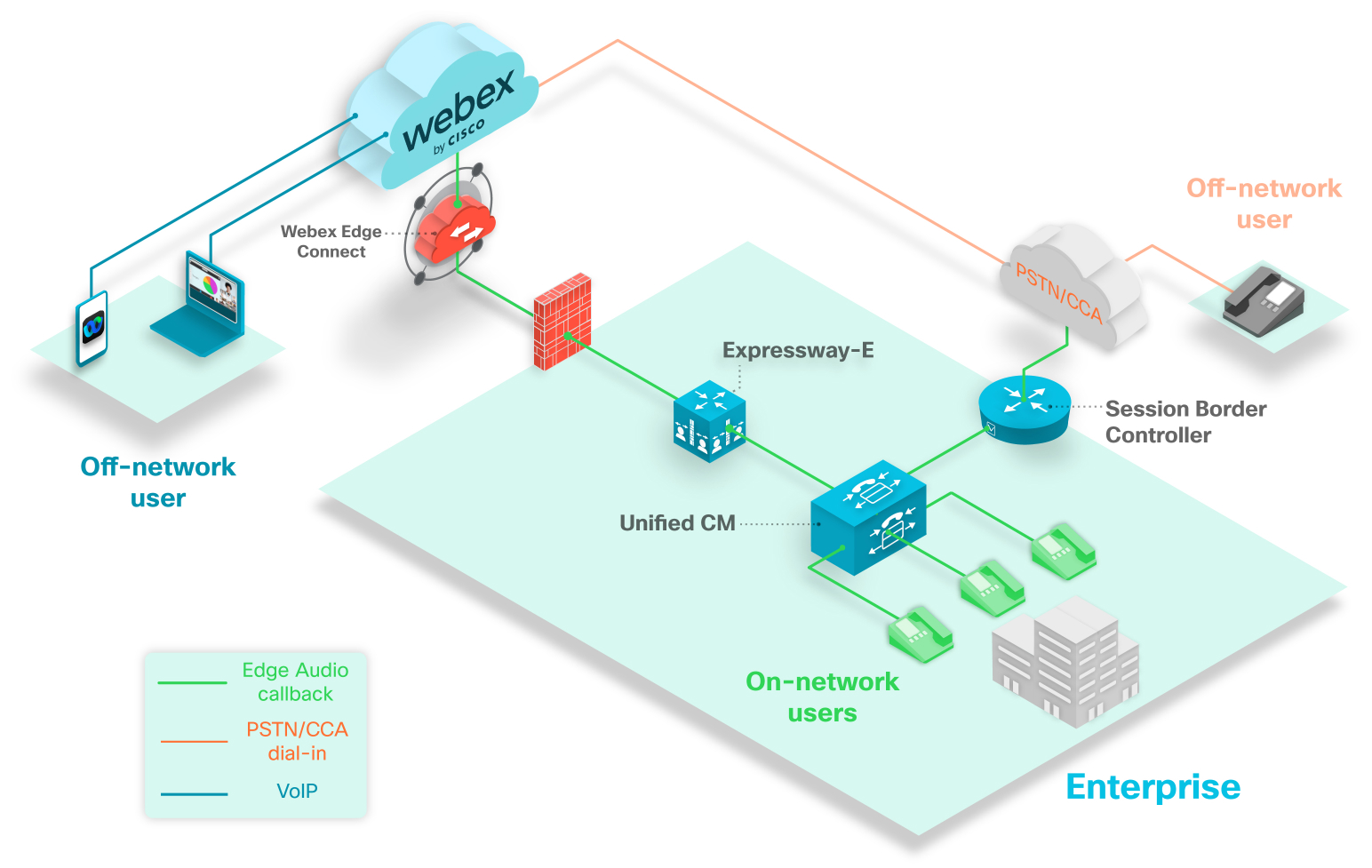
Горната диаграма показва типичен сценарий за обратно обаждане. Зелените телефони представляват потребители за обратно обаждане във вашата мрежа, които могат да имат маршрут за обаждания към тях.
Сивият телефон представлява потребител извън мрежата. Ако потреб ител извън мрежата, който свързва звука си с опцията за обратно повикване, тогава маршрутите за повикване от Webex през PSTN или CCA-SP партньорската мрежа.
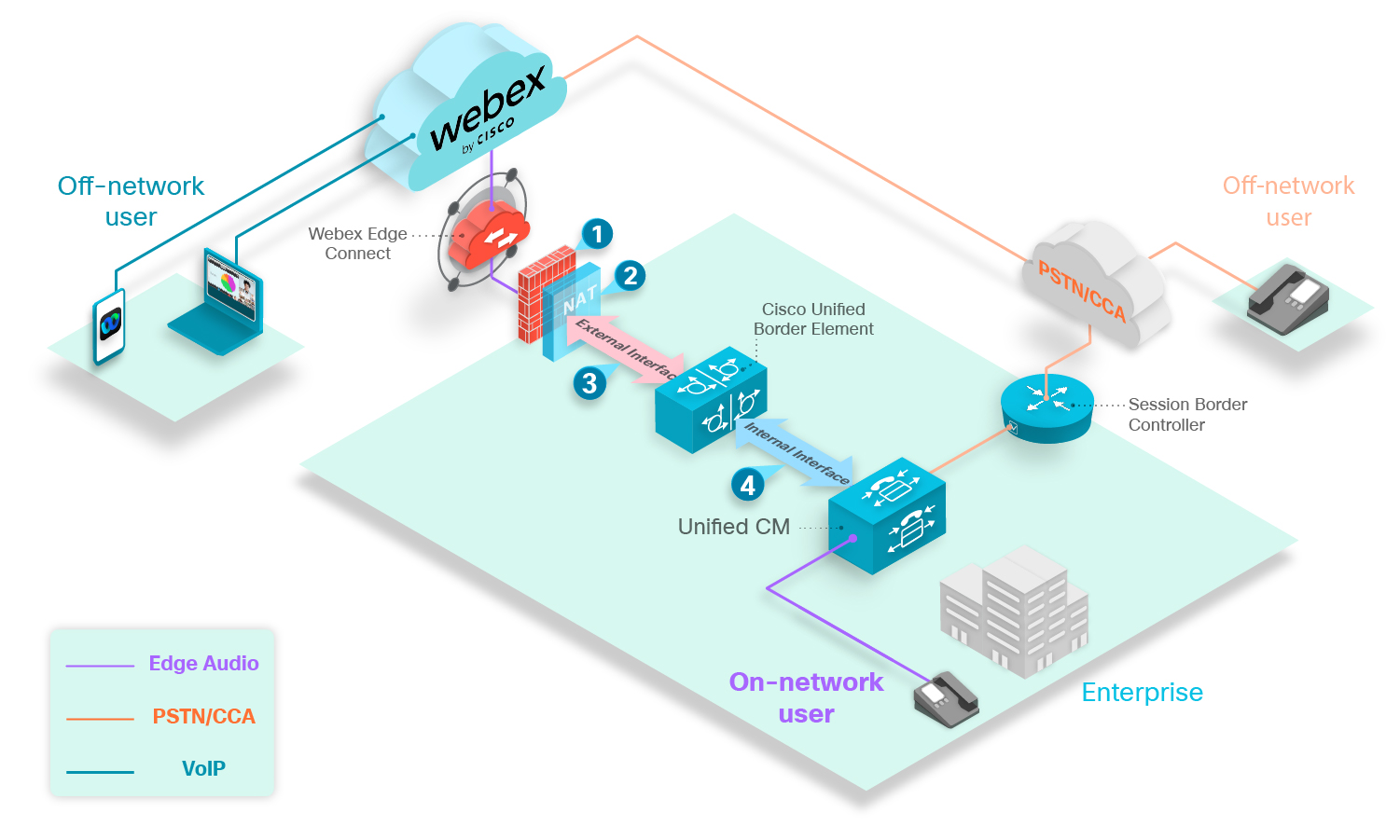
Горното изображение показва типично внедряване на Edge Audio с помощта на CUBE с Webex Edge Connect. Edge Audio повиквания маршрутизи Unified CM рат от, през CUBE и в облака Webex .
Препоръчваме ви да използвате специален CUBE за Edge Audio.
За това внедряване обърнете внимание на следните точки:
-
Отворете препоръчаните портове.
-
Статичен NAT с публичен IP адрес.
-
Приложете препоръчаните защитени конфигурации на Webex.
-
Сигурна или несигурна сигнализация и носители, в зависимост от вашето предприятие.
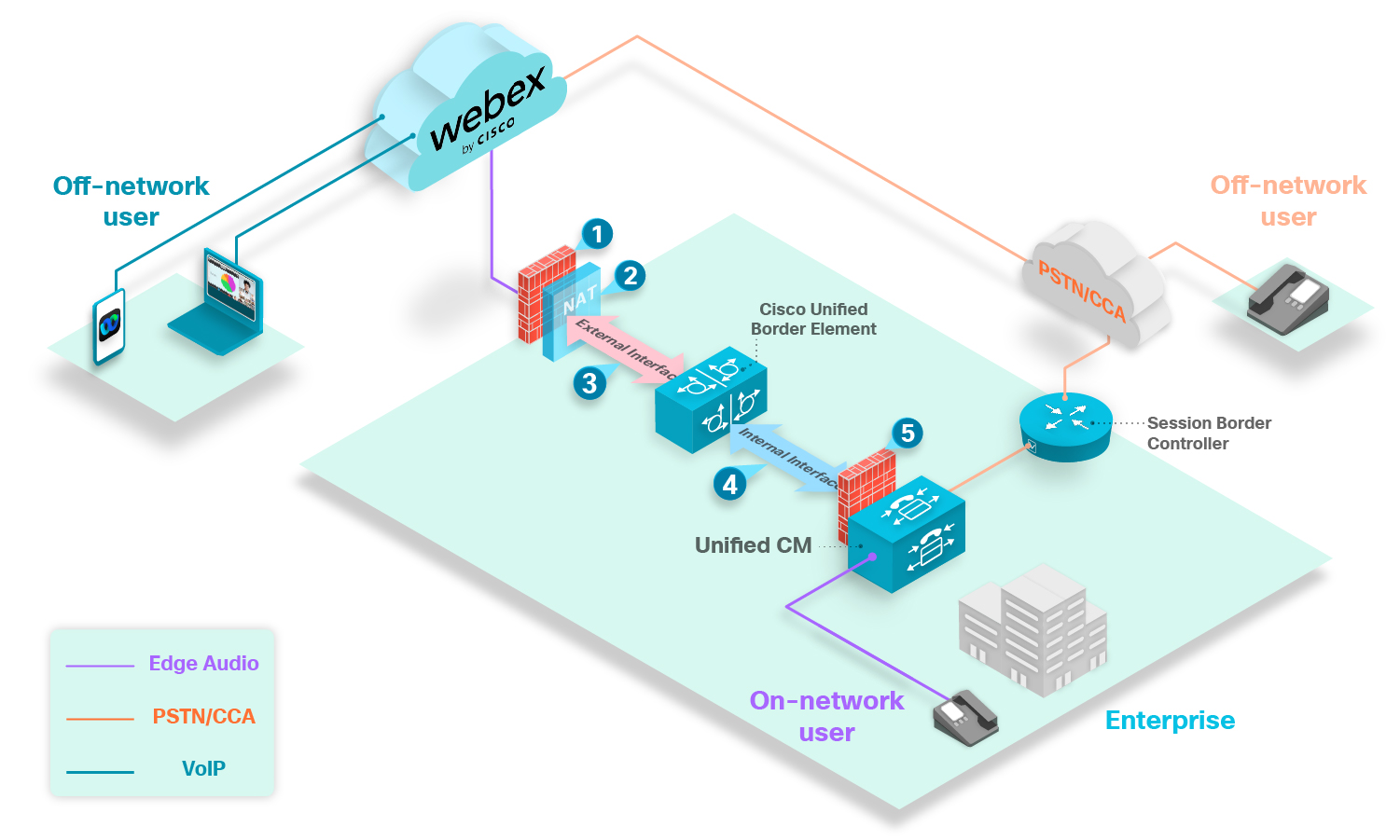
Горното изображение показва как CUBE се свързва директно с интернет в тази конфигурация.
CUBE трябва да е вътре в DMZ, когато използвате интернет за маршрутизиране на обаждания.
Отворете сигналния порт 5061 на вътрешната защитна стена, за да позволите сигурна връзка между вашия CUBE иUnified CM. Трябва да отворите медийните портове въз основа на обхвата на вътрешните медийни портове на CUBE.
За това внедряване обърнете внимание на следните точки:
-
Отворете препоръчаните портове.
-
Статичен NAT с публичен IP адрес.
-
Приложете препоръчаните защитени конфигурации на Webex.
-
Сигурна или несигурна връзка, в зависимост от вашето предприятие.
-
Отворете сигнални и медийни портове въз основа на обхвата на медийните портове на вътрешния интерфейс на CUBE.
Това ръководство обяснява как да конфигурирате мрежовите компоненти за Edge Audio. Той обхваща конфигурирането на обаждания, влизащи в облака на Webex от вашето предприятие (dial-in) и обработка на обаждания за обратно обаждане, инициирани от Webex.
За да настроите Edge Audio, се нуждаете от необходимата информация за набиране от Администрацията на Cisco Webex сайта илиCisco Webex Control Hub, например, номера за набиране и скрипта за нормализиране на Lua. Използвате тази информация, за да настроите номерата за набиране, които потребителите използват за набиране в своите услуги на Webex.
Edge Audio поддържа процеса на свързване на сайта, описан в тази статия.
Съображения за миграция за сайтове на Webex с Edge Audio
Ако преместите сайт на Webex, винаги правете следното:
-
Генерирайте нов скрипт на Lua. След това заменете стария скрипт Lua с новия, където и да го използвате в конфигурацията Edge Audio.
Никога не използвайте повторно скриптове на Lua, ако преместите сайтове на Webex.
-
Запазете всички държави, разширения и ExpressWayCube DNS SRV от аудио настройките, преди да изтриете стария сайт.
Скриптът Lua с Edge Audio
Edge Audio е глобална услуга. За да насочите обажданията с помощта на номера на Webex към облака Webex, трябва да зададете правила за маршрутизиране на повиквания в. Unified CM Можете също така да дефинирате персонализирани номера за набиране, за да насочите обажданията за код за набиране на определена държава и тип пътни такси към Webex през Edge Audio. Персонализираните номера за набиране трябва да са достъпни чрез PSTN и да не се поддържат за клиенти на доставчика на аудио услуги, свързани с облак (CCA-SP).
Също така се нуждаете от скрипт за нормализиране на Lua, за да създадете багажника Unified CM и да поддържате правилно маршрутизиране. Можете да получите достъп до скрипта Lua и всички телефонни номера (вашите персонализирани номера и всички номера, собственост на Webex, които разрешавате) от администрирането на сайта или контролния център на Webex.
Скриптът Lua прави следните преводи на повиквания:
-
Той актуализира хост частта на URI на заявката, така че ExpressWayCube да може да насочва пови квания към Edge Audio.
-
Той добавя параметъра
x-cisco-site-uuidкъм URI на заявката, отнасящ се към сайта на Webex. -
Той актуализира потребителската част
назаглавката SIP To, която изисква обработката на Edge Audio.
Съображения за персонализиран номер за набиране
Можете да добавите персонализирани номера за набиране, които са достъпни от вашето предприятие, а също и от PSTN. Обаждащите се във вашето предприятие могат да използват номера директно през вашия Edge Audio път. За внедряване с Expressway-C и Expressway-E, пътят преминава през експресните пътища и в облака Webex. За внедряване с CUBE пътят преминава през CUBEUnified CM, през Webex Edge Connect или интернет и в облака Webex. За внедряване само с Expressway-E, пътят преминава през Expressway-E, през Connect и в облака Webex. Unified CM Unified CM Webex Edge
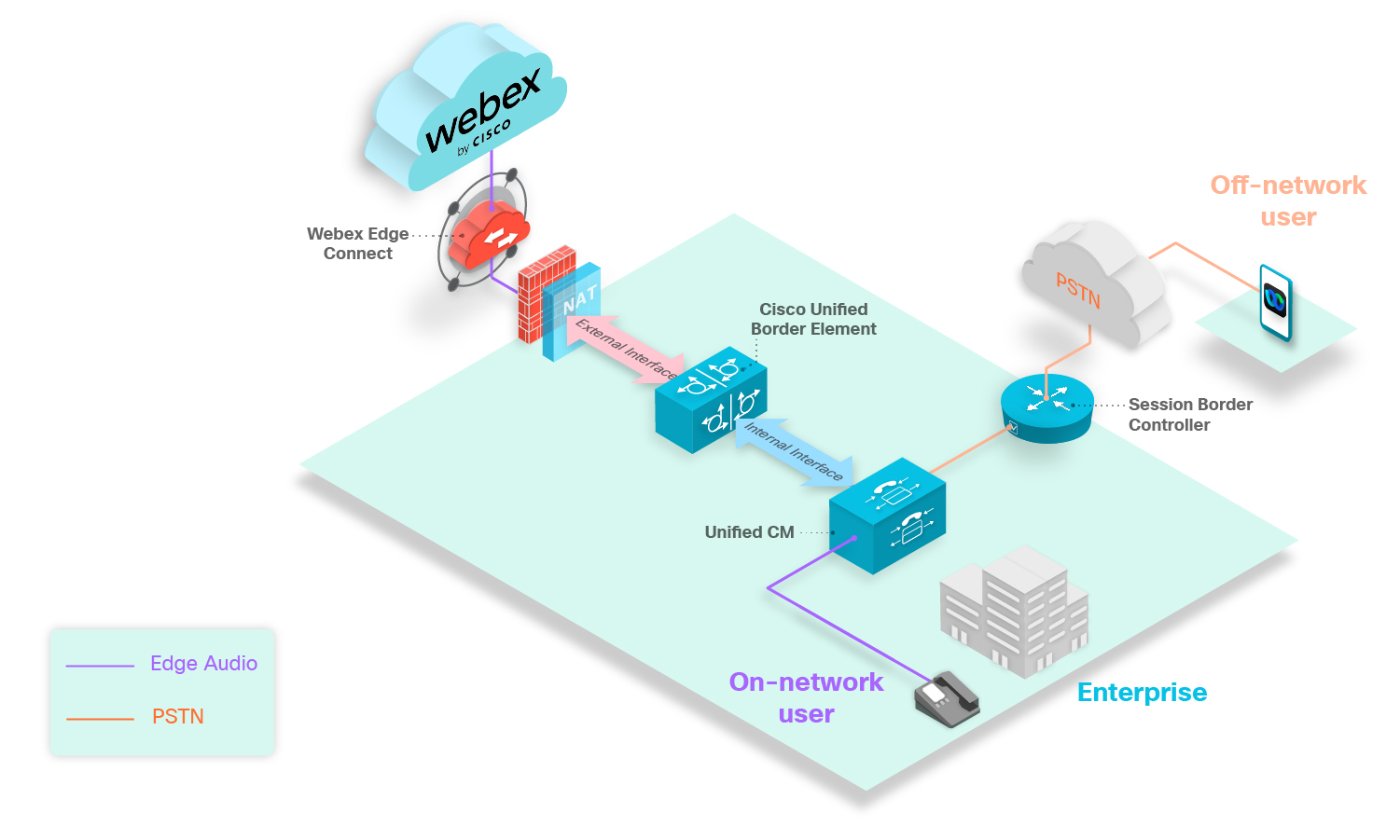
Когато направите персонализиран номер достъпен от PSTN, обаждащият се извън мрежата може да използва номера през PSTN до вашия Edge Audio път. Път ят преминава от контролера на границите на сесията къмUnified CM, през бързите пътища и в облака Webex. Пътят преминава от контролера на границите на сесията къмUnified CM, през CUBE, през Webex Edge Connect или интернет и в облака Webex. Пътят преминава от контролера на границите на сесията към, през Expressway-E Unified CM, през Connect и в облака Webex. Webex Edge
Ако вашият персонализиран номер е достъпен само във вашето предприятие, обаждащите се извън мрежата не могат да го използват за повикване към Webex аудио по който и да е път за повикване.
Можете да активирате до 100 персонализирани номера за набиране за вашия сайт. Персонализира ният номер трябва да е уникален за един сайт на Webex. Ако вашето внедряване има няколко сайта на Webex, не можете да използвате един и същ персонализиран номер на повече от един сайт на Webex.
Всеки конфигуриран номер влияе върху броя на инструкциите и използването на паметта на скрипта за нормализиране на Unified CM SIP (Lua). По подразбиране за скрипта са 1000 инструкции и праг на паметта от 50 килобайта. Когато настройвате Edge Audio, увеличете прага на инструкциите на Lua Unified CM до 3000 инструкции и прага на паметта до 200 килобайта.
Настройка на потока на задачите за Edge Audio Call-in
|
Стъпка |
Описание |
Раздел |
|---|---|---|
|
1 |
Вземете дневните номера и скрипта Lua за внедряването. |
или Конфигурирайте настройките за набиране и експортирайте скрипта на Lua от контролния център |
|
2 |
Настройте свояUnified CM. |
|
|
3 |
Настройте своя Expressway-C. |
|
|
4 |
Настройте своя Expressway-E |
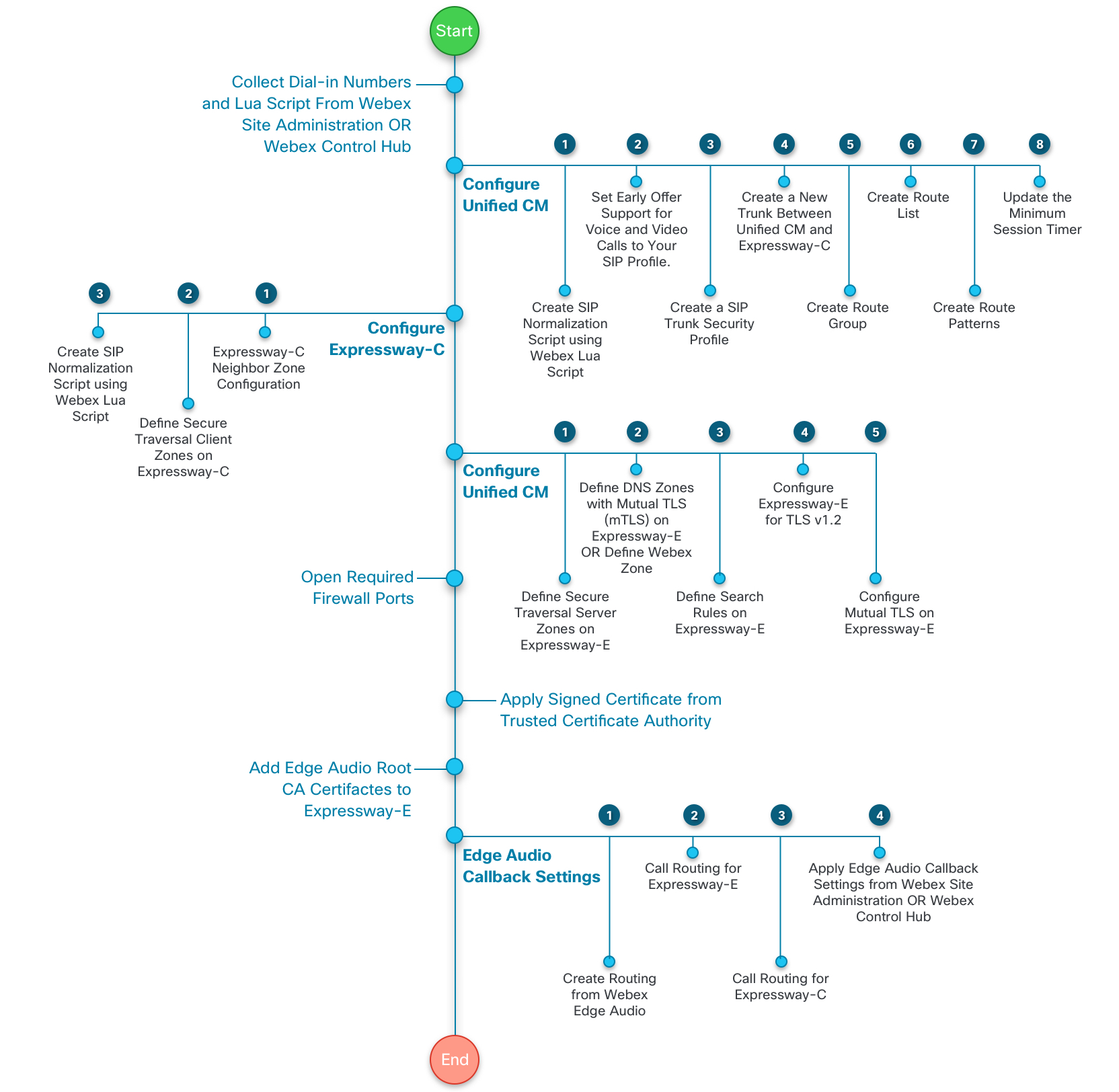
Тази диаграма дава по-подробен изглед на потока на задачите. Тези задачи са обяснени по-късно в това ръководство.
|
Стъпка |
Описание |
Раздел |
|---|---|---|
|
1 |
Вземете дневните номера и скрипта Lua за внедряването. |
или Конфигурирайте настройките за набиране и експортирайте скрипта на Lua от контролния център |
|
2 |
Настройте свояUnified CM. |
|
|
3 |
Настройте своя специален CUBE. |
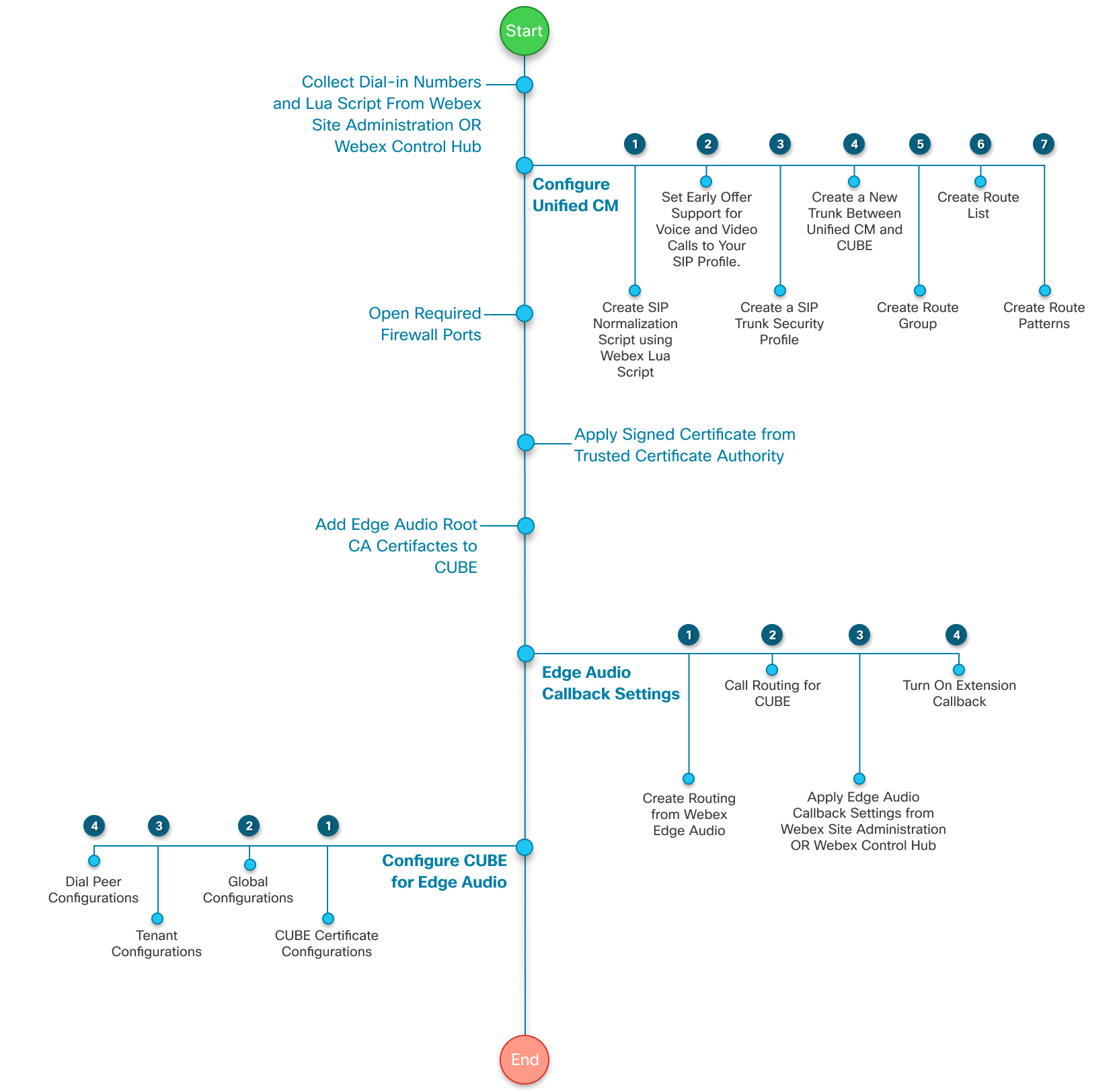
Тази диаграма дава по-подробен изглед на потока на задачите. Тези задачи са обяснени по-късно в това ръководство.
|
Стъпка |
Описание |
Раздел |
|---|---|---|
|
1 |
Вземете дневните номера и скрипта Lua за внедряването. |
или Конфигурирайте настройките за набиране и експортирайте скрипта на Lua от контролния център |
|
2 |
Настройте свояUnified CM. |
|
|
3 |
Настройте своя Expressway-E. |
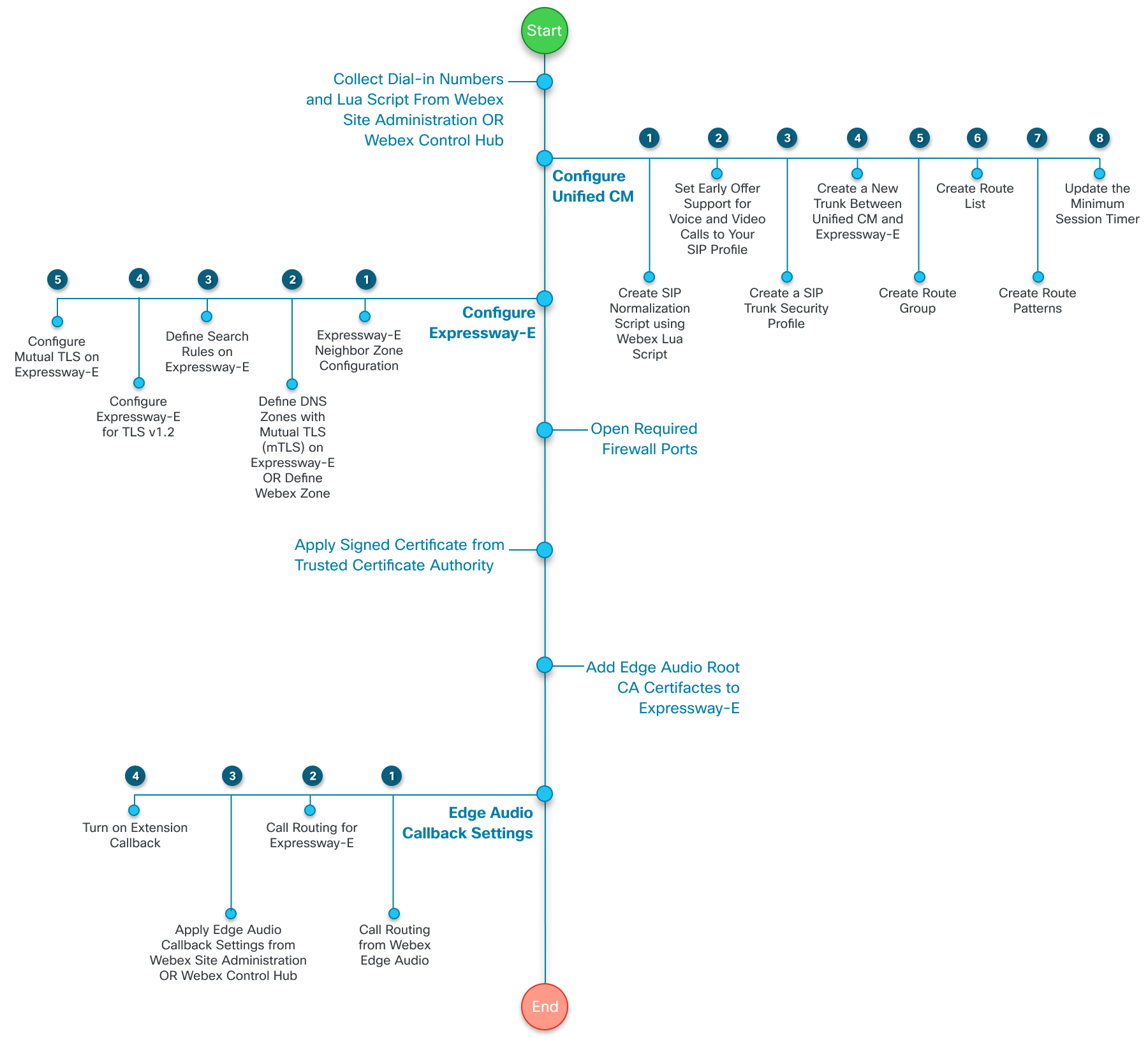
Тази диаграма дава по-подробен изглед на потока на задачите. Тези задачи са обяснени по-късно в това ръководство.
Конфигурирайте настройките за набиране и експортирайте скрипта на Lua от администрирането на сайта на Webex
Ако управлявате сайтовете си на Webex в Администрацията на сайта на Webex или сте завършили процеса на свързване на сайтове, използвайте тези стъпки. Конфигури райте настройките за набиране, съберете пълния списък с номерата за набиране и експортирайте копие на скрипта Lua.
Ако промените разрешен номер за повикване на Webex или персонализиран номер за повикване, актуализирайте скрипта Lua в. Unified CM
| 1 |
Влезте в Администрация на сайта на Webex и отидете в Кон . |
| 2 |
В секцията Раз решени номера за повикване изберете предоставените от WeBex глобални номера за повикване, на които домакините и участниците могат да се обаждат на среща. |
| 3 |
В секцията Edge Audio Персонализирани глобални номера за повикване добавете персонализирани номера за набиране, ако ги имате. Това са номера, които притежава вашата организация, които повикващите могат да използват, за да се обаждат от определена държава или регион. Можете да добавите до 100 персонализирани номера. Всеки персонализиран номер трябва да е уникален за един сайт на Webex. |
| 4 |
Когато приключите с добавянето на числа, щракнете върху Преглед, за да видите всички разрешени номера за повикване. Забележете всички телефонни номера в отделен файл. Тези номера са ви необходими за конфигурациите на шаблона на маршрута, върху които сте настроилиUnified CM. |
| 5 |
Щракнете върху Генериране на Lua Script и след това изберете Ек спор тиране. Скриптът Lua се запазва на вашия компютър във формат.lua. |
| 6 |
В секцията Глобални номера за повикване по подразбиране на сайта изберете до два номера за набиране, които да използвате като глобални настройки по подразбиране за вашия сайт. |
| 7 |
В секцията Известия решете дали Webex да уведомява засегнатите хостове, когато деактивирате или изтриете номер, който хостовете използват като подразбиране. Когато е отметнато, Webex изпраща имейл до засегнатите хостове в рамките на 24 часа, за да ги уведоми за актуализиране на съществуващите срещи и всички предпочитания по подразбиране, които използват диасактивирания или изтр ития номер. |
Какво да правя по-нататък
Промените влизат в сила от страна на Webex веднага щом ги запазите. Но трябва да приложите актуализира ния скрипт Lua към вашия, за Unified CM да актуализирате маршрутизирането на повиквания.
Конфигурирайте настройките за набиране и експортирайте скрипта на Lua от контролния център
Ако управлявате сайтовете си на Webex в Control Hub, използвайте тези стъпки. Конфигури райте настройките за набиране, съберете пълния списък с номерата за набиране и експортирайте копие на скрипта Lua.
Ако промените разрешен номер за повикване на Webex или персонализиран номер за повикване, актуализирайте скрипта Lua в. Unified CM
| 1 |
От изгледа на клиента в https://admin.webex.com от идете на У слу ги и под Сре ща изберете С айтове. |
| 2 |
Изберете сайта, който да конфигурирате с Edge Audio, и изберете Кон фигуриране на сайта. |
| 3 |
Изберете Об . |
| 4 |
В секцията Раз решени номера за повикване изберете предоставените от WeBex глобални номера за повикване, на които домакините и участниците могат да се обаждат на среща. |
| 5 |
В секцията Edge Audio Персонализирани глобални номера за повикване добавете персонализирани номера за набиране, ако ги имате. Това са номера, които притежава вашата организация, които повикващите могат да използват, за да се обаждат от определена държава или регион. Можете да добавите до 100 персонализирани номера. Всеки персонализиран номер трябва да е уникален за един сайт на Webex. |
| 6 |
Когато приключите с добавянето на числа, щракнете върху Преглед, за да видите всички разрешени номера за повикване. Забележете всички телефонни номера в отделен файл. Тези номера са ви необходими за конфигурациите на шаблона на маршрута, върху които сте настроилиUnified CM. |
| 7 |
Щракнете върху Генериране на Lua Script и след това изберете Ек спор тиране. Скриптът Lua се запазва на вашия компютър във формат.lua. |
| 8 |
В секцията Глобални номера за повикване по подразбиране на сайта изберете до два номера за набиране, които да използвате като глобални настройки по подразбиране за вашия сайт. |
| 9 |
В секцията Известия решете дали Webex да уведомява засегнатите хостове, когато деактивирате или изтриете номер, който хостовете използват като подразбиране. Когато е отметнато, Webex изпраща имейл до засегнатите хостове в рамките на 24 часа, за да ги уведоми за актуализиране на съществуващите срещи и всички предпочитания по подразбиране, които използват диасактивирания или изтр ития номер. |
Какво да правя по-нататък
Промените влизат в сила от страна на Webex веднага щом ги запазите. Но трябва да приложите актуализира ния скрипт Lua към вашия, за Unified CM да актуализирате маршрутизирането на повиквания.
Настройване на потока на задачите за конфигурация Unified CM
За да насочите обажданията от вашето предприятие към облака Webex, вие задавате правила за маршрутизиране и стволове. Unified CM Administration Следват стъпките на високо ниво за тази конфигурация:
|
Стъпка |
Описание |
Раздел |
|---|---|---|
|
1 |
Създайте скрипт за нормализиране на SIP от скрипта Webex Lua. |
Създайте скрипт за нормализиране на SIP от скрипта Webex LUA |
|
2 |
(Незадължително) Създайте или актуализирайте SIP профил, за да използвате поддръжка за ранни оферти. |
(По избор) Задаване на поддръжка за ранна оферта за гласови и видео разговори |
|
3 |
Създайте профил за сигурност за вашия SIP багажник. |
|
|
4 |
(По избор) Добавете поддръжка за кодека G.722. |
|
|
5 |
Създайте нов багажник между Unified CM и вашия ExpressWay-CCubeExpressWay-e |
Създайте нов багажник между Unified CM и ExpressWay-cCubeExpressWay-e |
|
6 |
Създайте група маршрути. |
|
|
7 |
Създайте списък с маршрути. |
|
|
8 |
Създайте модели на маршрути. |
Създайте скрипт за нормализиране на SIP от скрипта Webex LUA
Използвайте скрипта Lua, който сте експортирали от Webex Site Administration или Control Hub, за да създадете нов скрипт за нормализиране на SIP. Unified CM
Преди да започнете
туализиране до
 заглав
ката: -- Update To header with CCAX URL
local oldTo1 = msg:getHeader("To")
local newTo1 = string.gsub(oldTo1, "<sip:(.+)@(.*)>", "<sip:%1@ecccx.<your_region>.webex.com>")
msg:modifyHeader("To", newTo1)| 1 |
В , отидете на У стройство > На стройки на устройството > Скрипт за нормализиране на SIP. |
| 2 |
Изберете Добавяне на ново, за да създадете нов скрипт за нормализиране на SIP. |
| 3 |
Дайте на скрипта име, което ясно го идентифицира, като например „your_site_name_webex_edge_audio“. |
| 4 |
Изберете Импортиране на файл и изберете скрипта Lua, който сте ек спортирали по-рано. След импортирането на скрипта Lua, съдържанието се актуал изира въ з основа на скрипта Lua. |
| 5 |
Задайте прага на паметта на
|
| 6 |
Задайте прага на инструкциите на Lua на
|
| 7 |
Щракнете върху Запаз ване. |
Какво да правя по-нататък
Приложете този скрипт за нормализиране на SIP към багажника между вашия Unified CM и вашия ExpressWay-CCubeExpressWay-e.
(По избор) Задаване на поддръжка за ранна оферта за гласови и видео разговори
Препоръчваме ви да използвате поддръжка за ранни оферти с Edge Audio, но Edge Audio не го изисква. Edge Audio също поддържа забавени оферти.
Ако Unified CM Administration конфигурацията ви няма SIP профил, създайте такъв с тези стъпки.
Ако имате съществуващ SIP профил с поддръжка за ранна оферта, можете да опитате да го използвате отново за тази цел. Уверете се, че съответства на настройките в стъпки 4—6 от тази процедура.
| 1 |
Отворе те У стройство > На стройки на устройството > SIP профил и изберете Тър сене. |
| 2 |
Изберете Стандартен SIP профил за Cisco VCS. |
| 3 |
Изберете Копиране. |
| 4 |
Променете името, за да идентифицирате новата версия. Например, добавете |
| 5 |
Премахнете отметката от квадратчето Разрешаване на iX Application Media. |
| 6 |
Настро йте поддръжката на ранна оферта за гласови и видео разговори на Best Effort (без включен MT P). |
| 7 |
Запазете вашия SIP профил. |
Създайте профил за сигурност на SIP Trunk
| 1 |
Отворе Cisco те Система > За щ ита > Про фил за сигурност на SIP T runk и изберете Добавяне на нов. |
| 2 |
Назовете профила за сигурност на SIP багажника. |
| 3 |
Задайте режим на защита на устройството на криптиран или не защитен, въ з основа на вашите нужди за внедряване. |
| 4 |
Въведете стойност на порта за в ходящия порт, която не противоречи на други записи. Не използвайте портове 5060 или 50 61. Използвайте всеки неконфликтен порт, като порт 50 70. |
| 5 |
Запазете профила си. |
(По избор) Добавете поддръжка за кодека G.722
Edge Audio поддържа кодека G.722. Не е необходимо да конфигурирате кодека G.722 на вашия, Unified CM за да работи Edge Audio. Но тъй като G.722 използва по-малко честотна лента от другите кодеци, конфигурирането му може да подобри качеството на услугата за вашето внедряване.
Webex поддържа аудио кодеците G.722, G.711A и G.711μ. Webex обаче не поддържа предоговаряне на кодеци в средата на повикването, като например за Music On Hold (MOH).
| 1 |
От , отидете на Сист ема > Корпора тивни параметри. |
| 2 |
Изберете Акти вирано за реклама на G.722 кодек и запазете про мяната си. |
| 3 |
Отидете в и щракнете върху Добавяне на ново. |
| 4 |
Назовете региона и запазете промяната. |
| 5 |
Изберете Factory Default lossy за списъка с предпочитания за аудио кодеци. |
| 6 |
Изберете 64 kbps (G.722, G.711) за максимална скорост на преда ване на аудио. |
| 7 |
Запазете промените си. |
Какво да правя по-нататък
Приложете новия регион към пула на устройствата за Edge Audio.
Създайте нов багажник между Unified CM и ExpressWay-cCubeExpressWay-e
Създайте нов багажник, който да използвате за Edge Audio. Не променяйте съществуващ багажник.
| 1 |
От Cisco , отидете на Устройство > Ба гаж ник и изберете Добавяне на ново. |
| 2 |
За Тип на багажника изберете SIP багаж ник и след това изберете Напред. |
| 3 |
Въведете име на устройство. |
| 4 |
Под Д естинация въведете адреса на дестинацията и де стинационния порт за вашия ExpressWay-CCubeExpressWay-e. Използвайте порт 5060 за незащитени стволове и порт 5061 за сигурни стволове. |
| 5 |
Задайте профила за сигурност на SIP багаж ника на багажника, който сте съ здали в задачата Създаване на профил за защита на SIP багажника. Можете да използвате само един защитен TLS багажник между Unified CM и ExpressWayCube. За повече информация вижте Не успешни повиквания към местоназначение чрез TLS багажника (CScus63305). Ако съществува друг TLS багажник, тогава трябва да конфигурирате TCP багажник с ExpressWayCube тук. |
| 6 |
Задайте SIP профила на SIP профила, който сте създали в задачата (По избор) Задаване на поддръжка за ранна оферта за гласови и видео разговори. |
| 7 |
За метода на сигнализиране DTMF изберете R FC 2833. |
| 8 |
За скрипт за нормализиране изберете скрипта за нормализиране, който сте създали в Създаване на скрипт за нормализиране на SIP от задачата Webex LUA Script. |
| 9 |
Запазете багажника. За други настройки, като например пулове на устройства, списъци с групи медийни ресурси, местоположения, пространства за търсене на извиквания, класификация на повиквания, изберете подходящи конфигурации за вашия dpeloyment. Задайте конфигурациите въз основа на вашите корпоративни политики и услуги. |
Създаване на група маршрути
| 1 |
От , отидете на Маршрутизиране на повиквания > Мар шрут /лов > Група маршрути. |
| 2 |
Изберете Добавяне на ново. |
| 3 |
Назовете групата маршрута. |
| 4 |
За Н алични устройства изберете багажника Edge Audio, който сте създали. |
| 5 |
Изберете Добавяне към групата маршрути. |
| 6 |
Запазете групата маршрути. |
Създаване на списък с маршрути
| 1 |
От , отидете на Маршрутизиране на повиквания > Маршрут /лов > Списък с маршрути. |
| 2 |
Изберете Добавяне на ново. |
| 3 |
Назовете списъка с маршрути и му дайте описание. |
| 4 |
За Cisco Unified Communications ManagerГрупа изберете подходя ща стойност за вашата конфигурация и след това запазете промяната. |
| 5 |
Под Информация за членовете на списъ ка с маршру ти изберете Добавяне на група маршру ти и изберете групата маршрути, която сте съ здали. |
| 6 |
Запазете списъка с маршрути. |
Създаване на модели на маршрути
Трябва да настроите телефонните номера, които сте запазили по-рано. Това са номерата, които потребителите набират, за да започнат и да се присъединят към срещите си в Webex.
Тези номера включват всички възможни номера, които се свързват с Edge Audio. В зависимост от вашата конфигурация, държава или регион може да не искате да създавате модели на маршру ти за всички номера.
Ако не конфигурирате телефонен номер в модел на маршрут, тогава се обаждате към този маршрут на но мера през партньорската мрежа PSTN или CCA-SP.
| 1 |
От , отидете на Маршрутизиране на повиквания > Маршру т/лов > Шаблон на маршрута и изберете Добав яне на нов. |
| 2 |
За модел на маршру та въведете телефонен номер, върху който потребителите бират в срещите си в Webex. Отстранете всеки код за бягство или префикс, използван за набиране. Телефонният номер се изпраща в напълно квалифициран формат E.164 със или без водещ знак плюс. |
| 3 |
За Спи сък с шлюзове/маршрути изберете списъ ка с маршрути, който сте създали в предишната задача. |
| 4 |
Запазете промените си. |
| 5 |
Повторете тези стъпки за всеки от останалите телефонни номера, които сте запазили по-рано. |
Конфигу Unified CM рацията сега насочва повикванията за избраните номера към вашия ExpressWay-CCubeExpressWay-e.
Настройване на потока на задачите за Expressway-E
Ако вашето внедряване използва Expressway версия X8.11 или по-нова версия, изпълнете следните стъпки:
|
Стъпка |
Описание |
Раздел |
|---|---|---|
|
1 |
Създайте съседна зона на вашия Expressway-E. |
Създайте съседна зона Unified CM за ExpressWay-cExpressWay-e |
|
2 |
Определете зоната Webex на вашия Expressway-E. |
|
|
3 |
Определете правилата за търсене на вашия Expressway-E. |
|
|
4 |
Настройте Expressway-E, за да използвате TLS v1.2. |
|
|
5 |
Настройте MTL на вашия Expressway-E. |
|
|
6 |
Актуализирайте минималния таймер за сесия на вашия Expressway-E. |
Ако вашето внедряване използва версия на Expressway по-стара от X8.11, изпълнете следните стъпки:
|
Стъпка |
Описание |
Раздел |
|---|---|---|
|
1 |
Създайте съседна зона на вашия Expressway-E. |
Създайте съседна зона Unified CM за ExpressWay-cExpressWay-e |
|
2 |
Определете DNS зоните с взаимни TLS (MTL) на вашия Expressway-E. |
|
|
3 |
Определете правилата за търсене на вашия Expressway-E. |
|
|
4 |
Настройте Expressway-E, за да използвате TLS v1.2. |
|
|
5 |
Настройте MTL на вашия Expressway-E. |
|
|
6 |
Актуализирайте минималния таймер за сесия на вашия Expressway-E. |
Създайте съседна зона до Unified CM за ExpressWay-cExpressWay-e
| 1 |
Влезте в страницата за конфигурация ExpressWay-cExpressWay-e и отидете на Конфигурация > Зони Добавяне на ново. | ||||||||||
| 2 |
Назовете зоната. | ||||||||||
| 3 |
За Тип изберете Съ сед. | ||||||||||
| 4 |
Под H.323 задайте режим на Из ключен . | ||||||||||
| 5 |
П од SIP задайте тези свойства:
| ||||||||||
| 6 |
Под Местоположение въведете информа Unified CM цията за партньори. | ||||||||||
| 7 |
Под Разширени задайте тези свойства:
| ||||||||||
| 8 |
Щракнете върху Създаване на зона. |
Определете зоната Webex на Expressway-E
Ако използвате Expressway версия X8.11 или по-нова версия, добавете зоната Webex към вашия Expressway-E
| 1 |
Влезте в страницата за конфигуриране на Expressway-E, отидете в Конфигу Ново. |
| 2 |
За Тип изберете Webex. |
| 3 |
Щракнете върху Създаване на зона. |
| 4 |
Намерете идентификатора на цифровата зона за зоната Webex, като го изберете от списъка със зони. Идентификаторът на цифровата зона се появява в адресната лента на браузъра ви, например „editzone? id=3“. |
| 5 |
Използвайки администраторския CLI с идентификатор на цифровата зона, задайте Webex Zone да използва конфигурация за шифроване на мултимедийно шифр оване на сила. Например, ако идентификаторът на зоната е 3, използвате тази команда: |
Определете DNS зони с взаимен TLS на Expressway-E
Ако използвате версия за бърза магистрала, по-стара от X8.11, дефинирайте DNS зоните, за да използвате Mutual TLS (MTL).
Ако използвате своя Expressway-E за Webex за правителството, трябва да активирате MTL.
| 1 |
Влезте в страницата за конфигуриране на Expressway-E, отидете в Кон здаване на зона. |
| 2 |
Назовете зоната. |
| 3 |
За Тип изберете DNS. |
| 4 |
Под H.323 задайте режим на Из ключен . |
| 5 |
За режим на проверка на TLS изберете Включ ено. |
| 6 |
За да потвър дите името на темата TLS, въвед ете
|
| 7 |
За TLS проверка на входящото картографиране изберете В ключено. |
| 8 |
Задайте режима за криптиране на мултимед ия на Автомат ично. |
| 9 |
Задайте режима за криптиране на медиите на Прин удително крипти ране. |
| 10 |
Под Раз ширени задайте Про фила на зона на Пер сонализиран. |
| 11 |
За запазване на параметъра SIP изберете В ключено. Тази настройка гарантира, че правилните параметри, които настройва скриптът Lua, се предават през Expressway-E. |
| 12 |
Запазете промените си. |
Определете правилата за търсене в Expressway-E
| 1 |
Влезте в страницата за конфигуриране на Expressway-E, отидете в Конфигу Ново. | ||||||||||||||||
| 2 |
Назовете правилото за търсене и му придайте приоритет, ако е необходимо. | ||||||||||||||||
| 3 |
Задайте тези свойства:
| ||||||||||||||||
| 4 |
Щракнете върху Създаване на правило за търсен е. |
Настройване на Expressway-E за TLS v1.2
Edge Audio работи само с TLS v1.2.
| 1 |
Влезте в страницата за конфигуриране на Expressway-E и отидете в Поддръжка > Защита |
| 2 |
За SIP TLS шифри въведете този шифър: |
| 3 |
За SIP минимална TLS версия изберете TLS v1.2 . |
| 4 |
Запазете промените си. |
Настройте взаимен TLS на Expressway-E
Уверете се, че вашият Expressway-E използва MTL.
Ако използвате своя Expressway-E за Webex за правителството, трябва да активирате MTL.
| 1 |
Влезте в страницата за конфигуриране на Expressway-E и отидете на Конфигура . |
| 2 |
За режим на взаимен TLS изберете Включ ено. |
| 3 |
Задайте взаимния TLS порт на
|
| 4 |
Запазете промените си. |
Актуализирайте минималния таймер за сесия
Препоръчваме да актуализирате минималния таймер за сесия, тъй като Webex и Unified CM имат различни стойности по подразбиране за тази настройка. Тази промяна помага да се избегне определена грешка при обаждания, преминаващи от вашата организация към облака Webex.
Преди това препоръчвахме промяна на настройкатаUnified CM, но този подход влияе върху други SIP потоци, които не изискват по-дълъг период.
| 1 |
Влезте в страницата за конфигуриране на Expressway-E и отидете на Конфигура . |
| 2 |
Превъртете до Интервал на опресняване на сесията (секунди) и задайте стойността на 14400. |
| 3 |
Запазете промяната си. |
Настройване на потока на задачите за конфигурация на защитната стена
Трябва да конфигурирате защитните стени с подходящите портове и подписани сертификати, за да активирате Edge Audio.
|
Стъпка |
Описание |
Раздел |
|---|---|---|
|
1 |
Отворете необходимите портове на защитната стена. |
|
|
2 |
Приложете необходимите подписани сертификати. |
|
|
3 |
Добавете Edge Audio Root CA сертификати към Expressway-E |
Необходими портове за защитна стена
След като завършите конфигурациите Unified CM и ExpressWayCube, трябва да отворите необходимите портове на защитната стена. Вижте тази статия, https://help.webex.com/article/WBX264, за информация за изискванията на мрежата и кои портове да отворите.
Подписани сертификати от доверен Certificate Authority
Edge Audio изисква вашия Expressway-E да предлага подписани сертификати от надеждни органи за сертифициране на CA за взаимни TLS (MTL) връзки. Тази статия изброява органите за сертифициране, на които Cisco вярва: https://help.webex.com/article/WBX9000008850. Edge Audio счита сертификатите, които изброените органи подписват, за валидни и позволява връзката.
Ако използвате своя Expressway-E за Webex за правителството, трябва да активирате MTL.
Edge Audio изисква вашият CUBE да предлага подписани сертификати от надеждни органи за сертифициране на CA за взаимни TLS (MTL) връзки. Използвайте следната връзка, за да стигнете до списък на органите за сертифициране, на които Cisco се доверява: https://help.webex.com/article/WBX9000008850. Edge Audio счита сертификатите, които изброените органи подписват, за валидни и позволява връзката.
За внедряването на Webex за правителството трябва да активирате MTL.
CUBES вече са конфигурирани да приемат Webex сертификати. Те имат вграден Certificate Authority (CA) магазин за доверие с необходимия сертификат Quavadis Root CA.
Трябва да качите веригата за сертификат CUBE и CA сертификати, които сте закуп или от CA. Преди да качите сертификата CUBE, трябва да конфигурирате надеждна точка. За подробности вижте раздела за конфигуриране на CUBE в Конфигу риране и отстраняване на неизправности на подписани сертификати за корпоративни CA (Third Party CA) за SIP TLS и SRTP между CUCM, IP телефони и CU BE на адрес https://www.cisco.com/c/en/us/support/docs/unified-communications/unified-border-element/200614-Configure-and-Troubleshoot-Enterprise-CA.html.
Когато Edge Audio изпрати сертификата си по време на MTL ръкостискането, CUBE го валидира спря
мо сертификатите в trustpool. За да актуализирате пакета trustpool с
Cisco Root CA, изтеглете най-новия „Cisco Trusted Core Root Bundle“ от
http://www.cisco.com/security/pki/ с тази команда:
crypto pki trustpool import clean url <latest_bundle_url>За повече информация относно актуализирането на trustpool вижте главата относно управлението на PKI trustpool в Ръководството за конфигуриране на инфраструктурата с публичен ключ, Cisco IOS ръководство XE.
Добавете Edge Audio Root CA сертификати към Expressway-E
Edge Audio изисква подписани CA сертификати от IDenTrust и QuoVadis. Ако вече имате тези CA сертификати, качени във вашата конфигурация Expressway-E, можете да пропуснете тази задача.
Скоро вече няма да използваме сертификата „Hydrant SSL ICA G2". Актуализирайте скорост ните си пътища, за да включите вместо това сертификата IDtrust.
Преди да започнете
Имате нужда от PEM файлове на сертификатите „IDEntrust Commercial Root CA1" и „QuoVadis Root CA2". Можете да получите тези сертификат за сертификат от уебсайтовете IDenTrust и QuoVadis.
| 1 |
Влезте в страницата за конфигуриране на Expressway-E и отидете в Поддръжка > Защита . |
| 2 |
Под Ка чване изберете Преглед и качете създадените от вас PEM файлове. |
| 3 |
Щракнете върху Добавяне на сертификат за сертификат. |
Настройване на обратно обаждане
Настройка на потока от задачи за обратно обаждане на Edge Audio
Ако вашият сайт използваWebex Calling, вместо това можете да използвате маршрутизиране в мрежата за обратно обаждане. Ако няматеWebex Calling, използвайте този метод. Не конфигурирайте обратното обаждане и по двата метода.
Преди да настроите Edge Audio Callback, уверете се, че разполагането ви е правилно конфигурирано:
-
Приложете следните DNS SRV настройки:
-
DNS SRV за всяка цел Expressway-E трябва да сочат към порт 5062.
-
Разпоредба A Записи за разрешаване на напълно квалифицираните имена на домейни (fqDNS) в SRV записите.
-
-
Някои внедрявания могат да използват същите цели Expressway-E за бизнес разговори и за връщане на Edge Audio . Ако вашето внедряване използва отново тези цели, използвайте специал ен домейн за SRV записите за целите на Edge Audio Expressway-E. Не смесвайте различни портове в един набор от SRV записи.
-
Вашата Unified CM конфигурация трябва правилно да насочва Edge Audio обажданията за потребители в и извън вашата мрежа.
-
Приложете следните DNS SRV настройки:
-
DNS SRV за всяка цел CUBE трябва да сочат към порт 5061.
-
Разпоредба A Записи за разрешаване на напълно квалифицираните имена на домейни (fqDNS) в SRV записите.
-
-
Някои внедрявания могат да използват същите цели на CUBE за разговори между бизнеса и за връщане на звука в Edge Audio. Ако вашето внедряване използва отново тези цели, използвайте специален домейн за SRV записите за целите на Edge Audio CUBE. Не смесвайте различни портове в един набор от SRV записи.
-
Вашата Unified CM конфигурация трябва правилно да насочва Edge Audio обажданията за потребители в и извън вашата мрежа.
Ако не конфигурирате правилно мрежата си, за да обработва обажданията от Webex, Edge Audio не успява да премине към партньорската мрежа на Webex PSTN или CCA-SP.
Конфигурирате Edge Audio Call, както следва:
|
Стъпка |
Описание |
Раздел |
|---|---|---|
|
1 |
Настройте правило за търсене на вашия Expressway-C. | |
|
2 |
Настройте правило за търсене на вашия Expressway-E. | |
|
3 |
Настройте Edge Audio Callback във вашия портал, администриране на сайтове на Webex или Control Hub. |
Приложете настройките за обратно обаждане на Edge Audio в администрирането на сайта на Webex или Приложете настройките за обратно повикване на Edge Audio в Control Hub |
|
4 |
(Незадължително) Активирайте обратно повикване на разширения във вашия портал. |
(По избор) Настройка на потока на задачите за обратно обаждане на разшире |
|
Стъпка |
Описание |
Раздел |
|---|---|---|
|
1 |
Настройте Edge Audio Callback във вашия портал, администриране на сайтове на Webex или Control Hub. |
Приложете настройките за обратно обаждане на Edge Audio в администрирането на сайта на Webex или Приложете настройките за обратно повикване на Edge Audio в Control Hub |
|
2 |
(Незадължително) Активирайте обратно повикване на разширения във вашия портал. |
(По избор) Настройка на потока на задачите за обратно обаждане на разшире |
|
Стъпка |
Описание |
Раздел |
|---|---|---|
|
1 |
Настройте правило за търсене на вашия Expressway-E. | |
|
2 |
Настройте Edge Audio Callback във вашия портал, администриране на сайтове на Webex или Control Hub. |
Приложете настройките за обратно обаждане на Edge Audio в администрирането на сайта на Webex или Приложете настройките за обратно повикване на Edge Audio в Control Hub |
|
3 |
(Незадължително) Активирайте обратно повикване на разширения във вашия портал. |
(По избор) Настройка на потока на задачите за обратно обаждане на разшире |
Маршрутизиране на обаждания за Expressway-E
За да работи Edge Audio Callback, вашето внедряване трябва да позволява на номерата E.164 да преминават през вашата бърза магистрала и да маршрутизират обажданията въз основа на вашата конфигурация. Това гарантира правилното маршрут изиране на повиквания за потребители, които са включени и извън вашата мрежа.
| 1 |
Влезте в страницата за конфигуриране на Expressway-E, отидете в Конфигу Ново. | ||||||||||||||||||||||||
| 2 |
Назовете правилото и му придайте приоритет, ако е необходимо. | ||||||||||||||||||||||||
| 3 |
Задайте тези свойства:
| ||||||||||||||||||||||||
| 4 |
Изберете Съ здаване на правило за търсене. |
Глобално разпространени медии за обратно обаждане
Edge Audio използва глобално разпределена медия за всички обратни обаждания. За да постигне оптимална свързаност, Webex избира най-близкия медиен възел до вашето предприятие въз основа на SRV. След това трафикът преминава от облака Webex до най-близкия ръб на предприятието за това обаждане. Това маршрутизиране свежда до минимум латентността и запазва по-голямата част от трафика в гръбнака на Webex и извън интернет.
Приложете настройките за обратно обаждане на Edge Audio в администрирането на сайта на Webex
| 1 |
Влезте в Ад Cisco Webex министрация на сайта и отидете в Конфигу . |
| 2 |
В секцията Edge Audio Разрешени номера за обрат но повикване изберете Държава /регион, за който да приложите настройките за обратно повикване, и след това въведете името на домейна за Expressway CUBE. DNS SRV DNS SRV Например, ако DNS SRV записът ви е
|
| 3 |
Щракнете върху Добав яне. Когато щракнете върху Добавяне, Edge Audio автоматично тества конфигурираната DNS SRV свързаност и търси най-близкия Webex медиен възел за този SRV. Преди да приложите настройките, уверете се, че DNS SRV преминава теста за свързаност. Ако Webex не може да определи географското местоположение на добавен SRV, Webex избира медиен възел по подразбиране въз основа на местоположението на вашия сайт. Webex използва MaxMind DB, за да намери вашия IP адрес. Ако видите несъответствие в местоположението на вашия IP адрес, свържете се с MaxMind, за да коригирате проблема. |
| 4 |
За да покажете подробности за проверка на свързаността, щракнете върху индикатора за състоянието, за да се покаже страницата Проверете SIP дестина цията. |
| 5 |
Изберете Приложи настройки, когато приключите с добавянето на всички настройки за обратно обаждане. |
Приложете настройките за обратно повикване на Edge Audio в Control Hub
| 1 |
От изгледа на клиента в https://admin.webex.com отидете на У слу ги и под Среща изберете Сайт ове. |
| 2 |
Изберете сайта, за който да конфигурирате Edge Audio, и изберете Конфигу риране на сайта. |
| 3 |
Изберете Об . |
| 4 |
В секцията Edge Audio Разрешени номера за обрат но повикване изберете Държава /регион, за който да приложите настройките за обратно повикване, и след това въведете името на домейна за Expressway CUBE. DNS SRV DNS SRV Например, ако DNS SRV записът ви е
|
| 5 |
Щракнете върху Добав яне. Когато щракнете върху Добавяне, Edge Audio автоматично тества конфигурираната DNS SRV свързаност и търси най-близкия Webex медиен възел за този SRV. Преди да приложите настройките, уверете се, че DNS SRV преминава теста за свързаност. Ако Webex не може да определи географското местоположение на добавен SRV, Webex избира медиен възел по подразбиране въз основа на местоположението на вашия сайт. Webex използва MaxMind DB, за да намери вашия IP адрес. Ако видите несъответствие в местоположението на вашия IP адрес, свържете се с MaxMind, за да коригирате проблема. |
| 6 |
За да покажете подробности за проверка на свързаността, щракнете върху индикатора за състоянието, за да се покаже страницата Проверете SIP дестина цията. |
| 7 |
Изберете Приложи настройки, когато приключите с добавянето на настройките за обратно повикване. |
Опции за маршрутизиране на Edge Audio за обратно обаждане
Когато активирате обратното обаждане на Edge Audio за една или повече държави, Webex маршрутизира обажданията през интернет. Ако има проблеми със свързаността с DNS, TCP или TLS или повикването се провали с отговор на грешка 380 или 400-699 SIP, тогава Webex по подразбиране опитва отново повикването през PSTN или CCA-SP партньорска мрежа.
Вижте Кон трол на опциите за маршрутизиране на обратно повикване за Edge Audio за подробности относно деактивирането на Edge Audio от повторно опитване на неуспешни повиквания през PSTN или CCA-SP партньорска мрежа.
(По избор) Настройка на потока на задачите за обратно обаждане на разшире
Разширение за обратно повикване за Edge Audio е достъпно само за WBS33 и по-нови сайтове. За да разберете коя версия използвате, вижте Намиране на но мера на вер Webex Meetings сията на Cisco.
Обратно обаждане за разширение за Edge Audio позволява на потребителите да се присъединяват към срещи на Webex, използвайки функцията C all Me и тяхното вътрешно разширение. Това е достъпно само за Webex Meetings и не работи с Webex Events, Webex Training или Webex поддръжка.
Можете да използвате повторно моделите за търсене, които сте създали за обратно обаждане на Edge Audio с обратно повикване с разширение .
Конфигурирате Edge Audio Call, както следва:
|
Стъпка |
Описание |
Раздел |
|---|---|---|
|
1 |
Активирайте обратно повикване на разширения във вашия портал, или администриране на сайтове на Webex, или контролен център. |
Активиране на обратно обаждане на разширение в администрирането на сайта на Webex или Активиране на обратно обаждане на разширение в контролния център |
|
2 |
Активирайте вътрешна телеконференция за обратно обаждане. |
или Разрешаване на вътрешно обратно обаждане за телеконференции на Webex в контролния център |
|
3 |
Посочете страните или регионите, към които Webex може да насочи обратните обаждания. |
Задаване на разрешени държави за обратно обаждане в администрирането на сайта на Webex или Задаване на разрешени държави за обратно обаждане в контролния център |
|
4 |
(По избор) Настройте аудио защитени профили за вашия Expressway-E. |
|
Стъпка |
Описание |
Раздел |
|---|---|---|
|
1 |
Активирайте обратно повикване на разширения във вашия портал, или администриране на сайтове на Webex, или контролен център. |
Активиране на обратно обаждане на разширение в администрирането на сайта на Webex или Активиране на обратно обаждане на разширение в контролния център |
|
2 |
Активирайте вътрешна телеконференция за обратно обаждане. |
или Разрешаване на вътрешно обратно обаждане за телеконференции на Webex в контролния център |
|
3 |
Посочете страните или регионите, към които Webex може да насочи обратните обаждания. |
Задаване на разрешени държави за обратно обаждане в администрирането на сайта на Webex или Задаване на разрешени държави за обратно обаждане в контролния център |
|
4 |
(По избор) Настройте аудио защитени профили за вашия CUBE. |
|
Стъпка |
Описание |
Раздел |
|---|---|---|
|
1 |
Активирайте обратно повикване на разширения във вашия портал, или администриране на сайтове на Webex, или контролен център. |
Активиране на обратно обаждане на разширение в администрирането на сайта на Webex или Активиране на обратно обаждане на разширение в контролния център |
|
2 |
Активирайте вътрешна телеконференция за обратно обаждане. |
или Разрешаване на вътрешно обратно обаждане за телеконференции на Webex в контролния център |
|
3 |
Посочете страните или регионите, към които Webex може да насочи обратните обаждания. |
Задаване на разрешени държави за обратно обаждане в администрирането на сайта на Webex или Задаване на разрешени държави за обратно обаждане в контролния център |
|
4 |
(По избор) Настройте аудио защитени профили за вашия Expressway-E. |
Активиране на обратно обаждане на разширение в администрирането на сайта на Webex
Ако управлявате сайтовете си на Webex в Администрацията на сайта на Webex или сте завършили процеса на свързване на сайта, активирайте обратно обаждане на разширения в Администрацията на сайта на Webex.
| 1 |
Влезте в Ад Cisco Webex министрация на сайта и отидете в Конфигу . |
| 2 |
В секцията Edge Audio Разрешени номера за обратно повик ване изберете Разши рение като Стра на /регион и след това въведете CUBE за бърза магистрала. DNS SRV DNS SRV |
| 3 |
Щракнете върху Добав яне. |
| 4 |
Изберете Приложи настройки. След като активирате обратното извикване на разширението, отнема 30 минути, за да се прило жат настройките към базата данни. |
Активиране на обратно обаждане на разширение в контролния център
Ако настроите и управлявате сайтовете си на Webex в Control Hub, активирайте обратното извикване на разшире ния в Control Hub.
| 1 |
От изгледа на клиента в https://admin.webex.com от идете на У слу ги и под Сре ща изберете С айтове. |
| 2 |
Изберете сайта, за който да конфигурирате Edge Audio, и изберете Конфигу риране на сайта. |
| 3 |
Изберете Об |
| 4 |
В секцията Edge Audio Разрешени номера за обратно повик ване изберете Разши рение като Стра на /регион и след това въведете CUBE за бърза магистрала. DNS SRV DNS SRV |
| 5 |
Щракнете върху Добав яне. |
| 6 |
Изберете Приложи настройки. След като активирате обратното извикване на разширението, отнема 30 минути, за да се прило жат настройките към базата данни. |
Разрешаване на вътрешно обратно обаждане за телеконференции на Webex в контролния център
Тази настройка е достъпна само за клиенти на CCA-SP, CCA Enterprise и Edge Audio и важи само за. Webex Meetings
Когато е осигурен за вашия сайт, можете да включите опцията, за да позволите на участниците в срещата да получават обаждания на вътрешен телефонен номер в рамките на същия корпоративен сайт. Можете също да редактирате етикета, който се показва в диалоговия прозорец Аудио конференция, когато участниците се присъединят към аудиоконференцията.
| 1 |
От изгледа на клиента в https://admin.webex.com отидете на У слу ги и под Среща изберете Сайт ове. |
| 2 |
Изберете сайта Webex, за който да промените настройките, и щракнете върху Конфигу ри ране на сайта. |
| 3 |
Под Об щи настройки поставете отметка в квадратчето А ктивиране на вътрешна телеконференция за обратно обаждане. |
| 4 |
В полето за етикет на опцията за вътрешно обратно обаждане въведете описателно име или фраза, за да идентифицирате опцията за вътрешно обратно обаждане. |
| 5 |
Щракнете върху Актуализи ране. |
Разрешаване на вътрешно обратно обаждане за телеконференции на Webex в администрирането на сайта на Webex
Тази настройка е достъпна само за клиенти на CCA-SP, CCA Enterprise и Edge Audio и важи само за. Webex Meetings
Когато е осигурен за вашия сайт, можете да включите опцията, за да позволите на участниците в срещата да получават обаждания на вътрешен телефонен номер в рамките на същия корпоративен сайт. Можете също да редактирате етикета, който се показва в диалоговия прозорец Аудио конференция, когато участниците се присъединят към аудиоконференцията.
| 1 |
|
| 2 |
Превъртете до секцията Опции на сайта и след това поставете отметка в квадратчето А ктивиране на вътрешна телеконференция за обратно обаждане. |
| 3 |
В полето за етикет на опцията за вътрешно обратно обаждане въведете описателно име или фраза, за да идентифицирате опцията за вътрешно обратно обаждане. |
| 4 |
Щракнете върху Актуализи ране. |
Задайте разрешени държави за обратно обаждане в администрирането на сайта на Webex
Ако управлявате сайтовете си на Webex в Администрацията на сайта на Webex или сте завършили процеса на свързване към сайта, използвайте тези стъпки, за да посочите държа вите или регионите, към които Webex може да насочва обратни обаждания.
| 1 |
Влезте в Ад Cisco Webex министрация на сайта и отидете в Конфигу . |
| 2 |
В секцията Дър жави с разрешено обратно обаждане на Webex използ вайте квадратчетата за отметка, за да активирате или деактивирате държава или регион. Трябва да имате активирана поне една държава или регион за обратно обаждане. |
| 3 |
Когато приключите с извършването на промени, запазете промените си. Промените ви могат да отнемат до 30 минути, за да се разпространят до клиента. |
Задаване на разрешени държави за обратно обаждане в контролния център
Ако управлявате сайтовете си на Webex в Control Hub, използвайте тези стъпки, за да посочите държа вите или регионите, към които Webex може да насочи обратните обаждания.
| 1 |
От изгледа на клиента в https://admin.webex.com от идете на У слу ги и под Сре ща изберете С айтове. |
| 2 |
Изберете сайта, за който искате да конфигурирате Edge Audio, и изберете Конфигу риране на сайта. |
| 3 |
Изберете Об . |
| 4 |
В секцията Дър жави с разрешено обратно обаждане на Webex използ вайте квадратчетата за отметка, за да активирате или деактивирате държава или регион. Трябва да имате активирана поне една държава или регион за обратно обаждане. |
| 5 |
Когато приключите с извършването на промени, запазете промените си. Промените ви могат да отнемат до 30 минути, за да се разпространят до клиента. |
(По избор) Аудио защитени профили за Expressway-E
Препоръчваме ви да конфигурирате обратното извикване на разширението за Edge Audio само за приемане на обаждания, които идват от вашия Webex сайт. Ако участниците използват обратно обаждане, за да се присъединят към срещи от неочаквани сайтове на Webex, Expressway-E отхвърля тези обаждания.
За да настроите аудио защитен профил, изтеглете или копирайте XML файла с правила за повикване (CPL) от Администрацията на сайта или Контролния център. След това качете файла във вашите клъстери Expressway-E .
Вашият сайт на Webex трябва да е на версия 40.8.0 или по-нова, за да настроите защитен аудио профил.
Ако имате съществуващ CPL XML файл с правила за приемане или отхвърляне на повиквания, трябва да обедините CPL XML файла от Администрацията на сайта или Контролния център със съществуващия ви файл.
Ако не обедините двата файла заедно, оригиналният CPL XML файл се презаписва с новия CPL XML файл. Не забравяйте внимателно да обедините двата файла.
Когато обединявате CPL XML файловете, поставете правилата за отхвърляне на повикване в горната част на списъка и правилата за приемане на повиквания в долната част на списъка.
Ако приемате обаждания от няколко сайта на Webex, обединете
<taa:rule>блока заедно с UUID на сайта. Например след
ният кодов блок показва как изглежда CPL XML файлът с тези три UUID на сайта
:
-
x-cisco-site-uuid=9ca12345678e321be0123456e00ab789
-
x-cisco-site-uuid=9ca87654321e123be6543210e00ab987
-
x-cisco-site-uuid=9ca11223344e121be5566777e00ab555
<cpl xmlns=”urn:ietf:params:xml:ns:cpl” xmlns:taa=http://www.tandberg.net/cpl-extensions xmlns:xsi=http://www.w3.org/2001/XMLSchema-instance xsi:schemaLocation=”urn:ietf:params:xml:ns:cpl cpl.xsd”>
<taa:routed>
<taa:rule-switch>
<taa:rule originating-zone=”Webex Zone” destination=”.*;x-cisco-site-uuid=9ca12345678e321be0123456e00ab789;.*”>
<proxy/>
</taa:rule>
<taa:rule originating-zone=”Webex Zone” destination=”.*;x-cisco-site-uuid=9ca87654321e123be6543210e00ab987;.*”>
<proxy/>
</taa:rule>
<taa:rule originating-zone=”Webex Zone” destination=”.*;x-cisco-site-uuid=9ca11223344e121be5566777e00ab555;.*”>
<proxy/>
</taa:rule>
<taa:rule originating-zone=”Webex Zone” destination=”.*;x-cisco-webex-service=audio”>
<reject status =”403” reason=”Unknown Webex Site”/>
</taa:rule>
</taa:rule-switch>
</taa:routed>
</cpl>
Качете CPL XML файл в Expressway-E
| 1 |
Експортирайте или копирайте CPL XML файла на вашия Webex сайт:
|
| 2 |
В секцията Edge Audio Customer Edge щракнете върху Secure Edge. |
| 3 |
В секцията Expressway-E щ ракнете върху Ек спор тиране или Копиране. Ако имате повече от един сайт на Webex, който преминава през един
Expressway-E, повторете стъпки 1-3 за всеки сайт на Webex. За всеки
допълнителен сайт на Webex копирайте |
| 4 |
Влезте в страницата за конфигуриране на Expressway-E и отидете на Конфигурация . |
| 5 |
За Из бор на новия файл с правила за пови кване изберете Избор на файл и качете CPL XML файла. |
| 6 |
Щракнете върху Показване на файла с правила за оба ждания, за да проверите кач ения файл. |
Настройка на потока от задачи за маршрут Webex Calling изиране в мрежата за обратно обаждане
Ако вашият сайт използваWebex Calling, можете да използвате маршрутизиране в мрежата за обратно обаждане. Ако няматеWebex Calling, използвайте метода за обратно извикване на Edge Audio. Не конфигурирайте обратното обаждане и по двата метода.
|
Стъпка |
Описание |
Раздел |
|---|---|---|
|
1 |
Настройте обратно Webex Calling повикване за маршрутизиране в мрежата във вашия портал, или администриране на сайтове на Webex, или Control Hub. |
или Задаване Webex Calling на маршрутизиране в мрежата за обратно обаждане в Control Hub |
|
2 |
(Незадължително) Активирайте обратно повикване на разширения във вашия портал. |
(По избор) Настройка на потока на задачите за обратно обаждане на разшире |
Задаване на маршру Webex Calling тизиране в мрежата за обратно обаждане в администрирането на сайта на Webex
Преди да започнете
Можете да посочите страните или регионите, към които Webex може да насочи обратните обаждания. За нас тази функция трябва да управлявате сайтовете на Webex в администрирането на сайтове на Webex или да сте завършили процеса на свързване на сайта. За конфигурираните международни разширения, когато потребителят избере опцията Обаждане или обратно оба ждане, когато се присъединява към събрание, Webex Meetings първо се опитва да насочи повикването директно къмWebex Calling. Ако въведеният от потребителя номер не е Webex Calling регистриран номер, обаждането се връща и се насочва през PSTN, нормалното поведение за обратно повикване.
| 1 |
Влезте в Ад Cisco Webex министрация на сайта и отидете в Конфигу . |
| 2 |
В секцията Edge Audio Разрешени номера за обратно повик ване използвайте квадратчетата за отметка, за да активирате или деактивирате държава или регион. Активирайте поне една държава или регион за обратно обаждане. |
| 3 |
В падащия списък Държава/регион изберете държавата, към която да насочите повикванията през мрежата. |
| 4 |
В падащия списък Маршрутизиране на пови квания изберете Маршрутизи Webex Callingране в мрежата.
|
| 5 |
Щракнете върху Добав яне. Въз основа на вашите изисквания повторете стъпката за „Разширение“ или други държави. Препоръчваме да използвате маршру Webex Calling тизиране в мрежата за всички налични държави в списъка Страна/регион. |
| 6 |
Изберете Приложи настройки, когато добавите всички настройки за обратно обаждане. Промените ви могат да отнемат до 30 минути, за да се разпространят до клиента. |
Задаване Webex Calling на маршрутизиране в мрежата за обратно обаждане в Control Hub
Преди да започнете
Предпоставки
-
Webex Callingлицензи и Webex Calling PSTN номер
-
Webex Meetingsлицензи
Ако управлявате сайтовете си на Webex в Control Hub, можете да посочите държавите или регионите, към които Webex може да насочва обратни обаждания. За конфигурираните международни разширения, когато потребителят избере опцията Обаждане или обратно оба ждане, когато се присъединява към събрание, Webex Meetings първо се опитва да насочи повикването директно къмWebex Calling. Ако въведеният от потребителя номер не е Webex Calling регистриран номер, обаждането се връща и се насочва през PSTN, нормалното поведение за обратно повикване.
| 1 |
От изгледа на клиента в https://admin.webex.com отидете на У слу ги и под Среща изберете Сайт ове. |
| 2 |
Изберете сайта, за който да конфигурирате маршрутизиране Webex Calling в мрежата, и изберете Конфигу ри ране на сайта. |
| 3 |
Изберете Об . |
| 4 |
В секцията за маршрут Webex Calling изиране в мрежата използвайте квадратчетата за отметка, за да активирате или деактивирате държава или регион. Активирайте поне една държава или регион за обратно обаждане. |
| 5 |
В падащия списък Държава/регион изберете държавата за насочване на повиквания през мрежата. |
| 6 |
В падащия списък Маршрутизиране на пови квания изберете Маршрутизи Webex Callingране в мрежата.
|
| 7 |
Щракнете върху Добав яне. Въз основа на вашите изисквания повторете стъпката за „Разширение“ или други държави. Препоръчваме да използвате маршру Webex Calling тизиране в мрежата за всички налични държави в списъка Страна/регион. |
| 8 |
Изберете Приложи настройки, когато добавите всички настройки за обратно обаждане. Промените ви могат да отнемат до 30 минути, за да се разпространят до клиента. |

Какво да правя по-нататък
Клиентът може да получи обратно обаждане на Webex Calling устройството, като избере опцията Обади ми се в настройките за аудио връзка на събранието и въведе Webex Calling PSTN номер.
Партньори на CCA и Edge Audio
Edge Audio работи с всеки CCA партньор. Конфигурациите са еднакви. Основната разлика е, че внедряването използва мрежата на CCA партньор вместо Webex PSTN аудио. Записът за подробности за повикване на CCA (CDR) показва всички обаждания на клиенти, които се свързват със събрание с помощта на Edge Audio. За повече информация относно CCA CDR вижте документа за проектиране.
След като партньор на CCA изпрати поръчка на Edge Audio, партньорът или решава да конфигурира Edge Audio сам, или да работи с администратор на клиента, за да го конфигурира.
Персонализиране на езика на подканата за интерактивна гласова реакция (IVR) при набиране
IVR подканва за обаждания, които се насочват през Edge Audio с помощта на набиращи номера от CCA партньор по подразбиране на английски език . За да настроите сайт Edge Audio Webex с IVR система на друг език, предоставете на клиента си актуализиран LUA скрипт, който идентифицира номерата за набиране за всеки език.
За да актуализирате езика в LUA скрипта, трябва да зададете маркера Locale. За повече информация относно локалния маркер вижте тази статия: https://help.webex.com/article/4zjt9m
След като актуализирате LUA скрипта, изпратете го на вашия клиент. След това клиентът актуал изира LUA скрипта на свояUnified CM.
Задайте IVR езика по подразбиране за CCA набиращи номера
Можете да актуализирате IVR подкана за сайтовете Edge Audio Webex да се възпроизвеждат на език, различен от английския. Тази задача обяснява как да промените езика IVR по подразбиране от английски на друг език за всички CCA набиращи номера.
-
Използвайте тази статия като препратка за местните тагове, които можете да добавите.
-
Добавете всички локални тагове преди
x-cisco-site-uuid.
Преди да започнете
Изтеглете скрипта LUA от Администрацията на сайта, Контролния център или CCA портала.
| 1 |
Отворете скрипта Lua в текстов редактор. |
| 2 |
Превъртете до секцията URI на заявката за актуализиране с URL адреса Edge Audio и uuid на сайта и изберете.
|
| 3 |
Запазете скрипта на Lua и го изпратете на клиента си, за да го качите в тех Unified CM ния. |


