- Ana Sayfa
- /
- Makale

Geri bildiriminiz için teşekkürler.


Cisco Webex Yalnızca Expressway-E için Edge Audio Müşteri Yapılandırma Kılavuzu
 Bu makalede
 Geri Bildirim?
Edge Audio çözümünüzü ayarlamak için bu yapılandırma kılavuzunu kullanın. Webex Site Yönetimi veya Control Hub, Cisco Unified Communications Manager ve Expressway-E yapılandırmasına erişmeniz gerekir.
Webex Edge Sese Genel Bakış
Edge Audio, kuruluş içinden gelen aramaların şirket ağ ınız üzerinden, internet üzerinden veya Webex Edge ConnectWebex Edge Connect üzerinden ve buluta geçtiği bir ses çözümüdür. Benzer şekilde, bir toplantı sırasında Webex'ten başlatılan çağrılar, internet üzerinden veya şirket içi ses yönlendirmenizden yararlanmak Webex Edge için ConnectWebex Edge Connect üzerinden yönlendirilir.
Cisco Unified Border ElementEdge Audio ile (CUBE), vCube ve CUBE sürüm 16.12.2 ve sonraki sürümlerini çalıştıran tüm ASR ve ISR platformlarını destekler.
Edge Audi o'yu yalnızca Connect ile Expressway-E dağıtımıyla destekliyoruz. Webex Edge Aram aları internet üzerinden yönlendirmek için bir Expressway-C ve Expressway-E çifti veya bir CUBE kullanın. Bu dağıtımlar Cisco WebexEdge Audio Müşteri Yapılandırma Kılavuzu veya CUBE Müşteri Yap ılandırma Kılavuzu için Cisco Webex Edge Audio kapsamındadır.
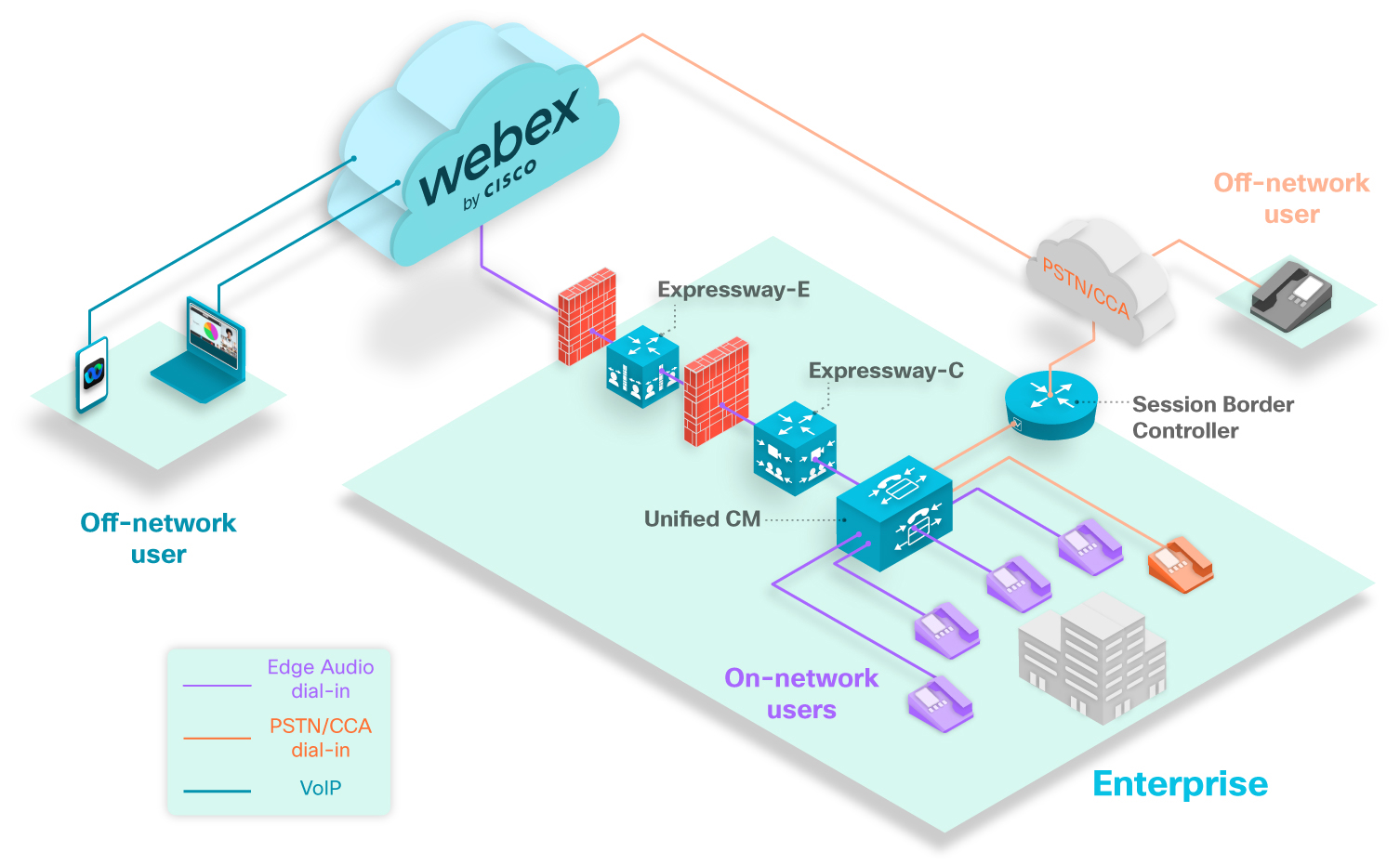
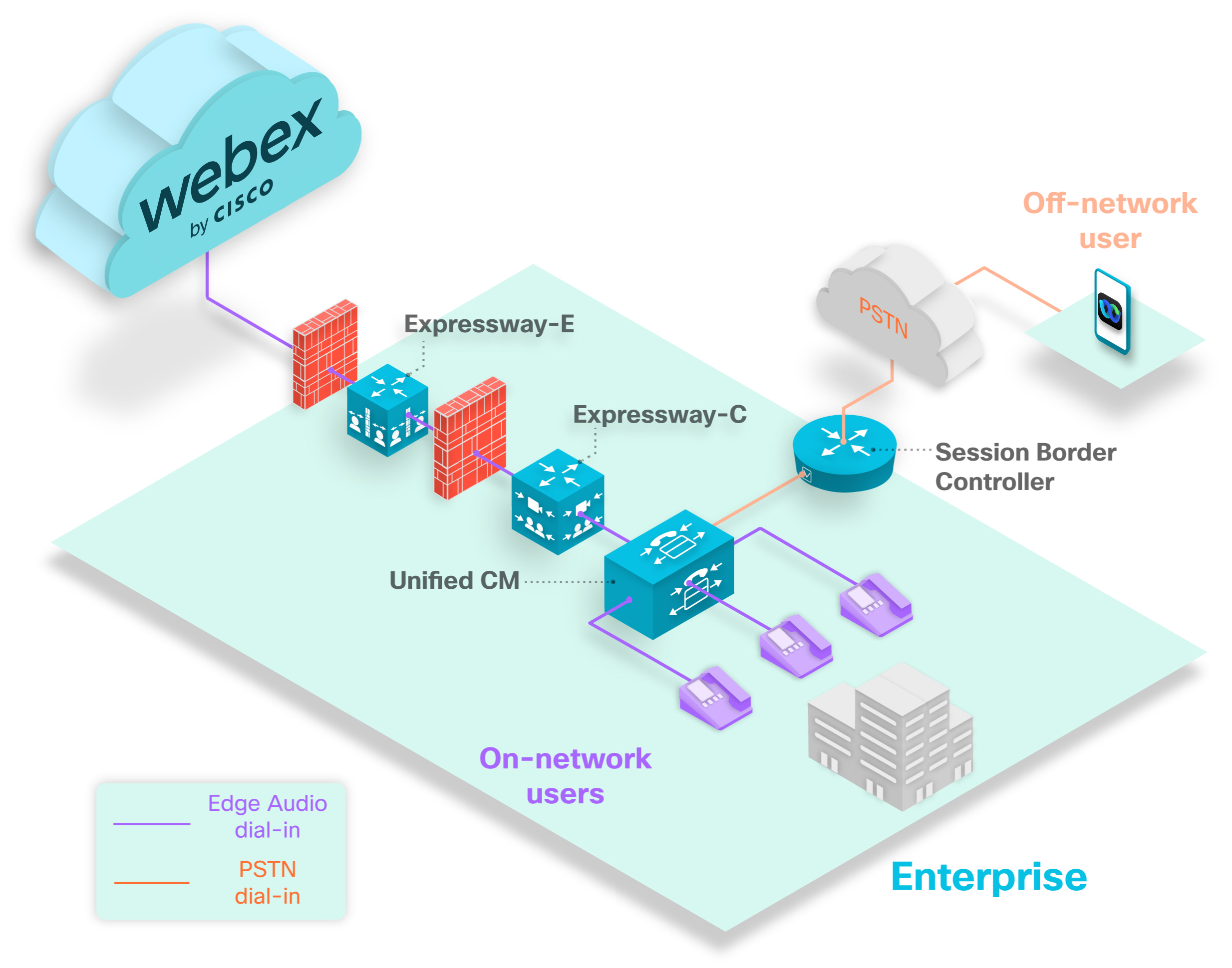
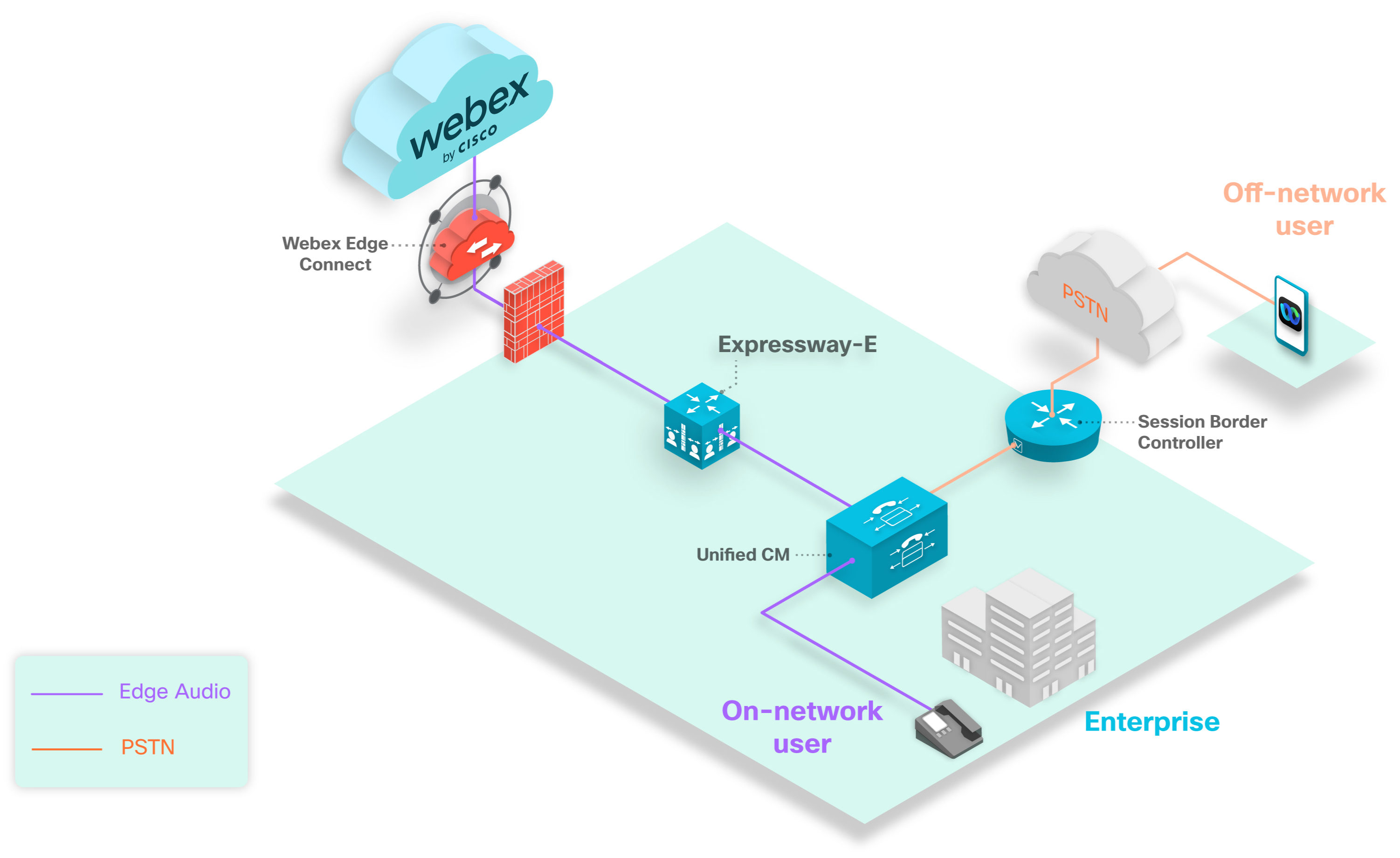
Yukarıdaki diyagram tipik bir çevirme senaryosunu göstermektedir. Mor telefonlar, Edge Audio ile ayarlanan numaraları arayan çevirmeli kullanıcıları temsil eder. Edge Audio ile yapılandırılmış numaraları arayan tüm ağ içi kullanıcıların arama rotalarıUnified CM, Expressways üzerinden ve Webex bulutuna sahiptir.
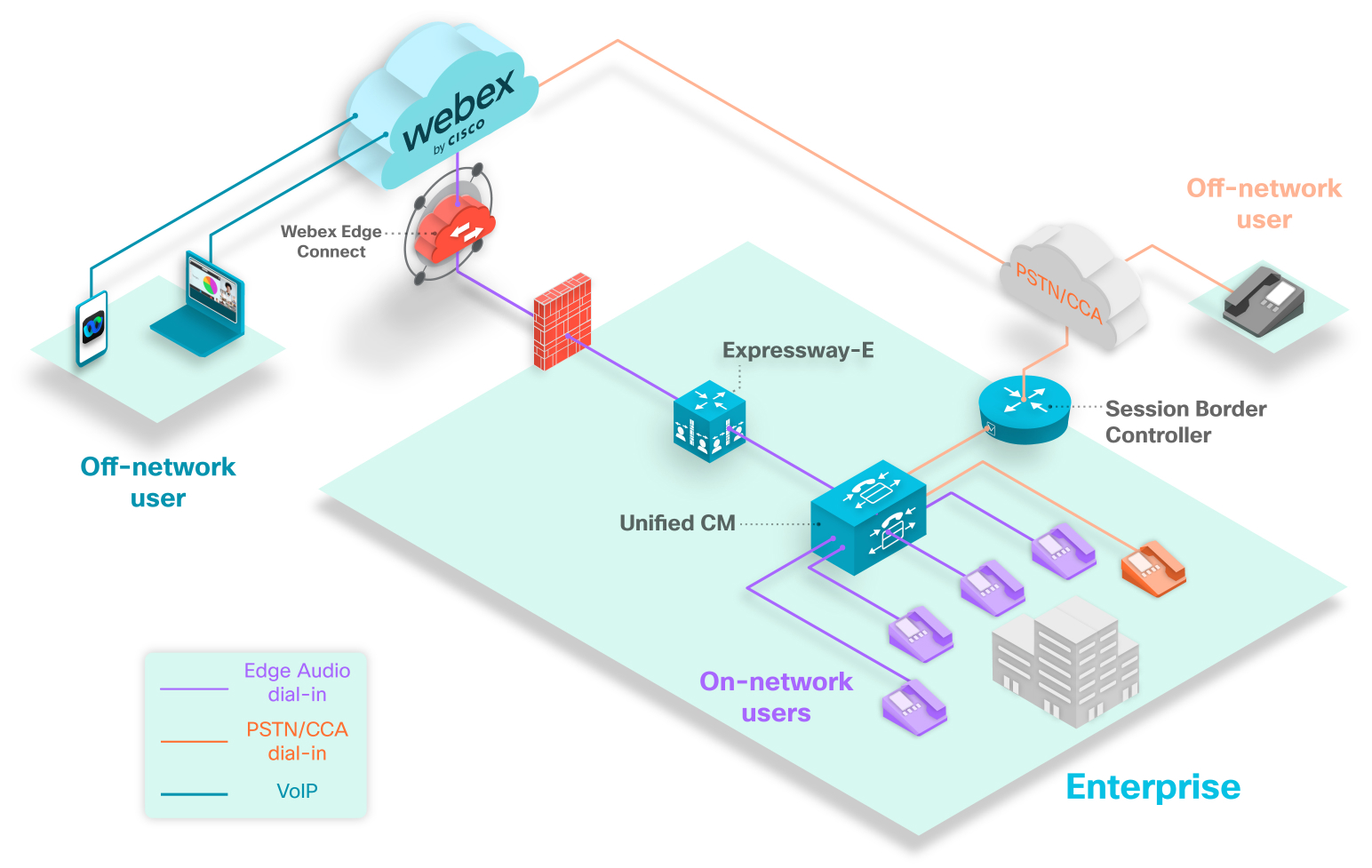
Yukarıdaki diyagram tipik bir çevirme senaryosunu göstermektedir. Mor telefonlar, Edge Audio ile ayarlanan numaraları arayan çevirmeli kullanıcıları temsil eder. Edge Audio ile yapılandırılmış numaraları arayan tüm ağ içi kullanıcılarUnified CM, arama rotaları Expressway-E üzerinden ve Webex bulutuna girecektir.
Turuncu telefon, kuruluşunuzdaki Edge Audio üzerinden yönlendirilmeyen bir numarayı kullanarak toplant ıya giren bir kullanıcıyı temsil eder. Kullanıcı yapılandırılmamış bir numarayı aradığından, çağrı Oturum Sınırı Denetleyicisi üzerinden, PSTN veya CCA-SP iş ortağı ağı üzerinden ve Webex bulutuna yönlendirilir.
Gri telefon, ağ dışı bir kullanıcıyı temsil eder. Webex toplantılarını arayan ağ dışı kullanıcılar Edge Audio üzerinden yönlendirmez. Çağrıları PSTN veya CCA-SP iş ortağı ağı üzerinden ve Webex bulut una yönlendirilir.
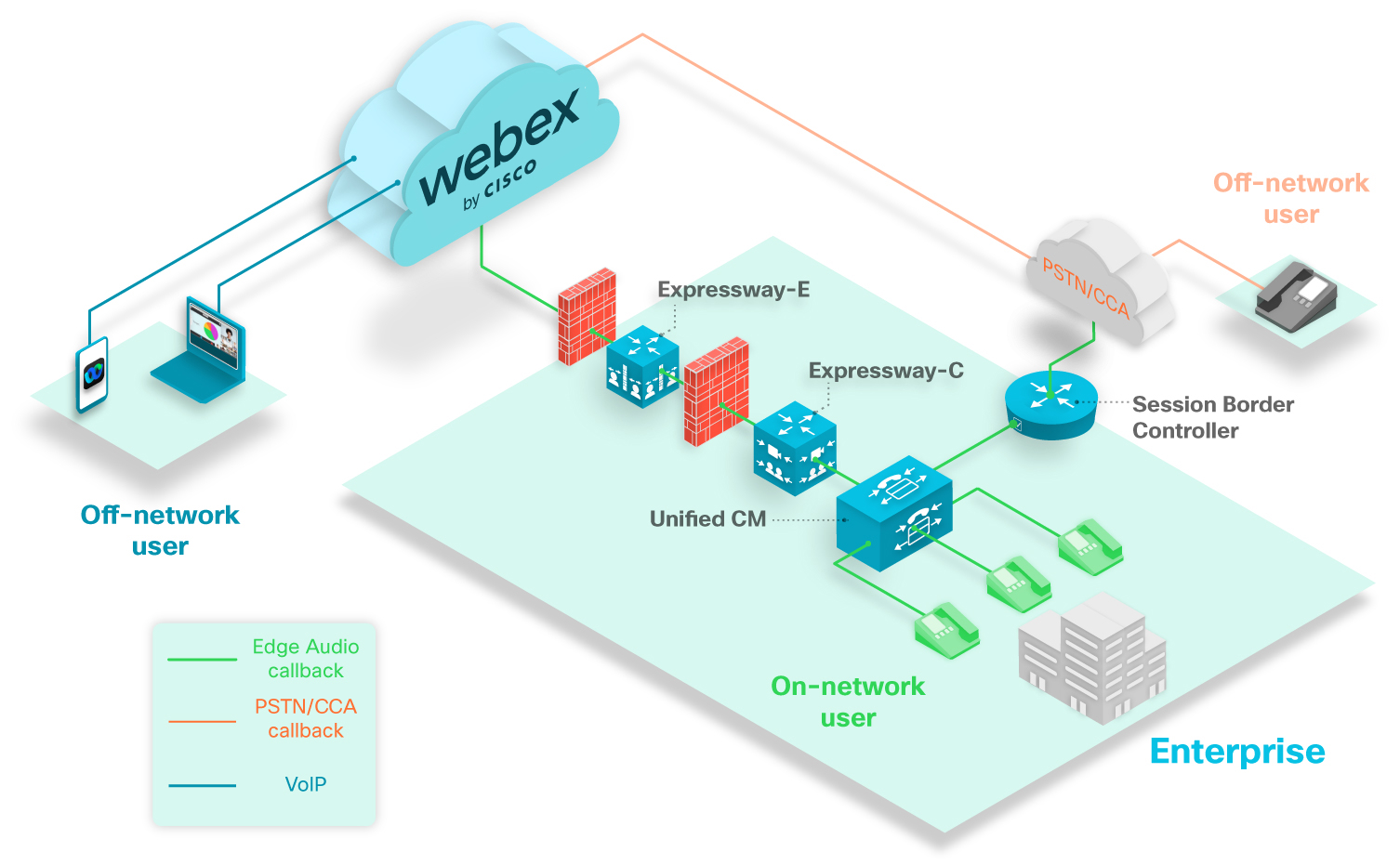
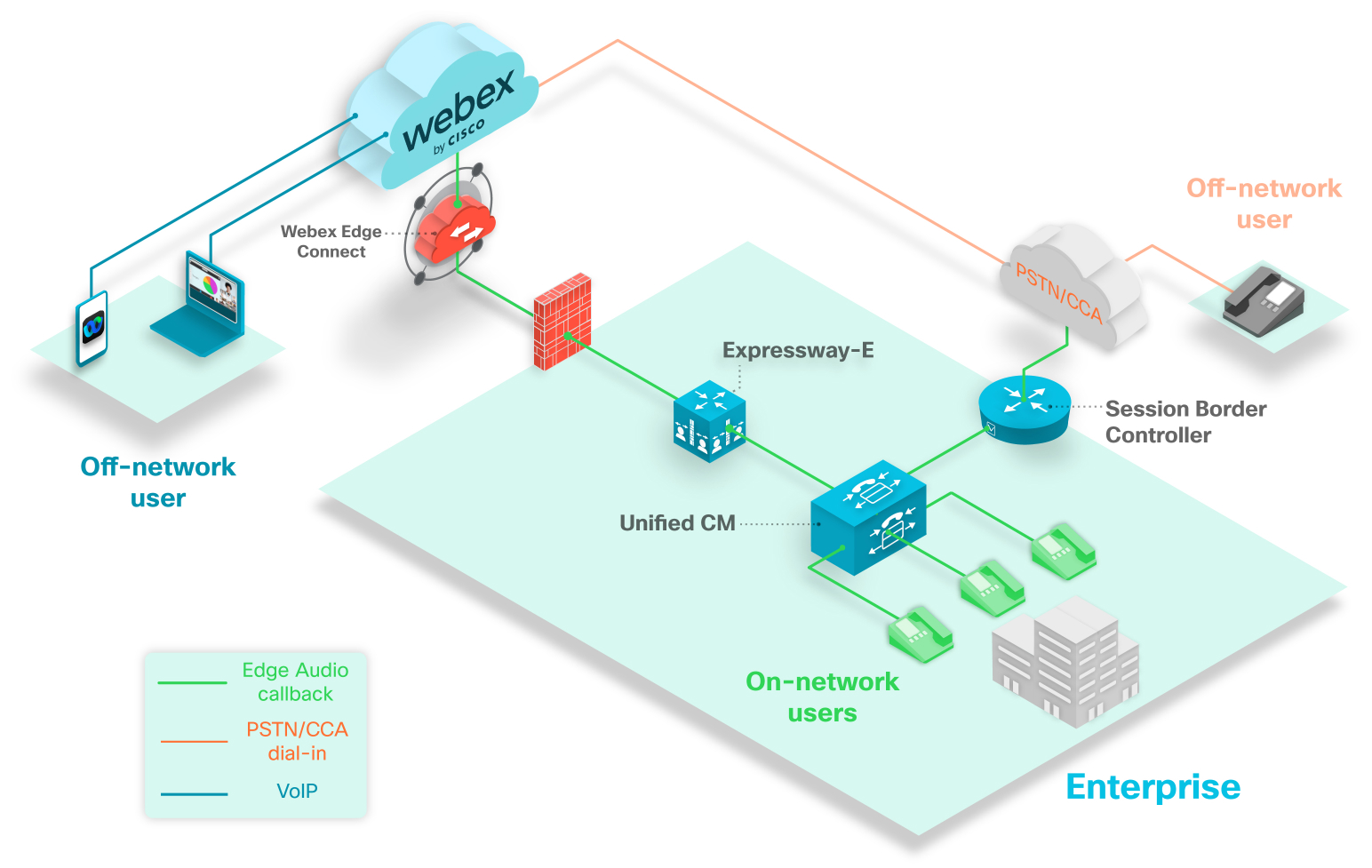
Yukarıdaki diyagram tipik bir geri arama senaryosunu göstermektedir. Yeşil telefonlar, ağınızdaki aramaların kendilerine yönlendirilebilen geri arama kullanıcılarını temsil eder .
Gri telefon, ağ dışı bir kullanıcıyı temsil eder. Bir ağ dışı kullanıcı sesini geri arama seçeneğine bağlarsa, çağrı Webex'ten PSTN veya CCA-SP iş ortağı ağı üzerinden yönlendirilir.
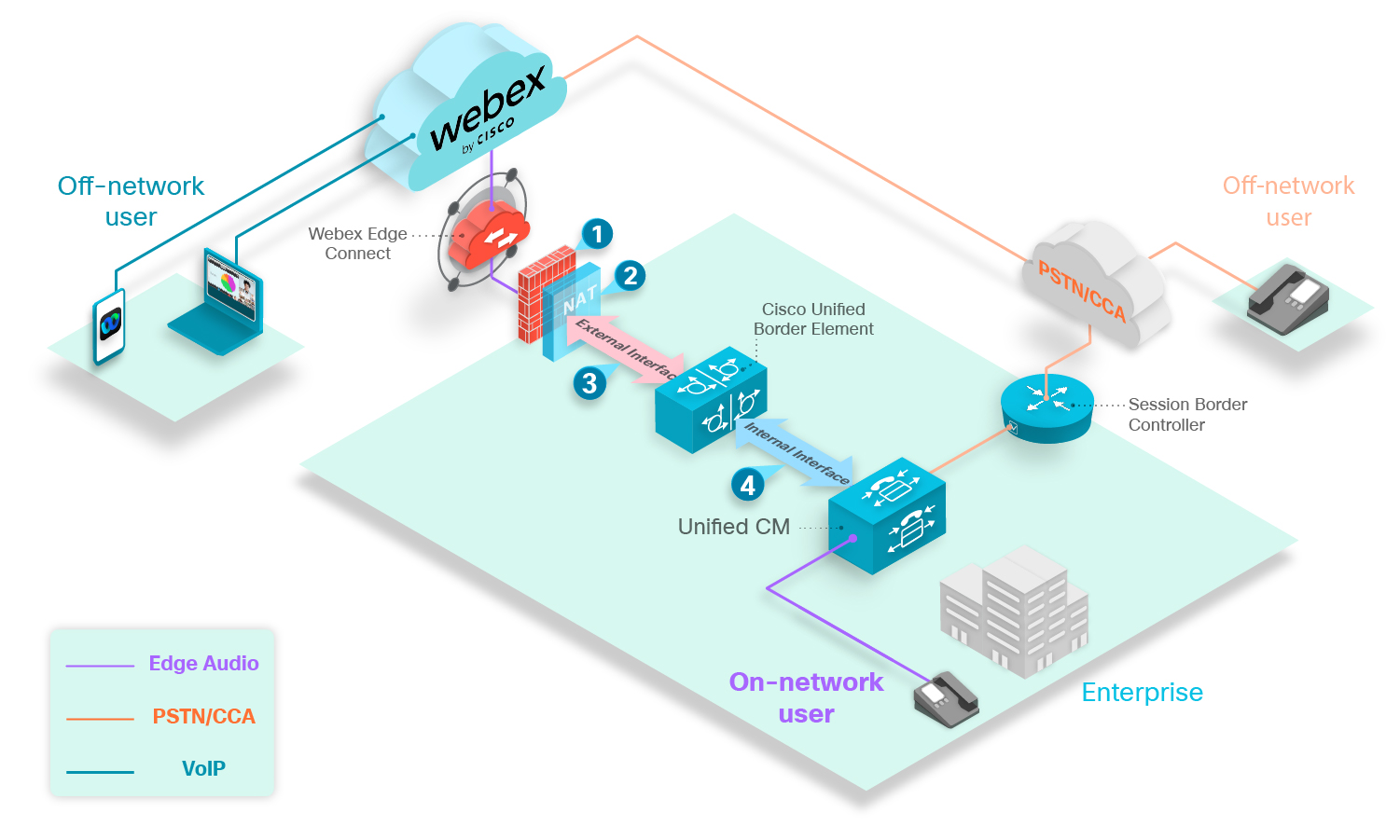
Yukarıdaki resim, Webex Edge Connect özellikli bir CUBE kullanan tipik bir Edge Audio dağıtımını göstermektedir. Edge Audio çağrılarıUnified CM, CUBE üzerinden ve Webex bulutuna yönlendirilir.
Edge Audio için özel bir CUBE kullanmanızı öneririz.
Bu dağıtım için aşağıdaki noktalara dikkat edin:
-
Önerilen bağlantı noktalarını açın.
-
Genel bir IP adresi ile statik NAT.
-
Önerilen Webex güvenli yapılandırmalarını uygulayın.
-
Kuruluşunuza bağlı olarak güvenli veya güvensiz sinyal ve medya.
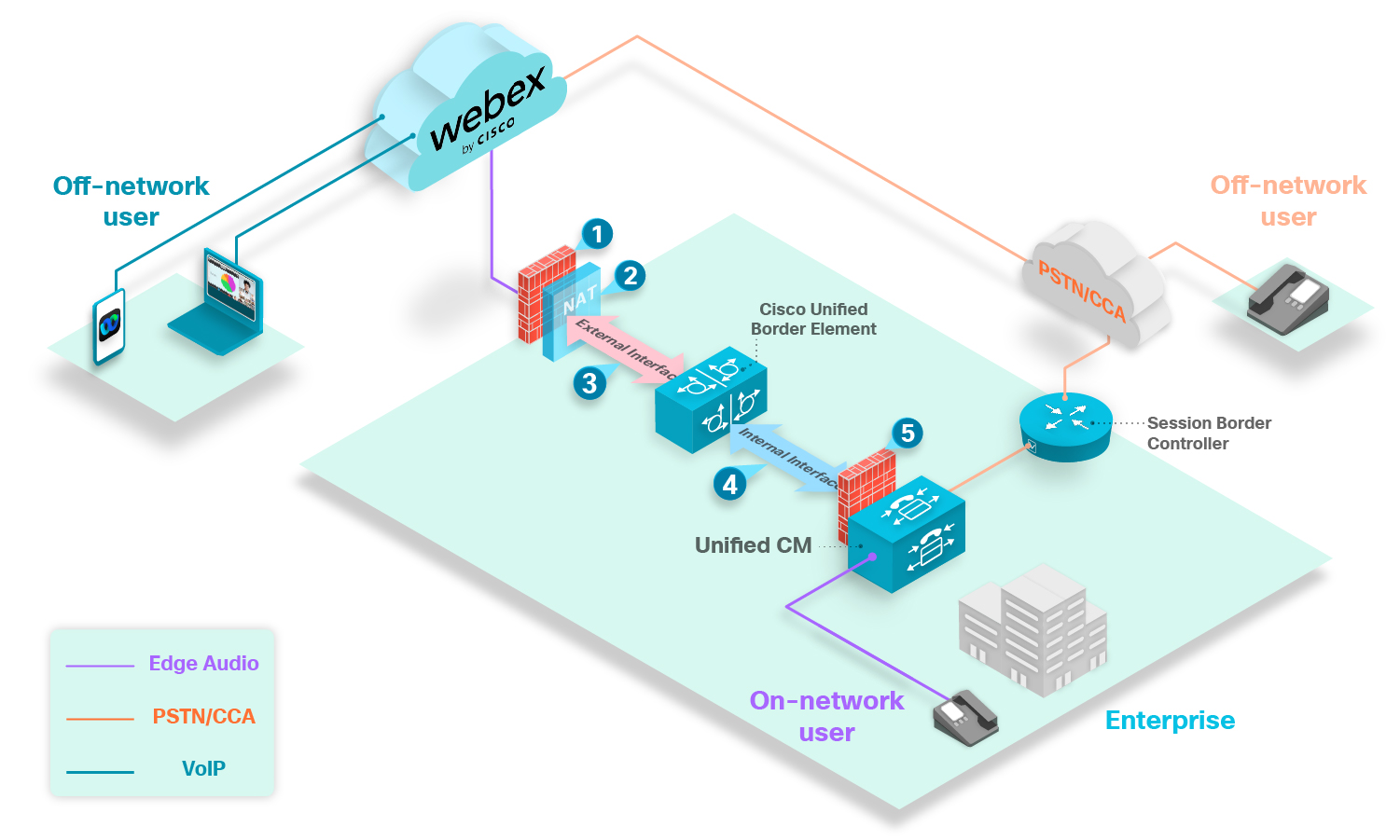
Yukarıdaki resim, CUBE'nin bu yapılandırmada doğrudan internete nasıl bağlandığını göstermektedir.
Çağrıları yönlendirmek için interneti kullandığınızda CUBE bir DMZ içinde olmalıdır.
CUBE"niz ve arasında güvenli bir bağlantı sağlamak için dahili güvenlik duvarında 5061 sinyal bağlantı noktasını açınUnified CM. Medya bağlantı noktalarını CUBE'nin dahili ortam bağlantı noktası aralığına göre açmanız gerekir.
Bu dağıtım için aşağıdaki noktalara dikkat edin:
-
Önerilen bağlantı noktalarını açın.
-
Genel bir IP adresi ile statik NAT.
-
Önerilen Webex güvenli yapılandırmalarını uygulayın.
-
Kuruluşunuza bağlı olarak güvenli veya güvensiz bağlantı.
-
CUBE'nin dahili arabirim ortam bağlantı noktası aralığına göre sinyal ve medya bağlantı noktalarını açın.
Bu kılavuz, Edge Audio için ağ bileşenlerinin nasıl yapılandırılacağını açıklar. Kurumunuzdan Webex bulutuna giden aramaları yapılandırmayı (çevirme) ve Webex'ten başlatılan geri arama çağrılarını işlemeyi kapsar.
Edge Audio'yu ayarlamak için Cisco Webex Site Yönetiminden veya çevirme numaraları ve Lua Normalleştirme Cisco Webex Control Hub komut dosyası gibi gerekli çevirme bilgilerine ihtiyacınız vardır. Bu bilgileri, kullanıcıların Webex hizmetlerine çevirmek için kullandıkları çevirme numaralarını ayarlamak için kullanırsınız.
Edge Audio, bu makalede açıklanan site bağlama işlemini destekler.
Edge Sesli Webex Siteleri için Geçiş Yapılması Gerekenler
Bir Webex sitesini taşırsanız, her zaman aşağıdakileri yapın:
-
Yeni bir Lua komut dosyası oluşturun. Ardından, Edge Audio yapılandırmasında kullandığınız her yerde eski Lua komut dosyasını yenisiyle değiştirin.
Webex sitelerini taşırsanız asla Lua komut dosyalarını yeniden kullanmayın.
-
Eski siteyi silmeden önce tüm ülkeleri, uzantıları ve ExpressWayCube DNS SRV'lerini Ses Ayarları'n dan kaydedin.
Edge Audio ile Lua Komut Dosyası
Edge Audio küresel bir hizmettir. Webex numaralarını kullanarak aramaları Webex bulutuna yönlendirmek için, çağrı yönlendirme kurallarını belirtmeniz gerekir. Unified CM Belirli bir ülke arama kodu ve geçiş ücreti türü için aramaları Edge Audio üzerinden Webex'e yönlendirmek için özel çevirme numaraları da tanımlayabilirsiniz. Özel çevirme numaralarına PSTN üzerinden erişilebilir olmalı ve Bulut Bağlantılı Ses Servis Sağlay ıcısı (CCA-SP) müşterileri tarafından desteklenmemelidir.
Ayrıca, ana gövdeyi oluşturmak ve uygun yönlendirmeyi sürdürmek için bir Lua normal Unified CM leştirme komut dosyasına ihtiyacınız var. Lua komut dosyasına ve tüm telefon numaralarına (özel numaralarınız ve izin verdiğiniz Webex'e ait tüm numaralar) Webex Site Yönetimi veya Denetim Merkezi'nden erişebilirsiniz.
Lua komut dosyası aşağıdaki çağrı çevirilerini yapar:
-
İstek URI"sinin ana bilgisayar bölümünü günceller, böylece ExpressWayCube çağrıları Edge Audio' ya yönlendirebilir.
-
Webex sitesine başvuran ist
ek URI'sine x-cisco-site-uuidparametresini ekler. -
Edge Audio işlemenin gerektir
diğiSIP To başlık kullanıcı bölümünü günceller.
Özel Çevirmeli Numara Dikkat Edilmesi Gerekenler
Kuruluşunuzdan ve ayrıca bir PSTN'den erişilebilen özel çevirme numaraları ekleyebilirsiniz. Kuruluşunuzdaki arayanlar, numarayı doğrudan Edge Audio yolunuzdan kullanabilir. Expressway-C ve Expressway-E ile bir dağıtım için yol, Expressway'den ve Webex bulutuna Unified CM geçer. CUBE ile bir dağıtım için yol, CUBE üzerinden, Webex Edge Connect veya internet üzerinden ve Webex bulutuna Unified CM geçer.Yalnızca Expressway-E ile yapılan bir dağıtım için yol Expressway-E üzerinden Connect üzerinden ve Webex bulutuna geçer. Unified CM Webex Edge
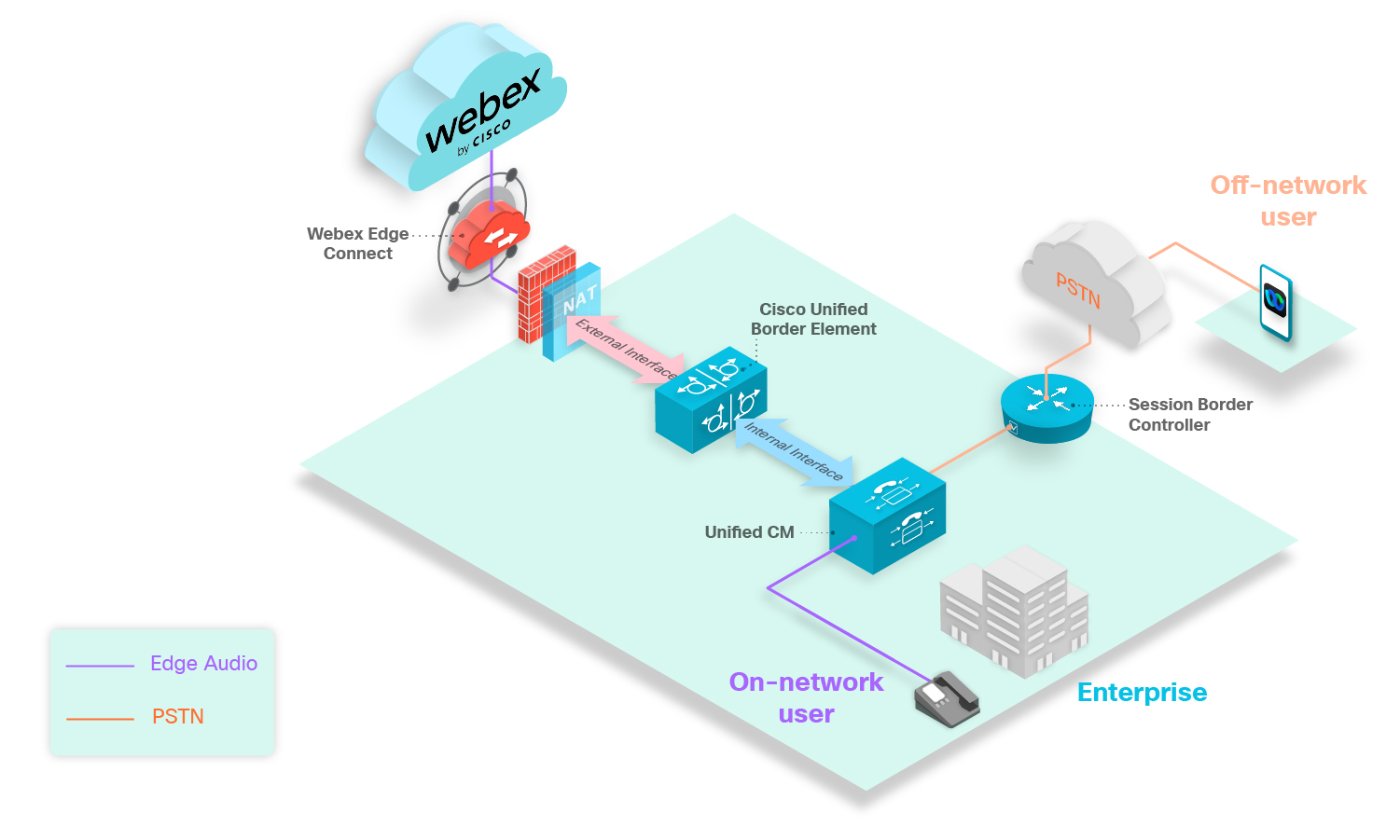
Özel bir numarayı bir PSTN'den erişilebilir hale getirdiğinizde, ağ dışı bir arayan, numarayı PSTN üzerinden Edge Audio yolunuza kullanabilir. Y olUnified CM, Oturum Sınır Denetleyicisinden Oto yollar üzerinden ve Webex Bulutuna geçer. Yol, Oturum Sınırı Denetleyicisinden CUBE üzerinden Webex Edge Connect veya internet üzerinden ve Webex Bulutuna Unified CM geçer. Yol, Oturum Sınır Denetleyicisinden Expressway-E üzerinden Connect üzerinden ve Webex bulutuna Unified CM geçer. Webex Edge
Özel numaranız yalnızca kuruluşunuzda mevcutsa, ağ dışı arayanlar bu numarayı herhangi bir arama yolunda Webex sesini aramak için kullanamaz.
Siteniz için 100 adede kadar özel çevirme numarasını etkinleştirebilirsiniz. Özel bir numara, bir Webex sitesine benzersiz olmalıdır. Dağıtımınızda birden fazla Webex sitesi varsa , aynı özel numarayı birden fazla Webex sitesinde kullanamazsınız.
Yapılandırılan her sayı, SIP normalleştirme (Lua) komut dosyasının talimat sayısını ve bellek kullanımını etkilerUnified CM. Komut dosyası için varsayılan değerler 1000 talimat ve 50 kilobayt Bellek Eşiğidir. Edge Audio'yu ayarlarken, Lua Talimat Eşiğini 3000 tal Unified CM imata ve Bellek Eşiğini 200 kilobayta yükseltin.
Edge Sesli Çağrı için Görev Akışını Ayarlama
|
Adım |
Açıklama |
Bölüm |
|---|---|---|
|
1 |
Dağıtım için günlük numaraları ve Lua komut dosyasını alın. |
Arama Ayarlarını Yapılandırma ve Lua Komut Dosyasını Webex Site Yönetimi'nden Dışa Aktar veya Arama Ayarlarını Yapılandırma ve Control Hub'dan Lua Komut Dosyasını Dışa Aktar |
|
2 |
AyarlayınUnified CM. |
|
|
3 |
Expressway-C"nizi ayarlayın. |
|
|
4 |
Expressway-E'nizi ayarlayın |
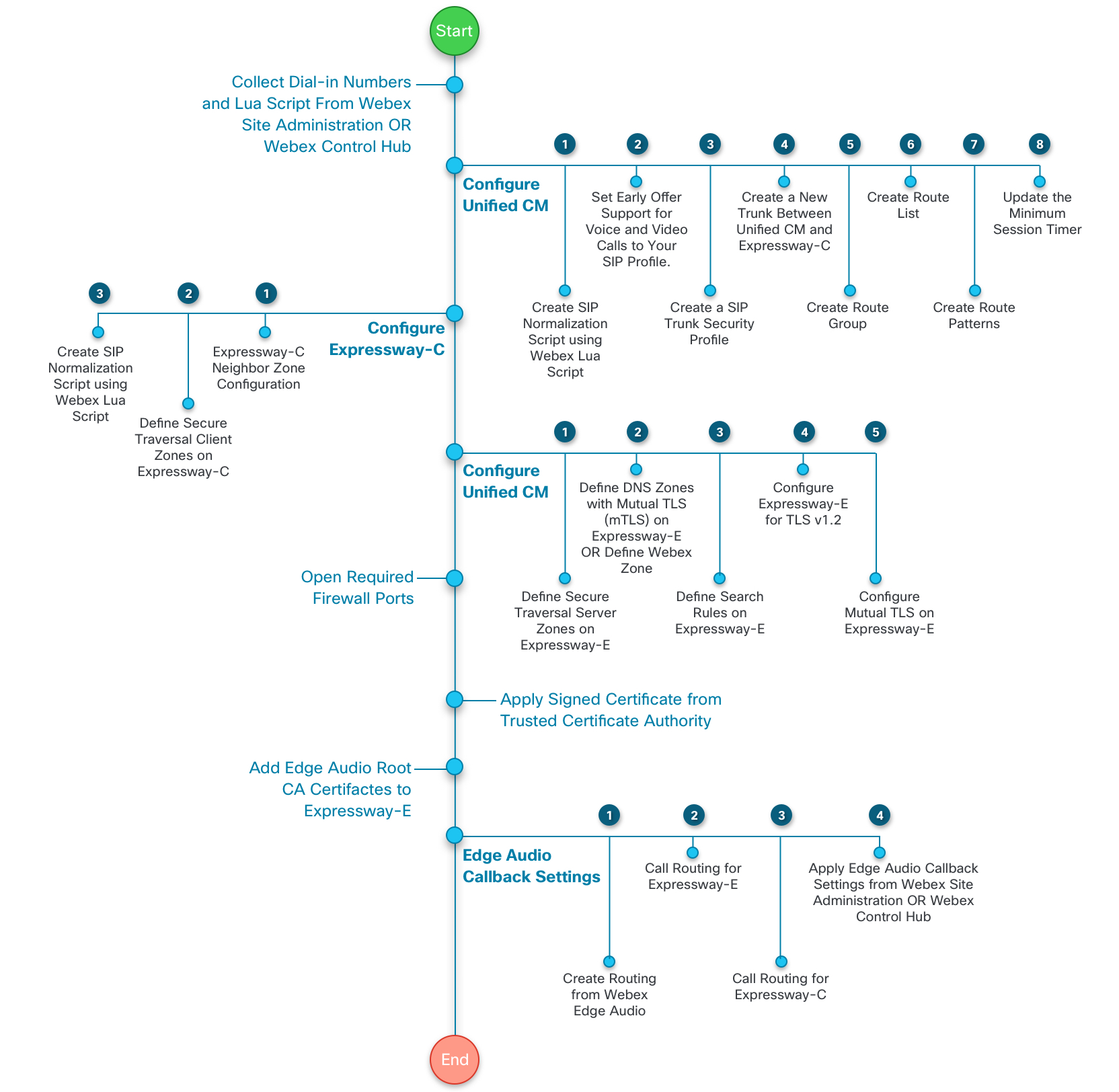
Bu diyagram, görev akışının daha ayrıntılı bir görünümünü verir. Bu görevler daha sonra bu kılavuzda açıklanmıştır.
|
Adım |
Açıklama |
Bölüm |
|---|---|---|
|
1 |
Dağıtım için günlük numaraları ve Lua komut dosyasını alın. |
Arama Ayarlarını Yapılandırma ve Lua Komut Dosyasını Webex Site Yönetimi'nden Dışa Aktar veya Arama Ayarlarını Yapılandırma ve Control Hub'dan Lua Komut Dosyasını Dışa Aktar |
|
2 |
AyarlayınUnified CM. |
|
|
3 |
Özel KÜP'ünüzü kurun. |
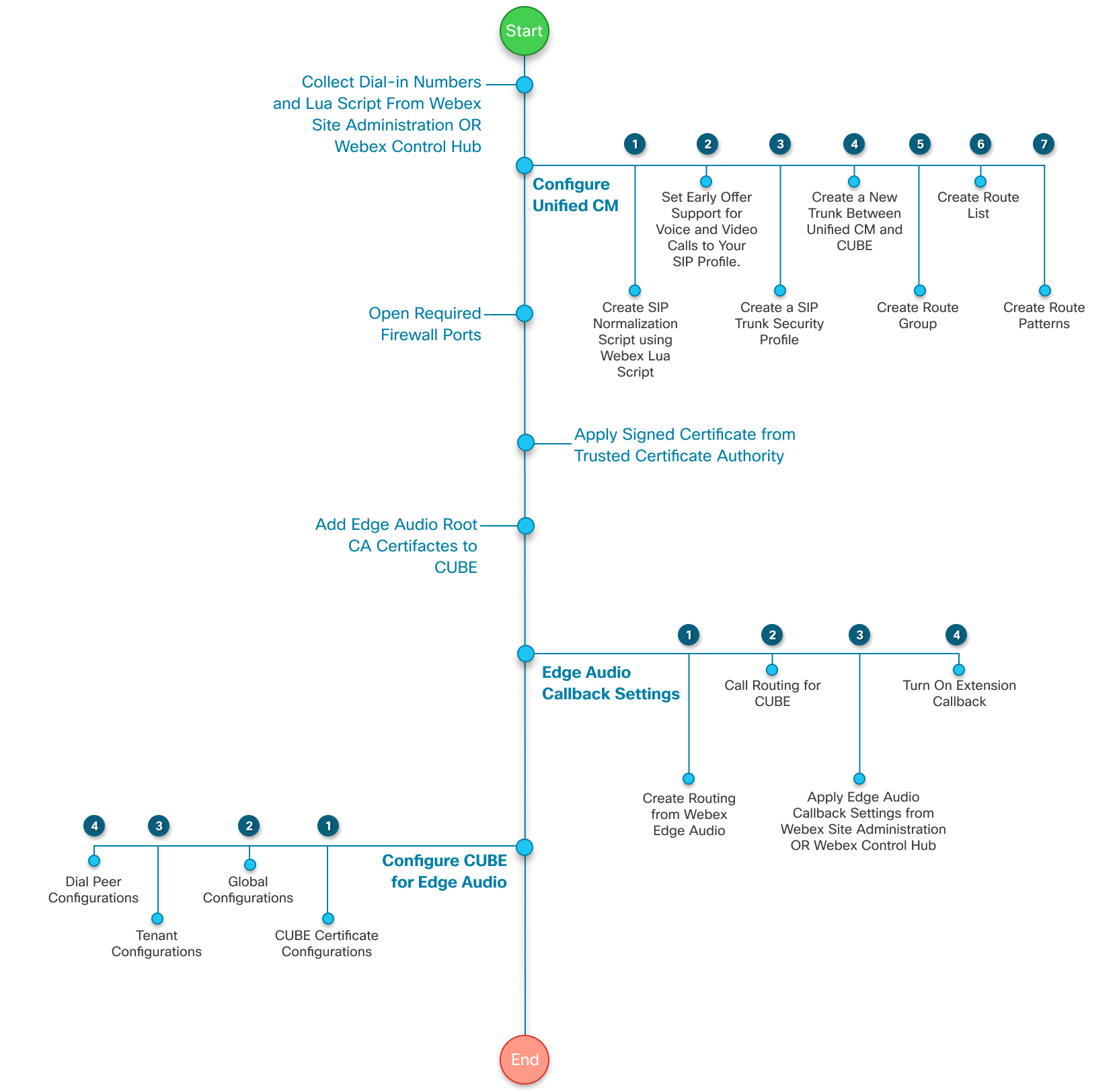
Bu diyagram, görev akışının daha ayrıntılı bir görünümünü verir. Bu görevler daha sonra bu kılavuzda açıklanmıştır.
|
Adım |
Açıklama |
Bölüm |
|---|---|---|
|
1 |
Dağıtım için günlük numaraları ve Lua komut dosyasını alın. |
Arama Ayarlarını Yapılandırma ve Lua Komut Dosyasını Webex Site Yönetimi'nden Dışa Aktar veya Arama Ayarlarını Yapılandırma ve Control Hub'dan Lua Komut Dosyasını Dışa Aktar |
|
2 |
AyarlayınUnified CM. |
|
|
3 |
Expressway-E'nizi ayarlayın. |
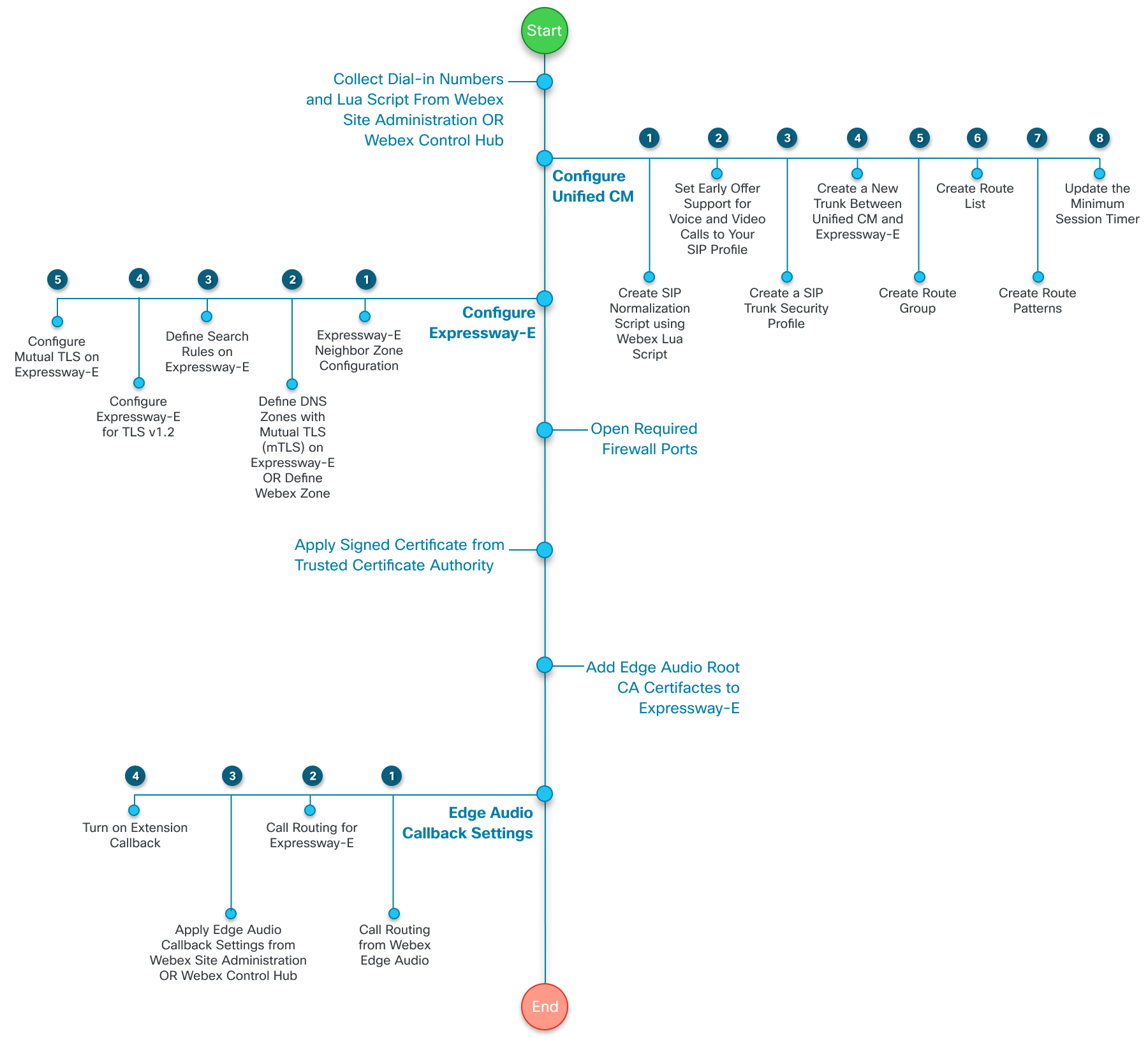
Bu diyagram, görev akışının daha ayrıntılı bir görünümünü verir. Bu görevler daha sonra bu kılavuzda açıklanmıştır.
Arama Ayarlarını Yapılandırma ve Lua Komut Dosyasını Webex Site Yönetimi'nden Dışa Aktar
Webex sitelerinizi Webex Site Yönetimi'nde yönetiyorsanız veya Site Bağlama işlemini tamam ladıysanız bu adımları kullanın. Çevirme ayarlarını yapılandır ın, çevirme numaralarının tam listesini toplayın ve Lua komut dosyasının bir kopyasını dışa aktarın .
İzin verilen herhangi bir Webex arama numarasını veya özel arama numarasını değiştirirseniz, Lua komut dosyasını güncel leyin. Unified CM
| 1 |
Webex Site Yönetimi'nde oturum açın ve Yapıl . |
| 2 |
İzin Ver ilen Arama Numaraları bölümünde, ev sahiplerinin ve katılımc ıların toplantıya çağrı yapabilecekleri Webex tarafından sağlanan genel arama numaralarını seçin. |
| 3 |
Edge Audio Özel Genel Arama Numaraları bölümünde, varsa özel çevirme numaraları ekleyin. Bunlar, kuruluşunuzun sahip olduğu ve arayanların belirli bir ülke veya bölgeden arama yapmak için kullanabileceği numaralardır. 100 adede kadar özel sayı ekleyebilirsiniz. Her özel numara tek bir Webex sitesine benzersiz olmalıdır. |
| 4 |
Numara eklemeyi bitirdiğinizde, izin verilen tüm arama numaralarınızı görmek için Önizleme'yi tıklayın. Tüm telefon numaralarını ayrı bir dosyada not edin. Üzerinde ayarladığınız rota deseni yapılandırmaları için bu numaralara ihtiyacınız vardırUnified CM. |
| 5 |
Lua Komut Dosyası Oluştur'u tıklatın ve ardından Dışa Aktar 'ı seçin. Lua komut dosyası bilgisayarınıza .lua biçiminde kaydedilir. |
| 6 |
Site Varsayılan Genel Arama Numaraları bölümünde, sitenizde genel varsayılan olarak kullanmak üzere en fazla iki arama numarası seçin. |
| 7 |
Bil dirimler bölümünde, ana bilgisayarların varsayılan olarak kullandığı bir numarayı devre dışı bıraktığınızda veya sildiğinizde Webex'in etkilenen ana bilgisayarları bilgilen dirmesine karar verin. İşaretlendiğinde, Webex etkilenen ev sahiplerine 24 saat içinde e-posta göndererek mevcut toplantıları ve diasable veya silinmiş numarayı kullanan varsayılan tercihleri güncellemelerini bildirir. |
Bundan sonra ne yapmalı
Değişiklikler, kaydettiğiniz anda Webex tarafında geçerli olur. Ancak, arama yönlendirmenizi güncell emek için güncellenmiş Lua Unified CM komut dosyasını uygulamanız gerekir.
Arama Ayarlarını Yapılandırın ve Control Hub'dan Lua Komut Dosyasını Dışa Aktar
Webex sitelerinizi Control Hub'da yönetiyorsanız, bu adımları kullanın. Çevirme ayarlarını yapılandır ın, çevirme numaralarının tam listesini toplayın ve Lua komut dosyasının bir kopyasını dışa aktarın .
İzin verilen herhangi bir Webex arama numarasını veya özel arama numarasını değiştirirseniz, Lua komut dosyasını güncel leyin. Unified CM
| 1 |
https://admin.webex.com adresindeki müşteri görünümünden Hizmetler 'e gidin ve Toplant ı altında Sit eler'i seçin. |
| 2 |
Edge Audio ile yapılandırılacak siteyi seçin ve Siteyi Yapılandır'ı seçin. |
| 3 |
Ortak Ayar seçin. |
| 4 |
İzin Ver ilen Arama Numaraları bölümünde, ev sahiplerinin ve katılımc ıların toplantıya çağrı yapabilecekleri Webex tarafından sağlanan genel arama numaralarını seçin. |
| 5 |
Edge Audio Özel Genel Arama Numaraları bölümünde, varsa özel çevirme numaraları ekleyin. Bunlar, kuruluşunuzun sahip olduğu ve arayanların belirli bir ülke veya bölgeden arama yapmak için kullanabileceği numaralardır. 100 adede kadar özel sayı ekleyebilirsiniz. Her özel numara tek bir Webex sitesine benzersiz olmalıdır. |
| 6 |
Numara eklemeyi bitirdiğinizde, izin verilen tüm arama numaralarınızı görmek için Önizleme'yi tıklayın. Tüm telefon numaralarını ayrı bir dosyada not edin. Üzerinde ayarladığınız rota deseni yapılandırmaları için bu numaralara ihtiyacınız vardırUnified CM. |
| 7 |
Lua Komut Dosyası Oluştur'u tıklatın ve ardından Dışa Aktar 'ı seçin. Lua komut dosyası bilgisayarınıza .lua biçiminde kaydedilir. |
| 8 |
Site Varsayılan Genel Arama Numaraları bölümünde, sitenizde genel varsayılan olarak kullanmak üzere en fazla iki arama numarası seçin. |
| 9 |
Bil dirimler bölümünde, ana bilgisayarların varsayılan olarak kullandığı bir numarayı devre dışı bıraktığınızda veya sildiğinizde Webex'in etkilenen ana bilgisayarları bilgilen dirmesine karar verin. İşaretlendiğinde, Webex etkilenen ev sahiplerine 24 saat içinde e-posta göndererek mevcut toplantıları ve diasable veya silinmiş numarayı kullanan varsayılan tercihleri güncellemelerini bildirir. |
Bundan sonra ne yapmalı
Değişiklikler, kaydettiğiniz anda Webex tarafında geçerli olur. Ancak, arama yönlendirmenizi güncell emek için güncellenmiş Lua Unified CM komut dosyasını uygulamanız gerekir.
Unified CM Yapılandırması için Görev Akışını Ayarlama
Çağrıları kuruluşunuzdan Webex bulutuna yönlendirmek için, yönlendirme kuralları ve trunkleri ayarlarsınız. Unified CM Administration Aşağıdakiler, bu yapılandırma için üst düzey adımlardır:
|
Adım |
Açıklama |
Bölüm |
|---|---|---|
|
1 |
Webex Lua komut dosyasından bir SIP normalleştirme komut dosyası oluşturun. |
Webex LUA Komut Dosyasından SIP Normalleştirme Komut Dosyası Oluşturun |
|
2 |
(İsteğe bağlı) Erken teklif desteğini kullanmak için bir SIP Profili oluşturun veya güncel leyin. |
(İsteğe Bağlı) Sesli ve Görüntülü Aramalar için Erken Teklif Desteğini Ayarlayın |
|
3 |
SIP bagajınız için bir güvenlik profili oluşturun. |
|
|
4 |
(İsteğe bağlı) G.722 codec bileşeni için destek ekleyin. |
|
|
5 |
Expressway-ccubeExpressway-e ile Unified CM arasında yeni bir bagaj oluşturun |
Expressway-ccubeExpressway-e Arasında Yeni Bir Unified CM Gövde Oluşturun |
|
6 |
Bir rota grubu oluşturun. |
|
|
7 |
Bir rota listesi oluşturun. |
|
|
8 |
Rota desenleri oluşturun. |
Webex LUA Komut Dosyasından SIP Normalleştirme Komut Dosyası Oluşturun
Yeni bir SIP Normalleştirme Komut Dosyası oluşturmak için Webex Site Yönetimi veya Control Hub'dan dışa aktardığınız Lua komut dosyasını kullanın. Unified CM
Başlamadan önce
başlığı
 bölümün
dedir: -- Update To header with CCAX URL
local oldTo1 = msg:getHeader("To")
local newTo1 = string.gsub(oldTo1, "<sip:(.+)@(.*)>", "<sip:%1@ecccx.<your_region>.webex.com>")
msg:modifyHeader("To", newTo1)| 1 |
İçinde , Aygıt > Ci haz Ayarları > SIP Normalleştirme Komut Dosyasına gidin. |
| 2 |
Yeni bir SIP Normalleştirme Komut Dosyası oluşturmak için Yeni Ekle 'yi seçin. |
| 3 |
Komut dosyasına açıkça tanımlayan bir ad verin, örneğin “your_site_name_webex_edge_audio”. |
| 4 |
Dosyayı İçe Aktar'ı seçin ve daha önce dışa aktar dığınız Lua kom ut dosyasını seçin. Lua komut dosyası içe aktarıldıktan sonra, İç erik, Lua komut dosyasına göre güncellenir. |
| 5 |
Bellek Eşiğini
|
| 6 |
Lua Talimat Eşiğini
|
| 7 |
Kaydet'i tıklayın. |
Bundan sonra ne yapmalı
Bu SIP Normalleştirme Komut Dosyasını sizin ve ExpressWay-CCubeExpressWay-e Unified CM 'iniz arasındaki bagaja uygulayın.
(İsteğe bağlı) Sesli ve Görüntülü Aramalar için Erken Teklif Desteğini Ayarlayın
Edge Audio ile erken teklif desteğini kullanmanızı öneririz, ancak Edge Audio bunu gerektirmez. Edge Audio ayrıca gecikmeli teklifleri de destekler.
Yapıl Unified CM Administration andırmanızda bir SIP Profili yoksa, aşağıdaki adım larla bir tane oluşturun.
Erken teklif desteğine sahip mevcut bir SIP Profiliniz varsa, bu amaçla yeniden kullanmayı deneyebilirsiniz. Bu prosedürün 4-6. Adımlarındaki ayarlarla eşleştiğinden emin olun.
| 1 |
İçinden , Aygıt > Ci haz Ayarları > SIP Profili 'ne gidin ve Bul'u seçin. |
| 2 |
Standart SIP Profili'ni seçinCisco VCS. |
| 3 |
Kopyala'yı seçin. |
| 4 |
Yeni sürümü tanımlamak için Adı değiştirin. Örneğin, isme |
| 5 |
iX Uygulama Ortamına İzin Ver onay kutusunun işaret ini kaldırın. |
| 6 |
Sesli ve görüntülü aramalar için Erken Teklif desteğini En İyi Çaba olarak ayarlayın (MTP eklenmedi). |
| 7 |
SIP Profilinizi kaydedin. |
SIP Trunk Güvenlik Profili Oluşturun
| 1 |
unk Security Profile öğesine gidin ve Yeni Ekle'yi seçin. Cisco Unified CM Administration |
| 2 |
SIP ana güvenlik profilini adlandırın. |
| 3 |
Dağıtım ihtiyaçlarınıza göre Ayg ıt Güvenlik Mod unu Şi freli veya Güvenli Olmayan olarak ayarlayın. |
| 4 |
Gelen Bağlantı Noktası için diğer girişlerle ç akışmayan bir bağlantı noktası değeri girin. 5060 veya 50 61 bağlantı noktalarını kullanmayın. Bağlantı noktası 50 70 gibi çakışmayan herhangi bir bağlantı noktasını kullanın. |
| 5 |
Profilinizi kaydedin. |
(İsteğe bağlı) G.722 Codec için Destek Ekle
Edge Audio, G.722 codec bileşenini destekler. Edge Audio'nun çalışması için G.722 codec bileşen ini Unified CM yapılandırmanız gerekmez. Ancak, G.722 diğer kodeklerden daha az bant genişliği kullandığından, yapılandırmak dağıtımınız için hizmet kalitesini artırabilir.
Webex, G.722, G.711a ve G.711μ ses kodeklerini destekler. Ancak Webex, Music On Hold (MOH) gibi çağrı ortasında yeniden müzakere edilen codec bileşenlerini desteklemez.
| 1 |
Şuradan , Sistem > Kurumsal Parametreler'e gidin. |
| 2 |
G.722 Codec'i Reklam Etkin için Etkinleştir'i seçin ve değişikli klerinizi kaydedin. |
| 3 |
Sistem> Bölge ve Yeni Ekle'yi tıklayın. |
| 4 |
Bölgeyi adlandırın ve değişikliği kaydedin. |
| 5 |
Ses Codec Tercih Listesi için Fabrika Varsayılan Kayı plı seçeneğini belirleyin. |
| 6 |
Maksimum Ses Bit Hızı için 64 kbps (G.722, G.711) seçin. |
| 7 |
Değişikliklerinizi kaydedin. |
Bundan sonra ne yapmalı
Yeni bölgeyi Edge Audio için cihaz havuzuna uygulayın.
Unified CM ve ExpressWay-CCubeExpressway-e Arasında Yeni Bir Gövde Oluşturun
Edge Audio için kullanılacak yeni bir bagaj oluşturun. Mevcut bir bagajı değiştirmeyin.
| 1 |
İçinden Cisco , Ayg ıt > G övde 'ye gidin ve Yeni Ekle'yi seçin. |
| 2 |
G övde Tür ü için SIP Track'i seçin ve ardından İleri 'yi seçin. |
| 3 |
Bir Ayg ıt Adı girin. |
| 4 |
He def altında, Expressway-CcubeExpressw ay-e için Hedef Adresini ve He def Bağlantı Noktasını girin. Güvenli olmayan gövdeler için 5060 bağlantı noktasını ve güvenli gövdeler için 5061 bağlantı noktasını kullanın. |
| 5 |
SIP Trunk Security Profilini, SIP Trunk Güvenlik Profili Oluştur görevinde oluşturduğunuz bagaja ayarlayın. ExpressWayCube ile arasında yalnızca bir güvenli TLS gövdesi Unified CM kullanabilirsiniz. Daha fazla bilgi için bkz. Hedef'e yapılan aralıklı çağrılar TLS ana hattı üzerinden başarısız oluyor (Cs CuS 63305). Başka bir TLS gövdesi varsa, burada ExpressWayCu be ile bir TCP gövdesi yapılandırmanız gerekir. |
| 6 |
SIP Profil ini (İsteğe Bağlı) Sesli ve Görüntülü Ar amalar için Erken Teklif Desteğini Ayarla görevinde oluşturduğunuz SIP profiline ayarlayın. |
| 7 |
DTMF Sinyal Yöntemi için RFC 2833'ü seçin. |
| 8 |
Normalleştirme Komut Dosy ası için, Webex LUA Komut Dosyası görevinden SIP Normalleştirme Komut Dosyası Oluştur'da oluşturduğunuz Normalleştirme Komut Dosyasını seçin. |
| 9 |
Bagajı kurtar. Aygıt Havuzları, Ortam Kaynak Grubu Listeleri, Konumlar, Arama Arama Alanları, Çağrı Sınıflandırması gibi diğer ayarlar için uygulamanız için uygun yapılandırmaları seçin. Kurumsal politi kalarınıza ve hizmetlerinize göre yapılandırmaları atayın. |
Bir Rota Grubu Oluşturma
| 1 |
Ç ağrı Yönlendirme > Rota/Av > Rota Grubu'na gidin. |
| 2 |
Yeni Ekle'yi seçin. |
| 3 |
Rota grubunu adlandırın. |
| 4 |
Kullan ılabilir Aygıt lar için oluştur duğunuz Edge Audio gövdesini seçin. |
| 5 |
Rota Grubuna Ekle'yi seçin. |
| 6 |
Rota grubunu kaydedin. |
Rota Listesi Oluştur
| 1 |
Şuradan , Ç ağrı Yönlendirme > Rot a/Av> Rota Listesi 'ne gidin. |
| 2 |
Yeni Ekle'yi seçin. |
| 3 |
Rota listesini adlandırın ve bir açıklama verin. |
| 4 |
Cisco Unified Communications ManagerGrup için yapılandırmanız için uygun bir değer seçin ve ardından değişikliği kaydedin. |
| 5 |
Ro ta Listesi Üye Bilgileri altında, G üzergah Gru bu Ekle'yi seçin ve oluşturduğunuz rota grubunu seçin. |
| 6 |
Rota listesini kaydedin. |
Rota Desenleri Oluştur
Daha önce kaydettiğiniz telefon numaralarını ayarlamanız gerekir. Bunlar, kullanıcıların Webex toplantılarını başlatmak ve katılmak için aradıkları numaralardır.
Bu sayılar, Edge Audio ile bağlanan tüm olası numaraları içerir. Yapıl andırmanıza, ülkenize veya bölgenize bağlı olarak, tüm numaralar için rota desenleri oluşturmak istemeyebilirsiniz.
Bir telefon numarasını bir rota düzeninde yapılandırmazsanız, bu numaraya yapılan aramalar PSTN veya CCA-SP iş ortağı ağı üzerinden yönlendirilir.
| 1 |
İçinden , Ç ağrı Yönlendirme > Rot a/Avcılık > Rota Model i bölümüne gidin ve Yeni Ekle'yi seçin. |
| 2 |
Ro ta Model i için, kullanıcıların Webex toplantılarına aradıkları bir telefon numarası girin. Aramak için kullanılan herhangi bir kaçış kodunu veya öneki çıkarın. Telefon numarası, baştan gelen artı iş areti olan veya olmadan tam nitelikli bir E.164 formatında gönderilir. |
| 3 |
Ağ Geçidi/Rota Listesi için önceki görevde oluşturduğunuz rota listesini seçin. |
| 4 |
Değişikliklerinizi kaydedin. |
| 5 |
Daha önce kaydettiğiniz kalan telefon numaralarının her biri için bu adımları tekrarlayın. |
Yapıl Unified CM andırma artık seçilen numaraların çağrılarını ExpressWay-CCubeExpressWay-e'nize yönlendirir.
Expressway-E için Görev Akışını Ayarlama
Dağıtımınız Expressway sürümü X8.11 veya daha yenisini kullanıyorsa şu adımları izleyin:
|
Adım |
Açıklama |
Bölüm |
|---|---|---|
|
1 |
Expressway-E'nizde bir komşu bölgesi oluşturun. |
Expressway-cExpressway-e Unified CM için Komşu Bölgesi Oluştur |
|
2 |
Expressway-E'nizde Webex bölgesini tanımlayın. |
|
|
3 |
Expressway-E'nizde arama kurallarını tanımlayın. |
|
|
4 |
Expressway-E'nizi TLS v1.2 kullanacak şekilde ayarlayın. |
|
|
5 |
Expressway-E'nizde MTL'leri ayarlayın. |
|
|
6 |
Expressway-E'nizin minimum oturum zamanlayıcısını güncelleyin. |
Dağıtımınız X8.11'den önceki bir Expressway sürümü kullanıyorsa şu adımları izleyin:
|
Adım |
Açıklama |
Bölüm |
|---|---|---|
|
1 |
Expressway-E'nizde bir komşu bölgesi oluşturun. |
Expressway-cExpressway-e Unified CM için Komşu Bölgesi Oluştur |
|
2 |
Expressway-E'nizde Karşılıklı TLS (MTL) ile DNS bölgelerini tanımlayın. |
Expressway-E'de Karşılıklı TLS ile DNS Bölgelerini Tanımlayın |
|
3 |
Expressway-E'nizde arama kurallarını tanımlayın. |
|
|
4 |
Expressway-E'nizi TLS v1.2 kullanacak şekilde ayarlayın. |
|
|
5 |
Expressway-E'nizde MTL'leri ayarlayın. |
|
|
6 |
Expressway-E'nizin minimum oturum zamanlayıcısını güncelleyin. |
Expressway-cExpressway-e Unified CM için Komşu Bölgesi Oluştur
| 1 |
Expressway-CExpressway-e yapılandırma sayfasında oturum açın ve Yapılandırma > Bölgeler Ekle'yi seçin. | ||||||||||
| 2 |
Bölgeyi adlandırın. | ||||||||||
| 3 |
T ür için Komşu öğ esini seçin. | ||||||||||
| 4 |
H.323 altında, Modu Kapalı olarak ayarlayın . | ||||||||||
| 5 |
SIP altında şu özellikleri ayarlayın:
| ||||||||||
| 6 |
Konum altında, eş Unified CM bilgilerini girin. | ||||||||||
| 7 |
Gelişmiş'in altında şu özellikleri ayarlayın:
| ||||||||||
| 8 |
Bölge Oluştur'u tıklayın. |
Expressway-E'de Webex Bölgesini tanımlayın
Expressway-X8.11 veya sonraki sürümlerini kullanıyorsanız, Webex bölgesini Expressway-E'nize ekleyin
| 1 |
Expressway-E yapılandırma sayfasında oturum açın, Yapılandırma > Bölgeler er'e gidin ve Yeni'yi seçin. |
| 2 |
T ür için Webex 'i seçin. |
| 3 |
Bölge oluştur'a tıklayın. |
| 4 |
Webex bölgesi için sayısal bölge kimliğini bölge listesinden seçerek bulun. Sayısal bölge kimliği, tarayıcı adres çubuğunuzda görünür, örneğin, “editzone? id = 3". |
| 5 |
Sayısal bölge kimliğine sahip yönetici CLI'sini kullanarak, Webex Bölgesini Zorla Şifrelenmiş ortam şifreleme yapılandırması kullanacak şekilde ayarlayın. Örneğin, bölge kimliği 3 ise şu komutu kullanırsınız: |
Expressway-E'de Karşılıklı TLS ile DNS Bölgelerini Tanımlayın
X8.11'den önceki bir otoyol sürümü kullanıyorsanız, Karşıl ıklı TLS (MTL'ler) kullanılacak DNS bölgelerini tanımlayın.
Expressway-E for Webex for Government kullanıyorsanız, MTL'leri etkinleştirmeniz gerekir.
| 1 |
Expressway-E yapılandırma sayfasında oturum açın, Yapılandırma > Bölgeler tur'u seçin. |
| 2 |
Bölgeyi adlandırın. |
| 3 |
T ür için DN S'yi seçin. |
| 4 |
H.323 altında, Modu Kapalı olarak ayarlayın . |
| 5 |
TLS doğrulama modu için Açık öğesini seçin . |
| 6 |
TLS doğrulama konu adı için
|
| 7 |
TLS doğrulama gelen eşlemesi için Açık öğ esini seçin . |
| 8 |
Medya şifreleme modunu Otomatik olarak ayarlayın. |
| 9 |
Medya şifreleme modunu Şifrelem eyi Zor la olarak ayar layın. |
| 10 |
Gelişmiş'in altında Bölge profilini Özel olarak ayarlayın. |
| 11 |
SIP parametresi koruması için Açık öğ esini seçin. Bu ayar, Lua komut dosyasının ayarladığı doğru parametrelerin Expressway-E üzerinden iletilmesini sağlar. |
| 12 |
Değişikliklerinizi kaydedin. |
Expressway-E'de Arama Kurallarını Tanımlayın
| 1 |
Expressway-E yapılandırma sayfasında oturum açın, Yapılandırma > Arama ve Yeni'yi seçin. | ||||||||||||||||
| 2 |
Arama kuralını adlandırın ve gerekirse bir öncelik atayın. | ||||||||||||||||
| 3 |
Bu özellikleri ayarlayın:
| ||||||||||||||||
| 4 |
Arama kuralı oluştur'a tıklayın. |
TLS v1.2 için Expressway-E'yi Ayarlama
Edge Audio yalnızca TLS v1.2 ile çalışır.
| 1 |
Expressway-E yapılandırma sayfasında oturum açın ve Bakım 'e gidin. |
| 2 |
SIP TLS şifreleri için şu şifreyi girin: |
| 3 |
SIP minimum TLS sürümü için TLS v1.2'yi seçin. |
| 4 |
Değişikliklerinizi kaydedin. |
Expressway-E'de Karşılıklı TLS Kurma
Expressway-E'nizin MTL kullandığından emin olun.
Expressway-E for Webex for Government kullanıyorsanız, MTL'leri etkinleştirmeniz gerekir.
| 1 |
Expressway-E yapılandırma sayfasında oturum açın ve Yapıl SIP bölümüne gidin. |
| 2 |
Karşıl ıklı TLS modu için Açık öğesini seçin. |
| 3 |
Mut ual TLS bağlantı noktas ını
|
| 4 |
Değişikliklerinizi kaydedin. |
Minimum Oturum Zamanlayıcısını Güncelleme
Webex ve bu ayar için farklı varsayılan değerlere sahip olduğundan minimum oturum zaman Unified CM layıcısını güncellemenizi öneririz. Bu değişiklik, kuruluşunuzdan Webex bul utuna giden çağrılar için belirli bir arama hatasını önlemeye yardımcı olur.
Daha önce, ayarın değiştirilmesini Unified CM önerdik, ancak bu yaklaşım daha uzun süre gerektirmeyen diğer SIP akışlarını etkiler.
| 1 |
Expressway-E yapılandırma sayfasında oturum açın ve Yapıl SIP bölümüne gidin. |
| 2 |
Oturum yenileme aralığı (saniye) seçeneğine gidin ve değeri 14400 olarak ayar layın. |
| 3 |
Değişikliğinizi kaydedin. |
Güvenlik Duvarı ve Sertifika Yapılandırması için Görev Akışı Ayarlama
Edge Audio'yu etkinleştirmek için güvenlik duvarlarınızı uygun bağlantı noktaları ve imzalı sertifikalarla yapılandırmanız gerekir.
|
Adım |
Açıklama |
Bölüm |
|---|---|---|
|
1 |
Gerekli güvenlik duvarı bağlantı noktalarını açın. |
|
|
2 |
Gerekli imzalı sertifikaları uygulayın. |
Güvenilen Birinden İmzalanan Sertifikalar Certificate Authority |
|
3 |
Edge Audio Root CA Sertifikalarını Expressway-E'ye Ekleme |
Gerekli Güvenlik Duvarı Bağlantı Noktaları
Ve ExpressWayCube yapılandır Unified CM malarını tamamladıktan sonra, gerekli güvenlik duvarı bağlantı noktalarını açmanız gerekir. Ağ gereksinimi bilgileri ve hangi bağlantı noktalarının açıl acağı için https://help.webex.com/article/WBX264 makalesine bakın.
Güvenilir Bir Kişiden İmzalanan Sertifikalar Certificate Authority
Edge Audio, Expressway-E'nizin Karşılıklı TLS (MTL) bağlantıları için güvenilir CA serti fika yetkililerinden imzalanmış sertifikalar sunmasını gerektirir. Bu makalede, Cisco 'nun güvendiği sertifika yetkilileri listelenmiştir: https://help.webex.com/article/WBX9000008850. Edge Audio, listelen en yetkililerin imzaladığı sertifikaları geçerli sayar ve bağlantıya izin verir.
Expressway-E for Webex for Government kullanıyorsanız, MTL'leri etkinleştirmeniz gerekir.
Edge Audio, CUBE'nuzun Karşılıklı TLS (mTLS) bağlantıları için güvenilir CA sertifika yetkililerinden imzalanmış sertifikalar sunmasını gerektirir. Cisco'nun güvendiği sertifika yetkililerinin listesine ulaşmak için aşağıdaki bağlantıyı kullanın: https://help.webex.com/article/WBX9000008850. Edge Audio, listelen en yetkililerin imzaladığı sertifikaları geçerli sayar ve bağlantıya izin verir.
Webex for Government dağıtımları için MTL'leri etkinleştirmeniz gerekir.
CUBE'ler zaten Webex sertifikalarını kabul edecek şekilde yapılandırılmıştır. Gerekli Quavadis Root CA Certificate Authority sertifikasına sahip yerleşik bir (CA) güven deposuna sahiptirler.
CA'dan satın aldığınız CUBE sertifikasını ve CA sertifika zincirini yükl emeniz gerekir. CUBE sertifikasını yüklemeden önce bir güven noktası yapılandırmanız gerekir. Ayrıntılar için, CUCM, IP Telefonları ve CUBE Arasında SIP TLS ve SRTP için Kurum sal CA (Üçüncü Taraf CA) İmzalanan Sertifikaları Yapılandırma ve Sorun Giderme bölümündeki CUBE'yi yapılandırma bölümüne bakın: https://www.cisco.com/c/en/us/support/docs/unified-communications/unified-border-element/200614-Configure-and-Troubleshoot-Enterprise-CA.html.
Edge Audio, MTLS el sıkışması sırasında sertifikasını gönderdiğinde CUBE sertifikayı güven havuzundaki sertifik
alara karşı doğrular. Trustpool paketini
Cisco Root CA ile güncellemek için şu komutla
http://www.cisco.com/security/pki/ adresinden en son “Cisco Trusted Core Root Bundle'ı” indirin:
crypto pki trustpool import clean url <latest_bundle_url>Güven havuzunu güncelleme hakkında daha fazla bilgi için, Genel Anahtar Altyapısı Yapılandırma Kılavuzu, XE kılavuzundaki PKI gü ven havuzu yönetimi bölümüne bakın. Cisco IOS
Expressway-E'ye Edge Audio Root CA Sertifikaları Ekle
Edge Audio, IdenTrust ve QuoVadis'ten imzalı CA sertifikaları gerektirir. Bu CA sertifikaları zaten Expressway-E yapılandırmanıza yüklendiyse, bu görevi at layabilirsiniz.
Yakında artık “Hydrant SSL ICA G2" sertifikasını kullanmayacağız. Expressways"inizi bunun yerine IdenTrust sertifikasını içerecek şekilde güncelleyin.
Başlamadan önce
“IdenTrust Commercial Root CA1" ve “QuoVadis Root CA2" sertifikalarının PEM dosyalarına ihtiyacınız var. Bu CA sertifikalarını IdenTrust ve Quovadis web sitelerinden alabilirsiniz .
| 1 |
Expressway-E yapılandırma sayfasında oturum açın ve Bakım sertifikası bölümüne gidin. |
| 2 |
Yük le'nin altında Gözat öğ esini seçin ve oluşturduğunuz PEM dosyalarını yükleyin. |
| 3 |
CA sertifikası ekle'yi tıklatın. |
Geri aramayı ayarlama
Edge Audio geri araması için görev akışını ayarlayın
Siteniz kullanıyorsaWebex Calling, bunun yerine geri arama için ağ içi yönlendirmeyi kullanabilirsiniz. Eğer sahip değilsenizWebex Calling, bu yöntemi kullanın. Geri aramayı her iki yöntemle de yapılandırmayın.
Edge Audio Callback'i ayarlamadan önce dağıtımınızın doğru şekilde yapılandırıldığından emin olun:
-
Aşağıdaki DNS SRV ayarları uygulayın:
-
Her Expressway-E hedefi için DNS SRV'leri 5062 numaralı bağlantı noktasına işaret etmelidir.
-
SR V kayıtlarındaki Tam Nitelikli Alan Adlarını (FQDN'ler) çözmek için A Kayıtları sağlayın.
-
-
Bazı dağıtımlar, işletmeler arası aramalar ve Edge Sesli Geri Arama için aynı Expressway-E hedeflerini kullanabilir . Dağıtımınız bu hedefleri yeniden kullanıyorsa Edge Audio Expres sway-E hedefleri için SRV kayıtları için özel bir etki alanı kullanın. Tek bir SRV kayıt kümesinde farklı bağlantı noktalarını karıştırmayın.
-
Yap Unified CM ılandırmanız, ağınızdaki ve dışındaki kullanıcılar için Edge Audio aram alarını doğru şekilde yönlendirmelidir.
-
Aşağıdaki DNS SRV ayarları uygulayın:
-
Her CUBE hedefi için DNS SRV'leri 5061 numaralı bağlantı noktasına işaret etmelidir.
-
SR V kayıtlarındaki Tam Nitelikli Alan Adlarını (FQDN'ler) çözmek için A Kayıtları sağlayın.
-
-
Bazı dağıtımlar, işletmeler arası aramalar ve Edge Sesli Geri Arama için aynı CUBE hedeflerini kullanabilir. Dağıtımınız bu hedefleri yeniden kullanıyorsa Edge Audio CUBE hedefleri için SRV kayıtları için özel bir etki alanı kullanın. Tek bir SRV kayıt kümesinde farklı bağlantı noktalarını karıştırmayın.
-
Yap Unified CM ılandırmanız, ağınızdaki ve dışındaki kullanıcılar için Edge Audio aram alarını doğru şekilde yönlendirmelidir.
Ağınızı Webex'ten gelen çağrıları işlemek için doğru şekilde yapılandırmazsanız Edge Audio, Webex PSTN veya CCA-SP iş ortağı ağına geçemez.
Edge Audio Callback'i aşağıdaki gibi yapılandırırsınız:
|
Adım |
Açıklama |
Bölüm |
|---|---|---|
|
1 |
Expressway-C"nizde bir arama kuralı ayarlayın. | |
|
2 |
Expressway-E'nizde bir arama kuralı ayarlayın. | |
|
3 |
Portalınızda, Webex Site Yönetimi veya Control Hub gibi Edge Sesli Geri Aramayı ayarlayın. |
Webex Site Yönetimi'nde Edge Audio geri arama ayarlarını uygulama veya |
|
4 |
(İsteğe bağlı) Portalınızda Uzantı Geri Aramasını etkinleştirin. |
(İsteğe Bağlı) Uzantı Geri Araması için Görev Akışı Ayarlama |
|
Adım |
Açıklama |
Bölüm |
|---|---|---|
|
1 |
Portalınızda, Webex Site Yönetimi veya Control Hub gibi Edge Sesli Geri Aramayı ayarlayın. |
Webex Site Yönetimi'nde Edge Audio geri arama ayarlarını uygulama veya |
|
2 |
(İsteğe bağlı) Portalınızda Uzantı Geri Aramasını etkinleştirin. |
(İsteğe Bağlı) Uzantı Geri Araması için Görev Akışı Ayarlama |
|
Adım |
Açıklama |
Bölüm |
|---|---|---|
|
1 |
Expressway-E'nizde bir arama kuralı ayarlayın. | |
|
2 |
Portalınızda, Webex Site Yönetimi veya Control Hub gibi Edge Sesli Geri Aramayı ayarlayın. |
Webex Site Yönetimi'nde Edge Audio geri arama ayarlarını uygulama veya |
|
3 |
(İsteğe bağlı) Portalınızda Uzantı Geri Aramasını etkinleştirin. |
(İsteğe Bağlı) Uzantı Geri Araması için Görev Akışı Ayarlama |
Expressway-E için Çağrı Yönlendirme
Edge Audio Callback çalışması için dağıtımınızın E.164 numaralarının Expressway'nizden geçmesine ve aramaları yapılandırmanıza göre yönlendirmesine izin vermelidir. Bu, ağınızdaki ve ağınızdaki kullanıcılar için uygun arama yönlendirmesi sağlar.
| 1 |
Expressway-E yapılandırma sayfasında oturum açın, Yapıl ve Yeni'yi seçin. | ||||||||||||||||||||||||
| 2 |
Kuralı adlandırın ve gerekirse bir öncelik atayın. | ||||||||||||||||||||||||
| 3 |
Bu özellikleri ayarlayın:
| ||||||||||||||||||||||||
| 4 |
Arama kuralı oluştur'u seçin. |
Geri Arama için Küresel Dağıtılmış Medya
Edge Audio, tüm geri aramalar için küresel olarak dağıtılmış medya kullanır. En iyi bağlant ıyı elde etmek için Webex, SRV'ye dayalı olarak kurumsal kenarınıza en yakın medya düğüm ünü seçer. Trafik daha sonra Webex bulutundan bu çağrı için en yakın kurumsal uç noktas ına geçer. Bu yönlendirme gecikmeyi en aza indirir ve trafiğin çoğunu Webex omurgasında ve internet dışında tutar.
Webex Site Yönetimi'nde Edge Audio geri arama ayarlarını uygulama
| 1 |
Cisco WebexSite Yönetimi'nde oturum açın ve Yapıl . |
| 2 |
Edge Audio İzin Verilen Geri Arama Numaraları bölümünde, geri arama ayarlarının uygulanacağı Ülke/Böl ge'yi seçin ve ardından Expressway CUBE için etki alanı adını girin. DNS SRV DNS SRV Örneğin, DNS SRV kaydınız
|
| 3 |
Ekle'yi tıklayın. Ekle'yi tı kladığınızda, Edge Audio yapılandırılmış DNS SRV bağlantıyı otomatik olarak test eder ve bu SRV için en yakın Webex medya düğümünü arar. Ayarları uygulamadan önce, bağlantı testini DNS SRV geçtiğinden emin olun. Webex eklenen bir SRV'nin coğrafi konumunu belirleyemezse, Webex sitenizin konum una göre varsayılan bir medya düğümü seçer. Webex, IP adresinizi bulmak için MaxMind DB kullanır. IP adresinizin konumunda bir tutarsızlık görürseniz, sorunu düzeltmek için MaxMind ile iletişime geçin. |
| 4 |
Bağlantı kontrolü ayrıntılarını göstermek için, SIP Hedefi Doğrula sayfasını görüntü lemek için durum göstergesine tıklayın. |
| 5 |
Tüm geri arama ayar larını eklemeyi bitirdiğinizde Ayarları Uygula'yı seçin. |
Control Hub'da Edge Audio geri arama ayarlarını uygulama
| 1 |
https://admin.webex.com adresindeki müşteri görünümünden Hizmet ler'e gidin ve To plantı altında Sit eler'i seçin. |
| 2 |
Edge Audio'yu yapılandıracağınız siteyi seçin ve Siteyi Yapılandır 'ı seçin. |
| 3 |
Ortak Ayar seçin. |
| 4 |
Edge Audio İzin Verilen Geri Arama Numaraları bölümünde, geri arama ayarlarının uygulanacağı Ülke/Böl ge'yi seçin ve ardından Expressway CUBE için etki alanı adını girin. DNS SRV DNS SRV Örneğin, DNS SRV kaydınız
|
| 5 |
Ekle'yi tıklayın. Ekle'yi tı kladığınızda, Edge Audio yapılandırılmış DNS SRV bağlantıyı otomatik olarak test eder ve bu SRV için en yakın Webex medya düğümünü arar. Ayarları uygulamadan önce, bağlantı testini DNS SRV geçtiğinden emin olun. Webex eklenen bir SRV'nin coğrafi konumunu belirleyemezse, Webex sitenizin konum una göre varsayılan bir medya düğümü seçer. Webex, IP adresinizi bulmak için MaxMind DB kullanır. IP adresinizin konumunda bir tutarsızlık görürseniz, sorunu düzeltmek için MaxMind ile iletişime geçin. |
| 6 |
Bağlantı kontrolü ayrıntılarını göstermek için, SIP Hedefi Doğrula sayfasını görüntü lemek için durum göstergesine tıklayın. |
| 7 |
Geri arama ayarlarını eklemeyi tamamladığınızda Ayarları Uygula'yı seçin. |
Edge Audio Geri Arama Yönlendirme Seçenekleri
Bir veya daha fazla ülke için Edge Audio geri aramasını etkinleştirdiğinizde, Webex çağrıları İnternet üzerinden yönlendirir . DNS, TCP veya TLS bağlantı sorunları varsa veya bir çağrı 380 veya 400-699 SIP hata yanıtıyla başarısız olursa, Webex varsayılan olarak aramayı bir PSTN veya CCA-SP iş ortağı ağı üzerinden yeniden dener.
Edge Audio'yu bir PSTN veya CCA-SP iş ortağı ağı üzerinden başarısız aramaları yeniden denemek için devre dışı bırakma hakkında ayrıntılı bilgi için Edge Audio için Geri Arama Yönlendirme Seç eneklerini Denetleme bölümüne bakın.
(İsteğe Bağlı) Uzantı Geri Araması için Görev Akışı Ayarlama
Edge Audio için Uzantı Geri Çağrısı yalnızca WBS33 ve sonraki siteler için kullanılabilir. Hangi sürümü kullandığınızı öğrenmek için bkz. Cisco Webex Meetings Sürüm Numaranızı Bulma.
Edge Audio için uzantı geri araması, kullanıcıların Beni Ara özelliğini ve dahili uzantılarını kullanarak Webex toplant ılarına katılmasına olanak tanır. Bu yalnızca Webex EventsWebex Meetings, Webex Training veya Webex Support için kullanılabilir ve bunlarla çalışmaz.
Uzantı geri araması ile Edge Audio geri araması için oluşturduğunuz arama kalıplarını yeniden kullanabilirsiniz .
Edge Audio Callback'i aşağıdaki gibi yapılandırırsınız:
|
Adım |
Açıklama |
Bölüm |
|---|---|---|
|
1 |
Webex Site Yönetimi veya Control Hub gibi portalınızda Uzantı Geri Aramasını etkinleştirin. |
Webex Site Yönetiminde Uzantı Geri Aramasını Etkinleştir veya |
|
2 |
Dahili geri arama telekonferansını etkinleştirin. |
Webex Site Yönetiminde Webex Telekonferansı için Dahili Geri Çağrıya İzin Ver veya Control Hub'da Webex Telekonferansı için Dahili Geri Çağrıya İzin Ver |
|
3 |
Webex'in geri aramaları yönlendirebileceği ülkeleri veya bölgeleri belirtin . |
Webex Site Yönetiminde Geri Arama için İzin Verilen Ülkeleri Ayarlama veya Control Hub'da Geri Arama için İzin Verilen Ülkeleri Ayarlama |
|
4 |
(İsteğe bağlı) Expressway-E'niz için Ses Güvenli Profilleri ayarlayın. |
|
Adım |
Açıklama |
Bölüm |
|---|---|---|
|
1 |
Webex Site Yönetimi veya Control Hub gibi portalınızda Uzantı Geri Aramasını etkinleştirin. |
Webex Site Yönetiminde Uzantı Geri Aramasını Etkinleştir veya |
|
2 |
Dahili geri arama telekonferansını etkinleştirin. |
Webex Site Yönetiminde Webex Telekonferansı için Dahili Geri Çağrıya İzin Ver veya Control Hub'da Webex Telekonferansı için Dahili Geri Çağrıya İzin Ver |
|
3 |
Webex'in geri aramaları yönlendirebileceği ülkeleri veya bölgeleri belirtin . |
Webex Site Yönetiminde Geri Arama için İzin Verilen Ülkeleri Ayarlama veya Control Hub'da Geri Arama için İzin Verilen Ülkeleri Ayarlama |
|
4 |
(İsteğe bağlı) CUBE'niz için Ses Güvenli Profilleri ayarlayın. |
|
Adım |
Açıklama |
Bölüm |
|---|---|---|
|
1 |
Webex Site Yönetimi veya Control Hub gibi portalınızda Uzantı Geri Aramasını etkinleştirin. |
Webex Site Yönetiminde Uzantı Geri Aramasını Etkinleştir veya |
|
2 |
Dahili geri arama telekonferansını etkinleştirin. |
Webex Site Yönetiminde Webex Telekonferansı için Dahili Geri Çağrıya İzin Ver veya Control Hub'da Webex Telekonferansı için Dahili Geri Çağrıya İzin Ver |
|
3 |
Webex'in geri aramaları yönlendirebileceği ülkeleri veya bölgeleri belirtin . |
Webex Site Yönetiminde Geri Arama için İzin Verilen Ülkeleri Ayarlama veya Control Hub'da Geri Arama için İzin Verilen Ülkeleri Ayarlama |
|
4 |
(İsteğe bağlı) Expressway-E'niz için Ses Güvenli Profilleri ayarlayın. |
Webex Site Yönetiminde Uzantı Geri Aramasını Etkinleştir
Webex sitelerinizi Webex Site Yönetimi'nde yönetiyorsanız veya Site Bağlama işlemini tamamladıysanız Webex Site Yönetim i'nde uzantı geri aramasını etkinleştirin.
| 1 |
Cisco WebexSite Yönetimi'nde oturum açın ve Yapıl . |
| 2 |
Edge Audio İzin Verilen Geri Arama Numaraları bölümünde , Ülke/Bölge olarak Uzant ı'yı seçin ve ardından Expressway CUBE öğesini girin. DNS SRV DNS SRV |
| 3 |
Ekle'yi tıklayın. |
| 4 |
Ayarları Uygula'yı seçin. Uzantı geri aramasını etkinleştirdikten sonra ayarların veritabanına uygulanması 30 dakika sürer. |
Control Hub'da Uzantı Geri Aramasını Etkinleştir
Webex sitelerinizi Control Hub'da ayarlar ve yönetirseniz Control Hub'da uzantı geri aramasını etkinleştirin.
| 1 |
https://admin.webex.com adresindeki müşteri görünümünden Hizmetler 'e gidin ve Toplant ı altında Sit eler'i seçin. |
| 2 |
Edge Audio'yu yapılandıracağınız siteyi seçin ve Siteyi Yapılandır 'ı seçin. |
| 3 |
Ortak Ayar seçin |
| 4 |
Edge Audio İzin Verilen Geri Arama Numaraları bölümünde , Ülke/Bölge olarak Uzant ı'yı seçin ve ardından Expressway CUBE öğesini girin. DNS SRV DNS SRV |
| 5 |
Ekle'yi tıklayın. |
| 6 |
Ayarları Uygula'yı seçin. Uzantı geri aramasını etkinleştirdikten sonra ayarların veritabanına uygulanması 30 dakika sürer. |
Control Hub'da Webex Telekonferansı için Dahili Geri Çağrıya İzin Ver
Bu ayar yalnızca CCA-SP, CCA Enterprise ve Edge Audio müşterileri için kullanılabilir ve yalnızca aşağıdakiler için geçerlidir. Webex Meetings
Siteniz için sağlandığında, toplantı katılımcılarının aynı şirket sitesindeki dahili bir telefon numarasından çağrı almasına izin verme seçeneğini açabilirsiniz. Katılımcılar sesli konferansa katıldıklarında Sesli Konferans iletişim kutusunda görünen etiketi de düzenleyebilirsiniz.
| 1 |
https://admin.webex.com adresindeki müşteri görünümünden Hizmet ler'e gidin ve To plantı altında Sit eler'i seçin. |
| 2 |
Ayarlarını değiştirmek için Webex sitesini seçin ve Siteyi Yapılandır'ı tıklatın. |
| 3 |
Ortak Ayarlar altında, Dahili geri arama telekonferansını etkinleştir onay kutusunu işaretleyin. |
| 4 |
Dahili geri arama seçeneği etiketi alanında, dahili geri arama seçen eğini tanımlamak için açıklayıcı bir ad veya kelime öbeği girin. |
| 5 |
Gün celle'yi tıklayın. |
Webex Site Yönetiminde Webex Telekonferansı için Dahili Geri Çağrıya İzin Ver
Bu ayar yalnızca CCA-SP, CCA Enterprise ve Edge Audio müşterileri için kullanılabilir ve yalnızca aşağıdakiler için geçerlidir. Webex Meetings
Siteniz için sağlandığında, toplantı katılımcılarının aynı şirket sitesindeki dahili bir telefon numarasından çağrı almasına izin verme seçeneğini açabilirsiniz. Katılımcılar sesli konferansa katıldıklarında Sesli Konferans iletişim kutusunda görünen etiketi de düzenleyebilirsiniz.
| 1 |
|
| 2 |
Site Seçenekleri bölümüne gidin ve ardından Dahili geri arama telekonferansını etkinleştir onay kutusunu işaretleyin. |
| 3 |
Dahili geri arama seçeneği etiketi alanında, dahili geri arama seçen eğini tanımlamak için açıklayıcı bir ad veya kelime öbeği girin. |
| 4 |
Gün celle'yi tıklayın. |
Webex Site Yönetiminde Geri Arama için İzin Verilen Ülkeleri Ayarlama
Webex sitelerinizi Webex Site Yönetimi'nde yönetiyorsanız veya Site Bağlama işlemini tamamladıysanız , We bex'in geri aramaları yönlendirebileceği ülkeleri veya bölgeleri belirtmek için bu adımları kullanın.
| 1 |
Cisco WebexSite Yönetimi'nde oturum açın ve Yapıl . |
| 2 |
Webex İzin Verilen Geri Arama Ülkeleri bölümünde, bir ülke veya bölgeyi etkinleştirmek veya devre dışı bırakmak için onay kutularını kullanın. Geri arama için en az bir ülke veya bölgeniz etkinleştirilmiş olmalıdır. |
| 3 |
Değişiklik yapmayı bitirdiğinizde değişikliklerinizi kaydedin. Değişikliklerinizin istemciye yayılması 30 dakika kadar sürebilir. |
Control Hub'da Geri Arama için İzin Verilen Ülkeleri Ayarlama
Webex sitelerinizi Control Hub'da yönetiyorsanız, Webex'in geri aramaları yönlendirebileceği ülkeleri veya bölgeleri belirtmek için bu adımları kullanın.
| 1 |
https://admin.webex.com adresindeki müşteri görünümünden Hizmetler 'e gidin ve Toplant ı altında Sit eler'i seçin. |
| 2 |
Edge Audio'yu yapılandırmak istediğiniz siteyi seçin ve Siteyi Yapılandır 'ı seçin. |
| 3 |
Ortak Ayar seçin. |
| 4 |
Webex İzin Verilen Geri Arama Ülkeleri bölümünde, bir ülke veya bölgeyi etkinleştirmek veya devre dışı bırakmak için onay kutularını kullanın. Geri arama için en az bir ülke veya bölgeniz etkinleştirilmiş olmalıdır. |
| 5 |
Değişiklik yapmayı bitirdiğinizde değişikliklerinizi kaydedin. Değişikliklerinizin istemciye yayılması 30 dakika kadar sürebilir. |
Expressway-E için (İsteğe Bağlı) Ses Güvenli Profilleri
Edge Audio için uzantı geri aramasını yalnızca Webex sitenizden gelen ç ağrıları kabul edecek şekilde yapılandırmanızı öneririz. Katılımcılar beklenmedik Webex sitelerinden toplantılara katılmak için geri arama kullanıyorsa, Expressway-E bu çağrıları reddeder.
Bir ses güvenliği profili oluşturmak için Çağrı İlkesi (CPL) XML dosyasını Site Yönetimi veya Kontrol Merkezi'nden indirin veya kopyalayın. Ardından dosyayı Expressway-E kümelerinize yükleyin.
Sesli güvenli profil oluşturmak için Webex sitenizin 40.8.0 veya daha yüksek bir sürümde olması gerekir.
Çağrıları kabul etme veya reddetme kurallarına sahip mevcut bir CPL XML dosyanız varsa, Site Yönetimi veya Denetim Merkezi'ndeki CPL XML dosyasını mevcut dosyanızla birleştirmeniz gerekir.
İki dosyayı birlikte birleştirmezseniz, orijinal CPL XML dosyasının üzerine yeni CPL XML dosyası yazıl ır. İki dosyayı dikkatlice birleştirdiğinizden emin olun.
CPL XML dosyalarını birleştirdiğinizde, çağrı reddetme kurallarını listenin en üstüne ve çağrı kabul kurallarını listenin en altına yerleştirin.
Birden çok Webex sitesinden gelen çağrıları kabul ediyorsanız,
<taa:rule>bloğu site UUID'si ile birleştirin. Örneğin,
aşağıdaki kod bloğu, CPL XML dosyasının bu üç site
UUID'si ile nasıl göründüğünü gösterir:
-
x-cisco-site-uuid=9ca12345678e321be0123456e00ab789
-
x-cisco-site-uuid=9ca87654321e123be6543210e00ab987
-
x-cisco-site-uuid=9ca11223344e121be5566777e00ab555
<cpl xmlns=”urn:ietf:params:xml:ns:cpl” xmlns:taa=http://www.tandberg.net/cpl-extensions xmlns:xsi=http://www.w3.org/2001/XMLSchema-instance xsi:schemaLocation=”urn:ietf:params:xml:ns:cpl cpl.xsd”>
<taa:routed>
<taa:rule-switch>
<taa:rule originating-zone=”Webex Zone” destination=”.*;x-cisco-site-uuid=9ca12345678e321be0123456e00ab789;.*”>
<proxy/>
</taa:rule>
<taa:rule originating-zone=”Webex Zone” destination=”.*;x-cisco-site-uuid=9ca87654321e123be6543210e00ab987;.*”>
<proxy/>
</taa:rule>
<taa:rule originating-zone=”Webex Zone” destination=”.*;x-cisco-site-uuid=9ca11223344e121be5566777e00ab555;.*”>
<proxy/>
</taa:rule>
<taa:rule originating-zone=”Webex Zone” destination=”.*;x-cisco-webex-service=audio”>
<reject status =”403” reason=”Unknown Webex Site”/>
</taa:rule>
</taa:rule-switch>
</taa:routed>
</cpl>
CPL XML Dosyasını Expressway-E'ye Yükleyin
| 1 |
Webex sitenizin CPL XML dosyasını dışa aktarın veya kopyalayın:
|
| 2 |
Edge Audio Customer Edge bölümünde, Güvenli Kenar 'ı tıklatın. |
| 3 |
Expressway-E bölümünde Dış a Aktar veya Kop yala'yı tıklatın. Tek bir
Expressway-E üzerinden geçen birden fazla Webex siteniz varsa, her Webex sitesi için 1-3 adımları tekrarlayın. Her
ek Webex sitesi için <taa:rule>site UUID' |
| 4 |
Expressway-E yapılandırma sayfasında oturum açın ve Yapıl Çağrı İlkesi bölümüne gidin. |
| 5 |
Yeni Çağrı İlkesi dosyasını seç için Dosya Seç 'i seçin ve CPL XML dosyasını yükleyin. |
| 6 |
Yüklen en dosyanızı kontrol etmek için Çağrı İlkesi Dosyasını Göster'i tıklayın. |
Geri arama için Webex Calling ağ içi yönlendirme için görev akışını ayarlama
Siteniz kullanıyorsaWebex Calling, geri arama için ağ içi yönlendirmeyi kullanabilirsiniz. Sahip değilsenizWebex Calling, Edge Audio geri arama yöntemini kullanın. Geri aramayı her iki yöntemle de yapılandırmayın.
|
Adım |
Açıklama |
Bölüm |
|---|---|---|
|
1 |
Portalınızda Webex Site Yönetimi veya Control Hub gibi Webex Calling ağ içi yönlendirme geri araması ayarlayın. |
Webex Webex Calling Site Yönetimi'nde geri arama için ağ içi yönlendirmeyi ayarlama veya Control Hub Webex Calling 'da geri arama için ağ içi yönlendirmeyi ayarlama |
|
2 |
(İsteğe bağlı) Portalınızda Uzantı Geri Aramasını etkinleştirin. |
(İsteğe Bağlı) Uzantı Geri Araması için Görev Akışı Ayarlama |
Webex Webex Calling Site Yönetimi'nde geri arama için ağ içi yönlendirmeyi ayarlama
Başlamadan önce
Webex'in geri aramaları yönlendirebileceği ülkeleri veya bölgeleri belirtebilirsiniz. Bize göre bu özellik, Webex Site Yönetimi'nde Webex sitelerini yönetmeniz veya Site Bağlama işlemini tamamlamış olmanız gerekir. Yapılandırılan uluslararası uzantılar için, bir kullanıcı bir toplantıya katıl ırken Beni ara veya geri arama seçeneğini seçtiğinde, Webex Meetings önce aramayı doğrudan şuraya yönlendirmeye Webex Calling çalışır. Kullanıcı tarafından girilen numara Webex Calling kayıtlı bir numara değilse, arama geri döner ve normal geri arama davranışı olan PSTN üzerinden yönlendirilir.
| 1 |
Cisco WebexSite Yönetimi'nde oturum açın ve Yapıl . |
| 2 |
Edge Audio İzin Verilen Geri Arama Numaraları bölümünde, ülke veya bölgeyi etkinleştirmek veya devre dışı bırakmak için onay kutularını kullanın. Geri arama için en az bir ülke veya bölgeyi etkinleştirin. |
| 3 |
Ülke/Bölge açılır listesinde, çağrıları ağ üzerinden yönlendirilecek ülkeyi seçin. |
| 4 |
Ç ağrı Yönlendirme açılır listesinde Ağ Üstü Yönlendirme Webex Calling öğesini seçin.
|
| 5 |
Ekle'yi tıklayın. Gereksinimlerinize bağlı olarak, 'Uzatma' veya diğer ülkeler için adımı tekrarlayın. Ülke/ Bölge Webex Calling listesindeki mevcut tüm ülkeler için ağ içi yönlendirmeyi kullanmanızı öneririz. |
| 6 |
Tüm geri arama ayar larını ekledikten sonra Ayarları Uygula'yı seçin. Değişikliklerinizin istemciye yayılması 30 dakika kadar sürebilir. |
Control Hub Webex Calling 'da geri arama için ağ içi yönlendirmeyi ayarlama
Başlamadan önce
Ön Koşullar
-
Webex Callinglisanslar ve bir Webex Calling PSTN numarası
-
Webex Meetingslisanslar
Webex sitelerinizi Control Hub'da yönetirseniz, Webex'in geri aramaları yönlendirebileceği ülkeleri veya bölgeleri belirtebilirsiniz. Yapılandırılan uluslararası uzantılar için, bir kullanıcı bir toplantıya katıl ırken Beni ara veya geri arama seçeneğini seçtiğinde, Webex Meetings önce aramayı doğrudan şuraya yönlendirmeye Webex Calling çalışır. Kullanıcı tarafından girilen numara Webex Calling kayıtlı bir numara değilse, arama geri döner ve normal geri arama davranışı olan PSTN üzerinden yönlendirilir.
| 1 |
https://admin.webex.com adresindeki müşteri görünümünden Hizmet ler'e gidin ve To plantı altında Sit eler'i seçin. |
| 2 |
Ağ içi yönlendirmeyi yapılandıracağınız siteyi seçin ve Sit Webex Calling eyi Yapılandır'ı seçin. |
| 3 |
Ortak Ayar seçin. |
| 4 |
Ağ Webex Calling içi yönlendirme bölümünde, ülke veya bölgeyi etkinleştirmek veya devre dışı bırakmak için onay kutularını kullanın. Geri arama için en az bir ülke veya bölgeyi etkinleştirin. |
| 5 |
Ülke/Bölge açılır listesinde çağrıları ağ üzerinden yönlendirilecek ülkeyi seçin. |
| 6 |
Ç ağrı Yönlendirme açılır listesinde Ağ Üstü Yönlendirme Webex Calling öğesini seçin.
|
| 7 |
Ekle'yi tıklayın. Gereksinimlerinize bağlı olarak, 'Uzatma' veya diğer ülkeler için adımı tekrarlayın. Ülke/ Bölge Webex Calling listesindeki mevcut tüm ülkeler için ağ içi yönlendirmeyi kullanmanızı öneririz. |
| 8 |
Tüm geri arama ayar larını ekledikten sonra Ayarları Uygula'yı seçin. Değişikliklerinizin istemciye yayılması 30 dakika kadar sürebilir. |

Bundan sonra ne yapmalı
Müşteri, toplantı ses bağlantısı ayarlarında Beni Webex Calling ara seçeneğini belir leyerek ve bir Webex Calling PSTN numarası girerek cihazda geri arama alabilir.
CCA İş Ortakları ve Edge Audio
Edge Audio, herhangi bir CCA ortağıyla çalışır. Konfigürasyonlar aynıdır. Temel fark, dağıtımın Webex PST N sesi yerine bir CCA iş ortağının ağını kullanmasıdır. CCA Çağrı Ayrıntı Kaydı (CDR), Edge Audio kullanarak bir toplantıya bağlanan tüm müşteri aramalarını gösterir. CCA CDR hakkında daha fazla bilgi için tasarım bel gesine bakın.
Bir CCA iş ortağı bir Edge Audio siparişi gönderdikten sonra, iş ortağı Edge Audio'yu kendisi yapılandırmaya karar verir veya yapılandırmasını sağlamak için bir müşteri yöneticisiyle birlikte çalışır.
Çevirmeli Etkileşimli Sesli Yanıt (IVR) İstek Dilini Özelleştirme
IVR, bir CCA İş Orta ğı varsayılan olarak İngilizce'ye çevirilen numaraları kullanarak Edge Audio üzerinden yönlendirilen aramaları ister. Bir Edge Audio Webex sitesi başka bir dilde IVR sistemi kurmak için müşterinize her dil için arama numaralarını tanımlayan güncellenmiş bir LUA kom ut dosyası sağlayın.
LUA Komut Dosyasındaki dili güncellemek için Locale etiketini ayarlamanız gerekir. Yerel ayar etiketi hakkında daha fazla bilgi için bu makaleye bakın: https://help.webex.com/article/4zjt9m
LUA komut dosyasını güncelledikten sonra müşterinize gönderin. Müşteri daha sonra kendi LU A komut dosyasını güncellerUnified CM..
CCA Çevirmeli Numaralar için Varsayılan IVR Dilini Ayarlama
Edge Audio Webex sitelerinin İngilizce dışındaki bir dilde oynatılması için IVR istemini güncelleyebilirsiniz . Bu görev, tüm CCA çevirme numaraları için varsayılan IVR dilinin İngilizce 'den başka bir dile nasıl değiştirileceğini açıklar.
-
Bu makaleyi, hangi yerel ayar etiketlerini ekleyebileceğiniz referans olarak kullanın.
-
X-cisco-site-uuid'den önce tüm yerel ayar etiketlerini ekleyin.
Başlamadan önce
LUA komut dosyasını Site Yönetimi, Kontrol Merkezi veya CCA Portalı'ndan indirin.
| 1 |
Lua Komut Dosyasını bir metin düzenleyicide açın. |
| 2 |
Edge Audio URL'si ve site uuid'li Güncelleme İstek URI'si bölümüne gidin ve seçin.
|
| 3 |
Lua komut dosyasını kaydedin ve müşterinize yüklemesi için gönderinUnified CM.. |


