- ホーム
- /
- 投稿記事

コメントありがとうございます。


Cisco Webex Expressway-E専用エッジオーディオお客様設定ガイド
 この記事の内容
 フィードバックがある場合
この構成ガイドを使用して、Edge Audioソリューションをセットアップしてください。Webex サイト管理またはコントロールハブ、Cisco Unified Communications Manager、Expressway-E 設定にアクセスする必要があります。
Webex Edge オーディオの概要
Edge Audioは、 企業内で発信された通話が会社のネットワークを経由し、Webex EdgeインターネットまたはWebEx Edge Connectを経由してクラウドに送られる音声ソリューションです。 同様に、 会議中にWebexから発信された通話は、インターネット、Webex EdgeまたはWebEx Edge Connectに接続してオンプレミスの音声ルーティングを活用します。
Cisco Unified Border Element(CUBE)とエッジオーディオは、vCubeと、 CUBEバージョン16.12.2以降を実行するすべてのASRおよびISRプラットフォームをサポートします。
エッジオーディオは、 Connectを使用したExpressway-E展開でのみサポートしています。Webex Edge インターネット経由で通話をルーティングするには、Expressway-CとExpressway-EのペアまたはCUBEを使用してください。 これらの導入については、Cisco WebexEdge Cisco Webex Audioカスタマー設定ガイドまたはEdge Audio for CUBEカスタマー設定ガイドに記載されています。
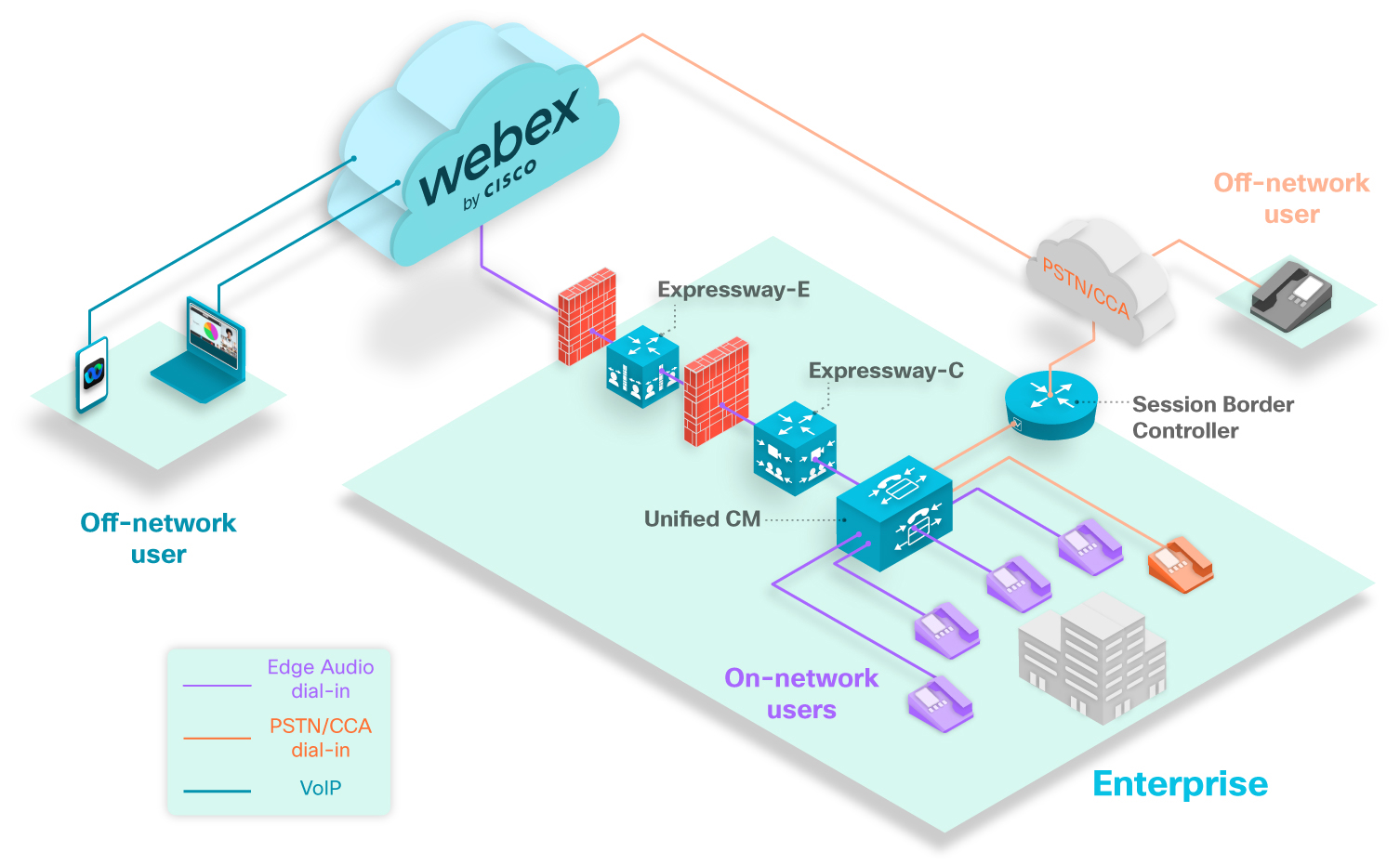
上の図は 、典型的なダイヤルインシナリオを示しています。 紫色の電話は、Edge Audioで設定された電話番号に電話をかけているダイヤルインユーザーを表しています。 Edge Audioで設定された番号をダイヤルするネットワーク上のすべてのユーザーは、への通話ルートをUnified CM、 高速道路を経由して、Webexクラウドに送られます。
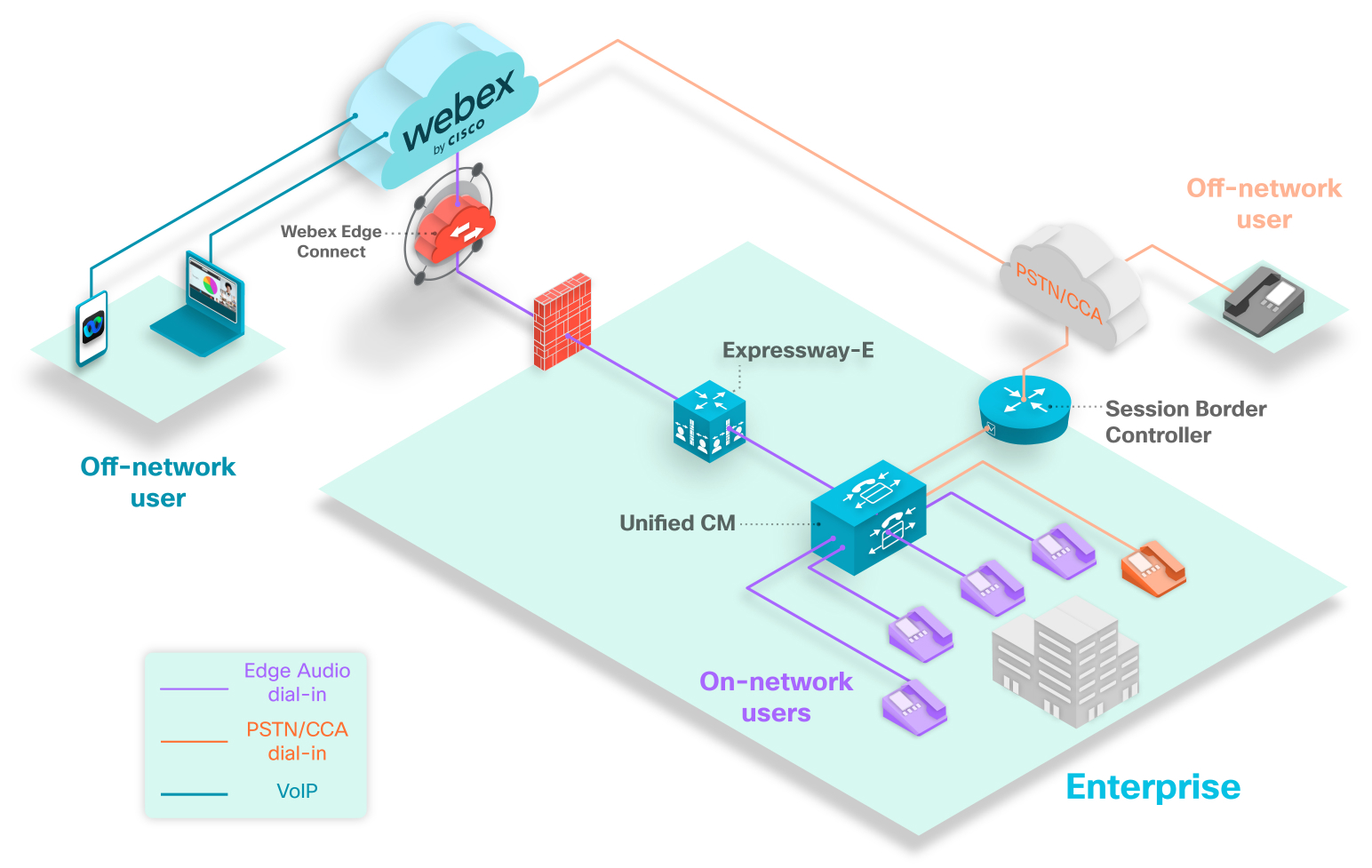
上の図は 、典型的なダイヤルインシナリオを示しています。 紫色の電話は、Edge Audioで設定された電話番号に電話をかけているダイヤルインユーザーを表しています。 Edge Audioで設定された番号をダイヤルするネットワーク上のすべてのユーザーは、、、、 Expressway-Eを経由してUnified CM、Webexクラウドへの通話ルートを取得します。
オレンジ色の電話は、 エッジオーディオを経由しない番号を使用して会議にダイヤルインした企業内のユーザーを表しています。 ユーザーは未設定の番号をダイヤルするので、通話はセッションボーダーコントローラーを経由して、 PSTNまたはCCA-SPパートナーネットワークを経由して、Webexクラウドにルーティングされます。
灰色の電話はネットワーク外のユーザーを表しています。 Webex会議にダイヤルインするネットワーク外のユーザーは、 Edgeオーディオを経由しません。 彼らの通話は、 PSTNまたはCCA-SPパートナーネットワークを経由してWebexクラウドにルーティングされます。
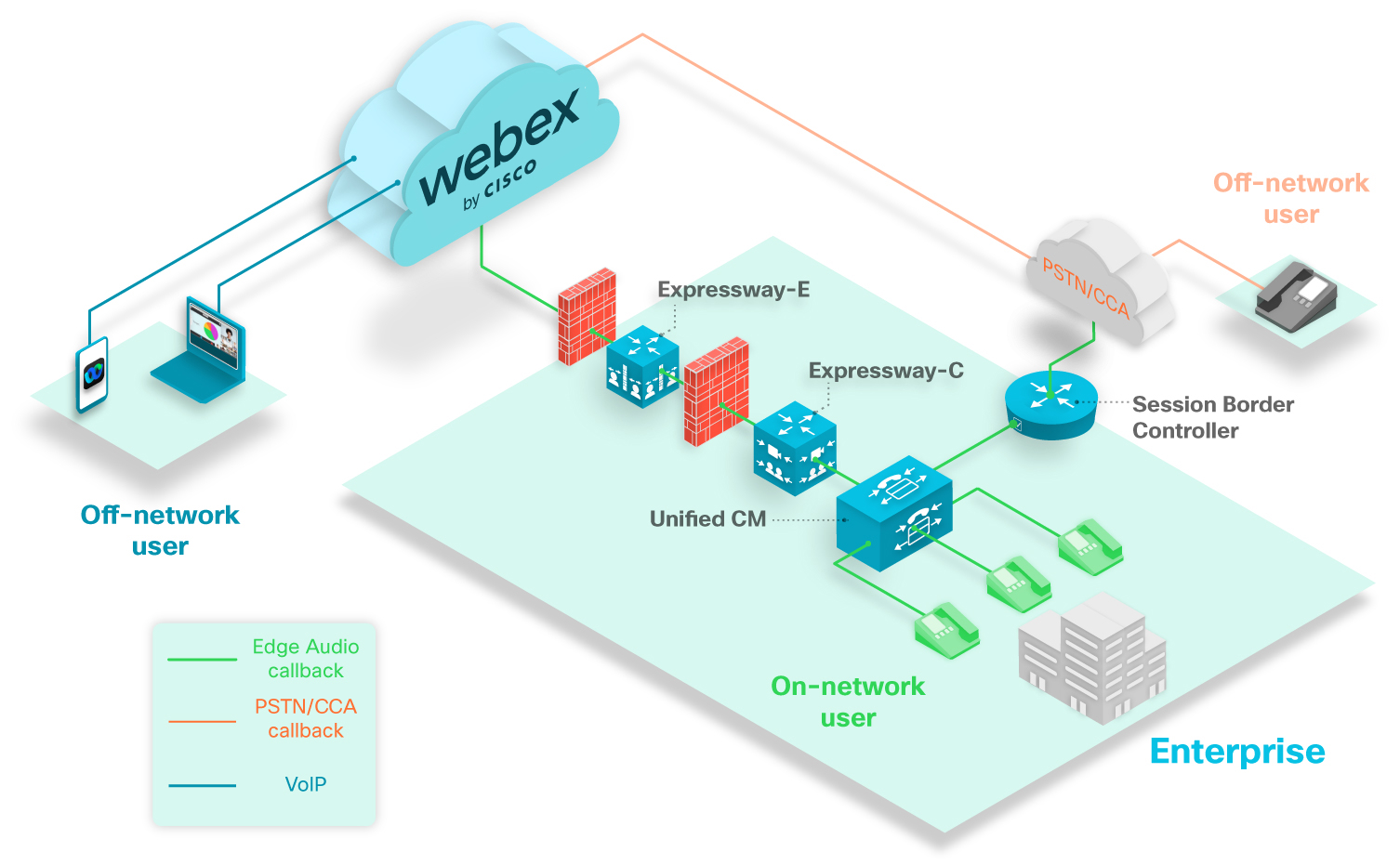
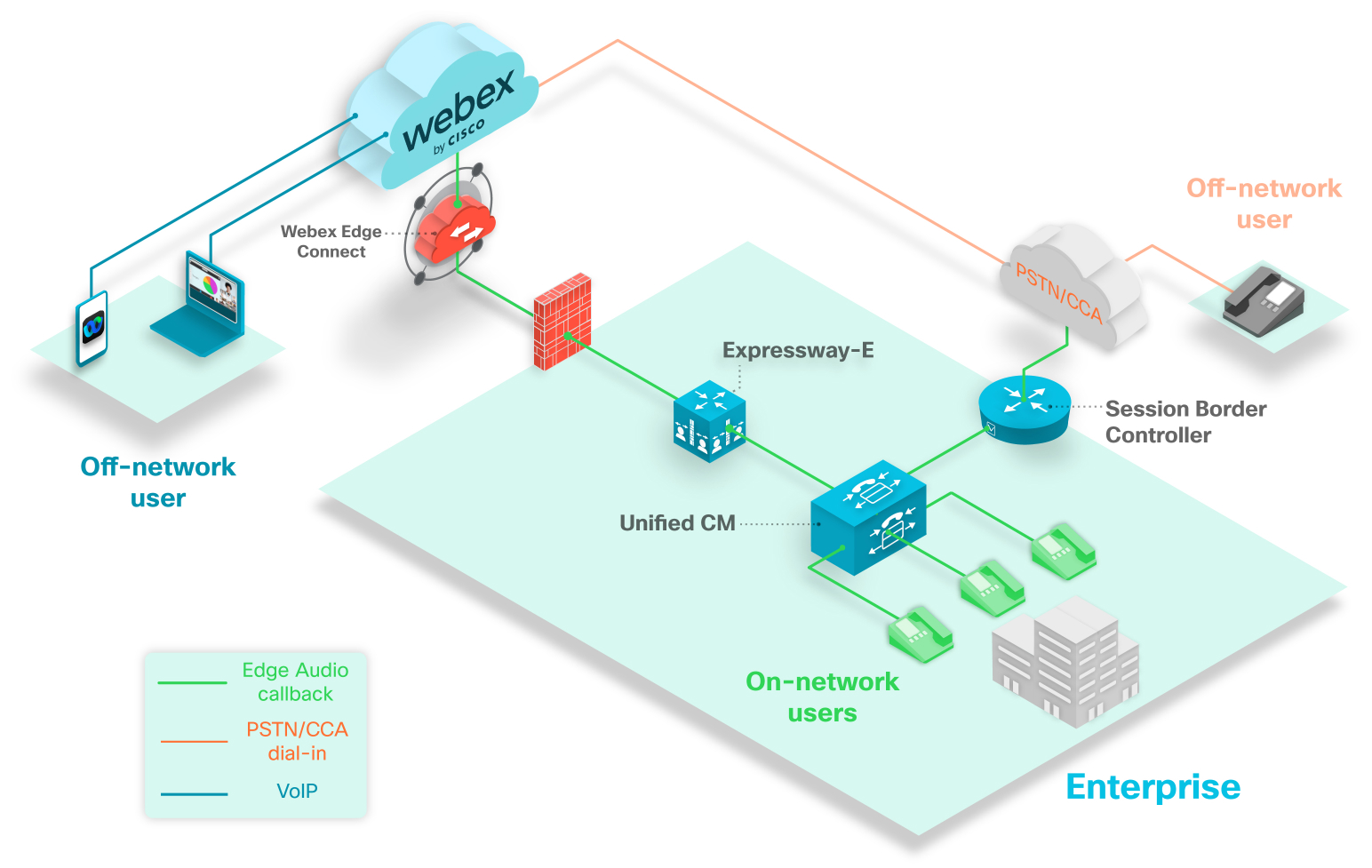
上の図は、典型的なコールバックシナリオを示しています。 緑色の電話は、通話のルーティングが可能なネットワーク上のコールバックユーザーを表しています 。
灰色の電話はネットワーク外のユーザーを表しています。 ネットワーク外のユーザーがコールバックオプションを使用して音声を接続した場合、 通話はWebexからの通話はPSTNまたはCCA-SPパートナーネットワーク経由でルーティングされます。
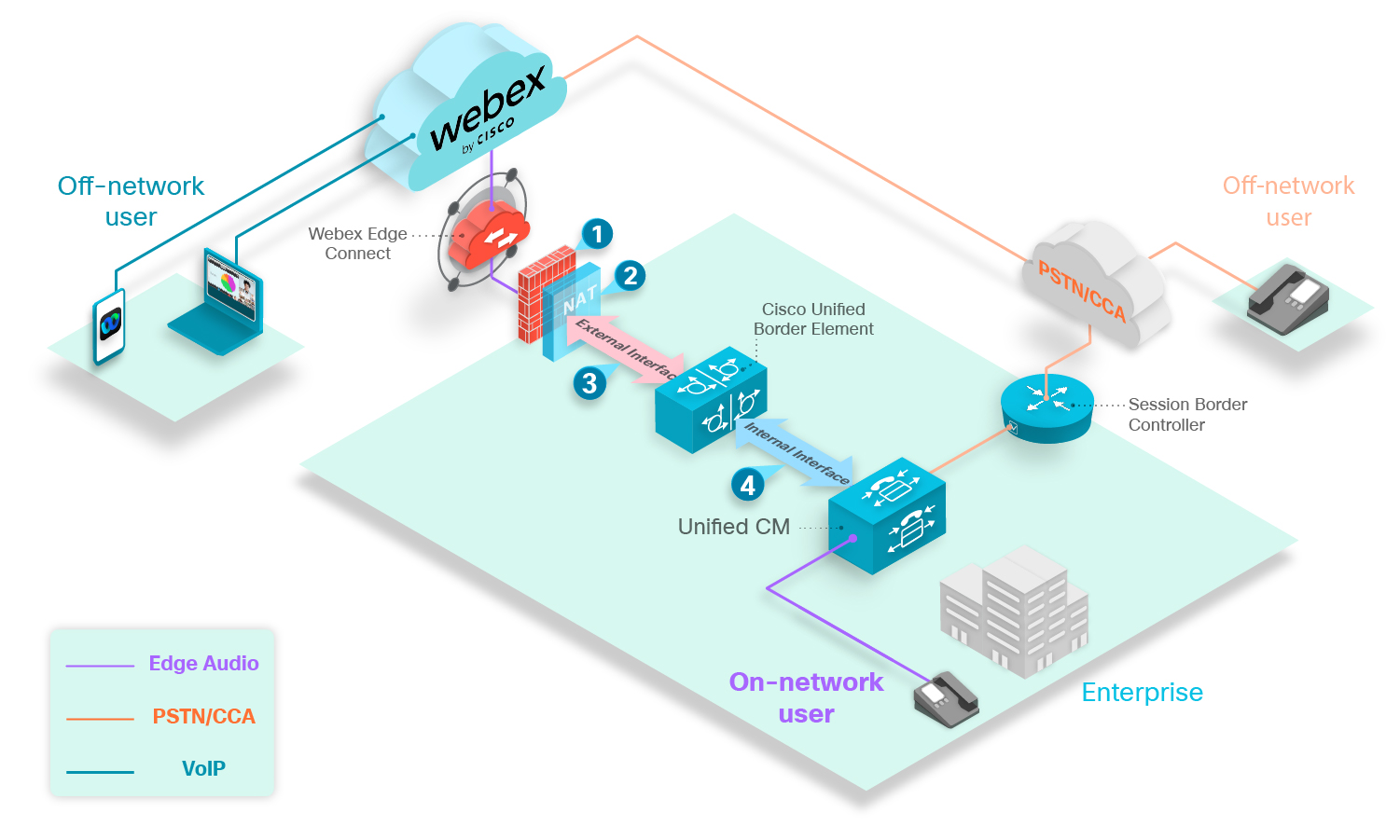
上の画像は、CUBE と Webex Edge Connect を使用した一般的なエッジオーディオ導入を示しています。 エッジオーディオの通話は、からUnified CM、CUBE を経由して Webex クラウドにルーティングされます。
エッジオーディオには専用のCUBEを使用することをお勧めします。
この導入では、次の点に注意してください。
-
推奨ポートを開きます。
-
パブリックIPアドレスを持つスタティックNAT。
-
推奨のWebexセキュア設定を適用してください。
-
企業に応じて、信号とメディアが安全か安全でないかです。
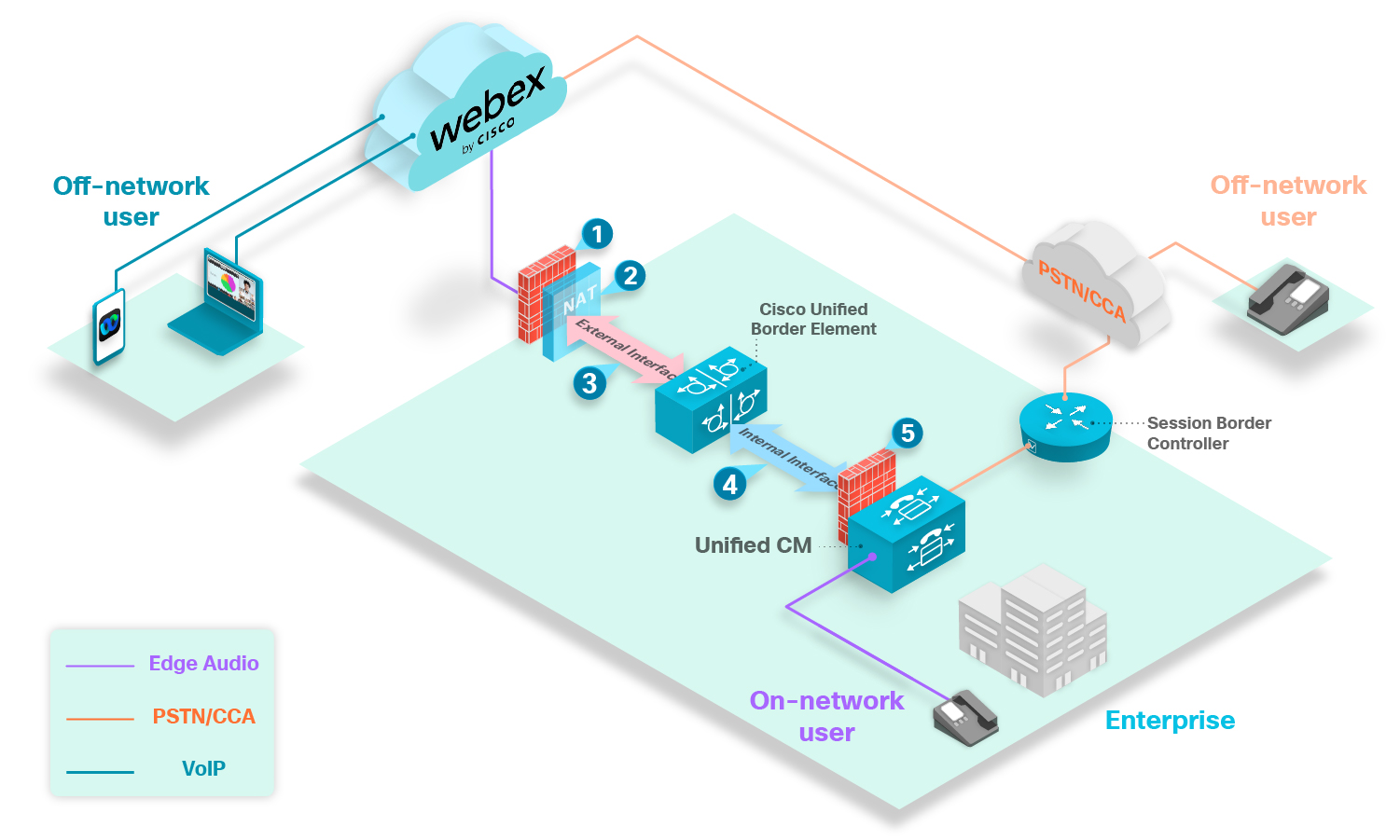
上の画像は、 この構成でCUBEがインターネットに直接接続する方法を示しています。
インターネットを使用して通話をルーティングする場合、CUBEはDMZ内にある必要があります。
内部ファイアウォールの信号ポート5061を開いて、 CUBEとを安全に接続してください。Unified CM CUBEの内部メディアポート範囲に基づいてメディアポートを開く必要があります。
この導入では、次の点に注意してください。
-
推奨ポートを開きます。
-
パブリックIPアドレスを持つスタティックNAT。
-
推奨のWebexセキュア設定を適用してください。
-
企業によっては、安全な接続か安全でない接続か。
-
CUBEの内部インターフェイスのメディアポート範囲に基づいて、 シグナリングポートとメディアポートを開きます。
このガイドでは、Edge Audioのネットワークコンポーネントを設定する方法について説明します。 企業からWebexクラウドに送られる通話の設定(ダイヤルイン)と、 Webexから開始されたコールバック通話の処理について説明します。
Edge Audioを設定するには、Cisco Webex サイト管理からの必要なダイヤルイン情報Cisco Webex Control Hub、またはダイヤルイン番号やLua正規化スクリプトなどの必要なダイヤルイン情報が必要です。 この情報を使用して、ユーザーが Webex サービスにダイヤルインするために使用するダイヤルイン番号を設定します。
Edge Audioは、 この記事で説明されているサイトリンクプロセスをサポートしています。
エッジオーディオを使用する Webex サイトの移行に関する考慮事項
Webex サイトを移動する場合は、必ず次のことを行ってください。
-
新しいLuaスクリプトを生成します。 次に、Edge Audioの設定で使用している場所ならどこでも、古いLuaスクリプトを新しいものに置き換えてください。
Webex サイトを移動する場合は、Lua スクリプトを再利用しないでください。
-
古いサイトを削除する前に、オーディオ設定からすべての国、内線番号、ExpresswayCube DNS SRVを保存してください。
エッジオーディオ付きのLuaスクリプト
エッジオーディオはグローバルサービスです。 Webex 番号を使用して通話をWebex クラウドにルーティングするには、で通話ルーティングルールを指定する必要があります。Unified CM また、 カスタムダイヤルイン番号を定義して、特定の国のダイヤルコードと通話タイプの通話をWebex over Edge Audioにルーティングすることもできます。 カスタムダイヤルイン番号はPSTN経由でアクセスできる必要があり、クラウド・コネクテッド・オーディオ・サービス・プロバイダー(CCA-SP) のお客様には対応していません。
また、トランクを作成して適切なルーティングを維持するには、Lua正規化スクリプトが必要です。Unified CM Webexサイト管理またはコントロールハブから、Luaスクリプトとすべての電話番号 (カスタム番号、および許可するWebex所有の番号)にアクセスできます。
Luaスクリプトは次の通話を翻訳します。
-
ExpresswayCubeが通話をエッジオーディオにルーティングできるように、リクエストURIのホスト部分を更新します。
-
これは、Webex サイトを参照するリクエスト URI に
x-cisco-site-uuidパラメータを追加します。 -
エッジオーディオ処理に必要なSIPToヘッダーのユーザー部分を更新します。
カスタムダイヤルイン番号に関する考慮事項
会社からも、PSTNからもアクセスできるカスタムダイヤルイン番号を追加できます。 社内の発信者は、Edge Audioパスを通じて直接番号を使用できます。 Expressway-CとExpressway-Eを使用した展開の場合、 パスは高速道路を通り、Webexクラウドに入りますUnified CM。CUBEを使用した展開の場合、パスはCUBEを経由して、 Webex Edge Connectまたはインターネットを経由して、Unified CM Webexクラウドに入ります。 Expressway-Eのみの展開の場合、パスはExpressway-Eを通り、Connectを通り、Webexクラウドに入ります。ベックスクラウド。 Unified CM Webex Edge
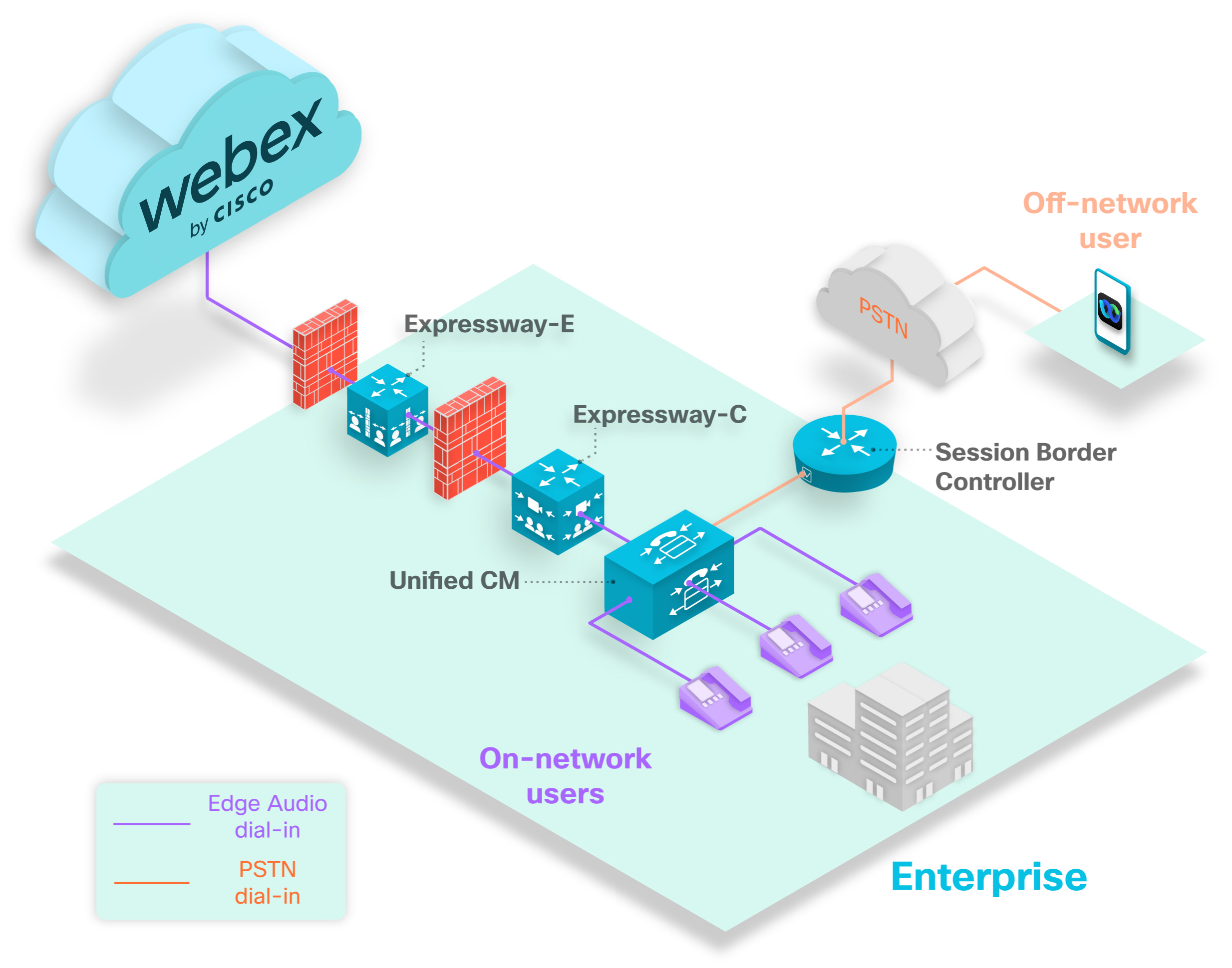
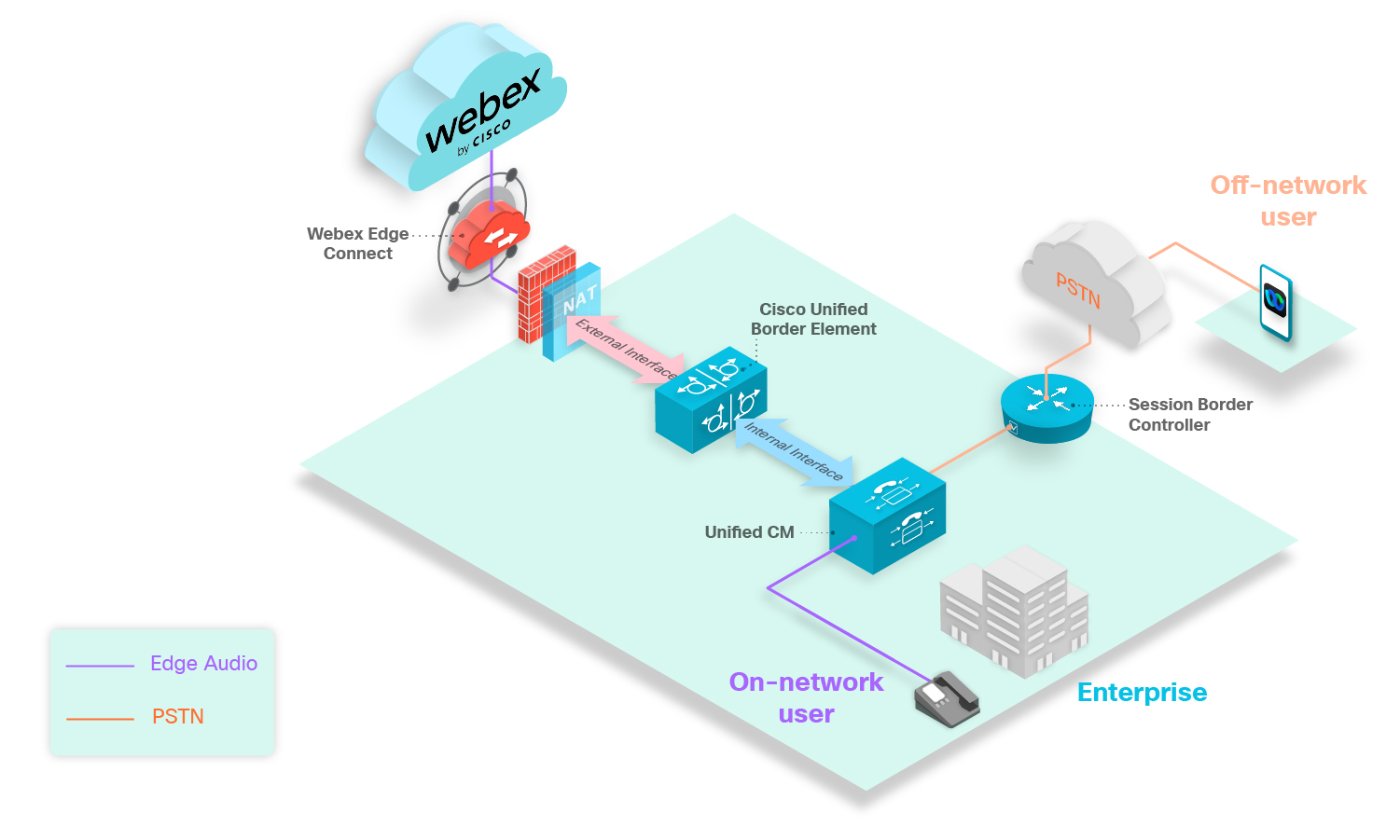
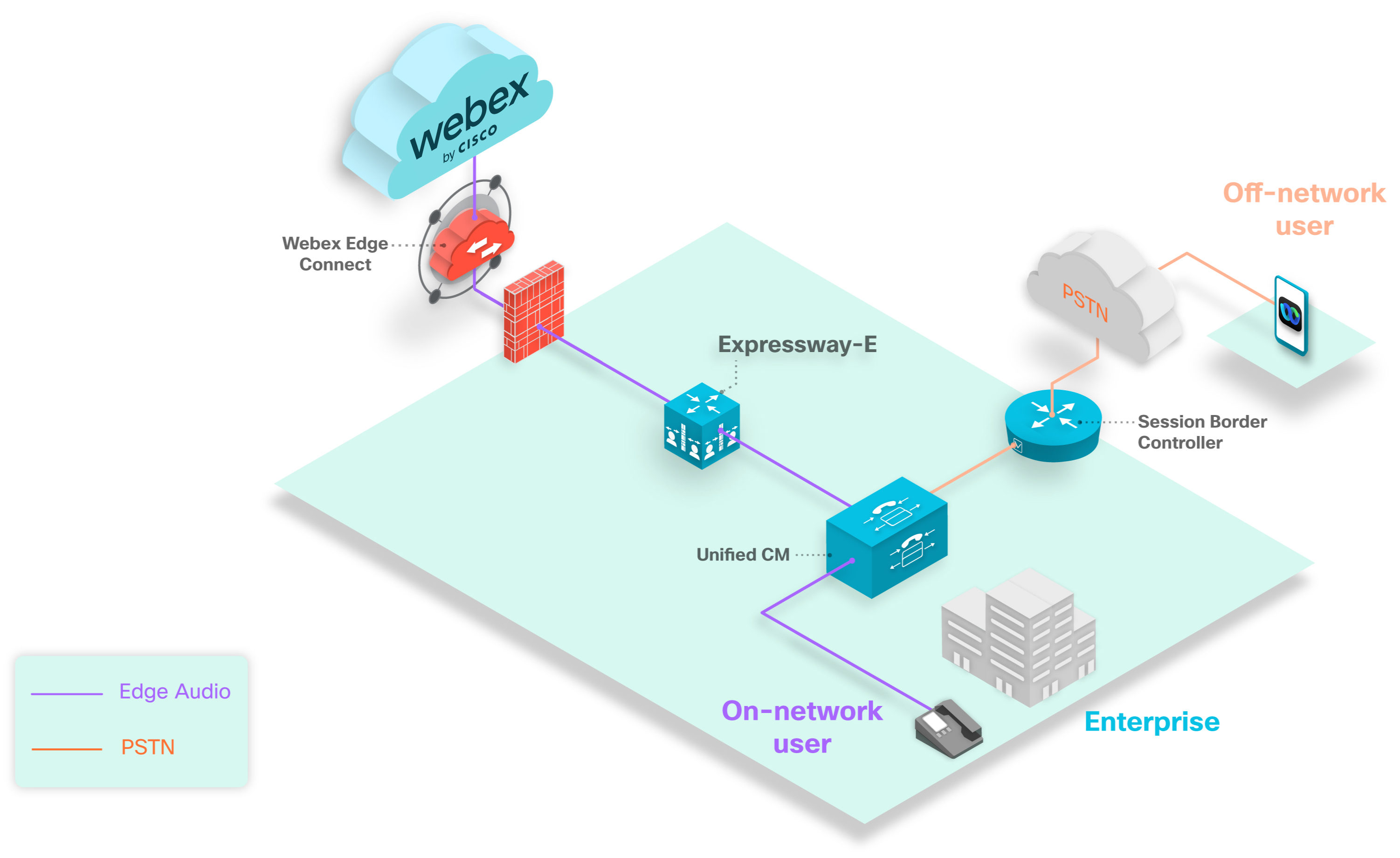
PSTNからカスタム番号にアクセスできるようにすると、 ネットワーク外の発信者はPSTN経由でEdgeオーディオパスにその番号を使用できます。 パスは、 セッションボーダーコントローラーから高速道路を通りUnified CM、Webexクラウドに入ります。パスは、セッションボーダーコントローラーからCUBE、Webex Edge Connectまたはインターネットを経由してUnified CM、Webexクラウドに入ります。パスは、セッションボーダーコントローラーから、Expressway-Eを経由して、Connectを経由して Unified CM、 Webexクラウドに入ります。Webex Edge
カスタム番号が社内でしか利用できない場合、 ネットワーク外の発信者はどのコールパスでもその番号を使用してWebex 音声に電話をかけることができません。
サイトで最大100のカスタムダイヤルイン番号を有効にできます。 カスタム番号は 1 つの Webex サイトに固有でなければなりません。 導入環境に複数の Webex サイトがある場合は、同じカスタム番号を複数の Webex サイトで使用することはできません。
設定された各数値は、SIP正規化(Lua)スクリプトの命令数とメモリ使用量に影響します。Unified CM スクリプトのデフォルトは1000命令と50キロバイトのメモリ閾値です。 Edge Audioを設定するときは、Lua命令のしきい値を3000命令にUnified CM、メモリのしきい値を200キロバイトに増やしてください。
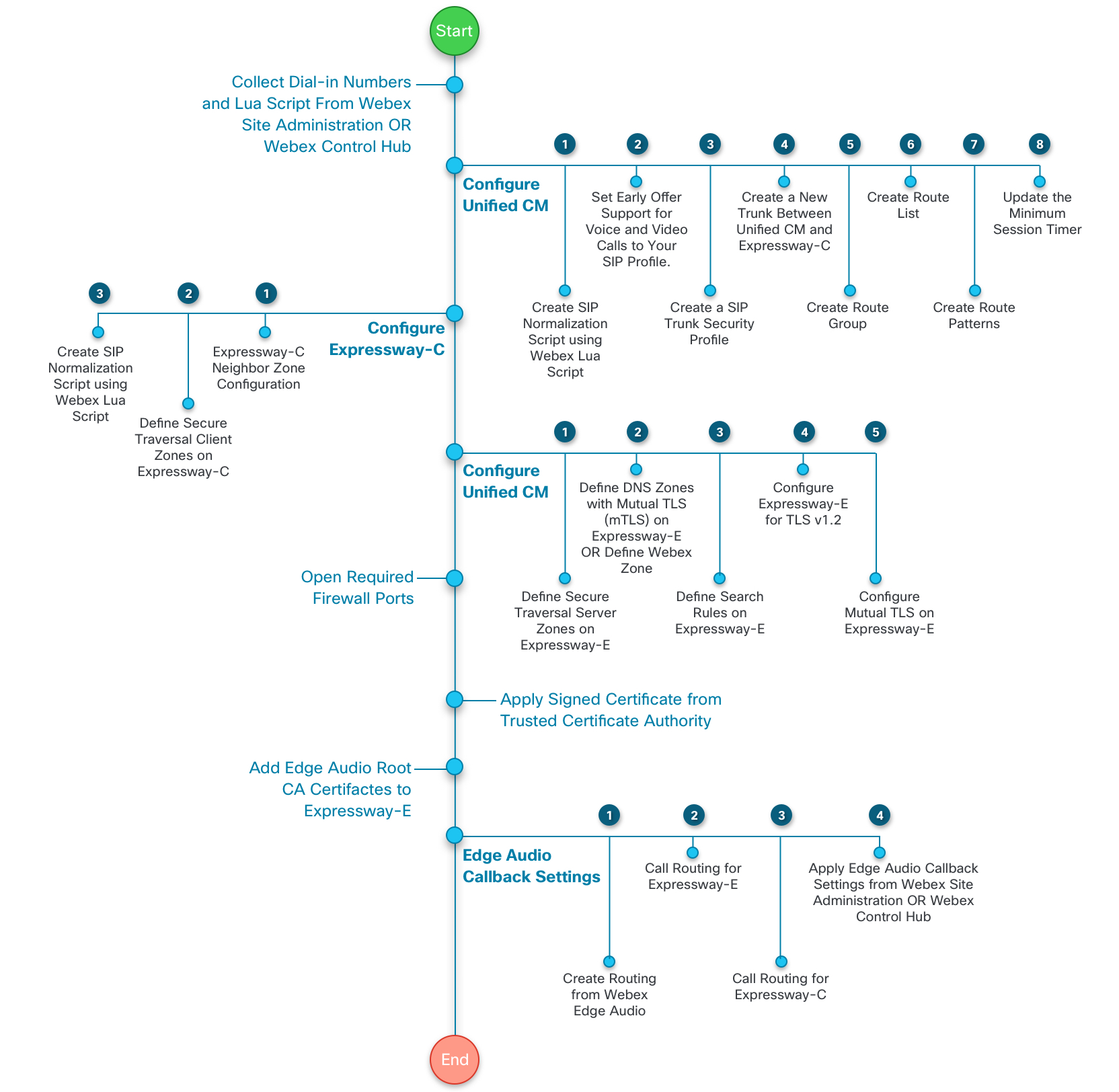
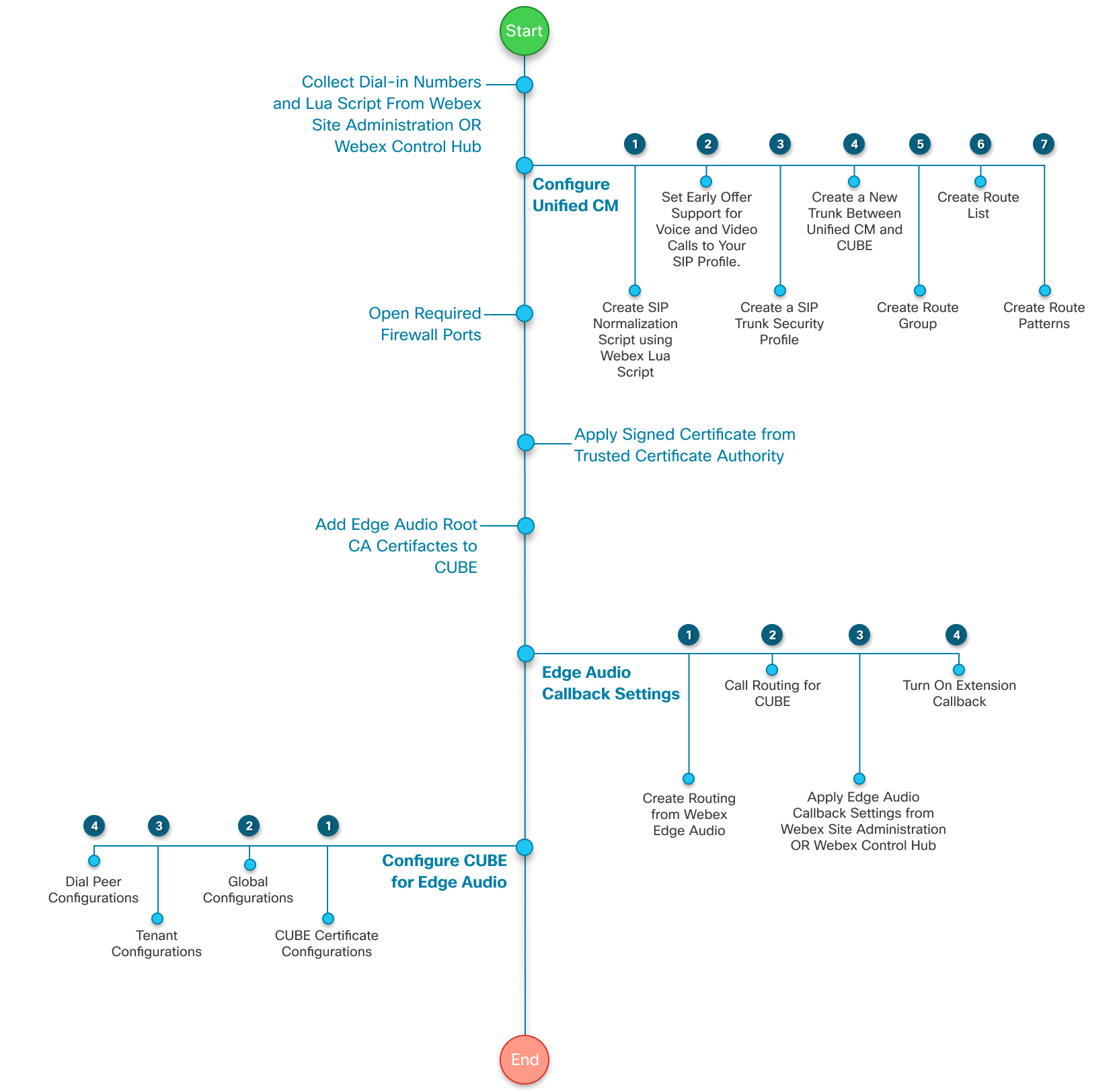
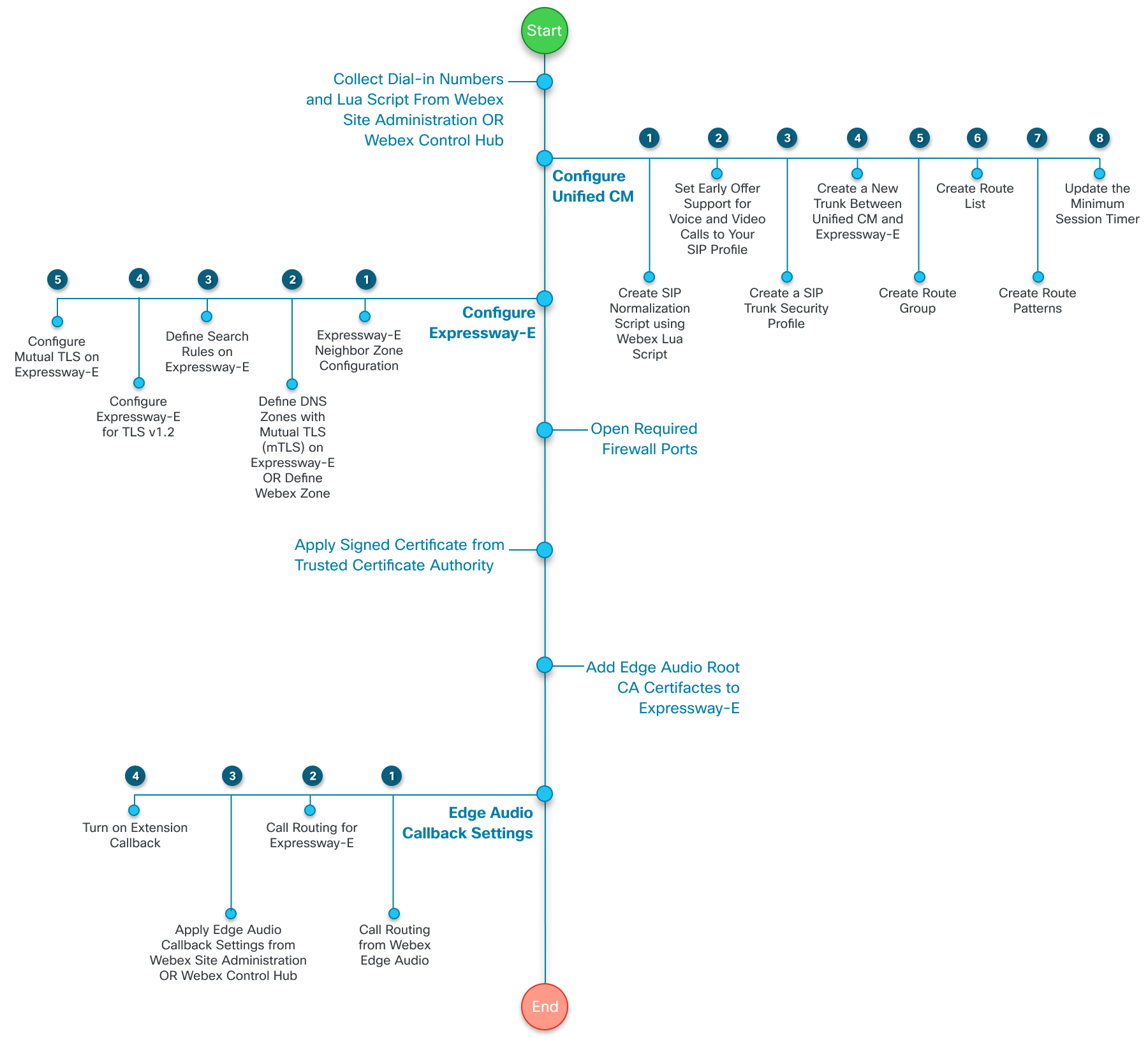
Edgeオーディオコールインの設定タスクフロー
|
ステップ |
説明 |
セクション |
|---|---|---|
|
1 |
デプロイメント用のダイヤルイン番号とLuaスクリプトを入手してください。 |
ダイヤルイン設定を行い、Webex サイト管理から Lua スクリプトをエクスポートします または |
|
2 |
をセットアップしてくださいUnified CM。 |
|
|
3 |
高速道路Cをセットアップしてください。 |
|
|
4 |
高速道路Eをセットアップしてください |
この図は、タスクフローのより詳細な図を示しています。 これらのタスクについては、 このガイドの後半で説明します。
|
ステップ |
説明 |
セクション |
|---|---|---|
|
1 |
デプロイメント用のダイヤルイン番号とLuaスクリプトを入手してください。 |
ダイヤルイン設定を行い、Webex サイト管理から Lua スクリプトをエクスポートします または |
|
2 |
あなたのを設定してくださいUnified CM。 |
|
|
3 |
専用のCUBEをセットアップしてください。 |
この図は、タスクフローのより詳細な図を示しています。 これらのタスクについては、 このガイドの後半で説明します。
|
ステップ |
説明 |
セクション |
|---|---|---|
|
1 |
デプロイメント用のダイヤルイン番号とLuaスクリプトを入手してください。 |
ダイヤルイン設定を行い、Webex サイト管理から Lua スクリプトをエクスポートします または |
|
2 |
あなたのを設定してくださいUnified CM。 |
|
|
3 |
高速道路Eをセットアップしてください。 |
この図は、タスクフローのより詳細な図を示しています。 これらのタスクについては、 このガイドの後半で説明します。
ダイヤルイン設定を構成し、Webex サイト管理から Lua スクリプトをエクスポートします
Webex サイト管理で Webex サイトを管理している場合、 またはサイトリンクプロセスを完了している場合は、次の手順を使用してください。 ダイヤルイン設定を行い、ダイヤルイン番号の全リストを収集して、 Luaスクリプトのコピーをエクスポートします。
許可されているWebexコールイン番号またはカスタムコールイン番号を変更した場合は、でLuaスクリプトを更新してください 。Unified CM
| 1 |
Webex サイト管理にサインインして、設定 。 |
| 2 |
許可されたコールイン番号セクションで、主催者と参加者が会議に電話をかけることができる、 Webex が提供するグローバルコールイン番号を選択します。 |
| 3 |
エッジオーディオのカスタムグローバルコールイン番号セクションに、カスタムダイヤルイン番号があれば追加してください。 これらはあなたの組織が所有している番号で、 発信者はこれを使って特定の国や地域から電話をかけることができます。 カスタム番号は100個まで追加できます。 各カスタム番号は、単一の Webex サイトに固有のものでなければなりません。 |
| 4 |
番号の追加が終わったら、「プレビュー」をクリックして、 許可されているすべてのコールイン番号を確認してください。 すべての電話番号を別のファイルに書き留めてください。 これらの番号は、 設定するルートパターン構成に必要ですUnified CM。 |
| 5 |
「Luaスクリプトを生成」をクリックし、「 エクスポート」を選択します。 Luaスクリプトは.lua形式でコンピューターに保存されます。 |
| 6 |
「サイトのデフォルトのグローバルコールイン番号」セクションで、 サイトのグローバルデフォルトとして使用するダイヤルイン番号を2つまで選択してください。 |
| 7 |
通知セクションで、 ホストがデフォルトとして使用している番号を無効化または削除したときに、影響を受けるホストに Webex が通知するかどうかを決定します。 オンにすると、Webex は影響を受ける主催者に 24 時間以内にメールを送信して、既存の会議や、 無効または削除された番号を使用するデフォルト設定を更新するよう通知します。 |
次にすべきこと
変更は、保存するとすぐに Webex 側に反映されます。 ただし、通話ルーティングを更新するには、 Unified CM更新したLuaスクリプトをあなたに適用する必要があります。
ダイヤルイン設定を行い、コントロールハブからLuaスクリプトをエクスポートします
Control Hub で Webex サイトを管理している場合は、次の手順を実行してください。 ダイヤルイン設定を行い、ダイヤルイン番号の全リストを収集して、 Luaスクリプトのコピーをエクスポートします。
許可されているWebexコールイン番号またはカスタムコールイン番号を変更した場合は、でLuaスクリプトを更新してください 。Unified CM
| 1 |
https://admin.webex.com のカスタマービューから、「サービス」に移動し、「ミーティング」で「サイト」を選択します。 |
| 2 |
Edge Audioで設定するサイトを選択し、「 サイト設定」を選択します。 |
| 3 |
[ を選択します。 |
| 4 |
許可されたコールイン番号セクションで、主催者と参加者が会議に電話をかけることができる、 Webex が提供するグローバルコールイン番号を選択します。 |
| 5 |
エッジオーディオのカスタムグローバルコールイン番号セクションに、カスタムダイヤルイン番号があれば追加してください。 これらはあなたの組織が所有している番号で、 発信者はこれを使って特定の国や地域から電話をかけることができます。 カスタム番号は100個まで追加できます。 各カスタム番号は、単一の Webex サイトに固有のものでなければなりません。 |
| 6 |
番号の追加が終わったら、「プレビュー」をクリックして、 許可されているすべてのコールイン番号を確認してください。 すべての電話番号を別のファイルに書き留めてください。 これらの番号は、 設定するルートパターン構成に必要ですUnified CM。 |
| 7 |
「Luaスクリプトを生成」をクリックし、「 エクスポート」を選択します。 Luaスクリプトは.lua形式でコンピューターに保存されます。 |
| 8 |
「サイトのデフォルトのグローバルコールイン番号」セクションで、 サイトのグローバルデフォルトとして使用するダイヤルイン番号を2つまで選択してください。 |
| 9 |
通知セクションで、 ホストがデフォルトとして使用している番号を無効化または削除したときに、影響を受けるホストに Webex が通知するかどうかを決定します。 オンにすると、Webex は影響を受ける主催者に 24 時間以内にメールを送信して、既存の会議や、 無効または削除された番号を使用するデフォルト設定を更新するよう通知します。 |
次にすべきこと
変更は、保存するとすぐに Webex 側に反映されます。 ただし、通話ルーティングを更新するには、 Unified CM更新したLuaスクリプトをあなたに適用する必要があります。
Unified CM 構成のセットアップタスクフロー
企業からの通話をWebexクラウドにルーティングするには、 ルーティングルールとトランクインを設定します。Unified CM Administration この設定の大まかな手順は次のとおりです。
|
ステップ |
説明 |
セクション |
|---|---|---|
|
1 |
Webex LuaスクリプトからSIP正規化スクリプトを作成してください。 |
|
|
2 |
(オプション) アーリーオファーサポートを利用するには、SIPプロファイルを作成または更新してください。 |
|
|
3 |
SIPトランクのセキュリティプロファイルを作成してください。 |
|
|
4 |
(オプション)G.722コーデックのサポートを追加します。 |
|
|
5 |
Unified CM高速道路とCCUBEExpressway-Eの間に新しい幹線を作りましょう |
|
|
6 |
ルートグループを作成してください。 |
|
|
7 |
ルートリストを作成してください。 |
|
|
8 |
ルートパターンを作成してください。 |
Webex LUAスクリプトからSIP正規化スクリプトを作成してください
Webex サイト管理またはコントロールハブからエクスポートした Lua スクリプトを使用して、で新しい SIP 正規化スクリプトを作成してください。Unified CM
始める前に
更新先
」
 ヘッダーセクションにあります
: -- Update To header with CCAX URL
local oldTo1 = msg:getHeader("To")
local newTo1 = string.gsub(oldTo1, "<sip:(.+)@(.*)>", "<sip:%1@ecccx.<your_region>.webex.com>")
msg:modifyHeader("To", newTo1)| 1 |
で、[デバイス] > [デバイス設定] > [SIP正規化スクリプト] に移動します。 |
| 2 |
「新規追加」を選択して、 新しいSIP正規化スクリプトを作成します。 |
| 3 |
スクリプトには、 「your_site_name_webex_edge_audio」など、わかりやすい名前を付けてください。 |
| 4 |
[ファイルをインポート] を選択し、 前にエクスポートしたLuaスクリプトを選択します。 Luaスクリプトがインポートされると、 コンテンツはLuaスクリプトに基づいて更新されます。 |
| 5 |
|
| 6 |
|
| 7 |
[保存] をクリックします。 |
次にすべきこと
このSIP正規化スクリプトを、Unified CMあなたとあなたの高速道路-CCUBEExpressway-Eの間のトランクに適用してください。
(オプション)音声通話とビデオ通話のアーリーオファーサポートを設定してください
Edge Audioではアーリーオファーサポートを利用することをお勧めしますが、Edge Audioはそれを必要としません。 Edge Audioはディレイドオファーもサポートしています。
Unified CM Administration設定にSIPプロファイルがない場合は、 次の手順で作成してください。
アーリーオファーサポート付きの既存のSIPプロファイルをお持ちの場合は、 この目的で再利用してみてください。 この手順のステップ4〜6の設定と一致していることを確認してください。
| 1 |
から、[デバイス] > [デバイス設定] > [SIPプロファイル] に移動して、[検索] を選択します。 |
| 2 |
標準のSIPプロファイルを選択してくださいCisco VCS。 |
| 3 |
「コピー」を選択します。 |
| 4 |
新しいバージョンがわかるように、名前を変更してください。 たとえば、 |
| 5 |
「iXアプリケーションメディアを許可する」チェックボックスをオフにします。 |
| 6 |
音声通話とビデオ通話のアーリーオファーサポートを「 ベストエフォート」に設定してください( MTPは挿入されていません)。 |
| 7 |
SIPプロフィールを保存してください。 |
SIPトランクのセキュリティプロファイルを作成してください
| 1 |
からCisco 、[システム] > [セキュリティ] > [SIPトランクのセキュリティプロファイル] に移動し、[新規追加] を選択します。 |
| 2 |
SIPトランクのセキュリティプロファイルに名前を付けてください。 |
| 3 |
展開のニーズに応じて、デバイスのセキュリティモードを [ 暗号化] または [非セキュア] に設定します。 |
| 4 |
他のエントリと競合しない受信ポートのポート値を入力してください。 ポート5060または5061は使用しないでください。 ポート5070など、競合しない任意のポートを使用してください。 |
| 5 |
プロフィールを保存してください。 |
(オプション)G.722コーデックのサポートを追加
エッジオーディオはG.722コーデックをサポートしています。 Edge Audioを動作させるためにG.722コーデックを設定する必要はありません。 Unified CM しかし、 G.722は他のコーデックよりも帯域幅の使用量が少ないため、G.722を設定すると、導入環境のサービス品質が向上する可能性があります。
Webex は G.722、G.711a、および G.711μオーディオコーデックをサポートしています。 ただし、Webex は、Music On Hold(MOH)など、 通話中のコーデックの再ネゴシエーションをサポートしていません。
| 1 |
から、[システム] > [エンタープライズパラメータ] に移動します。 |
| 2 |
アドバタイズG.722コーデックで「有効」を選択し、変更を保存します。 |
| 3 |
[] に移動し、[新規追加] をクリックします。 |
| 4 |
地域に名前を付けて、変更を保存します。 |
| 5 |
オーディオコーデック設定リストで、工場出荷時のデフォルトの lossy を選択してください。 |
| 6 |
オーディオの最大ビットレートは64 kbps(G.722、G.711)を選択してください。 |
| 7 |
変更を保存してください。 |
次にすべきこと
Edge Audioのデバイスプールに新しいリージョンを適用してください。
Unified CM とエクスプレスウェイ-CCUBEExpressway-Eの間に新しいトランクを作ってください
Edge Audioに使用する新しいトランクを作成してください。 既存のトランクを変更しないでください。
| 1 |
からCisco 、[デバイス] > [トランク] に移動して、[新規追加] を選択します。 |
| 2 |
「トランクの種類」で、「SIPトランク」 を選択し、「次へ」を選択します。 |
| 3 |
デバイス名を入力してください。 |
| 4 |
行き先に、 高速道路-CCUBEExpressway-Eの目的地の住所と目的地のポートを入力します。 非セキュアトランクにはポート5060を使用し、セキュアトランクにはポート5061を使用してください。 |
| 5 |
SIPトランクのセキュリティプロファイルを、「SIPトランクのセキュリティプロファイルの作成」 タスクで作成したトランクに設定します。 Unified CMとExpresswayCubeの間で使用できる安全なTLSトランクは1つだけです。 詳細については、「 TLSトランク経由で宛先への断続的な呼び出しが失敗する (CSCus63305)」を参照してください。 別のTLSトランクが存在する場合は、 ここでExpresswayCubeを使用してTCPトランクを設定する必要があります。 |
| 6 |
SIPプロファイルを、(オプション)「音声通話とビデオ通話のアーリーオファーサポートの設定」 タスクで作成したSIPプロファイルに設定します。 |
| 7 |
DTMFのシグナリング方法については、RFC 2833を選択してください。 |
| 8 |
正規化スクリプトについては、Webex LUAスクリプトタスクからSIP正規化スクリプトの作成で作成した正規化スクリプトを選択します。 |
| 9 |
トランクを保存してください。 デバイスプール、メディアリソースグループリスト、 ロケーション、コーリングサーチスペース、コール分類などの他の設定については、 導入環境に適した構成を選択してください。 企業のポリシーとサービスに基づいて構成を割り当ててください。 |
ルートグループを作成してください
| 1 |
から、[コールルーティング] > [ルート/ハント] > [ルートグループ] に移動します。 |
| 2 |
「新規追加」を選択します。 |
| 3 |
ルートグループに名前を付けてください。 |
| 4 |
使用可能なデバイスについては、 作成したEdge Audioトランクを選択してください。 |
| 5 |
「ルートグループに追加」を選択します。 |
| 6 |
ルートグループを保存してください。 |
ルートリストを作成してください
| 1 |
から、[コールルーティング] > [ルート/ハント] > [ルートリスト] に移動します。 |
| 2 |
「新規追加」を選択します。 |
| 3 |
ルートリストに名前を付けて、説明を付けてください。 |
| 4 |
「Cisco Unified Communications Managerグループ」では、設定に適した値を選択し 、変更を保存します。 |
| 5 |
「ルートリストのメンバー情報」で、「 ルートグループを追加」を選択し、 作成したルートグループを選択します。 |
| 6 |
ルートリストを保存してください。 |
ルートパターンを作成してください
以前に保存した電話番号を設定する必要があります。 これらは、 ユーザーが Webex ミーティングを開始したり参加したりするためにダイヤルする番号です。
これらの番号には、Edge Audioに接続できるすべての番号が含まれます。 構成、国、 地域によっては、 すべての番号のルートパターンを作成したくない場合があります。
ルートパターンで電話番号を設定しない場合、 その番号への通話はPSTNまたはCCA-SPパートナーネットワーク経由でルーティングされます。
| 1 |
から、[コールルーティング] > [ルート/ハント] > [ルートパターン] に移動し、[新規追加] を選択します。 |
| 2 |
Route Patternには、 ユーザーがWebexミーティングにダイヤルインする電話番号を入力します。 ダイヤルアウトに使われているエスケープコードやプレフィックスをすべて取り除いてください。 電話番号は、 先頭にプラス記号の有無にかかわらず、 完全修飾されたE.164形式で送信されます。 |
| 3 |
ゲートウェイ/ルートリストでは、 前のタスクで作成したルートリストを選択します。 |
| 4 |
変更を保存してください。 |
| 5 |
前に保存した残りの電話番号ごとに、これらの手順を繰り返します。 |
Unified CMこの設定により、選択した番号の通話がExpressway-CCUBEExpressway-Eにルーティングされるようになりました。
Expressway-Eの設定タスクフロー
導入環境で Expressway バージョン X8.11 以降を使用している場合は、次の手順に従ってください。
|
ステップ |
説明 |
セクション |
|---|---|---|
|
1 |
Expressway-Eにネイバーゾーンを作成してください。 |
|
|
2 |
Expressway-EのWebexゾーンを定義してください。 |
|
|
3 |
Expressway-Eの検索ルールを定義してください。 |
|
|
4 |
TLS v1.2を使用するようにExpressway-Eをセットアップしてください。 |
|
|
5 |
高速道路EにMTLSを設定してください。 |
|
|
6 |
Expressway-Eの最小セッションタイマーを更新してください。 |
導入環境でX8.11より前のExpresswayバージョンを使用している場合は、次の手順に従ってください。
|
ステップ |
説明 |
セクション |
|---|---|---|
|
1 |
Expressway-Eにネイバーゾーンを作成してください。 |
|
|
2 |
Expressway-Eで相互TLS(mTLS)を使用してDNSゾーンを定義してください。 |
|
|
3 |
Expressway-Eの検索ルールを定義してください。 |
|
|
4 |
TLS v1.2を使用するようにExpressway-Eをセットアップしてください。 |
|
|
5 |
高速道路EにMTLSを設定してください。 |
|
|
6 |
Expressway-Eの最小セッションタイマーを更新してください。 |
Expressway-CExpressway-Eの Unified CM にネイバーゾーンを作成してください
| 1 |
Expressway-CExpressway-Eの設定ページにサインインして、「設定」>「ゾーン」。 | ||||||||||
| 2 |
ゾーンに名前を付けてください。 | ||||||||||
| 3 |
「タイプ」では、「ネイバー」を選択します。 | ||||||||||
| 4 |
H.323で、モードをオフに設定します。 | ||||||||||
| 5 |
SIPで、次のプロパティを設定します。
| ||||||||||
| 6 |
場所に、Unified CM ピア情報を入力します。 | ||||||||||
| 7 |
「詳細設定」で、次のプロパティを設定します。
| ||||||||||
| 8 |
「ゾーンを作成」をクリックします。 |
高速道路Eの Webex ゾーンを定義してください
ExpresswayバージョンX8.11以降を使用している場合は、Expressway-EにWebexゾーンを追加してください
| 1 |
Expressway-Eの設定ページにサインインし、「設定」>「ゾーン」。 |
| 2 |
タイプには、Webex を選択します。 |
| 3 |
「ゾーンを作成」をクリックします。 |
| 4 |
ゾーンリストから選択して、Webexゾーンの数字ゾーンIDを検索してください。 数字のゾーンIDは、ブラウザのアドレスバーに表示されます。たとえば、 「editzone?id=3"。 |
| 5 |
数値ゾーンIDの付いた管理CLIを使用して、Webex Zoneを強制暗号化メディア暗号化設定を使用するように設定します。 たとえば、ゾーンIDが3の場合は、次のコマンドを使用します。 |
Expressway-Eで相互TLSを使用してDNSゾーンを定義してください
X8.11より前の高速道路バージョンを使用している場合は、 双方向TLS(mTLS)を使用するようにDNSゾーンを定義してください。
政府向け Webex で Expressway-E を使用する場合は、mTLS を有効にする必要があります。
| 1 |
Expressway-Eの設定ページにサインインし、「設定」>「ゾーン」」を選択します。 |
| 2 |
ゾーンに名前を付けてください。 |
| 3 |
「タイプ」では、DNSを選択します。 |
| 4 |
H.323で、モードをオフに設定します。 |
| 5 |
TLS検証モードの場合は、[ オン] を選択してください。 |
| 6 |
TLS検証のサブジェクト名については、
|
| 7 |
TLS検証インバウンドマッピングの場合は、[オン] を選択してください 。 |
| 8 |
メディア暗号化モードを自動に設定してください。 |
| 9 |
メディア暗号化モードを強制暗号化に設定してください。 |
| 10 |
「詳細設定」で、 ゾーンプロファイルをカスタムに設定します。 |
| 11 |
SIPパラメータを保存するには、 オンを選択してください。 この設定により、 Luaスクリプトが設定した正しいパラメータがExpressway-Eを通過することが保証されます。 |
| 12 |
変更を保存してください。 |
Expressway-Eの検索ルールを定義してください
| 1 |
Expressway-Eの設定ページにサインインし、「設定」>「」に進み、「新規」を選択します。 | ||||||||||||||||
| 2 |
検索ルールに名前を付けて、必要に応じて優先順位を付けてください。 | ||||||||||||||||
| 3 |
これらのプロパティを設定してください:
| ||||||||||||||||
| 4 |
「検索ルールを作成」をクリックします。 |
TLS v1.2用のエクスプレスウェイEのセットアップ
エッジオーディオはTLS v1.2でのみ動作します。
| 1 |
Expressway-Eの設定ページにサインインして、[ [暗号] に移動します。 |
| 2 |
SIP TLS暗号の場合は、次の暗号を入力してください: |
| 3 |
SIPの最低TLSバージョンについては、TLS v1.2を選択してください。 |
| 4 |
変更を保存してください。 |
高速道路Eでの相互TLSの設定
Expressway-EがMTLSを使用していることを確認してください。
政府向け Webex で Expressway-E を使用する場合は、mTLS を有効にする必要があります。
| 1 |
Expressway-Eの設定ページにサインインして、設定 > プロトコル SIPに移動します。 |
| 2 |
双方向TLSモードの場合は、[オン] を選択してください。 |
| 3 |
|
| 4 |
変更を保存してください。 |
最小セッションタイマーを更新してください
Webex Unified CM ではこの設定ではデフォルト値が異なるため、最小セッションタイマーを更新することをお勧めします。 この変更は、組織から Webex クラウドに送信される通話で発生する特定の通話エラーを回避するのに役立ちます。
以前は、設定を変更することをお勧めしましたがUnified CM、その方法は、 より長い期間を必要としない他のSIPフローに影響します。
| 1 |
Expressway-Eの設定ページにサインインして、設定 > プロトコル SIPに移動します。 |
| 2 |
セッション更新間隔 (秒) までスクロールし、値を14400に設定します 。 |
| 3 |
変更を保存してください。 |
ファイアウォールと証明書設定のセットアップタスクフロー
Edge Audioを有効にするには、適切なポートと署名付き証明書を使用してファイアウォールを設定する必要があります。
|
ステップ |
説明 |
セクション |
|---|---|---|
|
1 |
必要なファイアウォールポートを開きます。 |
|
|
2 |
必要な署名入り証明書を申請してください。 |
|
|
3 |
Expressway-EにエッジオーディオルートCA証明書を追加してください |
必要なファイアウォールポート
Unified CMとExpresswayCubeの設定が完了したら、必要なファイアウォールポートを開く必要があります。 ネットワーク要件の情報とどのポートを開くかについては、この記事 https://help.webex.com/article/WBX264 を参照してください。
信頼できる Certificate Authority からの署名入り証明書
Edge Audioでは、Expressway-Eが相互TLS(mTLS) 接続用に信頼できるCA認証局からの署名付き証明書を提供する必要があります。 この記事には、 シスコが信頼している認証局が記載されています:https://help.webex.com/article/WBX9000008850。 Edge Audioは、記載されている当局が署名した証明書を有効と見なし、 接続を許可します。
政府向け Webex で Expressway-E を使用する場合は、mTLS を有効にする必要があります。
Edge Audioでは、CUBEが相互TLS(mTLS) 接続のために信頼できるCA認証局からの署名付き証明書を提供する必要があります。 シスコが信頼している認証局のリストにアクセスするには、次のリンクを使用してください。https://help.webex.com/article/WBX9000008850 Edge Audioは、記載されている当局が署名した証明書を有効と見なし、 接続を許可します。
政府向け Webex の導入では、mTLS を有効にする必要があります。
Cubeは既にWebex証明書を受け入れるように設定されています。 必要なQuavadis Root CA証明書が入った Certificate Authority(CA)トラストストアが組み込まれています。
CAから購入したCUBE証明書とCA証明書チェーンをアップロードする必要があります。 CUBE 証明書をアップロードする前に、トラストポイントを設定する必要があります。 詳細については、https://www.cisco.com/c/en/us/support/docs/unified-communications/unified-border-element/200614-Configure-and-Troubleshoot-Enterprise-CA.html の「 CUCM、IP電話、CUBE 間の SIP TLS と SRTP のエンタープライズ CA(サードパーティ CA)署名付き証明書の設定とトラブルシューティング」の CUBE の設定に関するセクションを参照してください。
Edge AudioがmTLSハンドシェイク中に証明書を送信すると、
CUBEはそれをトラストプール内の証明書と照合して検証します。 トラストプールバンドルをシスコルート CA で更新するには、次のコマンドを使用して最新の「Cisco Trusted Core Root Bundle」を
http://www.cisco.com/security/pki/ からダウンロードしてください。
crypto pki trustpool import clean url <latest_bundle_url>トラストプールの更新について詳しくは、『公開鍵インフラストラクチャ設定ガイド、XEガイド』 のPKIトラストプール管理に関する章を参照してください。Cisco IOS
Expressway-EにエッジオーディオルートCA証明書を追加してください
エッジオーディオには、iDenTrustとQuoVadisからの署名入りのCA証明書が必要です。 これらのCA証明書をExpressway-E構成にすでにアップロードしている場合は、 このタスクをスキップできます。
間もなく、「ハイドラント SSL ICA G2」証明書は使用しなくなります。 代わりにIdenTrust証明書を含めるように高速道路を更新してください。
始める前に
「iDenTrustコマーシャル・ルートCA1」と「QuoVadisルートCA2」証明書のPEMファイルが必要です。 これらのCA証明書は、 アイディー・トラストとQuoVadisのウェブサイトから入手できます。
| 1 |
Expressway-Eの設定ページにサインインして、[ [信頼できるCA証明書] に移動します。 |
| 2 |
「アップロード」で、「ブラウズ」を選択し、 作成したPEMファイルをアップロードします。 |
| 3 |
「CA証明書を追加」をクリックします。 |
コールバックを設定する
Edgeオーディオコールバックの設定タスクフロー
サイトでを使用している場合はWebex Calling、代わりにコールバックにオンネットルーティングを使用できます。 持っていない場合はWebex Calling、この方法を使用してください。 両方の方法でコールバックを設定しないでください。
Edge Audio Callbackを設定する前に、 導入環境が適切に設定されていることを確認してください。
-
DNS SRV次の設定を適用してください。
-
各Expressway-EターゲットのDNS SRVはポート5062を指している必要があります。
-
SRVレコードの完全修飾ドメイン名(FQDN) を解決するためのプロビジョニングAレコード。
-
-
導入環境によっては、 企業間通話とエッジ音声コールバックに同じ Expressway-E ターゲットを使用する場合があります。 導入環境でこれらのターゲットを再利用する場合は、Edge Audio Expressway-EターゲットのSRVレコード専用のドメインを使用してください 。 1つのSRVレコードに異なるポートを混在させないでください。
-
Unified CM設定は、ネットワーク内外のユーザーのエッジオーディオ通話を正しくルーティングする必要があります。
-
DNS SRV次の設定を適用してください。
-
各CUBEターゲットのDNS SRVはポート5061を指している必要があります。
-
SRVレコードの完全修飾ドメイン名(FQDN) を解決するためのプロビジョニングAレコード。
-
-
導入環境によっては、 企業間通話とエッジ音声コールバックに同じCUBEターゲットを使用する場合があります。 導入環境でこれらのターゲットを再利用する場合は、Edge Audio CUBEターゲットのSRVレコード専用のドメインを使用してください。 1つのSRVレコードに異なるポートを混在させないでください。
-
Unified CM設定は、ネットワーク内外のユーザーのエッジオーディオ通話を正しくルーティングする必要があります。
Webexからの通話を処理するようにネットワークを適切に設定していない場合、Edge AudioはWebex PSTNまたはCCA-SP パートナーネットワークにフェールオーバーします。
エッジオーディオコールバックは次のように設定します。
|
ステップ |
説明 |
セクション |
|---|---|---|
|
1 |
Expressway-Cの検索ルールを設定してください。 | |
|
2 |
Expressway-Eの検索ルールを設定してください。 | |
|
3 |
ポータル(Webex サイト管理またはコントロールハブ)でエッジオーディオコールバックを設定します。 |
Webex サイト管理の Edge 音声コールバック設定を適用してください または |
|
4 |
(オプション)ポータルで内線コールバックを有効にしてください。 |
|
ステップ |
説明 |
セクション |
|---|---|---|
|
1 |
ポータル(Webex サイト管理またはコントロールハブ)でエッジオーディオコールバックを設定します。 |
Webex サイト管理の Edge 音声コールバック設定を適用してください または |
|
2 |
(オプション)ポータルで内線コールバックを有効にしてください。 |
|
ステップ |
説明 |
セクション |
|---|---|---|
|
1 |
Expressway-Eの検索ルールを設定してください。 | |
|
2 |
ポータル(Webex サイト管理またはコントロールハブ)でエッジオーディオコールバックを設定します。 |
Webex サイト管理の Edge 音声コールバック設定を適用してください または |
|
3 |
(オプション)ポータルで内線コールバックを有効にしてください。 |
Expressway-Eのコールルーティング
エッジオーディオコールバックが機能するためには、E.164番号がExpresswayを通過し、 設定に基づいて通話をルーティングできるように導入する必要があります。 これにより、 ネットワーク内外のユーザーに適切な通話ルーティングが保証されます。
| 1 |
Expressway-Eの設定ページにサインインし、「設定」>「」に移動して、「新規」を選択します。 | ||||||||||||||||||||||||
| 2 |
ルールに名前を付けて、必要に応じて優先順位を付けてください。 | ||||||||||||||||||||||||
| 3 |
これらのプロパティを設定してください:
| ||||||||||||||||||||||||
| 4 |
「検索ルールを作成」を選択します。 |
コールバック用のグローバル配信メディア
Edge Audioはすべてのコールバックにグローバルに分散されたメディアを使用します。 最適な接続を実現するために、 WebexはSRVに基づいてエンタープライズエッジに最も近いメディアノードを選択します。 その後、 トラフィックはWebexクラウドからその通話に最も近いエンタープライズエッジに渡されます。 このルーティングは遅延を最小限に抑え、 ほとんどのトラフィックをWebexバックボーンとインターネットから遮断します。
Webex サイト管理の Edge 音声コールバック設定を適用してください
| 1 |
Cisco Webexサイト管理にログインし、設定 。 |
| 2 |
エッジオーディオの許可コールバック番号セクションで、 コールバック設定を適用する国/地域を選択し、Expressway CUBEのドメイン名を入力します。DNS SRV DNS SRV たとえば、DNS SRV
|
| 3 |
「追加」をクリックします。 追加をクリックすると、Edge DNS SRV Audioは設定された接続を自動的にテストし、 そのSRVに最も近いWebexメディアノードを検索します。 設定を適用する前に、DNS SRV が接続テストに合格することを確認してください。 Webex が追加された SRV の地理的位置を特定できない場合、Webex はサイトの場所に基づいてデフォルトのメディアノードを選択します。 Webex は MaxMind データベースを使用してあなたの IP アドレスを検索します。 IPアドレスの場所に不一致がある場合は、 MaxMindに連絡して問題を修正してください。 |
| 4 |
接続チェックの詳細を表示するには、ステータスインジケーターをクリックして「 SIP送信先の確認」ページを表示します。 |
| 5 |
コールバック設定をすべて追加したら、[設定を適用] を選択してください。 |
コントロールハブのEdgeオーディオコールバック設定を適用します
| 1 |
https://admin.webex.com のカスタマービューから、「サービス」に移動し、「会議」で「サイト」を選択します。 |
| 2 |
Edge Audioを設定するサイトを選択し、「 サイトを設定する」を選択します。 |
| 3 |
[ を選択します。 |
| 4 |
エッジオーディオの許可コールバック番号セクションで、 コールバック設定を適用する国/地域を選択し、Expressway CUBEのドメイン名を入力します。DNS SRV DNS SRV たとえば、DNS SRV
|
| 5 |
「追加」をクリックします。 追加をクリックすると、Edge DNS SRV Audioは設定された接続を自動的にテストし、 そのSRVに最も近いWebexメディアノードを検索します。 設定を適用する前に、DNS SRV が接続テストに合格することを確認してください。 Webex が追加された SRV の地理的位置を特定できない場合、Webex はサイトの場所に基づいてデフォルトのメディアノードを選択します。 Webex は MaxMind データベースを使用してあなたの IP アドレスを検索します。 IPアドレスの場所に不一致がある場合は、 MaxMindに連絡して問題を修正してください。 |
| 6 |
接続チェックの詳細を表示するには、ステータスインジケーターをクリックして「 SIP送信先の確認」ページを表示します。 |
| 7 |
コールバック設定を追加したら、[設定を適用] を選択してください。 |
Edgeオーディオコールバックルーティングオプション
1 つ以上の国でエッジオーディオコールバックを有効にすると、Webex はインターネット経由で通話をルーティングします。 DNS、TCP、または TLS の接続に問題がある場合、またはコールが 380 または 400-699 SIP エラー応答で失敗した場合、Webex はデフォルトで PSTN または CCA-SP パートナーネットワーク経由でコールを再試行します。
Edge AudioがPSTNまたはCCA-SPパートナーネットワーク経由で失敗したコールを再試行しないようにする方法の詳細については、「エッジオーディオのコールバックルーティングオプションの制御」を参照してください。
(オプション) 内線コールバックのタスクフローを設定する
エッジオーディオの内線コールバックは、WBS33以降のサイトでのみ利用可能です。 使用しているバージョンを調べるには、「Webex MeetingsCiscoのバージョン番号を調べる」を参照してください。
Edge Audioの内線コールバックを使用すると、 ユーザーはCall Me機能と内部内線番号を使用してWebex会議に参加できます。 これはWebex Events Webex Meetings、Webex トレーニング、または Webex サポートでのみ利用可能で、機能しません。
Edge Audioコールバック用に作成した検索パターンは、 内線コールバックで再利用できます。
エッジオーディオコールバックは次のように設定します。
|
ステップ |
説明 |
セクション |
|---|---|---|
|
1 |
ポータル(Webex サイト管理またはコントロールハブ)で内線コールバックを有効にします。 |
または |
|
2 |
内部コールバック電話会議を有効にする。 |
Webex サイト管理で Webex 電話会議の内部コールバックを許可します または |
|
3 |
Webex がコールバックをルーティングできる国または地域を指定してください。 |
Webex サイト管理でコールバックを許可する国を設定してください または |
|
4 |
(オプション) Expressway-Eのオーディオセキュアプロファイルを設定します。 |
|
ステップ |
説明 |
セクション |
|---|---|---|
|
1 |
ポータル(Webex サイト管理またはコントロールハブ)で内線コールバックを有効にします。 |
または |
|
2 |
内部コールバック電話会議を有効にする。 |
Webex サイト管理で Webex 電話会議の内部コールバックを許可します または |
|
3 |
Webex がコールバックをルーティングできる国または地域を指定してください。 |
Webex サイト管理でコールバックを許可する国を設定してください または |
|
4 |
(オプション)CUBEのオーディオ・セキュア・プロファイルを設定します。 |
|
ステップ |
説明 |
セクション |
|---|---|---|
|
1 |
ポータル(Webex サイト管理またはコントロールハブ)で内線コールバックを有効にします。 |
または |
|
2 |
内部コールバック電話会議を有効にする。 |
Webex サイト管理で Webex 電話会議の内部コールバックを許可します または |
|
3 |
Webex がコールバックをルーティングできる国または地域を指定してください。 |
Webex サイト管理でコールバックを許可する国を設定してください または |
|
4 |
(オプション) Expressway-Eのオーディオセキュアプロファイルを設定します。 |
Webex サイト管理で内線コールバックを有効にする
Webex サイト管理で Webex サイトを管理している場合、またはサイトリンクプロセスを完了している場合は、Webex サイト管理で内線コールバックを有効にしてください。
| 1 |
Cisco Webexサイト管理にログインし、設定 。 |
| 2 |
エッジオーディオで許可されているコールバック番号セクションで、 国/地域として内線番号を選択し、Expressway CUBEと入力します。DNS SRV DNS SRV |
| 3 |
「追加」をクリックします。 |
| 4 |
[設定を適用] を選択します。 内線コールバックを有効にした後、 設定がデータベースに適用されるまでに30分かかります。 |
コントロールハブで内線コールバックを有効にする
コントロールハブで Webex サイトを設定して管理する場合は、 コントロールハブで内線コールバックを有効にしてください。
| 1 |
https://admin.webex.com のカスタマービューから、「サービス」に移動し、「ミーティング」で「サイト」を選択します。 |
| 2 |
Edge Audioを設定するサイトを選択し、「 サイトを設定する」を選択します。 |
| 3 |
[ を選択します |
| 4 |
エッジオーディオで許可されているコールバック番号セクションで、 国/地域として内線番号を選択し、Expressway CUBEと入力します。DNS SRV DNS SRV |
| 5 |
「追加」をクリックします。 |
| 6 |
[設定を適用] を選択します。 内線コールバックを有効にした後、 設定がデータベースに適用されるまでに30分かかります。 |
コントロールハブで Webex 電話会議の内部コールバックを許可します
この設定は、CCA-SP、CCAエンタープライズ、エッジオーディオのお客様のみが使用でき、以下にのみ適用されます。Webex Meetings
サイト用に準備したら、会議の参加者が同じ企業サイト内の内部電話番号で電話を受けることを許可するオプションを有効にできます。 参加者が電話会議に参加したときに音声会議ダイアログに表示されるラベルを編集することもできます。
| 1 |
https://admin.webex.com のカスタマービューから、「サービス」に移動し、「会議」で「サイト」を選択します。 |
| 2 |
設定を変更する Webex サイトを選択し、「サイトを設定する」をクリックします。 |
| 3 |
「共通設定」 で、「内部コールバック電話会議を有効にする」チェックボックスをチェックしてください。 |
| 4 |
「内部コールバックオプションのラベル」フィールドに、内部コールバックオプションを識別するわかりやすい名前またはフレーズを入力します。 |
| 5 |
「更新」をクリックします。 |
Webex サイト管理で Webex 電話会議の内部コールバックを許可します
この設定は、CCA-SP、CCAエンタープライズ、エッジオーディオのお客様のみが使用でき、以下にのみ適用されます。Webex Meetings
サイト用に準備したら、会議の参加者が同じ企業サイト内の内部電話番号で電話を受けることを許可するオプションを有効にできます。 参加者が電話会議に参加したときに音声会議ダイアログに表示されるラベルを編集することもできます。
| 1 |
|
| 2 |
「サイトオプション」セクションまでスクロールして、「内部コールバック電話会議を有効にする」チェックボックスをチェックしてください。 |
| 3 |
「内部コールバックオプションのラベル」フィールドに、内部コールバックオプションを識別するわかりやすい名前またはフレーズを入力します。 |
| 4 |
「更新」をクリックします。 |
Webex サイト管理でコールバックを許可する国を設定してください
Webex サイト管理で Webex サイトを管理している場合、 またはサイトリンクプロセスを完了している場合は、次の手順を使用して、Webex がコールバックをルーティングできる国または地域を指定してください。
| 1 |
Cisco Webexサイト管理にログインし、設定 。 |
| 2 |
Webex コールバックが許可されている国セクションで、 チェックボックスを使用して国または地域を有効または無効にします。 コールバックが有効になっている国または地域が少なくとも1つ必要です。 |
| 3 |
変更が終わったら、変更を保存してください。 変更がクライアントに反映されるまでに最大30分かかることがあります。 |
コントロールハブでコールバックを許可する国を設定してください
Control Hub で Webex サイトを管理している場合は、次の手順を使用して、Webex がコールバックをルーティングできる国または地域を指定してください。
| 1 |
https://admin.webex.com のカスタマービューから、「サービス」に移動し、「ミーティング」で「サイト」を選択します。 |
| 2 |
Edge Audioを設定するサイトを選択し、「 サイトを設定する」を選択します。 |
| 3 |
[ を選択します。 |
| 4 |
Webex コールバックが許可されている国セクションで、 チェックボックスを使用して国または地域を有効または無効にします。 コールバックが有効になっている国または地域が少なくとも1つ必要です。 |
| 5 |
変更が終わったら、変更を保存してください。 変更がクライアントに反映されるまでに最大30分かかることがあります。 |
(オプション)Expressway-E用のオーディオセキュアプロファイル
Edge Audioの内線コールバックは、 Webexサイトからの通話のみを受け付けるように設定することをお勧めします。 参加者がコールバックを使用して、 予期しないWebexサイトからの会議に参加した場合、Expressway-Eはそれらの通話を拒否します。
オーディオセキュアプロファイルを設定するには、 サイト管理またはコントロールハブからコールポリシー(CPL)XMLファイルをダウンロードまたはコピーしてください。 次に、 Expressway-Eクラスタにファイルをアップロードします。
オーディオセキュアプロファイルを設定するには、Webexサイトのバージョンが40.8.0以降である必要があります。
呼び出しを許可または拒否するルールを含む既存のCPL XMLファイルがある場合は、サイト管理またはコントロールハブのCPL XMLファイルを既存のファイルとマージする必要があります。
2つのファイルをマージしないと、元のCPL XMLファイルが新しいCPL XMLファイルで上書きされます。 必ず2つのファイルを慎重にマージしてください。
CPL XMLファイルを統合するときは、通話拒否ルールをリストの一番上に、 通話受付ルールをリストの一番下に配置してください。
複数のWebexサイトからの通話を受け入れる場合は、
<taa:rule>ブロックをサイトのUUIDと統合してください。 たとえば、
次のコードブロックは、
これら3つのサイトUUIDを使用した場合のCPL XMLファイルの表示を示しています。
-
x-cisco-site-uuid=9ca12345678e321be0123456e00ab789
-
x-cisco-site-uuid=9ca87654321e123be6543210e00ab987
-
x-cisco-site-uuid=9ca11223344e121be5566777e00ab555
<cpl xmlns=”urn:ietf:params:xml:ns:cpl” xmlns:taa=http://www.tandberg.net/cpl-extensions xmlns:xsi=http://www.w3.org/2001/XMLSchema-instance xsi:schemaLocation=”urn:ietf:params:xml:ns:cpl cpl.xsd”>
<taa:routed>
<taa:rule-switch>
<taa:rule originating-zone=”Webex Zone” destination=”.*;x-cisco-site-uuid=9ca12345678e321be0123456e00ab789;.*”>
<proxy/>
</taa:rule>
<taa:rule originating-zone=”Webex Zone” destination=”.*;x-cisco-site-uuid=9ca87654321e123be6543210e00ab987;.*”>
<proxy/>
</taa:rule>
<taa:rule originating-zone=”Webex Zone” destination=”.*;x-cisco-site-uuid=9ca11223344e121be5566777e00ab555;.*”>
<proxy/>
</taa:rule>
<taa:rule originating-zone=”Webex Zone” destination=”.*;x-cisco-webex-service=audio”>
<reject status =”403” reason=”Unknown Webex Site”/>
</taa:rule>
</taa:rule-switch>
</taa:routed>
</cpl>
CPL XMLファイルをエクスプレスウェイ-Eにアップロードしてください
| 1 |
Webex サイトの CPL XML ファイルをエクスポートまたはコピーします。
|
| 2 |
エッジオーディオのカスタマーエッジセクションで、 Secure Edgeをクリックします。 |
| 3 |
Expressway-Eセクションで、エクスポートまたはコピーをクリックします 。 単一の
Expressway-E を経由する Webex サイトが複数ある場合は、Webex サイトごとに手順 1 ~ 3 を繰り返します。 Webex
サイトを追加するたびに、サイトの <taa:rule>UUID |
| 4 |
|
| 5 |
新しいコールポリシーファイルを選択するには、「ファイルを選択」 を選択し、CPL XMLファイルをアップロードしてください。 |
| 6 |
アップロードしたファイルを確認するには、「 通話ポリシーファイルを表示」をクリックしてください。 |
Webex Callingコールバック用のオンネットルーティングのタスクフローを設定します
サイトでを使用している場合はWebex Calling、コールバックにオンネットルーティングを使用できます。 持っていない場合はWebex Calling、Edge Audioのコールバック方法を使用してください。 両方の方法でコールバックを設定しないでください。
|
ステップ |
説明 |
セクション |
|---|---|---|
|
1 |
ポータル(Webex サイト管理またはコントロールハブ)Webex Callingでオンネットルーティングコールバックを設定します。 |
Webex Webex Calling サイト管理でコールバックのオンネットルーティングを設定します または |
|
2 |
(オプション)ポータルで内線コールバックを有効にしてください。 |
Webex Webex Calling サイト管理でコールバックのオンネットルーティングを設定してください
始める前に
Webex がコールバックをルーティングできる国または地域を指定できます。 この機能を使用するには、Webex サイト管理で Webex サイトを管理するか、サイトリンクプロセスを完了している必要があります。 設定されている国際内線番号では、ユーザーが会議に参加するときに「Call me or callback」オプションを選択すると、Webex Meetingsまず電話を直接にルーティングしようとします。Webex Calling Webex Callingユーザーが入力した番号が登録番号でない場合、コールはフォールバックし、PSTNを経由します。これは通常のコールバック動作です。
| 1 |
Cisco Webexサイト管理にログインし、設定 。 |
| 2 |
Edge Audioの許可コールバック番号セクションで、チェックボックスを使って国や地域を有効または無効にします。 コールバック用に少なくとも1つの国または地域を有効にしてください。 |
| 3 |
国/地域のドロップダウンリストで、オンネット経由で通話をルーティングする国を選択します。 |
| 4 |
「コールルーティング」ドロップダウンリストで、「Webex Callingオンネットルーティング」を選択します。
|
| 5 |
「追加」をクリックします。 要件に基づいて、「拡張」またはその他の国についても手順を繰り返します。 国/地域リストにあるすべての国では、Webex Callingオンネットルーティングを使用することをお勧めします。 |
| 6 |
コールバック設定をすべて追加したら、[設定を適用] を選択してください。 変更がクライアントに反映されるまでに最大30分かかることがあります。 |
Control Webex Calling Hubでコールバックのオンネットルーティングを設定します
始める前に
前提条件
-
Webex Callingライセンスと Webex Calling PSTN 番号
-
Webex Meetingsライセンス
Control Hub で Webex サイトを管理している場合は、Webex がコールバックをルーティングできる国または地域を指定できます。 設定されている国際内線番号では、ユーザーが会議に参加するときに「Call me or callback」オプションを選択すると、Webex Meetingsまず電話を直接にルーティングしようとします。Webex Calling Webex Callingユーザーが入力した番号が登録番号でない場合、通話はフォールバックし、PSTNを経由します。これは通常のコールバック動作です。
| 1 |
https://admin.webex.com のカスタマービューから、「サービス」に移動し、「会議」で「サイト」を選択します。 |
| 2 |
Webex Callingオンネットルーティングを設定するサイトを選択し、「サイトを設定する」を選択します。 |
| 3 |
[ を選択します。 |
| 4 |
Webex Callingオンネットルーティングセクションで、チェックボックスを使用して国または地域を有効または無効にします。 コールバック用に少なくとも1つの国または地域を有効にしてください。 |
| 5 |
国/地域のドロップダウンリストで、オンネット経由で通話をルーティングする国を選択します。 |
| 6 |
「コールルーティング」ドロップダウンリストで、「Webex Callingオンネットルーティング」を選択します。
|
| 7 |
「追加」をクリックします。 要件に基づいて、「拡張」またはその他の国についても手順を繰り返します。 国/地域リストにあるすべての国では、Webex Callingオンネットルーティングを使用することをお勧めします。 |
| 8 |
コールバック設定をすべて追加したら、[設定を適用] を選択してください。 変更がクライアントに反映されるまでに最大30分かかることがあります。 |

次にすべきこと
お客様は、会議の音声接続設定で「Call me」オプションを選択し、Webex Calling PSTN番号を入力することで、Webex Callingデバイスでコールバックを受けることができます。
CCAパートナーとエッジオーディオ
エッジオーディオはどのCCAパートナーとも連携します。 構成は同じです。 主な違いは、導入ではWebex PSTN音声の代わりにCCAパートナーのネットワークが使用されることです。 CCA通話詳細記録(CDR)には、 エッジオーディオを使用して会議に接続したすべての顧客通話が表示されます。 CCA CDRの詳細については、設計書を参照してください。
CCAパートナーがエッジオーディオの注文を送信した後、 パートナーは自分でエッジオーディオを設定するか、顧客管理者に設定してもらうかを決定します。
ダイヤルイン自動音声応答(IVR)プロンプト言語をカスタマイズします
IVRは、CCAパートナーからのダイヤルイン番号を使用してエッジオーディオ経由で転送される通話のプロンプトを出します。デフォルトは英語です 。 別の言語の IVR システムで Edge Audio Webex サイトを設定するには、各言語のダイヤルイン番号を識別する更新された LUA スクリプトを顧客に提供してください。
LUAスクリプトの言語を更新するには、ロケールタグを設定する必要があります。 ロケールタグの詳細については、次の記事を参照してください。https://help.webex.com/article/4zjt9m
LUAスクリプトを更新したら、それを顧客に送信します。 その後、 お客様は自分のLUAスクリプトを更新します。Unified CM
CCAダイヤルイン番号のデフォルトのIVR言語を設定してください
Edge Audio Webex サイトの IVR プロンプトを更新して、 英語以外の言語で再生することができます。 このタスクでは、 すべてのCCAダイヤルイン番号のデフォルトのIVR言語を英語から別の言語に変更する方法について説明します。
-
どのロケールタグを追加できるかについては、この記事を参考にしてください。
-
すべてのロケールタグを
x-cisco-site-uuidの前に追加してください。
始める前に
LUAスクリプトは、サイト管理、コントロールハブ、またはCCAポータルからダウンロードしてください。
| 1 |
Luaスクリプトをテキストエディターで開きます。 |
| 2 |
「 エッジオーディオのURLとサイトのUUIDを含む更新リクエストURIのセクション」までスクロールして選択してください。
|
| 3 |
Luaスクリプトを保存して顧客に送信し、顧客にアップロードしてもらいますUnified CM。 |


