- Головна
- /
- Стаття

Дякуємо за відгук.


Cisco Webex Edge Audio лише для посібника з налаштування клієнтів Expressway-E
 У цій статті
 Надіслати відгук?
Скористайтеся цим посібником з налаштування, щоб налаштувати рішення Edge Audio. Вам знадобиться доступ до конфігурації адміністрування сайту або центру керування Webex, Cisco Unified Communications Manager і Expressway-E.
Webex EdgeАудіо огляд
Edge Audio - це аудіорішення, де дзвінки, що надходять у межах підприємства, проходять через мережу вашої компанії, через Інтернет або Webex Edge ConnectWebex Edge Connect та в хмару. Аналогічно, виклики, які ініці юються з Webex під час маршруту наради через Інтернет або Webex Edge ConnectWebex Edge Connect для використання локальної маршрутизації аудіо.
Cisco Unified Border Element(CUBE) з Edge Audio підтримує vCube та всі платформи ASR та ISR під управлінням CUBE версії 16.12.2 та пізнішої версії.
Ми підтримуємо Edge Audio лише з розгортанням Expressway-E за допомогою Connect. Webex Edge Для маршрутизації дзвінків через Інтернет використовуйте пару Expressway-C та Expressway-E або CUBE. Ці розгортання описані в Посібнику з Cisco Webexналаштування клієнта Edge Audio або Посі бнику з Cisco Webexналаштування клієнта Edge Audio для CUBE.
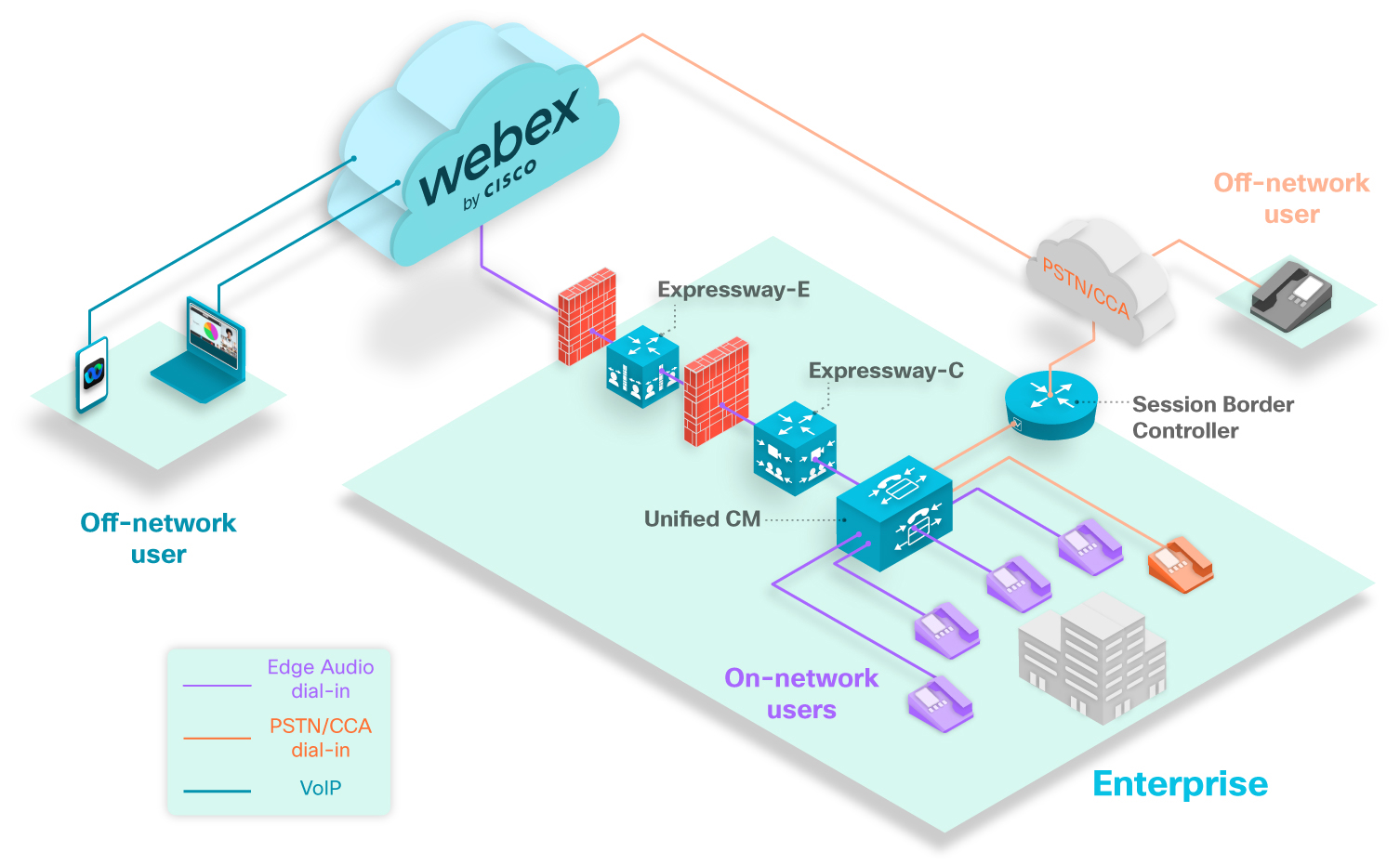
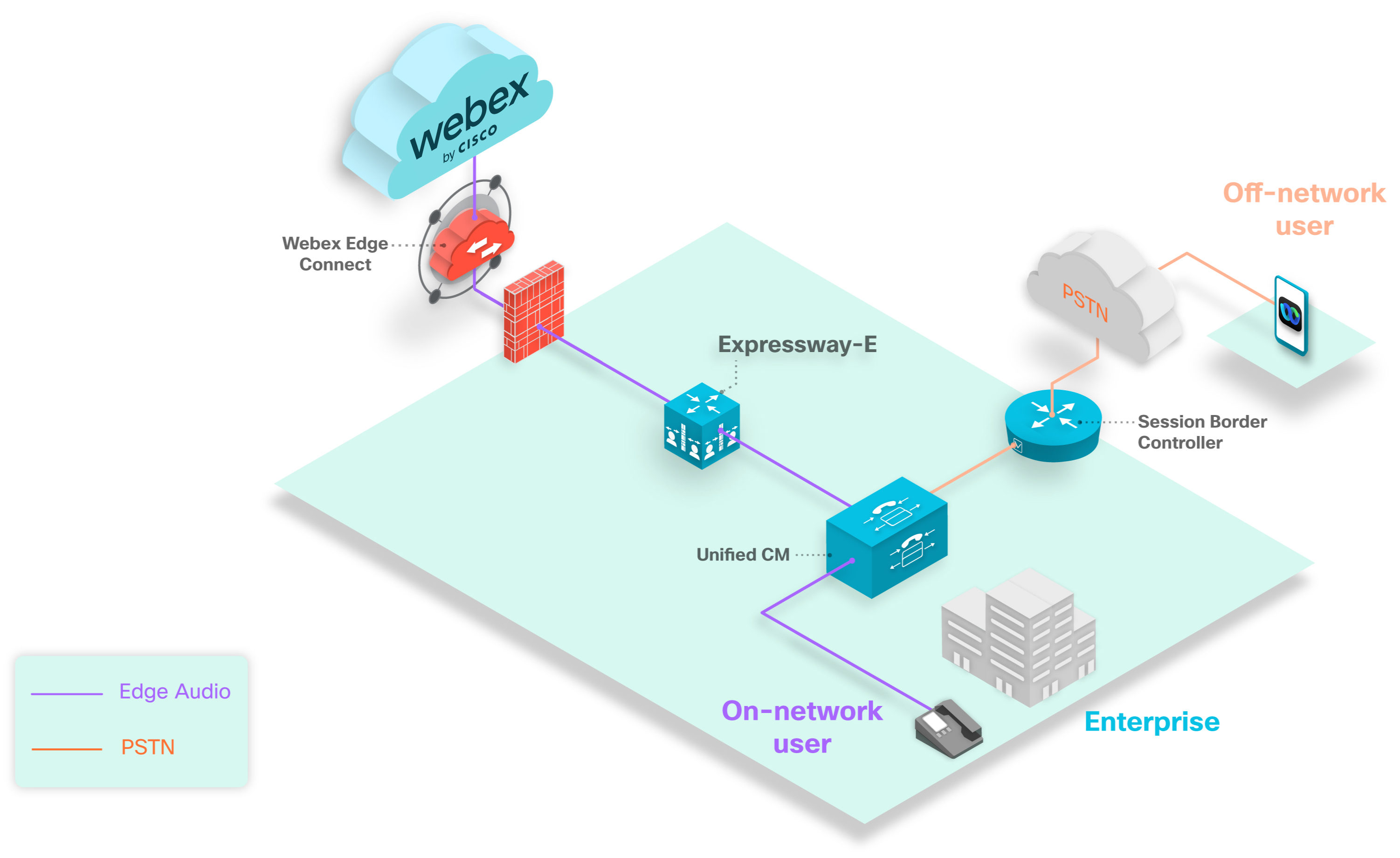
Наведена вище діаграма показує типов ий сценарій набору номера. Фіолетові телефони представляють користувачів набору, які телефонують на номери, налаштовані за допомогою Edge Audio. Усі користувачі мережі, які набирають номери, налаштовані за допомогою Edge Audio, мають маршрут дзвінків у хмару We Unified CM bex, через швидкісні дороги та в хмару Webex.
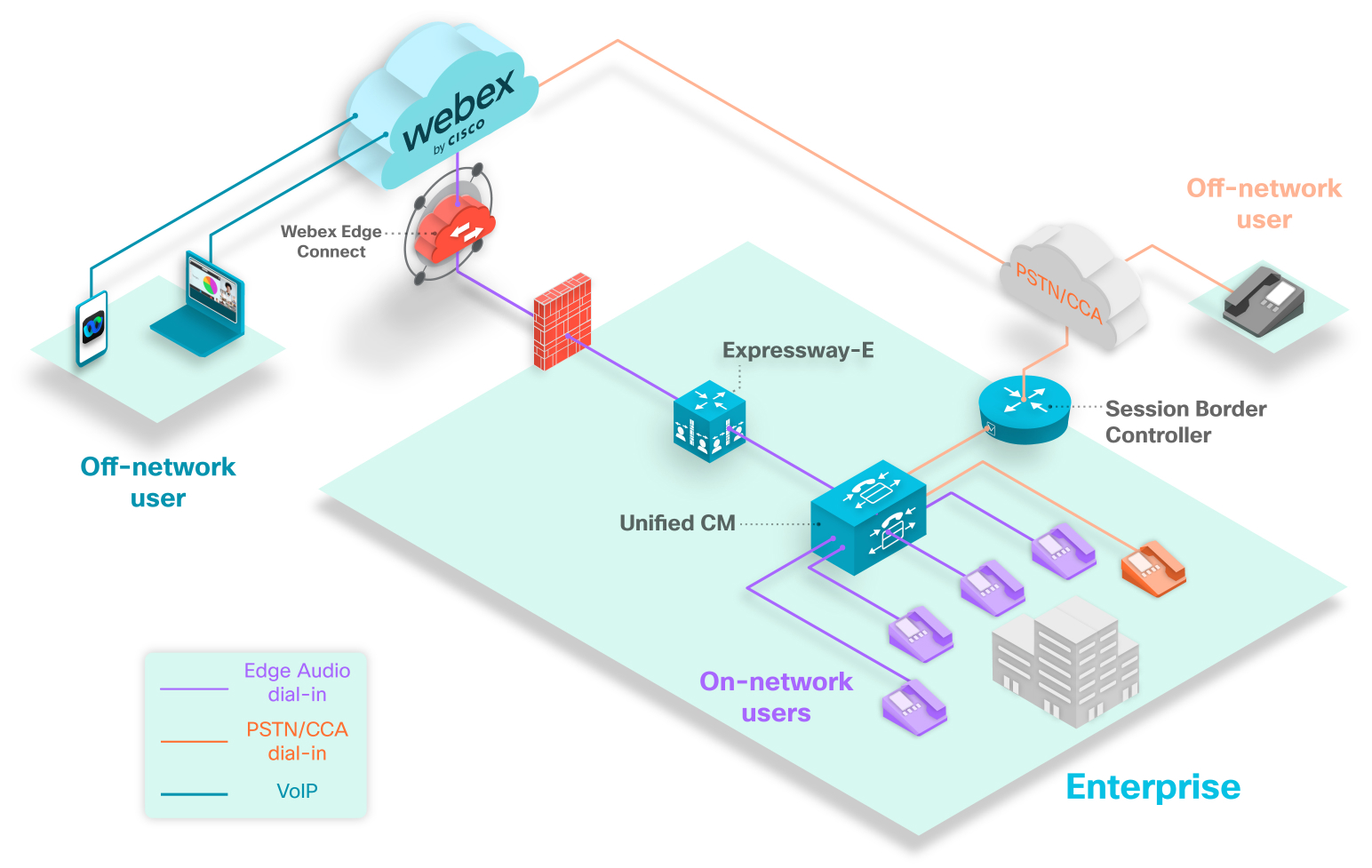
Наведена вище діаграма показує типов ий сценарій набору номера. Фіолетові телефони представляють користувачів набору, які телефонують на номери, налаштовані за допомогою Edge Audio. Усі користувачі мережі, які набирають номери, налаштовані за допомогою Edge Audio, матимуть маршрут дзвінків у Unified CM хма ру Webex, через Expressway-E.
По маранчевий телефон представляє користувача на вашому підприємстві, який набирає нараду за допомогою номера, який не маршрутизується через Edge Audio. Оскільки користувач набирає неналаштований номер, виклик спрямовується через контролер кордону сеансу, через партнерську мережу PSTN або CCA-SP та в хмару Webex.
Сірий телефон представляє користувача поза мережею. Користувачі поза мережею, які беруть участь у нарадах Webex, не маршрутизують через Edge Audio. Їх дзвінки спрямовуються через партнерську мережу PSTN або CCA-SP і в хмару Webex.
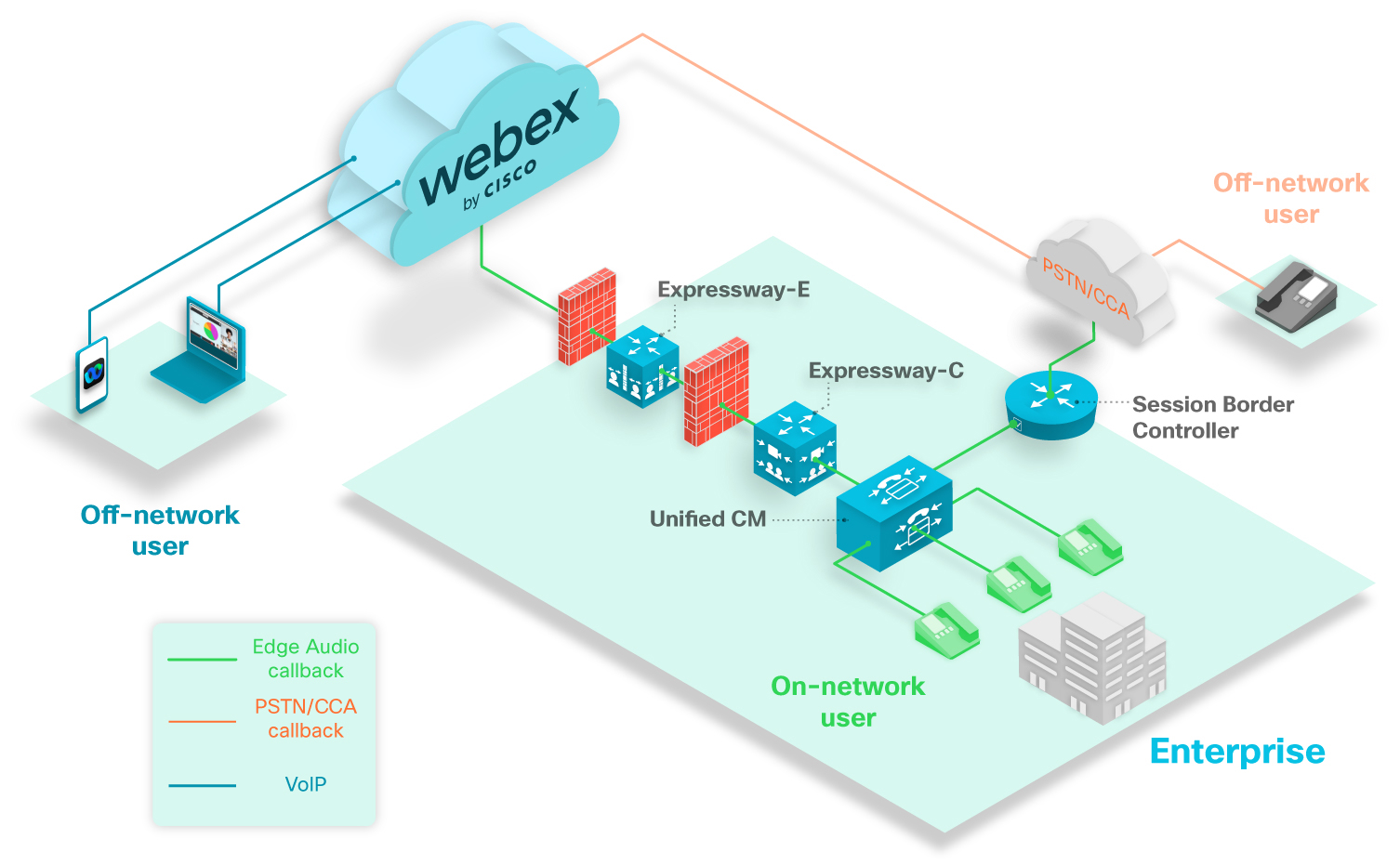
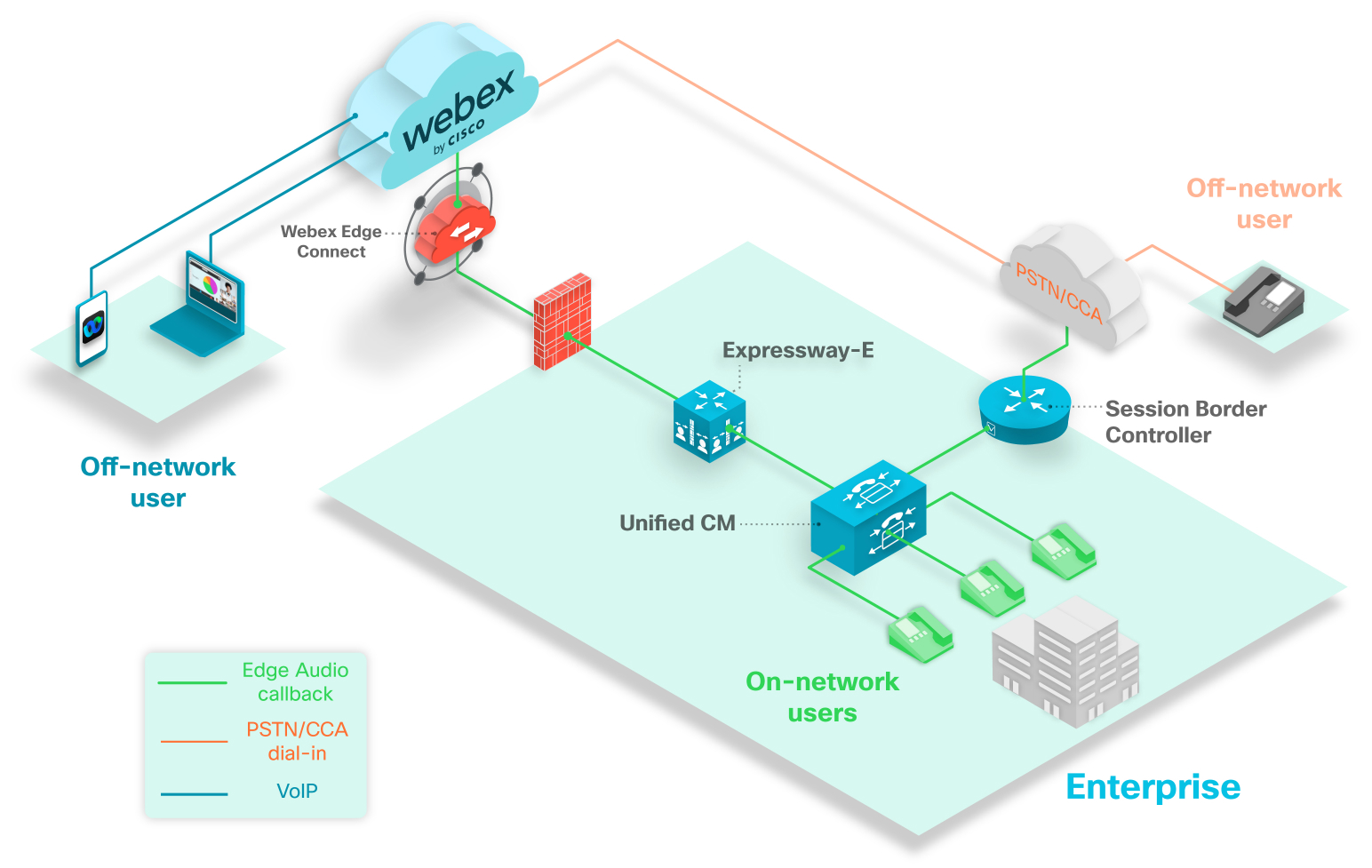
Наведена вище діаграма показує типовий сценарій зворотного дзвінка. Зе лені телефони представляють користувачів зворотного дзвінка у вашій мережі, які можуть мати маршрут дзвінків до них.
Сірий телефон представляє користувача поза мережею. Якщо користувач поза мережею, який з'єднує свій аудіо з опцією зворотного дзвінка, то виклик спрямовується з Webex через партнерську мережу PSTN або CCA-SP.
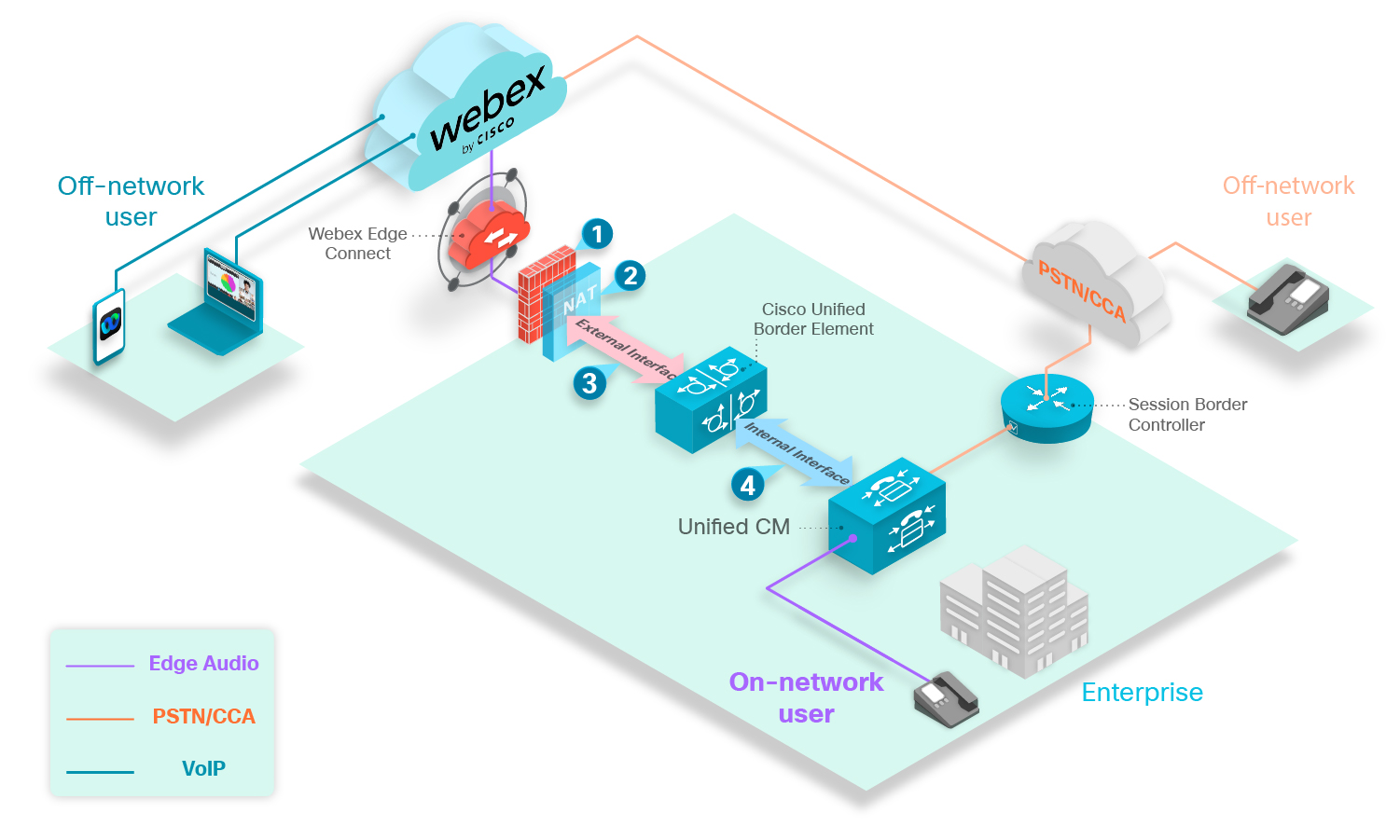
На зображенні вище показано типове розгортання Edge Audio за допомогою CUBE з Webex Edge підключенням. Маршрут викликів Edge Audio зUnified CM, через CUBE і в хмару Webex.
Ми рекомендуємо використовувати спеціальний CUBE для Edge Audio.
Для цього розгортання зверніть увагу на наступні моменти:
-
Відкрийте рекомендовані порти.
-
Статичний NAT з загальнодоступною IP-адресою.
-
Застосуйте рекомендовані безпечні конфігурації Webex.
-
Безпечна або незахищена сигналізація та носії інформації, залежно від вашого підприємства.
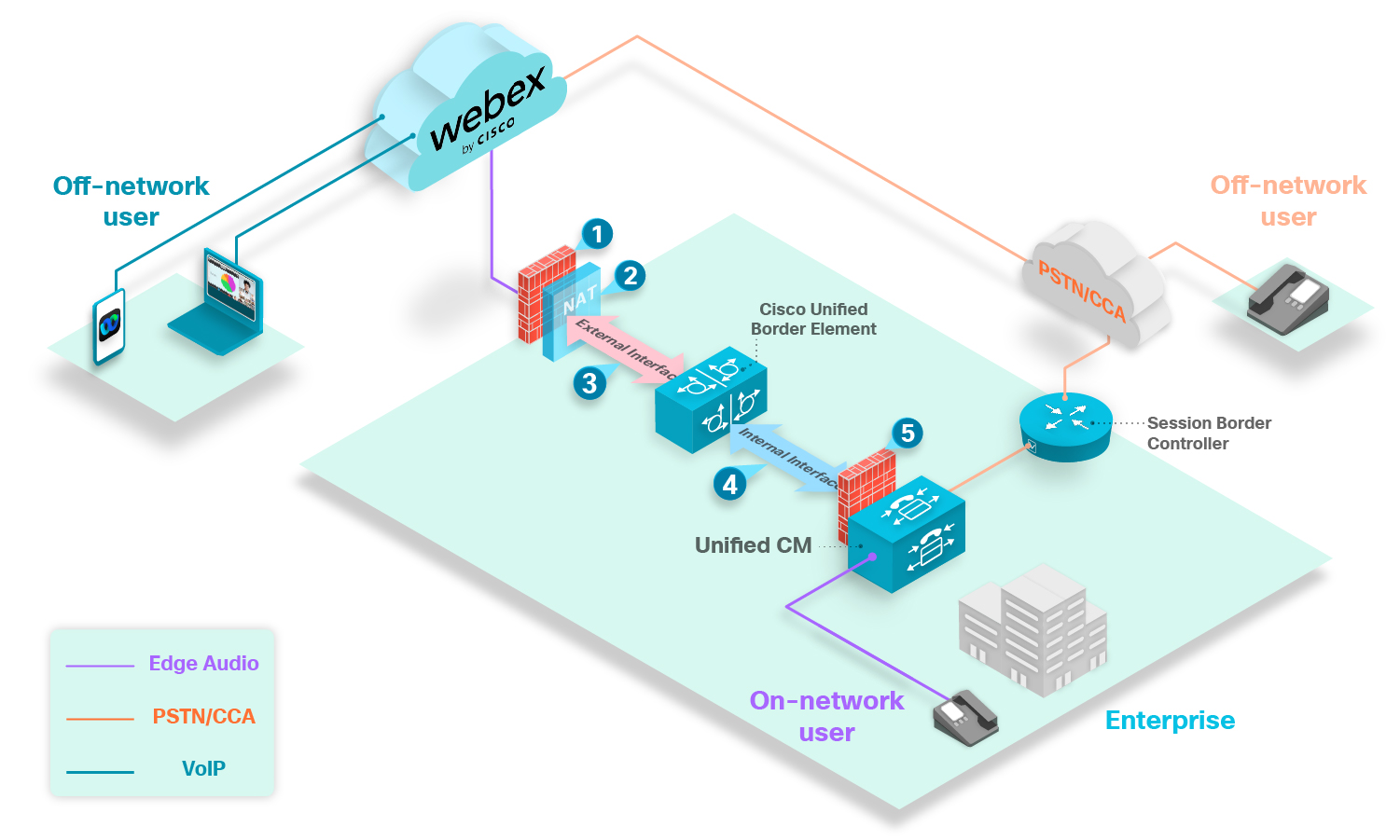
Наведене вище зображення показує, як CUBE підключається безпосередньо до Інтернету в цій конфігурації.
CUBE повинен знаходитися всередині DMZ, коли ви використовуєте Інтернет для маршрутизації дзвінків.
Відкрийте сигнал порту 5061 на внутрішньому брандмауері, щоб забезпечити безпечне з'єднання між вашим CUBE таUnified CM. Ви повинні відкрити медіапорти на основі внутрішнього діапазону медіапортів CUBE.
Для цього розгортання зверніть увагу на наступні моменти:
-
Відкрийте рекомендовані порти.
-
Статичний NAT з загальнодоступною IP-адресою.
-
Застосуйте рекомендовані безпечні конфігурації Webex.
-
Безпечне або незахищене з'єднання, залежно від вашого підприємства.
-
Відкриті сигнальні та медіапорти на основі діапазону внутрішнього інтерфейсу медіа портів CUBE.
У цьому посібнику пояснюється, як налаштувати мережеві компоненти для Edge Audio. Він охоплює налаштування дзвінків, що надходять у хмару Webex з вашого підприємства (дзвінок) та обробку дзвінків зворотного виклику, які ініціюються з Webex.
Щоб налаштувати Edge Audio, вам потрібна необхідна інформація про набір з Адміністра ції Cisco Webex сайту абоCisco Webex Control Hub, наприклад, номери набору номера та сценарій нормалізації Lua. Ви використовуєте цю інформацію для налаштування номерів набору, які користувачі використовують для набору до своїх служб Webex.
Edge Audio підтримує процес посилання на сайт, описаний у цій статті.
Міркування щодо міграції для сайтів Webex з Edge Audio
Якщо ви переміщуєте сайт Webex, завжди виконуйте наступне:
-
Створіть новий сценарій Lua. Потім замініть старий сценарій Lua новим, де б ви не використовували його в конфігурації Edge Audio.
Ніколи не повторно використовуйте сценарії Lua, якщо ви переміщуєте сайти Webex.
-
Збережіть усі країни, розширення та ExpressWayCube DNS SRV у налаштуваннях зву ку перед видаленням старого сайту.
Скрипт Lua з Edge Audio
Edge Audio - це глобальна послуга. Щоб маршрутизувати дзвінки за допомогою номерів Webex до хмари Webex, потрібно вказати правила маршрутизації викликів у. Unified CM Ви також можете визначити власні номери набору для маршрутизації дзвінків для певного коду набору країни та типу плати на Webex через Edge Audio. Користувацькі номери набору повинні бути доступні через мережу PSTN і не підтримуються клієнтами постачаль ника послуг хмарного аудіо (CCA-SP).
Вам також потрібен скрипт нормалізації Lua для створення магістралі Unified CM та підтримки правильної маршрутизації. Ви можете отримати доступ до скрипту Lua та всіх телефонних номерів (ваші власні номери та будь-які номери, що належать Webex, які ви дозволяєте) з Адміністра ції сайту Webex або Центру керування.
Скрипт Lua виконує такі переклади викликів:
-
Він оновлює основну частину URI запиту, щоб ExpressWayCube міг маршрутизувати виклики до Edge Audio.
-
Він додає параметр
x-cisco-site-uuid до URI запиту, що посилається на сайт Webex. -
Він оновлює частину користувача
заголовка SIP To, яку вимагає обробка Edge Audio.
Особливі міркування щодо номера набору номера
Ви можете додати власні номери набору, доступні з вашого підприємства, а також з PSTN. Абоненти всередині вашого підприємства можуть використовувати номер безпосередньо через ваш шлях Edge Audio. Для розгортання за допомогою Expressway-C та Expressway-E шлях пере ходить у хмару WebexUnified CM, через швидкісні дороги та у хмару Webex. Для розгортання за допомогою CUBE шлях переходить у, через CUBEUnified CM, через Webex Edge Connect або Інтернет та у хмару Webex. Для розгортання лише з Expressway-E шлях переходить у, через Expressway-E, через Connect та у хмару Webex. Unified CM Webex Edge
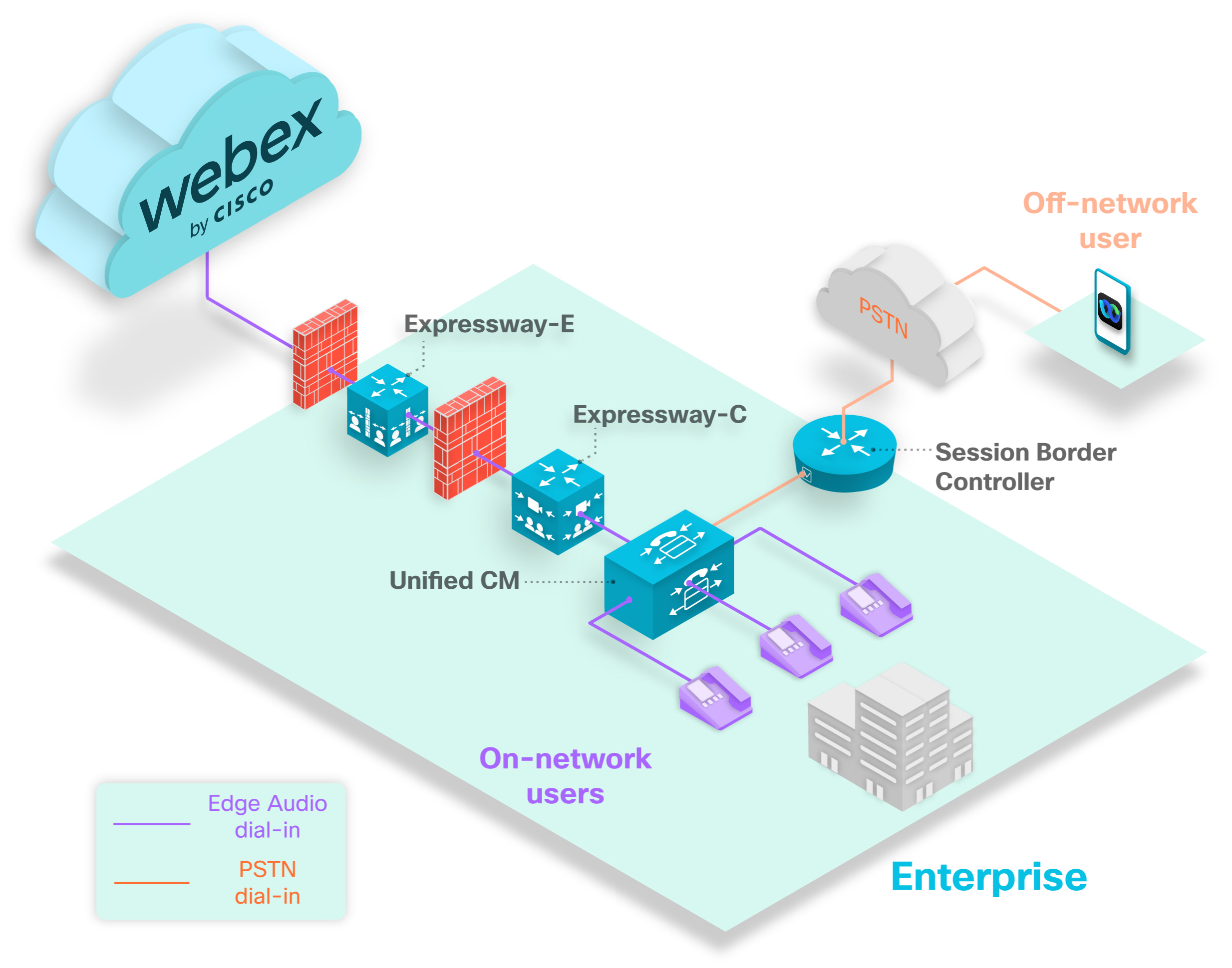
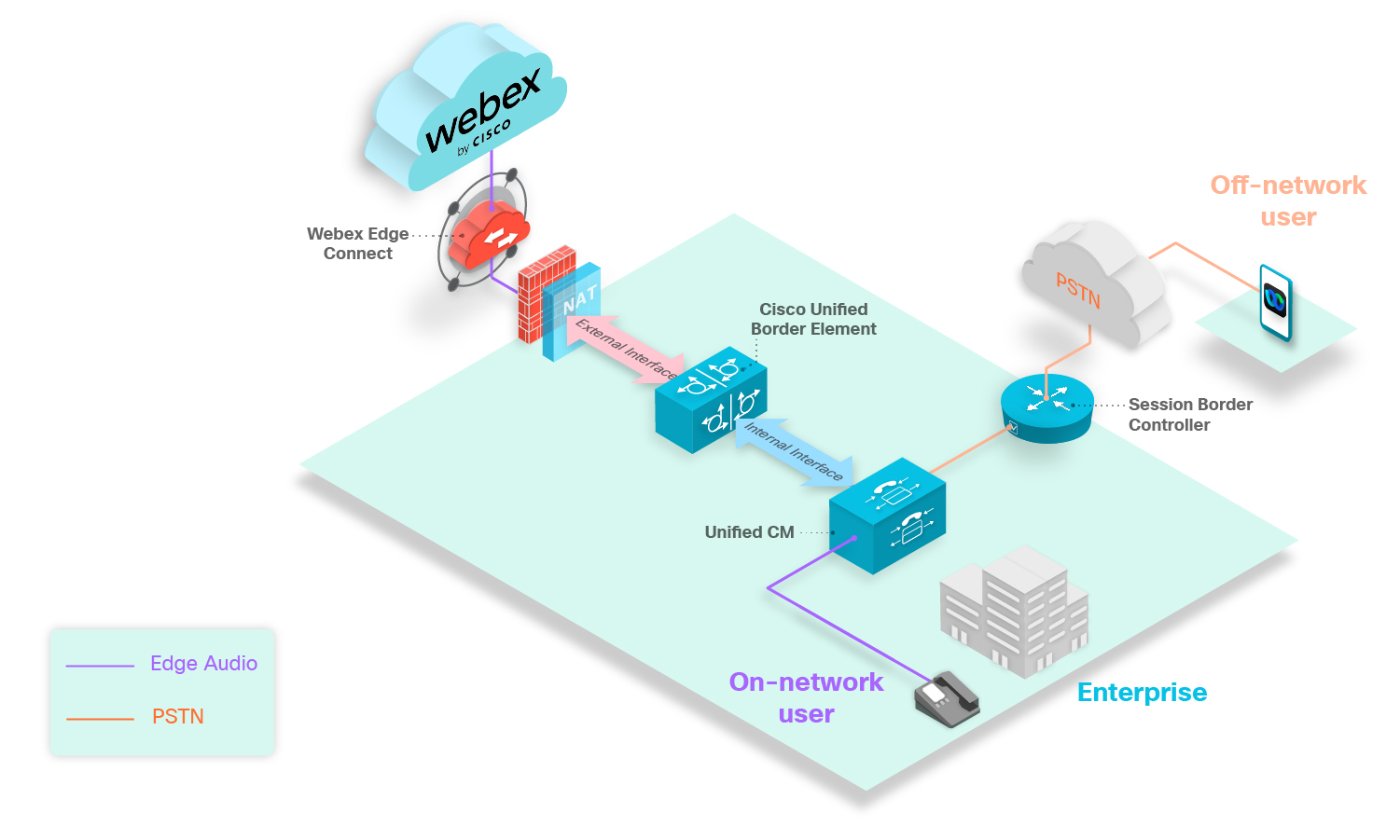
Коли ви робите спеціальний номер доступним з PSTN, абонент поза мережею може використовувати номер через PSTN до вашого шляху Edge Audio. Шля х проходить від контролера кордону сеансу в хмару WebexUnified CM, через швидкісні дороги та в хмару Webex. Шлях проходить від контролера кордону сеансу вUnified CM, через CUBE, через Webex Edge Connect або Інтернет, а також у хмару Webex . Шлях проходить від контролера кордону сеансу в Unified CM, через Expressway-E, через Connect та у хмару Webex. Webex Edge
Якщо ваш власний номер доступний лише у межах вашої компанії, абоненти поза мережею не можуть використовувати його для виклику аудіо Webex на будь-якому шляху виклику.
Ви можете ввімкнути до 100 власних номерів набору для свого сайту. Користувацький номер повинен бути унікальним для одного сайту Webex. Якщо у вашому розгортанні є кілька сайтів Webex, ви не можете використовувати один і той самий користувацький номер на декількох сайтах Webex.
Кожне налаштоване число впливає на кількість інструкцій і використання пам'яті скрипту нормалізації SIP (Lua)Unified CM. Типовими значеннями для скрипта є 1000 інструкцій та 50 кілобайт порогу пам'яті. Під час налаштування Edge Audio збільште поріг інструкцій Lua Unified CM до 3000 інструкцій, а поріг пам'яті до 200 кілобайт.
Налаштування потоку завдань для виклику Edge Audio
|
Крок |
Опис |
Розділ |
|---|---|---|
|
1 |
Отримайте щоденні номери та сценарій Lua для розгортання. |
Налаштування параметрів комутованого доступу та експорт сценарію Lua з адміністрування сайту Webex або Налаштування параметрів комутованого доступу та експорт сценарію Lua з Центру керування |
|
2 |
Налаштуйте свійUnified CM. |
|
|
3 |
Налаштуйте свій Expressway-C. |
|
|
4 |
Налаштуйте свій Expressway-E |
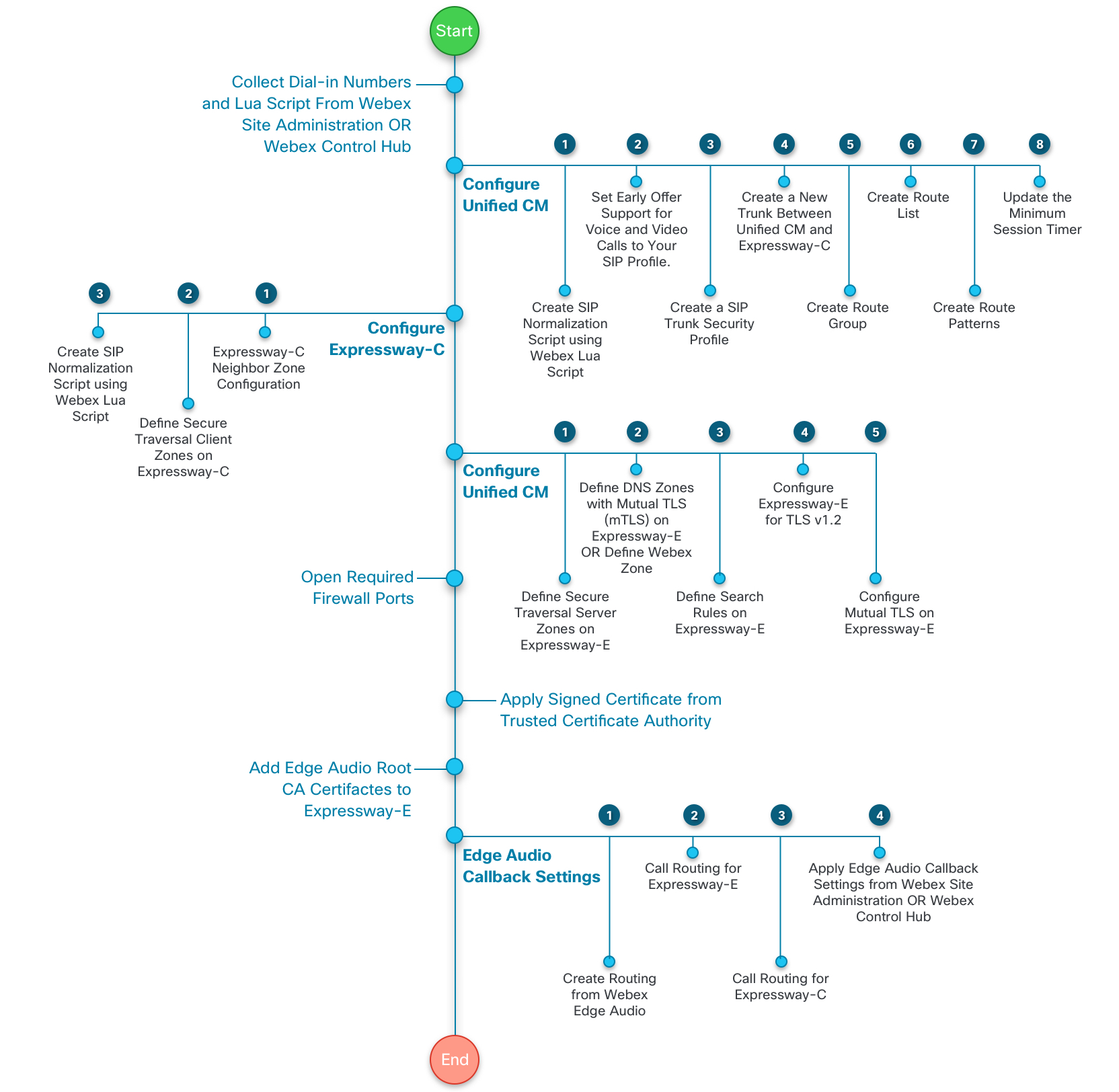
Ця діаграма дає більш детальний вигляд потоку завдань. Ці завдання пояснюються далі в цьому посібнику.
|
Крок |
Опис |
Розділ |
|---|---|---|
|
1 |
Отримайте щоденні номери та сценарій Lua для розгортання. |
Налаштування параметрів комутованого доступу та експорт сценарію Lua з адміністрування сайту Webex або Налаштування параметрів комутованого доступу та експорт сценарію Lua з Центру керування |
|
2 |
Налаштуйте свійUnified CM. |
|
|
3 |
Налаштуйте свій спеціальний CUBE. |
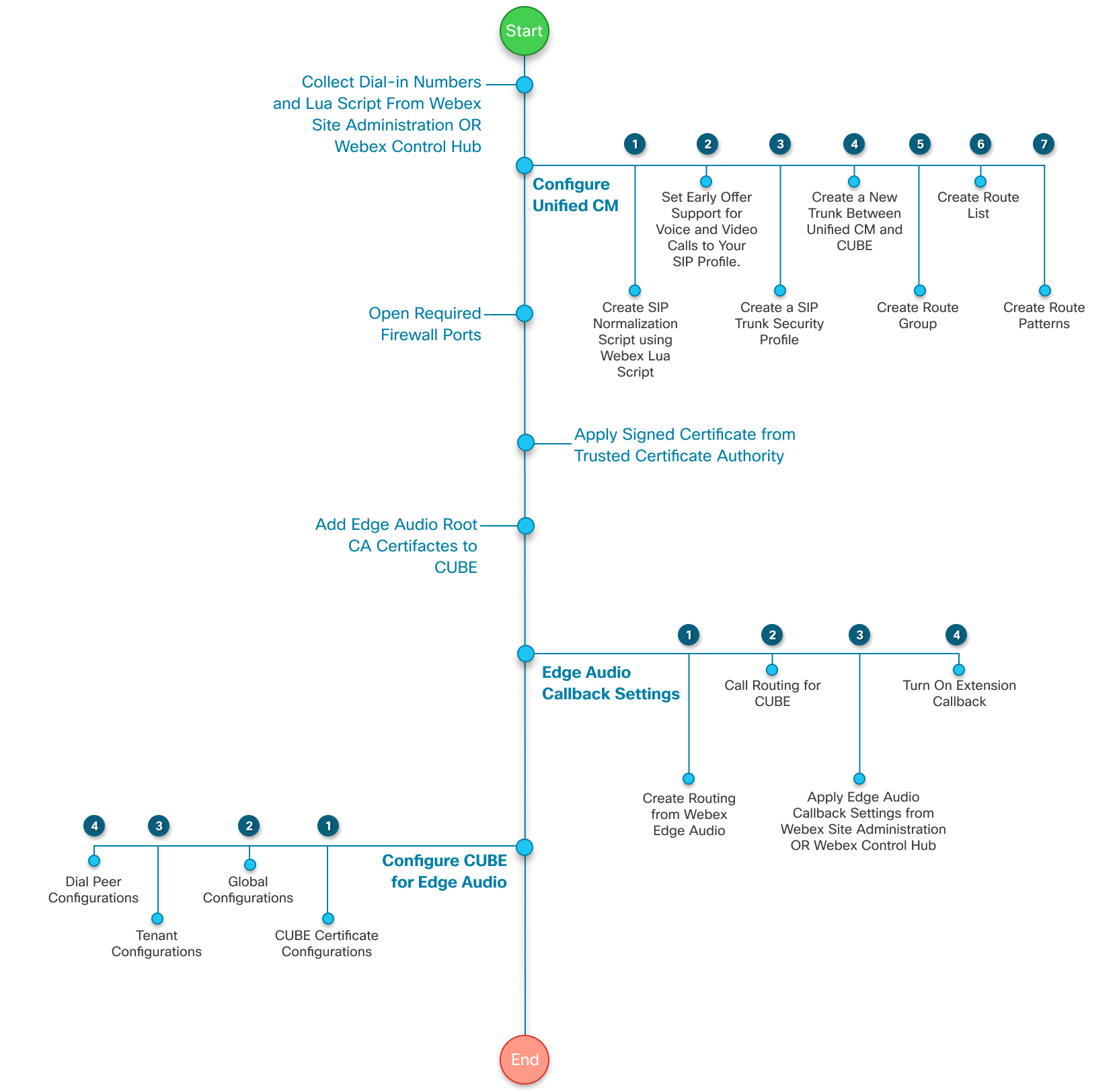
Ця діаграма дає більш детальний вигляд потоку завдань. Ці завдання пояснюються далі в цьому посібнику.
|
Крок |
Опис |
Розділ |
|---|---|---|
|
1 |
Отримайте щоденні номери та сценарій Lua для розгортання. |
Налаштування параметрів комутованого доступу та експорт сценарію Lua з адміністрування сайту Webex або Налаштування параметрів комутованого доступу та експорт сценарію Lua з Центру керування |
|
2 |
Налаштуйте свійUnified CM. |
|
|
3 |
Налаштуйте свій Expressway-E. |
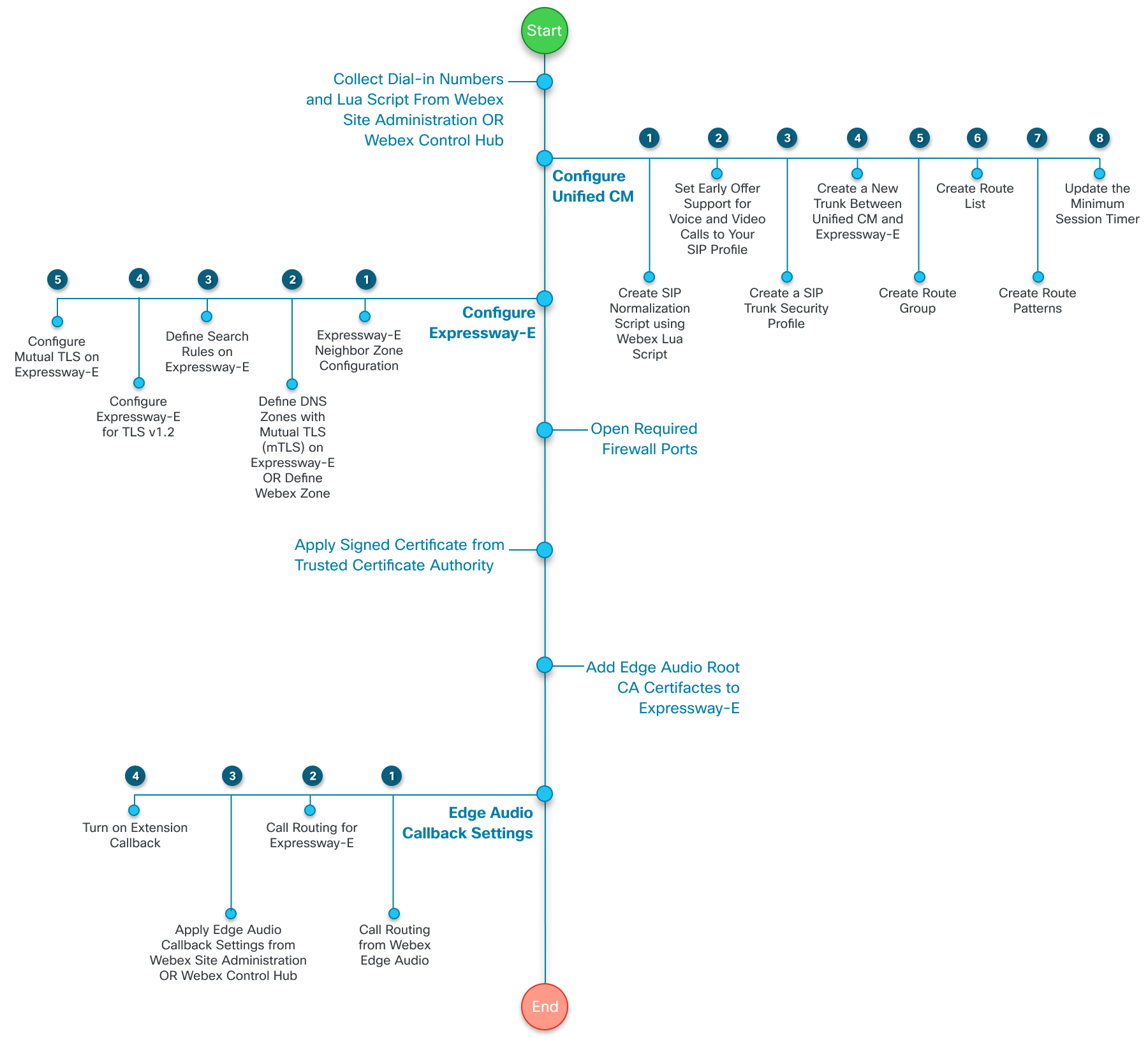
Ця діаграма дає більш детальний вигляд потоку завдань. Ці завдання пояснюються далі в цьому посібнику.
Налаштування параметрів комутованого доступу та експорт сценарію Lua з адміністрування сайту Webex
Якщо ви керуєте сайтами Webex в Адміністрації сайтів Webex або завершили процес посилання на сайт, скористай теся цими кроками. Налаш туйте параметри набору номера, збирайте повний список номерів набору та експортуйте копію сценарію Lua.
Якщо ви зміните будь-який дозволений номер виклику Webex або користувацький номер виклику, оновіть скрипт Lua у. Unified CM
| 1 |
Увійдіть в Адміністрацію сайту Webex і перейдіть до Кон . |
| 2 |
У розділі До зволені номери викликів виберіть глобальні номери викликів, на дані Webex, за допомогою яких господарі та учасники можуть зателефонувати на нараду. |
| 3 |
У розділі Користувацькі глобальні номери виклику Edge Audio додайте власні номери набору, якщо вони у вас є. Це номери, якими володіє ваша організація, за допомогою яких абоненти можуть телефонувати з певної країни чи регіону. Ви можете скласти до 100 власних номерів. Кожен користувацький номер повинен бути унік альним для одного сайту Webex. |
| 4 |
Коли ви закінчите додавати номери, натисніть кнопку Попередній перегля д, щоб побачити всі дозволені номери дзвінків. Запишіть усі номери телефонів в окремому файлі. Ці цифри потрібні для конфігурацій шаблонів маршруту, які ви налаштувалиUnified CM. |
| 5 |
Натисніть кнопку «Створити сценарій Lua», а потім виберіть « Експортувати». Скрипт Lua зберігається на вашому комп'ютері у форматі.lua. |
| 6 |
У розділі Глобальні номери дзвінків за замовчуванням сайту виберіть до двох номерів набору, які будуть використані як глобальні типові значення для вашого сайту. |
| 7 |
У розділі «С пові щення» визначте, чи повинен Webex повідомляти хостів, які постраждали, коли ви вимкнете або видаляєте номер, який хости використовують за замовчуванням. Якщо позначено цей пункт, Webex надсилає електронною поштою хостам, які постраждали, протягом 24 годин, щоб повідом ити їх про оновлення існуючих зустрічей та будь-яких налаштувань за замовчуванням, які використовують діагоналізований або видалений номер. |
Що робити далі
Зміни вступають в силу на стороні Webex, як тільки ви їх збережете. Але, ви повинні застос увати оновлений сценарій Lua до свого, Unified CM щоб оновити маршрутизацію дзвінків.
Налаштування параметрів комутованого доступу та експорт сценарію Lua з центру керування
Якщо ви керуєте сайтами Webex у Control Hub, виконайте наведені нижче дії. Налаш туйте параметри набору номера, збирайте повний список номерів набору та експортуйте копію сценарію Lua.
Якщо ви зміните будь-який дозволений номер виклику Webex або користувацький номер виклику, оновіть скрипт Lua у. Unified CM
| 1 |
У поданні клієнта в https://admin.webex.com перейдіть до Слу жби та в розділі Зустріч виберіть Сайти. |
| 2 |
Виберіть сайт, який потрібно налаштувати за допомогою Edge Audio, і виберіть Н алаштувати сайт. |
| 3 |
Виберіть . |
| 4 |
У розділі До зволені номери викликів виберіть глобальні номери викликів, на дані Webex, за допомогою яких господарі та учасники можуть зателефонувати на нараду. |
| 5 |
У розділі Користувацькі глобальні номери виклику Edge Audio додайте власні номери набору, якщо вони у вас є. Це номери, якими володіє ваша організація, за допомогою яких абоненти можуть телефонувати з певної країни чи регіону. Ви можете скласти до 100 власних номерів. Кожен користувацький номер повинен бути унік альним для одного сайту Webex. |
| 6 |
Коли ви закінчите додавати номери, натисніть кнопку Попередній перегля д, щоб побачити всі дозволені номери дзвінків. Запишіть усі номери телефонів в окремому файлі. Ці цифри потрібні для конфігурацій шаблонів маршруту, які ви налаштувалиUnified CM. |
| 7 |
Натисніть кнопку «Створити сценарій Lua», а потім виберіть « Експортувати». Скрипт Lua зберігається на вашому комп'ютері у форматі.lua. |
| 8 |
У розділі Глобальні номери дзвінків за замовчуванням сайту виберіть до двох номерів набору, які будуть використані як глобальні типові значення для вашого сайту. |
| 9 |
У розділі «С пові щення» визначте, чи повинен Webex повідомляти хостів, які постраждали, коли ви вимкнете або видаляєте номер, який хости використовують за замовчуванням. Якщо позначено цей пункт, Webex надсилає електронною поштою хостам, які постраждали, протягом 24 годин, щоб повідом ити їх про оновлення існуючих зустрічей та будь-яких налаштувань за замовчуванням, які використовують діагоналізований або видалений номер. |
Що робити далі
Зміни вступають в силу на стороні Webex, як тільки ви їх збережете. Але, ви повинні застос увати оновлений сценарій Lua до свого, Unified CM щоб оновити маршрутизацію дзвінків.
Налаштування потоку завдань для Unified CM конфігурації
Щоб маршрутизувати дзвінки з вашого підприємства до хмари Webex, ви встановлюєте правила маршрутизації та магі страліUnified CM Administration. Нижче наведено кроки високого рівня для цієї конфігурації:
|
Крок |
Опис |
Розділ |
|---|---|---|
|
1 |
Створіть скрипт нормалізації SIP за допомогою скрипта Webex Lua. |
Створіть скрипт нормалізації SIP за допомогою скрипта Webex LUA |
|
2 |
(Необов'язково) Створіть або оновіть SIP-профіль, щоб використовувати підтримку ран ньої пропозиції. |
(Необов'язково) Встановіть підтримку ранньої пропозиції для голосових і відеодзвінків |
|
3 |
Створіть профіль безпеки для вашого SIP магістралі. |
|
|
4 |
(Необов'язково) Додати підтримку кодека G.722. |
|
|
5 |
Створіть новий магістраль між вашим ExpressWay-C Unified CM CubeExpressway-e |
Створіть новий магістраль між Unified CM і експресway-CCUBEExpressway-e |
|
6 |
Створіть групу маршрутів. |
|
|
7 |
Створіть список маршрутів. |
|
|
8 |
Створюйте шаблони маршрутів. |
Створіть скрипт нормалізації SIP за допомогою скрипта Webex LUA
Скористайтеся скриптом Lua, який ви експортували з Адміністрації сайтів Webex або Центру керування, щоб створити новий скрипт нормалізації SIP. Unified CM
Перш ніж почати
заголовка Оновити до: -- Update To header with CCAX URL
local oldTo1 = msg:getHeader("To")
local newTo1 = string.gsub(oldTo1, "<sip:(.+)@(.*)>", "<sip:%1@ecccx.<your_region>.webex.com>")
msg:modifyHeader("To", newTo1)| 1 |
У розділі «Пристрій» > «Пара метри пристрою» > «С крипт нормалізації SIP». |
| 2 |
Виберіть Додати новий, щоб створити новий скрипт нормалізації SIP. |
| 3 |
Дайте скрипту ім'я, яке чітко ідентифікує його, наприклад «ваше_назва_сайту_веbex_edge_audio». |
| 4 |
Виберіть Імпортувати файл і виберіть сценарій Lua, який ви експортували раніше. Після імпорту скрипту Lua вміст онов люється на основі сценарію Lua. |
| 5 |
Встанов іть поріг пам'яті на
|
| 6 |
Встанов іть поріг інструкцій Lua
|
| 7 |
Натисніть Збере гти. |
Що робити далі
Застосуйте цей скрипт нормалізації SIP до магістралі між вашим Unified CM і вашим ExpressWay-CCubeExpressWay-e.
(Необов'язково) Встановіть підтримку ранньої пропозиції для голосових і відеодзвінків
Ми рекомендуємо використовувати підтримку ранньої пропозиції з Edge Audio, але Edge Audio цього не вимагає. Edge Audio також підтримує відкладені пропозиції.
Якщо у вашій Unified CM Administration конфігурації немає профілю SIP, створіть його за допомогою цих кроків.
Якщо у вас є SIP-профіль із підтримкою ранньої пропозиції, ви можете спробувати повторно використовувати його для цієї мети. Переконайтеся, що він відповідає налаштуванням у кроках 4—6 цієї процедури.
| 1 |
З пункту меню Пристрій > Параме три пристрою > Про філь SIP і виберіть «Знайти». |
| 2 |
Виберіть Стандартний SIP-профіль для Cisco VCS. |
| 3 |
Виберіть Копіювати. |
| 4 |
Змініть ім'я, щоб ідентифікувати нову версію. Наприклад, додати |
| 5 |
Зніміть прапоре ць Дозволити додатковий носій iX. |
| 6 |
Встанов іть підтримку ранньої пропозиції для голосових та відеодзвін ків на «Найкраще зусилля» (не вставлено MTP). |
| 7 |
Збережіть свій SIP-профіль. |
Створення профілю безпеки магістралі SIP
| 1 |
У розділі «Cisco Система» > «Безпе ка» > «Про філь безпеки магістралі SIP» і виберіть «Додати новий». |
| 2 |
Назвіть профіль безпеки магістралі SIP. |
| 3 |
Встановіть режим безпеки пристрою на За ши фрований або Незахи щений залежно від потреб розгортання. |
| 4 |
Введіть значення порту для в хідного пор ту, яке не суперечить іншим записам. Не використовуйте порти 5060 або 50 61. Використовуйте будь-який неконфліктний порт, наприклад порт 50 70. |
| 5 |
Збережіть свій профіль. |
(Необов'язково) Додати підтримку кодека G.722
Edge Audio підтримує кодек G.722. Вам не потрібно налаштовувати кодек G.722 Unified CM на вашому пристрої, щоб Edge Audio працював. Але, оскільки G.722 використовує меншу пропускну здатність, ніж інші кодеки, його налаштування може покращити якість обслуговування для вашого розгортання.
Webex підтримує аудіокодеки G.722, G.711a і G.711μ. Однак Webex не підтримує повторні переговори кодеків під час виклику, наприклад, для Music On Hold (MOH).
| 1 |
Звід си перейдіть до Система > Параметри підприємства. |
| 2 |
Виберіть Увімк нено для реклами кодека G.7 22 та збережіть зміни. |
| 3 |
Перейдіть до гіон і натисніть Додати новий. |
| 4 |
Назвіть регіон і збережіть зміни. |
| 5 |
Виберіть За водське значення з втратами за замовчуванням для списку налаштувань ау діокодеків. |
| 6 |
Виберіть 64 кбіт/с (G.722, G.711) для максимальної швидкості передачі звуку. |
| 7 |
Збережіть зміни. |
Що робити далі
Застосуйте новий регіон до пулу пристроїв для Edge Audio.
Створіть новий магістраль між Unified CM і експресway-CCUBEExpressway-e
Створіть новий магістраль для використання для Edge Audio. Не змінюйте існуючий багажник.
| 1 |
Звід Cisco си перейдіть до Пристрій > Багаж ник і виберіть Додати новий. |
| 2 |
У по лі Тип магі стралі виберіть SIP магі стр аль, а потім виберіть Далі. |
| 3 |
Введіть ім'я пристрою. |
| 4 |
У розділі Призначення введіть адресу призначення та порт призначення для вашого ExpressWay-CcubeExpressway-e. Використовуйте порт 5060 для незахищених магістралей і порт 5061 для захищених магістралей. |
| 5 |
Встановіть профіль безпеки магістралі SIP на магістраль, створений у завданні Створити профіль безпеки магістралі SIP. Ви можете використовувати лише один захищений магістраль TLS між Unified CM і ExpressWayCube. Докладніші відомості див. у статті Перер ивчасті виклики до пункту призначення не вдаються через магістраль TLS ( csCuS63305). Якщо існує інший магістраль TLS, то тут потрібно налаштувати магістраль TCP за допомогою ExpressWayCube. |
| 6 |
Встановіть профіль SIP на профі ль SIP, створений у завданні (необов'язково) Установити підтримку ранньої пропозиції для голосових та відеодзві нків. |
| 7 |
Для методу сигналізації DTMF виберіть RFC 2833 . |
| 8 |
Для С ценарію норм алізації виберіть Сцен арій нормалізації, створений у С творити скрипт нормалізації SIP із завдання Webex LUA Script. |
| 9 |
Збережіть багажник. Для інших налаштувань, таких як пули пристроїв, списки груп медіаресурсів, місцезнаходження , пошукові простори викликів, класифікація викликів, виберіть відповідні конфігурації для вашої програми. Призначте конфігурації на основі корпоративних політик і служб. |
Створити групу маршрутів
| 1 |
Звід Cisco си перейдіть до Маршру тизації викликів > Маршру т/Полювання > Гру па маршрутів. |
| 2 |
Виберіть Додати новий. |
| 3 |
Назвіть групу маршрутів. |
| 4 |
У розділі Доступні пристрої виберіть створений вами магістр аль Edge Audio. |
| 5 |
Виберіть Додати до групи маршрутів. |
| 6 |
Збережіть групу маршрутів. |
Створіть список маршрутів
| 1 |
Звід Cisco си перейдіть до Маршру тизації викликів > Маршру т/Полювання > Список маршрутів. |
| 2 |
Виберіть Додати новий. |
| 3 |
Назвіть список маршрутів і дайте йому опис. |
| 4 |
У Cisco Unified Communications Managerполі Група виберіть відповідне значення для вашої конфігурації, а потім збережіть зміни. |
| 5 |
У розділі Інформація про учасника списку маршру тів виберіть Додати групу маршру тів і виберіть створену вами групу маршрутів. |
| 6 |
Збережіть список маршрутів. |
Створення шаблонів маршрутів
Необхідно налаштувати номери телефонів, які ви зберегли раніше. Це номери, які користувачі набирають, щоб розпочати та приєднатися до своїх зустрічей Webex.
Ці номери включають всі можливі номери, які з'єднуються з Edge Audio. Залежно від конфігурації, країни або регіону ви можете не створювати шаблони маршру тів для всіх номерів.
Якщо ви не налаштовуєте номер телефону за схемою маршруту, дзвінки на цей номер будуть маршрутизовані через мережу партнерів PSTN або CCA-SP.
| 1 |
Звід Cisco си перейдіть до Маршру тизації викликів > Мар шрутування/Полювання > Шаблон маршру ту та виберіть Дод ати новий. |
| 2 |
У по лі Шаблон маршру ту введіть номер телефону, за яким користувачі набирають свої зустрічі Webex. Видаліть будь-який код евакуації або префікс, який використовується для набору номера. Номер телефону надсилається в повністю кваліфікованому форматі E.164 з провідним знаком плюс або без нього. |
| 3 |
Для списку шлюзів/маршрутів виберіть список маршру тів, який ви створили в попередньому завданні. |
| 4 |
Збережіть зміни. |
| 5 |
Повторіть ці дії для кожного з решти телефонних номерів, які ви зберегли раніше. |
Тепер кон Unified CM фігурація спрямовує дзвінки за вибраними номерами на ваш ExpressWay-CCubeExpressWay-e.
Налаштування потоку завдань для Expressway-E
Якщо у вашому розгортанні використовується Expressway версії X8.11 або новішої версії, виконайте такі дії:
|
Крок |
Опис |
Розділ |
|---|---|---|
|
1 |
Створіть сусідську зону на своєму Expressway-E. |
Створіть сусідню зону Unified CM для ExpressWay-cExpressWay-e |
|
2 |
Визначте зону Webex на вашому Expressway-E. |
|
|
3 |
Визначте правила пошуку на вашому Expressway-E. |
|
|
4 |
Налаштуйте Expressway-E для використання TLS v1.2. |
|
|
5 |
Налаштуйте MTL на своєму Expressway-E. |
|
|
6 |
Оновіть мінімальний таймер сеансу вашого Expressway-E. |
Якщо у вашому розгортанні використовується версія Expressway, старша, ніж X8.11, виконайте такі дії:
|
Крок |
Опис |
Розділ |
|---|---|---|
|
1 |
Створіть сусідську зону на своєму Expressway-E. |
Створіть сусідню зону Unified CM для ExpressWay-cExpressWay-e |
|
2 |
Визначте зони DNS за допомогою взаємного TLS (MTL) на вашому Expressway-E. |
Визначте зони DNS за допомогою взаємного TLS на Expressway-E |
|
3 |
Визначте правила пошуку на вашому Expressway-E. |
|
|
4 |
Налаштуйте Expressway-E для використання TLS v1.2. |
|
|
5 |
Налаштуйте MTL на своєму Expressway-E. |
|
|
6 |
Оновіть мінімальний таймер сеансу вашого Expressway-E. |
Створіть сусідню зону до Unified CM для ExpressWay-cExpressWay-e
| 1 |
Увійдіть на сторінку конфігурації ExpressWay-cExpressWay-e та перейдіть до Конфігурація> Зони . | ||||||||||
| 2 |
Назвіть зону. | ||||||||||
| 3 |
У полі «Тип» виберіть «Су сіда». | ||||||||||
| 4 |
У розділі H.323 встановіть режим на Ви мк нено. | ||||||||||
| 5 |
У розділі SIP встановіть такі властивості:
| ||||||||||
| 6 |
У розділі Місцезнаход ження введіть інформацію Unified CM про однорантів. | ||||||||||
| 7 |
У розділі Додат ково встановіть такі властивості:
| ||||||||||
| 8 |
Натисніть «Створити зону». |
Визначте зону Webex на Expressway-E
Якщо ви використовуєте Expressway-E версії X8.11 або пізнішої версії, додайте зону Webex до свого Expressway-E
| 1 |
Увійдіть на сторінку конфігурації Expressway-E, перейдіть до Конфігурація> З творити. |
| 2 |
У по лі Тип виберіть Webex. |
| 3 |
Натисніть Створити зону. |
| 4 |
Знайдіть числовий ідентифікатор зони для зони Webex, вибравши його зі списку зон. Числовий ідентифікатор зони з'являється в адресному рядку вашого браузера, наприклад, «editzone? id=3". |
| 5 |
Використовуючи інтерфейс користувача адміністратора з числовим ідентифікатором зони, встановіть для зони Webex використання конфігурації шифрування носіїв примусов о зашифро вано. Наприклад, якщо ідентифікатор зони дорівнює 3, ви використовуєте таку команду: |
Визначте зони DNS за допомогою взаємного TLS на Expressway-E
Якщо ви використовуєте швидкісну версію, старшу, ніж X8.11, визначте зони DNS для використання взаємного TLS (MTL).
Якщо ви використовуєте Expressway-E для Webex для уряду, ви повинні увімкнути MTL.
| 1 |
Увійдіть на сторінку конфігурації Expressway-E, перейдіть до Конфігурація Створити зону. |
| 2 |
Назвіть зону. |
| 3 |
У полі Тип виберіть DNS. |
| 4 |
У розділі H.323 встановіть режим на Ви мк нено. |
| 5 |
Для режиму перевірки TLS виберіть У ві мк нено. |
| 6 |
Для перевірки назви теми TLS введіть
|
| 7 |
Для перевірки відображення вхідних даних TLS виберіть Уві мкнено. |
| 8 |
Встановіть режим шифрування меді а на Авто. |
| 9 |
Встановіть режим шифрування медіа на Примусов е шиф рування. |
| 10 |
У розділі Додат ково встановіть профіль зони значення Власний. |
| 11 |
Для збереження параметрів SIP виберіть Уві мкнено. Цей параметр гарантує, що правильні параметри, які встановлює скрипт Lua, переда ються через Expressway-E. |
| 12 |
Збережіть зміни. |
Визначте правила пошуку на Expressway-E
| 1 |
Увійдіть на сторінку конфігурації Expressway-E, перейдіть до Конфігу Створити. | ||||||||||||||||
| 2 |
Назвіть правило пошуку та призначте йому пріоритет, якщо це необхідно. | ||||||||||||||||
| 3 |
Встановіть такі властивості:
| ||||||||||||||||
| 4 |
Натисніть кнопку Створити правило пошуку. |
Налаштування Expressway-E для TLS v1.2
Edge Audio працює лише з TLS v1.2.
| 1 |
Увійдіть на сторінку конфігурації Expressway-E та перейдіть до Обслуговування> . |
| 2 |
Для шиф рів SIP TLS введіть цей шиф р: |
| 3 |
Для мінімальної версії TLS SIP виберіть TLS v1.2. |
| 4 |
Збережіть зміни. |
Налаштування взаємного TLS на Expressway-E
Переконайтеся, що ваш Expressway-E використовує MTL.
Якщо ви використовуєте Expressway-E для Webex для уряду, ви повинні увімкнути MTL.
| 1 |
Увійдіть на сторінку конфігурації Expressway-E і перейдіть до Конфігурація> Протоко |
| 2 |
Для режиму взаємного TLS виберіть Уві мк нено. |
| 3 |
Встановіть для взаємного порту TLS
|
| 4 |
Збережіть зміни. |
Оновити мінімальний таймер сеансу
Ми рекомендуємо оновити мінімальний таймер сеансу, оскільки Webex Unified CM має різні значення за замовчуванням для цього параметра. Ця зміна допомагає уникнути певної помилки викли ку для дзвінків, що надходять з вашої організації до хмари Webex.
Раніше ми рекомендували змінити налаштуванняUnified CM, але цей підхід впливає на інші потоки SIP, які не потребують більш тривалого періоду.
| 1 |
Увійдіть на сторінку конфігурації Expressway-E і перейдіть до Конфігурація> Протоко |
| 2 |
Прокрутіть до пункту Інтервал оновлення сеансу (секунди) і встанов іть значення 14400. |
| 3 |
Збережіть свої зміни. |
Налаштування потоку завдань для налаштування брандмауера та сертифікатів
Щоб увімкнути Edge Audio, потрібно налаштувати брандмауери з відповідними портами та підписаними сертифікатами.
|
Крок |
Опис |
Розділ |
|---|---|---|
|
1 |
Відкрийте необхідні порти брандмауера. |
|
|
2 |
Застосувати необхідні підписані сертифікати. |
Підписані сертифікати від довіреної особи Certificate Authority |
|
3 |
Додайте кореневі сертифікати CA Edge Audio до Expressway-E |
необхідні порти брандмауера
Після завершення конфігурацій Unified CM і ExpressWayCube необхідно відкрити необхідні порти брандмауера. Зверніться до цієї статті, https://help.webex.com/article/WBX264, щоб отримати інформацію про вимоги до мережі та які порти відкрити.
Підписані сертифікати від довіреної особи Certificate Authority
Edge Audio вимагає, щоб ваш Expressway-E надавав підписані сертифікати від надійних органів сертифікатів CA для взаємних з'єднань TLS (MTL). У цій статті наведено список органів сертифікації, яким довіряє Cisco: https://help.webex.com/article/WBX9000008850. Edge Audio вважає сертифікати, які підписують зазначені органи влади, дійсними і дозволяє підключення.
Якщо ви використовуєте Expressway-E для Webex для уряду, ви повинні увімкнути MTL.
Edge Audio вимагає, щоб CUBE пропонувала підписані сертифікати від надійних сертифікатів сертифікатів CA для взаємних з'єднань TLS (MTL). Скористайтеся наступним посиланням, щоб отримати список органів сертифікації, яким довіряє Cisco: https://help.webex.com/article/WBX9000008850. Edge Audio вважає сертифікати, які підписують зазначені органи влади, дійсними і дозволяє підключення.
Для розгортання Webex для уряду необхідно увімкнути MTL.
CUBE вже налаштовані на прийом сертифікатів Webex. Вони мають вбудований Certificate Authority (CA) сховище довіри з необхідним сертифікатом Quavadis Root CA.
Необхідно завантажити сертифікат CUBE та ланцюжок сертифікатів CA, які ви придбали у серти фікатора. Перед завантаженням сертифіката CUBE необхідно налаштувати точку довіри. Доклад ніші відомості див. у розділі щодо налаштування CUBE у розділі Налаштування та усунення не поладок підписаних сертифікатами корпоративної CA (сторонньої CA) для SIP TLS та SRTP між CUCM, IP-телефонами та CUBE за адресою https://www.cisco.com/c/en/us/support/docs/unified-communications/unified-border-element/200614-Configure-and-Troubleshoot-Enterprise-CA.html.
Коли Edge Audio надсилає свій сертифікат під час рукостискання MTLS, CUBE перевіряє його відповідно до сертифікат
ів у пулі довіри. Щоб оновити пакет trustpool за допомогою кореневої CA
Cisco, завантажте найновіший «Cisco Trusted Core Root Bundle» з
http://www.cisco.com/security/pki/ за допомогою цієї команди:
crypto pki trustpool import clean url <latest_bundle_url>Для отримання додаткової інформації про оновлення пулу довідок див. Розділ керування фондом довідок PKI у Посібнику з конфігурації інфраструктури відкритих ключів, Cisco IOS посібник XE.
Додайте кореневі сертифікати CA Edge Audio до Expressway-E
Edge Audio вимагає підписаних сертифікатів CA від IdenTrust та Quovadis. Якщо ви вже завантажили ці сертифікати CA до вашої конфігурації Expressway-E, ви можете пропустити це завдання.
Незабаром ми більше не будемо використовувати сертифікат «Hydrant SSL ICA G2». Оновіть швидкісні дороги, щоб замість цього включити сертифікат IdenTrust.
Перш ніж почати
Вам потрібні файли PEM сертифікатів «IdenTrust Commercial Root CA1" та «QuoVadis Root CA2". Ви можете отримати ці сертифікати CA на веб-сайтах IdenTrust та Quovadis .
| 1 |
Увійдіть на сторінку конфігурації Expressway-E та перейдіть до Обслуговування > Безпека |
| 2 |
У розділі «Завантажити» виберіть «Перегля д » та завантажте створені вами файли PEM. |
| 3 |
Натисніть Додати сертифікат CA. |
Налаштування зворотного дзвінка
Налаштування потоку завдань для зворотного дзвінка Edge Audio
Якщо ваш сайт використовуєWebex Calling, ви можете замість цього використовувати маршрутизацію в мережі для зворотного дзвінка. Якщо у вас немаєWebex Calling, скористайтеся цим методом. Не налаштовуйте зворотний дзвінок обома методами.
Перш ніж налаштувати Edge Audio Callback, переконайтеся, що розгортання правильно налаштовано:
-
Застосуйте наступні DNS SRV налаштування:
-
DNS SRV для кожної цілі Expressway-E повинні вказувати на порт 5062.
-
Надання записів A для розпізнавання повністю кваліфікованих доменних імен (FQDN) у записах SRV.
-
-
Деякі розгортання можуть використовувати ті самі цілі Expressway-E для ділових дзвінків та для зворотного дзвінка Edge Audio . Якщо розгортання повторно використовує ці цілі, використовуйте виді лений домен для записів SRV для цілей Edge Audio Expressway-E. Не змішуйте різні порти в одному наборі записів SRV.
-
Ваша Unified CM конфігурація повинна належним чином маршрутизувати дзвінки Edge Audio для користувачів у вашій мережі та поза нею.
-
Застосуйте наступні DNS SRV налаштування:
-
DNS SRV для кожної цілі CUBE повинні вказувати на порт 5061.
-
Надання записів A для розпізнавання повністю кваліфікованих доменних імен (FQDN) у записах SRV.
-
-
Деякі розгортання можуть використовувати однакові цілі CUBE для ділових дзвінків та зворотного виклику Edge Audio. Якщо розгортання повторно використовує ці цілі, використовуйте виділений домен для записів SRV для цілей Edge Audio CUBE. Не змішуйте різні порти в одному наборі записів SRV.
-
Ваша Unified CM конфігурація повинна належним чином маршрутизувати дзвінки Edge Audio для користувачів у вашій мережі та поза нею.
Якщо ви не налаштували мережу належним чином для обробки дзвінків з Webex, Edge Audio не передається до партнерської мережі Webex PSTN або CCA-SP.
Ви налаштовуєте зворотний дзвінок Edge Audio наступним чином:
|
Крок |
Опис |
Розділ |
|---|---|---|
|
1 |
Налаштуйте правило пошуку на вашому Expressway-C. | |
|
2 |
Налаштуйте правило пошуку на своєму Expressway-E. | |
|
3 |
Налаштуйте зворотний дзвінок Edge Audio на своєму порталі, або адміністрування сайту Webex, або Контрольний центр. |
Застосування налаштувань зворотного виклику Edge Audio в Адміністрації сайту Webex або Застосування налаштувань зворотного виклику Edge Audio в Центрі керування |
|
4 |
(Необов'язково) Увімкніть зворотний дзвінок розширення на своєму порталі. |
(Необов'язково) Налаштування потоку завдань для зворотного виклику розширення |
|
Крок |
Опис |
Розділ |
|---|---|---|
|
1 |
Налаштуйте зворотний дзвінок Edge Audio на своєму порталі, або адміністрування сайту Webex, або Контрольний центр. |
Застосування налаштувань зворотного виклику Edge Audio в Адміністрації сайту Webex або Застосування налаштувань зворотного виклику Edge Audio в Центрі керування |
|
2 |
(Необов'язково) Увімкніть зворотний дзвінок розширення на своєму порталі. |
(Необов'язково) Налаштування потоку завдань для зворотного виклику розширення |
|
Крок |
Опис |
Розділ |
|---|---|---|
|
1 |
Налаштуйте правило пошуку на своєму Expressway-E. | |
|
2 |
Налаштуйте зворотний дзвінок Edge Audio на своєму порталі, або адміністрування сайту Webex, або Контрольний центр. |
Застосування налаштувань зворотного виклику Edge Audio в Адміністрації сайту Webex або Застосування налаштувань зворотного виклику Edge Audio в Центрі керування |
|
3 |
(Необов'язково) Увімкніть зворотний дзвінок розширення на своєму порталі. |
(Необов'язково) Налаштування потоку завдань для зворотного виклику розширення |
Маршрутизація дзвінків для Expressway-E
Щоб Edge Audio Callback працював, ваше розгортання повинно дозволити номерам E.164 переходити через вашу швидкісну дорогу та маршру тизувати дзвінки залежно від вашої конфігурації. Це забезпечує правильну маршрути зацію дзвінків для користувачів, які перебувають у вашій мережі та поза нею.
| 1 |
Увійдіть на сторінку конфігурації Expressway-E, перейдіть до Конфігу Створити. | ||||||||||||||||||||||||
| 2 |
Назвіть правило та призначте йому пріоритет, якщо це необхідно. | ||||||||||||||||||||||||
| 3 |
Встановіть такі властивості:
| ||||||||||||||||||||||||
| 4 |
Виберіть Створити правило пошуку. |
Глобально розподілені медіа для зворотного дзвінка
Edge Audio використовує глобально розповсюджені медіа для всіх зворотних дзвінків. Щоб досягти оптимального підключення, Webex вибирає найближчий медіа-вузол до вашого корпоративного краю на основі SRV. Потім трафік переходить з хмари Webex до найближчого корпоративного краю для цього виклику. Ця маршрутизація мінімізує затримку та зберігає більшу частину трафіку на магістралі Webex та поза Інтернетом.
Застосування параметрів зворотного виклику Edge Audio в Адміністрації сайту Webex
| 1 |
Увійдіть в Адміні Cisco Webex страцію сайту та перейдіть до Кон . |
| 2 |
У розділі До зволені номери зворотного дзвінка Edge Audio виберіть країну/регі он, для якої слід застосувати параметри зворотного дзвінка, а потім введіть доменне ім'я для Expressway CUBE. DNS SRV DNS SRV Наприклад, якщо ваш DNS SRV запис є
|
| 3 |
Натисніть кнопку Дод ати. Коли ви натискаєте кнопку Дод ати, Edge Audio автоматично перевіряє налаштов DNS SRV ане підключення та шукає найближчий медіавузол Webex для цього SRV. Перш ніж застосувати налаштування, переконайтеся, що DNS SRV проходить тест на підключення. Якщо Webex не може визначити географічне розташування доданого SRV, Webex вибирає медіа-вузол за замовчуванням на основі місцезнаходження вашого сайту. Webex використовує базу даних MaxMind для пошуку вашої IP-адреси. Якщо ви бачите розбіжність у місцезнаходженні вашої IP-адреси, зверніться до MaxMind, щоб виправити проблему. |
| 4 |
Щоб показати деталі перевірки підключення, натисніть на індикатор стану, щоб відобраз ити сторінку Перевірити призначення SIP. |
| 5 |
Виберіть Застосувати налаштування, коли закінчите додавати всі налаштування зворотного дзвінка. |
Застосування налаштувань зворотного виклику Edge Audio в Центрі керування
| 1 |
У поданні клієнта на сторінці https://admin.webex.com перейдіть до Слу жби та в розділі «Зу стріч» виберіть Сайти. |
| 2 |
Виберіть сайт, для якого потрібно налаштувати Edge Audio, і виберіть Н алаштувати сайт. |
| 3 |
Виберіть . |
| 4 |
У розділі До зволені номери зворотного дзвінка Edge Audio виберіть країну/регі он, для якої слід застосувати параметри зворотного дзвінка, а потім введіть доменне ім'я для Expressway CUBE. DNS SRV DNS SRV Наприклад, якщо ваш DNS SRV запис є
|
| 5 |
Натисніть кнопку Дод ати. Коли ви натискаєте кнопку Дод ати, Edge Audio автоматично перевіряє налаштов DNS SRV ане підключення та шукає найближчий медіавузол Webex для цього SRV. Перш ніж застосувати налаштування, переконайтеся, що DNS SRV проходить тест на підключення. Якщо Webex не може визначити географічне розташування доданого SRV, Webex вибирає медіа-вузол за замовчуванням на основі місцезнаходження вашого сайту. Webex використовує базу даних MaxMind для пошуку вашої IP-адреси. Якщо ви бачите розбіжність у місцезнаходженні вашої IP-адреси, зверніться до MaxMind, щоб виправити проблему. |
| 6 |
Щоб показати деталі перевірки підключення, натисніть на індикатор стану, щоб відобраз ити сторінку Перевірити призначення SIP. |
| 7 |
Виберіть Застосувати налаштування, коли закінчите додавати налаштування зворотного дзвінка. |
Параметри маршрутизації зворотного дзвінка Edge Audio
Коли ви ввімкнете зворотний дзвінок Edge Audio для однієї або декількох країн, Webex маршрутизує викли ки через Інтернет. Якщо є проблеми з підключенням DNS, TCP або TLS або виклик не вдається з відповіддю на помилку 380 або 400-699 SIP, Webex за замовчуванням повторює виклик через партнерську мережу PSTN або CCA-SP.
Див. розділ Керування параметрами маршрутизації зворотного дзвінка для Edge Audio, щоб дізнатися більше про вимкнення Edge Audio від повторних спроб невдалих дзвінків через партнерську мережу PSTN або CCA-SP.
(Необов'язково) Налаштування потоку завдань для зворотного виклику розширення
Зворотний дзвінок розширення для Edge Audio доступний лише для сайтів WBS33 та пізніших версій. Щоб дізнатися, яку версію ви використовуєте, див. розділ Пошук номера Webex Meetings версії Cisco.
Зворотний дзвінок розширення для Edge Audio дозволяє користувачам приєднуватися до нарад Webex за допомогою функції Call Me та їх внутрішнього розширення. Це доступно лише для подій WebexWebex Meetings, навчання Webex або підтримки Webex і не працює з ними.
Ви можете повторно використовувати шаблони пошуку, створені для зворотного виклику Edge Audio із зворотним викликом розширення .
Ви налаштовуєте зворотний дзвінок Edge Audio наступним чином:
|
Крок |
Опис |
Розділ |
|---|---|---|
|
1 |
Увімкніть зворотний виклик розширення на своєму порталі, або адміністрування сайту Webex, або Контрольний центр. |
Увімкнути зворотний виклик розширення в Адміністрації сайту Webex або |
|
2 |
Увімкнути внутрішню телеконференцію зворотного дзвінка. |
Дозволити внутрішній зворотний дзвінок для телеконференцій Webex в адмініструванні сайту Webex або Дозволити внутрішній зворотний дзвінок для телеконференцій Webex у центрі управління |
|
3 |
Вкажіть країни або регіони, до яких Webex може маршрутизувати зворотні дзвінки. |
Встановіть дозволені країни для зворотного виклику в Адміністрації сайту Webex або Встановлення дозволених країн для зворотного дзвінка в Контрольному центрі |
|
4 |
(Необов'язково) Налаштуйте аудіозахищені профілі для вашого Expressway-E. |
|
Крок |
Опис |
Розділ |
|---|---|---|
|
1 |
Увімкніть зворотний виклик розширення на своєму порталі, або адміністрування сайту Webex, або Контрольний центр. |
Увімкнути зворотний виклик розширення в Адміністрації сайту Webex або |
|
2 |
Увімкнути внутрішню телеконференцію зворотного дзвінка. |
Дозволити внутрішній зворотний дзвінок для телеконференцій Webex в адмініструванні сайту Webex або Дозволити внутрішній зворотний дзвінок для телеконференцій Webex у центрі управління |
|
3 |
Вкажіть країни або регіони, до яких Webex може маршрутизувати зворотні дзвінки. |
Встановіть дозволені країни для зворотного виклику в Адміністрації сайту Webex або Встановлення дозволених країн для зворотного дзвінка в Контрольному центрі |
|
4 |
(Необов'язково) Налаштуйте захищені аудіо профілі для CUBE. |
|
Крок |
Опис |
Розділ |
|---|---|---|
|
1 |
Увімкніть зворотний виклик розширення на своєму порталі, або адміністрування сайту Webex, або Контрольний центр. |
Увімкнути зворотний виклик розширення в Адміністрації сайту Webex або |
|
2 |
Увімкнути внутрішню телеконференцію зворотного дзвінка. |
Дозволити внутрішній зворотний дзвінок для телеконференцій Webex в адмініструванні сайту Webex або Дозволити внутрішній зворотний дзвінок для телеконференцій Webex у центрі управління |
|
3 |
Вкажіть країни або регіони, до яких Webex може маршрутизувати зворотні дзвінки. |
Встановіть дозволені країни для зворотного виклику в Адміністрації сайту Webex або Встановлення дозволених країн для зворотного дзвінка в Контрольному центрі |
|
4 |
(Необов'язково) Налаштуйте аудіозахищені профілі для вашого Expressway-E. |
Увімкнути зворотний виклик розширення в Адміністрації сайту Webex
Якщо ви керуєте сайтами Webex в Адміністрації сайтів Webex або завершили процес посилання на сайт, увімкніть зворотний виклик розширення в Адміністрації сайтів Webex.
| 1 |
Увійдіть в Адміні Cisco Webex страцію сайту та перейдіть до Кон . |
| 2 |
У розділі Дозво лені номери зворотного дзвінка Edge Audio виберіть Розши рення як країна/регі он, а потім введіть CUBE швидкісної дороги. DNS SRV DNS SRV |
| 3 |
Натисніть кнопку Дод ати. |
| 4 |
Виберіть Застосувати налаштування. Після ввімкнення зворотного виклику розширення потрібно 30 хвилин, щоб налаштування застосували до бази даних. |
Увімкнути зворотний виклик розширення в центрі керування
Якщо ви налаштували сайти Webex і керуєте ними в Центрі керування, увімкніть зворотний виклик розширення в Центрі керування.
| 1 |
У поданні клієнта в https://admin.webex.com перейдіть до Слу жби та в розділі Зустріч виберіть Сайти. |
| 2 |
Виберіть сайт, для якого потрібно налаштувати Edge Audio, і виберіть Н алаштувати сайт. |
| 3 |
Виберіть |
| 4 |
У розділі Дозво лені номери зворотного дзвінка Edge Audio виберіть Розши рення як країна/регі он, а потім введіть CUBE швидкісної дороги. DNS SRV DNS SRV |
| 5 |
Натисніть кнопку Дод ати. |
| 6 |
Виберіть Застосувати налаштування. Після ввімкнення зворотного виклику розширення потрібно 30 хвилин, щоб налаштування застосували до бази даних. |
Дозволити внутрішній зворотний дзвінок для телеконференцій Webex у центрі управління
Цей параметр доступний лише для клієнтів CCA-SP, CCA Enterprise та Edge Audio і застосовується лише до. Webex Meetings
Якщо це передбачено для вашого сайту, ви можете увімкнути опцію, щоб дозволити учасникам наради приймати дзвінки за внутрішнім номером телефону на одному корпоративному сайті. Ви також можете редагувати мітку, яка з'являється в діалоговому вікні Аудіоконференція, коли учасники приєднуються до аудіоконференції.
| 1 |
У поданні клієнта на сторінці https://admin.webex.com перейдіть до Слу жби та в розділі «Зу стріч» виберіть Сайти. |
| 2 |
Виберіть сайт Webex, для якого потрібно змінити налаштування, і натисніть Н алаштувати сайт. |
| 3 |
У розділі Загальні параметри встанов іть прапорець У вімкнути внутрішні телефонні конференції зворотного дзвінка. |
| 4 |
У полі Мітка параметра внутрішнього зворотного виклику введіть описову назву або фразу, щоб визначити внутрішній параметр зворотного виклику. |
| 5 |
Натисніть Оновити. |
Дозволити внутрішній зворотний дзвінок для телеконференцій Webex в адмініструванні сайту Webex
Цей параметр доступний лише для клієнтів CCA-SP, CCA Enterprise та Edge Audio і застосовується лише до. Webex Meetings
Якщо це передбачено для вашого сайту, ви можете увімкнути опцію, щоб дозволити учасникам наради приймати дзвінки за внутрішнім номером телефону на одному корпоративному сайті. Ви також можете редагувати мітку, яка з'являється в діалоговому вікні Аудіоконференція, коли учасники приєднуються до аудіоконференції.
| 1 |
Увійдіть в Адміністрацію сайту Webex і перейдіть до Кон . |
| 2 |
Прокрутіть розділ Параметри сайту та встановіть прапорець Уві мкнути внутрішні телеконференції зворотного виклику. |
| 3 |
У полі Мітка параметра внутрішнього зворотного виклику введіть описову назву або фразу, щоб визначити внутрішній параметр зворотного виклику. |
| 4 |
Натисніть Оновити. |
Встановіть дозволені країни для зворотного виклику в Адміністрації сайту Webex
Якщо ви керуєте сайтами Webex в Адміністрації сайтів Webex або завершили процес посилання на сайт, скористайтеся цими кроками, щоб вказати країни або регіони, до яких Webex може маршрутизувати зворотні виклики.
| 1 |
Увійдіть в Адміні Cisco Webex страцію сайту та перейдіть до Кон . |
| 2 |
У розділі Дозволені країни зворотного дзвінка Webex скористай теся прапорцями, щоб у вімкнути або вимкнути країну чи регіон. Для зворотного дзвінка потрібно увімкнути принаймні одну країну або регіон. |
| 3 |
Закінчивши внесення змін, збережіть зміни. Ваші зміни можуть зайняти до 30 хвилин, щоб вони поширювалися на клієнта. |
Встановлення дозволених країн для зворотного дзвінка в Контрольному центрі
Якщо ви керуєте сайтами Webex у Центрі керування, скористайтеся цими кроками, щоб вказати країни або регіони, до яких Webex може маршрутизувати зворотні виклики.
| 1 |
У поданні клієнта в https://admin.webex.com перейдіть до Слу жби та в розділі Зустріч виберіть Сайти. |
| 2 |
Виберіть сайт, для якого потрібно налаштувати Edge Audio, і виберіть Н алаштувати сайт. |
| 3 |
Виберіть . |
| 4 |
У розділі Дозволені країни зворотного дзвінка Webex скористай теся прапорцями, щоб у вімкнути або вимкнути країну чи регіон. Для зворотного дзвінка потрібно увімкнути принаймні одну країну або регіон. |
| 5 |
Закінчивши внесення змін, збережіть зміни. Ваші зміни можуть зайняти до 30 хвилин, щоб вони поширювалися на клієнта. |
(Додатково) Аудіо захищені профілі для Expressway-E
Рекомендуємо налаштувати зворотний виклик розширення для Edge Audio лише для прийому дзвінків, які надходять з вашого сайту Webex. Якщо учасники використовують зворотний дзвінок для приєднання до зустрічей з несподіваних сайтів Webex, Expressway-E відхиляє ці дзвінки.
Щоб налаштувати захищений аудіопрофіль, завантажте або скопіюйте XML-файл політики викликів (CPL) з Адміністрації сайту або Центру керування. Потім завантажте файл у свої кластери Expressway-E.
Ваш сайт Webex повинен мати версію 40.8.0 або новішої версії, щоб налаштувати захищений аудіопрофіль.
Якщо у вас є файл CPL XML з правилами прийому або відхилення викликів, потрібно об'єдн ати файл CPL XML з Адміністрації сайту або Центру керування з наявним файлом.
Якщо ви не об'єднаєте два файли разом, вихідний файл CPL XML буде перезаписаний новим файлом CPL XML. Обов'язково ретельно об'єднайте два файли.
Під час об'єднання файлів CPL XML розміщуйте правила відхилення викликів у верхній частині списку, а правила прийняття викликів внизу списку.
Якщо ви приймаєте дзвінки з декількох сайтів Webex, об'єднайте
<taa:rule>блок разом із UUID сайту. Наприклад, наступ
ний блок коду показує, як виглядає файл CPL XML з цими трьома
UUID сайту:
-
x-cisco-site-uuid=9ca12345678e321be0123456e00ab789
-
x-cisco-site-uuid=9ca87654321e123be6543210e00ab987
-
x-cisco-site-uuid=9ca11223344e121be5566777e00ab555
<cpl xmlns=”urn:ietf:params:xml:ns:cpl” xmlns:taa=http://www.tandberg.net/cpl-extensions xmlns:xsi=http://www.w3.org/2001/XMLSchema-instance xsi:schemaLocation=”urn:ietf:params:xml:ns:cpl cpl.xsd”>
<taa:routed>
<taa:rule-switch>
<taa:rule originating-zone=”Webex Zone” destination=”.*;x-cisco-site-uuid=9ca12345678e321be0123456e00ab789;.*”>
<proxy/>
</taa:rule>
<taa:rule originating-zone=”Webex Zone” destination=”.*;x-cisco-site-uuid=9ca87654321e123be6543210e00ab987;.*”>
<proxy/>
</taa:rule>
<taa:rule originating-zone=”Webex Zone” destination=”.*;x-cisco-site-uuid=9ca11223344e121be5566777e00ab555;.*”>
<proxy/>
</taa:rule>
<taa:rule originating-zone=”Webex Zone” destination=”.*;x-cisco-webex-service=audio”>
<reject status =”403” reason=”Unknown Webex Site”/>
</taa:rule>
</taa:rule-switch>
</taa:routed>
</cpl>
Завантажте файл CPL XML на Expressway-E
| 1 |
Експортуйте або скопіюйте файл CPL XML вашого сайту Webex:
|
| 2 |
У розділі Edge Audio Customer Edge кла цніть Захи ст краю. |
| 3 |
У розділі Expressway-E натисніть Ек спор тувати або Копіювати. Якщо у вас є більше одного сайту Webex, який проходить через один
Expressway-E, повторіть кроки 1-3 для кожного сайту Webex. Для кожного
додаткового сайту Webex скопіюйте |
| 4 |
Увійдіть на сторінку конфігурації Expressway-E та перейдіть до Конфігурації ків. |
| 5 |
У по лі Вибрати новий файл політики викли ку виберіть Вибрати файл і завантажте файл CPL XML. |
| 6 |
Натисніть Показати файл політики викли ків, щоб перевірити завантажений файл. |
Налаштування потоку завдань для маршрути Webex Calling зації в мережі для зворотного дзвінка
Якщо ваш сайт використовуєWebex Calling, ви можете використовувати маршрутизацію в мережі для зворотного дзвінка. Якщо у вас немаєWebex Calling, скористайтеся методом зворотного дзвінка Edge Audio. Не налаштовуйте зворотний дзвінок обома методами.
|
Крок |
Опис |
Розділ |
|---|---|---|
|
1 |
Налаштуйте Webex Calling зворотний виклик маршрутизації через мережу на своєму порталі, або адміністрування сайту Webex, або Контрольний центр. |
Встановіть маршру Webex Calling тизацію в мережі для зворотного виклику в Адміністрації сайту Webex або Встановлення Webex Calling мережевої маршрутизації для зворотного виклику в Контрольному центрі |
|
2 |
(Необов'язково) Увімкніть зворотний дзвінок розширення на своєму порталі. |
(Необов'язково) Налаштування потоку завдань для зворотного виклику розширення |
Встановіть маршру Webex Calling тизацію в мережі для зворотного виклику в Адміністрації сайту Webex
Перш ніж почати
Ви можете вказати країни або регіони, до яких Webex може маршрутизувати зворотні дзвінки. Для нас цією функцією ви повинні керувати сайтами Webex в Адміністрації сайтів Webex або завершити процес посилання на сайт. Для налаштованих міжнародних розширень, коли користувач вибирає параметр «З ателефонувати мені» або «зворотний дзвінок» під час приєднання до наради, Webex Meetings спочатку намагається спрямувати дзвінок безпосередньо на адресу. Webex Calling Якщо введений користувачем номер не є Webex Calling зареєстрованим номером, то дзвінок повертається назад і спрямовується через PSTN, звичайну поведінку зворотного дзвінка.
| 1 |
Увійдіть в Адміні Cisco Webex страцію сайту та перейдіть до Кон . |
| 2 |
У розділі Дозво лені номери зворотного дзвінка Edge Audio скорист айтеся прапорцями, щоб увімкнути або вимкнути країну чи регіон. Увімкніть принаймні одну країну або регіон для зворотного дзвінка. |
| 3 |
У спадному списку Країна/регі он виберіть країну, до якої потрібно направляти дзвінки через мережу. |
| 4 |
У спадному списку «Маршрутизація викликів» виберіть «Маршрути Webex Callingзація через мережу».
|
| 5 |
Натисніть кнопку Дод ати. Виходячи з ваших вимог, повторіть крок для «Розширення» або інших країн. Ми рекомендуємо використовувати Webex Calling мережеву маршрутизацію для всіх доступних країн у списку країни/регіонів. |
| 6 |
Виберіть «Застос увати налаштування», коли ви додали всі налаштування зворотного дзвінка. Ваші зміни можуть зайняти до 30 хвилин, щоб вони поширювалися на клієнта. |
Встановлення Webex Calling мережевої маршрутизації для зворотного виклику в Контрольному центрі
Перш ніж почати
передумови
-
Webex Callingліцензії та номер Webex Calling PSTN
-
Webex Meetingsліцензії
Якщо ви керуєте сайтами Webex у Центрі керування, ви можете вказати країни або регіони, до яких Webex може маршрутизувати зворотні виклики. Для налаштованих міжнародних розширень, коли користувач вибирає параметр «З ателефонувати мені» або «зворотний дзвінок» під час приєднання до наради, Webex Meetings спочатку намагається спрямувати дзвінок безпосередньо на адресу. Webex Calling Якщо номер, введений користувачем, не є Webex Calling зареєстрованим номером, дзвінок повертається назад і спрямовується через PSTN, звичайну поведінку зворотного дзвінка.
| 1 |
У поданні клієнта на сторінці https://admin.webex.com перейдіть до Слу жби та в розділі «Зу стріч» виберіть Сайти. |
| 2 |
Виберіть сайт, для якого потрібно налаштувати маршрути Webex Calling зацію в мережі, і виберіть Н алаштувати сайт. |
| 3 |
Виберіть . |
| 4 |
У розділі маршрути Webex Calling зації через мережу скористайтеся прапорцями, щоб увімкнути або вимкнути країну або регіон. Увімкніть принаймні одну країну або регіон для зворотного дзвінка. |
| 5 |
У спадному списку Країна/регі он виберіть країну для маршрутизації дзвінків через мережу. |
| 6 |
У спадному списку «Маршрутизація викликів» виберіть «Маршрути Webex Callingзація через мережу».
|
| 7 |
Натисніть кнопку Дод ати. Виходячи з ваших вимог, повторіть крок для «Розширення» або інших країн. Ми рекомендуємо використовувати Webex Calling мережеву маршрутизацію для всіх доступних країн у списку країни/регіонів. |
| 8 |
Виберіть «Застос увати налаштування», коли ви додали всі налаштування зворотного дзвінка. Ваші зміни можуть зайняти до 30 хвилин, щоб вони поширювалися на клієнта. |

Що робити далі
Клієнт може отримати зворотний дзвінок на пристрої, вибравши Webex Calling опцію «З ателефонувати мені» в налаштуваннях аудіозв'язку наради та ввівши номер Webex Calling PSTN.
Партнери CCA та Edge Audio
Edge Audio працює з будь-яким партнером CCA. Конфігурації однакові. Основна відмінність полягає в тому, що для розгортання використовується мережа партнера CCA замість аудіо Webex PSTN . Запис деталей дзвінків CCA (CDR) показує будь-які дзвінки клієнтів, які підключаються до на ради за допомогою Edge Audio. Для отримання додаткової інформації про CCA CDR див. Проектний документ.
Після того, як партнер CCA надішле замовлення Edge Audio, партнер або вирішує самостійно налаштувати Edge Audio, або співпрацювати з адміністратором клієнта, щоб налаштувати його.
Налаштування мови інтерактивної голосової відповіді (IVR)
IVR пропонує дзвінки, які спрямовуються через Edge Audio за допомогою номерів набору з партнера CCA за замовчуванням на англійську мову. Щоб налаштувати сайт Edge Audio Webex із системою IVR ін шою мовою, надайте клієнту оновлений сценарій LUA, який ідентифікує номери набору для кожної мови.
Щоб оновити мову в LUA Script, необхідно встановити тег Locale. Для отримання додат кової інформації про тег локалі див. У цій статті: https://help.webex.com/article/4zjt9m
Після того, як ви оновите скрипт LUA, надішліть його своєму клієнту. Потім клієнт оновлює скрипт LUA на своємуUnified CM.
Встановлення мови IVR за замовчуванням для телефонних номерів CCA
Ви можете оновити запит IVR для веб-сайтів Edge Audio Webex для відтворення іншою мовою, ніж англійською. Це завдання пояснює, як змінити мову IVR за замовчуванням з англій ської на іншу мову для всіх номерів CCA.
-
Скорист айтеся цією статтею як посилання на те ги локалізації, які ви можете додати.
-
Додайте всі теги локалізації перед
x-cisco-site-uuid.
Перш ніж почати
Завантажте скрипт LUA з Адміністрації сайту, Центру управління або порталу CCA.
| 1 |
Відкрийте Lua Script у текстовому редакторі. |
| 2 |
Прокрутіть до розділу URI запиту на оновлення з URL-адресою Edge Audio та uuid сайту та виберіть.
|
| 3 |
Збережіть сценарій Lua та надішліть його своєму клієнту для завантаження на ньогоUnified CM. |


