- Hjem
- /
- Artikel

Tak for din feedback.


Cisco Webex Edge Audio kun til Expressway-E Kundekonfigurationsvejledning
 I denne artikel
 Har du feedback?
Brug denne konfigurationsvejledning til at konfigurere din Edge Audio-løsning. Du skal have adgang til Webex Site Administration eller Control Hub, Cisco Unified Communications Manager og Expressway-E-konfiguration.
Webex Edge Lydoversigt
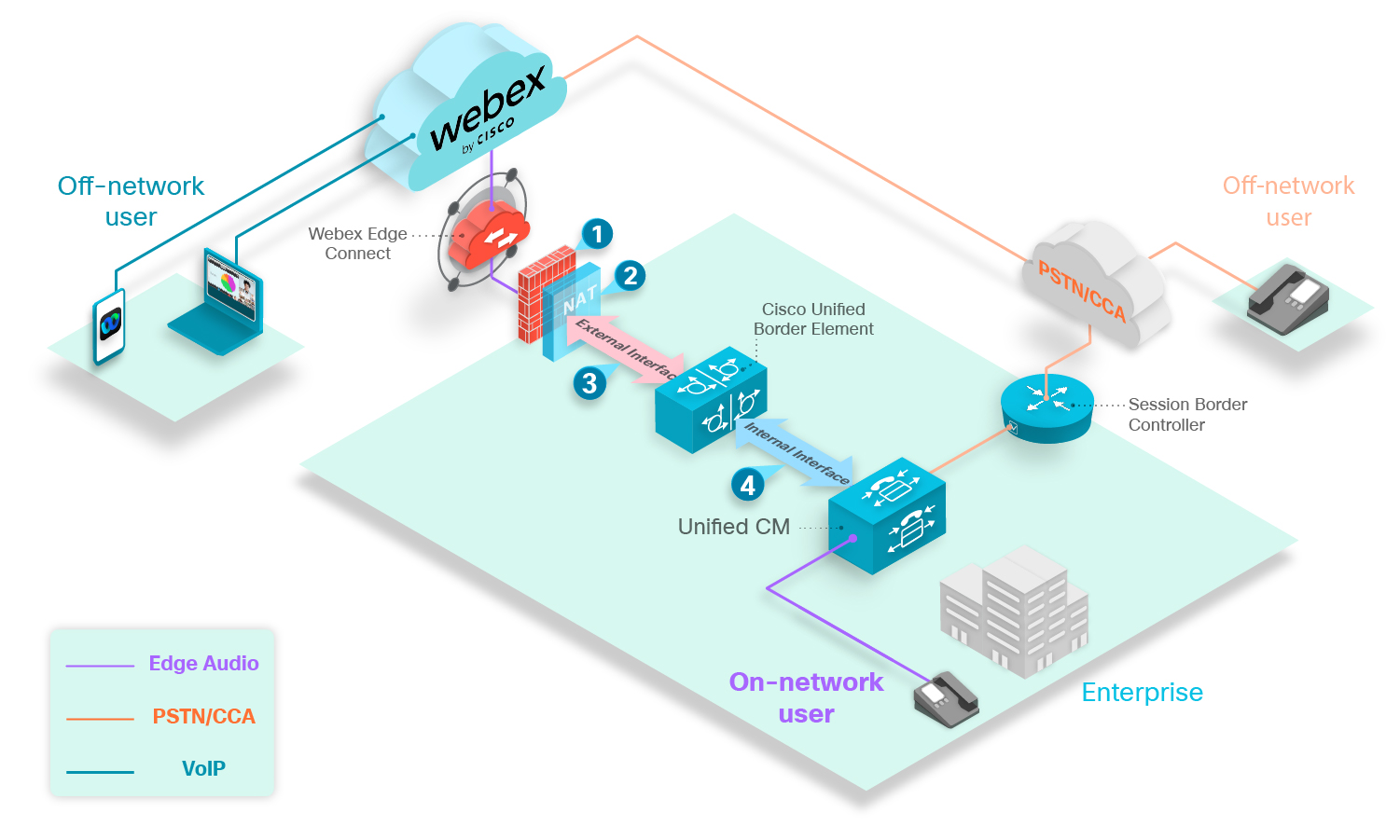
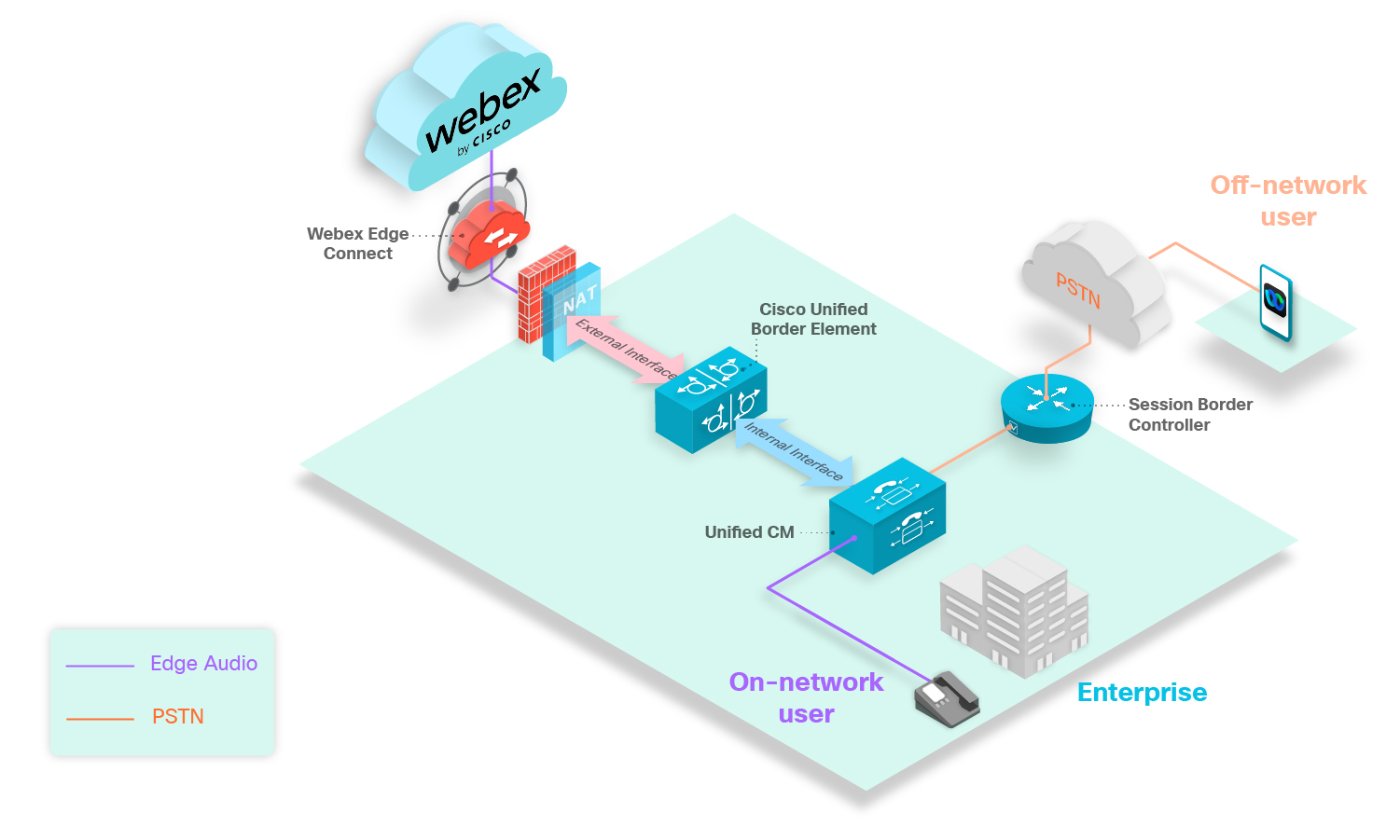
Edge Audio er en lydløsning, hvor opkald, der stammer fra virksomheden, går gennem dit virksomhedsnetværk, over internettet eller Webex Edge ConnectWebex Edge Connect og ind i skyen. Tilsvarende opkald, der starter fra Webex under en møderute via internettet eller Webex Edge ConnectWebex Edge Connect for at udnytte din lokale lydrutning.
Cisco Unified Border Element(CUBE) med Edge Audio understøtter vCube og alle ASR- og ISR- platforme, der kører CUBE version 16.12.2 og nyere.
Vi understøtter Edge Audio med kun Expressway-E-implementering med Connect. Webex Edge For at dirigere opkald via internettet skal du bruge enten et Expressway-C- og Expressway-E-par eller en CUBE. Disse implementeringer er omfattet af Edge Audio Customer Configuration Guide eller Cisco Webex Cisco Webex Edge Audio for CUBE Customer Configuration Guide.
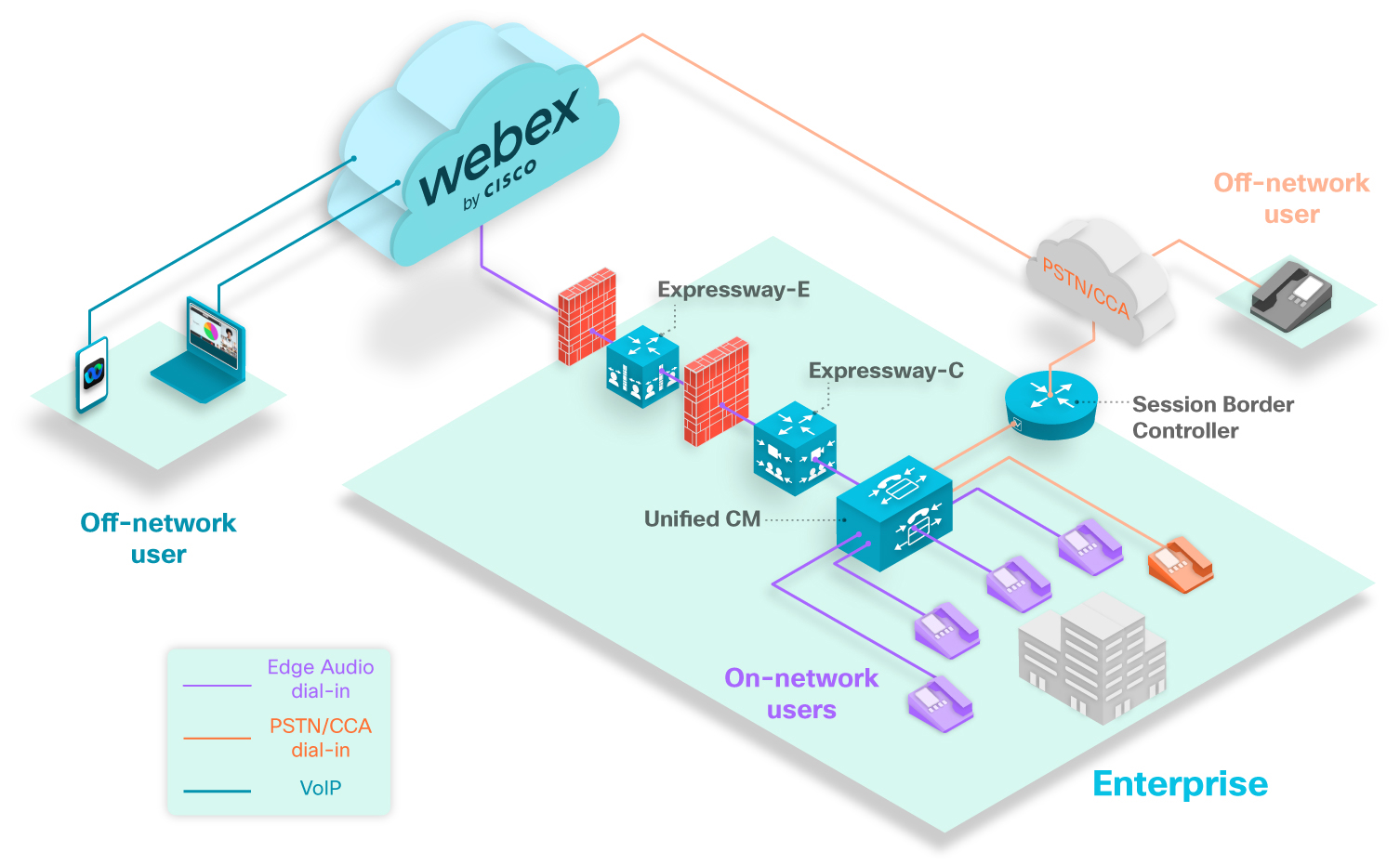
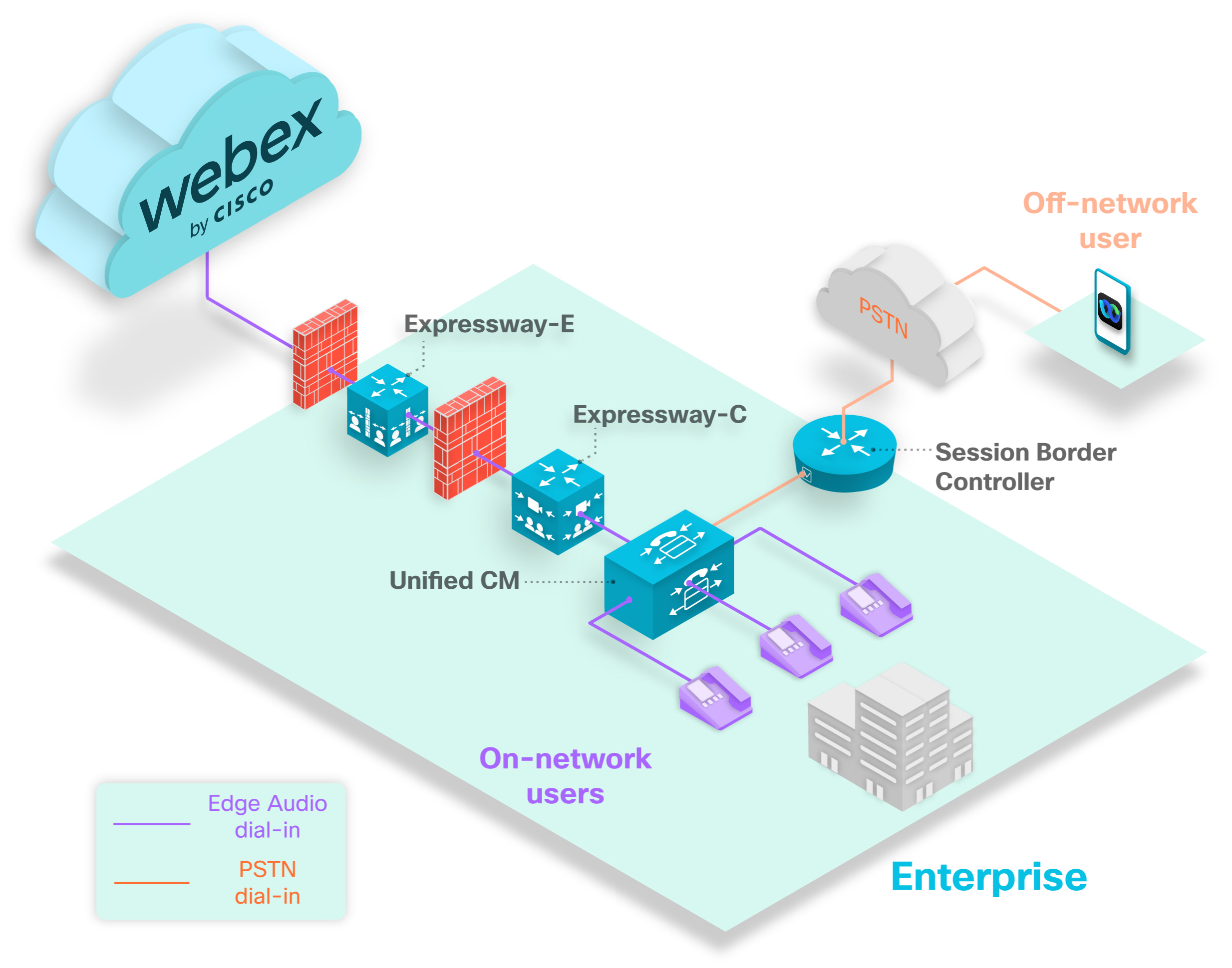
Ovenstående diagram viser et typisk opkaldsscenarie. De lilla telefoner repræsenterer opkaldsbrugere, der ringer til numre, der er konfigureret med Edge Audio. Alle brugere på netværket, der ringer numre konfigureret med Edge Audio, har deres opkaldsrute tilUnified CM, gennem Expressways, og ind i Webex-skyen.
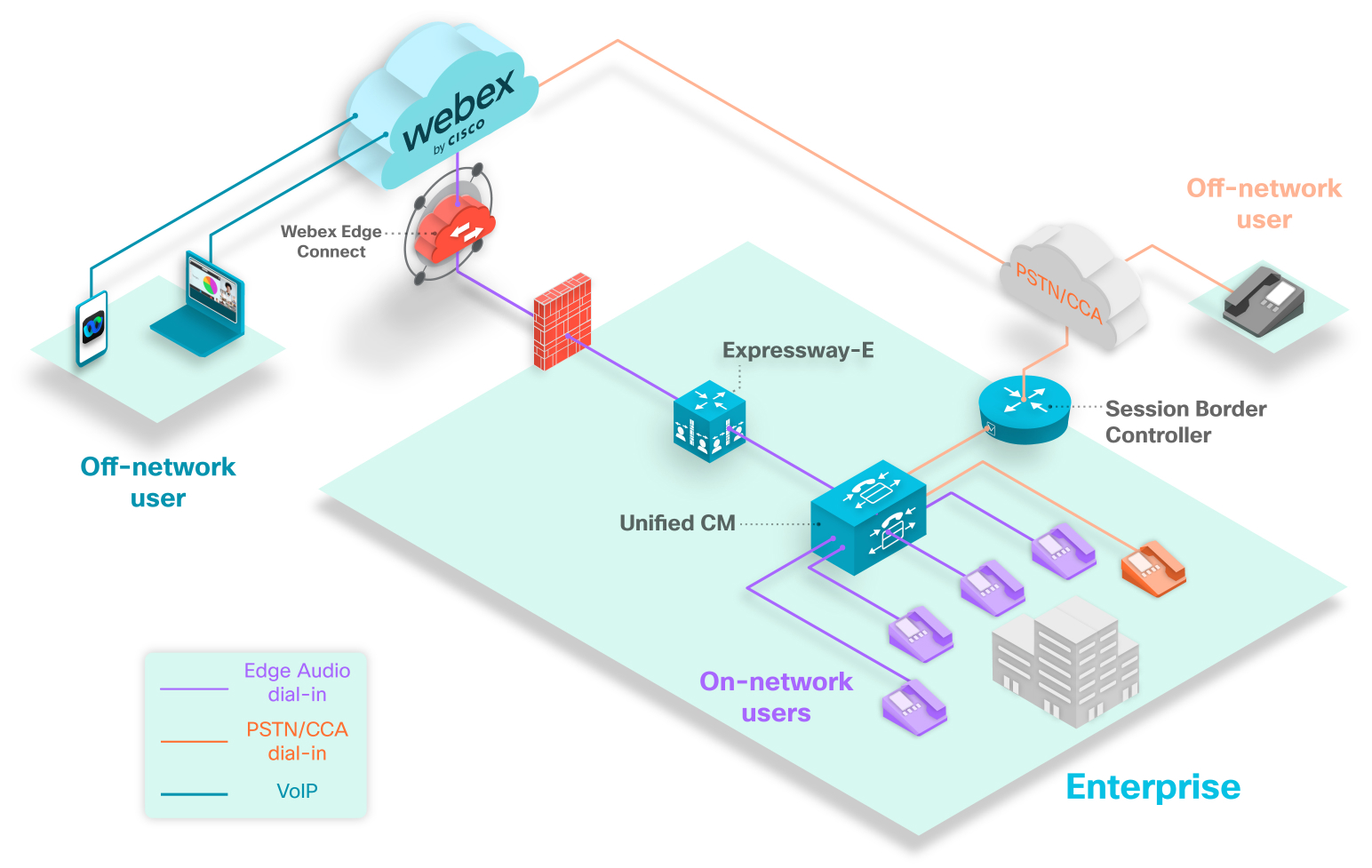
Ovenstående diagram viser et typisk opkaldsscenarie. De lilla telefoner repræsenterer opkaldsbrugere, der ringer til numre, der er konfigureret med Edge Audio. Alle brugere på netværket, der ringer numre konfigureret med Edge Audio, får deres opkaldsrute ind iUnified CM, gennem Expressway-E, og ind i Webex-skyen.
Den orange telefon repræsenterer en bruger i din virksomhed, der ringer til et møde ved hjælp af et nummer, der ikke dirigerer over Edge Audio. Da brugeren ringer til et ikke-konfigureret nummer, dirigeres opkaldet gennem Session Border Controller, over PSTN- eller CCA-SP-partnernetværket og ind i Webex-skyen.
Den grå telefon repræsenterer en bruger uden for netværket. Brugere uden for netværket, der ringer til Webex-møder, dirigerer ikke over Edge Audio. Deres opkald dirigeres over PSTN- eller CCA-SP-partner netværket og ind i Webex-skyen.
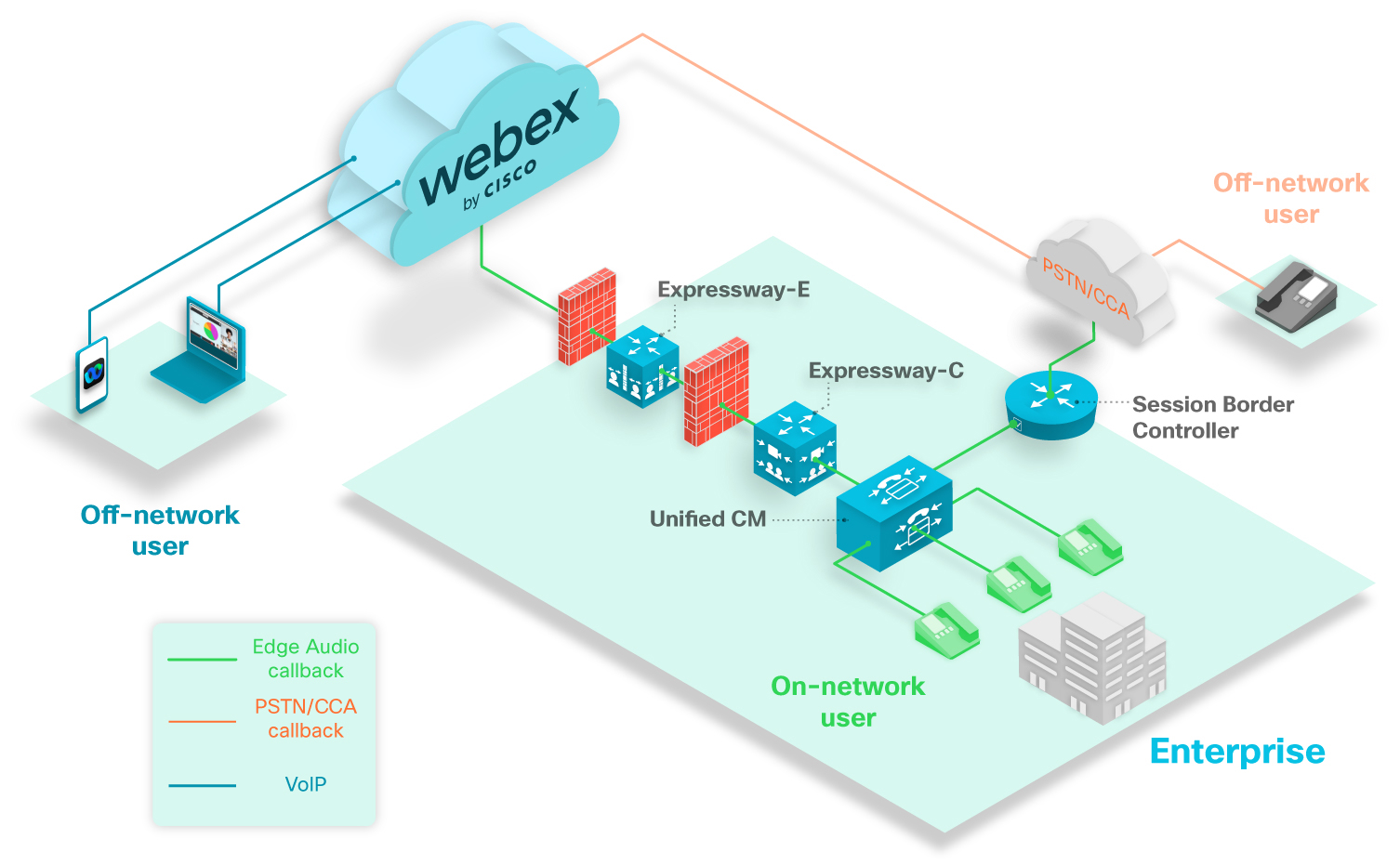
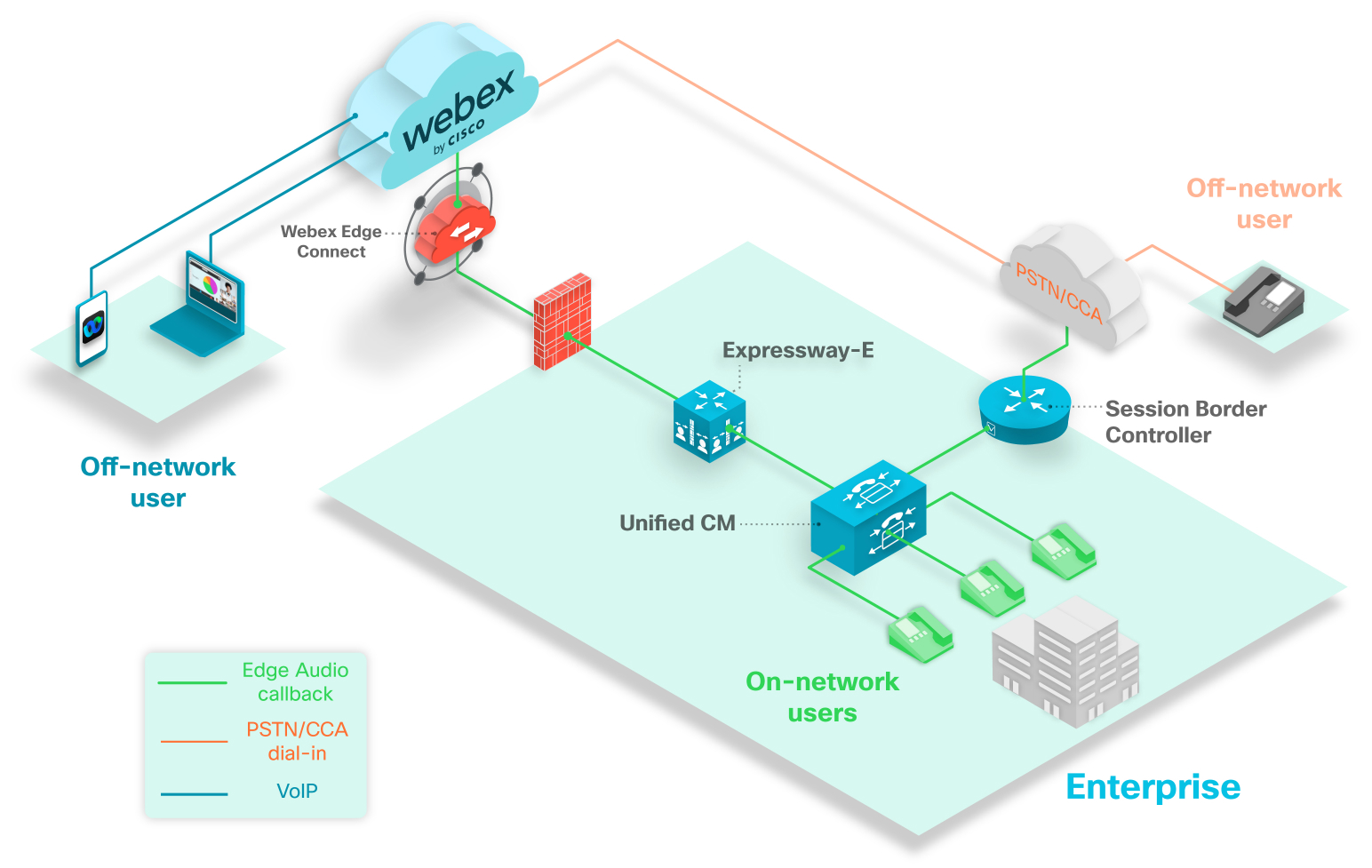
Ovenstående diagram viser et typisk tilbagekaldsscenarie. De grønne telefoner repræsenterer tilbagekaldsbrugere på dit netværk, der kan have opkaldsrute til dem.
Den grå telefon repræsenterer en bruger uden for netværket. Hvis en bruger uden for netværket, der forbinder deres lyd med tilbagekaldsindstillingen, dirigeres opkaldet fra Webex over PSTN- eller CCA-SP-partnernetværket.
Ovenstående billede viser en typisk Edge Audio-implementering ved hjælp af en CUBE med Webex Edge Connect. Edge Audio-opkaldsrute fraUnified CM, gennem CUBE og ind i Webex- skyen.
Vi anbefaler, at du bruger en dedikeret CUBE til Edge Audio.
For denne implementering skal du være opmærksom på følgende punkter:
-
Åbn anbefalede porte.
-
Statisk NAT med en offentlig IP-adresse.
-
Anvend anbefalede Webex-sikre konfigurationer.
-
Sikker eller usikker signalering og medier, afhængigt af din virksomhed.
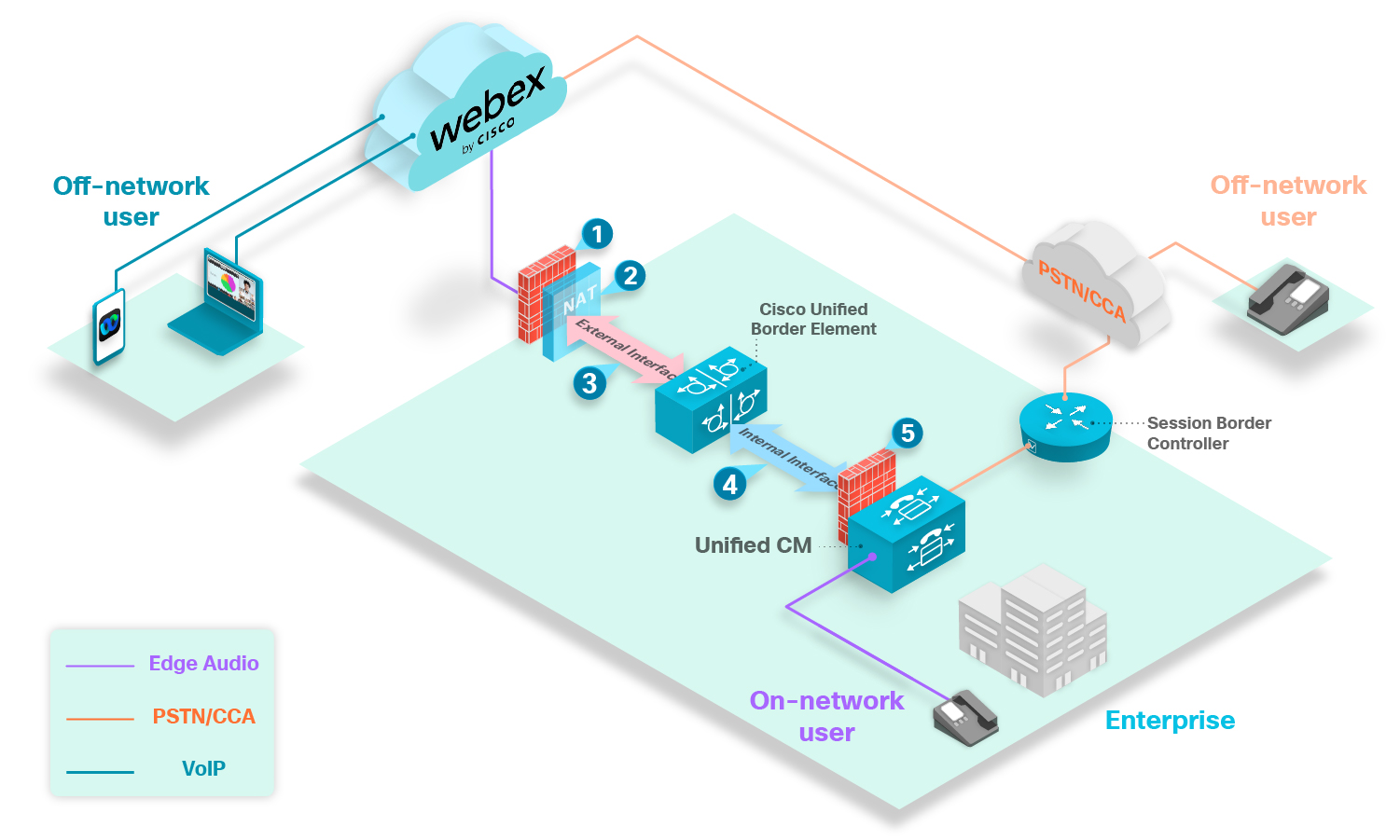
Ovenstående billede viser, hvordan CUBE opretter forbindelse direkte til internettet i denne konfiguration.
CUBE skal være inde i en DMZ, når du bruger internettet til at dirigere opkald.
Åbn signalport 5061 på den interne firewall for at tillade en sikker forbindelse mellem din CUBE ogUnified CM. Du skal åbne medieportene baseret på CUBE's interne medieportområde.
For denne implementering skal du være opmærksom på følgende punkter:
-
Åbn anbefalede porte.
-
Statisk NAT med en offentlig IP-adresse.
-
Anvend anbefalede Webex-sikre konfigurationer.
-
Sikker eller usikker forbindelse, afhængigt af din virksomhed.
-
Åbn signal- og medieporte baseret på CUBEs interne interfacemedie portområde.
Denne vejledning forklarer, hvordan du konfigurerer netværkskomponenterne til Edge Audio. Det dækker konfiguration af opkald, der går ind i Webex-skyen fra din virksomhed (opkaldsopkald) og håndtering af tilbagekaldelsesopkald, der initieres fra Webex.
For at konfigurere Edge Audio skal du have de nødvendige opkaldsoplysninger fra Cisco Webex websteds administration ellerCisco Webex Control Hub, f.eks., opkaldsnumre og Lua Normalisation-scriptet. Du bruger disse oplysninger til at konfigurere de opkaldsnumre, som brugerne bruger til at ringe til deres Webex-tjenester.
Edge Audio understøtter webstedsforbindelsesprocessen beskrevet i denne artikel.
Overvejelser om migrering af Webex-websteder med Edge Audio
Hvis du flytter et Webex-websted, skal du altid gøre følgende:
-
Generer et nyt Lua-script. Udskift derefter det gamle Lua-script med det nye, uanset hvor du bruger det i Edge Audio-konfigurationen.
Genbrug aldrig Lua-scripts, hvis du flytter Webex-websteder.
-
Gem alle lande, udvidelser og ExpressWayCube DNS SRV'er fra Lydindstillinger, før du sletter det gamle websted.
Lua-scriptet med Edge Audio
Edge Audio er en global service. Hvis du vil dirigere opkald ved hjælp af Webex-numre til Webex-skyen, skal du angive regler for opkaldsrouting i. Unified CM Du kan også definere brugerdefinerede opkaldsnumre til at dirigere opkald til en bestemt landeopkaldskode og betalingstype til Webex over Edge Audio. Brugerdefinerede opkaldsnumre skal være tilgængelige via PSTN og understøttes ikke af CCA -SP-kunder (Cloud Connected Audio Service Provider).
Du har også brug for et Lua-normaliseringsscript for at oprette bagagerummet Unified CM og opretholde korrekt routing. Du kan få adgang til Lua-scriptet og alle telefonnumre (dine brugerdefinerede numre og eventuelle Webex-ejede numre, som du tillader) fra Webex Site Administration eller Control Hub.
Lua-scriptet foretager følgende opkaldsoversættelser:
-
Det opdaterer værtsdelen af anmodnings-URI'en, så ExpressWayCube kan dirigere opkald til Edge Audio.
-
Det føjer parameteren
x-cisco-site-uuidtil anmodnings-URI-en, der henviser til Webex-webstedet. -
Det opdaterer SIP To
header-brugerdelen, som Edge Audi o-behandling kræver.
Overvejelser om brugerdefineret opkaldsnummer
Du kan tilføje brugerdefinerede opkaldsnumre, der er tilgængelige fra din virksomhed og også fra et PSTN. Opkaldere i din virksomhed kan bruge nummeret direkte via din Edge Audio-sti. For en udrulning med Expressway-C og Expressway-E passerer stien ind iUnified CM, gennem Expressways og ind i Webex Cloud.For en implementering med CUBE passerer stien ind i, gennem CUBE, via Webex Edge Connect eller internettet og ind i Unified CM Webex Cloud.For en udrulning med kun Expressway-E går stien ind i, gennem Expressway-E, gennem Connect og ind i Webex-skyen. Unified CM Webex Edge
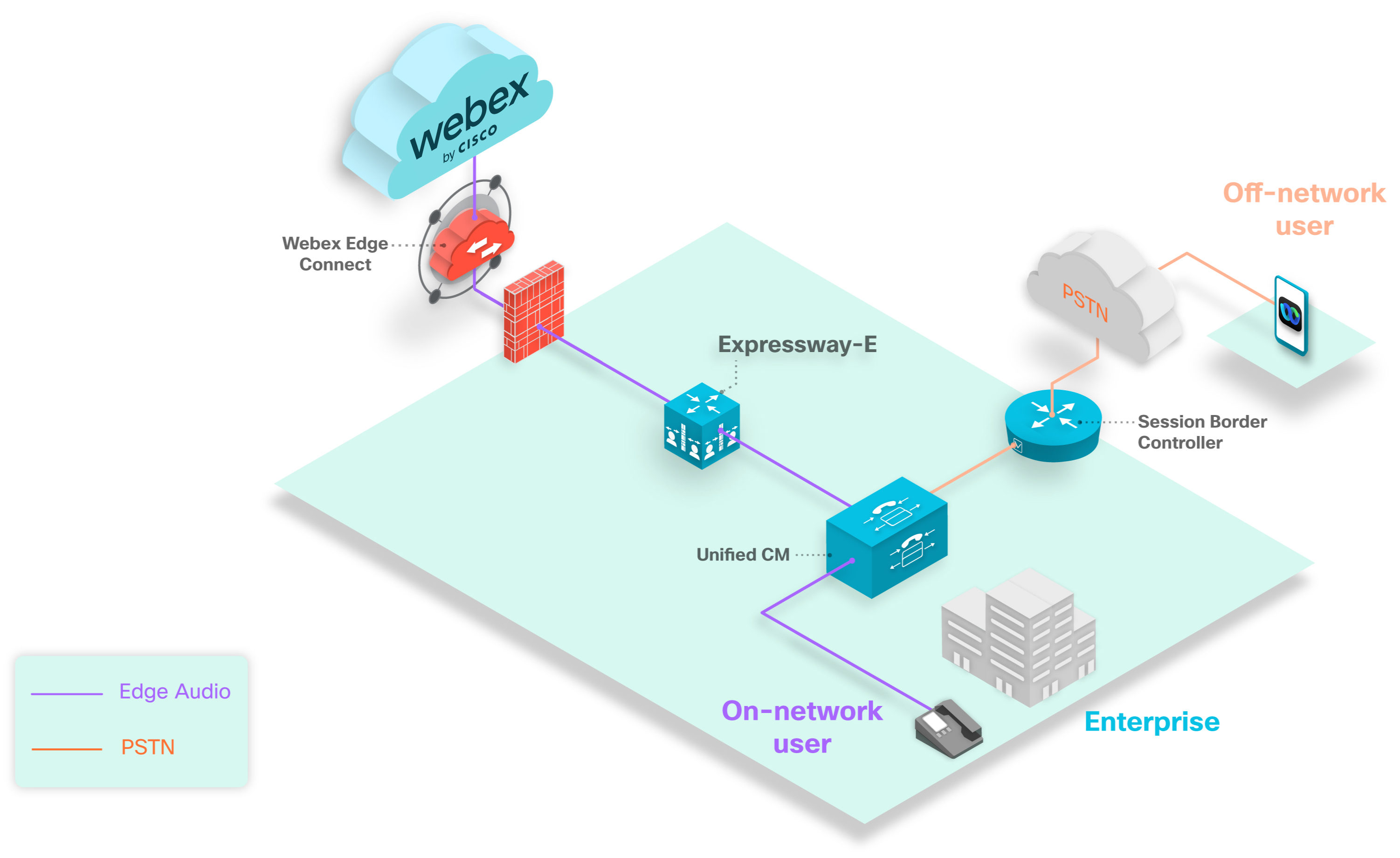
Når du gør et brugerdefineret nummer tilgængeligt fra et PSTN, kan en person, der ringer uden for netværket, bruge nummeret via PSTN til din Edge Audio-sti. S tien passerer fra Session Border Controller tilUnified CM, gennem Expressways og ind i Webex Cloud.Stien passerer fra Session Border Controller tilUnified CM, gennem CUBE, via Webex Edge Connect eller internettet og ind i Webex Cloud.Stien går fra Session Border Controller til, gennem Expressway-E Unified CM, gennem Connect og ind i Webex-skyen. Webex Edge
Hvis dit brugerdefinerede nummer kun er tilgængeligt i din virksomhed, kan opkal dere uden for netværket ikke bruge det til at ringe ind til Webex-lyd på nogen opkaldssti.
Du kan aktivere op til 100 brugerdefinerede opkaldsnumre til dit websted. Et brugerdefineret nummer skal være unikt for et Webex-websted. Hvis din installation har flere Webex-websteder, kan du ikke bruge det samme brugerdefinerede nummer på mere end ét Webex-websted.
Hvert konfigureret nummer påvirker antallet af instruktioner og hukommelsesforbruget i SIP normaliseringsscriptet (Lua) påUnified CM. Standardindstillingerne for scriptet er 1000 instruktioner og en hukommelsesgrænse på 50 kilobyte. Når du konfigurerer Edge Audio, skal du øge Lua-instruktionstærsklen Unified CM til 3000 instruktioner og hukommelsesgrænsen til 200 kilobyte.
Opsætning af opgaveflow til Edge Audio Call-in
|
Trin |
Beskrivelse |
Afsnit |
|---|---|---|
|
1 |
Hent daglige numre og Lua-script til implementeringen. |
Konfigurer opkaldsindstillinger og eksporter Lua-scriptet fra Webex webstedsadministration eller Konfigurer opkaldsindstillinger og eksporter Lua-scriptet fra Control Hub |
|
2 |
Opsæt dinUnified CM. |
|
|
3 |
Opsæt din Expressway-C. |
|
|
4 |
Opsæt din Expressway-E |
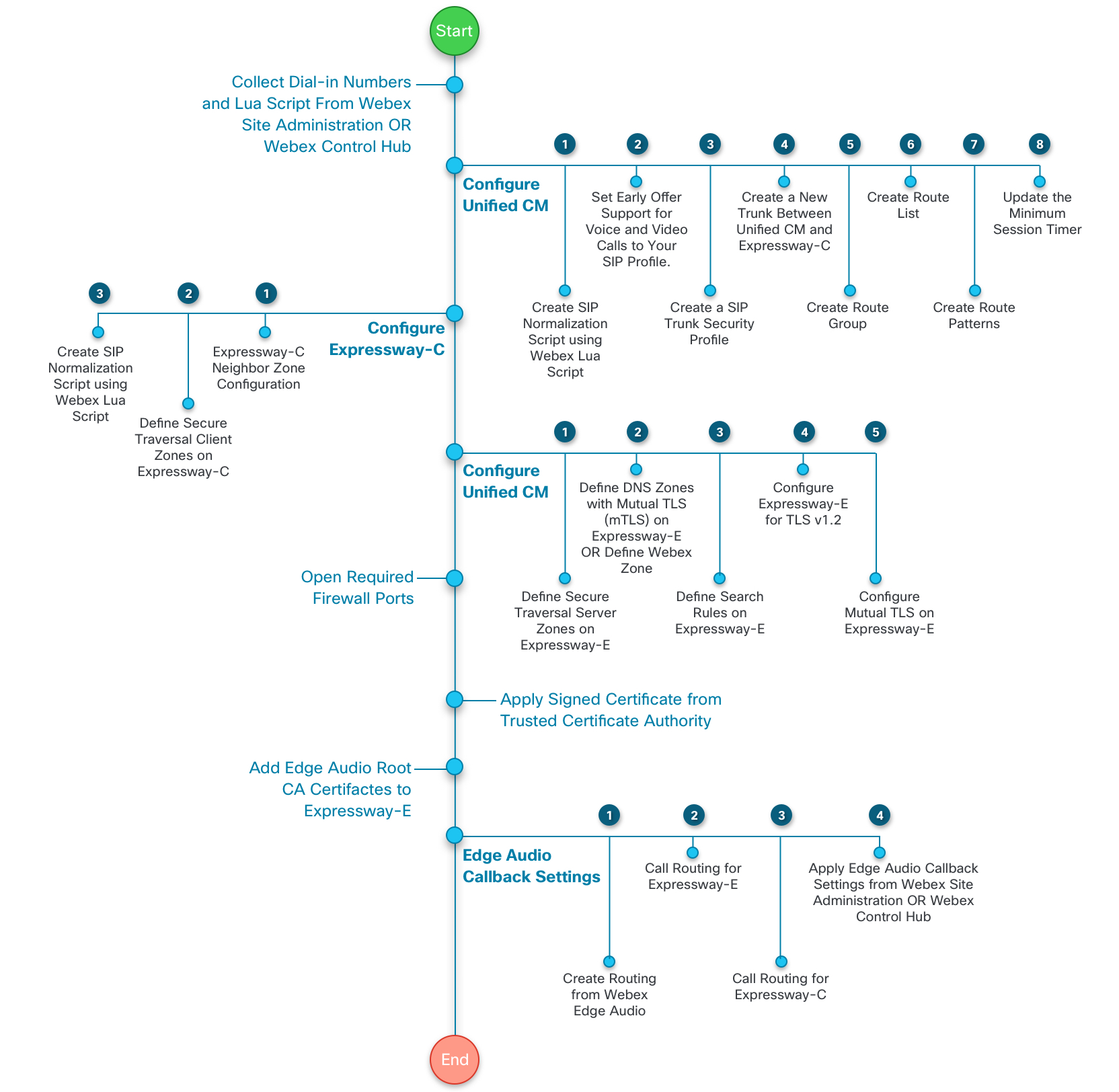
Dette diagram giver et mere detaljeret overblik over opgaveflowet. Disse opgaver forklares senere i denne vejledning.
|
Trin |
Beskrivelse |
Afsnit |
|---|---|---|
|
1 |
Hent daglige numre og Lua-script til implementeringen. |
Konfigurer opkaldsindstillinger og eksporter Lua-scriptet fra Webex webstedsadministration eller Konfigurer opkaldsindstillinger og eksporter Lua-scriptet fra Control Hub |
|
2 |
Opsæt dinUnified CM. |
|
|
3 |
Opsæt din dedikerede CUBE. |
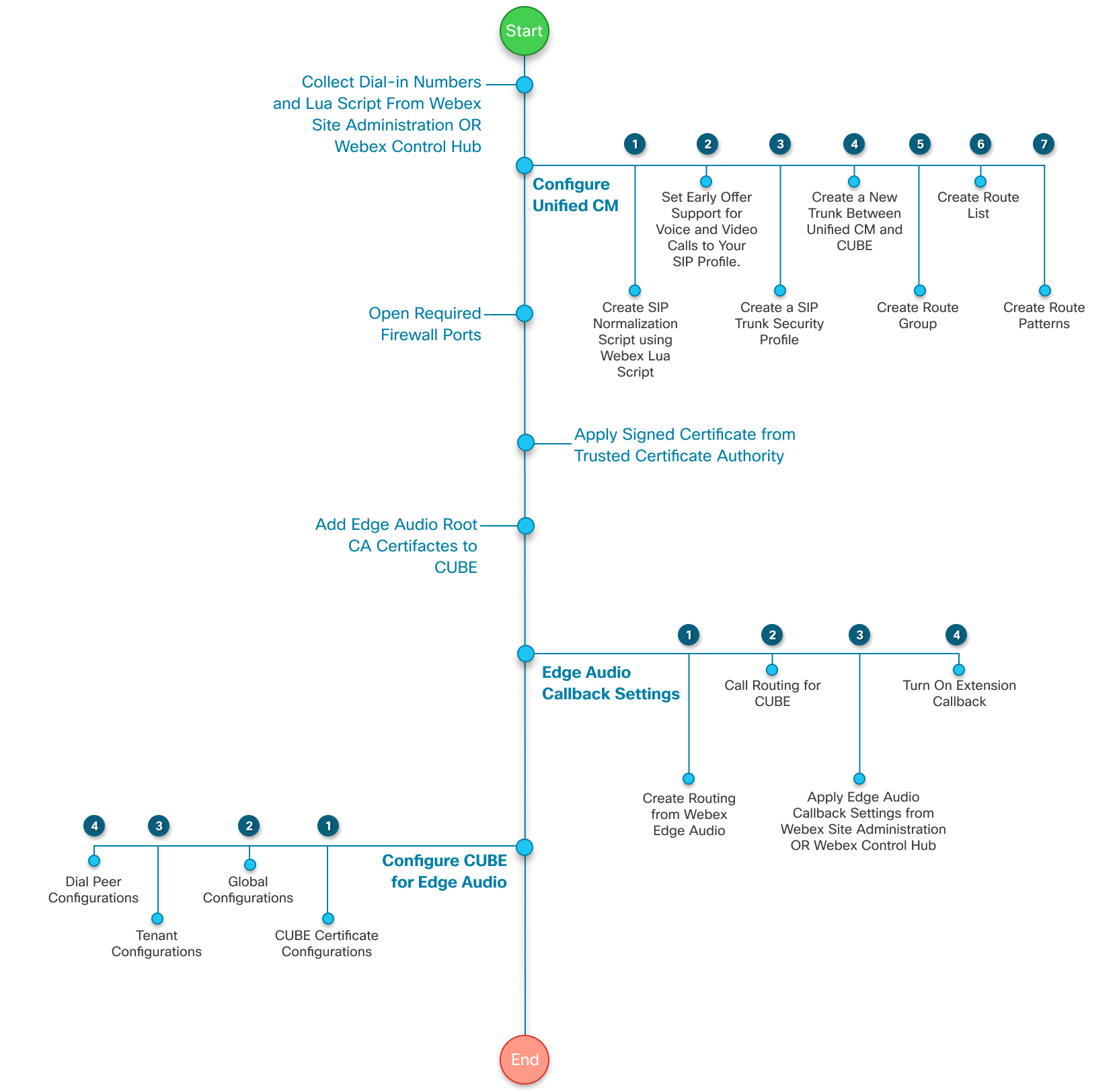
Dette diagram giver et mere detaljeret overblik over opgaveflowet. Disse opgaver forklares senere i denne vejledning.
|
Trin |
Beskrivelse |
Afsnit |
|---|---|---|
|
1 |
Hent daglige numre og Lua-script til implementeringen. |
Konfigurer opkaldsindstillinger og eksporter Lua-scriptet fra Webex webstedsadministration eller Konfigurer opkaldsindstillinger og eksporter Lua-scriptet fra Control Hub |
|
2 |
Opsæt dinUnified CM. |
|
|
3 |
Opsæt din Expressway-E. |
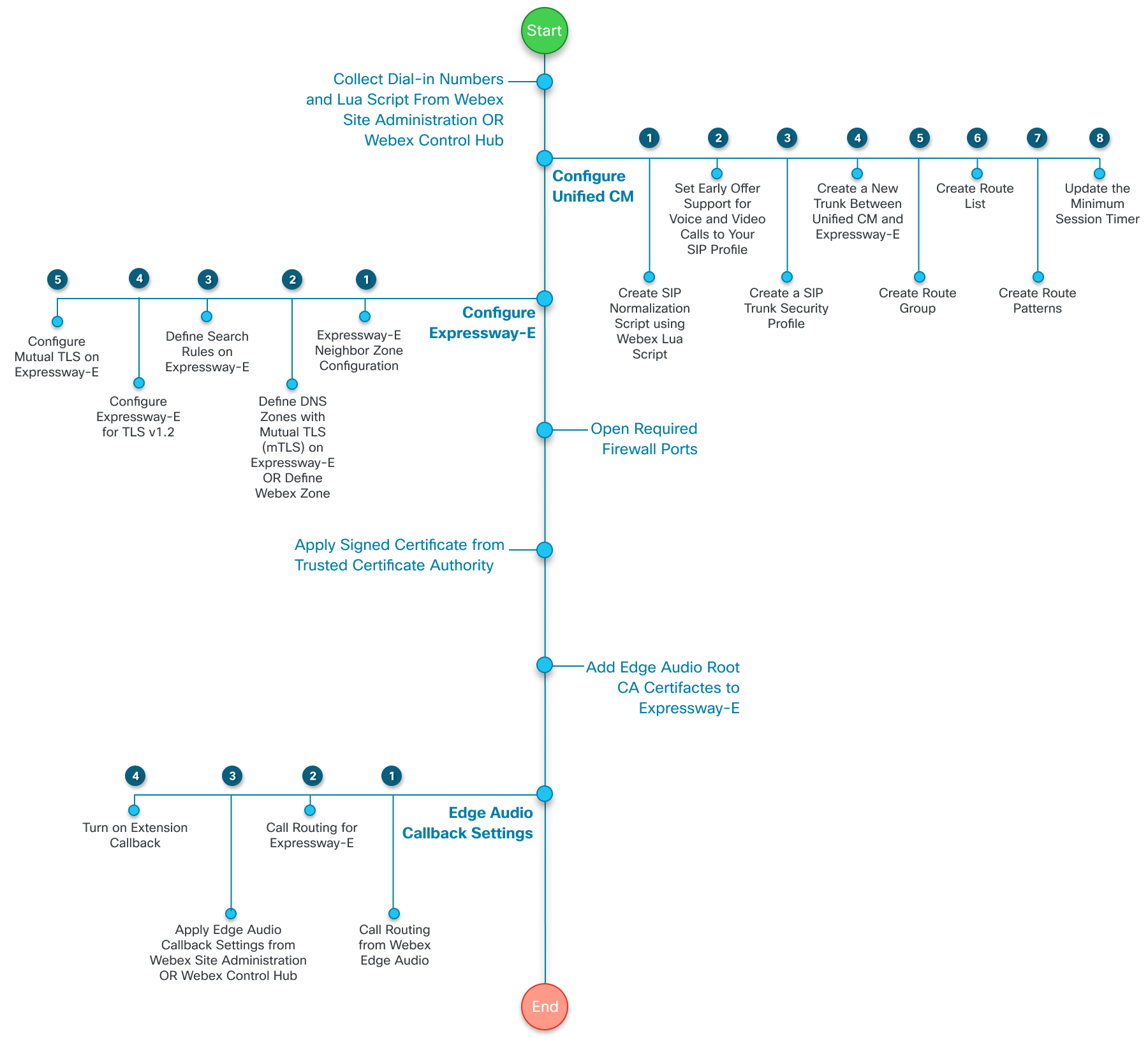
Dette diagram giver et mere detaljeret overblik over opgaveflowet. Disse opgaver forklares senere i denne vejledning.
Konfigurer opkaldsindstillinger og eksporter Lua-scriptet fra Webex-webstedsadministration
Hvis du administrerer dine Webex-websteder i Webex-webstedsadministration eller har gennemført processen for sammenkæ dning af websteder, skal du bruge disse trin. Konfigurer opkaldsindstillingerne, saml den fulde liste over opkaldsnumre, og eksporter en kopi af Lua-scriptet.
Hvis du ændrer et tilladt Webex-opkaldsnummer eller brugerdefineret opkaldsnummer, skal du opdatere Lua-scrip tet i. Unified CM
| 1 |
Log ind på Webex-webstedsadministration, og gå til . |
| 2 |
I afsnittet Tilladte opkaldsnumre skal du vælge de globale indkaldsnumre, som værter og deltagere kan ringe til et møde på fra Webex. |
| 3 |
I afsnittet Edge Audio Brugerdefinerede globale opkaldsnumre skal du tilføje brugerdefinerede opkaldsnumre, hvis du har dem. Dette er numre, som din organisation ejer, og som opkaldere kan bruge til at ringe ind fra et bestemt land eller en bestemt region. Du kan tilføje op til 100 brugerdefinerede numre. Hvert brugerdefineret nummer skal være unikt for et enkelt Webex-websted. |
| 4 |
Når du er færdig med at tilføje numre, skal du klikke på Eksempel for at se alle dine tilladte indkaldsnumre. Noter alle telefonnumrene i en separat fil. Du skal bruge disse numre til de rutemønsterkonfigurationer, du konfigurerer påUnified CM. |
| 5 |
Klik på Generer Lua Script, og vælg derefter Eksporter. Lua-scriptet gemmes på din computer i et .lua-format. |
| 6 |
Vælg op til to opkaldsnumre, der skal bruges som globale standardindstillinger for dit websted, i sektionen Webstedets standard globale opkaldsnumre. |
| 7 |
I afsnittet Meddel elser skal du beslutte, om Webex skal underrette berørte værter, når du deaktiverer eller sletter et nummer, som værterne bruger som standard. Når markeret, sender Webex e-mails de berørte værter inden for 24 timer for at underrette dem om at opdatere eksisterende møder og eventuelle standardindstillinger, der bruger det diasaktiverede eller slettede nummer. |
Hvad skal man gøre næste
Ændringer træder i kraft på Webex-siden, så snart du gemmer dem. Men, du skal anvende det opdaterede Lua-script til din for Unified CM at opdatere din opkaldsrouting.
Konfigurer opkaldsindstillinger og eksporter Lua-scriptet fra Control Hub
Hvis du administrerer dine Webex-websteder i Control Hub, skal du bruge disse trin. Konfigurer opkaldsindstillingerne, saml den fulde liste over opkaldsnumre, og eksporter en kopi af Lua-scriptet.
Hvis du ændrer et tilladt Webex-opkaldsnummer eller brugerdefineret opkaldsnummer, skal du opdatere Lua-scrip tet i. Unified CM
| 1 |
Fra kundevisningen i https://admin.webex.com skal du gå til T jenester og vælge Web steder under Mø de. |
| 2 |
Vælg det websted, der skal konfigureres med Edge Audio, og vælg Konfigurer websted. |
| 3 |
Vælg Al . |
| 4 |
I afsnittet Tilladte opkaldsnumre skal du vælge de globale indkaldsnumre, som værter og deltagere kan ringe til et møde på fra Webex. |
| 5 |
I afsnittet Edge Audio Brugerdefinerede globale opkaldsnumre skal du tilføje brugerdefinerede opkaldsnumre, hvis du har dem. Dette er numre, som din organisation ejer, og som opkaldere kan bruge til at ringe ind fra et bestemt land eller en bestemt region. Du kan tilføje op til 100 brugerdefinerede numre. Hvert brugerdefineret nummer skal være unikt for et enkelt Webex-websted. |
| 6 |
Når du er færdig med at tilføje numre, skal du klikke på Eksempel for at se alle dine tilladte indkaldsnumre. Noter alle telefonnumrene i en separat fil. Du skal bruge disse numre til de rutemønsterkonfigurationer, du konfigurerer påUnified CM. |
| 7 |
Klik på Generer Lua Script, og vælg derefter Eksporter. Lua-scriptet gemmes på din computer i et .lua-format. |
| 8 |
Vælg op til to opkaldsnumre, der skal bruges som globale standardindstillinger for dit websted, i sektionen Webstedets standard globale opkaldsnumre. |
| 9 |
I afsnittet Meddel elser skal du beslutte, om Webex skal underrette berørte værter, når du deaktiverer eller sletter et nummer, som værterne bruger som standard. Når markeret, sender Webex e-mails de berørte værter inden for 24 timer for at underrette dem om at opdatere eksisterende møder og eventuelle standardindstillinger, der bruger det diasaktiverede eller slettede nummer. |
Hvad skal man gøre næste
Ændringer træder i kraft på Webex-siden, så snart du gemmer dem. Men, du skal anvende det opdaterede Lua-script til din for Unified CM at opdatere din opkaldsrouting.
Opsætning af opgaveflow til Unified CM Configuration
Hvis du vil dirigere opkald fra din virksomhed til Webex-skyen, konfigurerer du routingregler og trunker iUnified CM Administration. Følgende er trin på højt niveau for denne konfiguration:
|
Trin |
Beskrivelse |
Afsnit |
|---|---|---|
|
1 |
Opret et SIP-normaliseringsscript fra Webex Lua-scriptet. |
|
|
2 |
(Valgfrit) Opret eller opdater en SIP-profil for at bruge support med tidlige tilbud. |
(Valgfrit) Angiv understøttelse af tidligt tilbud til tale- og videoopkald |
|
3 |
Opret en sikkerhedsprofil til din SIP-trunk. |
|
|
4 |
(Valgfrit) Tilføj understøttelse af G.722 codec. |
|
|
5 |
Opret en ny kuffert mellem Unified CM og din Expressway-ccubeExpressway-e |
Opret en ny bagagerum mellem Unified CM og ExpressWay-CCubeExpressway-e |
|
6 |
Opret en rutegruppe. |
|
|
7 |
Opret en ruteliste. |
|
|
8 |
Opret rutemønstre. |
Opret SIP-normaliseringsscript fra Webex LUA-scriptet
Brug det Lua-script, du eksporterede fra Webex Site Administration eller Control Hub, til at oprette et nyt SIP Normalization Script iUnified CM.
Før du begynder
Opdater til
 header
: -- Update To header with CCAX URL
local oldTo1 = msg:getHeader("To")
local newTo1 = string.gsub(oldTo1, "<sip:(.+)@(.*)>", "<sip:%1@ecccx.<your_region>.webex.com>")
msg:modifyHeader("To", newTo1)| 1 |
Gå til Enhed > Enhed sindstillinger > SIP Normalization Script. |
| 2 |
Vælg Tilføj nyt for at oprette et nyt SIP-normaliserings script. |
| 3 |
Giv scriptet et navn, der tydeligt identificerer det, såsom „dit_site_navn_webex_edge_audio“. |
| 4 |
Vælg Importer fil, og vælg det Lua-script, du eksporterede tidligere. Når Lua-scriptet er importeret, opdateres indholdet baseret på Lua-scriptet. |
| 5 |
Indstil hukommelsesgræn sen til
|
| 6 |
Indstil Lua instruktionstærskel til
|
| 7 |
Klik på Gem. |
Hvad skal man gøre næste
Anvend dette SIP Normalization Script til bagagerummet mellem din Unified CM og din ExpressWay-CCubeExpressWay-e.
(Valgfrit) Angiv understøttelse af tidligt tilbud til tale- og videoopkald
Vi anbefaler, at du bruger support med tidligt tilbud med Edge Audio, men Edge Audio kræver det ikke. Edge Audio understøtter også forsinkede tilbud.
Hvis din Unified CM Administration konfiguration ikke har en SIP-profil, skal du oprette en ved hjælp af disse trin.
Hvis du har en eksisterende SIP-profil med support fra tidligt tilbud, kan du prøve at genbruge den til dette formål. Sørg for, at det matcher indstillingerne i trin 4-6 i denne procedure.
| 1 |
Fra , gå til Enh ed > Enh edsindstillinger > SIP-profil, og vælg Søg. |
| 2 |
Vælg Standard SIP-profil til Cisco VCS. |
| 3 |
Vælg Kopier. |
| 4 |
Skift navnet for at identificere den nye version. Tilføj
f.eks. |
| 5 |
Fjern markeringen i afkryd sningsfeltet Tillad iX-applikationsmedier. |
| 6 |
Indstil understøttelse af tidligt tilbud til tale- og videoopkald til Best Effort (ingen MTP indsat). |
| 7 |
Gem din SIP-profil. |
Opret en SIP-trunk-sikkerhedsprofil
| 1 |
Fra Cisco , gå til System > Sikkerhed > SIP Trunk Security Pro file, og vælg Tilføj ny. |
| 2 |
Navngiv SIP-trunkens sikkerhedsprofil. |
| 3 |
Indstil enhedssikkerhedstil stand til krypteret eller ikke-sikker, baseret på dine implementeringsbehov. |
| 4 |
Angiv en portværdi for ind gående port, der ikke er i konflikt med andre poster. Brug ikke porte 5060 eller 50 61. Brug enhver ikke-modstridende port, f.eks. Port 50 70. |
| 5 |
Gem din profil. |
(Valgfrit) Tilføj understøttelse af G.722 Codec
Edge Audio understøtter G.722 codec. Du behøver ikke at konfigurere G.722 codec på din, Unified CM for at Edge Audio fungerer. Men fordi G.722 bruger mindre båndbredde end andre codecs, kan konfiguration af det forbedre servicekvaliteten til din implementering.
Webex understøtter G.722, G.711a og G.711μ lydcodecs. Webex understøtter dog ikke genforhandling af codecs midt i opkaldet, f.eks. Music On Hold (MOH).
| 1 |
Fra , gå til System> Virksom hedsparametre. |
| 2 |
Vælg Aktiveret for Annoncer G.722 Codec og gem din ændring. |
| 3 |
Gå til og klik på Tilføj nyt. |
| 4 |
Navngiv regionen, og gem ændringen. |
| 5 |
Vælg Factory Default losy for Audio Codec-indstillingslisten. |
| 6 |
Vælg 64 kbps (G.722, G.711) for den maksimale lydbithastighed. |
| 7 |
Gem dine ændringer. |
Hvad skal man gøre næste
Anvend det nye område på enhedspuljen til Edge Audio.
Opret en ny bagagerum mellem Unified CM og ExpressWay-CCubeExpressway-e
Opret en ny kuffert, der skal bruges til Edge Audio. Du må ikke ændre en eksisterende kuffert.
| 1 |
Fra Cisco , gå til Enhed > Trunk, og vælg Tilføj ny. |
| 2 |
Vælg SIP Trunk under Bagagerumsty pe, og vælg derefter Næste. |
| 3 |
Indtast et enhedsnavn. |
| 4 |
Under Dest ination skal du indtaste destinationsadressen og destination sporten for din Expressw ay- ccubeExpressway-e. Brug port 5060 til ikke-sikre trunker og port 5061 til sikre trunker. |
| 5 |
Indstil SIP-trunk-sikkerhedsprofilen til den trunk, du oprettede i opgaven Opret en SIP-trunk-sikkerhedsprofil. Du kan kun bruge en sikker TLS-trunk mellem Unified CM og ExpressWayCube. Du kan finde flere oplysninger under Intermitterende opkald til destination mislykkes via TLS- trunk (CsCuS 63305). Hvis der findes en anden TLS-trunk, skal du konfigurere en TCP-trunk med ExpressWayCube her. |
| 6 |
Indstil SIP-profilen til den SIP-profil, du oprettede i opgaven (Valgfrit) Angiv understøttelse af tidligt tilbud til tale- og videoopkald. |
| 7 |
Vælg RFC 2833 for DTMF-signalmetoden. |
| 8 |
For Normaliseringsscript skal du vælge det normal iseringsscript, du oprettede i Opret SIP-normaliseringsscript fra opgaven Webex LUA-script. |
| 9 |
Gem bagagerummet. For andre indstillinger, f.eks. Enhedspuljer, Medieressourcesgruppelister, Plac eringer, Opkaldssøgningsrum, Opkaldsklassificering, skal du vælge passende konfigurationer til dit program. Tildel konfigurationerne baseret på virksomhedens politikker og tjenester. |
Oprette en rutegruppe
| 1 |
Fra , gå til Call Routing > Route/Jagt > Ruteg ruppe. |
| 2 |
Vælg Tilføj ny. |
| 3 |
Navngiv rutegruppen. |
| 4 |
For Til gængelige enheder skal du vælge den Edge Audio-trunk, du oprettede. |
| 5 |
Vælg F øj til rutegruppe. |
| 6 |
Gem rutegruppen. |
Opret en ruteliste
| 1 |
Fra Cisco , gå til Call Routing > Route/Jagt > Rut eliste. |
| 2 |
Vælg Tilføj ny. |
| 3 |
Navngiv rutelisten og giv den en beskrivelse. |
| 4 |
Vælg en passende værdi for din konfiguration under Gruppe, og gem derefter ændringen. Cisco Unified Communications Manager |
| 5 |
Vælg Tilføj rutegruppe under Oplysninger om ruteliste, og vælg den rutegruppe, du har oprettet. |
| 6 |
Gem rutelisten. |
Opret rutemønstre
Du skal konfigurere de telefonnumre, du gemte tidligere. Dette er de numre, som brugerne ringer til for at starte og deltage i deres Webex-møder.
Disse numre inkluderer alle mulige numre, der opretter forbindelse til Edge Audio. Afhængigt af din konfiguration, land eller område vil du muligvis ikke oprette rutemønstre for alle numrene.
Hvis du ikke konfigurerer et telefonnummer i et rutemønster, dirigeres opkald til det pågældende nummer over PSTN- eller CCA-SP-partnernetværket.
| 1 |
Fra Cisco , gå til Opkal dsdirigering > Rut e/jagt > Rutemønster, og vælg Tilføj ny. |
| 2 |
For Rutemønster skal du indtaste et telefonnummer, som brugerne ringer til deres Webex-møder over. Fjern enhver flugtkode eller præfiks, der bruges til at ringe ud. Telefonnummeret sendes i et fuldt kvalificeret E.164-format med eller uden et ledende pluste gn. |
| 3 |
Vælg den ruteliste, du oprettede i den forrige opgave, under Gateway/ Rut eliste. |
| 4 |
Gem dine ændringer. |
| 5 |
Gentag disse trin for hvert af de resterende telefonnumre, du gemte tidligere. |
Unified CMKonfigurationen dirigerer nu opkald til de valgte numre til din Expressway-ccubeExpressway-e.
Opsætning af opgaveflow til Expressway-E
Hvis din installation bruger en Expressway version X8.11 eller nyere, skal du følge disse trin:
|
Trin |
Beskrivelse |
Afsnit |
|---|---|---|
|
1 |
Opret en nabozone på din Expressway-E. |
|
|
2 |
Definer Webex-zonen på din Expressway-E. |
|
|
3 |
Definer søgeregler på din Expressway-E. |
|
|
4 |
Indstil din Expressway-E til at bruge TLS v1.2. |
|
|
5 |
Opsæt MTL'er på din Expressway-E. |
|
|
6 |
Opdater minimumssessionstimeren for din Expressway-E. |
Hvis din installation bruger en Expressway-version tidligere end X8.11, skal du følge disse trin:
|
Trin |
Beskrivelse |
Afsnit |
|---|---|---|
|
1 |
Opret en nabozone på din Expressway-E. |
|
|
2 |
Definer DNS-zoner med Mutual TLS (MTL'er) på din Expressway-E. |
|
|
3 |
Definer søgeregler på din Expressway-E. |
|
|
4 |
Indstil din Expressway-E til at bruge TLS v1.2. |
|
|
5 |
Opsæt MTL'er på din Expressway-E. |
|
|
6 |
Opdater minimumssessionstimeren for din Expressway-E. |
Opret nabozone til Unified CM for Expressway-cExpressway-e
| 1 |
Log ind på Expressway-CExpressway-e konfigurationssiden, og gå til , og vælg Tilføj nyt. | ||||||||||
| 2 |
Navngiv zonen. | ||||||||||
| 3 |
Vælg Nab o under Type. | ||||||||||
| 4 |
Indstil tilstanden til Fra under H.323 . | ||||||||||
| 5 |
Indstil disse egenskaber under SIP:
| ||||||||||
| 6 |
Angiv Unified CM peer- oplysningerne under Placering. | ||||||||||
| 7 |
Indstil følgende egenskaber under Avanceret:
| ||||||||||
| 8 |
Klik på Opret zone. |
Definer Webex-zonen på Expressway-E
Hvis du bruger Expressway version X8.11 eller nyere, skal du føje Webex-zonen til din Expressway-E
| 1 |
Log ind på Expressway-E-konfigurationssiden, gå til , og vælg Ny. |
| 2 |
Vælg Webex under Type. |
| 3 |
Klik på Opret zone. |
| 4 |
Find det numeriske zone-id for Webex-zonen ved at vælge det fra zonelisten. Det numeriske zone-id vises i browserens adresselinje, for eksempel „editzone? id = 3“. |
| 5 |
Brug administratorens CLI med numerisk zone-id til at indstille Webex-zonen til at bruge en Force Encrypted mediekrypteringskonfiguration. Hvis zone-id'et for eksempel er 3, skal du bruge denne kommando: |
Definer DNS-zoner med gensidig TLS på Expressway-E
Hvis du bruger en motorvejsversion tidligere end X8.11, skal du definere de DNS-zoner, der skal bruge Mut ual TLS (MTL'er).
Hvis du bruger din Expressway-E til Webex for Government, skal du aktivere MTL'er.
| 1 |
Log ind på Expressway-E-konfigurationssiden, gå til . |
| 2 |
Navngiv zonen. |
| 3 |
Vælg DNS under Type. |
| 4 |
Indstil tilstanden til Fra under H.323 . |
| 5 |
Vælg Til for TLS-bekræftelsestilstand. |
| 6 |
For TLS-bekræftelsesemnenavn skal du indtaste
|
| 7 |
Vælg Til for TLS-bekræftelse af indgående tilknytning. |
| 8 |
Indstil tilstanden Mediekryptering til Auto. |
| 9 |
Indstil tilstanden Mediekryptering til Force Encry pted. |
| 10 |
Indstil Zoneprofil til Bruger defineret under Avanceret. |
| 11 |
Vælg Til for SIP-parameterbevar else. Denne indstilling sikrer, at de rigtige parametre, som Lua-scriptet opretter, sendes gennem Expressway-E. |
| 12 |
Gem dine ændringer. |
Definer søgeregler på Expressway-E
| 1 |
Log ind på Expressway-E-konfigurationssiden, gå til , og vælg Ny. | ||||||||||||||||
| 2 |
Navngiv søgereglen, og tildel den en prioritet, hvis det er nødvendigt. | ||||||||||||||||
| 3 |
Indstil disse egenskaber:
| ||||||||||||||||
| 4 |
Klik på Opret søgeregel. |
Opsæt Expressway-E til TLS v1.2
Edge Audio fungerer kun med TLS v1.2.
| 1 |
Log ind på Expressway-E-konfigurationssiden, og gå til Vedligeholdelse> . |
| 2 |
For SIP TLS-chiffer skal du indtaste denne chiffer: |
| 3 |
For SIP minimum TLS-version skal du vælge TLS v1.2 . |
| 4 |
Gem dine ændringer. |
Opsæt gensidig TLS på Expressway-E
Sørg for, at din Expressway-E bruger MTL'er.
Hvis du bruger din Expressway-E til Webex for Government, skal du aktivere MTL'er.
| 1 |
Log ind på Expressway-E-konfigurationssiden, og gå til . |
| 2 |
Vælg Til for gensidig TLS-tilstand. |
| 3 |
Indstil den gensidige TLS-port til
|
| 4 |
Gem dine ændringer. |
Opdater minimumssessionstimeren
Vi anbefaler at opdatere minimumssessionstimeren, fordi Webex og Unified CM har forskellige standardværdier for denne indstilling. Denne ændring hjælper med at undgå en bestemt op kaldsfejl for opkald, der går fra din organisation til Webex-skyen.
Tidligere anbefalede vi at ændre indstillingenUnified CM, men denne tilgang påvirker andre SIP-strømme, der ikke kræver den længere periode.
| 1 |
Log ind på Expressway-E-konfigurationssiden, og gå til . |
| 2 |
Rul til Sessionsopdateringsinterval (sekunder), og ind stil værdien til 14400. |
| 3 |
Gem dine ændringer. |
Opsætning af opgaveflow til konfiguration af firewall og certifikater
Du skal konfigurere dine firewalls med de korrekte porte og underskrevne certifikater for at aktivere Edge Audio.
|
Trin |
Beskrivelse |
Afsnit |
|---|---|---|
|
1 |
Åbn de nødvendige firewall-porte. |
|
|
2 |
Anvend de nødvendige underskrevne certifikater. |
|
|
3 |
Føj Edge Audio Root CA-certifikater til Expressway-E |
Påkrævede firewall-porte
Når du har gennemført konfigurationerne Unified CM og ExpressWayCube, skal du åbne de nødvendige firewall-porte. Se denne artikel, https://help.webex.com/article/WBX264, for oplysninger om netværkskrav, og hvilke porte der skal åbnes.
Signerede certifikater fra en betroet Certificate Authority
Edge Audio kræver, at din Expressway-E tilbyder underskrevne certifikater fra betroede CA- certifikatmyndigheder til gensidige TLS-forbindelser (MTL). Denne artikel viser de certifikatmyndigheder, som Cisco har tillid til: https://help.webex.com/article/WBX9000008850. Edge Audio betragter certifikater, som angivne myndigheder underskriver, som gyldige og tillader forbindelsen.
Hvis du bruger din Expressway-E til Webex for Government, skal du aktivere MTL'er.
Edge Audio kræver, at din CUBE tilbyder underskrevne certifikater fra godkendte CA- certifikatmyndigheder til gensidige TLS-forbindelser (MTL). Brug følgende link for at komme til en liste over certifikatmyndigheder, som Cisco har tillid til: https://help.webex.com/article/WBX9000008850. Edge Audio betragter certifikater, som angivne myndigheder underskriver, som gyldige og tillader forbindelsen.
For Webex til Government-implementeringer skal du aktivere MTL'er.
CUBES er allerede konfigureret til at acceptere Webex-certifikater. De har en indbygget Certificate Authority (CA) trust-store med det krævede Quavadis Root CA-certifikat.
Du skal uploade det CUBE-certifikat og CA-certifikatkæde, som du har købt fra certifik atcertifikatet. Før du uploader CUBE-certifikatet, skal du konfigurere et trustpoint. Du kan finde flere oplysninger i afsnittet om konfiguration af CUBE i Konfigurer og fejlfinding af Enterprise CA (tredjeparts-CA) signerede certifikater for SIP TLS og SRTP mellem CUCM, IP-telefoner og CUBE på https://www.cisco.com/c/en/us/support/docs/unified-communications/unified-border-element/200614-Configure-and-Troubleshoot-Enterprise-CA.html.
Når Edge Audio sender sit certifikat under mTLS-håndtrykket, validerer CUBE det i forhold til certificat
erne i trustpoolen. Hvis du vil opdatere trustpool-pakken med
Cisco Root CA, skal du downloade den nyeste „Cisco Trusted Core Root Bundle“ fra
http://www.cisco.com/security/pki/ med denne kommando:
crypto pki trustpool import clean url <latest_bundle_url>For mere information om opdatering af trustpoolen, se kapitlet om PKI-trustpool- administration i Public Key Infrastructure Configuration Guide, Cisco IOS XE guide.
Tilføj Edge Audio Root CA-certifikater til Expressway-E
Edge Audio kræver underskrevne CA-certifikater fra IdenTrust og Quovadis. Hvis du allerede har disse CA-certifikater uploadet til din Expressway-E-konfiguration, kan du springe denne opgave over.
Snart vil vi ikke længere bruge „Hydrant SSL ICA G2" -certifikatet. Opdater dine Expressways til i stedet at inkludere IdenTrust-certifikatet.
Før du begynder
Du har brug for PEM-filer af certifikaterne „IdenTrust Commercial Root CA1" og „QuoVadis Root CA2". Du kan hente disse CA-certifikater fra IdenTrust- og Quovadis-webstederne .
| 1 |
Log ind på Expressway-E-konfigurationssiden, og gå til Vedligeholdelse > Sikker . |
| 2 |
Vælg Gennemse og upload de PEM-filer, du har oprettet, under Upload. |
| 3 |
Klik på Tilføj CA-certifikat. |
Opsæt tilbagekald
Opsætning af opgaveflow for Edge Audio-tilbagekald
Hvis dit websted bruger detWebex Calling, kan du bruge on-net routing til tilbagekald i stedet. Hvis du ikke har detWebex Calling, skal du bruge denne metode. Konfigurer ikke tilbagekald med begge metoder.
Før du konfigurerer Edge Audio Callback, skal du kontrollere, at installationen er korrekt konfigureret:
-
Anvend følgende DNS SRV indstillinger:
-
DNS-SRV'er for hvert Expressway-E-mål skal pege på port 5062.
-
Klargør A-poster for at løse de fuldt kvalificerede domænenavne (FQDN'er) i SRV-posterne.
-
-
Nogle implementeringer bruger muligvis de samme Expressway-E-mål til virksomhedsopkald og til Edge Audio Callback . Hvis installationen genbruger disse mål, skal du bruge et dedikeret domæne til SRV-posterne for Edge Audio Expressway-E-målene. Bland ikke forskellige porte i et enkelt sæt SRV-poster.
-
Din Unified CM konfiguration skal dirigere Edge Audio-opkald korrekt til brugere på og uden for dit netværk.
-
Anvend følgende DNS SRV indstillinger:
-
DNS-SRV'er for hvert CUBE-mål skal pege på port 5061.
-
Klargør A-poster for at løse de fuldt kvalificerede domænenavne (FQDN'er) i SRV-posterne.
-
-
Nogle implementeringer bruger muligvis de samme CUBE-mål til opkald mellem virksomheder og til Edge Audio Callback. Hvis installationen genbruger disse mål, skal du bruge et dedikeret domæne til SRV-posterne for Edge Audio CUBE-målene. Bland ikke forskellige porte i et enkelt sæt SRV-poster.
-
Din Unified CM konfiguration skal dirigere Edge Audio-opkald korrekt til brugere på og uden for dit netværk.
Hvis du ikke konfigurerer dit netværk korrekt til at håndtere opkald fra Webex, overføres Edge Audio ikke til Webex PSTN- eller CCA-SP-partnernetværket.
Du konfigurerer Edge Audio Callback som følger:
|
Trin |
Beskrivelse |
Afsnit |
|---|---|---|
|
1 |
Opret en søgeregel på din Expressway-C. | |
|
2 |
Opret en søgeregel på din Expressway-E. | |
|
3 |
Konfigurer Edge Audio Callback i din portal, enten Webex Site Administration eller Control Hub. |
Anvend Edge Audio-tilbagekaldsindstillinger i Webex Site Administration eller |
|
4 |
(Valgfrit) Aktivér Extension Callback i din portal. |
(Valgfrit) Opsætning af opgaveflow for tilbagekaldelse af udvidelser |
|
Trin |
Beskrivelse |
Afsnit |
|---|---|---|
|
1 |
Konfigurer Edge Audio Callback i din portal, enten Webex Site Administration eller Control Hub. |
Anvend Edge Audio-tilbagekaldsindstillinger i Webex Site Administration eller |
|
2 |
(Valgfrit) Aktivér Extension Callback i din portal. |
(Valgfrit) Opsætning af opgaveflow for tilbagekaldelse af udvidelser |
|
Trin |
Beskrivelse |
Afsnit |
|---|---|---|
|
1 |
Opret en søgeregel på din Expressway-E. | |
|
2 |
Konfigurer Edge Audio Callback i din portal, enten Webex Site Administration eller Control Hub. |
Anvend Edge Audio-tilbagekaldsindstillinger i Webex Site Administration eller |
|
3 |
(Valgfrit) Aktivér Extension Callback i din portal. |
(Valgfrit) Opsætning af opgaveflow for tilbagekaldelse af udvidelser |
Opkaldsrouting til Expressway-E
For at Edge Audio Callback kan fungere, skal din installation tillade, at E.164-numre krydser din Expressway og rute opkald baseret på din konfiguration. Dette sikrer korrekt op kaldsrouting for brugere, der er på og uden for dit netværk.
| 1 |
Log ind på Expressway-E-konfigurationssiden, gå til , og vælg Ny. | ||||||||||||||||||||||||
| 2 |
Navngiv reglen og tildel den en prioritet, hvis det er nødvendigt. | ||||||||||||||||||||||||
| 3 |
Indstil disse egenskaber:
| ||||||||||||||||||||||||
| 4 |
Vælg Opret søgeregel. |
Globalt distribuerede medier til tilbagekald
Edge Audio bruger globalt distribuerede medier til alle tilbagekald. For at opnå optimal forbindelse vælger Webex den nærmeste medieknude til din virksomheds edge baseret på SRV. Trafik overføres derefter fra Webex-skyen til den nærmeste virksomhedskant for det pågældende opkald. Denne routing minimerer ventetid og holder det meste af trafikken på Webex-rygraden og væk fra internettet.
Anvend Edge Audio-tilbagekaldsindstillinger i Webex Site Administration
| 1 |
Log ind på Websted Cisco Webex sadministration, og gå til . |
| 2 |
Vælg det land/område, som indstillingerne for tilbagekald skal anvendes for, i afsnittet Edge Audio Tilladte tilbagekaldsnumre, og angiv derefter domænenavnet for Expressway CUBE. DNS SRV DNS SRV For eksempel, hvis din DNS SRV rekord er
|
| 3 |
Klik på Tilføj. Når du klikker på Tilføj, tester Edge Audio automatisk den konfigurerede DNS SRV forbindelse og slår den nærmeste Webex-mediekode op for den pågældende SRV. Før du anvender indstillingerne, skal du sørge for, at den DNS SRV består tilslutningstesten. Hvis Webex ikke kan bestemme den geografiske placering af en tilføjet SRV, vælger Webex en standardmedieknude baseret på dit websteds placering. Webex bruger MaxMind DB til at finde din IP-adresse. Hvis du ser en uoverensstemmelse i placeringen af din IP-adresse, skal du kontakte MaxMind for at rette op på problemet. |
| 4 |
Hvis du vil vise oplysninger om forbindelseskontrol, skal du klikke på statusindikatoren for at få vist siden Bekræft SIP-destination. |
| 5 |
Vælg Anvend indstillinger, når du er færdig med at tilføje alle indstillingerne for tilbagekald. |
Anvend Edge Audio-tilbagekaldsindstillinger i Control Hub
| 1 |
Gå til Tjenester i kundevisningen på https://admin.webex.com, og vælg Web steder under Mø de. |
| 2 |
Vælg det websted, som Edge Audio skal konfigureres til, og vælg Konfigurer websted. |
| 3 |
Vælg Al . |
| 4 |
Vælg det land/område, som indstillingerne for tilbagekald skal anvendes for, i afsnittet Edge Audio Tilladte tilbagekaldsnumre, og angiv derefter domænenavnet for Expressway CUBE. DNS SRV DNS SRV For eksempel, hvis din DNS SRV rekord er
|
| 5 |
Klik på Tilføj. Når du klikker på Tilføj, tester Edge Audio automatisk den konfigurerede DNS SRV forbindelse og slår den nærmeste Webex-mediekode op for den pågældende SRV. Før du anvender indstillingerne, skal du sørge for, at den DNS SRV består tilslutningstesten. Hvis Webex ikke kan bestemme den geografiske placering af en tilføjet SRV, vælger Webex en standardmedieknude baseret på dit websteds placering. Webex bruger MaxMind DB til at finde din IP-adresse. Hvis du ser en uoverensstemmelse i placeringen af din IP-adresse, skal du kontakte MaxMind for at rette op på problemet. |
| 6 |
Hvis du vil vise oplysninger om forbindelseskontrol, skal du klikke på statusindikatoren for at få vist siden Bekræft SIP-destination. |
| 7 |
Vælg Anvend indstillinger, når du er færdig med at tilføje indstillingerne for tilbagekald. |
Muligheder for tilbagekaldsdirigering af Edge Audio
Når du aktiverer Edge Audio-tilbagekald i et eller flere lande, dirigerer Webex opkald over internettet. Hvis der er problemer med DNS-, TCP- eller TLS-forbindelse, eller hvis et opkald mislykkes med et 380- eller 400-699 SIP-fejlsvar, forsøger Webex som standard opkaldet igen via et PSTN- eller CCA-SP-partnernetværk.
Se Styre indstillinger for tilbagekaldsrouting for Edge Audio for detaljer om, hvordan du deaktiverer Edge Audio fra at prøve mislykkede opkald igen via et PSTN- eller CCA-SP-partnernetværk.
(Valgfrit) Opsætning af opgaveflow for tilbagekaldelse af udvidelser
Extension Callback til Edge Audio er kun tilgængelig for WBS33 og nyere websteder. Se Find dit Cisco-versionsnummer for at finde ud af, hvilken Webex Meetings version du bruger.
Extension callback til Edge Audio giver brugerne mulighed for at deltage i Webex-møder ved hjælp af funktionen Ring til mig og deres interne udvidelse. Dette er kun tilgængeligt for og Webex Meetings fungerer ikke med Webex Events, Webex Training eller Webex Support.
Du kan genbruge de søgemønstre, du oprettede til Edge Audio-tilbagekald med tilbagekald fra udvidelsen .
Du konfigurerer Edge Audio Callback som følger:
|
Trin |
Beskrivelse |
Afsnit |
|---|---|---|
|
1 |
Aktivér Extension Callback i din portal, enten Webex Site Administration eller Control Hub. |
Aktivér tilbagekald af udvidelser i Webex-webstedsadministration eller |
|
2 |
Aktivér intern tilbagekaldstelekonference. |
Tillad intern tilbagekald til Webex-telekonferencer i Webex-webstedsadministration eller Tillad intern tilbagekald til Webex-telekonferencer i Control Hub |
|
3 |
Angiv de lande eller regioner, som Webex kan dirigere tilbagekald til . |
Angiv tilladte lande til tilbagekald i Webex-webstedsadministration eller |
|
4 |
(Valgfrit) Konfigurer Audio Secure Profiles til din Expressway-E. |
|
Trin |
Beskrivelse |
Afsnit |
|---|---|---|
|
1 |
Aktivér Extension Callback i din portal, enten Webex Site Administration eller Control Hub. |
Aktivér tilbagekald af udvidelser i Webex-webstedsadministration eller |
|
2 |
Aktivér intern tilbagekaldstelekonference. |
Tillad intern tilbagekald til Webex-telekonferencer i Webex-webstedsadministration eller Tillad intern tilbagekald til Webex-telekonferencer i Control Hub |
|
3 |
Angiv de lande eller regioner, som Webex kan dirigere tilbagekald til . |
Angiv tilladte lande til tilbagekald i Webex-webstedsadministration eller |
|
4 |
(Valgfrit) Konfigurer Audio Secure Profiles til din CUBE. |
|
Trin |
Beskrivelse |
Afsnit |
|---|---|---|
|
1 |
Aktivér Extension Callback i din portal, enten Webex Site Administration eller Control Hub. |
Aktivér tilbagekald af udvidelser i Webex-webstedsadministration eller |
|
2 |
Aktivér intern tilbagekaldstelekonference. |
Tillad intern tilbagekald til Webex-telekonferencer i Webex-webstedsadministration eller Tillad intern tilbagekald til Webex-telekonferencer i Control Hub |
|
3 |
Angiv de lande eller regioner, som Webex kan dirigere tilbagekald til . |
Angiv tilladte lande til tilbagekald i Webex-webstedsadministration eller |
|
4 |
(Valgfrit) Konfigurer Audio Secure Profiles til din Expressway-E. |
Aktivér tilbagekald af udvidelser i Webex-webstedsadministration
Hvis du administrerer dine Webex-websteder i Webex-webstedsadministration eller har gennemført processen for sammenkædning af websteder, skal du aktivere tilbagekal delse af udvidelser i Webex-webstedsadministration.
| 1 |
Log ind på Websted Cisco Webex sadministration, og gå til . |
| 2 |
I afsnittet Edge Audio Tilladte tilbagekaldsnumre skal du vælge Udvi delse som land/område og derefter indtaste Expressway CUBE. DNS SRV DNS SRV |
| 3 |
Klik på Tilføj. |
| 4 |
Vælg Anvend indstillinger. Når du har aktiveret tilbagekald af udvidelser, tager det 30 minutter, før indstillingerne gælder for databasen. |
Aktivér tilbagekald af udvidelser i Control Hub
Hvis du konfigurerer og administrerer dine Webex-websteder i Control Hub, skal du aktivere tilbagekald af udvi delser i Control Hub.
| 1 |
Fra kundevisningen i https://admin.webex.com skal du gå til T jenester og vælge Web steder under Mø de. |
| 2 |
Vælg det websted, som Edge Audio skal konfigureres til, og vælg Konfigurer websted. |
| 3 |
Vælg Al |
| 4 |
I afsnittet Edge Audio Tilladte tilbagekaldsnumre skal du vælge Udvi delse som land/område og derefter indtaste Expressway CUBE. DNS SRV DNS SRV |
| 5 |
Klik på Tilføj. |
| 6 |
Vælg Anvend indstillinger. Når du har aktiveret tilbagekald af udvidelser, tager det 30 minutter, før indstillingerne gælder for databasen. |
Tillad intern tilbagekald til Webex-telekonferencer i Control Hub
Denne indstilling er kun tilgængelig for CCA-SP-, CCA Enterprise- og Edge Audio-kunder og gælder kun for. Webex Meetings
Når det er klargjort til dit websted, kan du aktivere muligheden for at tillade mødedeltagere at modtage opkald på et internt telefonnummer på det samme virksomhedswebsted. Du kan også redigere etiketten, der vises i dialogboksen Lydkonference, når deltagerne deltager i lydkonferencen.
| 1 |
Gå til Tjenester i kundevisningen på https://admin.webex.com, og vælg Web steder under Mø de. |
| 2 |
Vælg det Webex-websted, du vil ændre indstillingerne for, og klik på Konfigurer websted. |
| 3 |
Markér afkrydsningsfeltet Aktivér intern tilbagekaldelseskonference under Almin delige indstillinger. |
| 4 |
Angiv et beskrivende navn eller en sætning for at identificere den interne tilbagekaldelsesindstilling i feltet Intern tilbagekaldelsesetiket. |
| 5 |
Klik på Opdater. |
Tillad intern tilbagekald til Webex-telekonferencer i Webex-webstedsadministration
Denne indstilling er kun tilgængelig for CCA-SP-, CCA Enterprise- og Edge Audio-kunder og gælder kun for. Webex Meetings
Når det er klargjort til dit websted, kan du aktivere muligheden for at tillade mødedeltagere at modtage opkald på et internt telefonnummer på det samme virksomhedswebsted. Du kan også redigere etiketten, der vises i dialogboksen Lydkonference, når deltagerne deltager i lydkonferencen.
| 1 |
Log ind på Webex-webstedsadministration, og gå til . |
| 2 |
Rul til afsnittet Indstillinger for websted, og marker derefter afkrydsningsfeltet Aktivér intern tilbagekaldelseskonference. |
| 3 |
Angiv et beskrivende navn eller en sætning for at identificere den interne tilbagekaldelsesindstilling i feltet Intern tilbagekaldelsesetiket. |
| 4 |
Klik på Opdater. |
Angiv tilladte lande til tilbagekald i Webex-webstedsadministration
Hvis du administrerer dine Webex-websteder i Webex-webstedsadministration eller har gennemført processen for sammenkædning af websteder, skal du bruge disse trin til at angive de lande eller områder, som Webex kan dirigere tilbagekald til.
| 1 |
Log ind på Websted Cisco Webex sadministration, og gå til . |
| 2 |
Brug af krydsningsfelterne til at aktivere eller deaktivere et land eller område i afsnittet Webex Tilladte tilbag ekaldelseslande. Du skal have mindst ét land eller område aktiveret for tilbagekald. |
| 3 |
Når du er færdig med at foretage ændringer, skal du gemme dine ændringer. Dine ændringer kan tage op til 30 minutter at formidle til klienten. |
Angiv tilladte lande til tilbagekald i Control Hub
Hvis du administrerer dine Webex-websteder i Control Hub, skal du bruge disse trin til at angive de lande eller områder, som Webex kan dirigere tilbagekald til.
| 1 |
Fra kundevisningen i https://admin.webex.com skal du gå til T jenester og vælge Web steder under Mø de. |
| 2 |
Vælg det websted, som du vil konfigurere Edge Audio til, og vælg Konfigurer websted. |
| 3 |
Vælg Al . |
| 4 |
Brug af krydsningsfelterne til at aktivere eller deaktivere et land eller område i afsnittet Webex Tilladte tilbag ekaldelseslande. Du skal have mindst ét land eller område aktiveret for tilbagekald. |
| 5 |
Når du er færdig med at foretage ændringer, skal du gemme dine ændringer. Dine ændringer kan tage op til 30 minutter at formidle til klienten. |
(Valgfrit) Audio Secure Profiler til Expressway-E
Vi anbefaler, at du kun konfigurerer tilbagekaldelsen af udvidelsen til Edge Audio til kun at acceptere opkald, der kommer fra dit Webex-websted. Hvis deltagerne bruger tilbagekald til at deltage i møder fra uventede Webex-websteder, afviser Expressway-E disse opkald.
Hvis du vil konfigurere en lydsikker profil, skal du downloade eller kopiere CPL-filen (Call Policy) XML-filen fra Site Administration eller Control Hub. Upload derefter filen til dine Expressway-E-klynger.
Dit Webex-websted skal have version 40.8.0 eller nyere for at oprette en lydsikker profil.
Hvis du har en eksisterende CPL XML-fil med regler for at acceptere eller afvise opkald, skal du flette CPL XML-filen fra Site Administration eller Control Hub med din eksisterende fil.
Hvis du ikke fletter de to filer sammen, overskrives den oprindelige CPL XML-fil med den nye CPL XML-fil. Sørg for at fusionere de to filer omhyggeligt.
Når du fletter CPL XML-filerne, skal du placere regler for afvisning af opkald øverst på listen og regler for accept af opkald nederst på listen.
Hvis du accepterer opkald fra flere Webex-websteder, skal du flette
<taa:rule>blokken sammen med webstedets UUID. For eksempel viser
følgende kodeblok, hvordan CPL XML-filen ser ud med disse tre websteds-
UUID'er:
-
x-cisco-site-uuid=9ca12345678e321be0123456e00ab789
-
x-cisco-site-uuid=9ca87654321e123be6543210e00ab987
-
x-cisco-site-uuid=9ca11223344e121be5566777e00ab555
<cpl xmlns=”urn:ietf:params:xml:ns:cpl” xmlns:taa=http://www.tandberg.net/cpl-extensions xmlns:xsi=http://www.w3.org/2001/XMLSchema-instance xsi:schemaLocation=”urn:ietf:params:xml:ns:cpl cpl.xsd”>
<taa:routed>
<taa:rule-switch>
<taa:rule originating-zone=”Webex Zone” destination=”.*;x-cisco-site-uuid=9ca12345678e321be0123456e00ab789;.*”>
<proxy/>
</taa:rule>
<taa:rule originating-zone=”Webex Zone” destination=”.*;x-cisco-site-uuid=9ca87654321e123be6543210e00ab987;.*”>
<proxy/>
</taa:rule>
<taa:rule originating-zone=”Webex Zone” destination=”.*;x-cisco-site-uuid=9ca11223344e121be5566777e00ab555;.*”>
<proxy/>
</taa:rule>
<taa:rule originating-zone=”Webex Zone” destination=”.*;x-cisco-webex-service=audio”>
<reject status =”403” reason=”Unknown Webex Site”/>
</taa:rule>
</taa:rule-switch>
</taa:routed>
</cpl>
Upload CPL XML-fil til Expressway-E
| 1 |
Eksporter eller kopier CPL XML-filen på dit Webex-websted:
|
| 2 |
Klik på Secure Edge i afsnittet Edge Audio Customer Edge. |
| 3 |
Klik på Ek sporter eller Kopier i afsnittet Expressw ay-E. Hvis du har mere end et Webex-websted, der gennemgår et enkelt
Expressway-E, skal du gentage trin 1-3 for hvert Webex-websted. For hvert
yderligere Webex-websted skal du kopiere |
| 4 |
Log ind på Expressway-E-konfigurationssiden, og gå til Opkaldspolitik. |
| 5 |
Vælg Vælg fil under Vælg den nye opkaldspolitik fil, og upload CPL XML-filen. |
| 6 |
Klik på Vis opkaldspolitikfil for at kontrollere din upload ede fil. |
Opsætning af opgaveflow til Webex Calling on-net routing til tilbagekald
Hvis dit websted bruger detWebex Calling, kan du bruge on-net routing til tilbagekald. Hvis du ikke har detWebex Calling, skal du bruge Edge Audio-tilbagekaldsmetoden. Konfigurer ikke tilbagekald med begge metoder.
|
Trin |
Beskrivelse |
Afsnit |
|---|---|---|
|
1 |
Konfigurer tilbag Webex Calling ekald til online-routing i din portal, enten Webex Site Administration eller Control Hub. |
Indstil Webex Calling on-net routing til tilbagekald i Webex-webstedsadministration eller Indstil Webex Calling on-net routing til tilbagekald i Control Hub |
|
2 |
(Valgfrit) Aktivér Extension Callback i din portal. |
(Valgfrit) Opsætning af opgaveflow for tilbagekaldelse af udvidelser |
Indstil Webex Calling on-net routing til tilbagekald i Webex webstedsadministration
Før du begynder
Du kan angive de lande eller regioner, som Webex kan dirigere tilbagekald til. For os denne funktion skal du administrere Webex-websteder i Webex-webstedsadministration eller have afsluttet webstedsforbindelses processen. For de konfigurerede internationale udvidelser, når en bruger vælger indstillingen Ring til mig eller tilbagekald, når han deltager i et møde, forsøger Webex Meetings først at dirigere opkaldet direkte tilWebex Calling. Hvis det brugerindtastede nummer ikke er et Webex Calling registreret nummer, falder opkaldet tilbage og dirigeres gennem PSTN, den normale opkaldsadfærd.
| 1 |
Log ind på Websted Cisco Webex sadministration, og gå til . |
| 2 |
Brug afkrydsningsfelterne til at aktivere eller deaktivere land eller område i afsnittet Edge Audio Tilladte tilbagekaldsnumre. Aktivér mindst ét land eller område for tilbagekald. |
| 3 |
På rullelisten Land/område skal du vælge det land, du vil dirigere opkald til via nettet. |
| 4 |
Vælg Webex CallingOn- net Routing på rullelisten Opkaldsdirigering.
|
| 5 |
Klik på Tilføj. Baseret på dine krav, gentag trinnet for 'Udvidelse' eller andre lande. Vi anbefaler, at du bruger Webex Calling on-net routing for alle tilgængelige lande på listen L and/Område. |
| 6 |
Vælg Anvend indstillinger, når du har tilføjet alle indstillingerne for tilbagekald. Dine ændringer kan tage op til 30 minutter at formidle til klienten. |
Indstil Webex Calling on-net routing til tilbagekald i Control Hub
Før du begynder
Forudsætninger
-
Webex Callinglicenser og et Webex Calling PSTN-nummer
-
Webex Meetingslicenser
Hvis du administrerer dine Webex-websteder i Control Hub, kan du angive de lande eller områder, som Webex kan dirigere tilbagekald til. For de konfigurerede internationale udvidelser, når en bruger vælger indstillingen Ring til mig eller tilbagekald, når han deltager i et møde, forsøger Webex Meetings først at dirigere opkaldet direkte tilWebex Calling. Hvis det brugerindtastede nummer ikke er et Webex Calling registreret nummer, falder opkaldet tilbage og dirigeres gennem PSTN, den normale opkaldsmåde.
| 1 |
Gå til Tjenester i kundevisningen på https://admin.webex.com, og vælg Web steder under Mø de. |
| 2 |
Vælg det websted, du vil konfigurere Webex Calling on-net routing til, og vælg Konfigurer websted. |
| 3 |
Vælg Al . |
| 4 |
Brug afkrydsningsfelterne i afsnittet Webex Calling On-net routing til at aktivere eller deaktivere land eller område. Aktivér mindst ét land eller område for et tilbagekald. |
| 5 |
Vælg det land, du vil di rigere opkald via nettet, på rullelisten Land/område. |
| 6 |
Vælg Webex CallingOn- net Routing på rullelisten Opkaldsdirigering.
|
| 7 |
Klik på Tilføj. Baseret på dine krav, gentag trinnet for 'Udvidelse' eller andre lande. Vi anbefaler, at du bruger Webex Calling on-net routing for alle tilgængelige lande på listen L and/Område. |
| 8 |
Vælg Anvend indstillinger, når du har tilføjet alle indstillingerne for tilbagekald. Dine ændringer kan tage op til 30 minutter at formidle til klienten. |

Hvad skal man gøre næste
Kunden kan modtage et tilbagekald på Webex Calling enheden ved at vælge indstillingen Ring til mig i indstillingerne for mødelydforbindelse og indtaste et Webex Calling PSTN-nummer.
CCA-partnere og Edge Audio
Edge Audio fungerer med enhver CCA-partner. Konfigurationerne er de samme. Den største forskel er, at implementeringen bruger en CCA-partners netværk i stedet for Webex PST N-lyd. CCA Call Detail Record (CDR) viser alle kundeopkald, der opretter forbindelse til et møde ved hjælp af Edge Audio. For mere information om CCA CDR, se designdokumentet.
Når en CCA-partner har sendt en Edge Audio-ordre, beslutter partneren enten at konfigurere Edge Audio selv eller samarbejde med en kundeadministrator for at få dem til at konfigurere den.
Tilpas sprog til opkald til interaktiv talesvar (IVR)
IVR beder om opkald, der dirigeres over Edge Audio ved hjælp af opkaldsnumre fra en CCA- partnerstandard til engelsk. Hvis du vil konfigurere et Edge Audio Webex-websted med et IVR-system på et andet sprog, skal du give din kunde et opdateret LUA-script, der identificerer opkalds numrene for hvert sprog.
Hvis du vil opdatere sproget i LUA-scriptet, skal du angive Locale-tagget. Du kan finde flere oplysninger om lokalitetagget i denne artikel: https://help.webex.com/article/4zjt9m
Når du har opdateret LUA-scriptet, skal du sende det til din kunde. Kunden opdat erer derefter LUA-scriptet på deresUnified CM.
Indstil standard IVR-sprog for CCA-opkaldsnumre
Du kan opdatere IVR-prompten for Edge Audio Webex-websteder til afspilning på et andet sprog end engelsk. Denne opgave forklarer, hvordan du ændrer standard-IVR-sproget fra engelsk til et andet sprog for alle CCA-opkaldsnumre.
-
Brug denne artikel som reference til, hvilke lande koder du kan tilføje.
-
Tilføj alle lokale tags før
x-cisco-site-uuid.
Før du begynder
Download LUA-scriptet fra Site Administration, Control Hub eller CCA Portal.
| 1 |
Åbn Lua-scriptet i en teksteditor. |
| 2 |
Rul til afsnittet Opdateringsanmodnings URI med Edge Audio URL og site uuid, og vælg.
|
| 3 |
Gem Lua-scriptet og send det til din kunde for at uploade til deresUnified CM. |


