- Domov
- /
- Članek

Hvala za povratne informacije.


Cisco Webex Vodnik za konfiguracijo strank Edge Audio samo za Expressway-E
 V tem članku
 Povratne informacije?
Uporabite ta priročnik za konfiguracijo za nastavitev rešitve Edge Audio. Potrebovali boste dostop do konfiguracije Webex Site Administration ali Control Hub, Cisco Unified Communications Manager in Expressway-E.
Webex EdgePregled zvoka
Edge Audio je avdio rešitev, pri kateri klici, ki izvirajo znotraj podjetja, potekajo prek omrežja vašega podjetja, prek interneta ali Webex Edge ConnectWebEx Edge Connect in v oblak. Podobno klici, ki se sprožijo iz Webexa med pot srečanja prek interneta ali Webex Edge ConnectWebEx Edge Connect, da izkoristijo vaše lokalno usmerjanje zvoka.
Cisco Unified Border Element(CUBE) z Edge Audio podpira vCube in vse platforme ASR in ISR, ki izvajajo različico CUBE 16.12.2 in novejše.
Edge Audio podpiramo samo z uvajanjem Expressway-E s storitvijo Connect. Webex Edge Za usmer janje klicev prek interneta uporabite par Expressway-C in Expressway-E ali CUBE. Te uvajanja so zajete v Vodniku za konfiguracijo Cisco Webexstrank Edge Audio ali Vodniku za konfigur acijo Cisco Webexstrank Edge Audio for CUBE.
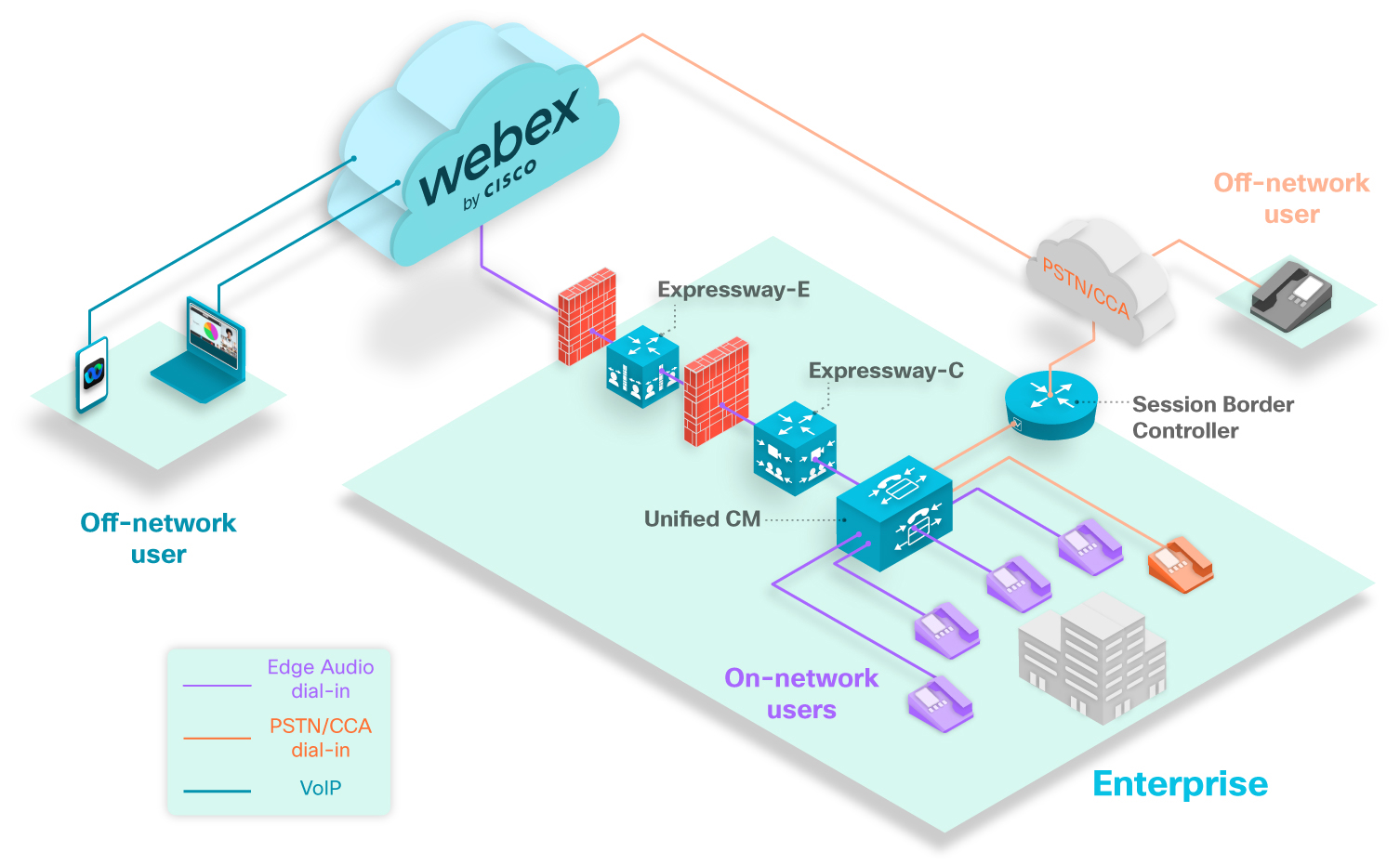
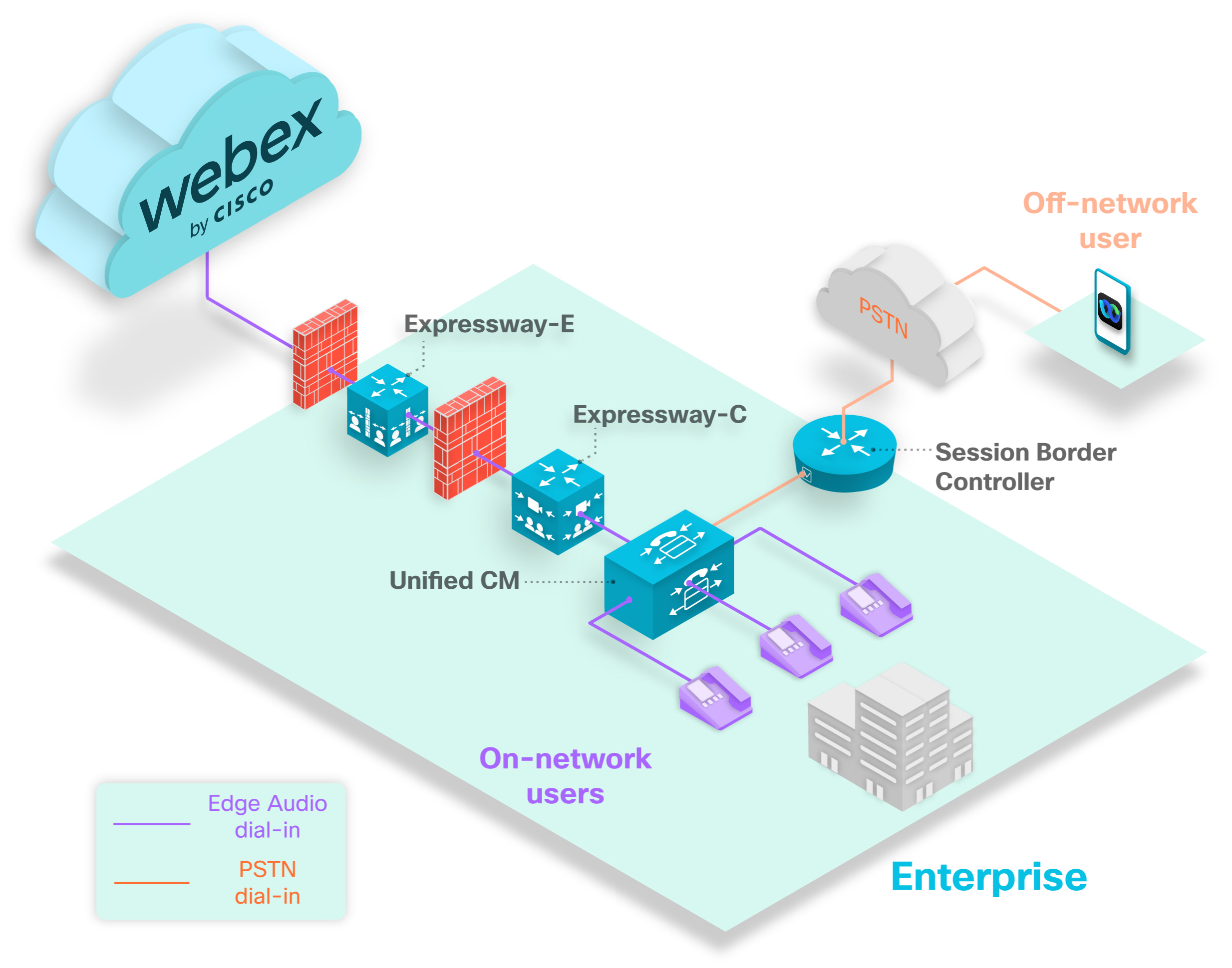
Zgornji diagram prikazuje tipi čen scenarij klicanja. Vijolični telefoni predstavljajo klicne uporabnike, ki kli čejo številke, nastavljene z Edge Audio. Vsi uporabniki v omrežjuUnified CM, ki klicajo številke, konfigurirane z Edge Audio, imajo svojo klicno pot v oblak Webex, skozi hitre ceste in v oblak.
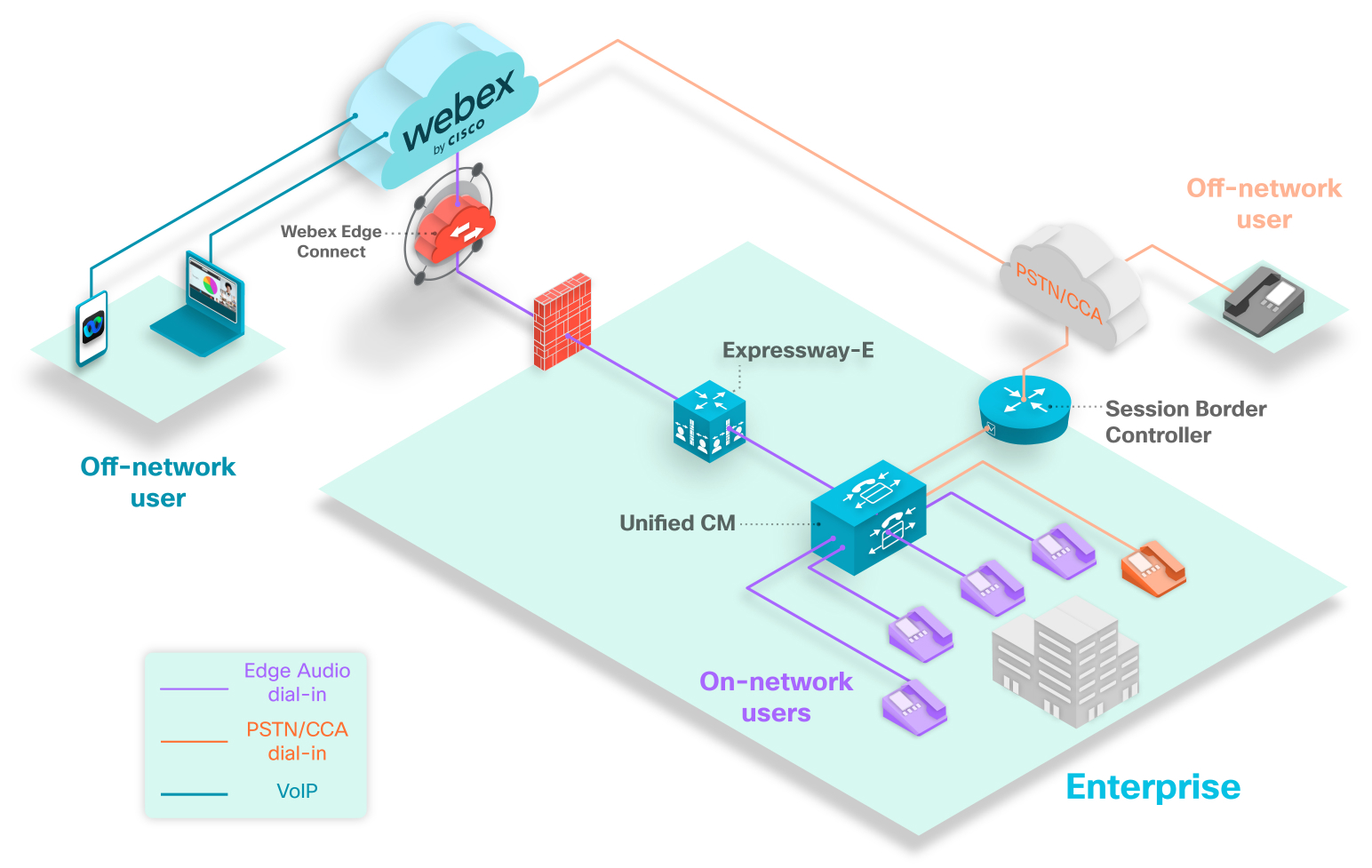
Zgornji diagram prikazuje tipi čen scenarij klicanja. Vijolični telefoni predstavljajo klicne uporabnike, ki kli čejo številke, nastavljene z Edge Audio. Vsi uporabniki v omrežju, ki klicajo številke, konfigurirane z Edge Audio, bodo imeli svojo klicno pot v oblakUnified CM, prek Expressway-E in v oblak Webex.
O ranžni telefon predstavlja uporabnika v vašem podjetju, ki pokliče sestanek s številko, ki ni usmerjena prek storitve Edge Audio. Ker uporabnik pokliče nekonfigurirano številko, klic usmerja skozi kontroler meja seje, prek partnerskega omrežja PSTN ali CCA-SP in v oblak Webex.
Sivi telefon predstavlja uporabnika zunaj omrežja. Uporabniki zunaj omrežja, ki pokličejo na srečanja Webex, se ne usmerjajo prek storitve Edge Audio. Njihovi klici se usmerjajo prek partnerskega omrežja PSTN ali CCA-SP v oblak Webex.
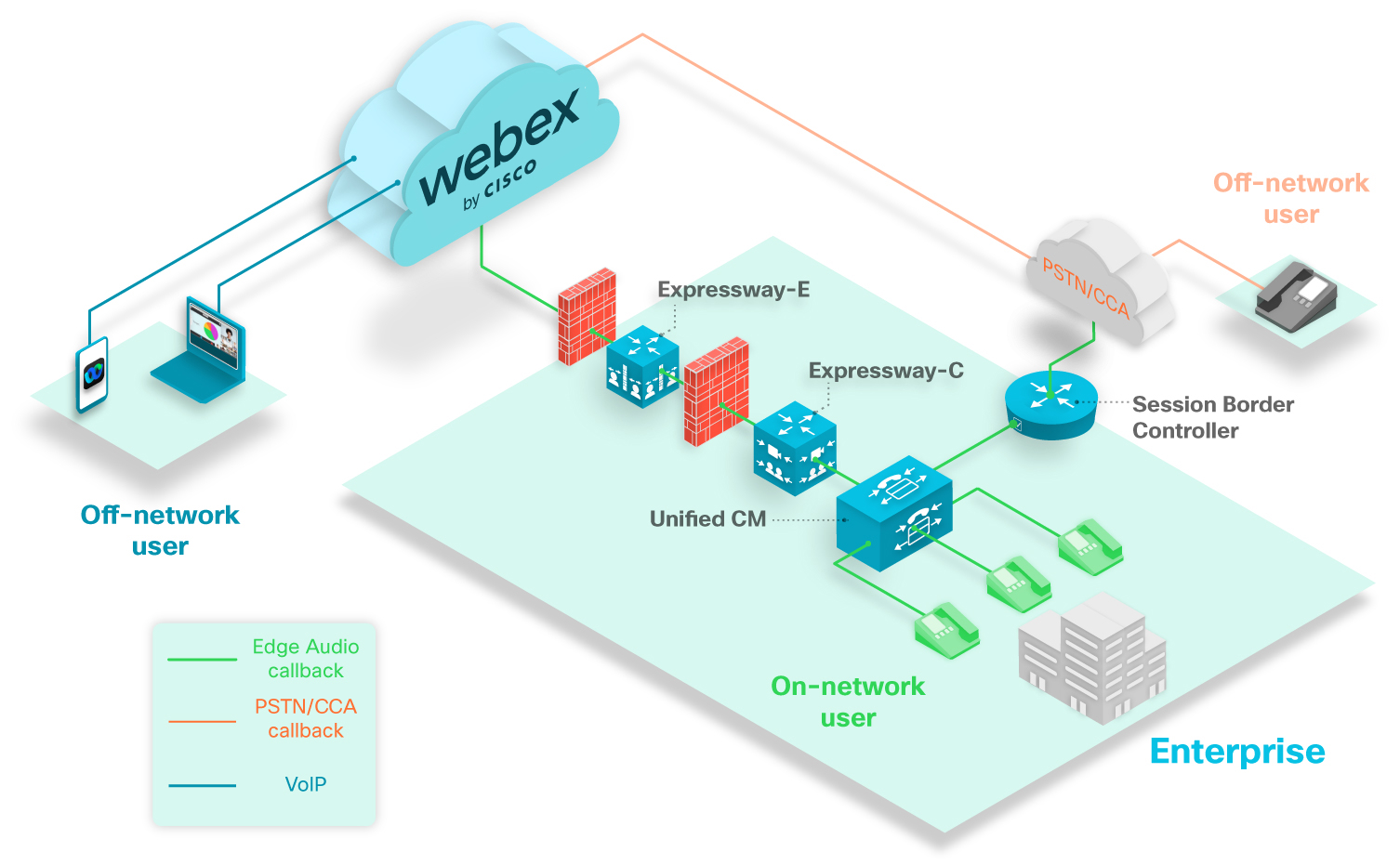
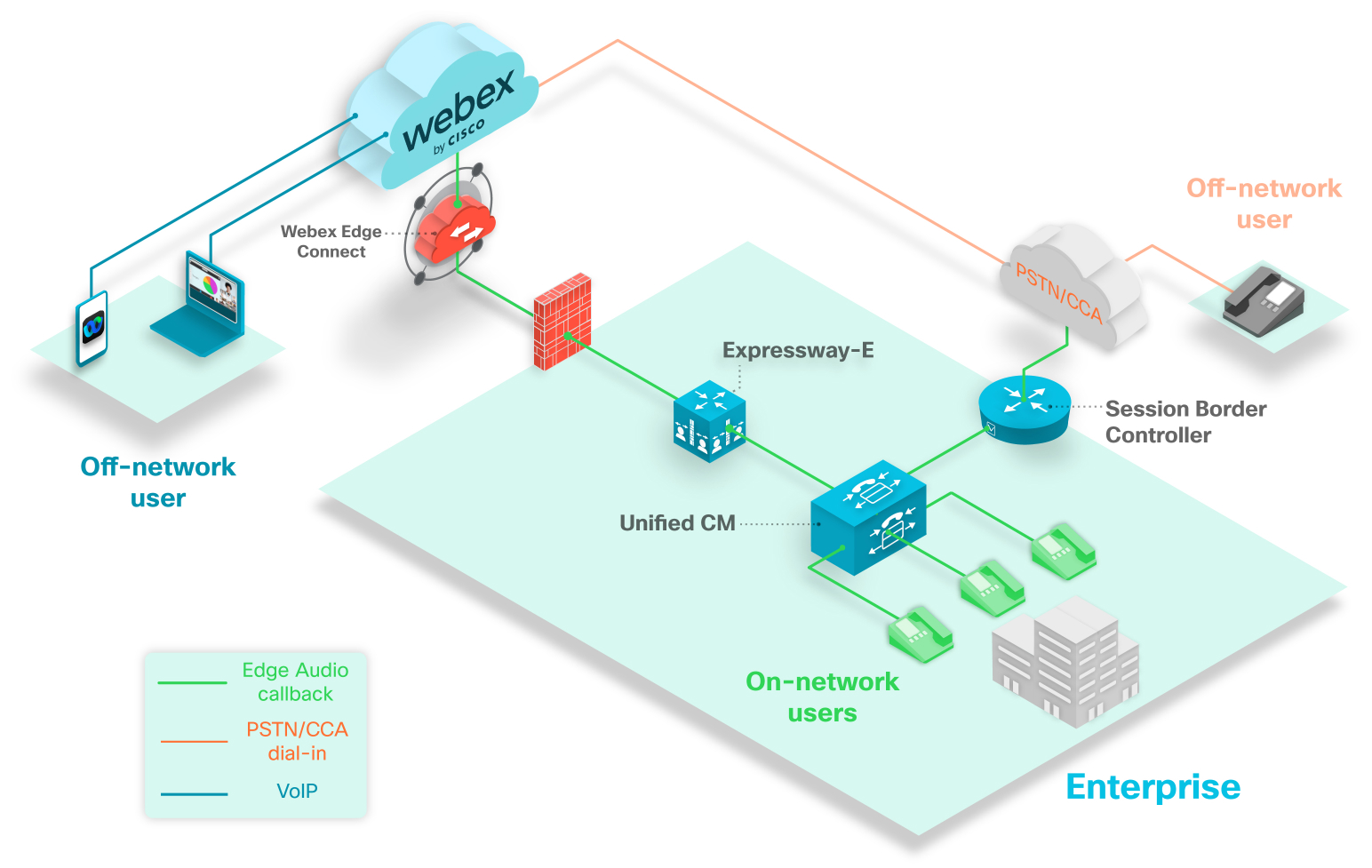
Zgornji diagram prikazuje tipičen scenarij povratnega klica. Zeleni telefoni predstavljajo uporabnike povratnih klicev v vašem omrežju, ki lahko klice usmerjajo do njih.
Sivi telefon predstavlja uporabnika zunaj omrežja. Če uporabnik zunaj omrežja, ki svoj zvok poveže z možnostjo povratnega klica, potem klic usmerja iz Webexa prek partnerskega omrežja PSTN ali CCA-SP.
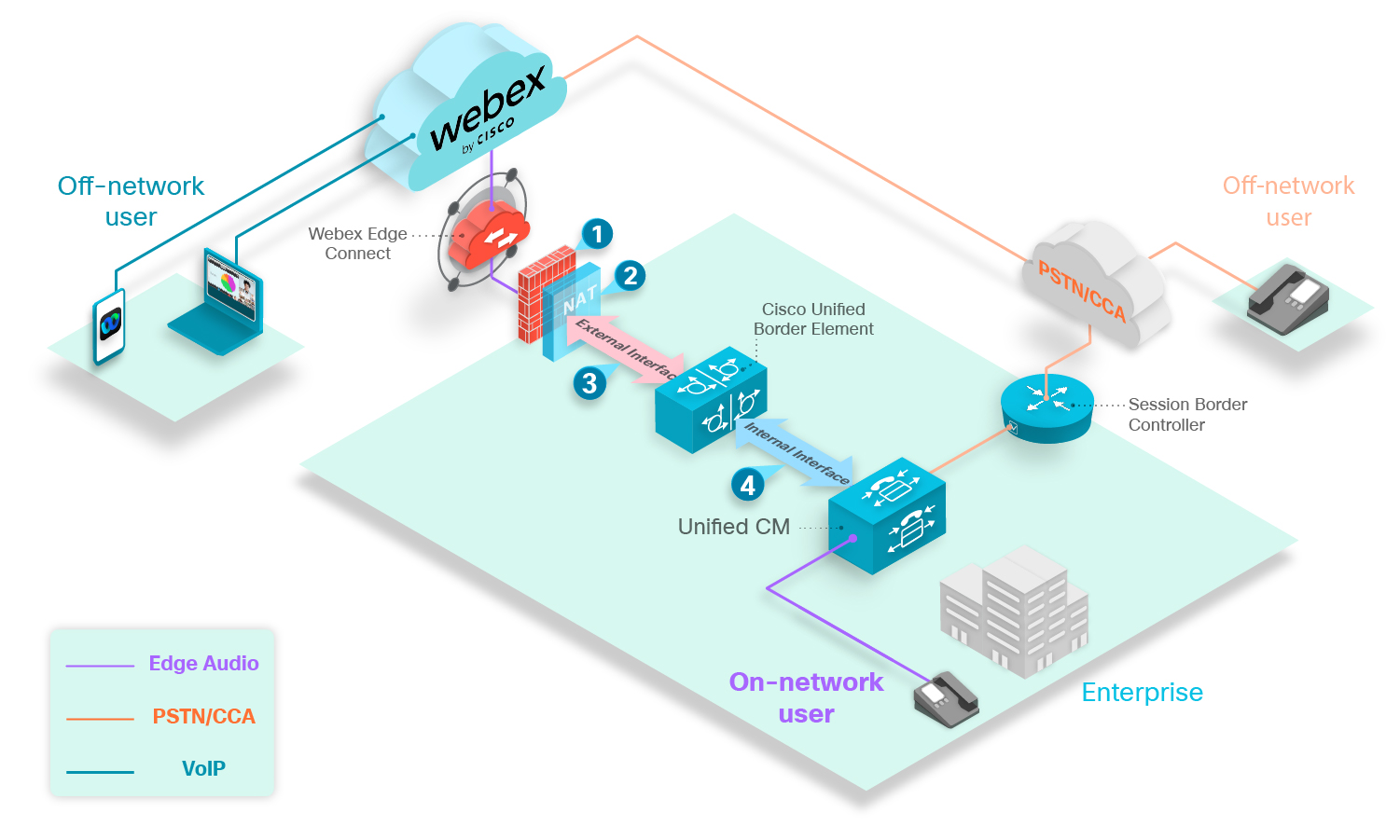
Zgornja slika prikazuje tipično uvajanje Edge Audio z uporabo CUBE s Webex Edge povezovanjem. Edge Audio klici se usmerjajo izUnified CM, skozi CUBE in v oblak Webex .
Priporočamo, da uporabite namenski CUBE za Edge Audio.
Za to uvajanje upoštevajte naslednje točke:
-
Odprite priporočena vrata.
-
Statični NAT z javnim naslovom IP.
-
Uporabite priporočene Webex varne konfiguracije.
-
Varna ali nevarna signalizacija in mediji, odvisno od vašega podjetja.
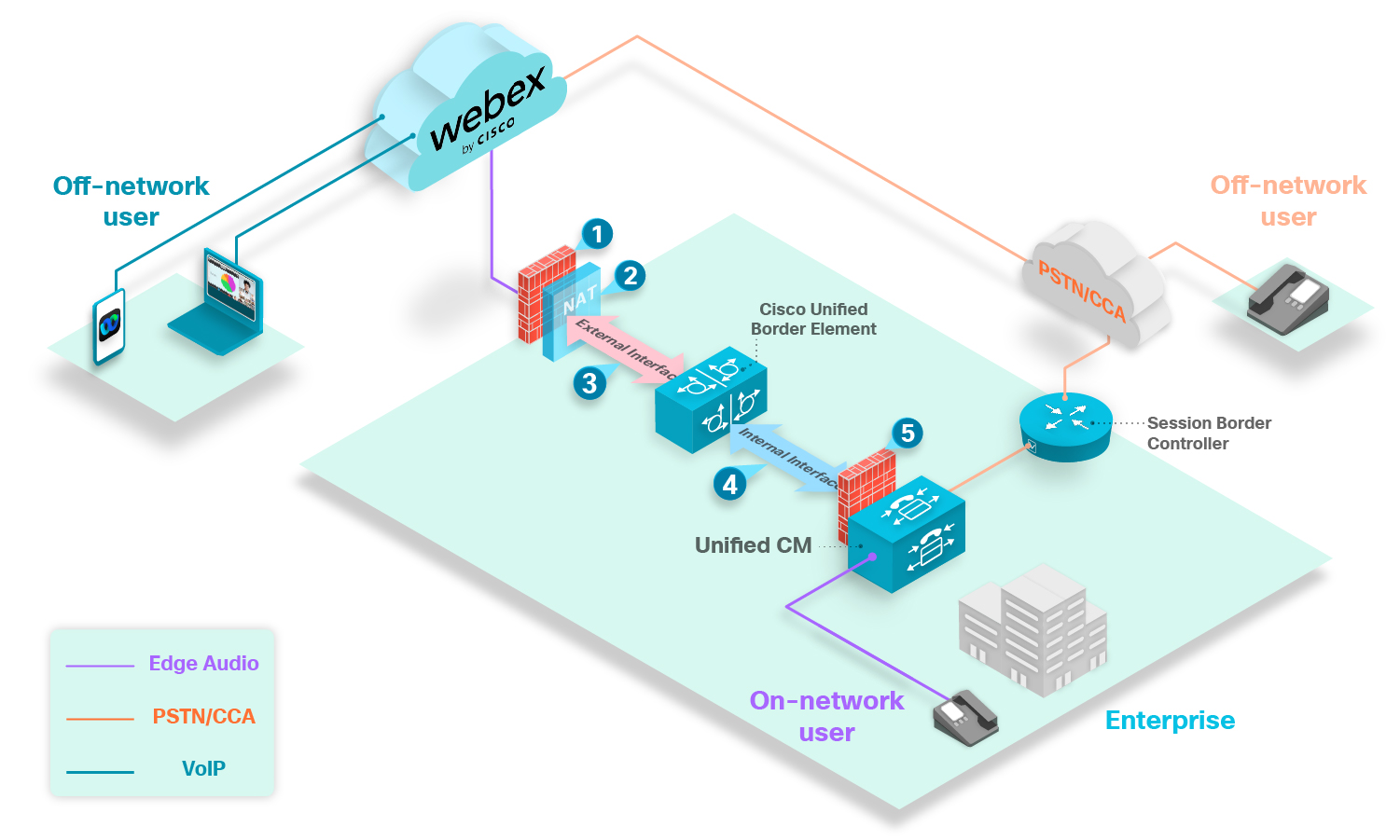
Zgornja slika prikazuje, kako se CUBE v tej konfiguraciji neposredno poveže z internetom.
CUBE mora biti znotraj DMZ, ko uporabljate internet za usmerjanje klicev.
Odprite signalna vrata 5061 na notranjem požarnem zidu, da omogočite varno povezavo med vašim CUBE inUnified CM. Odpreti morate medijska vrata glede na notranji obseg medijskih vrat CUBE.
Za to uvajanje upoštevajte naslednje točke:
-
Odprite priporočena vrata.
-
Statični NAT z javnim naslovom IP.
-
Uporabite priporočene Webex varne konfiguracije.
-
Varna ali negotova povezava, odvisno od vašega podjetja.
-
Odprite signalna in medijska vrata, ki temeljijo na območju medijskih vrat notranjega vmes nika CUBE.
Ta priročnik pojasnjuje, kako konfigurirati omrežne komponente za Edge Audio. Zajema konfiguriranje klicev, ki vstopajo v oblak Webex iz vašega podjetja (klicanje), in upravljanje povratnih klicev, ki se spro žijo iz Webexa.
Če želite nastaviti Edge Audio, potrebujete potrebne klicne informacije iz uprave spletnega mesta aliCisco Webex Control Hub, Cisco Webex na primer, klicne številke in skript za normalizacijo Lua. Te podatke uporabite za nastavitev klicnih številk, ki jih uporabniki uporabljajo za klicanje v svoje storitve Webex.
Edge Audio podpira postopek povezovanja spletnih mest, opisan v tem članku.
Premisleki o migraciji za spletna mesta Webex z Edge Audio
Če premaknete spletno mesto Webex, vedno storite naslednje:
-
Ustvari nov skript Lua. Nato zamenjajte stari skript Lua z novim, kjer koli ga uporabljate v konfiguraciji Edge Audio.
Nikoli ne uporabljajte skriptov Lua, če premikate spletna mesta Webex.
-
Shranite vse države, razširitve in SRV DNS ExpressWayCube iz zvočnih nastav itev, preden izbrišete staro spletno mesto.
Skript Lua z Edge Audio
Edge Audio je globalna storitev. Če želite klice z uporabo številk Webex usmeriti v oblak Webex, morate v njem določiti pravila za usmerjanje klicev. Unified CM Določite lahko tudi številke za klicanje po meri, s katerimi lahko klice za določeno državno klicno kodo in vrsto cestnine usmerite na Webex prek storitve Edge Audio. Številke za klicanje po meri morajo biti dostopne prek PSTN in niso podprte za stranke ponudnika zvočnih storitev, povezanih v oblaku (CCA-SP).
Za ustvarjanje prtljažnika Unified CM in vzdrževanje pravilnega usmerjanja potrebujete tudi skript za normalizacijo Lua. Do skripta Lua in vseh telefonskih številk (številk po meri in vseh številk v lasti Webexa, ki jih dovolite) lahko dostopate v administraciji ali nadzornem središču Webex.
Skript Lua naredi naslednje prevode klicev:
-
Posodobi gostiteljski del URI zahteve, tako da lahko ExpressWayCube klice usmer ja na Edge Audio.
-
Parameter
x-cisco-site-uuiddoda URI zahteve, ki se nanaša na spletno mesto Webex. -
Posodobi uporabniški del
glaveSIP To, ki ga zahteva obdelava Edge Audio.
Premisleki o številki za klicanje po meri
Dodate lahko klicne številke po meri, ki so dostopne iz vašega podjetja in tudi iz PSTN. Klicatelji v vašem podjetju lahko številko uporabljajo neposredno prek poti Edge Audio. Za uvajanje z Expressway-C in Expressway-E pot poteka vUnified CM, skozi hitre ceste in v oblak Webex. Za uvajanje s CUBE pot poteka skozi CUBE, prek Webex Edge Connect ali interneta in v Unified CM oblak Webex. Za uvajanje samo z Expressway-E pot poteka skozi Expressway-E, prek Connect in v oblak Webex. Unified CM Webex Edge
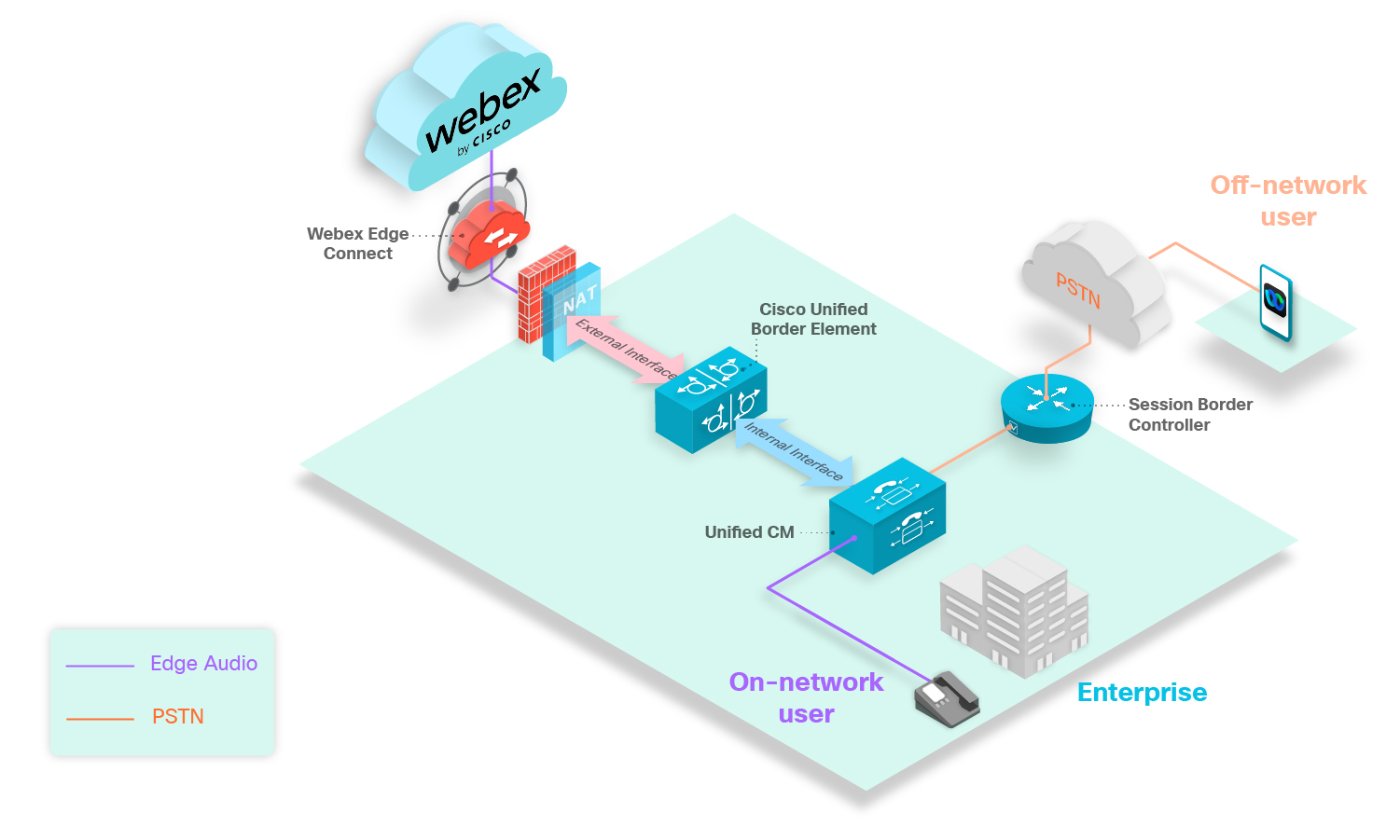
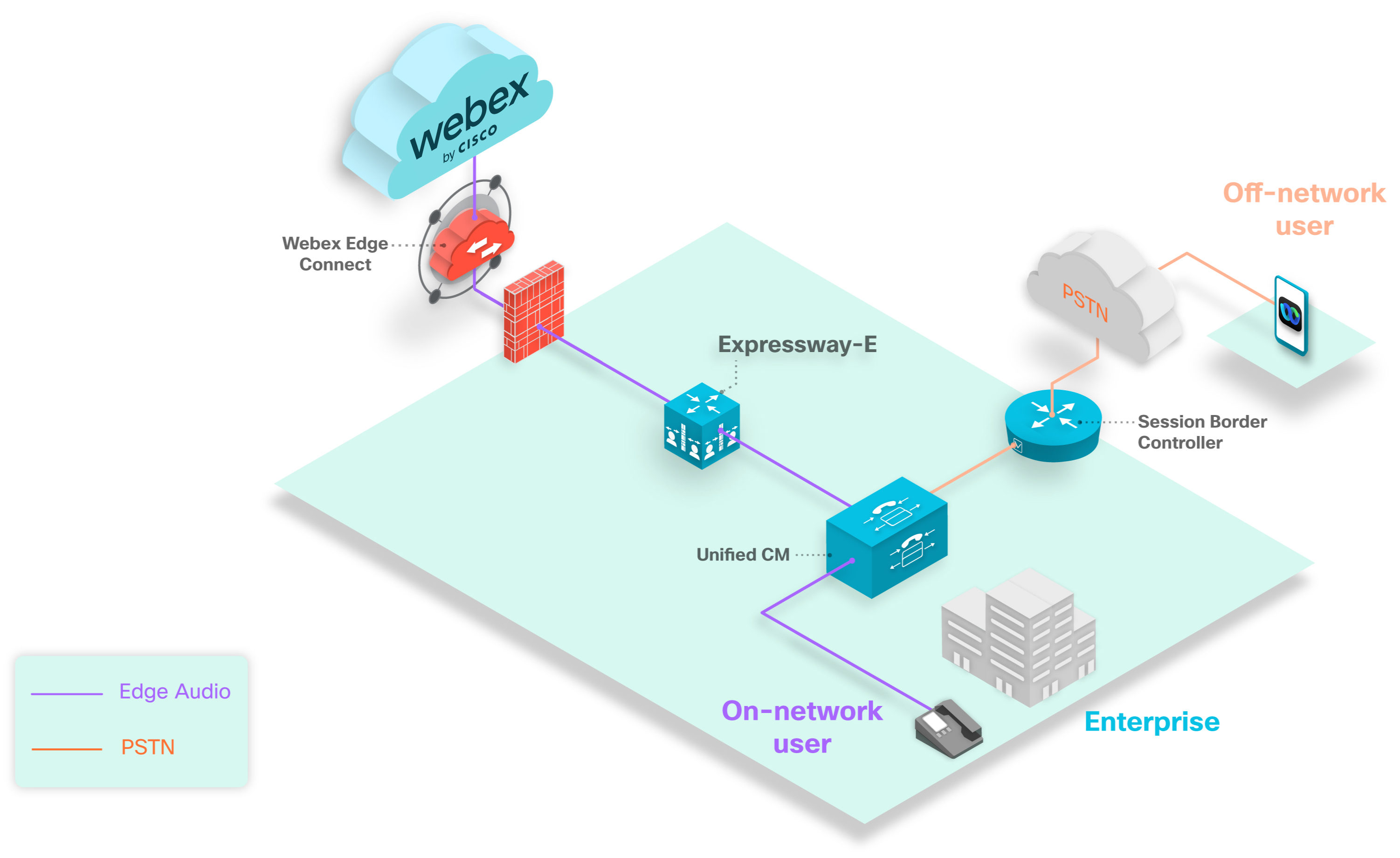
Ko številko po meri omogočite dostopno s PSTN, lahko klicatelj zunaj omrežja to številko uporabi prek PSTN do vaše poti Edge Audio. Pot poteka od nadzornika meje seje vUnified CM, skozi hitre ceste in v oblak Webex. Pot poteka od krmilnika meje seje v, skozi CUBEUnified CM, prek Webex Edge Connect ali interneta in v oblak Webex. Pot poteka od krmilnika seje v, prek Expressway-E Unified CM, prek Connect in v oblak Webex. Webex Edge
Če je vaša številka po meri na voljo samo v vašem podjetju, je klicatelji zunaj omrežja ne morejo uporabiti za klicanje v zvok Webex na kateri koli klicni poti.
Za svoje spletno mesto lahko omogočite do 100 klicnih številk po meri. Številka po meri mora biti edinstvena za eno spletno mesto Webex. Če ima vaša uvajanje več spletnih mest Webex, iste številke po meri ne morete uporabiti na več kot enem spletnem mestu Webex.
Vsaka konfigurirana številka vpliva na Unified CM število navodil in porabo pomnilnika skripta za normalizacijo SIP (Lua). Privzete nastavitve skripta so 1000 navodil in 50 kilobajtni prag pomnilnika. Ko nastavljate Edge Audio, povečajte prag navodila Lua Unified CM na 3000 navodil in prag pomnilnika na 200 kilobajtov.
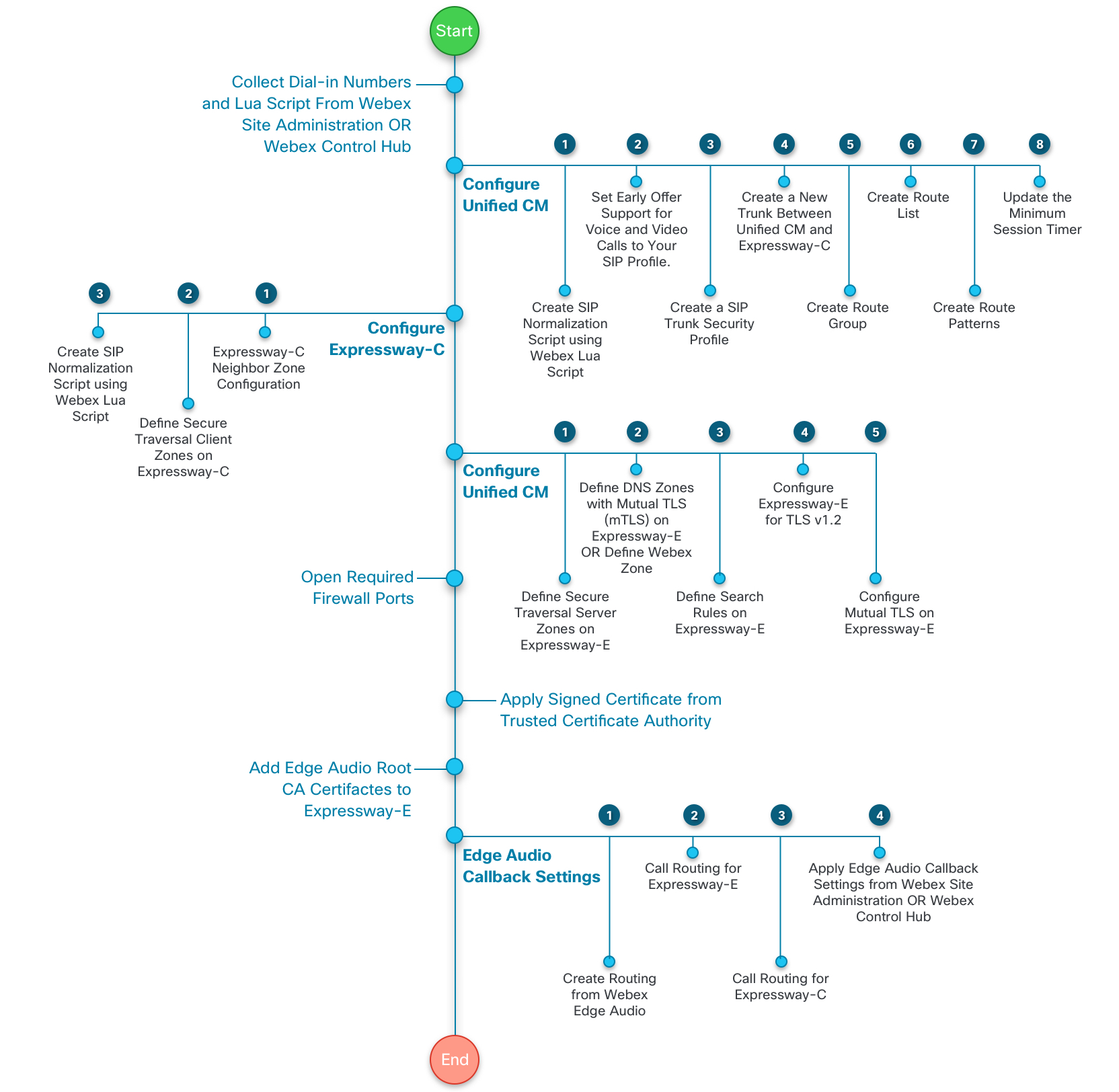
Nastavitev toka opravil za klicanje Edge Audio
|
Korak |
Opis |
Oddelek |
|---|---|---|
|
1 |
Pridobite dnevne številke in skript Lua za uvajanje. |
Konfigurirajte nastavitve klicanja in izvozite skript Lua iz administracije spletnega mesta Webex ali Konfigurirajte nastavitve klicanja in izvozite skript Lua iz nadzornega središča |
|
2 |
Nastavite svojUnified CM. |
|
|
3 |
Nastavite svoj Expressway-C. |
|
|
4 |
Nastavite svoj Expressway-E |
Ta diagram daje podrobnejši pogled na tok opravil. Te naloge so pojasnjene kasneje v tem priročniku.
|
Korak |
Opis |
Oddelek |
|---|---|---|
|
1 |
Pridobite dnevne številke in skript Lua za uvajanje. |
Konfigurirajte nastavitve klicanja in izvozite skript Lua iz administracije spletnega mesta Webex ali Konfigurirajte nastavitve klicanja in izvozite skript Lua iz nadzornega središča |
|
2 |
Nastavite svojUnified CM. |
|
|
3 |
Nastavite svoj namenski CUBE. |
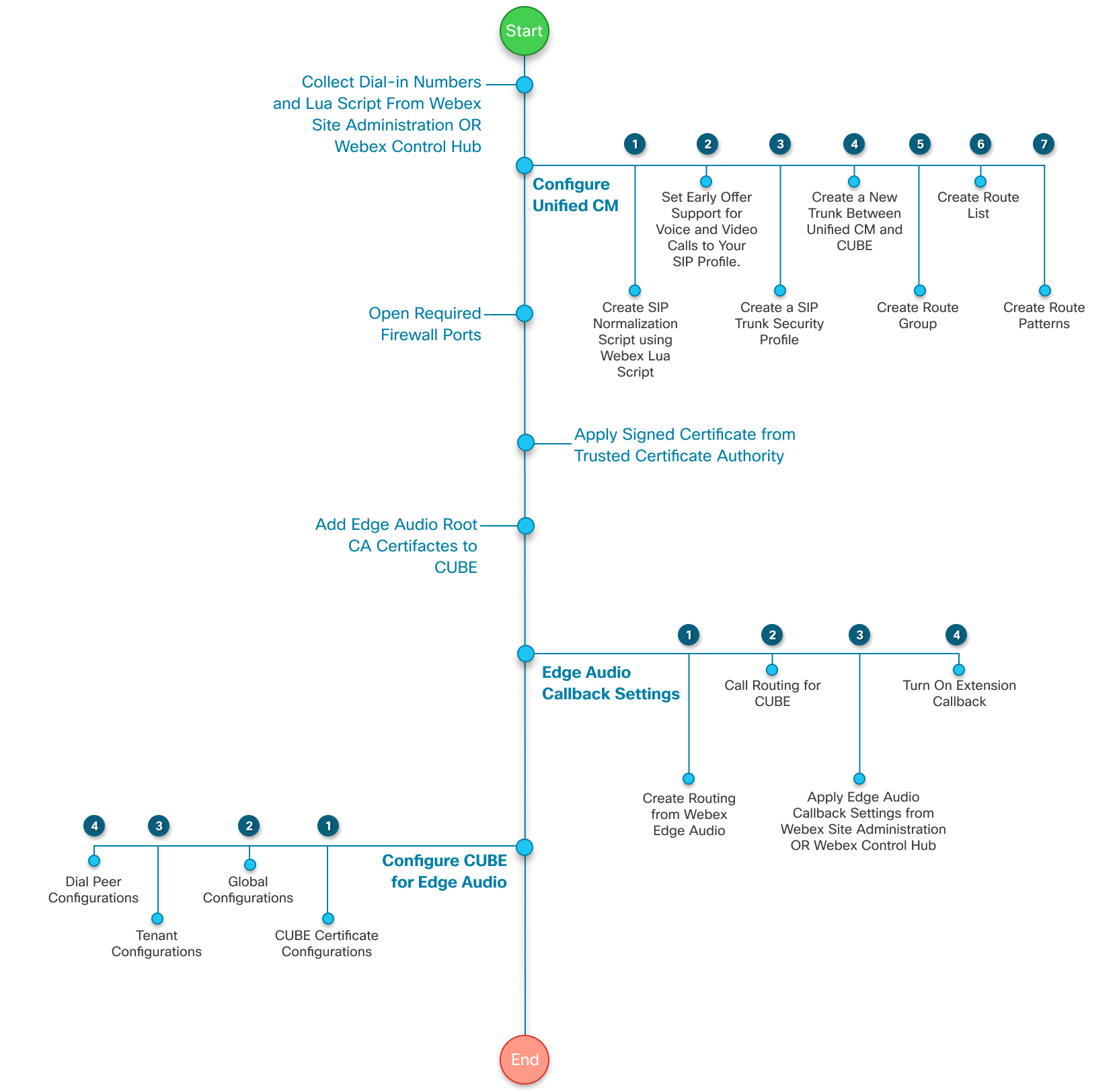
Ta diagram daje podrobnejši pogled na tok opravil. Te naloge so pojasnjene kasneje v tem priročniku.
|
Korak |
Opis |
Oddelek |
|---|---|---|
|
1 |
Pridobite dnevne številke in skript Lua za uvajanje. |
Konfigurirajte nastavitve klicanja in izvozite skript Lua iz administracije spletnega mesta Webex ali Konfigurirajte nastavitve klicanja in izvozite skript Lua iz nadzornega središča |
|
2 |
Nastavite svojUnified CM. |
|
|
3 |
Nastavite svoj Expressway-E. |
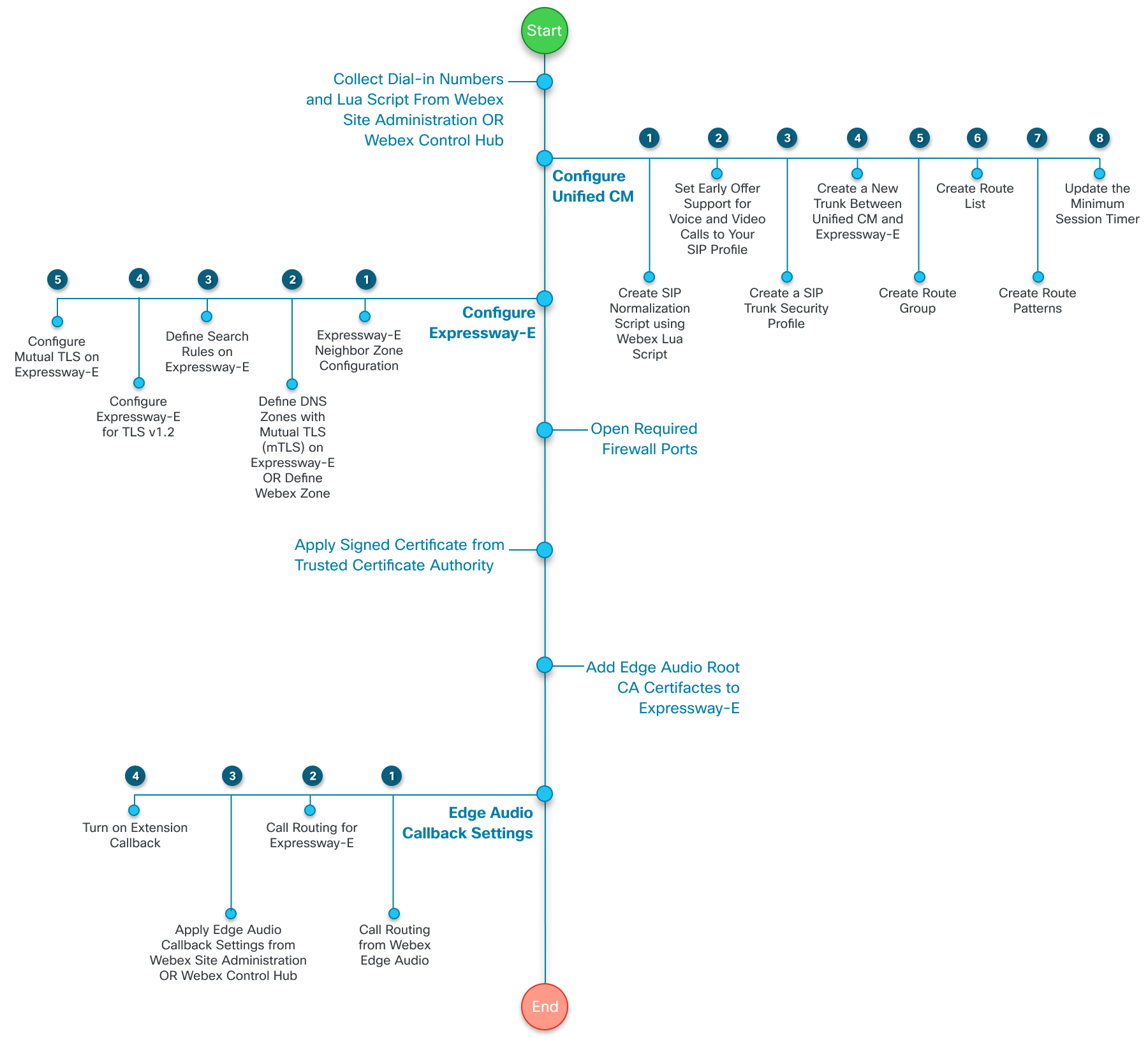
Ta diagram daje podrobnejši pogled na tok opravil. Te naloge so pojasnjene kasneje v tem priročniku.
Konfigurirajte nastavitve klicanja in izvozite skript Lua iz administracije spletnega mesta Webex
Če upravljate spletna mesta Webex v administraciji spletnega mesta Webex ali ste zaključili postopek povezovanja spletnih mest, uporabite te korake. Konfigu rirajte nastavitve klicanja, zberite celoten seznam klicnih številk in izvozite kopijo skripta Lua.
Če spremenite katero koli dovoljeno klicno številko Webexa ali številko klica po meri, posodobite skript Lua. Unified CM
| 1 |
Prijavite se v Webex Site Administration in pojdite na . |
| 2 |
V razdelku D ovoljene klicne številke izberite globalne klicne številke, ki jih ponuja WebEx, na katerih lahko gostitelji in udeleženci pokličejo na sestanek. |
| 3 |
V razdelku Globalne klicne številke po meri Edge Audio dodajte klicne števil ke po meri, če jih imate. To so številke, ki jih ima vaša organizacija in s katerimi lahko klicatelji kličejo iz določene države ali regije. Dodate lahko do 100 številk po meri. Vsaka številka po meri mora biti edinstvena za eno spletno mesto Webex. |
| 4 |
Ko končate z dodajanjem številk, kliknite Pre dogled, da si ogledate vse dovoljene klicne številke. Zapišite vse telefonske številke v ločeni datoteki. Te številke potrebujete za konfiguracije vzorcev poti, ki ste jih nastaviliUnified CM. |
| 5 |
Kliknite U stvari skript L ua in nato izberite Izvo zi. Skript Lua se shrani v računalnik v obliku.lua. |
| 6 |
V razdelku Pri vzete globalne klicne številke spletnega mesta izberite največ dve klicni številki, ki jih želite uporabiti kot globalne priv zete nastavitve za vaše spletno mesto. |
| 7 |
V razdelku Ob vesti la se odločite, ali bo Webex obveščal prizadete gostitelje, ko onemogočite ali izbrišete številko, ki jo gostitelji uporabljajo kot privzeto. Ko je to potrjeno, Webex v 24 urah pošlje prizadetim gostiteljem, da jih obvesti o posodobitvi obstoječih srečanj in vseh privzetih nastavitev, ki uporabljajo številko, ki je vključena ali izbrisana. |
Kaj storiti naprej
Spremembe začnejo veljati na strani Webexa takoj, ko jih shranite. Vendar morate za posodobitev usmerjanja klicev uporabiti posodobl Unified CM jen skript Lua.
Konfigurirajte nastavitve klicanja in izvozite skript Lua iz nadzornega središča
Če spletna mesta Webex upravljate v nadzornem središču, uporabite te korake. Konfigu rirajte nastavitve klicanja, zberite celoten seznam klicnih številk in izvozite kopijo skripta Lua.
Če spremenite katero koli dovoljeno klicno številko Webexa ali številko klica po meri, posodobite skript Lua. Unified CM
| 1 |
V pogledu strank na https://admin.webex.com pojdite na Stor itve in v razdelku Sre čanje izberite Spletna mesta. |
| 2 |
Izberite mesto, ki ga želite konfigurirati z Edge Audio, in izberite Konfiguriraj mesto. |
| 3 |
Izberite . |
| 4 |
V razdelku D ovoljene klicne številke izberite globalne klicne številke, ki jih ponuja WebEx, na katerih lahko gostitelji in udeleženci pokličejo na sestanek. |
| 5 |
V razdelku Globalne klicne številke po meri Edge Audio dodajte klicne števil ke po meri, če jih imate. To so številke, ki jih ima vaša organizacija in s katerimi lahko klicatelji kličejo iz določene države ali regije. Dodate lahko do 100 številk po meri. Vsaka številka po meri mora biti edinstvena za eno spletno mesto Webex. |
| 6 |
Ko končate z dodajanjem številk, kliknite Pre dogled, da si ogledate vse dovoljene klicne številke. Zapišite vse telefonske številke v ločeni datoteki. Te številke potrebujete za konfiguracije vzorcev poti, ki ste jih nastaviliUnified CM. |
| 7 |
Kliknite U stvari skript L ua in nato izberite Izvo zi. Skript Lua se shrani v računalnik v obliku.lua. |
| 8 |
V razdelku Pri vzete globalne klicne številke spletnega mesta izberite največ dve klicni številki, ki jih želite uporabiti kot globalne priv zete nastavitve za vaše spletno mesto. |
| 9 |
V razdelku Ob vesti la se odločite, ali bo Webex obveščal prizadete gostitelje, ko onemogočite ali izbrišete številko, ki jo gostitelji uporabljajo kot privzeto. Ko je to potrjeno, Webex v 24 urah pošlje prizadetim gostiteljem, da jih obvesti o posodobitvi obstoječih srečanj in vseh privzetih nastavitev, ki uporabljajo številko, ki je vključena ali izbrisana. |
Kaj storiti naprej
Spremembe začnejo veljati na strani Webexa takoj, ko jih shranite. Vendar morate za posodobitev usmerjanja klicev uporabiti posodobl Unified CM jen skript Lua.
Nastavitev poteka opravil za Unified CM konfiguracijo
Če želite usmeriti klice iz podjetja v oblak Webex, nastavite pravila za usmerjanje in prenosne povezave. Unified CM Administration Sledijo koraki na visoki ravni za to konfiguracijo:
|
Korak |
Opis |
Oddelek |
|---|---|---|
|
1 |
Ustvarite skript za normalizacijo SIP iz skripta Webex Lua. |
|
|
2 |
(Neobvezno) Ustvarite ali posodobite profil SIP za uporabo podpore zgodnje ponudbe. |
(Neobvezno) Nastavite podporo zgodnje ponudbe za glasovne in video klice |
|
3 |
Ustvarite varnostni profil za vaš SIP prtljažnik. |
|
|
4 |
(Neobvezno) Dodajte podporo za kodek G.722. |
|
|
5 |
Ustvarite nov prtljažnik med vašim ExpressWay- Unified CM CCubeExpressWay-e |
Ustvarite nov prtljažnik med Unified CM in ExpressWay-cCubeExpressWay-e |
|
6 |
Ustvarite skupino poti. |
|
|
7 |
Ustvarite seznam poti. |
|
|
8 |
Ustvarite vzorce poti. |
Ustvarite skript za normalizacijo SIP iz skripta Webex LUA
Uporabite skript Lua, ki ste ga izvozili iz Webex Site Administration ali Control Hub, da ustvarite nov skript za normalizacijo SIP. Unified CM
Preden začnete
sodobi
 v gl
avo: -- Update To header with CCAX URL
local oldTo1 = msg:getHeader("To")
local newTo1 = string.gsub(oldTo1, "<sip:(.+)@(.*)>", "<sip:%1@ecccx.<your_region>.webex.com>")
msg:modifyHeader("To", newTo1)| 1 |
Po jdite na Naprava > Nastavitve naprave > Skri pt za normalizacijo SIP. |
| 2 |
Izberite Dodaj novo, če želite ustvariti nov skript za normalizacijo SIP. |
| 3 |
Skriptu dajte ime, ki ga jasno identificira, na primer »your_site_name_webex_edge_audio«. |
| 4 |
Izberite Uvozi datote ko in izberite skript Lua, ki ste ga prej izvozili. Po uvozu skripta Lua se vseb ina posodobi na podlagi skripta Lua. |
| 5 |
Nastavite prag pomnil nika na
|
| 6 |
Nastavite prag navodila Lua na
|
| 7 |
Kliknite Shrani. |
Kaj storiti naprej
Uporabite ta skript za normalizacijo SIP na prtljažnik med vašim Unified CM in vašim ExpressWay-CCubeExpressWay-e.
(Neobvezno) Nastavite podporo zgodnje ponudbe za glasovne in video klice
Priporočamo, da uporabite podporo za zgodnjo ponudbo z Edge Audio, vendar je Edge Audio ne potrebuje. Edge Audio podpira tudi zakasnjene ponudbe.
Če vaša Unified CM Administration konfiguracija nima SIP profila, ga ustvar ite s temi koraki.
Če imate obstoječi SIP profil s podporo za zgodnjo ponudbo, ga lahko poskusite ponovno uporabiti v ta namen. Prepričajte se, da se ujema z nastavitvami v korakih 4—6 tega postopka.
| 1 |
V nadal jevanju pojdite na Nap rava > Nastavitve naprave > Profil SIP in izberite Najdi. |
| 2 |
Izberite Standardni SIP profil za Cisco VCS. |
| 3 |
Izberite Kopira j. |
| 4 |
Spremenite ime, da prepoznate novo različico. Na
primer, dodajte |
| 5 |
Počistite potrditveno polje Dovoli iX aplikacijski medi j. |
| 6 |
Podporo za zgodnjo ponudbo za glasovne in video klice nastavite na Best Effort (brez vstavljenega MT P). |
| 7 |
Shranite svoj SIP profil. |
Ustvarjanje varnostnega profila SIP Trunk
| 1 |
V nadal Cisco jevanju pojdite na Sistem > Varnost > Varnostni profil SIP Trunk in izberite Dodaj novo. |
| 2 |
Poimenujte varnostni profil SIP prtljažnika. |
| 3 |
Var nostni način naprave nastavite na ši fri ran ali nevaren glede na vaše potrebe po uvajanju. |
| 4 |
Vnesite vrednost vrat za vhodna vrata, ki ni v nasprotju z drugimi vnosi. Ne uporabljajte vrat 5060 ali 50 61. Uporabite katera koli vrata, ki niso nasprotujo ča, na primer vrata 5070. |
| 5 |
Shranite svoj profil. |
(Neobvezno) Dodajte podporo za kodek G.722
Edge Audio podpira kodek G.722. Unified CMZa delovanje Edge Audio vam ni treba konfigurirati kodeka G.722. Ker pa G.722 uporablja manj pasovne širine kot drugi kodeki, lahko njegova konfiguracija izboljša kakovost storitve za vašo uvajanje.
Webex podpira avdio kodeke G.722, G.711A in G.711μ. Vendar Webex ne podpira ponovnih pogajanj o kodekih med klicem, na primer za Music On Hold (MOH).
| 1 |
Po jdite na Sistem > Parametri podjetja. |
| 2 |
Izberite Omogo čeno za oglaševanje G.722 kodek in shranite spremembo. |
| 3 |
Pojdite na ja in kliknite Dodaj novo. |
| 4 |
Poimenujte regijo in shranite spremembo. |
| 5 |
Izberite Tovarniško privzeto izgubo za seznam nastavitev zvočnega kode ka. |
| 6 |
Za največ jo hitrost prenosa zvoka izberite 64 kbps (G.722, G.711). |
| 7 |
Shranite spremembe. |
Kaj storiti naprej
Uporabite novo regijo v bazen naprav za Edge Audio.
Ustvarite nov prtljažnik med Unified CM in ExpressWay-cCubeExpressWay-e
Ustvarite nov prtljažnik za uporabo za Edge Audio. Ne spreminjajte obstoječega prtljažnika.
| 1 |
V nadal Cisco jevanju pojdite na Naprava > Trunk in izberite Dodaj novo. |
| 2 |
Za Vrsta prtljaž nika izberite SIP Trun k in nato izberite Naprej. |
| 3 |
Vnesite ime naprave. |
| 4 |
V razdelku Cilj vnesite ciljni naslov in ciljno pri stanišče za vaš ExpressW ay- CCubeExpressWay-e. Uporabite vrata 5060 za nevarna prtljažnika in vrata 5061 za varna kovčka. |
| 5 |
Varnostni profil SIP Trunk nastavite na prtljažnik, ki ste ga ustvarili v opravilu Ustvarjanje varnostnega profila SIP T runk. Uporabite lahko samo en varen TLS prtljažnik med Unified CM in ExpressWayCube. Če želite več informacij, glejte Občasni klici na destinacijo ne uspejo prek TLS prtljažnika (CS CUs63305). Če obstaja še en TLS prtljažnik, morate tukaj konfigurirati TCP prtljažnik z ExpressWayCube. |
| 6 |
Nastavite profil SIP na profil SIP, ki ste ga ustvarili v nalogu (neobvezno) Nastavi podporo zgodnje ponudbe za glasovne in video klice. |
| 7 |
Za metodo signalizacije DTMF izberite R FC 2833. |
| 8 |
Za Skri pt normalizacije iz berite Skri pt normalizacije, ki ste ga ustvarili v Ustvari skript za normalizacijo SIP iz opravila Webex LUA Script. |
| 9 |
Shranite prtljažnik. Za druge nastavitve, kot so zbirke naprav, seznami skupin medijskih virov, lokacije, prostore za iskanje klicev, razvrstitev klicev, izberite ustrezne konfiguracije za vaš dpeloyment. Dodelite konfiguracije na podlagi pravilnikov in storitev podjetja. |
Ustvarjanje skupine poti
| 1 |
Poj dite na Usmerjanje k licev > Usmer jev anje/lov > Skupina poti. |
| 2 |
Izberite Dodaj novo. |
| 3 |
Poimenujte skupino poti. |
| 4 |
Za Razpoložljive naprave izberite okvir Edge Audio, ki ste ga ustvarili. |
| 5 |
Izberite Dodaj v skupino poti. |
| 6 |
Shranite skupino poti. |
Ustvarjanje seznama poti
| 1 |
Poj dite na Usmerjanje k licev > Usmer jev anje/lov > Seznam poti. |
| 2 |
Izberite Dodaj novo. |
| 3 |
Poimenujte seznam poti in mu dajte opis. |
| 4 |
Za Cisco Unified Communications ManagerSkup ina izberite ustrezno vrednost za svojo konfiguracijo in shranite spremembo. |
| 5 |
V razdel ku Informacije o članu se znama poti izberite Dodaj skup ino poti in izberite skupino poti, ki ste jo ustvarili. |
| 6 |
Shranite seznam poti. |
Ustvarite vzorce poti
Nastaviti morate telefonske številke, ki ste jih shranili prej. To so številke, ki jih uporabniki pokličejo, da začnejo in se pridružijo svojim sestankom Webex.
Te številke vključujejo vse možne številke, ki se povezujejo z Edge Audio. Glede na konfigur acijo, državo ali regijo morda ne boste želeli ustvariti vzorcev poti za vse številke.
Če telefonske številke ne konfigurirate v vzorcu poti, pokličete na to številčno pot prek partnerskega omrežja PSTN ali CCA-SP.
| 1 |
V nadal jevanju pojdite na U smerjanje klicev > Usmerjevanje/lov > Vz orec poti in izberite Dodaj novo. |
| 2 |
V razdelku Vzorec poti vnesite telefonsko številko, preko katere uporabniki pokličejo na sestanke Webex. Odstranite katero koli kodo za pobeg ali predpono, ki se uporablja za izklicanje. Telefonska številka se pošlje v popolnoma kvalificirani obliki E.164 z ali brez vodilnega znaka plus . |
| 3 |
Za seznam prehodo/poti izberite seznam poti, ki ste ga ustvarili v prejšnjem opravilu. |
| 4 |
Shranite spremembe. |
| 5 |
Ponovite te korake za vsako od preostalih telefonskih številk, ki ste jih shran ili prej. |
Kon Unified CM figuracija zdaj usmerja klice po izbranih številkah na vaš ExpressWay-CCubeExpressWay-e.
Nastavitev poteka opravil za Expressway-E
Če vaša uvajanje uporablja različico Expressway X8.11 ali novejšo, sledite tem korakom:
|
Korak |
Opis |
Oddelek |
|---|---|---|
|
1 |
Ustvarite sosedsko območje na vašem Expressway-E. |
Ustvarite sosedno območje Unified CM za ExpressWay-cExpressWay-e |
|
2 |
Določite območje Webex na vašem Expressway-E. |
|
|
3 |
Določite pravila iskanja na vašem Expressway-E. |
|
|
4 |
Nastavite Expressway-E za uporabo TLS v1.2. |
|
|
5 |
Nastavite MTL na vašem Expressway-E. |
|
|
6 |
Posodobite najmanjši časovnik seje vašega Expressway-E. |
Če vaša uvajanje uporablja različico Expressway, starejšo od X8.11, sledite tem korakom:
|
Korak |
Opis |
Oddelek |
|---|---|---|
|
1 |
Ustvarite sosedsko območje na vašem Expressway-E. |
Ustvarite sosedno območje Unified CM za ExpressWay-cExpressWay-e |
|
2 |
Določite območja DNS z vzajemnim TLS (MTL) na vašem Expressway-E. |
|
|
3 |
Določite pravila iskanja na vašem Expressway-E. |
|
|
4 |
Nastavite Expressway-E za uporabo TLS v1.2. |
|
|
5 |
Nastavite MTL na vašem Expressway-E. |
|
|
6 |
Posodobite najmanjši časovnik seje vašega Expressway-E. |
Ustvarite sosedno območje Unified CM za ExpressWay-cExpressWay-e
| 1 |
Prijavite se na konfiguracijsko stran ExpressWay-Cexpressway-e in pojdite na Konfiguracija > Območja . | ||||||||||
| 2 |
Poimenujte območje. | ||||||||||
| 3 |
Za Vrsta izberite S osed. | ||||||||||
| 4 |
Pod H.323 nastavite način na Iz klo pljen. | ||||||||||
| 5 |
V razdel ku SIP nastavite te lastnosti:
| ||||||||||
| 6 |
V razdel ku Lokacija vnesite podatke Unified CM o vrstnikih. | ||||||||||
| 7 |
V razdel ku Nap redno nastavite te lastnosti:
| ||||||||||
| 8 |
Kliknite Ustvari območje. |
Določite območje Webex na Expressway-E
Če uporabljate Expressway različico X8.11 ali novejšo, dodajte območje Webex v Expressway-E
| 1 |
Prijavite se na stran za konfiguracijo Expressway-E, pojdite na Kon Novo. |
| 2 |
Za Vrsta izberite Webex. |
| 3 |
Kliknite Ustvari območje. |
| 4 |
Poiščite ID številskega območja za območje Webex tako, da ga izberete na seznamu območij. ID številskega območja se prikaže v naslovni vrstici brskalnika, na primer »editzone? id=3«. |
| 5 |
Z uporabo skrbniškega CLI z ID-jem številskega območja nastavite območje Webex za uporabo konfiguracije šifriranja medijev Force Encrypted. Če je ID cone na primer 3, uporabite ta ukaz: |
Določite območja DNS z medsebojnim TLS na Expressway-E
Če uporabljate različico hitre ceste, starejšo od X8.11, določite območja DNS za uporabo vzajemnega TLS ( MTL).
Če uporabljate Expressway-E za Webex for Government, morate omogočiti MTL.
| 1 |
Prijavite se na stran za konfiguracijo Expressway-E, pojdite na Kon je. |
| 2 |
Poimenujte območje. |
| 3 |
Za Vr sta izberite DNS. |
| 4 |
Pod H.323 nastavite način na Iz klo pljen. |
| 5 |
Za način preverjanja TLS izberite Vklopl jeno. |
| 6 |
Če želite TLS preveriti ime predmeta, vnesite
|
| 7 |
Če želite TLS preveriti vhodno preslikavo, izberite V klopljeno . |
| 8 |
Način šifriranja medijev nastavite na Samo dejno. |
| 9 |
Način šifriranja medijev nastavite na Pri silno šifrirano. |
| 10 |
V razdel ku Nap redno nastavite profil območja na Po meri. |
| 11 |
Če želite ohraniti parametre SIP, izberite Vklo pljeno. Ta nastavitev zagotavlja, da se pravi parametri, ki jih nastavi skript Lua, prenes ejo skozi Expressway-E. |
| 12 |
Shranite spremembe. |
Določite pravila iskanja na Expressway-E
| 1 |
Prijavite se na stran za konfiguracijo Expressway-E, pojdite na Kon in izberite Novo. | ||||||||||||||||
| 2 |
Poimenujte pravilo iskanja in mu po potrebi dodelite prednostno nalogo. | ||||||||||||||||
| 3 |
Nastavite te lastnosti:
| ||||||||||||||||
| 4 |
Kliknite Ustvari pravilo iskanja. |
Nastavite Expressway-E za TLS v1.2
Edge Audio deluje samo s TLS v1.2.
| 1 |
Prijavite se na stran za konfiguracijo Expressway-E in pojdite na Vz . |
| 2 |
Za šifre SIP TLS v nesite to šifro: |
| 3 |
Za SIP minimalno različico TLS izberite TLS v1.2 . |
| 4 |
Shranite spremembe. |
Nastavite vzajemni TLS na Expressway-E
Prepričajte se, da vaš Expressway-E uporablja MTL.
Če uporabljate Expressway-E za Webex for Government, morate omogočiti MTL.
| 1 |
Prijavite se na konfiguracijsko stran Expressway-E in pojdite na Kon . |
| 2 |
Za način vzajemnega TLS izberite Vklopl jeno. |
| 3 |
Nastavite vrata Mutual TLS na
|
| 4 |
Shranite spremembe. |
Posodobitev minimalnega časovnika seje
Priporočamo posodobitev minimalnega časovnika seje, ker ima Webex in Unified CM različne privzete vrednosti za to nastavitev. Ta sprememba pomaga preprečiti dolo čeno napako klica za klice, ki prehajajo iz vaše organizacije v oblak Webex.
Prej smo priporočali spreminjanje nastavitveUnified CM, vendar ta pristop vpliva na druge tokove SIP, ki ne zahtevajo daljšega obdobja.
| 1 |
Prijavite se na konfiguracijsko stran Expressway-E in pojdite na Kon . |
| 2 |
Pomaknite se do Interval osveževanja seje (sekunde) in nastav ite vrednost na 14400. |
| 3 |
Shranite svojo spremembo. |
Nastavitev poteka opravil za konfiguracijo požarnega zidu in potrdil
Požarne zidove morate konfigurirati z ustreznimi vrati in podpisanimi potrdili, da omogočite Edge Audio.
|
Korak |
Opis |
Oddelek |
|---|---|---|
|
1 |
Odprite potrebna vrata požarnega zidu. |
|
|
2 |
Uporabite potrebna podpisana potrdila. |
|
|
3 |
Dodajte certifikate Edge Audio Root CA v Expressway-E |
Zahtevana vrata za požarni zid
Ko dokončate konfiguracije Unified CM in ExpressWayCube, morate odpreti potrebna vrata požarnega zidu. Glejte ta članek https://help.webex.com/article/WBX264 za informacije o zahtevah omrežja in katera vrata odpreti.
Podpisana potrdila zaupanja vrednega Certificate Authority
Edge Audio zahteva, da vaš Expressway-E ponudi podpisana potrdila zaupanja vrednih organov za certifikate CA za vzajemne povezave TLS (MTL). V tem članku so navedeni certifikacijski organi, ki jim Cisco zaupa: https://help.webex.com/article/WBX9000008850. Edge Audio meni, da so potrdila, ki jih navedeni organi podpišejo, veljavna in omogoča povezavo.
Če uporabljate Expressway-E za Webex for Government, morate omogočiti MTL.
Edge Audio zahteva, da vaš CUBE ponuja podpisana potrdila zaupanja vrednih certifikatov CA za vzajemne povezave TLS (MTL). Uporabite naslednjo povezavo, da pri dete do seznama organov za potrdila, ki jim Cisco zaupa: https://help.webex.com/article/WBX9000008850. Edge Audio meni, da so potrdila, ki jih navedeni organi podpišejo, veljavna in omogoča povezavo.
Za uvajanje Webex for Government morate omogočiti MTL.
CUBE so že konfigurirani za sprejemanje potrdil Webex. Imajo vgrajeno Certificate Authority (CA) zaupno trgovino z zahtevanim certifikatom Quavadis Root CA.
Naložiti morate certifikat CUBE in verigo certifikatov CA, ki ste jih kup ili pri CA. Preden naložite potrdilo CUBE, morate konfigurirati zaupno točko. Za podrobnosti glejte razdelek o konfiguriranju CUBE v razdelku Kon figuriranje in odpravljanje težav s podpisanimi certifikati Enterprise CA (Third Party CA) za SIP TLS in SRTP med CUCM, telefoni IP in CU BE na naslovu https://www.cisco.com/c/en/us/support/docs/unified-communications/unified-border-element/200614-Configure-and-Troubleshoot-Enterprise-CA.html.
Ko Edge Audio pošlje potrdilo med stiskom roke MTL, ga CUBE potrdi glede na certifik
ate v trustpoolu. Če želite posodobiti paket trustpool s
Cisco Root CA, prenesite najnovejši paket »Cisco Trusted Core Root Bundle« s spletnega mesta
http://www.cisco.com/security/pki/ s tem ukazom:
crypto pki trustpool import clean url <latest_bundle_url>Za več informacij o posodabljanju zaupanja si oglejte poglavje o upravljanju zaupanja PKI v Vodniku za konfiguracijo infrastrukture javnega ključa, Cisco IOS vodnik XE.
Dodajte certifikate Edge Audio Root CA v Expressway-E
Edge Audio zahteva podpisana potrdila CA iz IDEntrust in QuoVadis. Če imate ta potrdila CA že naložena v konfiguracijo Expressway-E, lahko to nalogo preskočite.
Kmalu ne bomo več uporabljali potrdila »Hydrant SSL ICA G2". Posodobite svoje hit re ceste, da namesto tega vključite certifikat iDtrust.
Preden začnete
Potrebujete datoteke PEM potrdil »IDtrust Commercial Root CA1" in »QuoVadis Root CA2". Ta potrdila CA lahko dobite na spletnih mestih IDtrust in QuoVadis.
| 1 |
Prijavite se na stran za konfiguracijo Expressway-E in pojdite na Vz no potrdilo CA. |
| 2 |
V razdel ku N aloži izberite Prebrsk aj in naložite datoteke PEM, ki ste jih ustvarili. |
| 3 |
Kliknite Dodaj potrdilo CA. |
Nastavite povratni klic
Nastavitev poteka opravil za povratni klic Edge Audio
Če vaše spletno mesto uporabljaWebex Calling, lahko namesto tega uporabite usmerjanje v omrežju za povratni klic. Če nimateWebex Calling, uporabite to metodo. Ne konfigurirajte povratnega klica z obema metodama.
Preden nastavite klicanje Edge Audio, se prepričajte, da je uvajanje pravilno konfigurirano:
-
Uporabite naslednje DNS SRV nastavitve:
-
DNS SRV-ji za vsak cilj Expressway-E morajo kazati na vrata 5062.
-
Zapisi določbe A za reševanje popolnoma kvalificiranih domenskih imen (fqDNS) v zapisih SRV.
-
-
Nekatere uvajanja lahko uporabljajo iste cilje Expressway-E za klice med podjetji in za povratne klice Edge Audio . Če vaša uvajanje ponovno uporabi te cilje, uporabite namen sko domeno za zapise SRV za cilje Edge Audio Expressway-E. Ne mešajte različnih vrat v enem samem naboru zapisov SRV.
-
Vaša Unified CM konfiguracija mora pravilno usmerjati klice Edge Audio za uporabnike v omrež ju in izven njega.
-
Uporabite naslednje DNS SRV nastavitve:
-
DNS SRV za vsak cilj CUBE morajo kazati na vrata 5061.
-
Zapisi določbe A za reševanje popolnoma kvalificiranih domenskih imen (fqDNS) v zapisih SRV.
-
-
Nekatere uvajanja lahko uporabljajo iste cilje CUBE za klice med podjetji in za povratne klice Edge Audio. Če vaša uvajanje ponovno uporabi te cilje, uporabite namensko domeno za zapise SRV za cilje Edge Audio CUBE. Ne mešajte različnih vrat v enem samem naboru zapisov SRV.
-
Vaša Unified CM konfiguracija mora pravilno usmerjati klice Edge Audio za uporabnike v omrež ju in izven njega.
Če omrežja ne konfigurirate pravilno za upravljanje klicev iz Webexa, Edge Audio ne uspe preiti v partnersko omrežje Webex PSTN ali CCA-SP.
Edge Audio Call konfigurirate na naslednji način:
|
Korak |
Opis |
Oddelek |
|---|---|---|
|
1 |
Nastavite pravilo iskanja na vašem Expressway-C. | |
|
2 |
Nastavite pravilo iskanja na vašem Expressway-E. | |
|
3 |
Nastavite klicanje Edge Audio na svojem portalu, bodisi za upravljanje spletnega mesta Webex ali Control Hub. |
Uporaba nastavitev povratnega klica Edge Audio v administraciji spletnega mesta Webex ali Uporabite nastavitve povratnega klica Edge Audio v Control Hub |
|
4 |
(Neobvezno) Omogočite povratni klic razširitve na svojem portalu. |
(Neobvezno) Nastavitev poteka opravil za povratni klic razširitve |
|
Korak |
Opis |
Oddelek |
|---|---|---|
|
1 |
Nastavite klicanje Edge Audio na svojem portalu, bodisi za upravljanje spletnega mesta Webex ali Control Hub. |
Uporaba nastavitev povratnega klica Edge Audio v administraciji spletnega mesta Webex ali Uporabite nastavitve povratnega klica Edge Audio v Control Hub |
|
2 |
(Neobvezno) Omogočite povratni klic razširitve na svojem portalu. |
(Neobvezno) Nastavitev poteka opravil za povratni klic razširitve |
|
Korak |
Opis |
Oddelek |
|---|---|---|
|
1 |
Nastavite pravilo iskanja na vašem Expressway-E. | |
|
2 |
Nastavite klicanje Edge Audio na svojem portalu, bodisi za upravljanje spletnega mesta Webex ali Control Hub. |
Uporaba nastavitev povratnega klica Edge Audio v administraciji spletnega mesta Webex ali Uporabite nastavitve povratnega klica Edge Audio v Control Hub |
|
3 |
(Neobvezno) Omogočite povratni klic razširitve na svojem portalu. |
(Neobvezno) Nastavitev poteka opravil za povratni klic razširitve |
Usmerjanje klicev za Expressway-E
Če želite, da Edge Audio Call deluje, mora namestitev omogočiti, da številke E.164 prečkajo vašo hitrostno cesto in usmerjajo klice glede na vašo konfiguracijo. To zagotavlja pravilno usmerjanje klicev za uporabnike, ki so vklopljeni in izven vašega omrežja.
| 1 |
Prijavite se na stran za konfiguracijo Expressway-E, pojdite na Kon in izberite Novo. | ||||||||||||||||||||||||
| 2 |
Poimenujte pravilo in mu po potrebi dodelite prednostno nalogo. | ||||||||||||||||||||||||
| 3 |
Nastavite te lastnosti:
| ||||||||||||||||||||||||
| 4 |
Izberite Ustvari pravilo iskanja. |
Globalno distribuirani mediji za povratne klice
Edge Audio uporablja globalno distribuirane medije za vse povratne klice. Da bi doseg li optimalno povezljivost, Webex na podlagi SRV izbere medijsko vozlišče, ki je najbližje vašemu robu podjetja. Promet nato preide iz oblaka Webex na najbližji rob podjetja za ta klic. To usmerjanje zmanjša zakasnitev in ohranja večino pro meta na hrbtenici Webex in zunaj interneta.
Uporaba nastavitev povratnega klica Edge Audio v administraciji spletnega mesta Webex
| 1 |
Vpišite se v U Cisco Webex pravljanje mesta in pojdite na . |
| 2 |
V razdelku Edge Audio dovoljene številke povrat nih klicev izberite državo /regijo, za katero želite uporabiti nastavitve povratnega klica, in nato vnesite ime domene za Expressway CUBE. DNS SRV DNS SRV Na primer, če je vaš DNS SRV zapis
|
| 3 |
Kliknite Dodaj. Ko kliknete Dodaj, Edge Audio samodejno preizkusi konfigurirano DNS SRV povezljivost in poišče najbližje medijsko vozlišče Webex za ta SRV. Preden uporabite nastavitve, se prepričajte, da je DNS SRV opravil test povezljivosti. Če Webex ne more določiti geografske lokacije dodanega SRV, Webex izbere privzeto medijsko vozlišče glede na lokacijo vašega spletnega mesta. Webex uporablja MaxMind DB za iskanje vašega naslova IP. Če opazite neskladje v lokaciji vašega naslova IP, se obrnite na MaxMind, da odpravite težavo. |
| 4 |
Če želite prikazati podrobnosti preverjanja povezljivosti, kliknite indikator stanja, da se prikaže stran Preveri cilj SIP. |
| 5 |
Ko končate z dodajanjem vseh nastav itev povratnega klica, izberite Uporabi nastavitve. |
Uporabite nastavitve povratnega klica Edge Audio v Control Hub
| 1 |
V pogledu strank na https://admin.webex.com pojdite na Storitve in v razdelku Sre čanje izberite Spletna mesta. |
| 2 |
Izberite mesto, za katero želite konfigurirati Edge Audio, in izberite Konfiguriraj mesto. |
| 3 |
Izberite . |
| 4 |
V razdelku Edge Audio dovoljene številke povrat nih klicev izberite državo /regijo, za katero želite uporabiti nastavitve povratnega klica, in nato vnesite ime domene za Expressway CUBE. DNS SRV DNS SRV Na primer, če je vaš DNS SRV zapis
|
| 5 |
Kliknite Dodaj. Ko kliknete Dodaj, Edge Audio samodejno preizkusi konfigurirano DNS SRV povezljivost in poišče najbližje medijsko vozlišče Webex za ta SRV. Preden uporabite nastavitve, se prepričajte, da je DNS SRV opravil test povezljivosti. Če Webex ne more določiti geografske lokacije dodanega SRV, Webex izbere privzeto medijsko vozlišče glede na lokacijo vašega spletnega mesta. Webex uporablja MaxMind DB za iskanje vašega naslova IP. Če opazite neskladje v lokaciji vašega naslova IP, se obrnite na MaxMind, da odpravite težavo. |
| 6 |
Če želite prikazati podrobnosti preverjanja povezljivosti, kliknite indikator stanja, da se prikaže stran Preveri cilj SIP. |
| 7 |
Ko končate z dodajanjem nastav itev povratnega klica, izberite Uporabi nastavitve. |
Možnosti usmerjanja povratnega klica Edge Audio
Ko omogočite povratni klic Edge Audio v eni ali več državah, Webex klice usmerja prek interneta. Če pride do težav s povezljivostjo DNS, TCP ali TLS ali če klic ne uspe z odzivom na napako 380 ali 400-699 SIP, Webex privzeto ponovno poskusi klic prek partnerskega omrežja PSTN ali CCA-SP.
Če želite podrobnosti o onemogo čanju ponovnega poskusa neuspeljenih klicev prek partnerskega omrežja PSTN ali CCA-SP, glejte Nadzor možnosti usmerjanja povratnih klicev za Edge Audio.
(Neobvezno) Nastavitev poteka opravil za povratni klic razširitve
Povratni klic razširitve za Edge Audio je na voljo samo za spletna mesta WBS33 in novejša. Če želite izvedeti, katero različico uporabljate, glejte Isk anje številke Webex Meetings različice Cisco.
Povratni klic razširitve za Edge Audio uporabnikom omogoča, da se pridružijo srečanjem Webex s funkcijo Pokliči me in njihovo notranjo razširitvijo. To je na voljo samo za dogodke WebexWebex Meetings, Webex Training ali Webex Support in ne deluje z njimi.
Vzorce iskanja, ki ste jih ustvarili za povratni klic Edge Audio, lahko ponovno uporabite s povratnim klicem razširitve .
Edge Audio Call konfigurirate na naslednji način:
|
Korak |
Opis |
Oddelek |
|---|---|---|
|
1 |
Omogočite povratni klic razširitve na svojem portalu, bodisi za upravljanje spletnega mesta Webex ali Control Hub. |
Omogoči povratni klic razširitve v administraciji spletnega mesta Webex ali |
|
2 |
Omogočite notranjo telekonferenco za povratni klic. |
Dovoli notranji povratni klic za Webex telekonference v administraciji spletnega mesta Webex ali Dovoli notranji povratni klic za Webex telekonferenco v nadzornem središču |
|
3 |
Navedite države ali regije, v katere lahko Webex usmerja povratne klice. |
Nastavite dovoljene države za povratni klic v administraciji spletnega mesta Webex ali Nastavite dovoljene države za povratni klic v nadzornem središču |
|
4 |
(Neobvezno) Nastavite zvočno varne profile za vaš Expressway-E. |
|
Korak |
Opis |
Oddelek |
|---|---|---|
|
1 |
Omogočite povratni klic razširitve na svojem portalu, bodisi za upravljanje spletnega mesta Webex ali Control Hub. |
Omogoči povratni klic razširitve v administraciji spletnega mesta Webex ali |
|
2 |
Omogočite notranjo telekonferenco za povratni klic. |
Dovoli notranji povratni klic za Webex telekonference v administraciji spletnega mesta Webex ali Dovoli notranji povratni klic za Webex telekonferenco v nadzornem središču |
|
3 |
Navedite države ali regije, v katere lahko Webex usmerja povratne klice. |
Nastavite dovoljene države za povratni klic v administraciji spletnega mesta Webex ali Nastavite dovoljene države za povratni klic v nadzornem središču |
|
4 |
(Neobvezno) Nastavite zvočno varne profile za vaš CUBE. |
|
Korak |
Opis |
Oddelek |
|---|---|---|
|
1 |
Omogočite povratni klic razširitve na svojem portalu, bodisi za upravljanje spletnega mesta Webex ali Control Hub. |
Omogoči povratni klic razširitve v administraciji spletnega mesta Webex ali |
|
2 |
Omogočite notranjo telekonferenco za povratni klic. |
Dovoli notranji povratni klic za Webex telekonference v administraciji spletnega mesta Webex ali Dovoli notranji povratni klic za Webex telekonferenco v nadzornem središču |
|
3 |
Navedite države ali regije, v katere lahko Webex usmerja povratne klice. |
Nastavite dovoljene države za povratni klic v administraciji spletnega mesta Webex ali Nastavite dovoljene države za povratni klic v nadzornem središču |
|
4 |
(Neobvezno) Nastavite zvočno varne profile za vaš Expressway-E. |
Omogoči povratni klic razširitve v administraciji spletnega mesta Webex
Če upravljate spletna mesta Webex v administraciji spletnega mesta Webex ali ste zaključili postopek povezovanja s splet nim mestom, omogočite povratni klic razširitve v programu Webex Site Administration.
| 1 |
Vpišite se v U Cisco Webex pravljanje mesta in pojdite na . |
| 2 |
V razdelku Edge Audio Dovoljene povratne klicne številke izberite razširitev kot državo /regi jo in nato vnesite hitri cesti CUBE. DNS SRV DNS SRV |
| 3 |
Kliknite Dodaj. |
| 4 |
Izberite Uporabi nastavitve. Ko omogočite povratni klic razširitve, traja 30 minut, da se nastavitve uporabijo v zbirko podatkov. |
Omogoči povratni klic razširitve v nadzornem središču
Če v nadzornem središču nastavite in upravljate spletna mesta Webex, omogočite povratni klic razširitve v nadzor nem središču.
| 1 |
V pogledu strank na https://admin.webex.com pojdite na Stor itve in v razdelku Sre čanje izberite Spletna mesta. |
| 2 |
Izberite mesto, za katero želite konfigurirati Edge Audio, in izberite Konfiguriraj mesto. |
| 3 |
Izberite |
| 4 |
V razdelku Edge Audio Dovoljene povratne klicne številke izberite razširitev kot državo /regi jo in nato vnesite hitri cesti CUBE. DNS SRV DNS SRV |
| 5 |
Kliknite Dodaj. |
| 6 |
Izberite Uporabi nastavitve. Ko omogočite povratni klic razširitve, traja 30 minut, da se nastavitve uporabijo v zbirko podatkov. |
Dovoli notranji povratni klic za Webex telekonferenco v nadzornem središču
Ta nastavitev je na voljo samo za stranke CCA-SP, CCA Enterprise in Edge Audio in velja samo za. Webex Meetings
Ko je določeno za vaše spletno mesto, lahko vklopite možnost, da udeležencem srečanja omogočite sprejemanje klicev na notranjo telefonsko številko znotraj istega spletnega mesta podjetja. Prav tako lahko uredite oznako, ki se prikaže v pogovornem oknu Audio Conference, ko se udeleženci pridružijo zvočni konferenci.
| 1 |
V pogledu strank na https://admin.webex.com pojdite na Storitve in v razdelku Sre čanje izberite Spletna mesta. |
| 2 |
Izberite spletno mesto Webex, za katerega želite spremeniti nastavitve, in kliknite Konfiguri raj spletno mesto. |
| 3 |
V razdelku Skupne nastavitve potrdite potrditveno polje O mogoči notranjo telekonferenco za povratni klic. |
| 4 |
V polje z oznako možnosti Notranji povratni klic vnesite opisno ime ali besedno zvezo, da prepoznate možnost notranjega povratnega klica. |
| 5 |
Kliknite Po sodobi. |
Dovoli notranji povratni klic za Webex telekonference v administraciji spletnega mesta Webex
Ta nastavitev je na voljo samo za stranke CCA-SP, CCA Enterprise in Edge Audio in velja samo za. Webex Meetings
Ko je določeno za vaše spletno mesto, lahko vklopite možnost, da udeležencem srečanja omogočite sprejemanje klicev na notranjo telefonsko številko znotraj istega spletnega mesta podjetja. Prav tako lahko uredite oznako, ki se prikaže v pogovornem oknu Audio Conference, ko se udeleženci pridružijo zvočni konferenci.
| 1 |
|
| 2 |
Pomaknite se do razdel ka Možnosti splet nega mesta in potrdite potrditveno polje Omogo či notranjo telekonferenco za povratni klic. |
| 3 |
V polje z oznako možnosti Notranji povratni klic vnesite opisno ime ali besedno zvezo, da prepoznate možnost notranjega povratnega klica. |
| 4 |
Kliknite Po sodobi. |
Nastavite dovoljene države za povratni klic v administraciji spletnega mesta Webex
Če upravljate spletna mesta Webex v administraciji spletnega mesta Webex ali ste zaključili postopek povezovanja s splet nim mestom, uporabite te korake, da določite države ali regije, v katere lahko Webex usmerja povratne klice.
| 1 |
Vpišite se v U Cisco Webex pravljanje mesta in pojdite na . |
| 2 |
V razdelku Webex dovoljene države za povratni klic uporabite potr ditvena polja, da omogočite ali onemogočite državo ali regijo. Za povratni klic morate imeti omogočeno vsaj eno državo ali regijo. |
| 3 |
Ko končate s spremembami, shranite spremembe. Spremembe lahko trajajo do 30 minut, da se prenesejo na odjemalca . |
Nastavite dovoljene države za povratni klic v nadzornem središču
Če spletna mesta Webex upravljate v nadzornem središču, uporabite te korake, da določite države ali regije, v katere lahko Webex usmerja povratne klice.
| 1 |
V pogledu strank na https://admin.webex.com pojdite na Stor itve in v razdelku Sre čanje izberite Spletna mesta. |
| 2 |
Izberite mesto, za katerega želite konfigurirati Edge Audio, in izberite Konfiguriraj mesto. |
| 3 |
Izberite . |
| 4 |
V razdelku Webex dovoljene države za povratni klic uporabite potr ditvena polja, da omogočite ali onemogočite državo ali regijo. Za povratni klic morate imeti omogočeno vsaj eno državo ali regijo. |
| 5 |
Ko končate s spremembami, shranite spremembe. Spremembe lahko trajajo do 30 minut, da se prenesejo na odjemalca . |
(Neobvezno) Avdio varni profili za Expressway-E
Priporočamo, da nastavite povratni klic razširitve za Edge Audio samo tako, da sprejmete klice, ki pri hajajo z vašega spletnega mesta Webex. Če udeleženci uporabijo povratni klic, da se pridružijo srečanjem z nepričakovanih spletnih mest Webex, Expressway-E te klice zavrne.
Če želite nastaviti zvočno varen profil, prenesite ali kopirajte datoteko XML pravilnika klicev (CPL) iz administracije mesta ali nadzornega središča. Nato naložite datoteko v svoje skupine Expressway-E .
Vaša spletna stran Webex mora biti različica 40.8.0 ali novejša, če želite nastaviti zvočno varen profil.
Če imate obstoječo datoteko CPL XML s pravili za sprejemanje ali zavrnitev klicev, morate datoteko CPL XML iz administracije mesta ali nadzornega središča združ iti z obstoječo datoteko.
Če obeh datotek ne združite skupaj, se izvirna datoteka CPL XML prepiše z novo datoteko CPL XML. Pazljivo združite obe datoteki.
Ko združite datoteke CPL XML, postavite pravila za zavrnitev klica na vrh seznama in pravila za sprejemanje klicev na dno seznama.
Če sprejemate klice z več spletnih mest Webex, združite
<taa:rule>blok skupaj z UUID spletnega mesta. Nasled
nji blok kode na primer prikazuje, kako izgleda datoteka CPL XML s temi tremi
UUID spletnega mesta:
-
x-cisco-site-uuid=9ca12345678e321be0123456e00ab789
-
x-cisco-site-uuid=9ca87654321e123be6543210e00ab987
-
x-cisco-site-uuid=9ca11223344e121be5566777e00ab555
<cpl xmlns=”urn:ietf:params:xml:ns:cpl” xmlns:taa=http://www.tandberg.net/cpl-extensions xmlns:xsi=http://www.w3.org/2001/XMLSchema-instance xsi:schemaLocation=”urn:ietf:params:xml:ns:cpl cpl.xsd”>
<taa:routed>
<taa:rule-switch>
<taa:rule originating-zone=”Webex Zone” destination=”.*;x-cisco-site-uuid=9ca12345678e321be0123456e00ab789;.*”>
<proxy/>
</taa:rule>
<taa:rule originating-zone=”Webex Zone” destination=”.*;x-cisco-site-uuid=9ca87654321e123be6543210e00ab987;.*”>
<proxy/>
</taa:rule>
<taa:rule originating-zone=”Webex Zone” destination=”.*;x-cisco-site-uuid=9ca11223344e121be5566777e00ab555;.*”>
<proxy/>
</taa:rule>
<taa:rule originating-zone=”Webex Zone” destination=”.*;x-cisco-webex-service=audio”>
<reject status =”403” reason=”Unknown Webex Site”/>
</taa:rule>
</taa:rule-switch>
</taa:routed>
</cpl>
Naložite datoteko CPL XML v Expressway-E
| 1 |
Izvozite ali kopirajte datoteko CPL XML vašega spletnega mesta Webex:
|
| 2 |
V razdelku Edge Audio Customer Edge kliknite Var ni rob. |
| 3 |
V razdelku Expressway-E kliknite Iz vo zi ali Kopiraj. Če imate več kot eno spletno mesto Webex, ki poteka skozi en sam
Expressway-E, ponovite korake 1-3 za vsako spletno mesto Webex. Za vsako
dodatno spletno mesto Webex kopirajte |
| 4 |
Prijavite se na stran za konfiguracijo Expressway-E in pojdite na Konfigur Pravilnik o klicih. |
| 5 |
Za Izberite novo datoteko pravilnika klic ev iz berite Izberi datote ko in naložite datoteko CPL XML. |
| 6 |
Kliknite Pokaži datoteko pravilnika k lica, da preverite naloženo datoteko. |
Nastavitev poteka opravil za usmerjanje v Webex Calling omrežju za povratni klic
Če vaše spletno mesto uporabljaWebex Calling, lahko za povratni klic uporabite usmerjanje v omrežju. Če nimateWebex Calling, uporabite metodo povratnega klica Edge Audio. Ne konfigurirajte povratnega klica z obema metodama.
|
Korak |
Opis |
Oddelek |
|---|---|---|
|
1 |
Nastavite povratni Webex Calling klic za usmerjanje v omrežju na svojem portalu, bodisi za upravljanje spletnega mesta Webex ali Control Hub. |
Nastavite usmer Webex Calling janje v omrežju za povratni klic v Webex Site Administration ali Nastavite Webex Calling usmerjanje v omrežju za povratni klic v Control Hub |
|
2 |
(Neobvezno) Omogočite povratni klic razširitve na svojem portalu. |
(Neobvezno) Nastavitev poteka opravil za povratni klic razširitve |
Nastavite usmer Webex Calling janje v omrežju za povratni klic v Webex Site Administration
Preden začnete
Določite lahko države ali regije, v katere lahko Webex usmerja povratne klice. Za to funkcijo morate upravljati spletna mesta Webex v administraciji spletnega mesta Webex ali zaključiti postopek povezovanja s spletnim mestom. Pri konfiguriranih mednarodnih razširitvah, ko uporabnik ob pridružitvi srečanju izbere možnost Pokliči me ali povratni kli c, naj Webex Meetings prej poskusi klic usmeriti neposredno naWebex Calling. Če številka, ki jo je vnesel uporabnik, ni Webex Calling registrirana številka, se klic vrne in se usmerja skozi PSTN, običajno vedenje povratnega klica.
| 1 |
Vpišite se v U Cisco Webex pravljanje mesta in pojdite na . |
| 2 |
V razdelku Edge Audio Dovoljene povratne klicne številke uporabite potrditvena polja, da omogočite ali onemogočite državo ali regijo. Omogočite vsaj eno državo ali regijo za povratni klic. |
| 3 |
Na spustnem se znamu Država/regi ja izberite državo, v katero želite klice usmeriti prek omrežja. |
| 4 |
Na spustnem seznamu Usmerjanje k licev izberite Usmerjanje v Webex Callingomrežju.
|
| 5 |
Kliknite Dodaj. Glede na vaše zahteve ponovite korak za« Razširitev »ali druge države. Priporočamo uporabo usmer Webex Calling janja v omrežju za vse razpoložljive države na seznamu država/regije. |
| 6 |
Ko do date vse nastavitve povratnega klica, izberite Uporabi nastavitve. Spremembe lahko trajajo do 30 minut, da se prenesejo na odjemalca . |
Nastavite Webex Calling usmerjanje v omrežju za povratni klic v Control Hub
Preden začnete
Predpogoji
-
Webex Callinglicence in številka Webex Calling PSTN
-
Webex Meetingslicence
Če spletna mesta Webex upravljate v nadzornem središču, lahko določite države ali regije, v katere lahko Webex usmerja povratne klice. Pri konfiguriranih mednarodnih razširitvah, ko uporabnik ob pridružitvi srečanju izbere možnost Pokliči me ali povratni kli c, naj Webex Meetings prej poskusi klic usmeriti neposredno naWebex Calling. Če številka, ki jo je vnesel uporabnik, ni Webex Calling registrirana številka, se klic vrne in se usmerja skozi PSTN, običajno obnašanje povratnega klica.
| 1 |
V pogledu strank na https://admin.webex.com pojdite na Stor itve in v razdelku Sre čanje izberite Spletna mesta. |
| 2 |
Izberite mesto, za katero želite konfigurirati usmerjanje v Webex Calling omrežju, in izberite Konfiguri raj mesto. |
| 3 |
Izberite . |
| 4 |
V razdelku za Webex Calling usmerjanje v omrežju uporabite potrditvena polja, da omogočite ali onemogočite državo ali regijo. Omogočite vsaj eno državo ali regijo za povratni klic. |
| 5 |
Na spustnem se znamu Država/regija izberite državo, v katero želite klice usmerjati prek omrežja. |
| 6 |
Na spustnem seznamu Usmerjanje k licev izberite Usmerjanje v Webex Callingomrežju.
|
| 7 |
Kliknite Dodaj. Glede na vaše zahteve ponovite korak za« Razširitev »ali druge države. Priporočamo uporabo usmer Webex Calling janja v omrežju za vse razpoložljive države na seznamu država/regije. |
| 8 |
Ko do date vse nastavitve povratnega klica, izberite Uporabi nastavitve. Spremembe lahko trajajo do 30 minut, da se prenesejo na odjemalca . |

Kaj storiti naprej
Stranka lahko prejme povratni klic v Webex Calling napravi tako, da v nastavitvah zvočne povezave srečanja izbere možnost Pokliči me in vnesete številko Webex Calling PSTN.
Partnerji CCA in Edge Audio
Edge Audio sodeluje s katerim koli partnerjem CCA. Konfiguracije so enake. Glavna razlika je v tem, da uvajanje uporablja omrežje partnerja CCA namesto zvoka Webex PSTN. Zapis podrobnosti klica CCA (CDR) prikazuje vse klice strank, ki se povežejo s se stankom prek storitve Edge Audio. Za več informacij o CCA CDR glejte oblikovalski dokument.
Ko partner CCA predloži naročilo Edge Audio, se partner odloči, da bo sam konfiguriral Edge Audio ali pa sodeluje s skrbnikom stranke, da ga konfigurira.
Prilagodite pozivni jezik interaktivnega glasovnega odziva (IVR)
IVR poziva za klice, ki se usmerjajo prek storitve Edge Audio z uporabo klicnih številk iz privzetega partnerja CCA v angleščino. Če želite nastaviti spletno mesto Edge Audio Webex s sistemom IVR v drugem jeziku, stranki zagotovite posodobljen skript LUA, ki identificira klicne števil ke za vsak jezik.
Če želite posodobiti jezik v skriptu LUA, morate nastaviti oznako Locale. Za več informacij o oznaki lokalne nastavitve glejte ta članek: https://help.webex.com/article/4zjt9m
Ko posodobite skript LUA, ga pošljite svoji stranki. Stranka nato posodobi skript LUA na svojemUnified CM.
Nastavite privzeti jezik IVR za klicne številke CCA
Poziv IVR lahko posodobite za spletna mesta Edge Audio Webex za predvajanje v jeziku, ki ni angleščina. Ta naloga pojasnjuje, kako spremeniti privzeti jezik IVR iz angleščine v drug jezik za vse klicne številke CCA.
-
Ta članek uporabite kot referenco za ozn ake lokalnih nastavitev, ki jih lahko dodate.
-
Dodajte vse lokalne oznake pred
x-cisco-site-uuid.
Preden začnete
Prenesite skript LUA iz administracije spletnega mesta, nadzornega središča ali portala CCA.
| 1 |
Odprite skript Lua v urejevalniku besedil. |
| 2 |
Pomaknite se do URI zahteve za posodobitev z URL-jem Edge Audio in uuid spletnega mesta in izberite.
|
| 3 |
Shranite skript Lua in ga pošljite svoji stranki, da jo naloži na njihovoUnified CM. |


