- Pagină de pornire
- /
- Articol

Mulțumim pentru feedback.


Cisco Webex Edge Audio numai pentru Ghidul de configurare a clientului Expressway-E
 În acest articol
 Feedback?
Utilizați acest ghid de configurare pentru a vă configura soluția Edge Audio. Veți avea nevoie de acces la configurația WebEx Site Administration sau Control Hub, Cisco Unified Communications Manager și Expressway-E.
Webex EdgePrezentare generală audio
Edge Audio este o soluție audio în care apelurile provenite din cadrul întreprinderii trec prin rețeaua companiei dvs., prin internet sau Webex Edge ConnectWebex Edge Connect și în cloud. În mod similar, apelurile care inițiază de la Webex în timpul unei rute de întâlnire prin internetul sau Webex Edge ConnectWebex Edge Connect pentru a valorifica rutarea audio locală.
Cisco Unified Border Element(CUBE) cu Edge Audio acceptă vCube și toate platformele ASR și ISR care rulează CUBE versiunea 16.12.2 și versiuni ulterioare.
Acc eptăm Edge Audio doar cu implementarea Expressway-E cu Connect. Webex Edge Pentru a redirecționa apelurile prin internet, utilizați fie o pereche Expressway-C și Expressway-E, fie un CUBE. Aceste implementări sunt acoperite în Ghidul de configurare pentru Cisco Webexclienți Edge Audio sau în Ghidul de configurare pentru clienți Cisco Webex Edge Audio pentru CUBE.
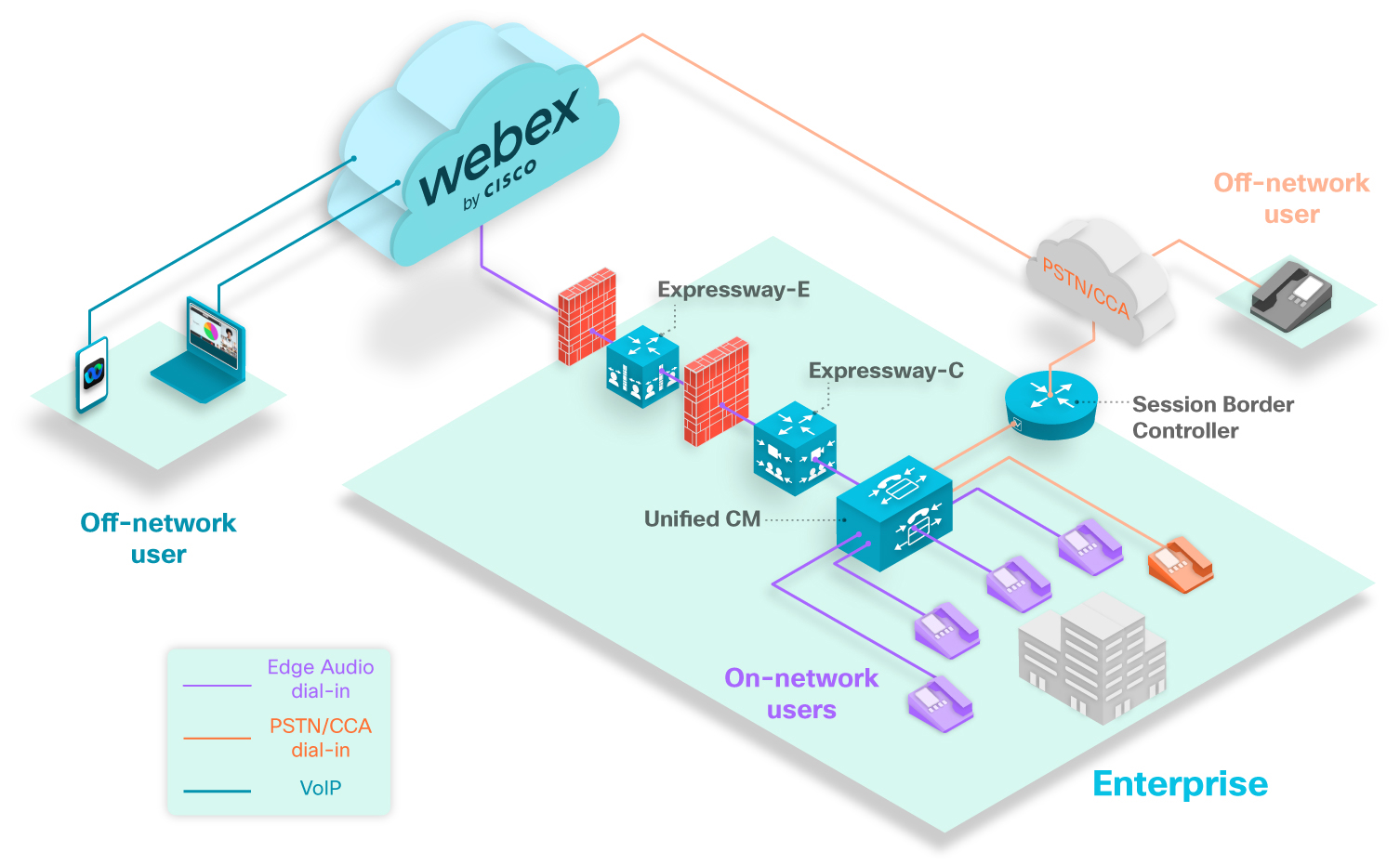
Diagrama de mai sus prezintă un scenariu tipic de dial-in. Telefoanele violet reprezintă utilizatorii dial-in care apelează numere configurate cu Edge Audio. Toți utilizatorii din rețea care apelează numere configurate cu Edge Audio își au ruta de apel înUnified CM, prin Expressways și în cloud Webex.
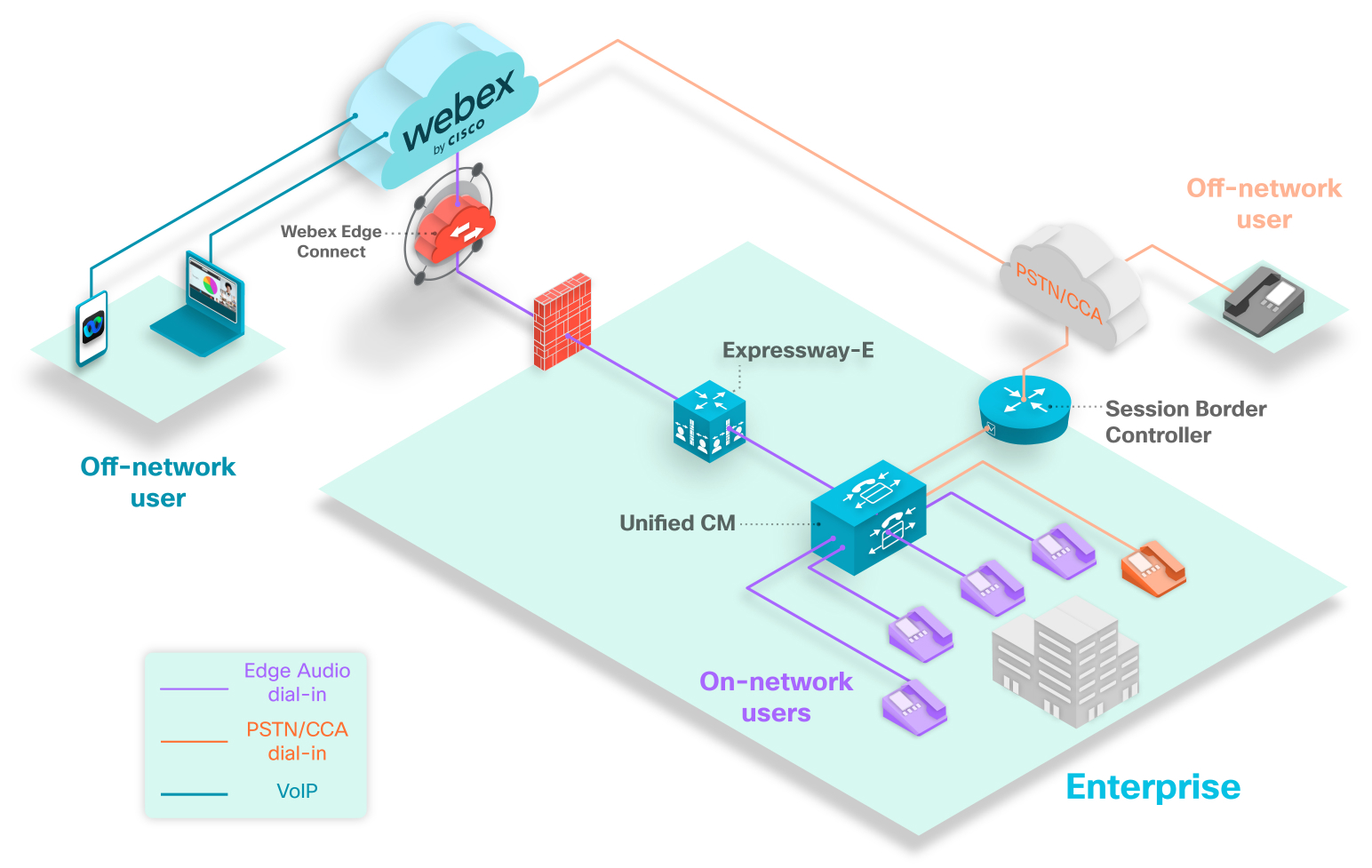
Diagrama de mai sus prezintă un scenariu tipic de dial-in. Telefoanele violet reprezintă utilizatorii dial-in care apelează numere configurate cu Edge Audio. Toți utilizatorii din rețea care apelează numere configurate cu Edge Audio vor avea ruta de apel cătreUnified CM, prin Expressway-E și în cloud Webex.
Telefonul portocaliu reprezintă un utilizator din întreprinderea dvs. care apelează la o întâlnire utilizând un număr care nu direcționează prin Edge Audio. Deoarece utilizatorul apelează un număr neconfigurat, apelul se direcționează prin Controlerul de frontieră de sesiune, prin rețeaua parteneră PSTN sau CCA-SP și în norul Webex.
Telefonul gri reprezintă un utilizator în afara rețelei. Utilizatorii din afara rețelei care apelează la întâlnirile Webex nu direcționează prin Edge Audio. Apelurile lor sunt direcționate prin rețeaua parteneră PSTN sau CCA-SP și în cloud Webex.
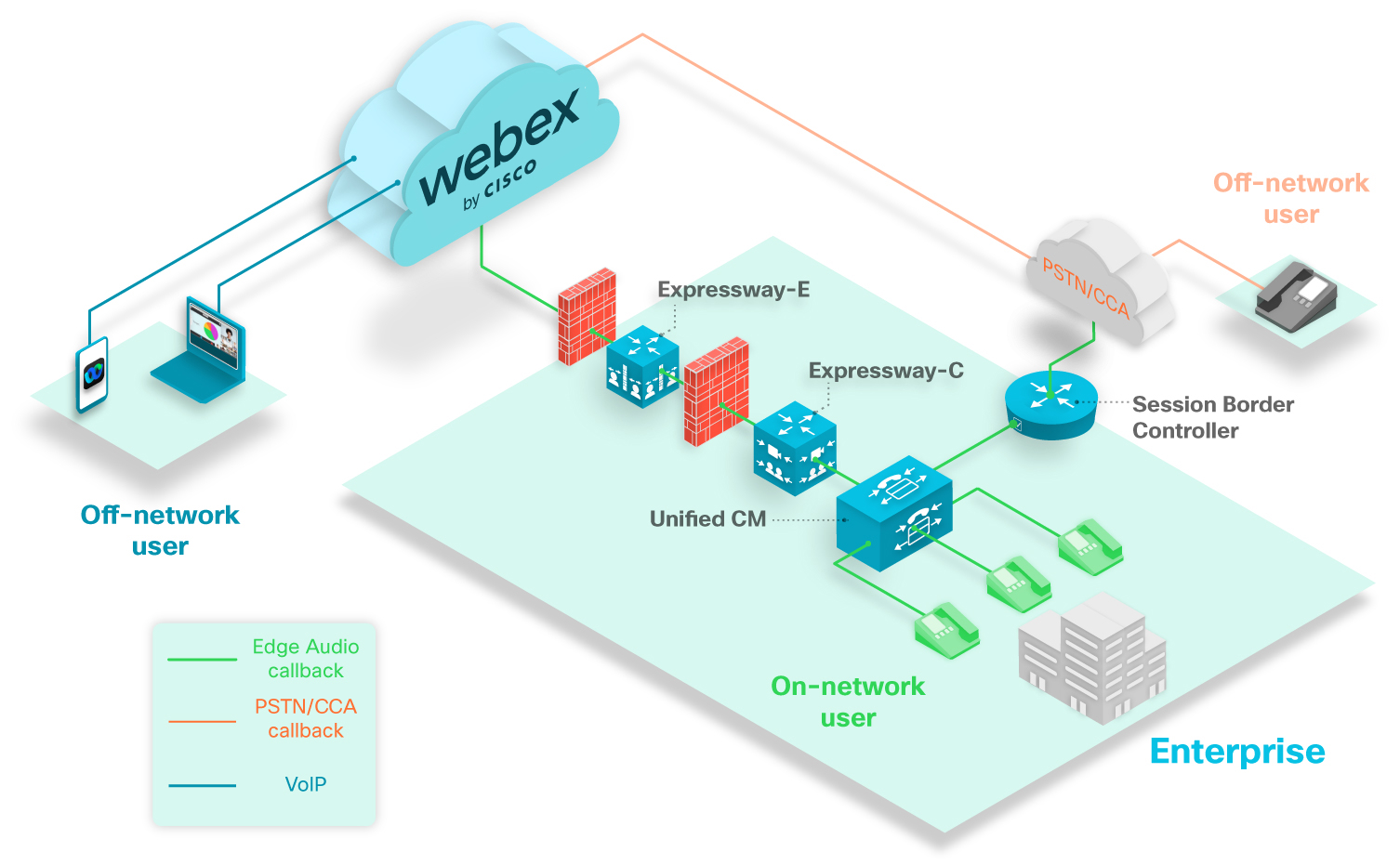
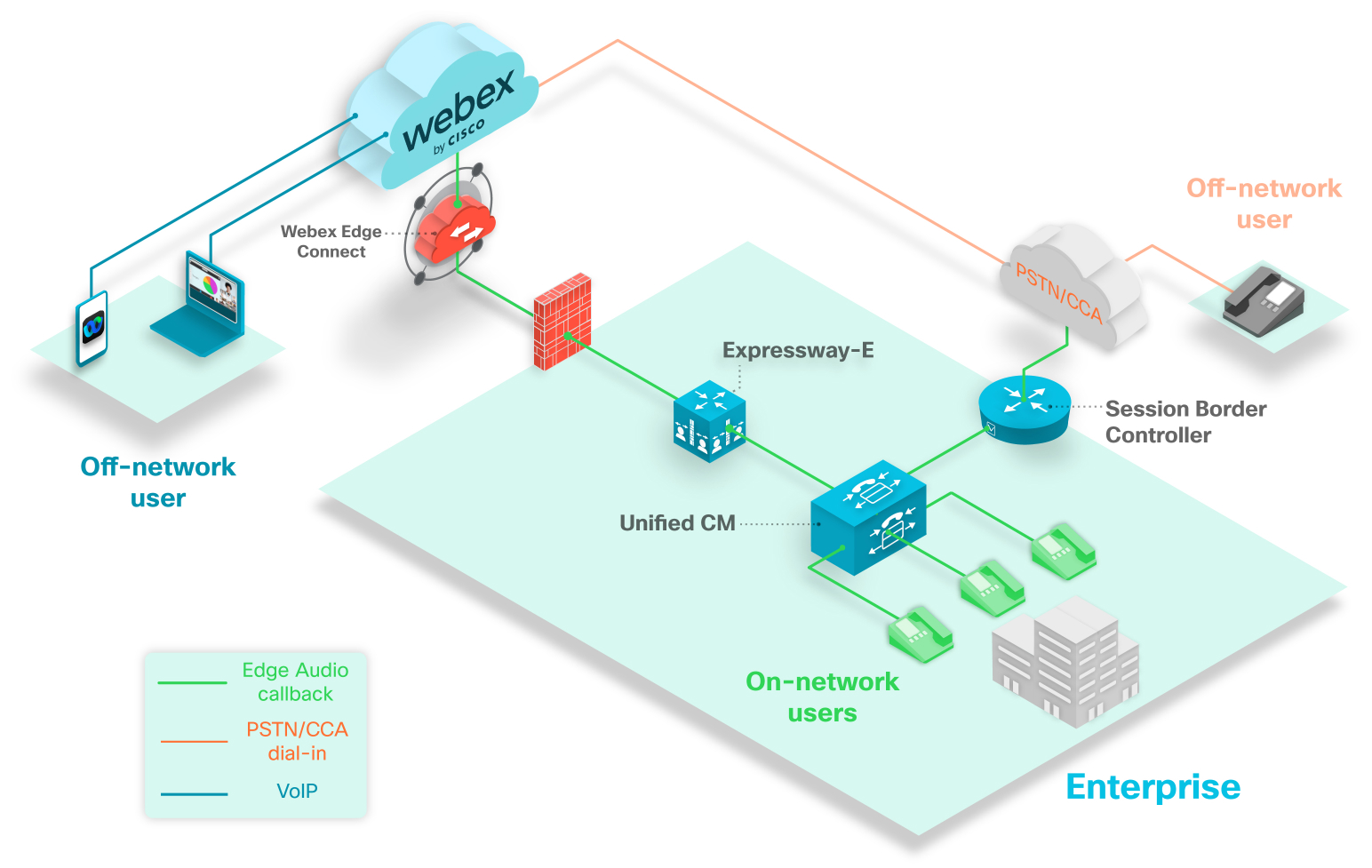
Diagrama de mai sus arată un scenariu tipic de apelare înapoi. Telefoanele verzi reprezintă utilizatorii de apeluri înapoi din rețeaua dvs. care pot avea rute de apeluri către ei.
Telefonul gri reprezintă un utilizator în afara rețelei. Dacă un utilizator în afara rețelei își conectează sunetul cu opțiunea de apelare înapoi, atunci apelul este direcționat de la Webex prin rețeaua parteneră PSTN sau CCA-SP.
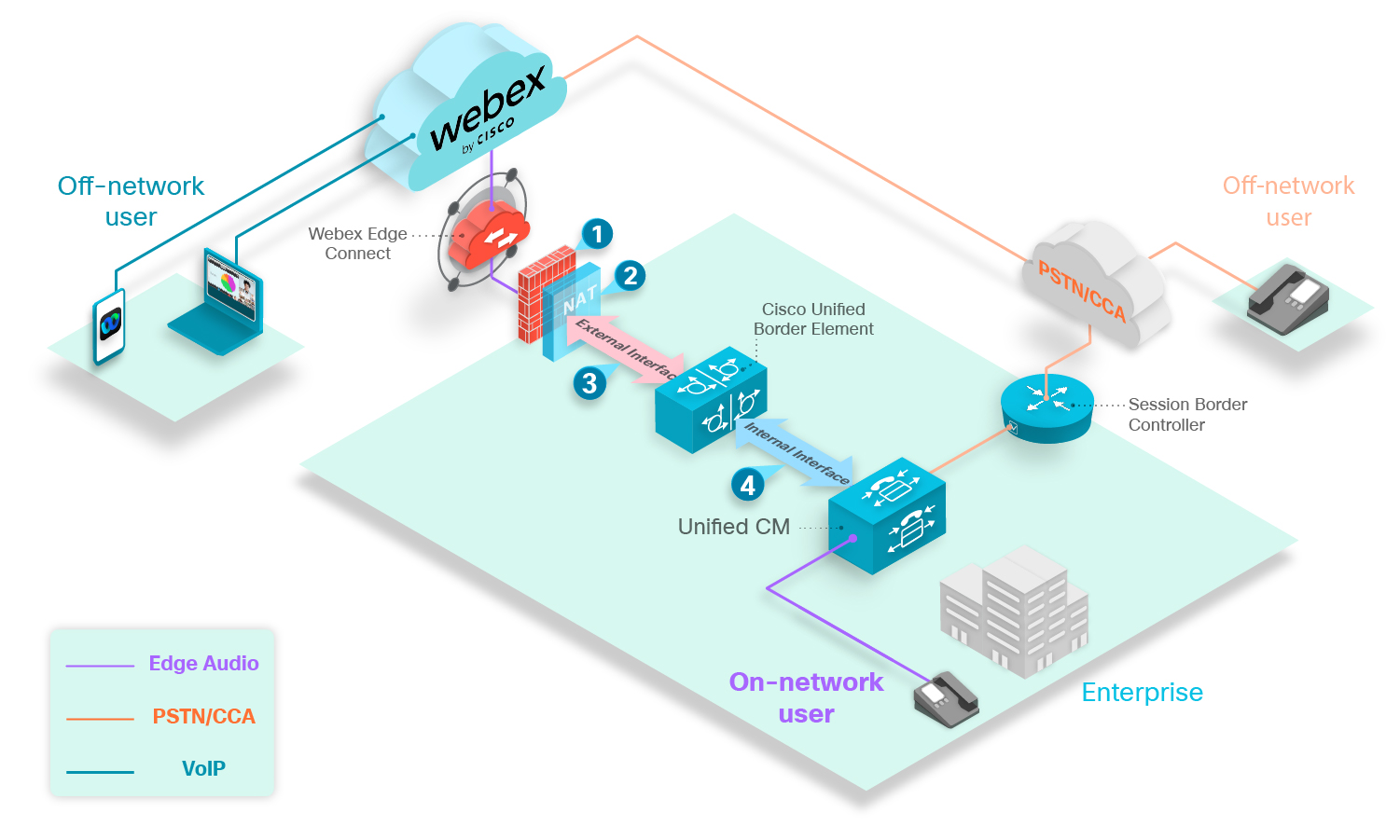
Imaginea de mai sus arată o implementare tipică Edge Audio utilizând un CUBE cu Webex Edge Connect. Ruta apelurilor Edge Audio de laUnified CM, prin CUBE și în norul Webex .
Vă recomandăm să utilizați un CUBE dedicat pentru Edge Audio.
Pentru această implementare, rețineți următoarele puncte:
-
Deschideți porturile recomandate.
-
NAT static cu o adresă IP publică.
-
Aplicați configurațiile securizate Webex recomandate.
-
Semnalizare și media securizate sau nesecurizate, în funcție de întreprindere.
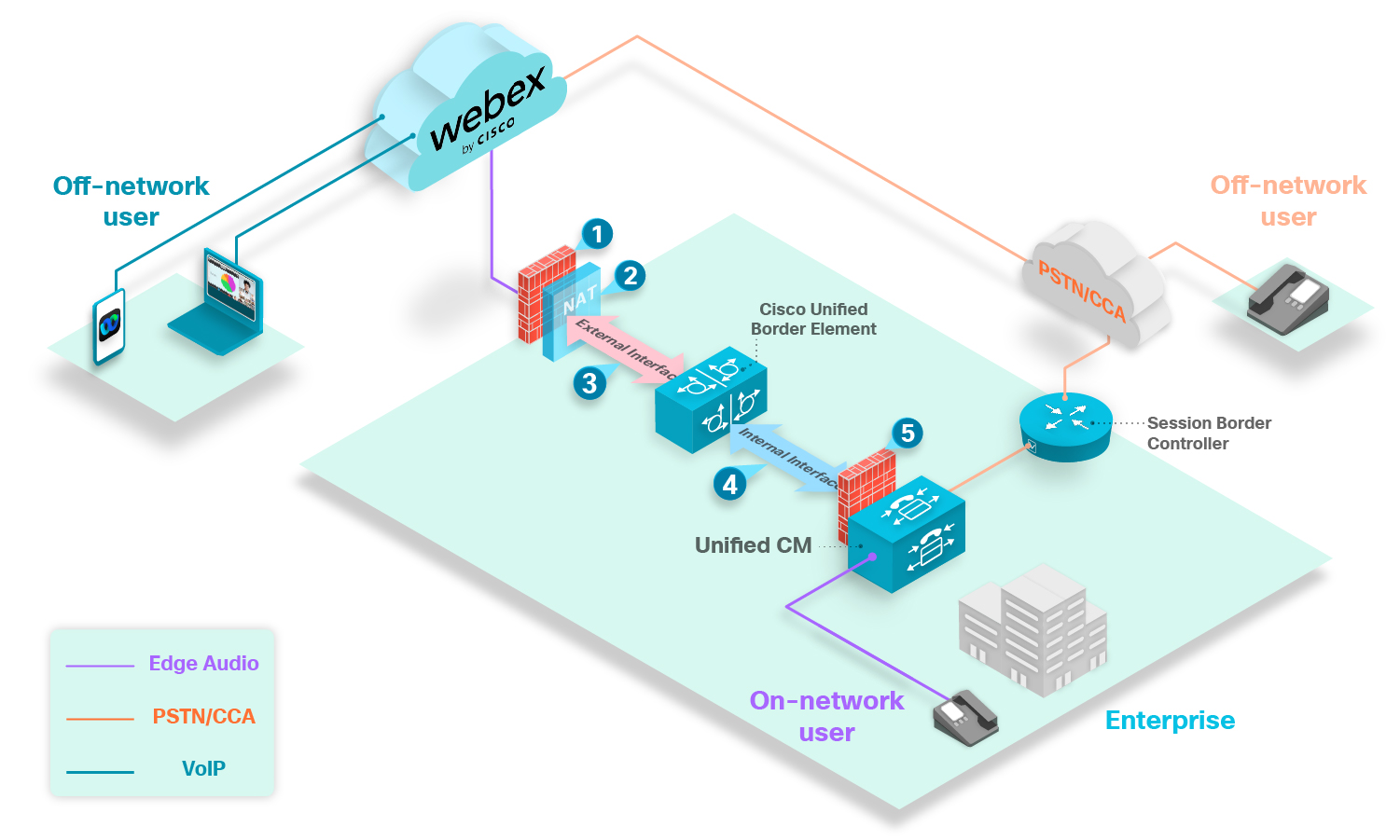
Imaginea de mai sus arată modul în care CUBE se conectează direct la internet în această configurație.
CUBE trebuie să fie în interiorul unui DMZ atunci când utilizați internetul pentru a redirecționa apelurile.
Deschideți portul de semnalizare 5061 pe firewall-ul intern pentru a permite o conexiune sigură între CUBE șiUnified CM. Trebuie să deschideți porturile media în funcție de intervalul de porturi media interne al CUBE.
Pentru această implementare, rețineți următoarele puncte:
-
Deschideți porturile recomandate.
-
NAT static cu o adresă IP publică.
-
Aplicați configurațiile securizate Webex recomandate.
-
Conexiune sigură sau nesigură, în funcție de întreprindere.
-
Deschideți porturile de semnalizare și media bazate pe gama de porturi media interfeței interne a CUBE.
Acest ghid explică modul de configurare a componentelor de rețea pentru Edge Audio. Acesta acoperă configurarea apelurilor care intră în cloud Webex de la întreprinderea dvs. (dial-in) și gestionarea apelurilor de apel înapoi care sunt inițiate de la Webex.
Pentru a configura Edge Audio, aveți nevoie de informațiile de dial-in necesare de la Administrarea Cisco Webex site-ului sauCisco Webex Control Hub, cum ar fi, numerele de apelare și scriptul de normalizare Lua. Utilizaţi aceste informaţii pentru a configura numerele de apelare pe care utilizatorii le utilizează pentru apelarea la serviciile lor Webex.
Edge Audio acceptă procesul de conectare a site-ului descris în acest articol.
Considerații privind migrarea pentru site-urile Webex cu Edge Audio
Dacă mutați un site Webex, procedați întotdeauna în felul următor:
-
Generați un nou script Lua. Apoi, înlocuiți vechiul script Lua cu cel nou oriunde îl utilizați în configurația Edge Audio.
Nu reutilizați niciodată scripturile Lua dacă mutați site-urile Webex.
-
Salvați toate țările, extensiile și SRV-urile DNS ExpressWayCube din Setări audio înainte de a șterge vechiul site.
Scriptul Lua cu Edge Audio
Edge Audio este un serviciu global. Pentru a direcționa apelurile utilizând numerele Webex către norul Webex, trebuie să specificați regulile de rutare a apelurilor în. Unified CM De asemenea, puteți defini numere de apelare personalizate pentru a direcționa apelurile pentru un anumit cod de apelare de țară și un tip de taxare către Webex prin Edge Audio. Numerele de apelare personalizate trebuie să fie accesibile prin PSTN și nu sunt acceptate pentru clienții furnizorului de servicii audio conectate la cloud (CCA-SP).
De asemenea, aveți nevoie de un script de normalizare Lua pentru a crea trunchi Unified CM ul și pentru a menține rutarea corectă. Puteți accesa scriptul Lua și toate numerele de telefon (numerele dvs. personalizate și orice numere deținute de Webex pe care le permiteți) din Administrarea site-ului Webex sau Hub de control.
Scriptul Lua face următoarele traduceri ale apelurilor:
-
Actualizează porțiunea gazdă a URI-ului solicitării, astfel încât ExpressWayCube să poată direcționa apelurile către Edge Audio.
-
Acesta adaugă parametrul
x-cisco-site-uuid la solicitarea URI care face referire la site-ul Webex. -
Actualizează partea de utilizator SIP To header pe care o necesită
 procesarea Edge Audio.
Considerații privind numărul de apelare personalizat
Puteți adăuga numere de apelare personalizate care sunt accesibile de la întreprinderea dvs. și, de asemenea, de la un PSTN. Apelanții din cadrul întreprinderii dvs. pot utiliza numărul direct prin calea Edge Audio. Pentru o implementare cu Expressway-C și Expressway-E, calea trece înUnified CM, prin Expressway-E și în Cloudul Webex. Pentru o implementare cu CUBE, calea trece în, prin CUBEUnified CM, prin Webex Edge Connect sau internet și în cloudul Webex.Pentru o implementare cu doar Expressway-E, calea trece în, prin Expressway-E, prin Connect și în cloud Webex. Unified CM Webex Edge
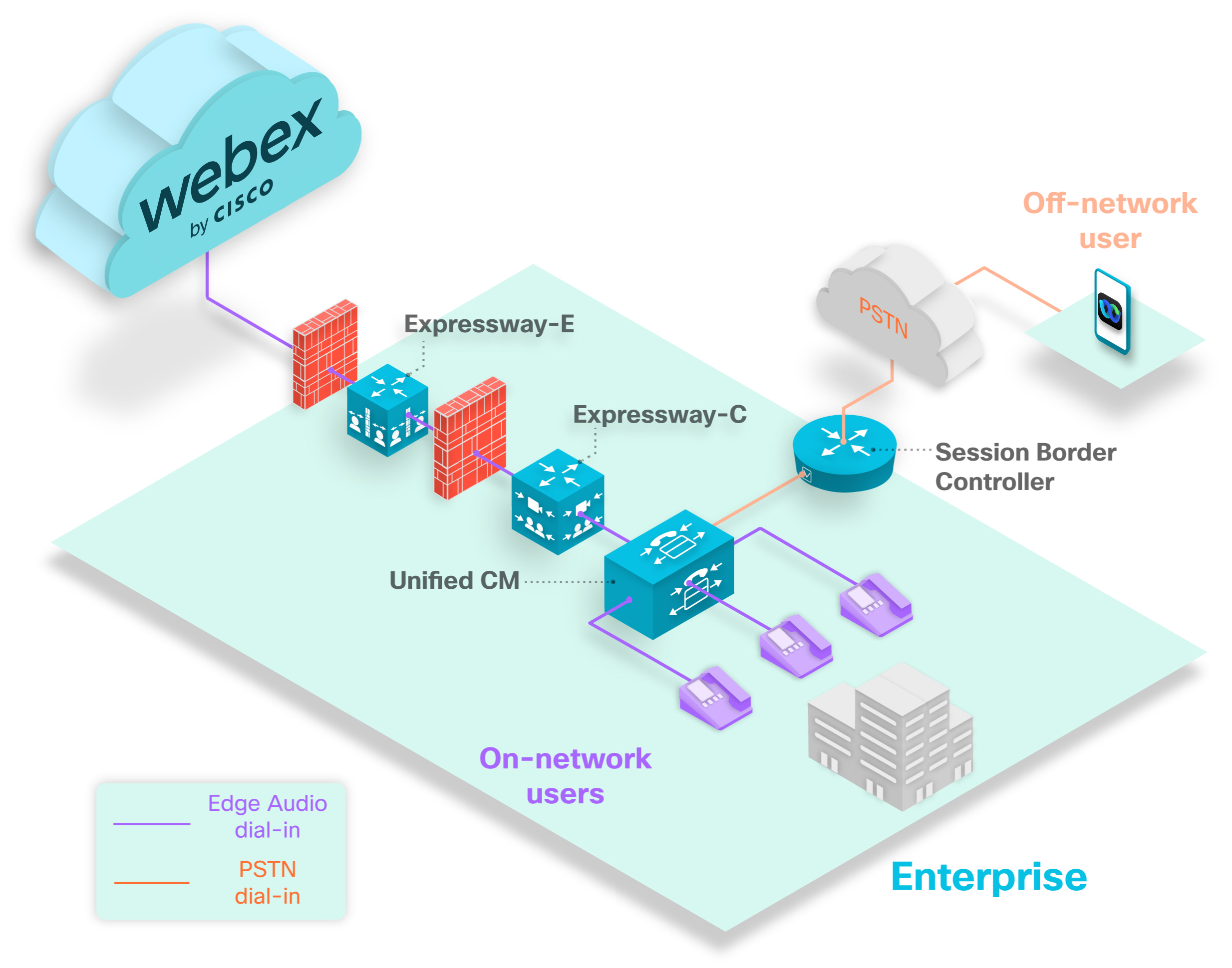
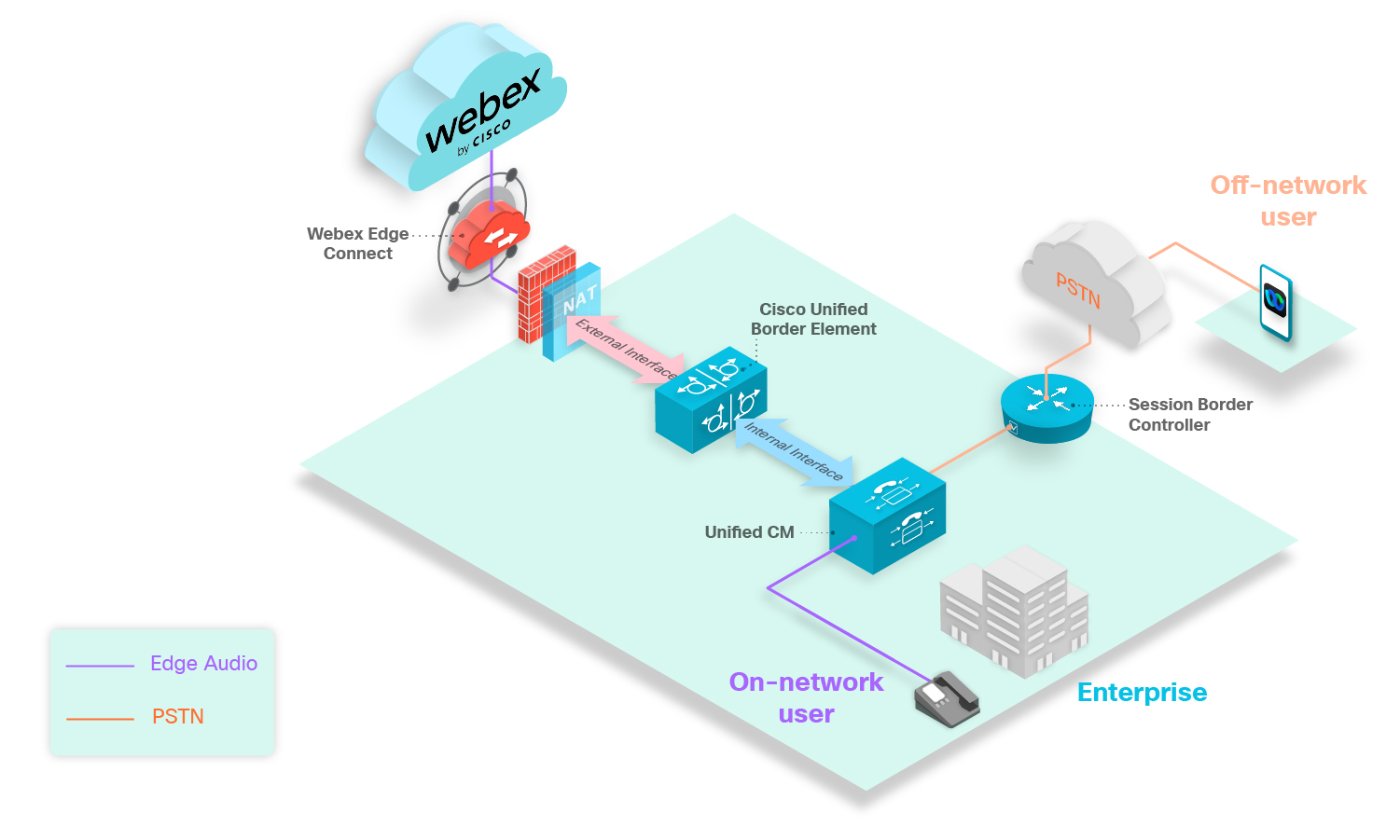
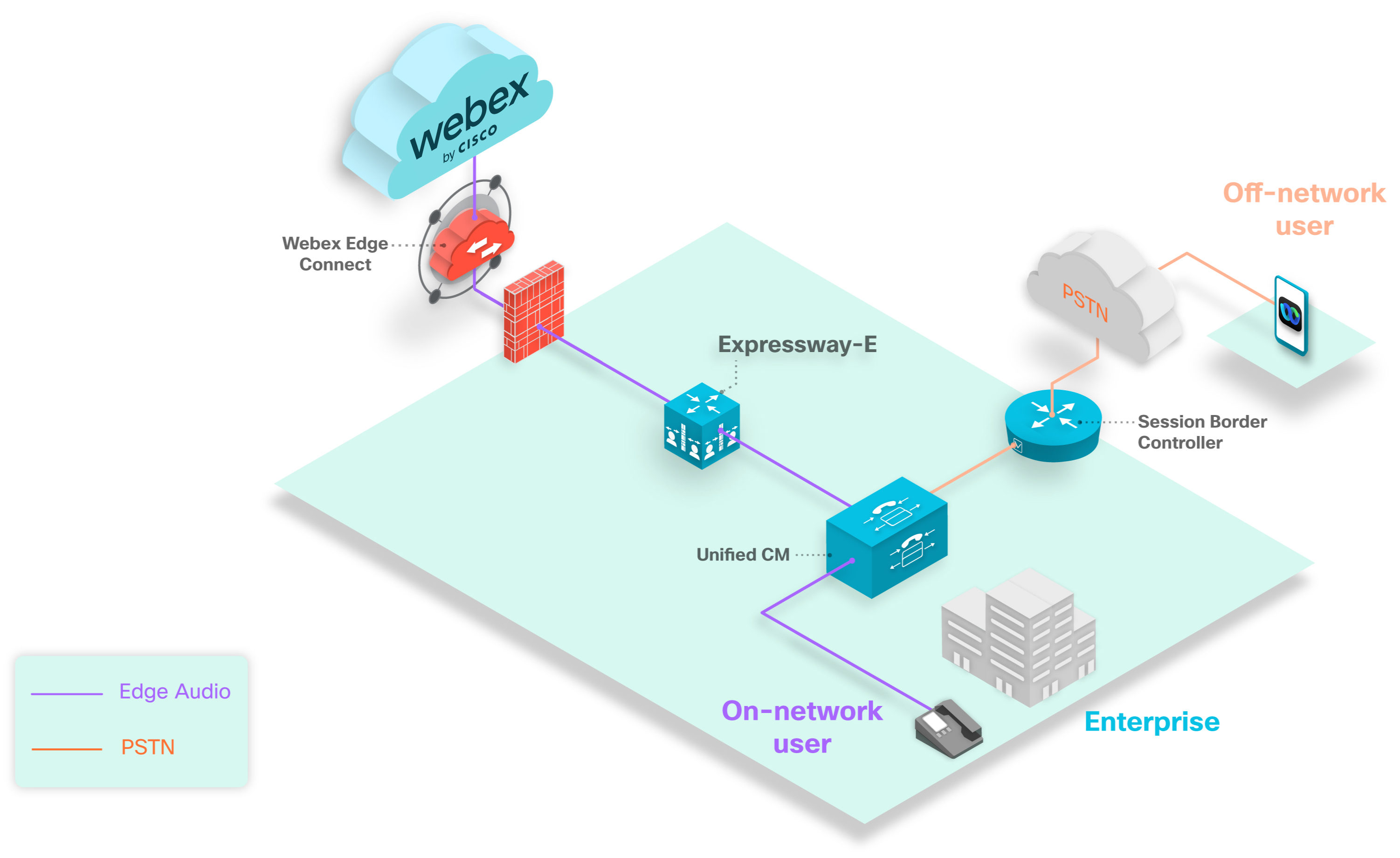
Când faceți un număr personalizat accesibil dintr-un PSTN, un apelant din afara rețelei poate utiliza numărul prin PSTN la calea Edge Audio. Calea trece de la Controlerul de frontieră de sesiune înUnified CM, prin Expressways și în Cloudul Webex. Calea trece de la Controlerul de frontieră de sesiune înUnified CM, prin CUBE, prin Webex Edge Connect sau internet și în Cloudul Webex. Calea trece de la Controlerul de frontieră de sesiune în Unified CM, prin Expressway-E, prin Connect și în cloud Webex. Webex Edge
Dacă numărul dvs. personalizat este disponibil numai în cadrul întreprinderii, apelanții din afara rețelei nu îl pot utiliza pentru a apela la sunetul Webex pe nicio cale de apel.
Puteți activa până la 100 de numere de apelare personalizate pentru site-ul dvs. Un număr personalizat trebuie să fie unic pentru un site Webex. Dacă implementarea dvs. are mai multe site-uri Webex, nu puteți utiliza același număr personalizat pe mai multe site-uri Webex.
Fiecare număr configurat afectează numărul de instrucțiuni și utilizarea memoriei scriptului de normalizare SIP (Lua)Unified CM. Valorile implicite pentru script sunt 1000 de instrucțiuni și un prag de memorie de 50 kilobyte. Când configurați Edge Audio, creșteți pragul de instrucțiuni Lua Unified CM la 3000 de instrucțiuni și pragul de memorie la 200 kilobiți.
Configurarea fluxului de activități pentru apelarea audio Edge
|
Pasul |
Descriere |
Secţiunea |
|---|---|---|
|
1 |
Obțineți numerele zilnice și scriptul Lua pentru implementare. |
Configurați setările de apelare și exportați scriptul Lua din Administrarea site-ului Webex sau Configurați setările de apelare și exportați scriptul Lua din Control Hub |
|
2 |
Configurați-văUnified CM. |
Configurarea fluxului de activități pentru Unified CM configurare |
|
3 |
Configurați-vă Expressway-C. |
|
|
4 |
Configurați Expressway-E |
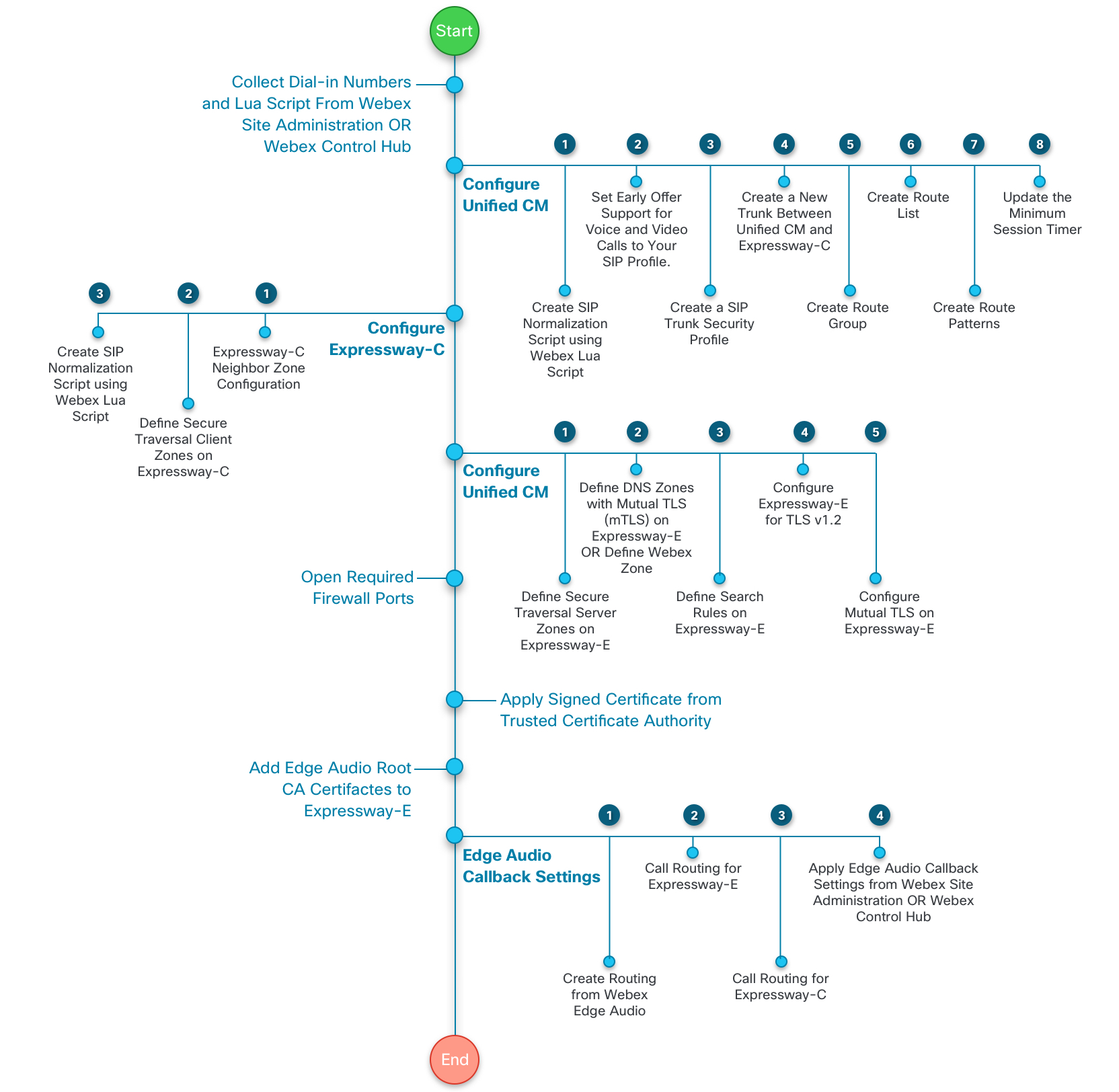
Această diagramă oferă o vizualizare mai detaliată a fluxului de activități. Aceste sarcini sunt expl icate mai târziu în acest ghid.
|
Pasul |
Descriere |
Secţiunea |
|---|---|---|
|
1 |
Obțineți numerele zilnice și scriptul Lua pentru implementare. |
Configurați setările de apelare și exportați scriptul Lua din Administrarea site-ului Webex sau Configurați setările de apelare și exportați scriptul Lua din Control Hub |
|
2 |
Configurați-văUnified CM. |
Configurarea fluxului de activități pentru Unified CM configurare |
|
3 |
Configurați-vă CUBUL dedicat. |
Configurarea fluxului de activități pentru CUBE pentru Edge Audio |
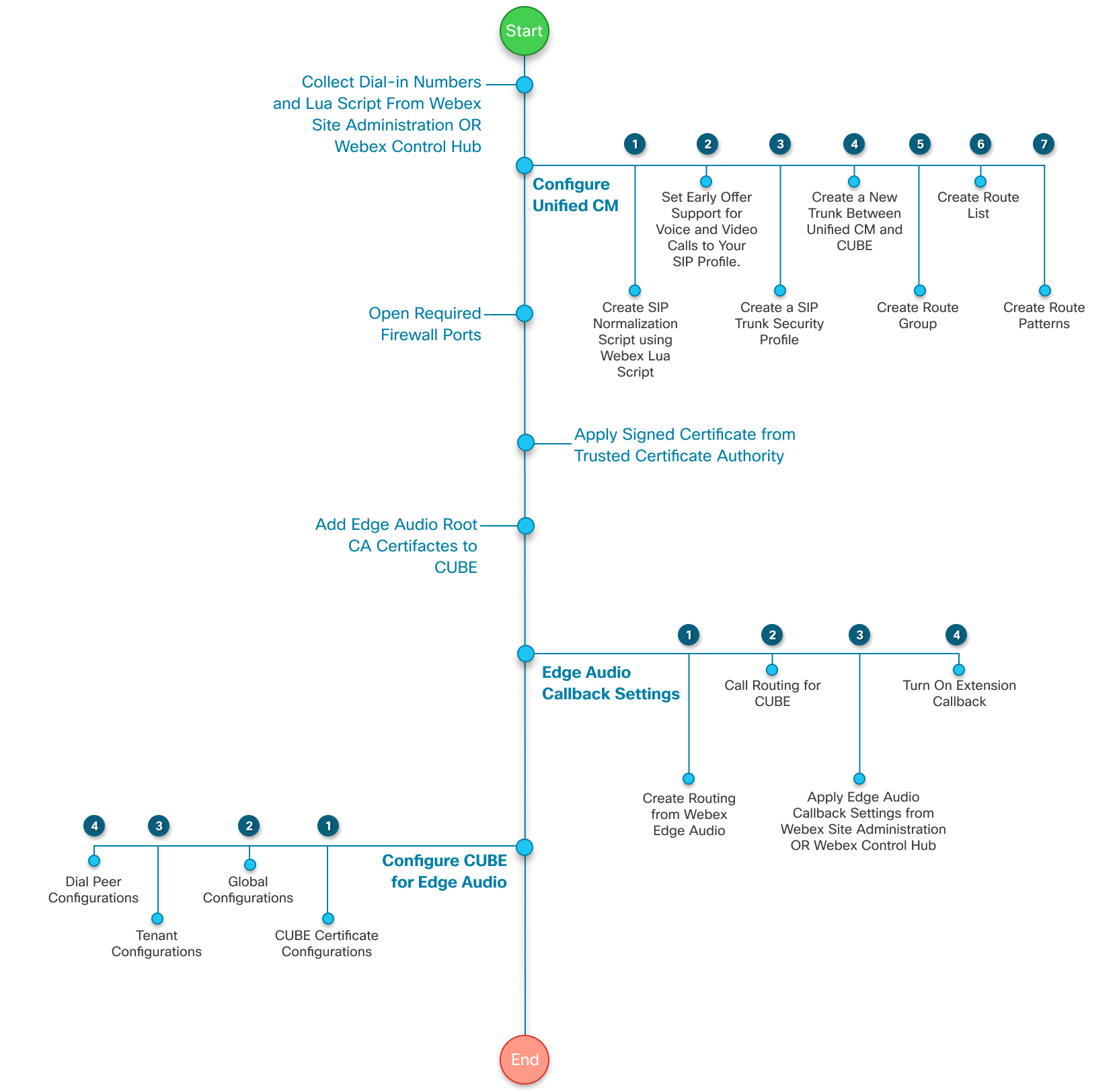
Această diagramă oferă o vizualizare mai detaliată a fluxului de activități. Aceste sarcini sunt expl icate mai târziu în acest ghid.
|
Pasul |
Descriere |
Secţiunea |
|---|---|---|
|
1 |
Obțineți numerele zilnice și scriptul Lua pentru implementare. |
Configurați setările de apelare și exportați scriptul Lua din Administrarea site-ului Webex sau Configurați setările de apelare și exportați scriptul Lua din Control Hub |
|
2 |
Configurați-văUnified CM. |
Configurarea fluxului de activități pentru Unified CM configurare |
|
3 |
Configurați-vă Expressway-E. |
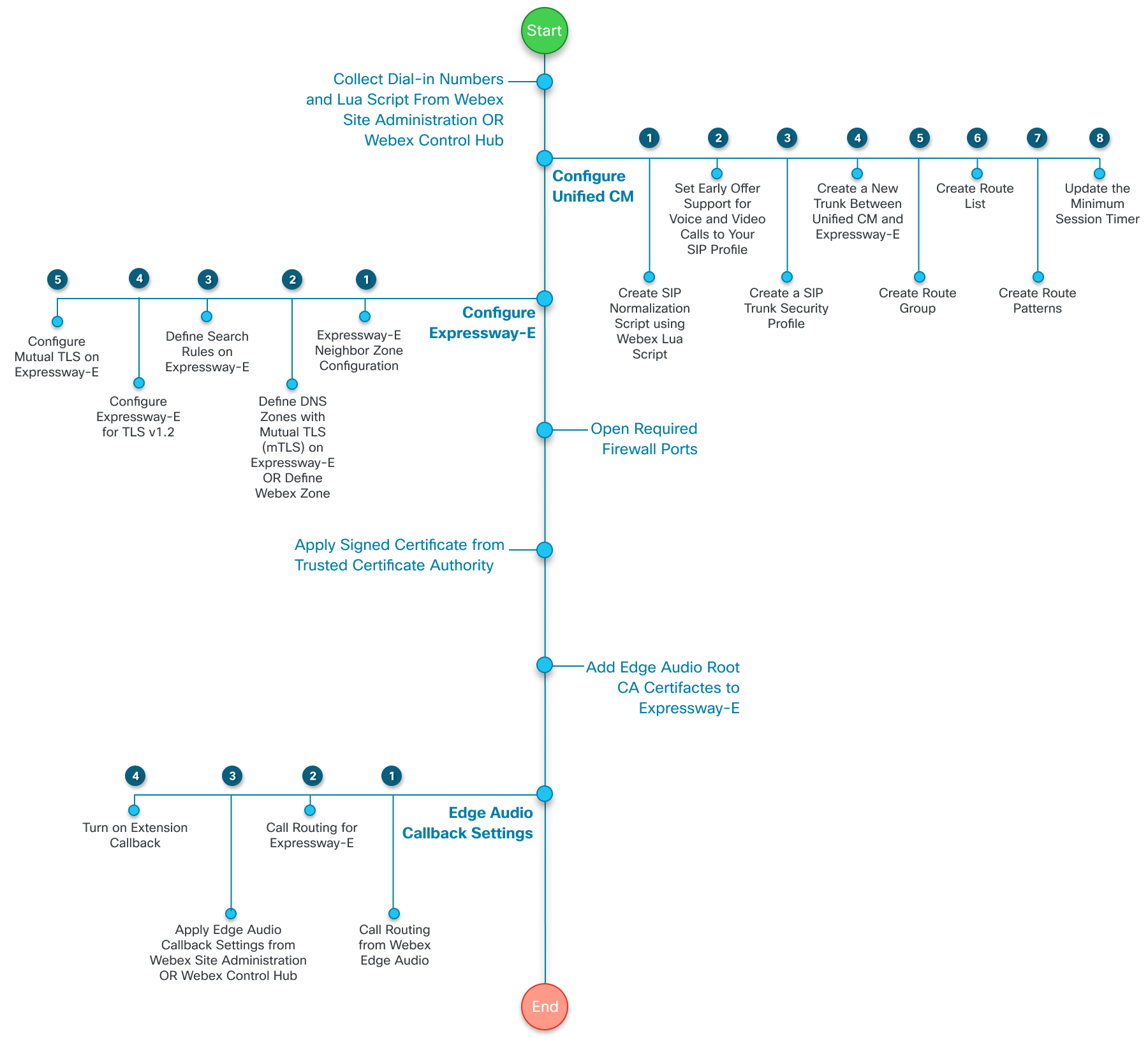
Această diagramă oferă o vizualizare mai detaliată a fluxului de activități. Aceste sarcini sunt expl icate mai târziu în acest ghid.
Configurați setările de apelare și exportați scriptul Lua din Administrarea site-ului Webex
Dacă gestionați site-urile Webex în Administrarea site-ului Webex sau ați finalizat procesul de con ectare la site, utilizați acești pași. Configur ați setările de apelare, colectați lista completă de numere de apelare și exportați o copie a scriptului Lua.
Dacă modificați orice număr de apel Webex permis sau număr de apel personalizat, actualizați scriptul Lua în. Unified CM
| 1 |
Conectați-vă la Administrarea site-ului Webex și accesați . |
| 2 |
În secțiunea Numere de apelare permise, alegeți numerele de apel globale furnizate de Webex pe care gazdele și participanții pot apela la o întâlnire. |
| 3 |
În secțiunea Numere de apelare globale personalizate Edge Audio, adăugați numere de apelare personalizate dacă le aveți. Acestea sunt numere pe care organizația dvs. le deține, pe care apelanții le pot utiliza pentru a apela dintr-o anumită țară sau regiune. Puteți adăuga până la 100 de numere personalizate. Fiecare număr personalizat trebuie să fie unic pentru un singur site Webex. |
| 4 |
După ce ați terminat de adăugat numere, faceți clic pe Previzualizare pentru a vedea toate numerele de apel permise. Notați toate numerele de telefon într-un fișier separat. Aveți nevoie de aceste numere pentru configurațiile modelului de traseu pe care le- ați configuratUnified CM. |
| 5 |
Faceți clic pe Generare script Lua, apoi selectați Export. Scriptul Lua este salvat pe computer într-un format.lua. |
| 6 |
În secțiunea Numere de apelare globale implicite ale site-ului, alegeți până la două numere de apelare pe care să le utilizați ca valori implicite globale pentru site-ul dvs. |
| 7 |
În secțiunea Notificări, decideți dacă Webex notifică gazdele afectate atunci când dezactivați sau ștergeți un număr pe care gazdele îl utilizează ca implicit. Când este bifat, Webex trimite un e-mail gazdelor afectate în termen de 24 de ore pentru a le notifica să actualizeze întâlnirile existente și orice preferințe implicite care utilizează numărul diasactivat sau șters. |
Ce să faci în continuare
Modificările intră în vigoare pe partea Webex imediat ce le salvați. Dar, trebuie să aplicați scrip tul Lua actualizat pentru a Unified CM vă actualiza rutarea apelurilor.
Configurați setările de apelare și exportați scriptul Lua din Control Hub
Dacă gestionați site-urile Webex în Control Hub, utilizați acești pași. Configur ați setările de apelare, colectați lista completă de numere de apelare și exportați o copie a scriptului Lua.
Dacă modificați orice număr de apel Webex permis sau număr de apel personalizat, actualizați scriptul Lua în. Unified CM
| 1 |
Din vizualizarea client din https://admin.webex.com, accesați Servicii și, sub Întâ ln ire, selectați Site-uri. |
| 2 |
Selectați site-ul de configurat cu Edge Audio și alegeți Configurare site. |
| 3 |
Selectați . |
| 4 |
În secțiunea Numere de apelare permise, alegeți numerele de apel globale furnizate de Webex pe care gazdele și participanții pot apela la o întâlnire. |
| 5 |
În secțiunea Numere de apelare globale personalizate Edge Audio, adăugați numere de apelare personalizate dacă le aveți. Acestea sunt numere pe care organizația dvs. le deține, pe care apelanții le pot utiliza pentru a apela dintr-o anumită țară sau regiune. Puteți adăuga până la 100 de numere personalizate. Fiecare număr personalizat trebuie să fie unic pentru un singur site Webex. |
| 6 |
După ce ați terminat de adăugat numere, faceți clic pe Previzualizare pentru a vedea toate numerele de apel permise. Notați toate numerele de telefon într-un fișier separat. Aveți nevoie de aceste numere pentru configurațiile modelului de traseu pe care le- ați configuratUnified CM. |
| 7 |
Faceți clic pe Generare script Lua, apoi selectați Export. Scriptul Lua este salvat pe computer într-un format.lua. |
| 8 |
În secțiunea Numere de apelare globale implicite ale site-ului, alegeți până la două numere de apelare pe care să le utilizați ca valori implicite globale pentru site-ul dvs. |
| 9 |
În secțiunea Notificări, decideți dacă Webex notifică gazdele afectate atunci când dezactivați sau ștergeți un număr pe care gazdele îl utilizează ca implicit. Când este bifat, Webex trimite un e-mail gazdelor afectate în termen de 24 de ore pentru a le notifica să actualizeze întâlnirile existente și orice preferințe implicite care utilizează numărul diasactivat sau șters. |
Ce să faci în continuare
Modificările intră în vigoare pe partea Webex imediat ce le salvați. Dar, trebuie să aplicați scrip tul Lua actualizat pentru a Unified CM vă actualiza rutarea apelurilor.
Configurarea fluxului de activități pentru Unified CM configurare
Pentru a redirecționa apelurile de la întreprinderea dvs. către cloud-ul Webex, configurați reguli de rutare și trunchiuri înUnified CM Administration. Următorii sunt pașii de nivel înalt pentru această configurație:
|
Pasul |
Descriere |
Secţiunea |
|---|---|---|
|
1 |
Creați un script de normalizare SIP din scriptul Webex Lua. |
|
|
2 |
(Opțional) Creați sau actualizați un profil SIP pentru a utiliza asistența ofertei timpur ii. |
(Opțional) Setați asistența ofertei timpurii pentru apelurile vocale și video |
|
3 |
Creați un profil de securitate pentru trunchiul SIP. |
|
|
4 |
(Opțional) Adăugați suport pentru codecul G.722. |
|
|
5 |
Creați un nou trunchi între Unified CM și Expressway-ccubeExpressway-e |
Creați un nou trunchi între Unified CM și Expressway-ccubeExpressway-e |
|
6 |
Creați un grup de rute. |
|
|
7 |
Creați o listă de rute. |
|
|
8 |
Creați modele de traseu. |
Creați script de normalizare SIP din scriptul Webex LUA
Utilizați scriptul Lua pe care l-ați exportat din Webex Site Administration sau Control Hub pentru a crea un nou script de normalizare SIP înUnified CM.
Înainte de a începe
antet Actualizare la: -- Update To header with CCAX URL
local oldTo1 = msg:getHeader("To")
local newTo1 = string.gsub(oldTo1, "<sip:(.+)@(.*)>", "<sip:%1@ecccx.<your_region>.webex.com>")
msg:modifyHeader("To", newTo1)| 1 |
În , accesați Dis pozitiv > Setări dispozitiv > Script de normalizare SIP. |
| 2 |
Selectați Adăugare nou pentru a crea un nou script de normalizare SIP. |
| 3 |
Dați scriptului un nume care îl identifică clar, cum ar fi „your_site_name_webex_edge_audio”. |
| 4 |
Selectați Import fișier și selectați scriptul Lua pe care l-ați exportat anterior. După importul scriptului Lua, conținutul se actualizează pe baza scriptului Lua. |
| 5 |
Setați pragul de memorie la
|
| 6 |
Setați pragul de instrucțiuni Lua la
|
| 7 |
Faceți clic pe Sal vare. |
Ce să faci în continuare
Aplicați acest script de normalizare SIP la trunchiul dintre dvs. Unified CM și Expressway-ccubeExpressWay-e.
(Opțional) Setați asistența ofertei timpurii pentru apelurile vocale și video
Vă recomandăm să utilizați asistență pentru ofertă timpurie cu Edge Audio, dar Edge Audio nu o necesită. Edge Audio acceptă, de asemenea, oferte întârziate.
Dacă Unified CM Administration configurația dvs. nu are un profil SIP, creați unul urmând acești pași.
Dacă aveți un profil SIP existent cu asistență pentru ofertă timpurie, puteți încerca să-l reutilizați în acest scop. Asigurați-vă că se potrivește cu setările din pașii 4-6 din această procedură.
| 1 |
Din , accesați Dis pozitiv > Setări dispozitiv > Profil SIP și selectați Căutare. |
| 2 |
Selec tați Profil SIP standard pentru Cisco VCS. |
| 3 |
Selectați Copiere. |
| 4 |
Schimbați numele pentru a identifica noua versiune. De exemplu, adăugați |
| 5 |
Debifați caseta de selectare Permite suportul de aplicație iX. |
| 6 |
Setați suportul Ofertei timpurii pentru apelurile vocale și video la Best Effort (fără MTP introdus). |
| 7 |
Salvați-vă profilul SIP. |
Creați un profil de securitate SIP Trunk
| 1 |
Din Cisco , accesați Sistem > Securitate > Profil de securitate SIP Tr unk și selectați Adăugare nou. |
| 2 |
Denumiți profilul de securitate al trunchiului SIP. |
| 3 |
Setați Modul de securitate a dispozitivului la criptat sau nesecurizat, în funcție de nevoile dvs. de implementare. |
| 4 |
Introduceți o valoare de port pentru portul de intrare care nu intră în conflict cu alte intrări. Nu utilizați porturile 5060 sau 50 61. Utilizați orice port neconflict, cum ar fi portul 50 70. |
| 5 |
Salvați-vă profilul. |
(Opțional) Adăugați suport pentru codecul G.722
Edge Audio acceptă codecul G.722. Nu trebuie să configurați codecul G.722 Unified CM pentru ca Edge Audio să funcționeze. Dar, deoarece G.722 utilizează mai puțină lățime de bandă decât alte codecuri, configurarea acestuia ar putea îmbunătăți calitatea serviciului pentru implementarea dvs.
Webex acceptă codecurile audio G.722, G.711a și G.711μ. Cu toate acestea, Webex nu acceptă renegocierea codecurilor la mijlocul apelului, cum ar fi pentru Music On Hold (MOH).
| 1 |
Din , accesați Sistem > Parametrii întreprinderii. |
| 2 |
Alegeți Ac tivat pentru Ad vertising G.722 Codec și salvați modificarea. |
| 3 |
Accesați și faceți clic pe Adăugați nou. |
| 4 |
Denumiți regiunea și salvați modificarea. |
| 5 |
Selectați Default din fabrică cu pier deri pentru Lista preferințelor codecului audio. |
| 6 |
Selectați 64 kbps (G.722, G.711) pentru rata maximă de biți audio. |
| 7 |
Salvați modificările. |
Ce să faci în continuare
Aplicați noua regiune la fondul de dispozitive pentru Edge Audio.
Creați un nou trunchi între Unified CM și Expressway-ccubeExpressway-e
Creați un nou trunchi pe care să îl utilizați pentru Edge Audio. Nu modificați un trunchi existent.
| 1 |
Din Cisco , accesați Dis pozitiv > Trunk și selectați Adăugare nou. |
| 2 |
Pentru Tip trunchi, selectați portbagaj SIP, apoi alegeți Următorul. |
| 3 |
Introduceți un nume de dispozitiv. |
| 4 |
Sub Destinație, introduceți adresa de destinație și portul de destinație pentru Expressway-ccubeExpressway-e. Utilizați portul 5060 pentru trunchiuri nesecurizate și portul 5061 pentru trunchiuri securizate. |
| 5 |
Setați profilul de securitate SIP Trunk la trunchiul pe care l-ați creat în activitatea Creați un profil de securitate SIP Tr unk. Puteți utiliza un singur trunchi TLS securizat între Unified CM și ExpressWayCube. Pentru mai multe informații, consultați Apelurile intermitente către destinație eșuează prin trunchiul TLS (CsCuS 63305). Dacă există un alt trunchi TLS, atunci trebuie să configurați un trunchi TCP cu ExpressWayCube aici. |
| 6 |
Setați profilul SIP la profilul SIP pe care l-ați creat în activitatea (Opțional) Setare suport pentru ofertă timpurie pentru apeluri vocale și video. |
| 7 |
Pentru Metoda de semnalizare DTMF, selectați RFC 2833 . |
| 8 |
Pentru Script de normal izare, selectați Scriptul de normal izare pe care l-ați creat în Creare script de normalizare SIP din activitatea Webex LUA Script. |
| 9 |
Salvați portbagajul. Pentru alte setări, cum ar fi Grupuri de dispozitive, Liste de grupuri de resurse media, Loc ații, Spații de căutare a apelurilor, Clasificarea apelurilor, alegeți configurațiile corespunzătoare pentru programul dvs. Atribu iți configurațiile pe baza politicilor și serviciilor întreprinderii. |
Crearea unui grup de trasee
| 1 |
Din Cisco , accesați Rutarea apelurilor > Rut e/Vânătoare> Grup de rute. |
| 2 |
Selectați Adăugare nou. |
| 3 |
Denumiți grupul de rute. |
| 4 |
Pentru Dispozitive disponibile, selectați trunchiul Edge Audio pe care l-ați creat. |
| 5 |
Selectați Adăugare la grupul de rute. |
| 6 |
Salvați grupul de rute. |
Creați o listă de rute
| 1 |
Din Cisco , accesați Rutarea apelurilor > Rut e/Vânătați> Listă de rute. |
| 2 |
Selectați Adăugare nou. |
| 3 |
Denumiți lista de rute și dați-i o descriere. |
| 4 |
Pentru Cisco Unified Communications ManagerGrup, selectați o valoare corespunzătoare pentru configurația dvs., apoi salvați modificarea. |
| 5 |
Sub Informații despre membrii listei de rute, selectați Adăugare grup de rute și alegeți grupul de rute pe care l-ați creat. |
| 6 |
Salvați lista de rute. |
Creați modele de traseu
Trebuie să configurați numerele de telefon pe care le-ați salvat mai devreme. Acestea sunt numerele pe care utilizatorii le apelează pentru a începe și a se alătura întâlnirilor lor Webex.
Aceste numere includ toate numerele posibile care se conectează cu Edge Audio. În funcție de configurație, țară sau regiune, este posibil să nu doriți să creați modele de rute pentru toate numerele.
Dacă nu configurați un număr de telefon într-un model de traseu, apelurile către numărul respectiv vor fi direcționate prin rețeaua parteneră PSTN sau CCA-SP.
| 1 |
Din Cisco , accesați Rut are apeluri > Rut e/Vânătoare > Model de traseu și selectați Adăug are nou. |
| 2 |
Pentru Model de tras eu, introduceți un număr de telefon prin care utilizatorii apel ează la întâlnirile lor Webex. Eliminați orice cod de evacuare sau prefix folosit pentru apelare. Numărul de telefon este trimis într-un format E.164 complet calificat, cu sau fără un semn plus principal. |
| 3 |
Pentru Gateway/Listă de rute, selectați lista de rute pe care ați creat-o în activitatea anterioară. |
| 4 |
Salvați modificările. |
| 5 |
Repetați acești pași pentru fiecare dintre numerele de telefon rămase pe care le-ați salvat anterior. |
Unified CMConfigurația direcționează acum apelurile pentru numerele selectate către ExpressWay-CCubeExpressWay-e.
Configurați fluxul de activități pentru Expressway-E
Dacă implementarea utilizează o versiune Expressway X8.11 sau o versiune ulterioară, urmați acești pași:
|
Pasul |
Descriere |
Secţiunea |
|---|---|---|
|
1 |
Creați o zonă vecină pe Expressway-E. |
Creați zona vecină Unified CM pentru Expressway-cExpressway-e |
|
2 |
Definiți zona Webex pe Expressway-E. |
|
|
3 |
Definiți regulile de căutare pe Expressway-E. |
|
|
4 |
Configurați Expressway-E pentru a utiliza TLS v1.2. |
|
|
5 |
Configurați MTL-uri pe Expressway-E. |
|
|
6 |
Actualizați cronometrul minim de sesiune al Expressway-E. |
Dacă implementarea utilizează o versiune Expressway anterioară X8.11, urmați acești pași:
|
Pasul |
Descriere |
Secţiunea |
|---|---|---|
|
1 |
Creați o zonă vecină pe Expressway-E. |
Creați zona vecină Unified CM pentru Expressway-cExpressway-e |
|
2 |
Definiți zonele DNS cu Mutual TLS (MTL) pe Expressway-E. |
|
|
3 |
Definiți regulile de căutare pe Expressway-E. |
|
|
4 |
Configurați Expressway-E pentru a utiliza TLS v1.2. |
|
|
5 |
Configurați MTL-uri pe Expressway-E. |
|
|
6 |
Actualizați cronometrul minim de sesiune al Expressway-E. |
Creați zona vecină Unified CM pentru Expressway-cExpressway-e
| 1 |
Conectați-vă la pagina de configurare Expressway-CExpressway-e și accesați Configurare > Zone și selectați Adăugați nou. | ||||||||||
| 2 |
Denumiți zona. | ||||||||||
| 3 |
Pentru Tip, selectați Vec in. | ||||||||||
| 4 |
Sub H.323, setați Modul la Dez activ at. | ||||||||||
| 5 |
Sub SIP, setați aceste proprietăți:
| ||||||||||
| 6 |
Sub Locație, introduceți informațiile de la Unified CM egal la egal. | ||||||||||
| 7 |
Sub Av ans at, setați aceste proprietăți:
| ||||||||||
| 8 |
Faceți clic pe Creare zonă. |
Definiți zona Webex pe Expressway-E
Dacă utilizați Expressway versiunea X8.11 sau o versiune ulterioară, adăugați zona Webex la Expressway-E
| 1 |
Conectați-vă la pagina de configurare Expressway-E, accesați și selectați Nou. |
| 2 |
Pentru Tip, selectați Webex. |
| 3 |
Faceți clic pe Creare zonă. |
| 4 |
Găsiți ID-ul zonei numeric pentru zona Webex selectând-o din lista de zone. ID-ul zonei numerice apare în bara de adrese a browserului dvs., de exemplu, „editzone? id=3". |
| 5 |
Utilizând CLI de administrare cu ID de zonă numerică, setați zona Webex pentru a utiliza o configurație de criptare media criptată for țată. De exemplu, dacă ID-ul zonei este 3, utilizați această comandă: |
Definiți zonele DNS cu TLS reciproc pe Expressway-E
Dacă utilizați o versiune de autostradă anterioară X8.11, definiți zonele DNS pentru a utiliza TLS mutual ( MTL).
Dacă utilizați Expressway-E pentru Webex pentru guvern, trebuie să activați MTL-urile.
| 1 |
Conectați-vă la pagina de configurare Expressway-E, accesați și selectați Creare zonă. |
| 2 |
Denumiți zona. |
| 3 |
Pentru Tip, selectați DNS. |
| 4 |
Sub H.323, setați Modul la Dez activ at. |
| 5 |
Pentru modul de verificare TLS, selectați Ac tivat. |
| 6 |
Pentru verificarea numelui subiectului TLS, introduceți
|
| 7 |
Pentru maparea intrărilor de verificare TLS, selectați Activat. |
| 8 |
Setați modul de criptare media la Auto. |
| 9 |
Setaţi modul de criptare media la Forţ area criptării. |
| 10 |
Sub Av ans at, set ați Profil zonă la Personalizat. |
| 11 |
Pentru conservarea parametrilor SIP, selectați Activat. Această setare asigură că parametrii potriviți pe care scriptul Lua îi stabilește sunt trecuți prin Expressway-E. |
| 12 |
Salvați modificările. |
Definiți regulile de căutare pe Expressway-E
| 1 |
Conectați-vă la pagina de configurare Expressway-E, accesați și selectați Nou. | ||||||||||||||||
| 2 |
Denumiți regula de căutare și atribuiți-i o prioritate, dacă este necesar. | ||||||||||||||||
| 3 |
Setați aceste proprietăți:
| ||||||||||||||||
| 4 |
Faceți clic pe Creați regula de căutare. |
Configurarea Expressway-E pentru TLS v1.2
Edge Audio funcționează numai cu TLS v1.2.
| 1 |
Conectați-vă la pagina de configurare Expressway-E și accesați . |
| 2 |
Pentru ci frurile SIP TLS, introduceți acest ci fru: |
| 3 |
Pentru versiunea minimă SIP TLS, selectați TLS v1.2. |
| 4 |
Salvați modificările. |
Configurați TLS reciproc pe Expressway-E
Asigurați-vă că Expressway-E utilizează MTL-uri.
Dacă utilizați Expressway-E pentru Webex pentru guvern, trebuie să activați MTL-urile.
| 1 |
Conectați-vă la pagina de configurare Expressway-E și accesați Configurare . |
| 2 |
Pentru modul Mutual TLS, selectați Ac tivat. |
| 3 |
Setați portul Mutual TLS la
|
| 4 |
Salvați modificările. |
Actualizați temporizatorul minim de sesiune
Vă recomandăm să actualizați temporizatorul minim de sesiune, deoarece Webex și Unified CM au valori implicite diferite pentru această setare. Această modificare ajută la evitarea unei anumite erori de apel pentru apelurile care merg de la organizația dvs. la norul Webex.
Anterior, am recomandat schimbarea setăriiUnified CM, dar această abordare afectează alte fluxuri SIP care nu necesită o perioadă mai lungă.
| 1 |
Conectați-vă la pagina de configurare Expressway-E și accesați Configurare . |
| 2 |
Derulați la Interval de reîmprospătare sesiune (secunde) și set ați valoarea la 14400. |
| 3 |
Salvați-vă schimbarea. |
Configurarea fluxului de activități pentru configurarea paravanului de protecție și a certificatelor
Trebuie să configurați firewall-urile cu porturile corespunzătoare și certificatele semnate pentru a activa Edge Audio.
|
Pasul |
Descriere |
Secţiunea |
|---|---|---|
|
1 |
Deschideți porturile de firewall necesare. |
|
|
2 |
Aplicați certificatele semnate necesare. |
Certificate semnate de la o persoană de încredere Certificate Authority |
|
3 |
Adăugați certificatele CA rădăcină Edge Audio la Expressway-E |
Porturi Firewall necesare
După ce finalizați configurațiile Unified CM și ExpressWayCube, trebuie să deschideți porturile firewall necesare. Consultați acest articol, https://help.webex.com/article/WBX264, pentru informații despre cerințele de rețea și ce porturi să deschideți.
Certificate semnate de la o persoană de încredere Certificate Authority
Edge Audio necesită ca Expressway-E să ofere certificate semnate de la autorități de certificare CA de încredere pentru conexi unile TLS mutuale (MTL). Acest articol enumeră autoritățile de certificare în care Cisco are încredere: https://help.webex.com/article/WBX9000008850. Edge Audio consideră valide certificatele semnate de autoritățile listate și permite conexiunea.
Dacă utilizați Expressway-E pentru Webex pentru guvern, trebuie să activați MTL-urile.
Edge Audio necesită ca CUBE să ofere certificate semnate de la autorități de certificare CA de încredere pentru conexiunile TLS mutuale (MTL). Utilizați următorul link pentru a accesa o listă de autorități de certificare în care Cisco are încredere: https://help.webex.com/article/WBX9000008850. Edge Audio consideră valide certificatele semnate de autoritățile listate și permite conexiunea.
Pentru implementările Webex pentru guvern, trebuie să activați MTL-urile.
CUBE-urile sunt deja configurate pentru a accepta certificate Webex. Au un magazin de încredere încorporat Certificate Authority (CA) cu certificatul Quavadis Root CA necesar.
Trebuie să încărcați certificatul CUBE și lanțul de certificate CA pe care le-ați achiziționat de la CA. Înainte de a încărca certificatul CUBE, trebuie să configurați un punct de încredere. Pentru detalii, consultați secțiunea privind configurarea CUBE din Configurarea și depanarea certificatelor semnate de CA Enterprise (CA terță parte) pentru SIP TLS și SRTP între CUCM, telefoane IP și CUBE la https://www.cisco.com/c/en/us/support/docs/unified-communications/unified-border-element/200614-Configure-and-Troubleshoot-Enterprise-CA.html.
Când Edge Audio își trimite certificatul în timpul strângerii de mână MTLS, CUBE îl validează în raport cu certific
atele din trustpool. Pentru a actualiza pachetul trustpool cu
Cisco Root CA, descărcați cel mai recent „Cisco Trusted Core Root Bundle” de la
http://www.cisco.com/security/pki/ cu această comandă:
crypto pki trustpool import clean url <latest_bundle_url>Pentru mai multe informații despre actualizarea trustpool-ului, consultați capitolul despre gestionarea bazei de încredere PKI din Ghidul de configurare a infrastructurii cheii publice, Cisco IOS ghidul XE.
Adăugați certificate CA rădăcină Edge Audio la Expressway-E
Edge Audio necesită certificate CA semnate de la IdenTrust și Quovadis. Dacă aveți deja aceste certificate CA încărcate în configurația dvs. Expressway-E, puteți sări peste această sarcină.
În curând, nu vom mai folosi certificatul „Hydrant SSL ICA G2". Actualizați Expressways pentru a include în schimb certificatul IdenTrust.
Înainte de a începe
Aveți nevoie de fișiere PEM ale certificatelor „IdenTrust Commercial Root CA1" și „QuoVadis Root CA2". Puteți obține aceste certificate CA de pe site-urile IdenTrust și Quovadis .
| 1 |
Conectați-vă la pagina de configurare Expressway-E și accesați Între . |
| 2 |
Sub În căr care, selectați Răsfoiți și încărcați fișierele PEM pe care le-ați creat. |
| 3 |
Faceţi clic pe Adăugare certificat CA. |
Configurați apelarea înapoi
Configurați fluxul de activități pentru apelarea înapoi Edge Audio
Dacă site-ul dvs. utilizeazăWebex Calling, puteți utiliza în schimb rutarea on-net pentru apeluri înapoi. Dacă nu avețiWebex Calling, utilizați această metodă. Nu configurați apelul înapoi prin ambele metode.
Înainte de a configura Edge Audio Callback, asigurați-vă că implementarea dvs. este configurată corect:
-
Aplicați următoarele DNS SRV setări:
-
SRV-urile DNS pentru fiecare țintă Expressway-E trebuie să indice portul 5062.
-
Furnizați înregistrări A pentru a rezolva numele de domeniu complet calificate (FQDN) din înregistrările SR V.
-
-
Unele implementări ar putea utiliza aceleași ținte Expressway-E pentru apelurile între întreprinderi și pentru apeluri audio Edge . Dacă implementarea dvs. reutilizează aceste ținte, utilizați un domeniu dedicat pentru înregistrările SRV pentru țintele Edge Audio Expressway-E. Nu amestecați diferite porturi într-un singur set de înregistrări SRV.
-
Unified CMConfigurația dvs. trebuie să direcționeze corect apelurile Edge Audio pentru utilizatorii din rețea și din afara acesteia.
-
Aplicați următoarele DNS SRV setări:
-
SRV-urile DNS pentru fiecare țintă CUBE trebuie să indice către portul 5061.
-
Furnizați înregistrări A pentru a rezolva numele de domeniu complet calificate (FQDN) din înregistrările SR V.
-
-
Unele implementări pot utiliza aceleași ținte CUBE pentru apelurile între întreprinderi și pentru apeluri audio Edge. Dacă implementarea reutilizează aceste ținte, utilizați un domeniu dedicat pentru înregistrările SRV pentru țintele Edge Audio CUBE. Nu amestecați diferite porturi într-un singur set de înregistrări SRV.
-
Unified CMConfigurația dvs. trebuie să direcționeze corect apelurile Edge Audio pentru utilizatorii din rețea și din afara acesteia.
Dacă nu configurați corect rețeaua pentru a gestiona apelurile de la Webex, Edge Audio nu reușește să treacă la rețeaua parteneră Webex PSTN sau CCA-SP.
Configurați Edge Audio Callback după cum urmează:
|
Pasul |
Descriere |
Secţiunea |
|---|---|---|
|
1 |
Configurați o regulă de căutare pe Expressway-C. | |
|
2 |
Configurați o regulă de căutare pe Expressway-E. | |
|
3 |
Configurați Edge Audio Callback în portalul dvs., fie Administrarea site-ului Webex, fie Hub de control. |
Aplicați setările de apelare Edge Audio în Administrarea site-ului Webex sau |
|
4 |
(Opțional) Activați apelarea înapoi a extensiei în portalul dvs. |
(Opțional) Configurarea fluxului de activități pentru apelarea înapoi a extensiei |
|
Pasul |
Descriere |
Secţiunea |
|---|---|---|
|
1 |
Configurați Edge Audio Callback în portalul dvs., fie Administrarea site-ului Webex, fie Hub de control. |
Aplicați setările de apelare Edge Audio în Administrarea site-ului Webex sau |
|
2 |
(Opțional) Activați apelarea înapoi a extensiei în portalul dvs. |
(Opțional) Configurarea fluxului de activități pentru apelarea înapoi a extensiei |
|
Pasul |
Descriere |
Secţiunea |
|---|---|---|
|
1 |
Configurați o regulă de căutare pe Expressway-E. | |
|
2 |
Configurați Edge Audio Callback în portalul dvs., fie Administrarea site-ului Webex, fie Hub de control. |
Aplicați setările de apelare Edge Audio în Administrarea site-ului Webex sau |
|
3 |
(Opțional) Activați apelarea înapoi a extensiei în portalul dvs. |
(Opțional) Configurarea fluxului de activități pentru apelarea înapoi a extensiei |
Rutarea apelurilor pentru Expressway-E
Pentru ca Edge Audio Callback să funcționeze, implementarea dvs. trebuie să permită numerelor E.164 să traverseze Expressway și să ruteze apelurile în funcție de configurația dvs. Acest lucru asigură rutarea corectă a apelurilor pentru utilizatorii care se află în rețea și în afara rețelei.
| 1 |
Conectați-vă la pagina de configurare Expressway-E, accesați și selectați Nou. | ||||||||||||||||||||||||
| 2 |
Denumiți regula și atribuiți-i o prioritate, dacă este necesar. | ||||||||||||||||||||||||
| 3 |
Setați aceste proprietăți:
| ||||||||||||||||||||||||
| 4 |
Selectați Creare regulă de căutare. |
Media distribuită la nivel global pentru apelare
Edge Audio utilizează medii distribuite la nivel global pentru toate apelurile înapoi. Pentru a obține o conectivitate optimă, Webex selectează cel mai apropiat nod media de marginea întreprinderii dvs. pe baza SRV. Traficul trece apoi de la cloud-ul Webex la cea mai apropiată margine de întreprindere pentru acel apel. Această rutare minimizează latența și menține cea mai mare parte a traficului pe coloana vertebrală Webex și în afara internetului.
Aplicați setările de apelare Edge Audio în Administrarea site-ului Webex
| 1 |
Conectați-vă la Administrarea Cisco Webex site-ului și accesați . |
| 2 |
În secțiunea Numere de apelare permisă audio Edge, selectați Ț ară/Regi unea pentru care să aplicați setările de apelare înapoi, apoi introduceți numele de domeniu pentru Expressway CUBE. DNS SRV DNS SRV De exemplu, dacă DNS SRV înregistrarea dvs. este
|
| 3 |
Faceți clic pe Adăug are. Când faceți clic pe Adăug are, Edge Audio testează automat DNS SRV conectivitatea configurată și caută cel mai apropiat nod media Webex pentru acel SRV. Înainte de a aplica setările, asigurați-vă că DNS SRV trece testul de conectivitate. Dacă Webex nu poate determina locația geografică a unui SRV adăugat, Webex selectează un nod media implicit pe baza locației site-ului dvs. Webex utilizează baza de date MaxMind pentru a localiza adresa dvs. IP. Dacă observați o discrepanță în locația adresei dvs. IP, contactați MaxMind pentru a corecta problema. |
| 4 |
Pentru a afișa detaliile verificării conectivității, faceți clic pe indicatorul de stare pentru a afișa pagina Verificare destinație SIP. |
| 5 |
Selectați Aplicare setări când ați terminat adăugarea tuturor setărilor de apel invers. |
Aplicați setările de apelare Edge Audio în Control Hub
| 1 |
Din vizualizarea client din https://admin.webex.com, acces ați Servicii, iar sub Întâ ln ire, selectați Site-uri. |
| 2 |
Selectați site-ul pentru care să configurați Edge Audio și alegeți Configurare site. |
| 3 |
Selectați . |
| 4 |
În secțiunea Numere de apelare permisă audio Edge, selectați Ț ară/Regi unea pentru care să aplicați setările de apelare înapoi, apoi introduceți numele de domeniu pentru Expressway CUBE. DNS SRV DNS SRV De exemplu, dacă DNS SRV înregistrarea dvs. este
|
| 5 |
Faceți clic pe Adăug are. Când faceți clic pe Adăug are, Edge Audio testează automat DNS SRV conectivitatea configurată și caută cel mai apropiat nod media Webex pentru acel SRV. Înainte de a aplica setările, asigurați-vă că DNS SRV trece testul de conectivitate. Dacă Webex nu poate determina locația geografică a unui SRV adăugat, Webex selectează un nod media implicit pe baza locației site-ului dvs. Webex utilizează baza de date MaxMind pentru a localiza adresa dvs. IP. Dacă observați o discrepanță în locația adresei dvs. IP, contactați MaxMind pentru a corecta problema. |
| 6 |
Pentru a afișa detaliile verificării conectivității, faceți clic pe indicatorul de stare pentru a afișa pagina Verificare destinație SIP. |
| 7 |
Selectați Aplicare setări când ați terminat adăugarea setărilor de apel invers. |
Opțiuni de rutare a apelurilor audio Edge
Când activați apelarea înapoi Edge Audio pentru una sau mai multe țări, Webex direcționează apelurile prin Internet . Dacă există probleme de conectivitate DNS, TCP sau TLS sau un apel eșuează cu un răspuns de eroare SIP 380 sau 400-699, atunci Webex reîncearcă în mod implicit apelul printr-o rețea parteneră PSTN sau CCA-SP.
Consultați Controlul opțiunilor de rutare a apelurilor înapoi pentru Edge Audio pentru detalii despre dezactivarea Edge Audio de la reîncercarea apelurilor eșuate printr-o rețea parteneră PSTN sau CCA-SP.
(Opțional) Configurarea fluxului de activități pentru apelarea înapoi a extensiei
Extension Callback pentru Edge Audio este disponibil numai pentru site-urile WBS33 și ulterioare. Pentru a afla ce versiune utilizați, consultați Găsiți numărul de Webex Meetings versiune Cisco.
Extension callback pentru Edge Audio permite utilizatorilor să se alăture întâlnirilor Webex utilizând caracteristica Call Me și extensia lor internă. Acest lucru este disponibil numai pentru Webex Meetings și nu funcționează cu Webex Events, Webex Training sau Webex Support.
Puteți reutiliza modelele de căutare pe care le-ați creat pentru apelarea înapoi Edge Audio cu apelare de extensie .
Configurați Edge Audio Callback după cum urmează:
|
Pasul |
Descriere |
Secţiunea |
|---|---|---|
|
1 |
Activați apelarea înapoi a extensiei în portalul dvs., fie Administrarea site-ului Webex, fie Hub de control. |
Activați apelarea înapoi a extensiei în administrarea site-ului Webex sau |
|
2 |
Activați teleconferința internă de apelare înapoi. |
Permiteți apelarea internă pentru teleconferința Webex în administrarea site-ului Webex sau Permiteți apelarea internă pentru teleconferința Webex în Control Hub |
|
3 |
Specificați țările sau regiunile către care Webex poate direcționa apelurile înapoi. |
Setați țările permise pentru apelare înapoi în Administrarea site-ului Webex sau Setarea țărilor permise pentru apelare înapoi în Control Hub |
|
4 |
(Opțional) Configurați profiluri audio securizate pentru Expressway-E. |
|
Pasul |
Descriere |
Secţiunea |
|---|---|---|
|
1 |
Activați apelarea înapoi a extensiei în portalul dvs., fie Administrarea site-ului Webex, fie Hub de control. |
Activați apelarea înapoi a extensiei în administrarea site-ului Webex sau |
|
2 |
Activați teleconferința internă de apelare înapoi. |
Permiteți apelarea internă pentru teleconferința Webex în administrarea site-ului Webex sau Permiteți apelarea internă pentru teleconferința Webex în Control Hub |
|
3 |
Specificați țările sau regiunile către care Webex poate direcționa apelurile înapoi. |
Setați țările permise pentru apelare înapoi în Administrarea site-ului Webex sau Setarea țărilor permise pentru apelare înapoi în Control Hub |
|
4 |
(Opțional) Configurați profiluri audio securizate pentru CUBE. |
|
Pasul |
Descriere |
Secţiunea |
|---|---|---|
|
1 |
Activați apelarea înapoi a extensiei în portalul dvs., fie Administrarea site-ului Webex, fie Hub de control. |
Activați apelarea înapoi a extensiei în administrarea site-ului Webex sau |
|
2 |
Activați teleconferința internă de apelare înapoi. |
Permiteți apelarea internă pentru teleconferința Webex în administrarea site-ului Webex sau Permiteți apelarea internă pentru teleconferința Webex în Control Hub |
|
3 |
Specificați țările sau regiunile către care Webex poate direcționa apelurile înapoi. |
Setați țările permise pentru apelare înapoi în Administrarea site-ului Webex sau Setarea țărilor permise pentru apelare înapoi în Control Hub |
|
4 |
(Opțional) Configurați profiluri audio securizate pentru Expressway-E. |
Activați apelarea înapoi a extensiei în administrarea site-ului Webex
Dacă gestionați site-urile Webex în Administrarea site-ului Webex sau ați finalizat procesul de conectare la site, activați apelarea înapoi a extensiei în Administrarea site-ului Webex.
| 1 |
Conectați-vă la Administrarea Cisco Webex site-ului și accesați . |
| 2 |
În secțiunea Numere de apelare permisă audio Edge, selectați Extensie ca Ț ară/Regi une și apoi introduceți Expressway CUBE. DNS SRV DNS SRV |
| 3 |
Faceți clic pe Adăug are. |
| 4 |
Alegeți Aplicați setările. După ce activați apelarea înapoi a extensiei, este nevoie de 30 de minute pentru ca setările să se aplice bazei de date. |
Activați apelarea înapoi a extensiei în Control Hub
Dacă configurați și gestionați site-urile Webex în Control Hub, activați apelarea de extensie în Control Hub.
| 1 |
Din vizualizarea client din https://admin.webex.com, accesați Servicii și, sub Întâ ln ire, selectați Site-uri. |
| 2 |
Selectați site-ul pentru care să configurați Edge Audio și alegeți Configurare site. |
| 3 |
Selectați |
| 4 |
În secțiunea Numere de apelare permisă audio Edge, selectați Extensie ca Ț ară/Regi une și apoi introduceți Expressway CUBE. DNS SRV DNS SRV |
| 5 |
Faceți clic pe Adăug are. |
| 6 |
Alegeți Aplicați setările. După ce activați apelarea înapoi a extensiei, este nevoie de 30 de minute pentru ca setările să se aplice bazei de date. |
Permiteți apelarea internă pentru teleconferința Webex în Control Hub
Această setare este disponibilă numai pentru clienții CCA-SP, CCA Enterprise și Edge Audio și se aplică numai pentru. Webex Meetings
Când este furnizat pentru site-ul dvs., puteți activa opțiunea de a permite participanților la întâlnire să primească apeluri la un număr de telefon intern din cadrul aceluiași site corporativ. De asemenea, puteți edita eticheta care apare în dialogul Conferință audio atunci când participanții se alătură conferinței audio.
| 1 |
Din vizualizarea client din https://admin.webex.com, acces ați Servicii, iar sub Întâ ln ire, selectați Site-uri. |
| 2 |
Alegeți site-ul Webex pentru care să modificați setările și faceți clic pe Configurare site. |
| 3 |
Sub Setări comune, bi fați caseta de sel ectare Activare teleconferință internă pentru apeluri înapoi. |
| 4 |
În câmpul Etichetă de opțiune de apelare internă, introduceți un nume sau o expresie descriptivă pentru a identifica opțiunea de apelare internă. |
| 5 |
Faceți clic pe Actu alizare. |
Permiteți apelarea internă pentru teleconferința Webex în administrarea site-ului Webex
Această setare este disponibilă numai pentru clienții CCA-SP, CCA Enterprise și Edge Audio și se aplică numai pentru. Webex Meetings
Când este furnizat pentru site-ul dvs., puteți activa opțiunea de a permite participanților la întâlnire să primească apeluri la un număr de telefon intern din cadrul aceluiași site corporativ. De asemenea, puteți edita eticheta care apare în dialogul Conferință audio atunci când participanții se alătură conferinței audio.
| 1 |
Conectați-vă la Administrarea site-ului Webex și accesați . |
| 2 |
Derulați la secțiunea Opțiuni site, apoi bifați caseta de selectare Activ are teleconferință internă de apelare înapoi. |
| 3 |
În câmpul Etichetă de opțiune de apelare internă, introduceți un nume sau o expresie descriptivă pentru a identifica opțiunea de apelare internă. |
| 4 |
Faceți clic pe Actu alizare. |
Setați țările permise pentru apelare înapoi în Administrarea site-ului Webex
Dacă gestionați site-urile Webex în Administrarea site-ului Webex sau ați finalizat procesul de conectare la site, utilizați acești pași pentru a specifica țările sau regiunile către care Webex poate direcționa apelurile înapoi.
| 1 |
Conectați-vă la Administrarea Cisco Webex site-ului și accesați . |
| 2 |
În secțiunea Țări de apel înapoi permise Webex, utilizați casetele de sel ectare pentru a activa sau dezactiva o țară sau regiune. Trebuie să aveți cel puțin o țară sau o regiune activată pentru apelare înapoi. |
| 3 |
Când ați terminat de făcut modificări, salvați modificările. Modificările dvs. pot dura până la 30 de minute pentru a se propaga către client. |
Setarea țărilor permise pentru apelare înapoi în Control Hub
Dacă gestionați site-urile Webex în Control Hub, utilizați acești pași pentru a specifica țările sau regiunile în care Webex poate direcționa apelurile înapoi.
| 1 |
Din vizualizarea client din https://admin.webex.com, accesați Servicii și, sub Întâ ln ire, selectați Site-uri. |
| 2 |
Selectați site-ul pentru care doriți să configurați Edge Audio și alegeți Configurare site. |
| 3 |
Selectați . |
| 4 |
În secțiunea Țări de apel înapoi permise Webex, utilizați casetele de sel ectare pentru a activa sau dezactiva o țară sau regiune. Trebuie să aveți cel puțin o țară sau o regiune activată pentru apelare înapoi. |
| 5 |
Când ați terminat de făcut modificări, salvați modificările. Modificările dvs. pot dura până la 30 de minute pentru a se propaga către client. |
(Opțional) Profiluri audio securizate pentru Expressway-E
Vă recomandăm să configurați apelul de revenire a extensiei pentru Edge Audio numai pentru a accepta apelurile care provin de pe site-ul dvs. Webex. Dacă participanții utilizează apelul înapoi pentru a se alătura întâlnirilor de pe site-uri Webex neașteptate, Expressway-E respinge aceste apeluri.
Pentru a configura un profil audio securizat, descărcați sau copiați fișierul XML al politicii de apeluri (CPL) din Site Administration sau Control Hub. Apoi, încărcați fișierul în clusterele dvs. Expressway-E.
Site-ul dvs. Webex trebuie să aibă versiunea 40.8.0 sau o versiune ulterioară pentru a configura un profil audio secur izat.
Dacă aveți un fișier XML CPL existent cu reguli pentru acceptarea sau respingerea apelurilor, trebuie să îmbin ați fișierul CPL XML din Site Administration sau Control Hub cu fișierul existent.
Dacă nu îmbinați cele două fișiere împreună, fișierul original CPL XML este suprascris cu noul fișier CPL XML. Asigurați-vă că îmbinați cu atenție cele două fișiere.
Când îmbinați fișierele XML CPL, plasați regulile de respingere a apelurilor în partea de sus a listei și regulile de acceptare a apelurilor în partea de jos a listei.
Dacă acceptați apeluri de la mai multe site-uri Webex, îmbinați
<taa:rule>blocul împreună cu UUID-ul site-ului. De exemplu,
următorul bloc de cod arată cum arată fișierul CPL XML cu aceste trei
UUID-uri de site:
-
x-cisco-site-uuid=9ca12345678e321be0123456e00ab789
-
x-cisco-site-uuid=9ca87654321e123be6543210e00ab987
-
x-cisco-site-uuid=9ca11223344e121be5566777e00ab555
<cpl xmlns=”urn:ietf:params:xml:ns:cpl” xmlns:taa=http://www.tandberg.net/cpl-extensions xmlns:xsi=http://www.w3.org/2001/XMLSchema-instance xsi:schemaLocation=”urn:ietf:params:xml:ns:cpl cpl.xsd”>
<taa:routed>
<taa:rule-switch>
<taa:rule originating-zone=”Webex Zone” destination=”.*;x-cisco-site-uuid=9ca12345678e321be0123456e00ab789;.*”>
<proxy/>
</taa:rule>
<taa:rule originating-zone=”Webex Zone” destination=”.*;x-cisco-site-uuid=9ca87654321e123be6543210e00ab987;.*”>
<proxy/>
</taa:rule>
<taa:rule originating-zone=”Webex Zone” destination=”.*;x-cisco-site-uuid=9ca11223344e121be5566777e00ab555;.*”>
<proxy/>
</taa:rule>
<taa:rule originating-zone=”Webex Zone” destination=”.*;x-cisco-webex-service=audio”>
<reject status =”403” reason=”Unknown Webex Site”/>
</taa:rule>
</taa:rule-switch>
</taa:routed>
</cpl>
Încărcați fișierul CPL XML în Expressway-E
| 1 |
Exportați sau copiați fișierul XML CPL al site-ului dvs. Webex:
|
| 2 |
În secțiunea Edge Audio Customer Edge, faceți clic pe Secure Edge. |
| 3 |
În secțiunea Expressway-E, faceți clic pe Export sau Copiere. Dacă aveți mai multe site-uri Webex care trec printr-un singur
Expressway-E, repetați pașii 1-3 pentru fiecare site Webex. Pentru fiecare site Webex
suplimentar, copiați |
| 4 |
Conectați-vă la pagina de configurare Expressway-E și accesați Configur Politica de apel. |
| 5 |
Pentru Selectați noul fișier politică de apel, selectați Alegeți fișierul și încărcați fișierul CPL XML. |
| 6 |
Faceți clic pe Afișați fișierul politicii apel urilor pentru a verifica fișierul încărcat. |
Configurați fluxul de activități pentru rut Webex Calling area on-net pentru apeluri înapoi
Dacă site-ul dvs. utilizeazăWebex Calling, puteți utiliza rutarea on-net pentru apeluri înapoi. Dacă nu avețiWebex Calling, utilizați metoda de apelare Edge Audio. Nu configurați apelul înapoi prin ambele metode.
|
Pasul |
Descriere |
Secţiunea |
|---|---|---|
|
1 |
Configurați apeluri de rutare Webex Calling on-net în portalul dvs., fie Administrarea site-ului Webex, fie Hub de control. |
Setați rut Webex Calling area on-net pentru apelare înapoi în Administrarea site-ului Webex sau Setați rut Webex Calling area on-net pentru apeluri înapoi în Control Hub |
|
2 |
(Opțional) Activați apelarea înapoi a extensiei în portalul dvs. |
(Opțional) Configurarea fluxului de activități pentru apelarea înapoi a extensiei |
Setați rut Webex Calling area on-net pentru apelare înapoi în Administrarea site-ului Webex
Înainte de a începe
Puteți specifica țările sau regiunile către care Webex poate direcționa apelurile înapoi. Pentru noi această caracteristică, trebuie să gestionați site-urile Webex în Administrarea site-ului Webex sau să fi finalizat procesul de conectare a site-ului. Pentru extensiile internaționale configurate, atunci când un utilizator selectează opțiunea Apel ați-mă sau apelare înapoi atunci când se alătură unei întâlniri, Webex Meetings încearcă mai întâi să direcționeze apelul direct cătreWebex Calling. Dacă numărul introdus de utilizator nu este un număr Webex Calling înregistrat, atunci apelul revine și direcționează prin PSTN, comportamentul normal de apelare.
| 1 |
Conectați-vă la Administrarea Cisco Webex site-ului și accesați . |
| 2 |
În secțiunea Numere de apelare permise audio Edge, utilizați casetele de selectare pentru a activa sau dezactiva țara sau regiunea. Activați cel puțin o țară sau regiune pentru apelare înapoi. |
| 3 |
În lista derulantă Ț ară/regiune, selectați țara către care doriți să redirecționați apelurile prin intermediul rețelei. |
| 4 |
În lista derul antă Rutare apeluri, selectați Routing Webex Calling on-net.
|
| 5 |
Faceți clic pe Adăug are. Pe baza cerințelor dvs., repetați pasul pentru „Extindere” sau alte țări. Vă recomandăm să utilizați rut Webex Calling area on-net pentru toate țările disponibile din lista Ț ară/Regiune. |
| 6 |
Selectați Aplicare setări după ce ați adăugat toate setările de apel invers. Modificările dvs. pot dura până la 30 de minute pentru a se propaga către client. |
Setați rut Webex Calling area on-net pentru apeluri înapoi în Control Hub
Înainte de a începe
Cerințe preliminare
-
Webex Callinglicențe și un număr Webex Calling PSTN
-
Webex Meetingslicențe
Dacă gestionați site-urile Webex în Control Hub, puteți specifica țările sau regiunile către care Webex poate direcționa apelurile înapoi. Pentru extensiile internaționale configurate, atunci când un utilizator selectează opțiunea Apel ați-mă sau apelare înapoi atunci când se alătură unei întâlniri, Webex Meetings încearcă mai întâi să direcționeze apelul direct cătreWebex Calling. Dacă numărul introdus de utilizator nu este un număr Webex Calling înregistrat, atunci apelul revine și direcționează prin PSTN, comportamentul normal de apelare înapoi.
| 1 |
Din vizualizarea client din https://admin.webex.com, acces ați Servicii și, sub Întâ ln ire, selectați Site-uri. |
| 2 |
Selectaţi site-ul pentru care doriţi să configuraţi rut Webex Calling area on-net şi selectaţi Configurare site. |
| 3 |
Selectați . |
| 4 |
În secțiunea de rutare Webex Calling on-net, utilizați casetele de selectare pentru a activa sau dezactiva țara sau regiunea. Activați cel puțin o țară sau regiune pentru un apel invers. |
| 5 |
În lista derulantă Ț ară/regiune, selectați țara pentru a redirecționa apelurile prin intermediul rețelei. |
| 6 |
În lista derul antă Rutare apeluri, selectați Routing Webex Calling on-net.
|
| 7 |
Faceți clic pe Adăug are. Pe baza cerințelor dvs., repetați pasul pentru „Extindere” sau alte țări. Vă recomandăm să utilizați rut Webex Calling area on-net pentru toate țările disponibile din lista Ț ară/Regiune. |
| 8 |
Selectați Aplicare setări după ce ați adăugat toate setările de apel invers. Modificările dvs. pot dura până la 30 de minute pentru a se propaga către client. |

Ce să faci în continuare
Clientul poate primi un apel înapoi pe Webex Calling dispozitiv alegând opțiunea Sună- mă din setările conexiunii audio pentru întâlnire și introducând un număr Webex Calling PSTN.
Partenerii CCA și Edge Audio
Edge Audio funcționează cu orice partener CCA. Configurațiile sunt aceleași. Principala diferență este că implementarea utilizează rețeaua unui partener CCA în loc de audio Webex PSTN . Înregistrarea detaliilor apelurilor CCA (CDR) afișează orice apeluri ale clienților care se conectează la o întâlnire utilizând Edge Audio. Pentru mai multe informații despre CCA CDR, consultați documentul de proiectare.
După ce un partener CCA trimite o comandă Edge Audio, partenerul decide fie să configureze Edge Audio, fie să lucreze cu un administrator de client pentru a-l configura.
Personalizați limba de solicitare a răspunsului vocal interactiv (IVR) prin apelare
IVR solicită apeluri care direcționează prin Edge Audio utilizând numere de apelare de la un partener CCA implicit în limba engleză. Pentru a configura un site Edge Audio Webex cu un sistem IVR într-o altă limbă, furnizați clientului dvs. un script LUA actualizat care identifică numerele de apelare pentru fiecare limbă.
Pentru a actualiza limba în scriptul LUA, trebuie să setați eticheta Locale. Pentru mai multe informații despre eticheta locale, consultați acest articol: https://help.webex.com/article/4zjt9m
După ce actualizați scriptul LUA, trimiteți-l clientului. Clientul actualizează apoi scrip tul LUA pe elUnified CM.
Setarea limbii IVR implicite pentru numerele de apelare CCA
Puteți actualiza solicitarea IVR pentru site-urile Edge Audio Webex pentru a fi redate într-o altă limbă decât engleza. Această sarcină explică modul de schimbare a limbii IVR implicite din engleză în altă limbă pentru toate numerele de apelare CCA.
-
Utilizați acest articol ca referință pentru etichetele locale pe care le puteți adăuga.
-
Adăugați toate etichetele locale înainte de
x-cisco-site-uuid.
Înainte de a începe
Descărcați scriptul LUA din Site Administration, Control Hub sau CCA Portal.
| 1 |
Deschideți Lua Script într-un editor de text. |
| 2 |
Derulați la secțiunea URI de solicitare de actualizare cu URL audio Edge și site-ul uuid și alegeți.
|
| 3 |
Salvați scriptul Lua și trimiteți-l clientului dvs. pentru a le încărcaUnified CM. |


