- Etusivu
- /
- Artikkeli

Kiitos palautteestasi.


Cisco Webex Edge Audio vain Expressway-E-asiakasmääritysoppaalle
 Tässä artikkelissa
 Onko sinulla palautetta?
Tämän määritysoppaan avulla voit määrittää Edge Audio -ratkaisun. Tarvitset pääsyn Webex-sivuston hallintaan tai ohjauskeskukseen, Cisco Unified Communications Manager ja Expressway-E-määrityksiin.
Webex EdgeÄänen yleiskatsaus
Edge Audio on ääniratkaisu, jossa yrityksestä peräisin olevat puhelut kulkevat yrityksesi verkon kautta, Internetin tai Webex Edge ConnectWebex Edge Connect -palvelun kautta ja pilveen. Samoin puhelut, jotka käynnistyvät Webexistä kokouksen reitin aikana Internetin tai Webex Edge ConnectWebex Edge Connect -palvelun kautta paikallisen äänen reitityksen hyödyntämiseksi.
Cisco Unified Border Element(CUBE) Edge Audiolla tukee vCubea ja kaikkia ASR- ja ISR- alustoja, joissa on CUBE-versio 16.12.2 ja uudempi.
Tuemme Edge Audiota vain Expressway-E-käyttöönoton avulla Connectin avulla. Webex Edge Jos haluat reitittää puhelut Internetin kautta, käytä joko Expressway-C- ja Expressway-E-paria tai CUBE-laitetta. Näitä käyttöönottoja käsitellään Edge Audio Customer Configuration Guide Cisco Webex -oppa assa tai Cisco WebexEdge Audio for CUBE -asiakasmäär itys oppaassa.
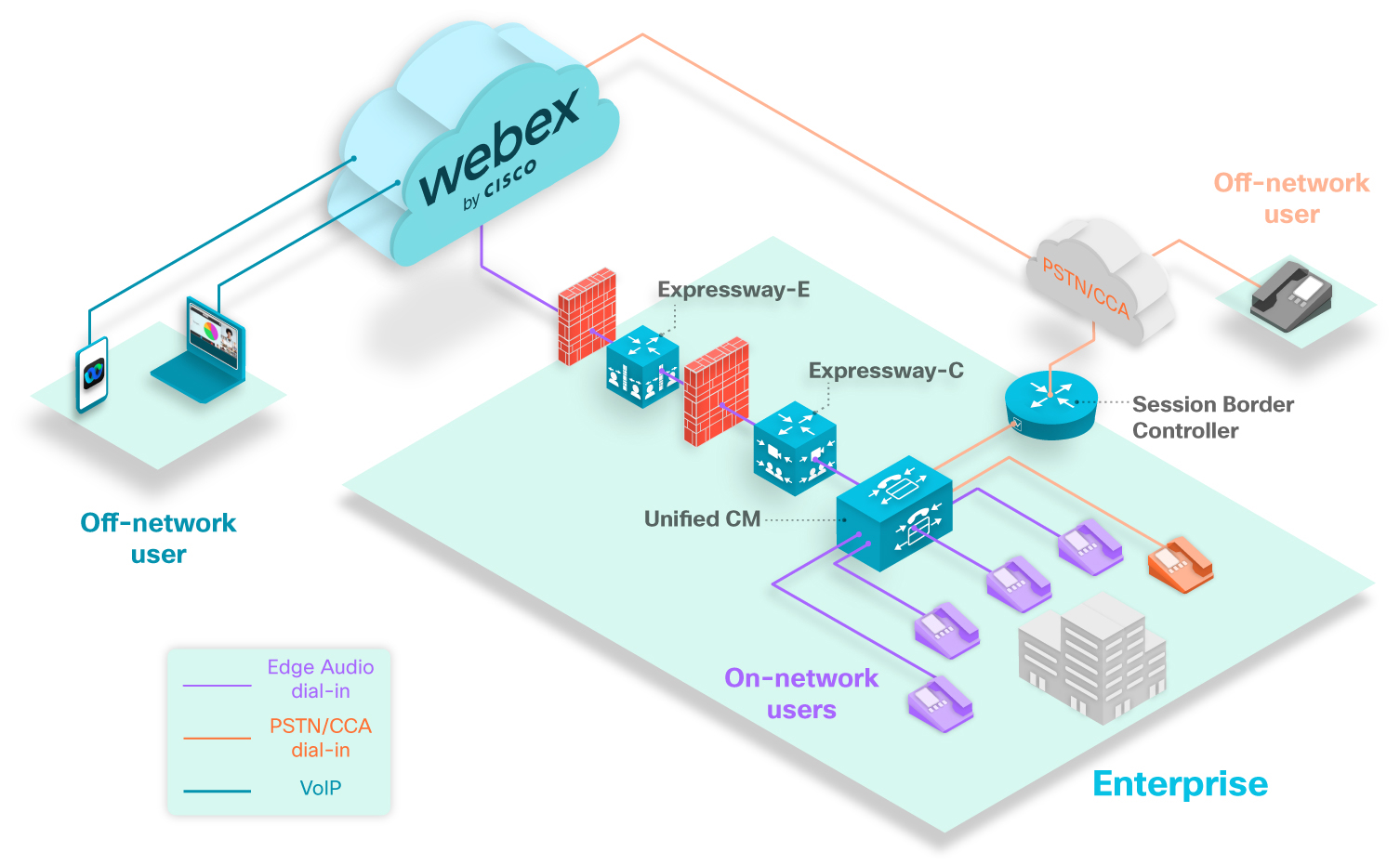
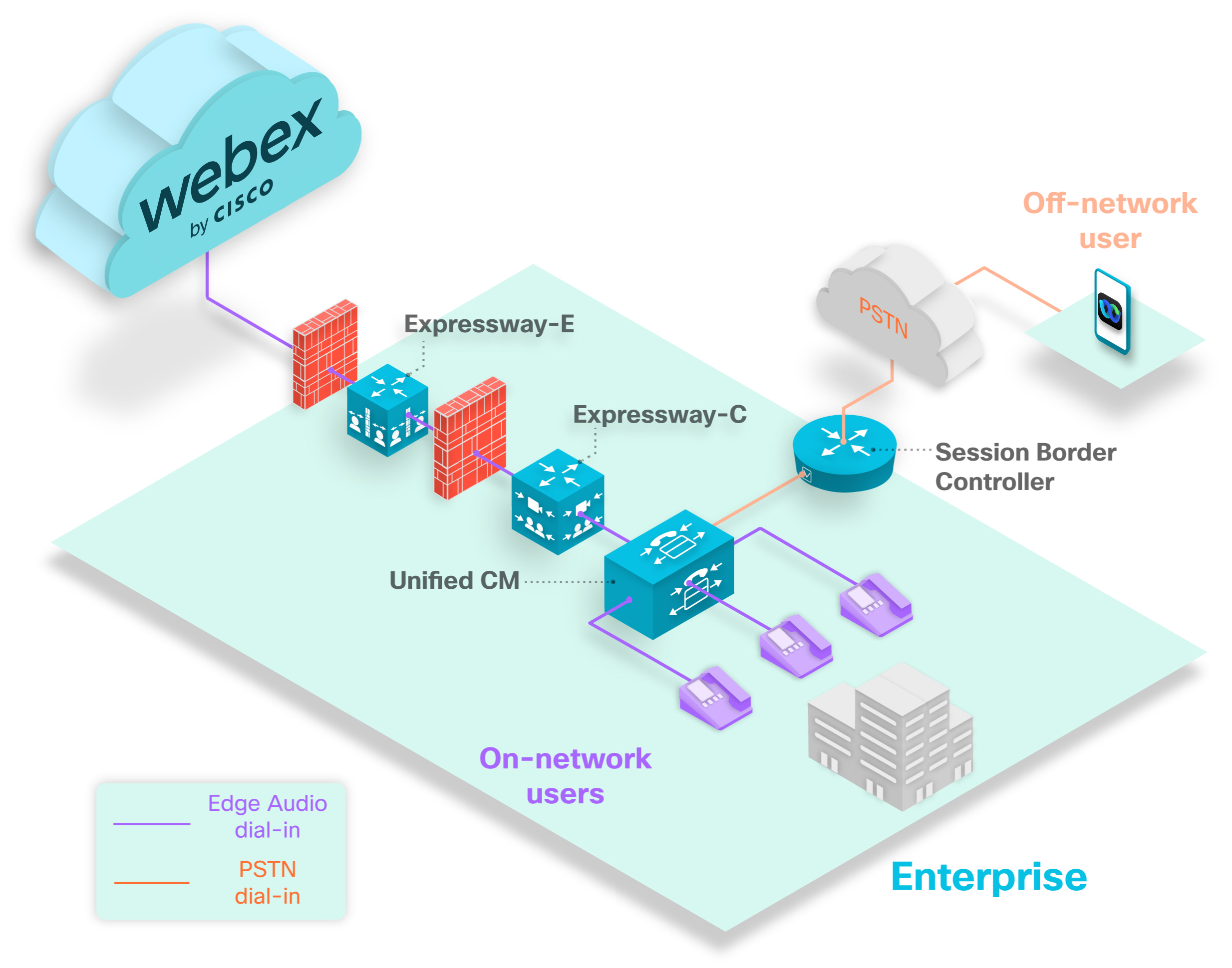
Yllä oleva kaavio näyttää tyypill isen soittoskenaarion. Violetit puhelimet edustavat soittokäyttäjiä, jotka soittavat numeroihin, jotka on määritetty Edge Audiolla. Kaikilla verkon käyttäjillä, jotka valit sevat Edge Audio -sovelluksella määritetyt numerotUnified CM, puhelureitit ovat Expresswaysin kautta ja Webex-pilveen.
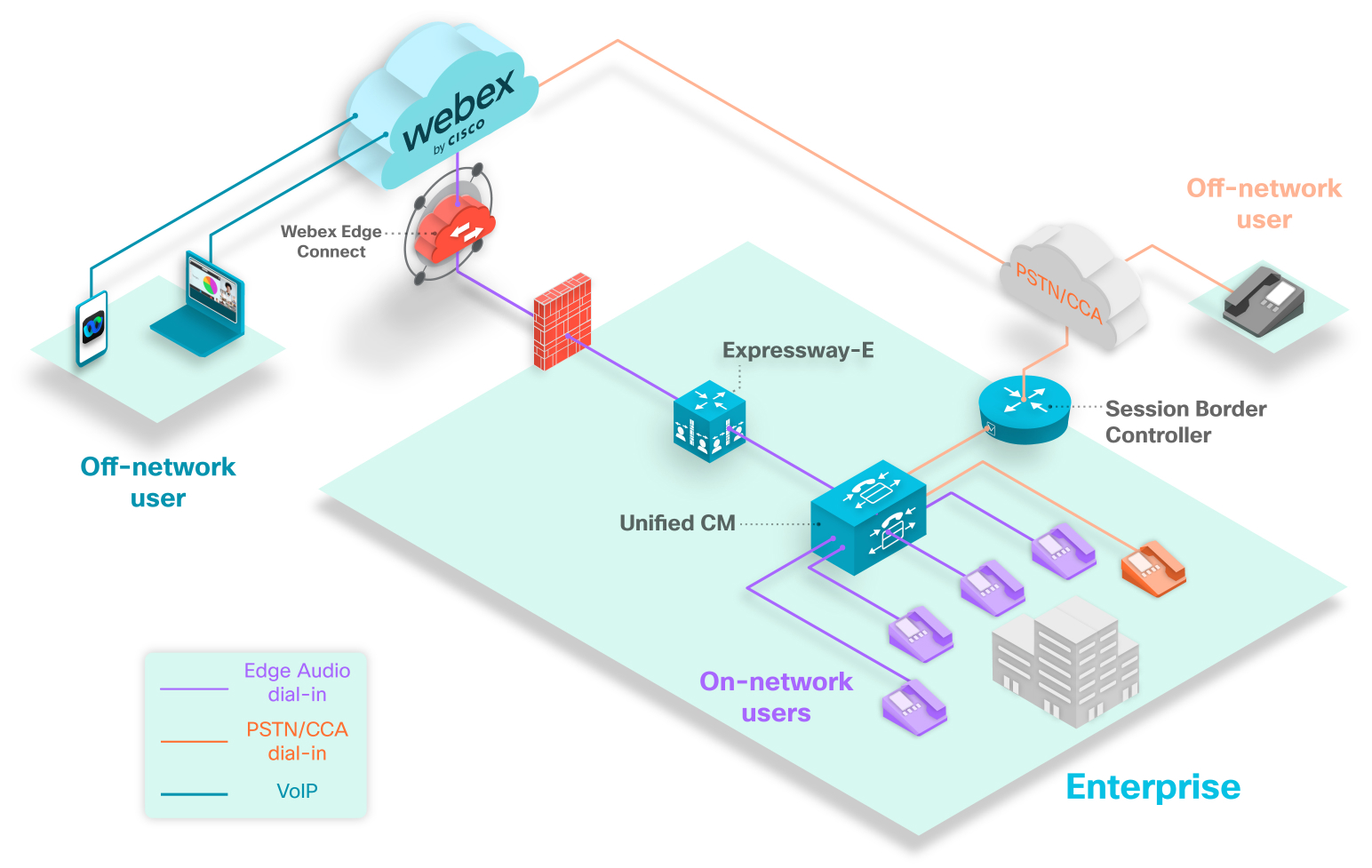
Yllä oleva kaavio näyttää tyypill isen soittoskenaarion. Violetit puhelimet edustavat soittokäyttäjiä, jotka soittavat numeroihin, jotka on määritetty Edge Audiolla. Kaikilla verkon käyttäjillä, jotka valit sevat numerot, jotka on määritetty Edge AudiollaUnified CM, on puhelureitti Expressway-E: n kautta ja Webex-pilveen.
Or anssi puhelin edustaa yrityksesi käyttäjää, joka soittaa kokoukseen numerolla, joka ei reititä Edge Audio -sovelluksen yli. Koska käyttäjä valitsee määrittämättömän numeron, puhelu reititetään istunnon rajaohjaimen kautta, PSTN- tai CCA-SP-kumppaniverkon kautta ja Webex-pilveen.
Harmaa puhelin edustaa verkon ulkopuolista käyttäjää. Verkon ulkopuoliset käyttäjät, jotka soittavat Webex-kokouksiin, eivät re ititä Edge Audio -sovellusta. Heidän puhelunsa reititetään PSTN- tai CCA-SP-kumppani verkon kautta Webex-pilveen.
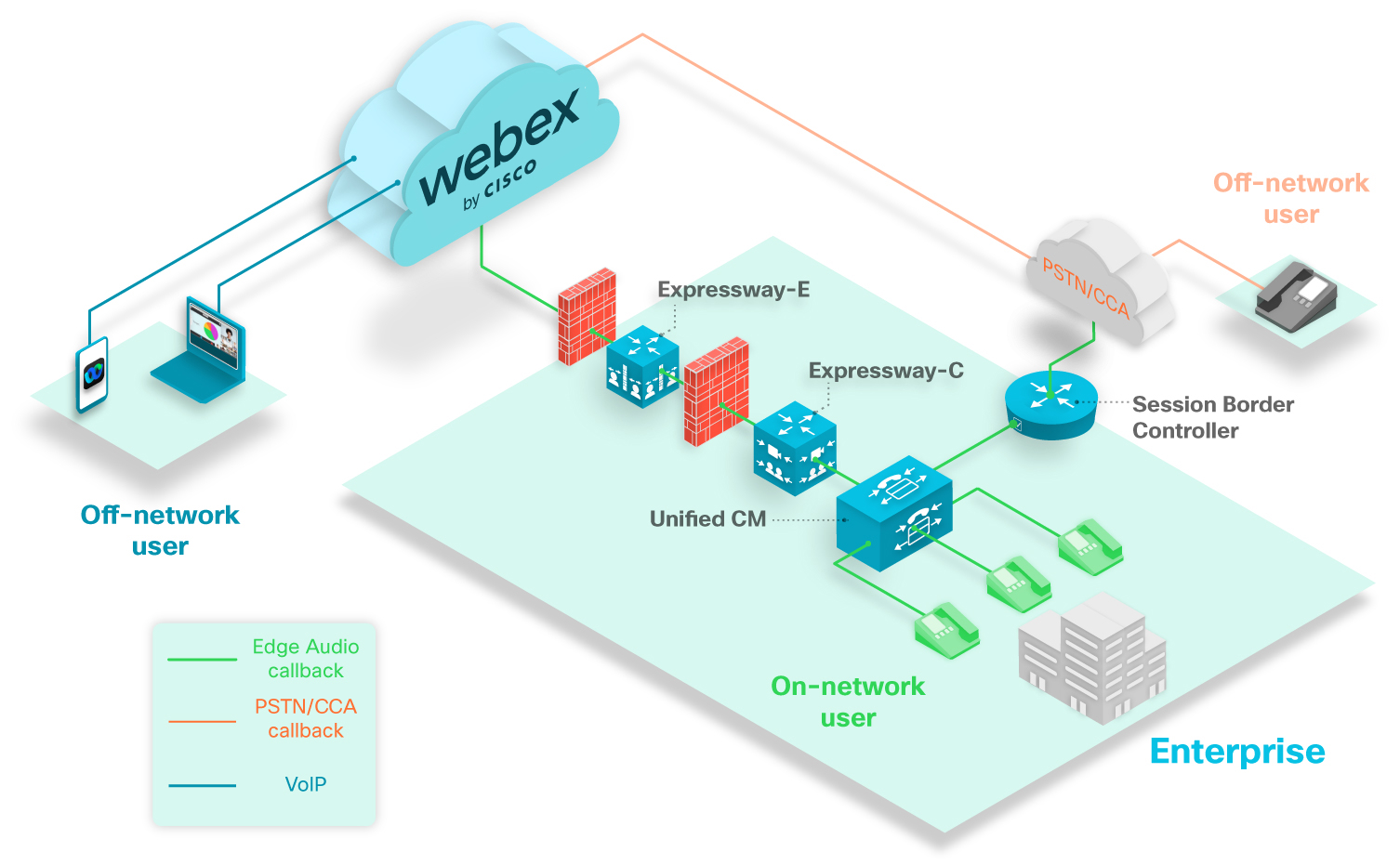
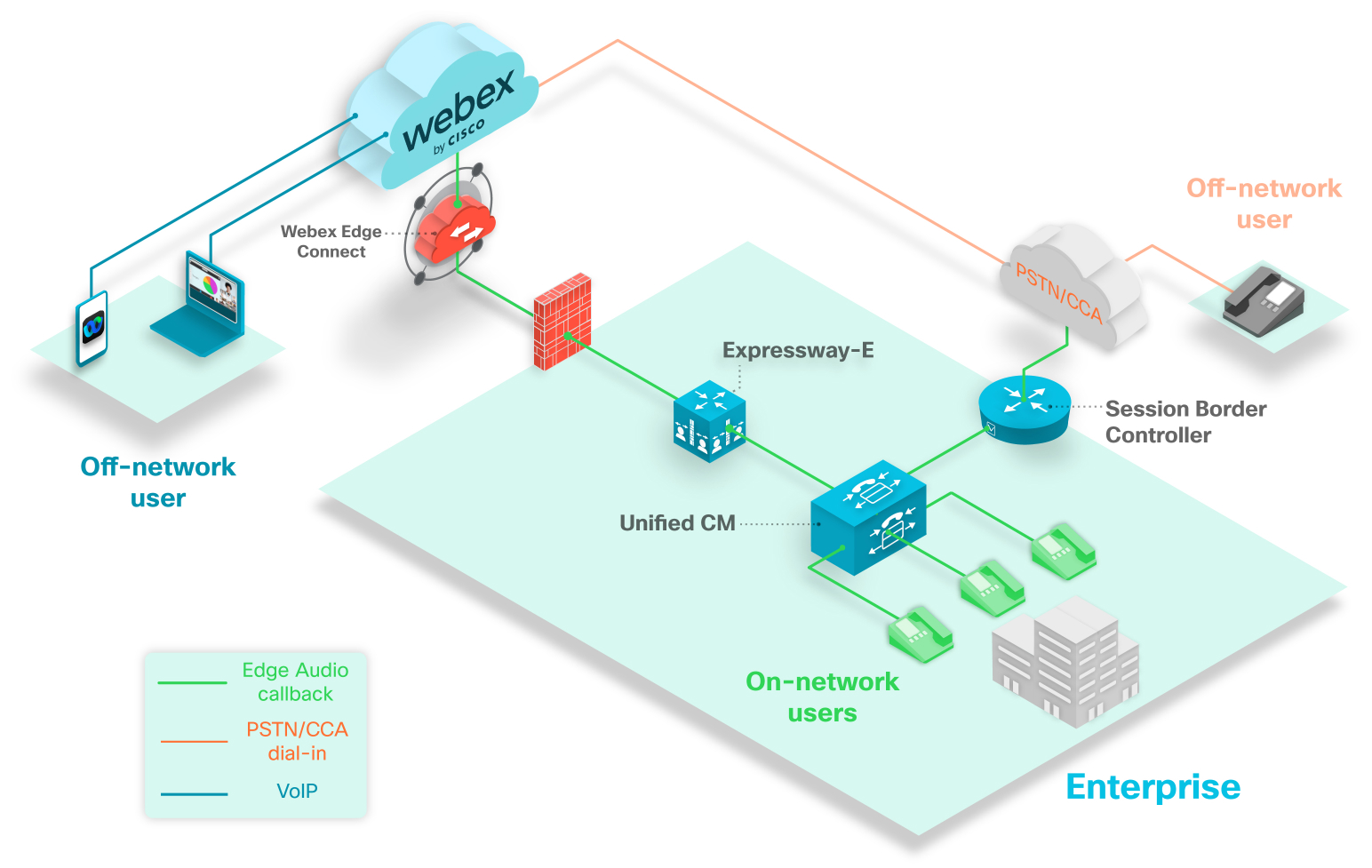
Yllä oleva kaavio näyttää tyypillisen takaisinsoittoskenaarion. Vihreät puhelimet edustavat verkon takaisinsoittokäyttäjiä, joilla voi olla puheluiden reitti heille.
Harmaa puhelin edustaa verkon ulkopuolista käyttäjää. Jos verkon ulkopuol inen käyttäjä yhdistää äänensä takaisinsoittovaihtoehtoon, puhelu reitittää Webexistä PSTN- tai CCA-SP-kumppaniverkon kautta.
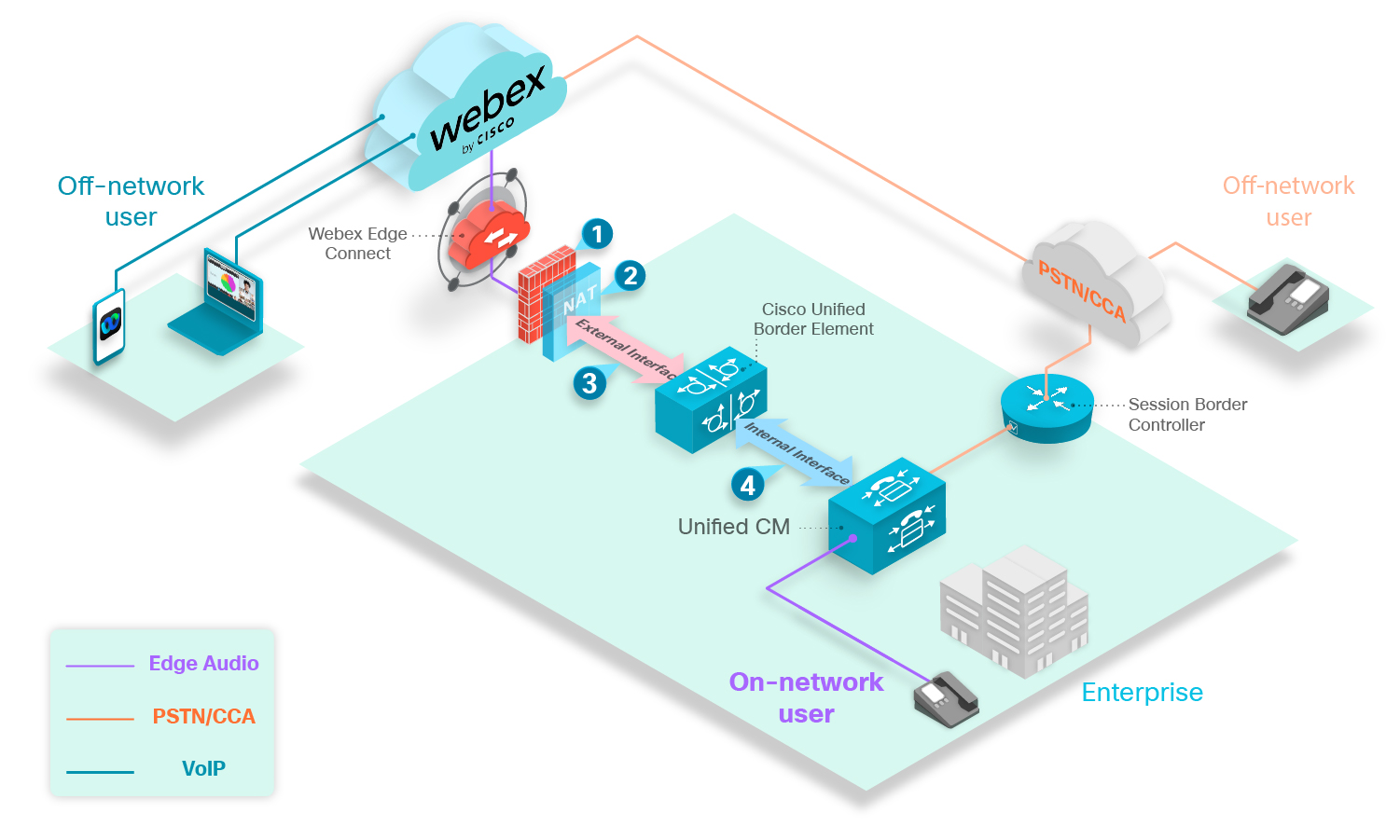
Yllä olevassa kuvassa näkyy tyypillinen Edge Audio -käyttöönotto CUBE-sovelluksella Connec Webex Edge tin kanssa. Edge Audio -puheluiden reititys CUBEX- pilveenUnified CM, CUBE: n kautta.
Suosittelemme, että käytät omaa CUBE-ohjelmaa Edge Audiolle.
Ota huomioon seuraavat seikat tätä käyttöönottoa varten:
-
Avaa suositellut portit.
-
Staattinen NAT julkisella IP-osoitteella.
-
Käytä suositeltuja Webex-suojattuja kokoonpanoja.
-
Suojattu tai suojaamaton signalointi ja tietoväline yrityksestäsi riippuen.
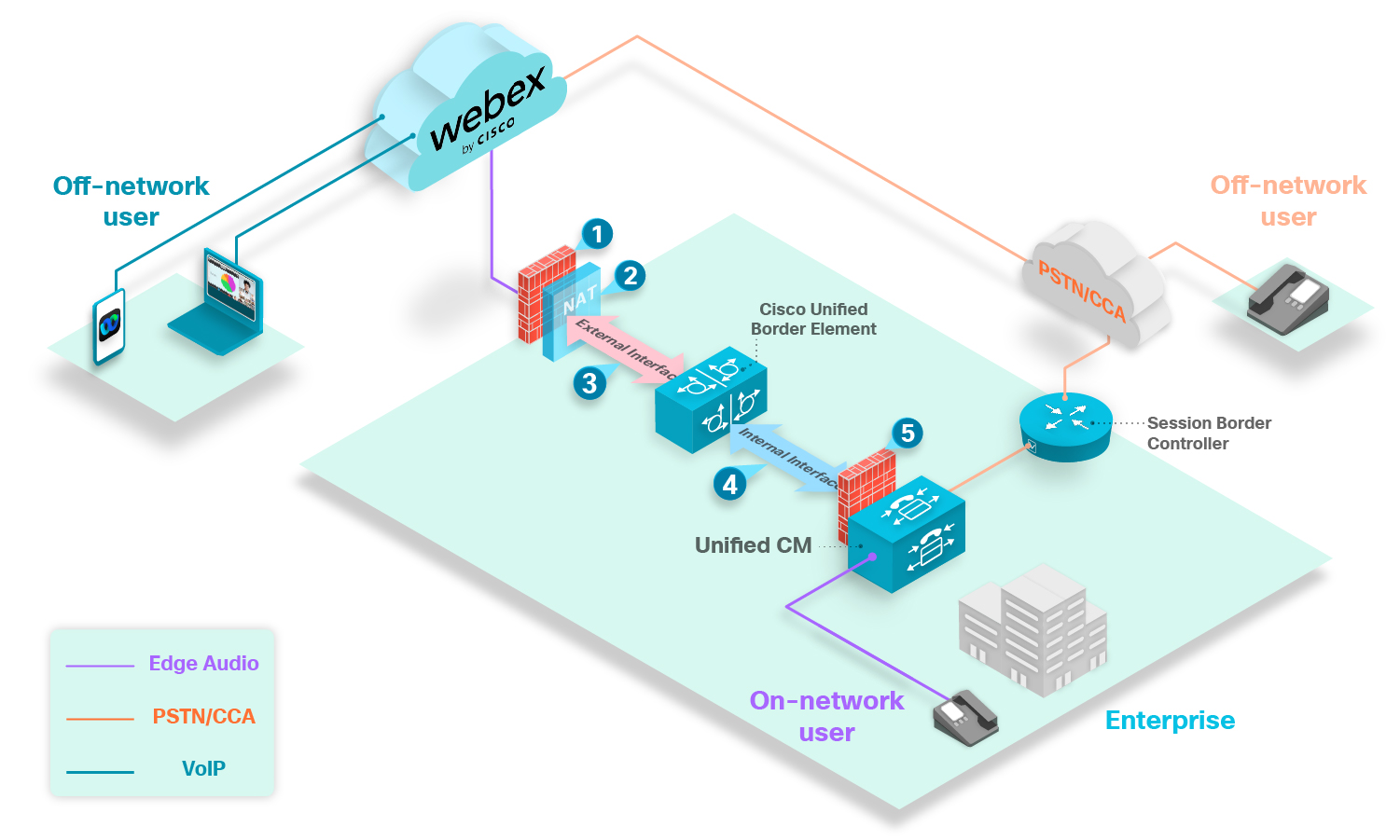
Yllä oleva kuva näyttää, kuinka CUBE muodostaa yhteyden suoraan Internetiin tässä kokoonpanossa.
CUBE: n on oltava DMZ: n sisällä, kun käytät Internetiä puhelujen reitittämiseen.
Avaa sisäisen palomuurin merkinantoportti 5061, jotta CUBE : n jaUnified CM. Tietovälineportit on avattava CUBE:n sisäisen tietovälineporttialueen perusteella.
Ota huomioon seuraavat seikat tätä käyttöönottoa varten:
-
Avaa suositellut portit.
-
Staattinen NAT julkisella IP-osoitteella.
-
Käytä suositeltuja Webex-suojattuja kokoonpanoja.
-
Suojattu tai epävarma yhteys yrityksestäsi riippuen.
-
Avoimet signalointi- ja mediaportit CUBEn sisäisen rajapinnan mediap orttialueen perusteella.
Tässä oppaassa selitetään, kuinka Edge Audio -verkkokomponentit määritetään. Se kattaa yrityk sesi Webex-pilveen menevien puheluiden määrittämisen (puhelinsoitto) ja Webexistä käynnistettyjen tak aisinsoittopuhelujen käsittelyn.
Edge-äänen määrittämiseen tarvitset tarvittavat puhelinverkkotiedot Sivuston hallinnasta taiCisco Webex Control Hub, kuten Cisco Webex puhelin numerot ja Lua Normalization -komentosarjan. Näiden tietojen avulla voit määrittää puhelinnumerot, joita käyttäjät käyttävät Webex-palveluihinsa soittamiseen.
Edge Audio tukee tässä artikkelissa kuvattua sivuston linkit ys prosessia.
Edge-äänellä varustettujen Webex-sivustojen siirtonäkökohdat
Jos siirrät Webex-sivuston, toimi aina seuraavasti:
-
Luo uusi Lua-komentosarja. Korvaa sitten vanha Lua-komentosarja uudella missä tahansa käytät sitä Edge Audio -kokoonpanossa.
Älä koskaan käytä Lua-komentosarjoja uudelleen, jos siirrät Webex-sivustoja.
-
Tallenna kaikki maat, laajennukset ja ExpressWayCube DNS SRV:t Ääni asetuksista ennen vanhan sivuston poistamista.
Lua-skripti Edge-äänellä
Edge Audio on maailmanlaajuinen palvelu. Jos haluat reitittää puhelut Webex-numeroiden avulla Webex-pilveen, sinun on määritettävä puhelun reitityssäännöt. Unified CM Voit myös määrittää mukautettuja puhelinnumeroita reitittääksesi puhelut tietylle maakoodille ja tietullityypille Webexiin Edge Audio -sovelluksen kautta. Mukautettujen puhelinnumeroiden on oltava käytettävissä PSTN-verkon kautta, eikä niitä tueta Cloud Connec ted Audio Service Provider (CCA-SP) -asiakkaille.
Tarvitset myös Lua-normalisointikomentosarjan tavaratilan luomiseksi Unified CM ja oikean reitityksen ylläpitämiseksi. Voit käyttää Lua-komentosarjaa ja kaikkia puhelinnumeroita (mukautettuja numeroita ja sallittuja Webexin omistamia numeroita) Webex-sivuston hallinnasta tai Ohjauskeskuksesta .
Lua-komentosarja tekee seuraavat puhelukäännökset:
-
Se päivittää pyynnön URI: n isäntäosan, jotta ExpressWayCube voi reitittää puhelut Edge Audioon.
-
Se liittää
x-cisco-site-uuid-parametrin Webex-sivustoon viittaavaan pyyntö-URIIN. -
Se päiv
ittääSIP To header -käyttäjän osan, jota Edge Audio -käsittely vaatii.
Mukautetun puhelinnumeron näkökohdat
Voit lisätä mukautettuja puhelinnumeroita, joihin pääsee yrityksestäsi ja myös PSTN-verkosta. Yrityksesi sisällä olevat soittajat voivat käyttää numeroa suoraan Edge Audio -polun kautta. Expressway-C- ja Expressway-E-käyttöönotossa polku kulkee Expressway-tien kautta ja Webex-pilveenUnified CM. CUBE-käyttöönotossa polku kulkee CUBE: n kautta, Webex Edge Connectin tai Internetin kautta ja Webex Cloudiin.Jos käyttöö Unified CM notto tapahtuu vain Expressway-E, polku kulkee Expressway-E: n kautta, Connectin kautta ja Webex-pilveen. Unified CM Webex Edge
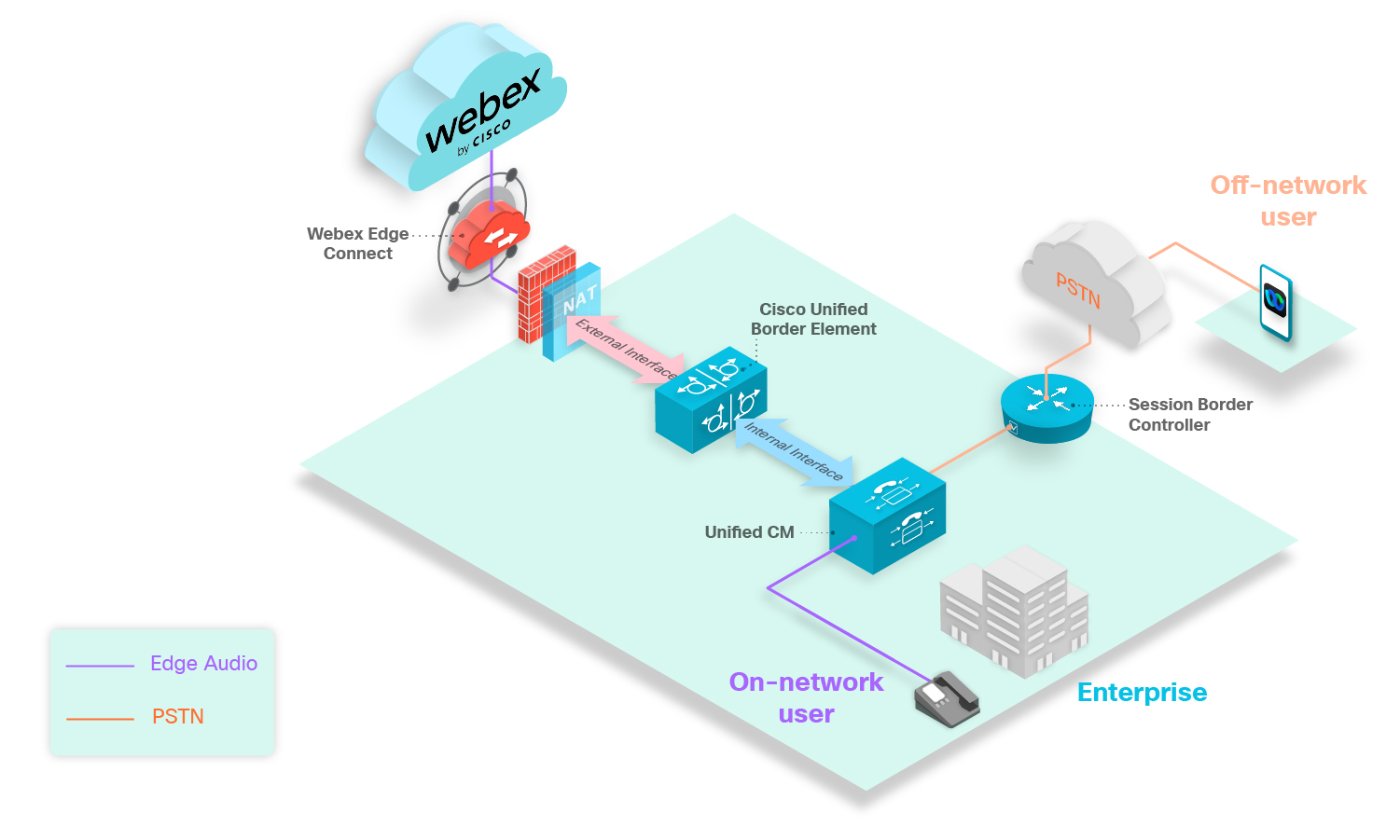
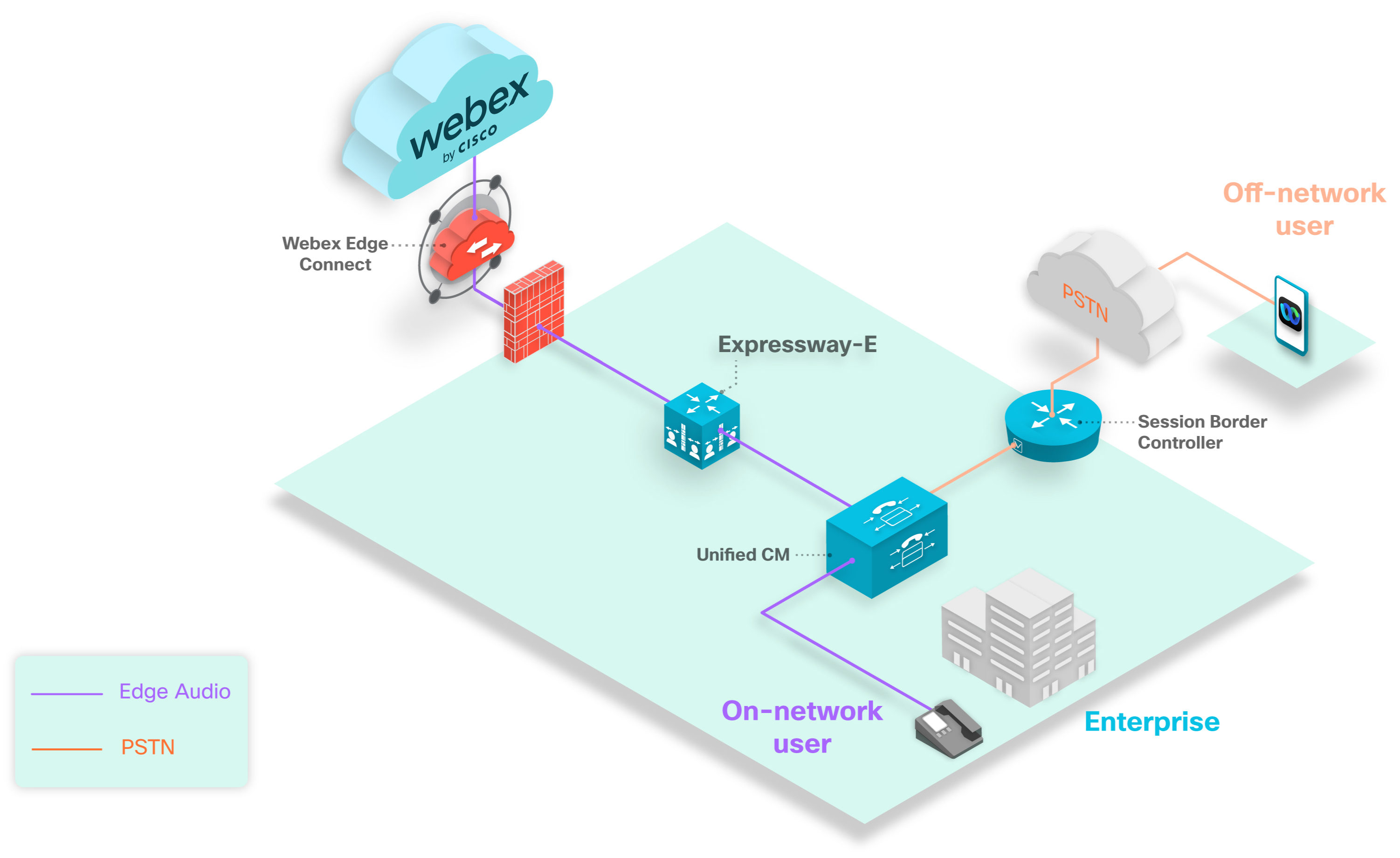
Kun asetat mukautetun numeron käytettäväksi PSTN-verkosta, verkon ulkopuolinen soittaja voi käyttää numeroa PSTN-yhteyden kautta Edge Audio -polulle. Pol ku kulkee istunnon rajaohjaimesta pikarajojen kautta ja Webex-pilveenUnified CM. Polku kulkee istunnon rajaohjaimesta CUBE:n kautta Webex Edge Connectin tai Internetin kautta ja Webex- pilveenUnified CM. Polku kulkee istunnon rajaohjaimesta Expressw ay-E: n kautta Connectin kautta ja Webex-pilveen Unified CM. Webex Edge
Jos mukautettu numero on käytettävissä vain yrityksessäsi, verkon ulkopuoliset soittajat eivät voi käyttää sitä soittamaan Webex-ääniin millään puhelupolulla.
Voit ottaa käyttöön jopa 100 mukautettua puhelinnumeroa sivustollesi. Mukautetun numeron on oltava yksilöllinen yhdelle Webex-sivustolle. Jos käyttöönotossa on useita Webex-sivustoja, et voi käyttää samaa mukautettua numeroa useammassa kuin yhdessä Webex-sivustossa.
Jokainen määritetty numero vaikuttaa ohjeiden määrään ja SIP-normalisointikomentosarjan (Lua) muistin käyttöönUnified CM. Komentosarjan oletusarvot ovat 1000 ohjetta ja 50 kilotavun muistikynnys. Kun asetat Edge Audiota, nosta Lua-käskykynnys 3000 ohje Unified CM eseen ja muistikynnys 200 kilotavuun.
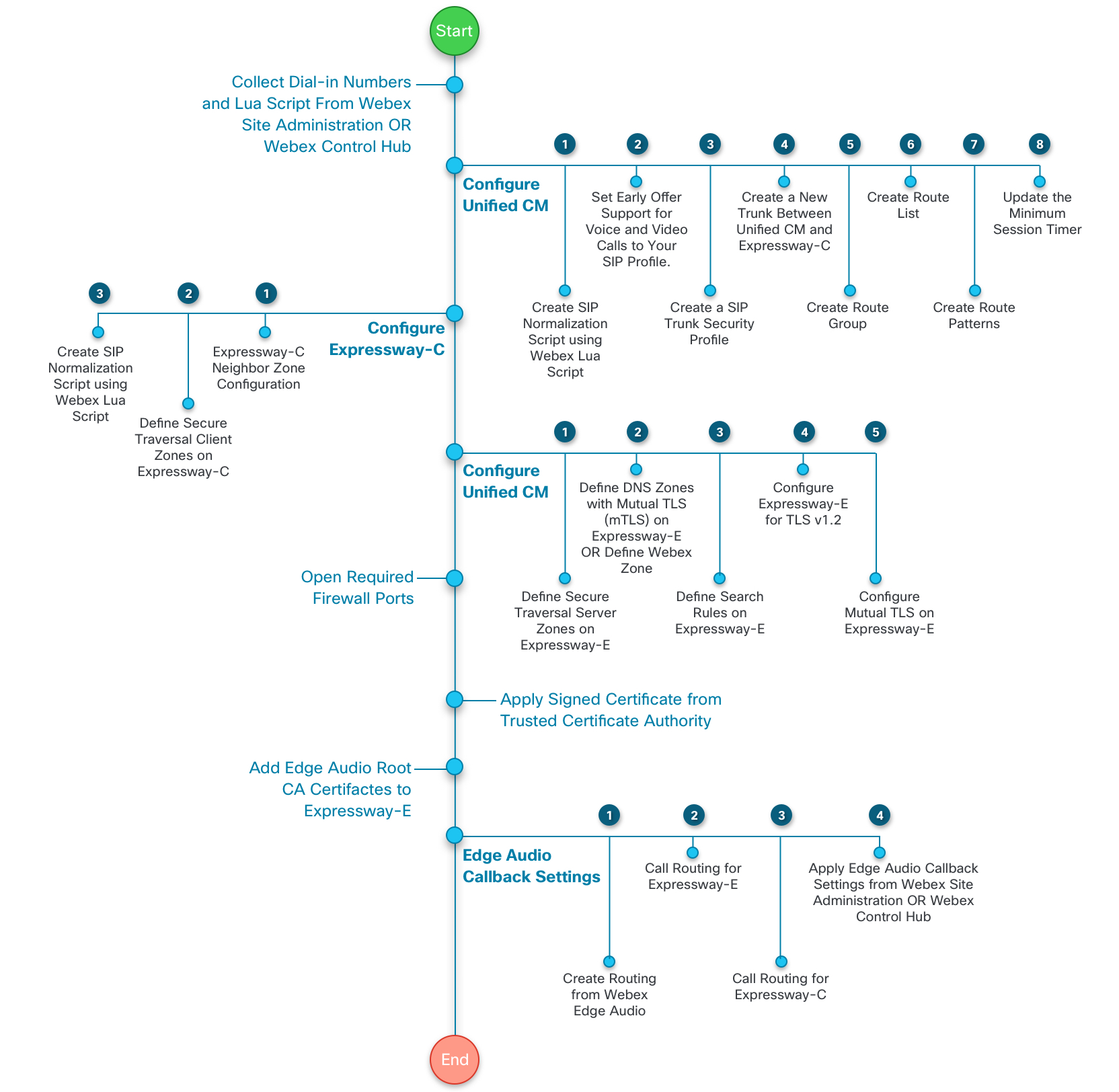
Edge Audio -puhelun tehtäväkulun määrittäminen
|
Askel |
Kuvaus |
Jakso |
|---|---|---|
|
1 |
Hanki päivittäiset numerot ja Lua-komentosarja käyttöönottoa varten. |
Määritä puhelinverkkoasetukset ja vie Lua-komentosarja Webex-sivuston hallinnasta tai Määritä puhelinverkkoasetukset ja vie Lua-komentosarja Control Hubista |
|
2 |
Määritä omaUnified CM. |
|
|
3 |
Määritä Expressway-C. |
|
|
4 |
Määritä Expressway-E |
Tämä kaavio antaa yksityiskohtaisemman kuvan tehtäväkulusta. Nämä tehtävät selitetään myöhemmin tässä oppaassa.
|
Askel |
Kuvaus |
Jakso |
|---|---|---|
|
1 |
Hanki päivittäiset numerot ja Lua-komentosarja käyttöönottoa varten. |
Määritä puhelinverkkoasetukset ja vie Lua-komentosarja Webex-sivuston hallinnasta tai Määritä puhelinverkkoasetukset ja vie Lua-komentosarja Control Hubista |
|
2 |
Asenna omaUnified CM. |
|
|
3 |
Määritä oma CUBE. |
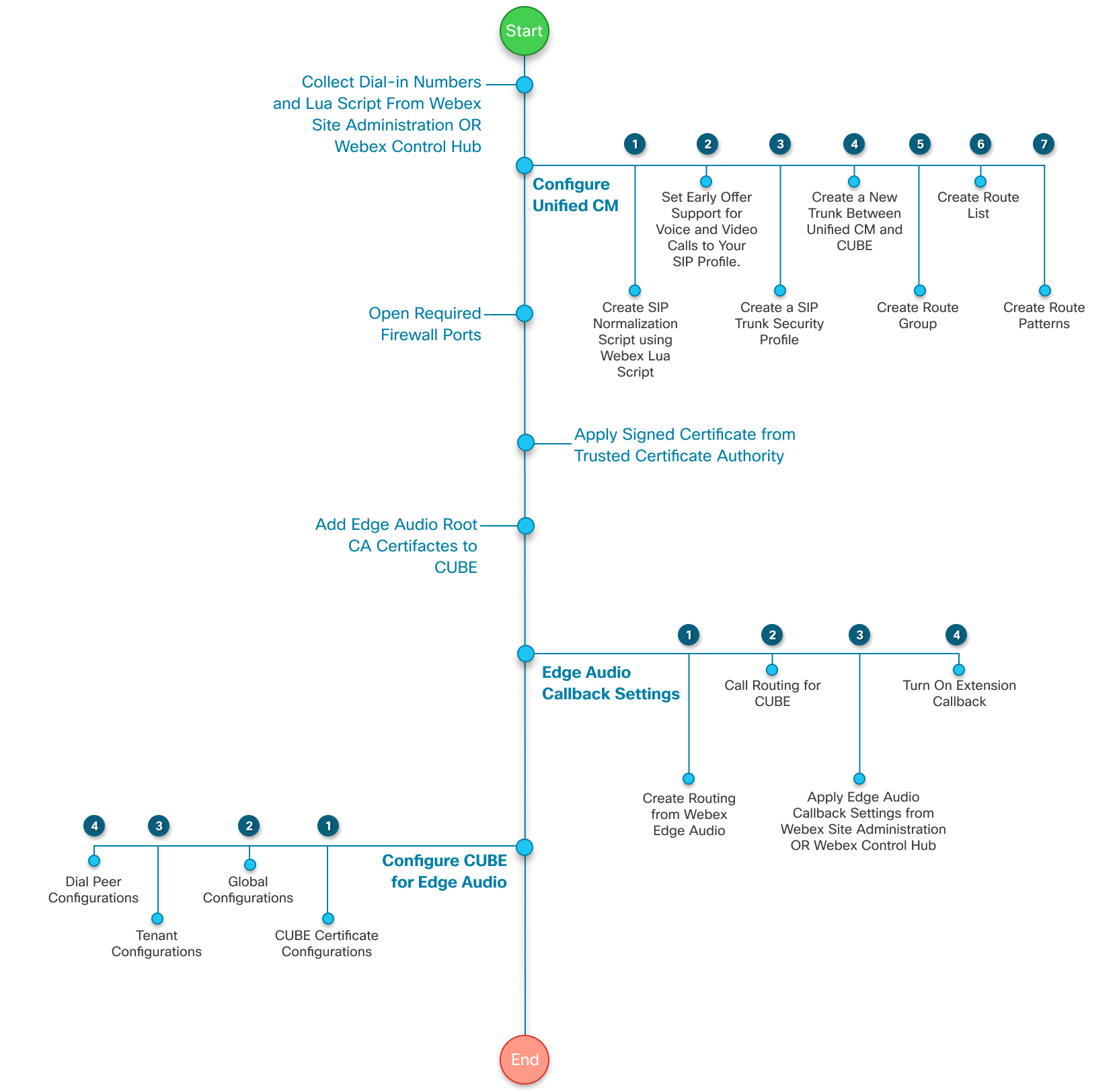
Tämä kaavio antaa yksityiskohtaisemman kuvan tehtäväkulusta. Nämä tehtävät selitetään myöhemmin tässä oppaassa.
|
Askel |
Kuvaus |
Jakso |
|---|---|---|
|
1 |
Hanki päivittäiset numerot ja Lua-komentosarja käyttöönottoa varten. |
Määritä puhelinverkkoasetukset ja vie Lua-komentosarja Webex-sivuston hallinnasta tai Määritä puhelinverkkoasetukset ja vie Lua-komentosarja Control Hubista |
|
2 |
Asenna omaUnified CM. |
|
|
3 |
Määritä Expressway-E. |
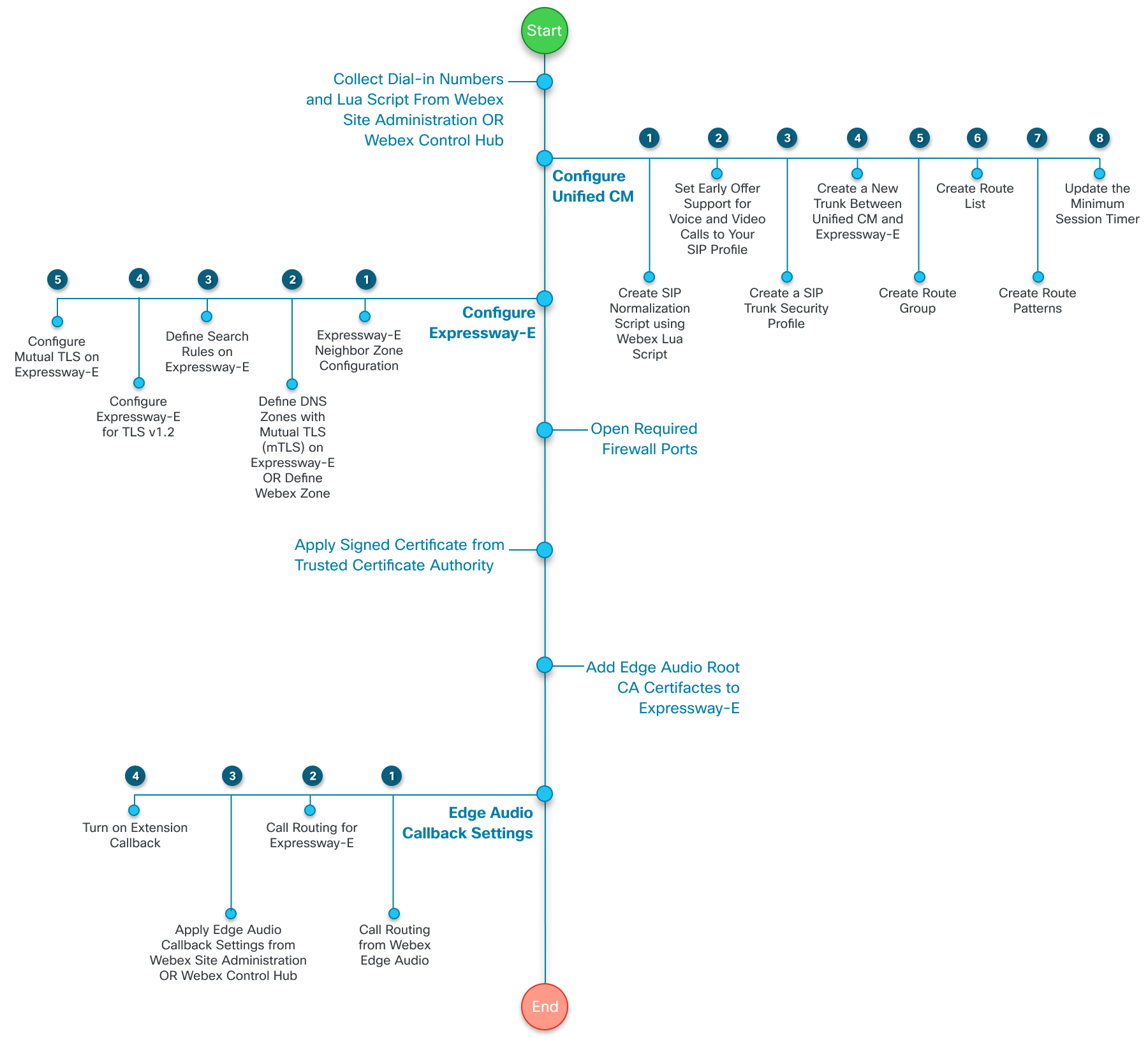
Tämä kaavio antaa yksityiskohtaisemman kuvan tehtäväkulusta. Nämä tehtävät selitetään myöhemmin tässä oppaassa.
Määritä puhelinverkkoasetukset ja vie Lua-komentosarja Webex-sivuston hallinnasta
Jos hallitset Webex-sivustojasi Webex-sivuston hallinnassa tai olet suorittanut Siv uston linkitysprosessin, toimi seuraavasti. Määr itä puhelinverkkoasetukset, kerää täydellinen luettelo puhelinnumeroista ja vie kopio Lua-komentosar jasta.
Jos muutat sallittua Webex-soittonumeroa tai mukautettua soittonumeroa, päivitä Lua-koment osarja. Unified CM
| 1 |
Kirjaudu sisään Webex-sivuston hallintaan ja siirry kohtaan Kokoon . |
| 2 |
Valitse S allitut puhelunumerot - osiossa Webexin toimittamat yleiset puhelunumerot, joilla isännät ja osallistujat voivat soittaa kokoukseen. |
| 3 |
Lisää Edge Audio Custom Global Call-in Numbers - osiossa mukautetut puhelinnumerot, jos sinulla on niitä. Nämä ovat organisaatiosi omistamia numeroita, joiden avulla soittajat voivat soittaa tietystä maasta tai alueelta. Voit lisätä enintään 100 mukautettua numeroa. Jokaisen mukautetun numeron on oltava yksil öllinen yhdelle Webex-sivustolle. |
| 4 |
Kun olet lisännyt numeroita, napsauta Esikatselu nähdäksesi kaikki sallitut soittonumerot. Merkitse kaikki puhelinnumerot erilliseen tiedostoon. Tarvitset nämä numerot määrittämiisi reittikuviomäärit yksiinUnified CM. |
| 5 |
Valitse Luo Lua-koment osarja ja valitse sitten V ie. Lua-komentosarja tallennetaan tietokoneellesi.lua-muodossa. |
| 6 |
Valitse Siv uston oletusarvoiset yleiset puhelunumerot - osiossa enintään kaksi puhelinnumeroa, joita voit käyttää sivustosi yleisinä oletusarvoina. |
| 7 |
Päätä Ilmo it ukset-osiossa, haluaako Webex ilmoittaa vaikuttaville isännille, kun poistat tai poistat numeron, jota isän nät käyttävät oletuksena. Kun tämä asetus on valittu, Webex lähettää sähköpostia vastaanottaville isännille 24 tunnin kuluessa ja ilmoittaa heille päivittä mään olemassa olevat kokoukset ja mahdolliset oletusasetukset, jotka käyttävät diasabloitua tai poistettua numeroa. |
Mitä tehdä seuraavaksi
Muutokset tulevat voimaan Webex-puolella heti, kun tallennat ne. Mutta, sinun on käytettävä päiv itettyä Lua-komentosarjaa puhelun reitityksen päivittä Unified CM miseksi.
Määritä puhelinverkkoasetukset ja vie Lua-komentosarja Control Hubista
Jos hallitset Webex-sivustojasi Control Hubissa, noudata näitä ohjeita. Määr itä puhelinverkkoasetukset, kerää täydellinen luettelo puhelinnumeroista ja vie kopio Lua-komentosar jasta.
Jos muutat sallittua Webex-soittonumeroa tai mukautettua soittonumeroa, päivitä Lua-koment osarja. Unified CM
| 1 |
Siirry asiakasnäkymästä https://admin.webex.com Palvel ut ja valitse Kok ou s-kohdasta Siv ustot. |
| 2 |
Valitse Edge Audiolla määritettävä sivusto ja valitse Määritä sivusto. |
| 3 |
Valitse . |
| 4 |
Valitse S allitut puhelunumerot - osiossa Webexin toimittamat yleiset puhelunumerot, joilla isännät ja osallistujat voivat soittaa kokoukseen. |
| 5 |
Lisää Edge Audio Custom Global Call-in Numbers - osiossa mukautetut puhelinnumerot, jos sinulla on niitä. Nämä ovat organisaatiosi omistamia numeroita, joiden avulla soittajat voivat soittaa tietystä maasta tai alueelta. Voit lisätä enintään 100 mukautettua numeroa. Jokaisen mukautetun numeron on oltava yksil öllinen yhdelle Webex-sivustolle. |
| 6 |
Kun olet lisännyt numeroita, napsauta Esikatselu nähdäksesi kaikki sallitut soittonumerot. Merkitse kaikki puhelinnumerot erilliseen tiedostoon. Tarvitset nämä numerot määrittämiisi reittikuviomäärit yksiinUnified CM. |
| 7 |
Valitse Luo Lua-koment osarja ja valitse sitten V ie. Lua-komentosarja tallennetaan tietokoneellesi.lua-muodossa. |
| 8 |
Valitse Siv uston oletusarvoiset yleiset puhelunumerot - osiossa enintään kaksi puhelinnumeroa, joita voit käyttää sivustosi yleisinä oletusarvoina. |
| 9 |
Päätä Ilmo it ukset-osiossa, haluaako Webex ilmoittaa vaikuttaville isännille, kun poistat tai poistat numeron, jota isän nät käyttävät oletuksena. Kun tämä asetus on valittu, Webex lähettää sähköpostia vastaanottaville isännille 24 tunnin kuluessa ja ilmoittaa heille päivittä mään olemassa olevat kokoukset ja mahdolliset oletusasetukset, jotka käyttävät diasabloitua tai poistettua numeroa. |
Mitä tehdä seuraavaksi
Muutokset tulevat voimaan Webex-puolella heti, kun tallennat ne. Mutta, sinun on käytettävä päiv itettyä Lua-komentosarjaa puhelun reitityksen päivittä Unified CM miseksi.
Määrityksen tehtäväkulun määrittä Unified CM minen
Jos haluat reitittää puhelut yrityksestäsi Webex-pilveen, määrität reitityssäännöt ja rungot. Unified CM Administration Seuraavat ovat tämän kokoonpanon korkean tason vaiheet:
|
Askel |
Kuvaus |
Jakso |
|---|---|---|
|
1 |
Luo SIP-normalisointikomentosarja Webex Lua -komentosarjasta. |
Luo SIP-normalisointikomentosarja Webex LUA -komentosarjasta |
|
2 |
(Valinnainen) Luo tai päivitä SIP-profiili, jotta voit käyttää varhaisen tarjou ksen tukea. |
(Valinnainen) Aseta varhaisen tarjouksen tuki ääni- ja videopuheluille |
|
3 |
Luo suojausprofiili SIP-runkoon. |
|
|
4 |
(Valinnainen) Lisää tuki G.722-koodekille. |
|
|
5 |
Luo uusi tavaratila Expressway-ccubeExpressw Unified CM ay-e: n välille |
Luo uusi runko Expressway-ccubeExpressway-eUnified CM: n välille |
|
6 |
Luo reittiryhmä. |
|
|
7 |
Luo reittiluettelo. |
|
|
8 |
Luo reittikuvioita. |
Luo SIP-normalisointikomentosarja Webex LUA -komentosarjasta
Luo uusi SIP-normalisointikomentosarja Webex-sivuston hallinnasta tai ohjauskeskuksesta viem ällä Lua-komentosarjalla. Unified CM
Ennen kuin aloitat
Päivitä kohteeseen -
 otsikko-
osassa: -- Update To header with CCAX URL
local oldTo1 = msg:getHeader("To")
local newTo1 = string.gsub(oldTo1, "<sip:(.+)@(.*)>", "<sip:%1@ecccx.<your_region>.webex.com>")
msg:modifyHeader("To", newTo1)| 1 |
Siirry kohtaan Laite > La it easet ukset > SI P-normalisointikomentosarja. |
| 2 |
Luo uusi SIP-normalisointikomentos arja valitsemalla Lisää uusi. |
| 3 |
Anna komentosarjalle nimi, joka tunnistaa sen selvästi, kuten ”your_site_name_webex_edge_audio”. |
| 4 |
Valitse Tuo tiedosto ja valitse aiemmin viemäsi Lua-koment osarja. Lua-komentosarjan tuonnin jälkeen Sisäl tö päivit tyy Lua-komentosarjan perusteella. |
| 5 |
Aseta muistikynny kseksi
|
| 6 |
Aseta Lua-käskykynnys arvo
|
| 7 |
Valitse Tallenna. |
Mitä tehdä seuraavaksi
Käytä tätä SIP-normalisointikomentosarjaa tavaratilaan sinun Unified CM ja ExpressWay-CcubeExpressWay-e:n väliseen runkoon.
(Valinnainen) Aseta varhaisen tarjouksen tuki ääni- ja videopuheluille
Suosittelemme, että käytät varhaisen tarjouksen tukea Edge Audiolla, mutta Edge Audio ei vaadi sitä. Edge Audio tukee myös viivästyneitä tarjouksia.
Jos Unified CM Administration kokoonpanossasi ei ole SIP-profiilia , luo se seuraavasti.
Jos sinulla on jo SIP-profiili, jossa on varhaisen tarjouksen tuki, voit yrittää käyttää sitä uudelleen tähän tarkoit ukseen. Varmista, että se vastaa tämän toimenpiteen vaiheiden 4—6 asetuksia .
| 1 |
Valitse Laite > Laitteen asetukset > SIP-profiili ja valitse Etsi. |
| 2 |
Valitse Standard SIP Profile For Cisco VCS. |
| 3 |
Valitse Kopio i. |
| 4 |
Muuta nimi tunnistaaksesi uuden version. Lisää
esimerkiksi |
| 5 |
Poista Salli iX-sovellus tietoväline -valintar uudun valinta. |
| 6 |
Aseta E arly Offer -tuki ääni- ja videopuheluille Best Ef fort -asetukseksi (MTP:tä ei ole lisä tty). |
| 7 |
Tallenna SIP-profiilisi. |
SIP Trunk -suojausprofiilin luominen
| 1 |
Valitse Cisco Järjestelmä > Suo ja us > SIP Trunk Security Pro file ja valitse Lisää uusi. |
| 2 |
Nimeä SIP-rungon suojausprofiili. |
| 3 |
Aseta laitteen suojaustil aksi Salattu tai Ei-turvallinen käyttöönottotarpeidesi mukaan. |
| 4 |
Anna saapuvan portin portin arvo, joka ei ole ristiriidassa muiden merkintöjen kanssa. Älä käytä portteja 5060 tai 50 61. Käytä mitä tahansa ristiriitaista porttia, kuten porttia 50 70. |
| 5 |
Tallenna profiilisi. |
(Valinnainen) Lisää tuki G.722-koodekille
Edge Audio tukee G.722-koodekkia. Sinun ei tarvitse määrittää G.722-koodekkia, Unified CM jotta Edge Audio toimii. Koska G.722 käyttää vähemmän kaistanleveyttä kuin muut koodekit, sen määrittäminen saattaa parantaa käyttöönoton palvelun laatua.
Webex tukee G.722-, G.711a- ja G.711μ-äänikoodekkeja. Webex ei kuitenkaan tue koodekkien uudelleenneuvottelua puhelun aikana, kuten Music On Hold (MOH) -sovelluksessa.
| 1 |
Valitse Järjestelmä > Yrit y sparametrit. |
| 2 |
Valitse En abled for Adver se G.722 Codec -koodekkiin ja tallenna muutos. |
| 3 |
Siirry kohtaan e ja napsauta Lisää uusi. |
| 4 |
Nimeä alue ja tallenna muutos. |
| 5 |
Valitse Audio Codec -asetusluettelosta Tehdasoletus häviö. |
| 6 |
Valitse äänen enimmäisbittinopeudeksi 64 kbps (G.722, G.711). |
| 7 |
Tallenna muutokset. |
Mitä tehdä seuraavaksi
Käytä uutta aluetta Edge Audio -laitevarastoon.
Luo uusi runko Expressway-ccubeExpressway-eUnified CM: n välille
Luo uusi runko käytettäväksi Edge Audio -sovelluksessa. Älä muokkaa olemassa olevaa tavaratilaa.
| 1 |
Valitse Cisco La ite > Run ko ja valitse Lisää uusi. |
| 2 |
Valitse Rungon tyyppi - kohdassa SIP-run ko ja valitse sitten Seuraava. |
| 3 |
Anna laitteen nimi. |
| 4 |
Kirjoita Koh de- kohdassa kohde osoite ja kohde portti Expressw ay-Ccu beExpressway-e. Käytä porttia 5060 suojaamattomille rungoille ja porttia 5061 turvallisille rungoille. |
| 5 |
Aseta SIP-rungon suojausprofiili tavaratilaan, jonka olet luonut Luo SIP Trunk -suojausprofiili - tehtävässä. Voit käyttää vain yhtä suojattua TLS-runkoa ExpressWayCuben Unified CM ja ExpressWayCuben välillä. Lisätietoja on kohdassa Ajoittaiset puhelut kohteeseen epäonnistuvat TLS-runkoverkon kautta (Cs CuS 63305). Jos toinen TLS-runko on olemassa, sinun on määritettävä TCP-runko ExpressWayCuben avulla täällä. |
| 6 |
Aseta SIP-profiili SIP-profi ili in, jonka olet luonut (valinnainen) Aseta varhaisen tarjouksen tuki ääni- ja videopuheluille - tehtävässä. |
| 7 |
Valitse DTMF-signalointimenetelmäksi RFC 2833 . |
| 8 |
Valitse Normalisointikomentosar jan kohdalla normalisointi komentosarja, jonka olet luonut Luo SIP-normalisointikomentosarjassa Webex LUA -komentosarjan tehtävästä. |
| 9 |
Säästä tavaratila. Jos haluat käyttää muita asetuksia, kuten laitevarastoja, mediaresurssiryhmien luettel oita, sijainteja, soittohakupaikkoja ja puheluluok itusta, valitse haluamasi kokoonpanot. Määritä määritykset yrityksen käytäntöjen ja palveluiden perusteella. |
Reittiryhmän luominen
| 1 |
Valitse Puhel Cisco un re ititys > Re iti t/metsästys > Re itti ryhmä. |
| 2 |
Valitse Lisää uusi. |
| 3 |
Nimeä reittiryhmä. |
| 4 |
Valitse Käytettävissä olevat laitteet -kohdasta luomasi Edge Audio -run ko. |
| 5 |
Valitse Lisää reittiryhmään. |
| 6 |
Tallenna reittiryhmä. |
Reittiluettelon luominen
| 1 |
Valitse Puhel Cisco un re ititys > Re itti /metsästys > Re itti luettelo. |
| 2 |
Valitse Lisää uusi. |
| 3 |
Nimeä reittiluettelo ja anna sille kuvaus. |
| 4 |
Valitse Cisco Unified Communications ManagerR yhmä -kohdassa määrityksellesi sopiva arvo ja tallenna muutos. |
| 5 |
Valitse Reittiluettelon jäsentiedot - kohdasta Lisää reittiryhmä ja valitse luomasi reittiryhmä. |
| 6 |
Tallenna reittiluettelo. |
Reittikuvioiden luominen
Sinun on määritettävä aiemmin tallentamasi puhelinnumerot. Nämä ovat numerot, joihin käyttäjät soittavat aloittaakseen Webex-kokouksensa ja liittyäkseen niihin.
Nämä numerot sisältävät kaikki mahdolliset numerot, jotka liittyvät Edge Audioon. Koko onpanosta, maasta tai alueesta riippuen et ehkä halua luoda reittikuvi oita kaikille numeroille.
Jos et määritä puhelinnumeroa reittikuvioon, puhelut kyseiseen numeroon reititetään PSTN- tai CCA-SP-kumppaniverkon kautta.
| 1 |
Valitse Puhel Cisco un reititys > Reiti t/metsästys > Re ittikuvio ja valitse Lisää uusi. |
| 2 |
Kirjoita Reittikuvi o-kohtaan puhelinnumero, jonka kautta käyttäjät soit tavat Webex-kokouksiinsa. Poista kaikki pakokoodit tai etuliitteet, joita käytetään soittamiseen. Puhelinnumero lähetetään täysin hyväksytyssä E.164-muodossa johtavalla plus merkillä tai ilman. |
| 3 |
Valitse Gateway/Reittiluettelo -kohdassa reittiluettelo, jonka olet luonut edellisessä tehtävässä. |
| 4 |
Tallenna muutokset. |
| 5 |
Toista nämä vaiheet jokaiselle jäljellä olevalle puhelinnumerolle, jonka olet tallentanut aiemmin. |
Kokoon Unified CM pano reitittää valittujen numeroiden puhelut Expressway-CCUBEExpressway-e -laitteeseesi.
Määritä Expressway-E: n tehtäväkulku
Jos käyttöönotossa käytetään Expressway-versiota X8.11 tai uudempaa, toimi seuraavasti:
|
Askel |
Kuvaus |
Jakso |
|---|---|---|
|
1 |
Luo naapurialue Expressway-E: lle. |
|
|
2 |
Määritä Webex-vyöhyke Expressway-E: ssä. |
|
|
3 |
Määritä hakusäännöt Expressway-E: lle. |
|
|
4 |
Määritä Expressway-E käyttämään TLS v1.2. |
|
|
5 |
Määritä MTL: t Expressway-E: lle. |
|
|
6 |
Päivitä Expressway-E: n vähimmäisistunnon ajastin. |
Jos käyttöönotossa käytetään Expressway-versiota, joka on aikaisempi kuin X8.11, toimi seuraavasti:
|
Askel |
Kuvaus |
Jakso |
|---|---|---|
|
1 |
Luo naapurialue Expressway-E: lle. |
|
|
2 |
Määritä Expressway-E: n DNS-vyöhykkeet Mutual TLS (MTL) -sovelluksella. |
Määritä DNS-vyöhykkeet keskinäisellä TLS: llä Expressway-E: ssä |
|
3 |
Määritä hakusäännöt Expressway-E: lle. |
|
|
4 |
Määritä Expressway-E käyttämään TLS v1.2. |
|
|
5 |
Määritä MTL: t Expressway-E: lle. |
|
|
6 |
Päivitä Expressway-E: n vähimmäisistunnon ajastin. |
Luo naapurialue numeroon Unified CM Expressway-cExpressway-e: lle
| 1 |
Kirjaudu sisään Expressway-CExpressWay-e-määrityssivulle ja siirry kohtaan Asetukset > Vyöhykkeet ja valitse Lisää uusi. | ||||||||||
| 2 |
Nimeä vyöhyke. | ||||||||||
| 3 |
Valitse Tyy ppi -kohdasta Na apuri. | ||||||||||
| 4 |
Aseta H.323-kohdassa Tila-asetuk seksi Pois . | ||||||||||
| 5 |
Määr itä SIP- kohdassa seuraavat ominaisuudet:
| ||||||||||
| 6 |
Kirjoita Unified CM vertais tiedot Sijainti-kohtaan. | ||||||||||
| 7 |
Määritä Lisä asetukset-kohdassa seuraavat ominaisuudet:
| ||||||||||
| 8 |
Valitse Luo vyöhyke. |
Määritä Webex-vyöhyke Expressway-E: ssä
Jos käytät Expressway-versiota X8.11 tai uudempaa, lisää Webex-vyöhyke Expressway-E-laitteeseesi
| 1 |
Kirjaudu Expressway-E-määrityssivulle, valitse Asetukset > Vyöhykkeet ja valitse Uusi. |
| 2 |
Valitse Ty yppi -kohdasta Webex. |
| 3 |
Valitse Luo vyöhyke. |
| 4 |
Etsi Webex-vyöhykkeen numeerinen vyöhykkeen tunnus valitsemalla se vyöhykeluettelosta. Numeerinen vyöhykkeen tunnus näkyy selaimen osoiterivillä, esimerkiksi ”editzone? id = 3 ”. |
| 5 |
Määritä Webex-vyöhyke käyttämään pakkosalaustietovälineen salauskokoonpanoa käyttämällä järjestelmänvalvojan käyttöliittymää numeerisella vyöhy kkeen tunnuksella. Jos vyöhykkeen tunnus on esimerkiksi 3, käytä tätä komentoa: |
Määritä DNS-vyöhykkeet keskinäisellä TLS: llä Expressway-E: ssä
Jos käytät pikatieversiota, joka on aikaisempi kuin X8.11, määritä DNS-vyöhykkeet, joilla käytetään keskinäistä TLS-järjestelmää (MTL).
Jos käytät Expressway-E for Webex for Government -sovellusta, sinun on otettava käyttöön MTL:t.
| 1 |
Kirjaudu Expressway-E-määrityssivulle, valitse Asetukset > Vyöhykkeet ke. |
| 2 |
Nimeä vyöhyke. |
| 3 |
Valitse Ty yppi -kohd asta DNS. |
| 4 |
Aseta H.323-kohdassa Tila-asetuk seksi Pois . |
| 5 |
Valitse TLS-vahvistustilassa Käyt össä. |
| 6 |
Kirjoita TLS-vahvistuksen otsikon nimeksi
|
| 7 |
Valitse Tul evan tulevan TLS Verify -määrityksen kohdalla Käytössä. |
| 8 |
Aseta Median salaustil aksi Automaattinen. |
| 9 |
Aseta Median salaustilaksi Pak ollinen salaus. |
| 10 |
Aseta Lisäaset ukset- kohdassa V yöhykeprofiili- arvoksi Mukaut ettu. |
| 11 |
Jos haluat säilyttää SIP-parametr in, valitse Käytössä. Tämä asetus varmistaa, että oikeat parametrit, jotka Lua-komentosarja asettaa, väl itetään Expressway-E: n kautta. |
| 12 |
Tallenna muutokset. |
Määritä hakusäännöt Expressway-E: ssä
| 1 |
Kirjaudu Expressway-E-määrityssivulle, valitse Asetukset > Puhelin ja valitse Uusi. | ||||||||||||||||
| 2 |
Nimeä hakusääntö ja määritä sille tarvittaessa prioriteetti. | ||||||||||||||||
| 3 |
Aseta nämä ominaisuudet:
| ||||||||||||||||
| 4 |
Valitse Luo hakusääntö. |
Expressway-E: n määrittäminen TLS v1.2: lle
Edge Audio toimii vain TLS v1.2: n kanssa.
| 1 |
Kirjaudu sisään Expressway-E-määrityssivulle ja siirry kohtaan Ylläpito > Suojaus . |
| 2 |
Kirjoita SIP TLS-salauksille tämä sal aus: |
| 3 |
Valitse SI P-TLS-vähimmäisversio TLS v1.2. |
| 4 |
Tallenna muutokset. |
Määritä keskinäinen TLS: n määrittäminen Expressway-E: ssä
Varmista, että Expressway-E käyttää MTL: ää.
Jos käytät Expressway-E for Webex for Government -sovellusta, sinun on otettava käyttöön MTL:t.
| 1 |
Kirjaudu sisään Expressway-E-määrityssivulle ja siirry kohtaan Asetukset . |
| 2 |
Valitse Kes kinäinen TLS-tila -tilassa Käyt össä. |
| 3 |
Aseta Mut ual TLS-portti arvoon
|
| 4 |
Tallenna muutokset. |
Päivitä istunnon vähimmäisajastin
Suosittelemme päivittämään istunnon vähimmäisajastimen, koska Webex ja Unified CM sillä on erilaiset oletusarvot tälle asetukselle. Tämä muutos auttaa välttämään tietyn puheluvirheen puheluissa, jotka menevät organisaatiostasi Webex-pilveen.
Aiemmin suosittelimme asetuksen muuttamistaUnified CM, mutta tämä lähestymistapa vaikuttaa muihin SIP-virtoihin, jotka eivät vaadi pidempää ajanjaksoa.
| 1 |
Kirjaudu sisään Expressway-E-määrityssivulle ja siirry kohtaan Asetukset . |
| 2 |
Vieritä kohtaan Istunnon päivitysväli (sekunteja) ja aseta arvoksi 14400. |
| 3 |
Tallenna muutoksesi. |
Palomuurin ja varmenteiden määrityksen tehtäväkulun määrittäminen
Sinun on määritettävä palomuurit oikeilla porteilla ja allekirjoitetuilla varmenteilla, jotta Edge Audio voidaan ottaa käyttöön.
|
Askel |
Kuvaus |
Jakso |
|---|---|---|
|
1 |
Avaa tarvittavat palomuuriportit. |
|
|
2 |
Käytä tarvittavat allekirjoitetut varmenteet. |
Allekirjoitetut varmenteet luotetulta henkilöltä Certificate Authority |
|
3 |
Lisää Edge Audio Root CA -varmenteet Expressway-E: hen |
Pakolliset palomuuriportit
Kun olet suorittanut Unified CM ja ExpressWayCube-määritykset, sinun on avattava tarvittavat palomuuriportit. Katso tästä artikkelista, https://help.webex.com/article/WBX264, tietoja verkkovaatimuksista ja avattavista portteista.
Allekirjoitetut varmenteet luotetulta henkilöltä Certificate Authority
Edge Audio edellyttää, että Expressway-E tarjoaa allekirjoitettuja varmenteita luotetuilta CA-varmenteilta keskinä isille TLS-yhteyksille (MTL). Tässä artikkelissa luetellaan var menneviranomaiset, joihin Cisco luottaa: https://help.webex.com/article/WBX9000008850. Edge Audio pitää luettelossa olevien viranomaisten allekirjoittamat varmenteet kelvollisina ja sallii yhteyden.
Jos käytät Expressway-E for Webex for Government -sovellusta, sinun on otettava käyttöön MTL:t.
Edge Audio edellyttää, että CUBE tarjoaa allekirjoitettuja varmenteita luotetuilta CA-varment eilta keskinäisille TLS-yhteyksille (MTL). Seuraavasta linkistä pääset luetteloon varmenneviranomaisista, joihin Cisco luottaa: https://help.webex.com/article/WBX9000008850. Edge Audio pitää luettelossa olevien viranomaisten allekirjoittamat varmenteet kelvollisina ja sallii yhteyden.
Webex for Government -käyttöönotoissa MTL:t on otettava käyttöön.
CUBE-tiedostot on jo määritetty hyväksymään Webex-varmenteet. Heillä on sisäänrakennettu Certificate Authority (CA) luottamusmyymälä, jossa on vaadittu Quavadis Root CA -varmenne.
Sinun on ladattava CA: ltä ostamasi CUBE-varmenne ja CA-varment eketju. Ennen kuin lähetät CUBE-varmenteen, sinun on määritettävä luottamuspiste. Lisätietoja on kohdassa CUBE: n määrittämistä käsittelevässä kohdassa Yritysvarmenteen (kolmannen osapuolen CA) allekirjoitettujen varmenteiden määrittäminen ja vianmääritys SIP TLS: lle ja SRTP:lle CUCM:n, IP- puhelinten ja CUBEn välillä osoitteessa https://www.cisco.com/c/en/us/support/docs/unified-communications/unified-border-element/200614-Configure-and-Troubleshoot-Enterprise-CA.html.
Kun Edge Audio lähettää sertifikaatin MTLS-kättelyn aikana, CUBE vahvistaa sen Trustpoolin sertifiointeja
vastaan. Jos haluat päivittää Trustpool-paketin
Cisco Root CA: llä, lataa uusin ”Cisco Trusted Core Root Bundle” osoitteesta
http://www.cisco.com/security/pki/ tällä komennolla:
crypto pki trustpool import clean url <latest_bundle_url>Lisätietoja Trustpoolin päivittämisestä on luvussa PKI-luottamuspoolin hallintaa käsittelevässä luvussa Public Key Infrastructure Configuration Guide, Cisco IOS XE-oppaassa.
Lisää Edge Audio Root CA -varmenteet Expressway-E: hen
Edge Audio vaatii allekirjoitettuja CA-varmenteita IdenTrust- ja Quovadisilta. Jos nämä CA- varmenteet on jo ladattu Expressway-E-kokoonpanoosi, voit ohittaa tämän tehtävän.
Pian emme enää käytä ”Hydrant SSL ICA G2" -sertifikaattia. Päivitä Expressways sisällyttämään sen sijaan IdenTrust-sertifikaatin.
Ennen kuin aloitat
Tarvitset PEM-tiedostoja ”IdenTrust Commercial Root CA1" ja ”QuoVadis Root CA2" -varmenteista. Voit hankkia nämä CA-varmenteet IdenTrust- ja Quov adis-verkkosivustoilta.
| 1 |
Kirjaudu sisään Expressway-E-määrityssivulle ja valitse Ylläpito > Suojaus |
| 2 |
Valitse Lat aa-kohd asta Selaa ja lataa luomasi PEM-tiedostot. |
| 3 |
Valitse Li itä CA-varmenne. |
Määritä takaisinsoitto
Edge Audio -takaisinsoiton tehtäväkulun määrittäminen
Jos sivustosi käyttääWebex Calling, voit käyttää verkon reititystä sen sijaan takaisinsoittoon. Jos sinulla ei oleWebex Calling, käytä tätä menetelmää. Älä määritä takaisinsoittoa molemmilla tavoilla.
Ennen kuin määrität Edge Audio Callback -sovelluksen, varmista, että käyttöönotto on määritetty oikein:
-
Käytä seuraavia DNS SRV asetuksia:
-
Kunkin Expressway-E-kohteen DNS-SRV:n on osoitettava porttiin 5062.
-
Määritä A-tietueet SRV-tietueiden Fully Qualified Domain Names (FQDN) selvittämiseksi.
-
-
Joissakin käyttöönotoissa voidaan käyttää samoja Expressway-E-kohteita yritysten välisiin puheluihin ja Edge Audio Callback -puheluihin . Jos käyttöönotto käyttää näitä kohteita uudelleen, käytä omist ettua toimialuetta Edge Audio Expressway-E -kohteiden SRV-tietueille. Älä sekoita eri portteja yhteen SRV-tietueiden joukkoon.
-
Määr Unified CM ityksesi on reititettävä Edge Audio -puhelut oikein käyttäjille verkossa ja sen ulkopuolella.
-
Käytä seuraavia DNS SRV asetuksia:
-
Kunkin CUBE-kohteen DNS-SRV:n on osoitettava porttiin 5061.
-
Määritä A-tietueet SRV-tietueiden Fully Qualified Domain Names (FQDN) selvittämiseksi.
-
-
Joissakin käyttöönotoissa voidaan käyttää samoja CUBE-kohteita yritysten välisiin puheluihin ja Edge Audio -takaisinsoittoihin. Jos käyttöönotto käyttää näitä kohteita uudelleen, käytä omistettua toimialuetta Edge Audio CUBE -kohteiden SRV-tietueille. Älä sekoita eri portteja yhteen SRV-tietueiden joukkoon.
-
Määr Unified CM ityksesi on reititettävä Edge Audio -puhelut oikein käyttäjille verkossa ja sen ulkopuolella.
Jos et määritä verkkoasi oikein käsittelemään Webexin puheluita, Edge Audio ei siirry Webex PSTN- tai CCA-SP-kumppaniverkkoon.
Määritä Edge Audio Callback seuraavasti:
|
Askel |
Kuvaus |
Jakso |
|---|---|---|
|
1 |
Määritä hakusääntö Expressway-C: lle. | |
|
2 |
Määritä hakusääntö Expressway-E: lle. | |
|
3 |
Määritä Edge Audio Callback portaalissasi, joko Webex-sivuston hallinta tai Control Hub. |
Käytä Edge Audio -takaisinsoittoasetuksia Webex-sivuston hallinnassa tai Edge Audio -takaisinsoittoasetusten käyttäminen Control Hubissa |
|
4 |
(Valinnainen) Ota laajennussoitto käyttöön portaalissa. |
(Valinnainen) Määritä tehtäväkulku laajennuksen takaisinsoittoa varten |
|
Askel |
Kuvaus |
Jakso |
|---|---|---|
|
1 |
Määritä Edge Audio Callback portaalissasi, joko Webex-sivuston hallinta tai Control Hub. |
Käytä Edge Audio -takaisinsoittoasetuksia Webex-sivuston hallinnassa tai Edge Audio -takaisinsoittoasetusten käyttäminen Control Hubissa |
|
2 |
(Valinnainen) Ota laajennussoitto käyttöön portaalissa. |
(Valinnainen) Määritä tehtäväkulku laajennuksen takaisinsoittoa varten |
|
Askel |
Kuvaus |
Jakso |
|---|---|---|
|
1 |
Määritä hakusääntö Expressway-E: lle. | |
|
2 |
Määritä Edge Audio Callback portaalissasi, joko Webex-sivuston hallinta tai Control Hub. |
Käytä Edge Audio -takaisinsoittoasetuksia Webex-sivuston hallinnassa tai Edge Audio -takaisinsoittoasetusten käyttäminen Control Hubissa |
|
3 |
(Valinnainen) Ota laajennussoitto käyttöön portaalissa. |
(Valinnainen) Määritä tehtäväkulku laajennuksen takaisinsoittoa varten |
Puhelun reititys Expressway-E: lle
Jotta Edge Audio Callback toimisi, käyttöönoton on sallittava E.164-numeroiden kulkea Expresswayn läpi ja reitittää puhelut määrityksesi perusteella. Tämä varmistaa oikean puhelun reitityksen käyttäjille, jotka ovat verkossa ja sen ulkopuolella.
| 1 |
Kirjaudu Expressway-E-määrityssivulle, valitse Asetukset > Puhelin ja valitse Uusi. | ||||||||||||||||||||||||
| 2 |
Nimeä sääntö ja määritä sille tarvittaessa prioriteetti. | ||||||||||||||||||||||||
| 3 |
Aseta nämä ominaisuudet:
| ||||||||||||||||||||||||
| 4 |
Valitse Luo hakusääntö. |
Maailmanlaajuisesti hajautettu media takaisinsoittoa varten
Edge Audio käyttää maailmanlaajuisesti jaettua mediaa kaikkiin takaisinsoittoihin. Optimaalisen yhteyden saavuttamiseksi Webex valitsee SRV:n perusteella yrityksen reunaan lähimmän medias olmun. Liikenne siirtyy sitten Webex-pilvestä lähimpään yrityksen reunaan kyseistä puhel ua varten. Tämä reititys minimoi viiveen ja pitää suurimman osan liikenteestä Webex-rungossa ja Internetin ulkopuolella.
Käytä Edge Audio -takaisinsoittoasetuksia Webex-sivuston hallinnassa
| 1 |
Kirjaudu sisään Siv Cisco Webex uston hallinta -kohtaan ja valitse Määrit . |
| 2 |
Valitse Edge-äänen sallitut takaisinsoittonumerot -osiossa Maa tai alue, jolle tak aisinsoitto asetuksia käytetään, ja kirjoita sitten Expressway CUBE -verkkotunnuksen nimi. DNS SRV DNS SRV Esimerkiksi, jos tiet DNS SRV ueesi on
|
| 3 |
Klik kaa Lisää. Kun napsautat Lisää, Edge Audio testaa automaattisesti määritetyn DNS SRV yhteyden ja etsii kyseisen SRV:n lähimmän Webex-medi asolmun. Varmista ennen asetusten käyttöönottoa, että se läpä DNS SRV isee yhteystestin. Jos Webex ei pysty määrittämään lisätyn SRV:n maantieteellistä sijaintia, Webex valitsee oletusmediasolmun sivustosi sijainnin perusteella. Webex käyttää MaxMind DB -tietokantaa IP-osoitteesi paikantamiseen. Jos näet poikkeaman IP-osoitteesi sijainnissa, ota yhteyttä MaxMindiin ongelman korjaamiseksi. |
| 4 |
Jos haluat näyttää yhteystietojen tarkistuksen tiedot, napsauta tila-ilmaisinta, jolloin näkyviin tulee Vah vista SIP-kohde -sivu. |
| 5 |
Valitse Käytä asetuksia, kun olet lisännyt kaikki takaisin soittoasetukset. |
Edge Audio -takaisinsoittoasetusten käyttäminen Control Hubissa
| 1 |
Siirry asiakasnäkymän https://admin.webex.com kohtaan Palvel ut ja valitse Kokous-kohd asta Siv ustot. |
| 2 |
Valitse sivusto, jolle Edge Audio määritetään, ja valitse Määritä sivusto. |
| 3 |
Valitse . |
| 4 |
Valitse Edge-äänen sallitut takaisinsoittonumerot -osiossa Maa tai alue, jolle tak aisinsoitto asetuksia käytetään, ja kirjoita sitten Expressway CUBE -verkkotunnuksen nimi. DNS SRV DNS SRV Esimerkiksi, jos tiet DNS SRV ueesi on
|
| 5 |
Klik kaa Lisää. Kun napsautat Lisää, Edge Audio testaa automaattisesti määritetyn DNS SRV yhteyden ja etsii kyseisen SRV:n lähimmän Webex-medi asolmun. Varmista ennen asetusten käyttöönottoa, että se läpä DNS SRV isee yhteystestin. Jos Webex ei pysty määrittämään lisätyn SRV:n maantieteellistä sijaintia, Webex valitsee oletusmediasolmun sivustosi sijainnin perusteella. Webex käyttää MaxMind DB -tietokantaa IP-osoitteesi paikantamiseen. Jos näet poikkeaman IP-osoitteesi sijainnissa, ota yhteyttä MaxMindiin ongelman korjaamiseksi. |
| 6 |
Jos haluat näyttää yhteystietojen tarkistuksen tiedot, napsauta tila-ilmaisinta, jolloin näkyviin tulee Vah vista SIP-kohde -sivu. |
| 7 |
Valitse Käytä asetuksia, kun olet lisännyt takaisin soittoasetukset. |
Edge-äänen takaisinsoiton reititysasetukset
Kun otat Edge Audio -takaisinsoiton käyttöön yhdessä tai useammassa maassa, Webex reitittää puhelut Internetin kautta . Jos DNS-, TCP- tai TLS-yhteysongelmia ilmenee tai puhelu epäonnistuu 380- tai 400-699 SIP-virhevastauksella, Webex yrittää oletusarvoisesti puhelun uudelleen PSTN- tai CCA-SP-kumppaniverkon kautta.
Lisätietoja Edge Audion takaisinsoiton reititysasetusten hallinta on ohjeaiheessa Edge Audion poistaminen käytöstä epäonnistuneiden puheluiden uudelleenyrittämisestä PSTN- tai CCA-SP-kumppaniverkon kautta.
(Valinnainen) Määritä tehtäväkulku laajennuksen takaisinsoittoa varten
Edge Audio -laajennuksen takaisinsoitto on saatavana vain WBS33-sivustoille ja uudemmille sivustoille. Jos haluat selvittää, mitä versiota käytät, katso Cisco- Webex Meetings versionumeron löytäminen.
Edge Audio -laajennuksen takaisinsoitto antaa käyttäjille mahdollisuuden liittyä Webex-kokouksiin Soita minulle -ominais uuden ja niiden sisäisen laajennuksen avulla. Tämä on käytettävissä vain Webex Ev Webex Meetings ents-, Webex Training- tai Webex-tuessa, eikä se toimi niiden kanssa.
Voit käyttää uudelleen hakumalleja, jotka olet luonut Edge Audio -takaisinsoittoa varten laajennus soiton avulla.
Määritä Edge Audio Callback seuraavasti:
|
Askel |
Kuvaus |
Jakso |
|---|---|---|
|
1 |
Ota laajennuksen takaisinsoitto käyttöön portaalissasi, joko Webex-sivuston hallinnassa tai Control Hub. |
Ota laajennuksen takaisinsoitto käyttöön Webex-sivuston hallinnassa tai |
|
2 |
Ota sisäinen puheluneuvottelu käyttöön. |
Salli sisäinen takaisinsoitto Webex-telekonferenssille Webex-sivuston hallinnassa tai Salli sisäinen takaisinsoitto Webex-telekonferenssille Control Hubissa |
|
3 |
Määritä maat tai alueet, joihin Webex voi reitittää takaisin soittoja. |
Aseta sallitut maat takaisinsoittoa varten Webex-sivuston hallinnassa tai Määritä sallitut maat takaisinsoittoa varten Control Hubissa |
|
4 |
(Valinnainen) Määritä Expressway-E: lle Audio Secure -profiilit. |
|
Askel |
Kuvaus |
Jakso |
|---|---|---|
|
1 |
Ota laajennuksen takaisinsoitto käyttöön portaalissasi, joko Webex-sivuston hallinnassa tai Control Hub. |
Ota laajennuksen takaisinsoitto käyttöön Webex-sivuston hallinnassa tai |
|
2 |
Ota sisäinen puheluneuvottelu käyttöön. |
Salli sisäinen takaisinsoitto Webex-telekonferenssille Webex-sivuston hallinnassa tai Salli sisäinen takaisinsoitto Webex-telekonferenssille Control Hubissa |
|
3 |
Määritä maat tai alueet, joihin Webex voi reitittää takaisin soittoja. |
Aseta sallitut maat takaisinsoittoa varten Webex-sivuston hallinnassa tai Määritä sallitut maat takaisinsoittoa varten Control Hubissa |
|
4 |
(Valinnainen) Määritä CUBE-laitteelle Audio Secure -profiilit. |
|
Askel |
Kuvaus |
Jakso |
|---|---|---|
|
1 |
Ota laajennuksen takaisinsoitto käyttöön portaalissasi, joko Webex-sivuston hallinnassa tai Control Hub. |
Ota laajennuksen takaisinsoitto käyttöön Webex-sivuston hallinnassa tai |
|
2 |
Ota sisäinen puheluneuvottelu käyttöön. |
Salli sisäinen takaisinsoitto Webex-telekonferenssille Webex-sivuston hallinnassa tai Salli sisäinen takaisinsoitto Webex-telekonferenssille Control Hubissa |
|
3 |
Määritä maat tai alueet, joihin Webex voi reitittää takaisin soittoja. |
Aseta sallitut maat takaisinsoittoa varten Webex-sivuston hallinnassa tai Määritä sallitut maat takaisinsoittoa varten Control Hubissa |
|
4 |
(Valinnainen) Määritä Expressway-E: lle Audio Secure -profiilit. |
Ota laajennuksen takaisinsoitto käyttöön Webex-sivuston hallinnassa
Jos hallitset Webex-sivustojasi Webex-sivuston hallinnassa tai olet suorittanut Sivuston linkitys prosessin, ota laajennuksen tak aisinsoitto käyttöön Webex-sivuston hallinnassa.
| 1 |
Kirjaudu sisään Siv Cisco Webex uston hallinta -kohtaan ja valitse Määrit . |
| 2 |
Valitse Edge Audio Allowed Call Numbers -osiossa Ma a/Alue eksi Laajennus ja kir joita sitten Expressway CUBE. DNS SRV DNS SRV |
| 3 |
Klik kaa Lisää. |
| 4 |
Valitse Käytä asetuksia. Kun olet ottanut laajennuksen takaisinsoiton käyttöön, asetusten soveltaminen tietokan taan kestää 30 minuuttia. |
Ota laajennussoitto käyttöön Control Hubissa
Jos määrität ja hallitset Webex-sivustojasi Control Hubissa, ota laajennuksen takaisin soitto käyttöön Control Hubissa.
| 1 |
Siirry asiakasnäkymästä https://admin.webex.com Palvel ut ja valitse Kok ou s-kohdasta Siv ustot. |
| 2 |
Valitse sivusto, jolle Edge Audio määritetään, ja valitse Määritä sivusto. |
| 3 |
Valitse |
| 4 |
Valitse Edge Audio Allowed Call Numbers -osiossa Ma a/Alue eksi Laajennus ja kir joita sitten Expressway CUBE. DNS SRV DNS SRV |
| 5 |
Klik kaa Lisää. |
| 6 |
Valitse Käytä asetuksia. Kun olet ottanut laajennuksen takaisinsoiton käyttöön, asetusten soveltaminen tietokan taan kestää 30 minuuttia. |
Salli sisäinen takaisinsoitto Webex-telekonferenssille Control Hubissa
Tämä asetus on käytettävissä vain CCA-SP-, CCA Enterprise- ja Edge Audio -asiakkaille, ja se koskee vain. Webex Meetings
Kun olet valmis sivustoon, voit ottaa käyttöön vaihtoehdon, jonka avulla kokouksen osallistujat voivat vastaanottaa puheluita saman yrityksen sivuston sisäiseen puhelinnumeroon. Voit myös muokata äänikonferenssi-valintaikkunassa näkyvää tunnistetta, kun osallistujat liittyvät äänikonferenssiin.
| 1 |
Siirry asiakasnäkymän https://admin.webex.com kohtaan Palvel ut ja valitse Kokous-kohd asta Siv ustot. |
| 2 |
Valitse Webex-sivusto, jonka asetuksia muutetaan, ja valitse Määritä sivusto. |
| 3 |
Valitse Yle iset asetukset -kohdassa Ota sis äinen puheluneuvottelu käyttöön -valintaruutu. |
| 4 |
Kirjoita Sisäisen takaisinsoittovaihtoehdon otsikko- kenttään kuvaava nimi tai lause sisäisen takaisinsoittovaihtoehdon tunnistamiseksi. |
| 5 |
Valitse Päivitä. |
Salli sisäinen takaisinsoitto Webex-telekonferenssille Webex-sivuston hallinnassa
Tämä asetus on käytettävissä vain CCA-SP-, CCA Enterprise- ja Edge Audio -asiakkaille, ja se koskee vain. Webex Meetings
Kun olet valmis sivustoon, voit ottaa käyttöön vaihtoehdon, jonka avulla kokouksen osallistujat voivat vastaanottaa puheluita saman yrityksen sivuston sisäiseen puhelinnumeroon. Voit myös muokata äänikonferenssi-valintaikkunassa näkyvää tunnistetta, kun osallistujat liittyvät äänikonferenssiin.
| 1 |
Kirjaudu sisään Webex-sivuston hallintaan ja siirry kohtaan Kokoon . |
| 2 |
Vieritä Siv uston asetukset -osioon ja valitse Ota sis äinen puheluneuvottelu käyttöön -valintaruutu. |
| 3 |
Kirjoita Sisäisen takaisinsoittovaihtoehdon otsikko- kenttään kuvaava nimi tai lause sisäisen takaisinsoittovaihtoehdon tunnistamiseksi. |
| 4 |
Valitse Päivitä. |
Aseta sallitut maat takaisinsoittoa varten Webex-sivuston hallinnassa
Jos hallitset Webex-sivustojasi Webex-sivuston hallinnassa tai olet suorittanut Siv uston linkitysprosessin, määritä nämä vaiheet maita tai alueita, joihin Webex voi reitittää takaisinsoitot.
| 1 |
Kirjaudu sisään Siv Cisco Webex uston hallinta -kohtaan ja valitse Määrit . |
| 2 |
Ota maa tai alue käyttöön tai poista se käytöstä käyttämällä valintaruutuja Webexin sallit ut takaisinsoit tomaat -osiossa. Sinulla on oltava vähintään yksi maa tai alue käytössä takaisinsoittoa varten. |
| 3 |
Kun olet tehnyt muutokset, tallenna muutokset. Muutosten levittäminen asiakkaalle voi kestää jopa 30 minuuttia. |
Määritä sallitut maat takaisinsoittoa varten Control Hubissa
Jos hallitset Webex-sivustojasi Control Hubissa, määritä nämä vaiheet maat tai alueet, joihin Webex voi reitittää takaisinsoittoja.
| 1 |
Siirry asiakasnäkymästä https://admin.webex.com Palvel ut ja valitse Kok ou s-kohdasta Siv ustot. |
| 2 |
Valitse sivusto, jolle haluat määrittää Edge Audio, ja valitse Määritä sivusto. |
| 3 |
Valitse . |
| 4 |
Ota maa tai alue käyttöön tai poista se käytöstä käyttämällä valintaruutuja Webexin sallit ut takaisinsoit tomaat -osiossa. Sinulla on oltava vähintään yksi maa tai alue käytössä takaisinsoittoa varten. |
| 5 |
Kun olet tehnyt muutokset, tallenna muutokset. Muutosten levittäminen asiakkaalle voi kestää jopa 30 minuuttia. |
(Valinnainen) Äänisuojatut profiilit Expressway-E: lle
Suosittelemme, että määrität Edge Audio -laajennuksen takaisinsoiton hyväksymään vain Webex-sivustostasi tulevat puhelut. Jos osallistujat käyttävät takaisinsoittoa liittyäkseen kokouksiin odottamattomista Webex-sivustoista, Expressway-E hylkää nämä puhelut.
Voit määrittää äänisuojatun profiilin lataamalla tai kopioimalla Call Policy (CPL) XML-tiedoston Siv uston hallinnasta tai Ohjauskeskuksesta. Lataa sitten tiedosto Expressway-E-klusteriisi.
Webex-sivustossasi on oltava versio 40.8.0 tai uudempi, jotta äänisuojattu profiili voidaan määrittää.
Jos sinulla on olemassa CPL XML -tiedosto, jossa on sääntöjä kutsujen hyväksymiseen tai hylkäämiseen, sinun on yhdist ettävä CPL XML -tiedosto Sivuston hallinnasta tai Ohjauskeskuksesta olemassa olevaan tiedostoon.
Jos et yhdistä kahta tiedostoa yhteen, alkuperäinen CPL XML -tiedosto korvataan uudella CPL XML -tiedostolla. Varmista, että yhdistät nämä kaksi tiedostoa huolellisesti.
Kun yhdistät CPL XML -tiedostot, aseta puhelun hylkäyssäännöt luettelon yläosaan ja puhelujen hyväksymissäännöt luettelon alareunaan.
Jos hyväksyt puhelut useista Webex-sivustoista, yhdistä
<taa:rule>lohko sivuston UUID-tunnuksen kanssa. Esimerkiksi seuraava koodil
ohko näyttää, miltä CPL XML -tiedosto näyttää näillä kolmella sivuston
UUID:llä:
-
x-cisco-site-uuid=9ca12345678e321be0123456e00ab789
-
x-cisco-site-uuid=9ca87654321e123be6543210e00ab987
-
x-cisco-site-uuid=9ca11223344e121be5566777e00ab555
<cpl xmlns=”urn:ietf:params:xml:ns:cpl” xmlns:taa=http://www.tandberg.net/cpl-extensions xmlns:xsi=http://www.w3.org/2001/XMLSchema-instance xsi:schemaLocation=”urn:ietf:params:xml:ns:cpl cpl.xsd”>
<taa:routed>
<taa:rule-switch>
<taa:rule originating-zone=”Webex Zone” destination=”.*;x-cisco-site-uuid=9ca12345678e321be0123456e00ab789;.*”>
<proxy/>
</taa:rule>
<taa:rule originating-zone=”Webex Zone” destination=”.*;x-cisco-site-uuid=9ca87654321e123be6543210e00ab987;.*”>
<proxy/>
</taa:rule>
<taa:rule originating-zone=”Webex Zone” destination=”.*;x-cisco-site-uuid=9ca11223344e121be5566777e00ab555;.*”>
<proxy/>
</taa:rule>
<taa:rule originating-zone=”Webex Zone” destination=”.*;x-cisco-webex-service=audio”>
<reject status =”403” reason=”Unknown Webex Site”/>
</taa:rule>
</taa:rule-switch>
</taa:routed>
</cpl>
Lataa CPL XML -tiedosto Expressway-E: een
| 1 |
Vie tai kopioi Webex-sivustosi CPL XML -tiedosto:
|
| 2 |
Valitse Edge Audio Customer Edge -osiossa Secure Edge. |
| 3 |
Valitse Expressway-E-osiossa Vie tai Kopioi . Jos sinulla on useampi kuin yksi Webex-sivusto, joka kulkee yhden
Expressway-E-sivuston kautta, toista vaiheet 1—3 jokaiselle Webex-sivustolle. Kopioi jokaisen
ylimääräisen Webex-sivuston |
| 4 |
Kirjaudu sisään Expressway-E-määrityssivulle ja siirry kohtaan Asetukset . |
| 5 |
Valitse Valitse uusi puhelukäytäntötiedosto - kohdassa Valitse tiedosto ja lataa CPL XML -tiedosto. |
| 6 |
Valitse Näytä puhelukäytäntötiedosto tarkistaaksesi ladatun tiedoston. |
Verkko-reitityksen tehtäväkulun Webex Calling määrittäminen takaisinsoittoa varten
Jos sivustosi käyttääWebex Calling, voit käyttää verkon reititystä takaisinsoittoon. Jos sinulla ei oleWebex Calling, käytä Edge Audio -takaisinsoittomenetelmää. Älä määritä takaisinsoittoa molemmilla tavoilla.
|
Askel |
Kuvaus |
Jakso |
|---|---|---|
|
1 |
Määritä verk Webex Calling koreitityksen takaisinsoitto portaalissasi joko Webex-sivuston hallinnassa tai ohjauskeskuksessa. |
Määritä Webex Calling verkko-reititys takaisinsoittoa varten Webex-sivuston hallinnassa tai Määritä Webex Calling verkko-reititys takaisinsoittoa varten Control Hubissa |
|
2 |
(Valinnainen) Ota laajennussoitto käyttöön portaalissa. |
(Valinnainen) Määritä tehtäväkulku laajennuksen takaisinsoittoa varten |
Määritä Webex Calling verkko-reititys takaisinsoittoa varten Webex-sivuston hallinnassa
Ennen kuin aloitat
Voit määrittää maat tai alueet, joihin Webex voi reitittää takaisinsoittoja. Meille tämä ominaisuus edellyttää, että sinun on hallittava Webex-sivustoja Webex-sivuston hallinnassa tai suoritettava Sivuston linkitys prosessi. Kun määritetyissä kansainvälisissä laajennuksissa käyttäjä valitsee Soita minulle- tai takaisinsoittovaihtoehdon liittyessään kokoukseen, Webex Meetings hän yrittää ensin reitittää puhelun suoraan osoitteeseenWebex Calling. Jos käyttäjän syöttämä numero ei ole Webex Calling rekisteröity numero, puhelu palautuu takaisin ja reitittää PSTN: n kautta, joka on normaali takaisinsoittokäyttäytyminen.
| 1 |
Kirjaudu sisään Siv Cisco Webex uston hallinta -kohtaan ja valitse Määrit . |
| 2 |
Ota maa tai alue käyttöön tai poista se käytöstä Edge-äänen sallitut takaisinsoittonumerot -osiossa valintaruuduilla. Ota vähintään yksi maa tai alue käyttöön takaisinsoittoa varten. |
| 3 |
Valitse avattav asta Maa/alue -luettelosta maa, johon puhelut reititetään verkon kautta. |
| 4 |
Valitse avattavasta Puhelun reititys -luettelosta Webex CallingOn-Net Routing.
|
| 5 |
Klik kaa Lisää. Toista vaatimustesi mukaan vaihe ”Laajennus” tai muissa maissa. Suosittelemme käyttämään verk Webex Calling koreititystä kaikissa Ma a/Alue-luettelossa käytettävissä olevissa maissa. |
| 6 |
Valitse Käytä asetuksia, kun olet lisännyt kaikki takaisinsoittoasetukset. Muutosten levittäminen asiakkaalle voi kestää jopa 30 minuuttia. |
Määritä Webex Calling verkko-reititys takaisinsoittoa varten Control Hubissa
Ennen kuin aloitat
Edellytykset
-
Webex Callinglisenssit ja Webex Calling PSTN-numero
-
Webex Meetingslisenssit
Jos hallitset Webex-sivustojasi Control Hubissa, voit määrittää maat tai alueet, joihin Webex voi reitittää takaisinsoittoja. Kun määritetyissä kansainvälisissä laajennuksissa käyttäjä valitsee Soita minulle- tai takaisinsoittovaihtoehdon liittyessään kokoukseen, Webex Meetings hän yrittää ensin reitittää puhelun suoraan osoitteeseenWebex Calling. Jos käyttäjän syöttämä numero ei ole Webex Calling rekisteröity numero, puhelu palautuu takaisin ja reititetään PSTN:n kautta, joka on normaali takaisinsoittokäyttäytyminen.
| 1 |
Siirry https://admin.webex.com asiakasnäkymästä Palvel ut-kohtaan ja valitse Kokous-kohd asta Siv ustot. |
| 2 |
Valitse sivusto, jolle verkkoreititys määr Webex Calling itetään, ja valitse Määritä sivusto. |
| 3 |
Valitse . |
| 4 |
Ota maa tai alue käyttöön tai poista se käytöstä verkon reititys Webex Calling -osiossa valintaruuduilla. Ota vähintään yksi maa tai alue käyttöön takaisinsoittoa varten. |
| 5 |
Valitse avattav asta Maa/alue -luettelosta maa, johon puhelut reititetään verkon kautta. |
| 6 |
Valitse avattavasta Puhelun reititys -luettelosta Webex CallingOn-Net Routing.
|
| 7 |
Klik kaa Lisää. Toista vaatimustesi mukaan vaihe ”Laajennus” tai muissa maissa. Suosittelemme käyttämään verk Webex Calling koreititystä kaikissa Ma a/Alue-luettelossa käytettävissä olevissa maissa. |
| 8 |
Valitse Käytä asetuksia, kun olet lisännyt kaikki takaisinsoittoasetukset. Muutosten levittäminen asiakkaalle voi kestää jopa 30 minuuttia. |

Mitä tehdä seuraavaksi
Asiakas voi vastaanottaa takaisinsoiton Webex Calling laitteella valitsemalla Soita minulle -vaihtoehdon kokouksen ääniyhteysasetuksista ja syöttämällä Webex Calling PSTN-numeron.
CCA-kumppanit ja Edge Audio
Edge Audio toimii minkä tahansa CCA-kumppanin kanssa. Kokoonpanot ovat samat. Suurin ero on, että käyttöönotto käyttää CCA-kumppanin verkkoa Webex PST N -äänen sijasta. CCA Call Detail Record (CDR) näyttää kaikki asiakaspuhelut, jotka muodostavat yhteyden kokoukseen Edge Audiolla. Lisätietoja CCA CDR: stä, katso suunnitteluasiakirja.
Kun CCA-kumppani on lähettänyt Edge Audio -tilauksen, kumppani joko päättää määrittää Edge Audio itse tai työskennellä asiakkaan järjestelmänvalvojan kanssa saadakseen hänet määrittämään sen.
Vuorovaikutteisen äänivastauksen (IVR) -kehotteen kielen mukauttaminen
IVR kehottaa soittamaan puhelut, jotka reititetään Edge Audio -yhteyden kautta käyttämällä CCA- kumppanin oletusarvoisesti englanninkielisiä puhelinnumeroita. Jos haluat määrittää Edge Audio Webex -sivuston, jossa on IVR-järjestelmä toisella kielellä, anna asiakkaallesi päivitetty LUA-komentosarja, joka tunnistaa kunkin kielen puhelinnumerot.
Jos haluat päivittää kielen LUA-komentosarjassa, sinun on määritettävä Locale-tunniste. Lisätietoja paikallistunnisteesta on tässä artikkelissa: https://help.webex.com/article/4zjt9m
Kun olet päivittänyt LUA-komentosarjan, lähetä se asiakkaallesi. Asiakas päiv ittää sitten LUA-komentosarjanUnified CM.
IVR-oletuskielen määrittäminen CCA-puhelinnumeroille
Voit päivittää IVR-kehotteen, jotta Edge Audio Webex -sivustot toistetaan muulla kielellä kuin englanniksi. Tässä tehtävässä kerrotaan, miten IVR-oletuskieli vaihdetaan englannista toiseen kieleen kaikille CCA-puhelinnumeroille.
-
Käytä tätä artikkelia viitteenä, mihin paik katunnisteisiin voit lisätä.
-
Lisää kaikki paikalliset tunnisteet ennen
x-cisco-site-uuid.
Ennen kuin aloitat
Lataa LUA-komentosarja Sivuston hallinnasta, Ohjauskeskuksesta tai CCA-portaalista.
| 1 |
Avaa Lua-komentosarja tekstieditorissa. |
| 2 |
Vieritä Päivityspyynnön URI Edge-äänen URL-osoitteella ja sivuston uuidilla - osioon ja valitse.
|
| 3 |
Tallenna Lua-komentosarja ja lähetä se asiakkaallesi ladattavaksi heilleUnified CM. |


