- Kezdőlap
- /
- Cikk

Köszönjük visszajelzését.


Cisco Webex Edge Audio csak Expressway-E ügyfélkonfigurációs útmutató
 Ebben a cikkben
 Visszajelzés?
Használja ezt a konfigurációs útmutatót az Edge Audio megoldás beállításához. Hozzáférésre lesz szüksége a Webex Site Administration vagy Control Hub, Cisco Unified Communications Manager és Expressway-E konfigurációjához.
Webex EdgeAudio áttekintés
Az Edge Audio egy olyan hangmegoldás, amelyben a vállalaton belüli hívások a vállalati hálózaton keresztül, az interneten vagy a Connec Webex Edge tWebEx Edge Connecten keresztül, és a felhőbe jutnak. Hasonlóképpen, az interneten vagy a Connec Webex Edge t WebEx Edge Connect-en keresztül értekezletútvonalon keresztül indított hívások a Webex alkalmazásból a helyszíni hangútvonalak kihasználásához.
Cisco Unified Border Element(CUBE) az Edge Audio-val támogatja a vCube-ot és az összes ASR és ISR platformot, amely a CUBE 16.12.2 és újabb verzióját futtatja.
Az Edge Audio-t csak Expressway-E telepítésével támogatjuk a Connect segítségével. Webex Edge A hívá sok interneten keresztüli irányításához használjon Expressway-C és Expressway-E párt vagy CUBE-t. Ezeket a telepítéseket az Cisco WebexEdge Audio ügyfélkonfigurációs útmutató vagy az Edge Audio for CUBE ügy fél konfigurációs útmutató tartalmazza. Cisco Webex
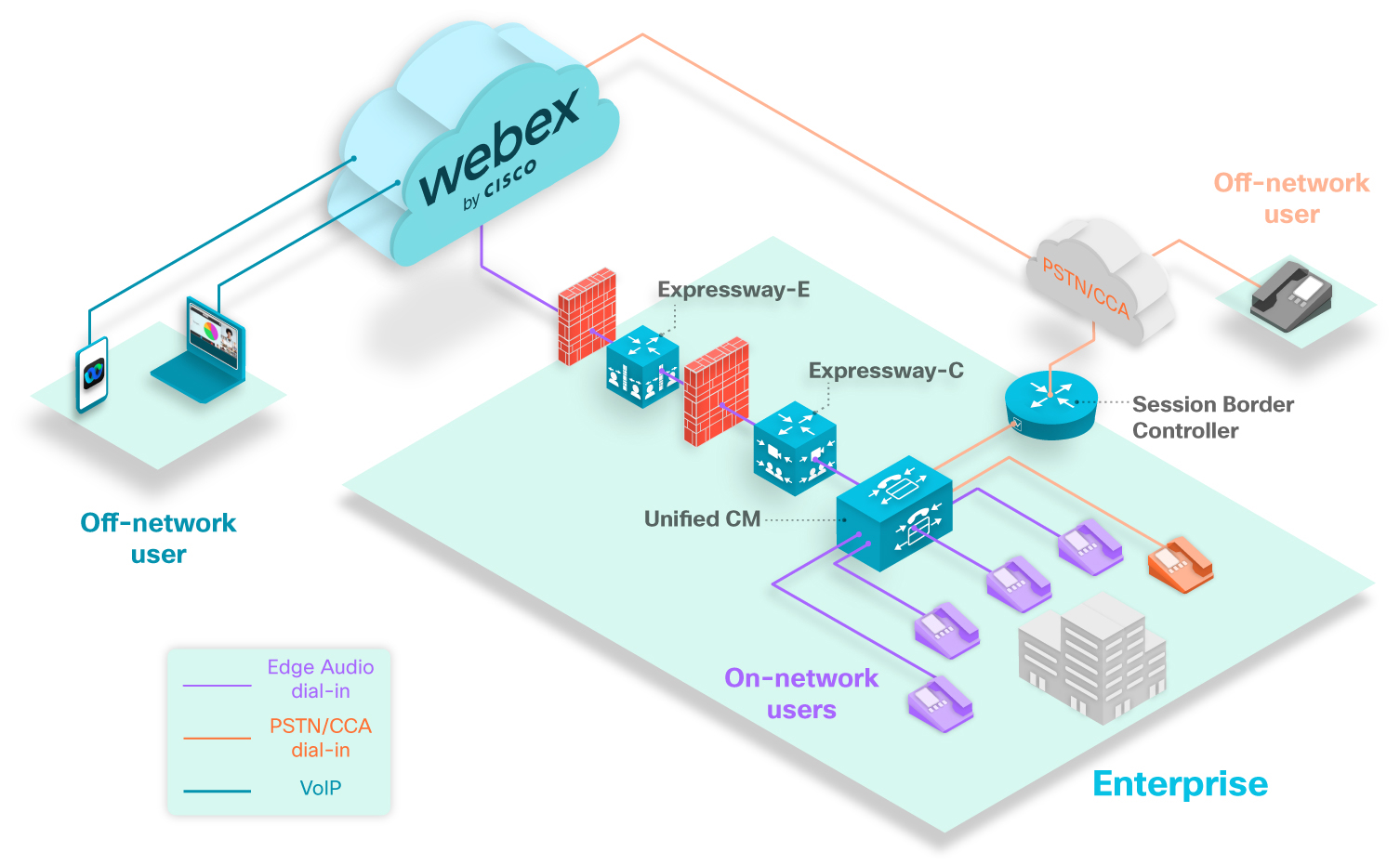
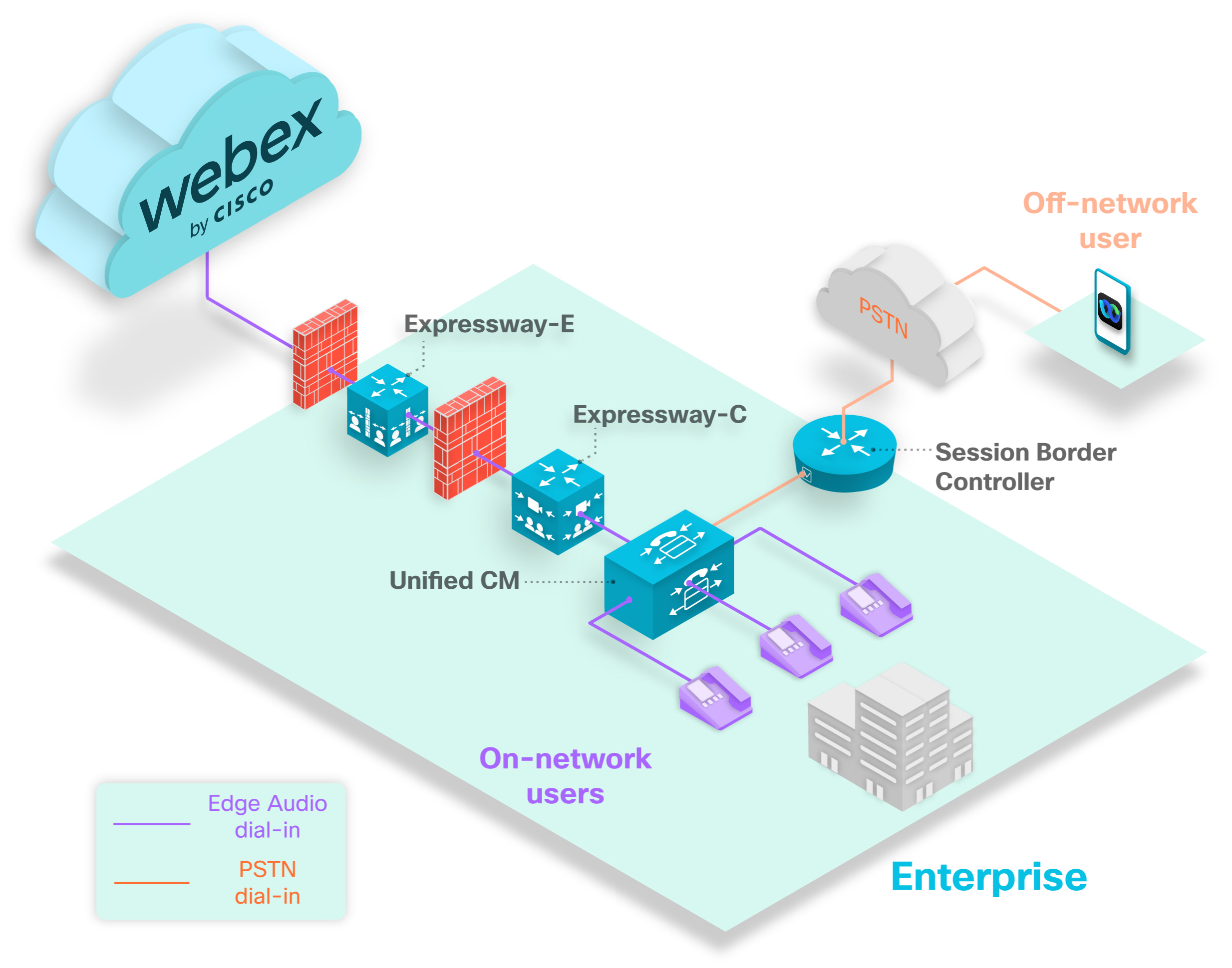
A fenti ábra egy tipikus tárcsázási forgatókönyvet mutat. A lila telefonok a tárcsázott felhasználókat képviselik, akik az Edge Audio segítségével beállított számokat hívnak. Minden olyan hálózati felhasználó, aki az Edge Audio-val konfigurált számokat tárcsázza, hívási útvonalát a Webex felhőbeUnified CM, a gyorsforgalmi útvonalon keresztül és a Webex felhőbe.
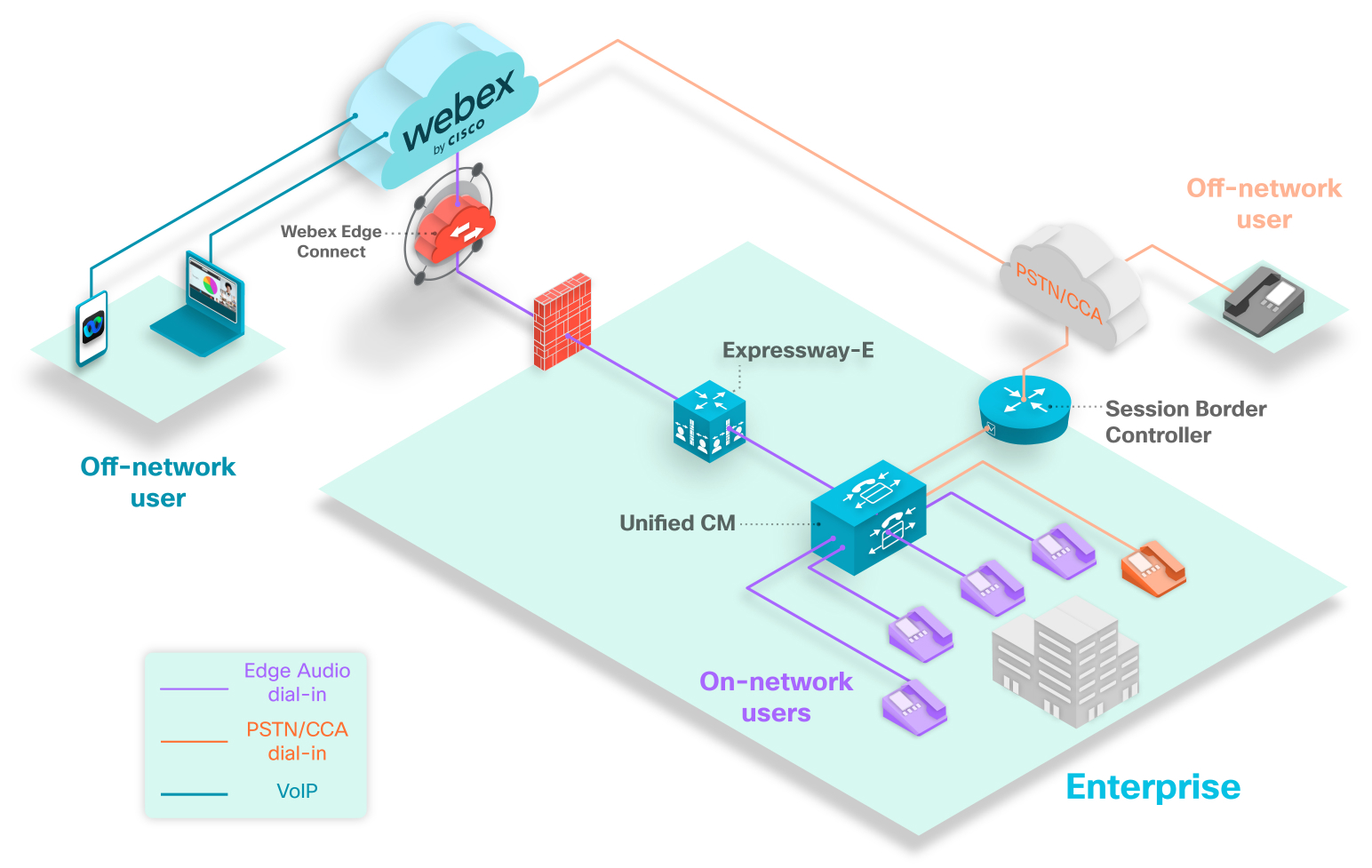
A fenti ábra egy tipikus tárcsázási forgatókönyvet mutat. A lila telefonok a tárcsázott felhasználókat képviselik, akik az Edge Audio segítségével beállított számokat hívnak. Minden hálózati felhasználóUnified CM, aki az Edge Audio-val konfigurált számokat tárcsázza, a hívási útvonalat az Expressway-E-n keresztül és a Webex felhőbe kerül.
A narancssárga telefon olyan vállalati felhasználót jelöl, aki olyan számmal tárcsázza az érte kezletet, amely nem az Edge Audio-ra irányul. Mivel a felhasználó nem konfigurált számot tárcsáz, a hívás a munkamenet-határvezérlőn keresztül, a PSTN vagy a CCA-SP partnerhálózaton keresztül, és a Webex felhőbe vezet.
A szürke telefon hálózaton kívüli felhasználót képvisel. Azok a hálózaton kívüli felhasználók, akik a Webex értekezletekre hívnak, nem irányítják az Edge Audio-t. Hívásaik a PSTN vagy a CCA-SP partner hálózaton keresztül a Webex felhőbe vezetnek.
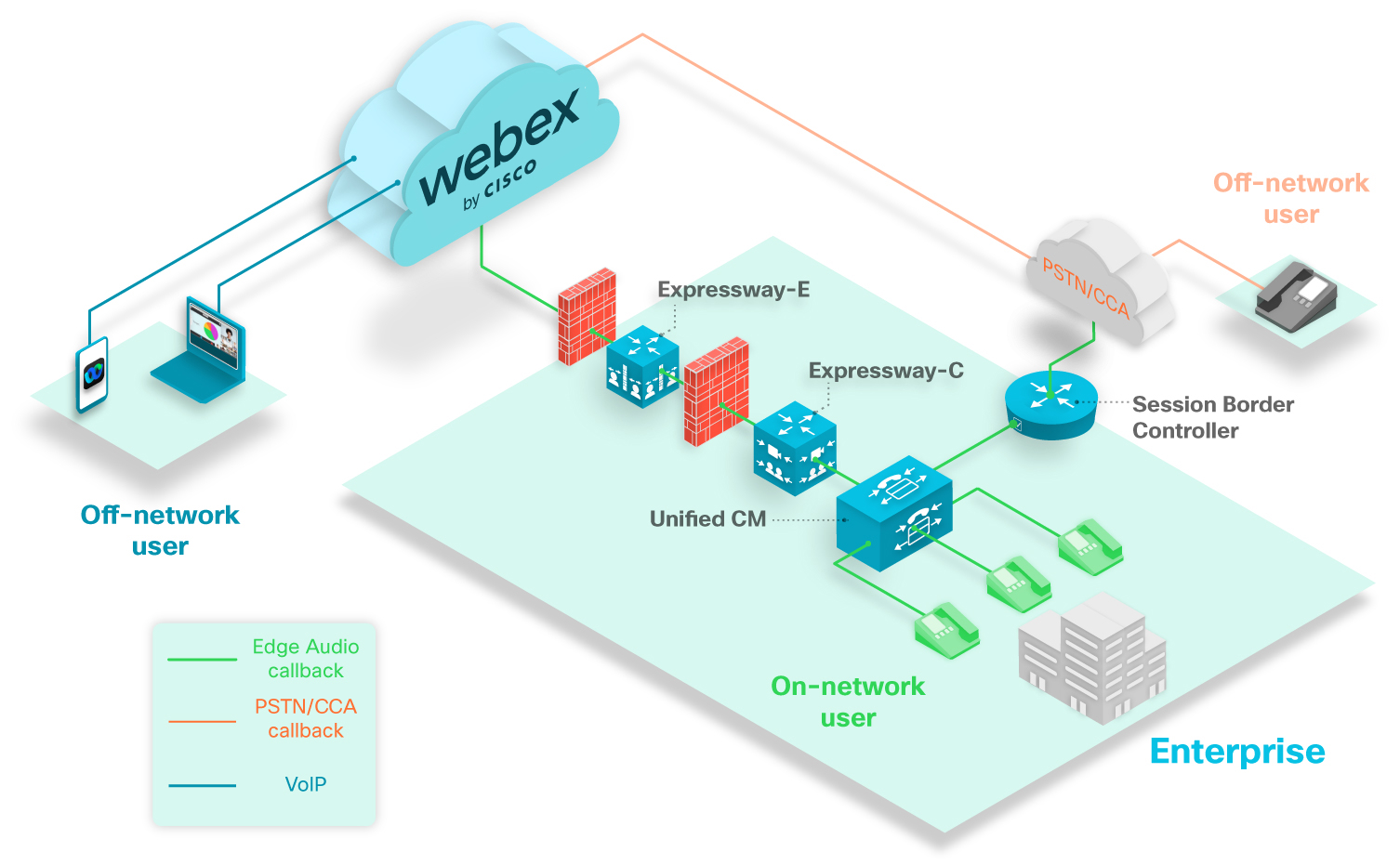
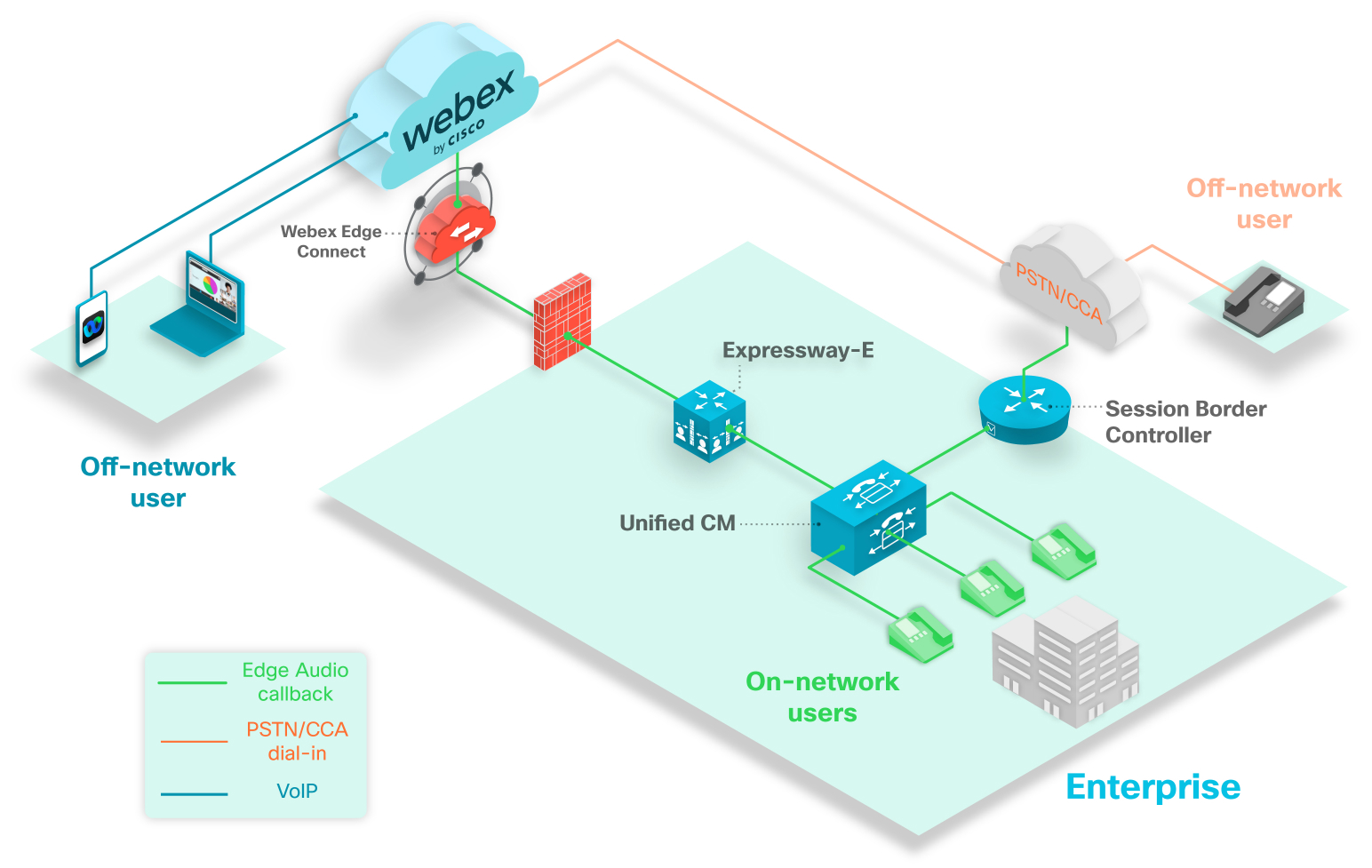
A fenti diagram egy tipikus visszahívási forgatókönyvet mutat. A zöld telefonok a hálózat visszahívási felhasználóit jelentik, akiknek a hívások útvonalak lehetnek hozzá juk.
A szürke telefon hálózaton kívüli felhasználót képvisel. Ha egy hálózaton kívüli felhasználó, aki a hangját a visszahívási opcióval köti össze, akkor a hívás a Webex-ről a PSTN vagy a CCA-SP partnerhálózaton keresztül vezet.
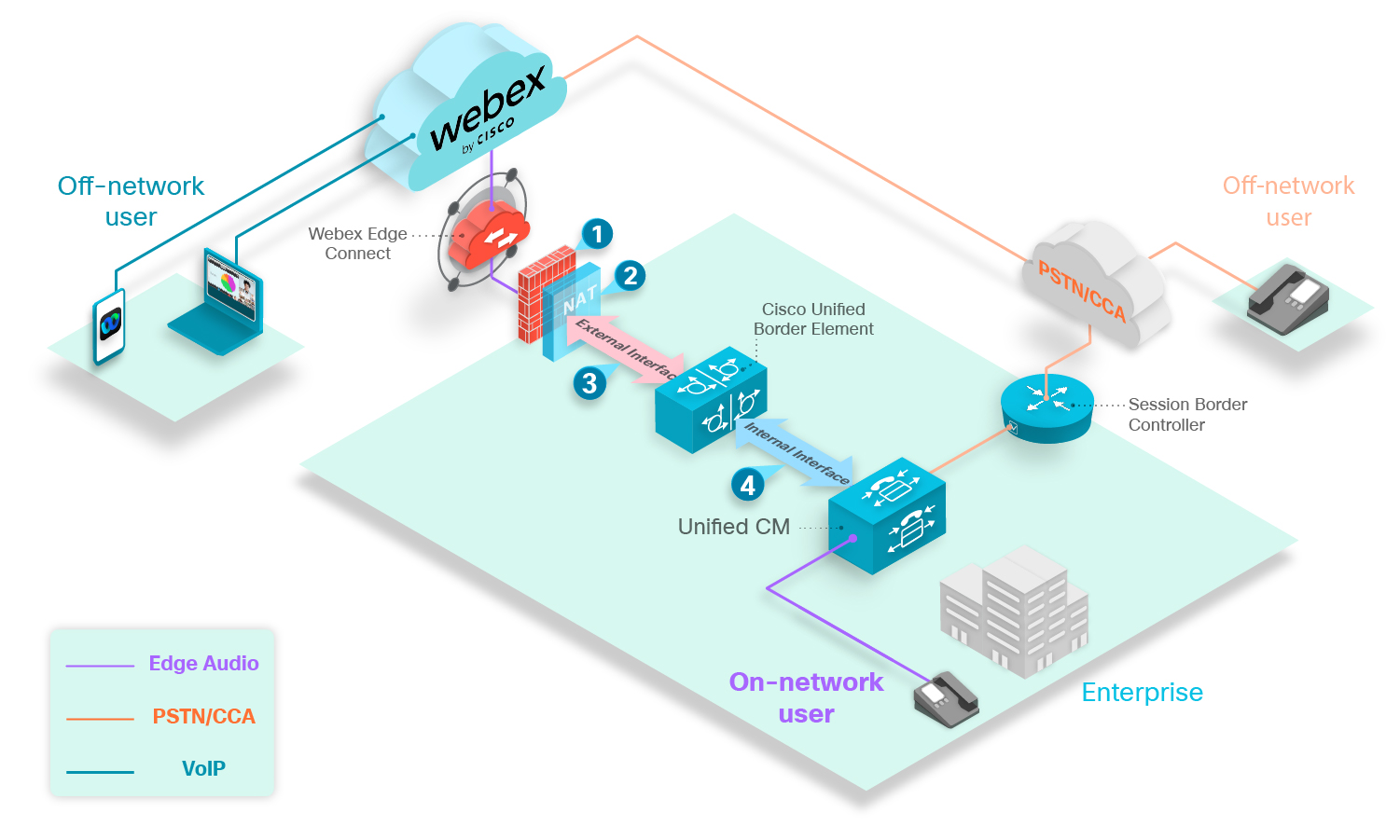
A fenti képen egy tipikus Edge Audio telepítés látható a CUBE with Webex Edge Connect segítségével. Az Edge Audio hívások útvonalak Unified CM a CUBE-n keresztül a Webex felhőbe.
Javasoljuk, hogy használjon egy dedikált CUBE az Edge Audio-hoz.
Ehhez a telepítéshez vegye figyelembe a következő pontokat:
-
Nyissa meg az ajánlott portokat.
-
Statikus NAT nyilvános IP-címmel.
-
Alkalmazza az ajánlott Webex biztonságos konfigurációkat.
-
Biztonságos vagy nem biztonságos jelzés és adathordozó, vállalkozástól függően.
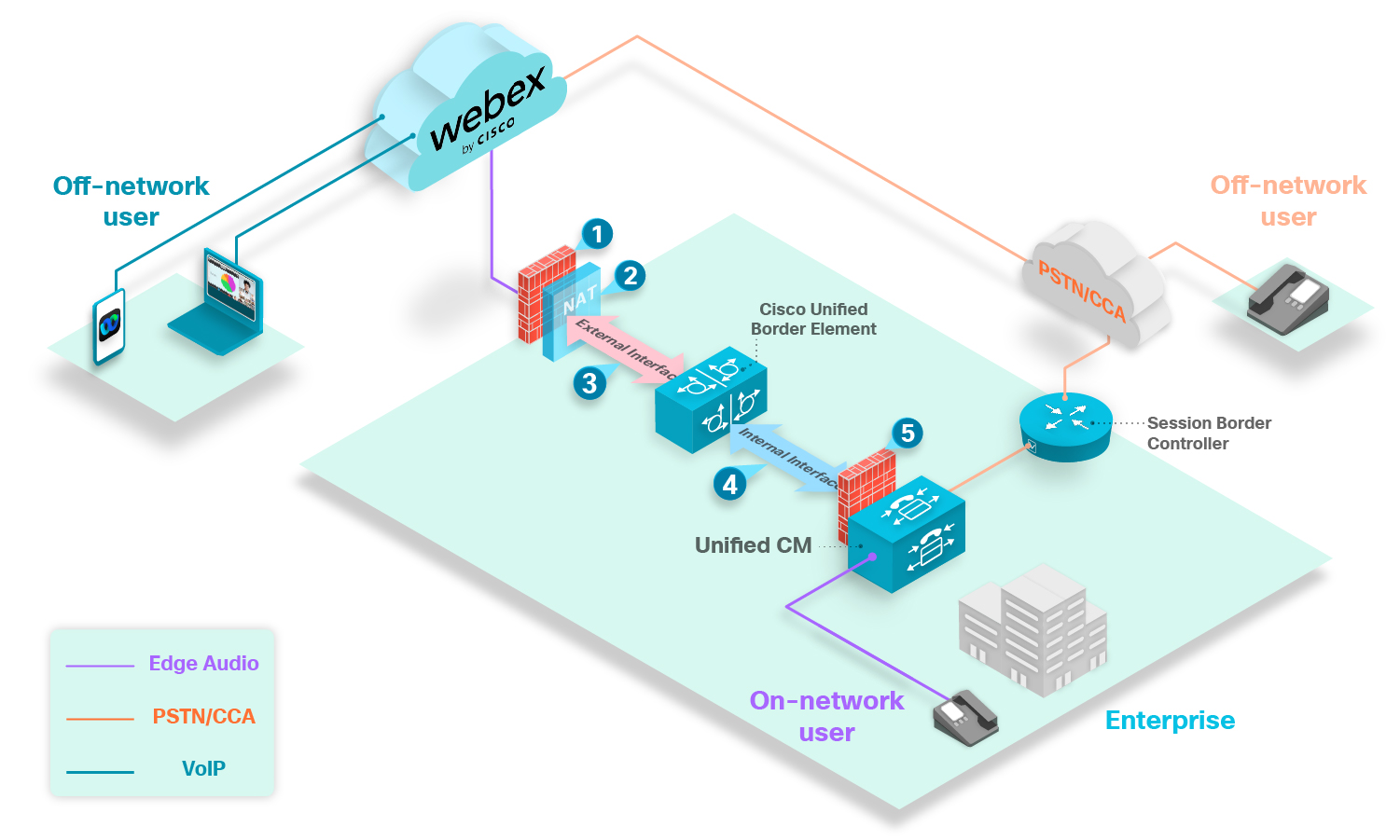
A fenti kép azt mutatja, hogy a CUBE hogyan csatlakozik közvetlenül az internethez ebben a konfigurációban.
A CUBE-nak DMZ-ben kell lennie, amikor az internetet használja a hívások irányításához.
Nyissa meg az 5061-es jelzőportot a belső tűzfalon, hogy biztonságos kapcsolatot biztosítson a CUBE és aUnified CM. A média portokat a CUBE belső médiaport-tartománya alapján kell megnyitnia.
Ehhez a telepítéshez vegye figyelembe a következő pontokat:
-
Nyissa meg az ajánlott portokat.
-
Statikus NAT nyilvános IP-címmel.
-
Alkalmazza az ajánlott Webex biztonságos konfigurációkat.
-
Biztonságos vagy bizonytalan kapcsolat, vállalkozástól függően.
-
Nyissa meg a jelző- és médiaportokat a CUBE belső interfész médiaport- tartománya alapján.
Ez az útmutató elmagyarázza, hogyan konfigurálhatja az Edge Audio hálózati összetevőit. Ez magában foglalja a vállalati Webex felhőbe érkező hívások konfigurálását (dial-in), valamint a Webex által kezdeményezett vissz ahívások kezelését.
Az Edge Audio beállításához szükséges tárcsázási információkra van szüksége a Webhely-admin isztrációbólCisco Webex Control Hub, vagy Cisco Webex például a tárcsázási számokra és a Lua Normalizációs parancsfájlra. Ezeket az információkat arra használja, hogy beállítsa azokat a tárcsázási számokat, amelyeket a felhasználók a Webex-szolgáltatásaik tárcsázásához használnak.
Az Edge Audio támogatja az ebben a cikkben leírt webhely-összekap csolási folyamat ot.
Migrációs szempontok az Edge Audióval rendelkező Webex webhelyekhez
Ha áthelyez egy Webex webhelyet, mindig tegye a következőket:
-
Hozzon létre egy új Lua szkriptet. Ezután cserélje ki a régi Lua szkriptet az újra, bárhol is használja az Edge Audio konfigurációban.
Soha ne használja újra a Lua szkripteket, ha áthelyezi a Webex webhelyeket.
-
A régi webhely törlése előtt mentse el az összes országot, bővítményt és ExpressWayCube DNS- SRV-t a Hangbeállítá sokból.
A Lua Script Edge Audióval
Az Edge Audio egy globális szolgáltatás. Ha a Webex-számokkal történő hívásokat a Webex felhőbe szeretné irányítani, meg kell adnia a hívásátirányítási szabályokat. Unified CM Egyéni tárcsázási számokat is megadhat arra, hogy egy adott ország tárcsázási kódjának és útdíjtípusának hívásait a Webex felé irányít sák az Edge Audio segítségével. Az egyéni tárcsázási számoknak a PSTN-en keresztül kell hozzáférhetőnek lenniük, és nem támogatottak a Cloud Connected Audio Service Provider (CCA-SP) ügyfelek számára.
Szüksége van egy Lua normalizálási parancsfájlra is a törzs létrehozásához Unified CM és a megfelelő útválasztás fenntartásához. A Lua parancsfájlokat és az összes telefonszámot (az egyéni számokat és a Webex-tulajdonban lévő összes engedélyezett számot) elérheti a Webex Site Administration vagy Control Hub segítségével.
A Lua szkript a következő hívásfordításokat végzi:
-
Frissíti a kérés URI-jának gazdarabját, hogy az ExpressWayCube irányítsa a hívásokat az Edge Audio-ra.
-
Az
x-cisco-site-uuid paramétert csatolja a Webex webhelyre hivatkozó kérés URI-jéhez. -
Frissíti
aSIP To fejléc felhasználói részét, amelyre az Edge Audio feldolgozásra van szükség.
Egyéni tárcsázási számmal kapcsolatos szempontok
Hozzáadhat egyéni tárcsázási számokat, amelyek a vállalkozásból és a PSTN-ből is hozzáférhetők. A vállalaton belüli hívók közvetlenül az Edge Audio elérési útvonalon keresztül használhatják a számot. Az Expressway-C és Expressway-E telepítéseknél az út az Expressway-n keresztül a Webex felhőbe Unified CM halad át. A CUBE-val történő telepítéshez az út a CUBE, a Webex Edge Connect vagy az internet, valamint a Webex felhőbe halad. Csak Expressway-E telepítéseknél az út az Expressway-E, a Connect-en keresztül és a Webex felhőbe halad. Unified CM Unified CM Webex Edge
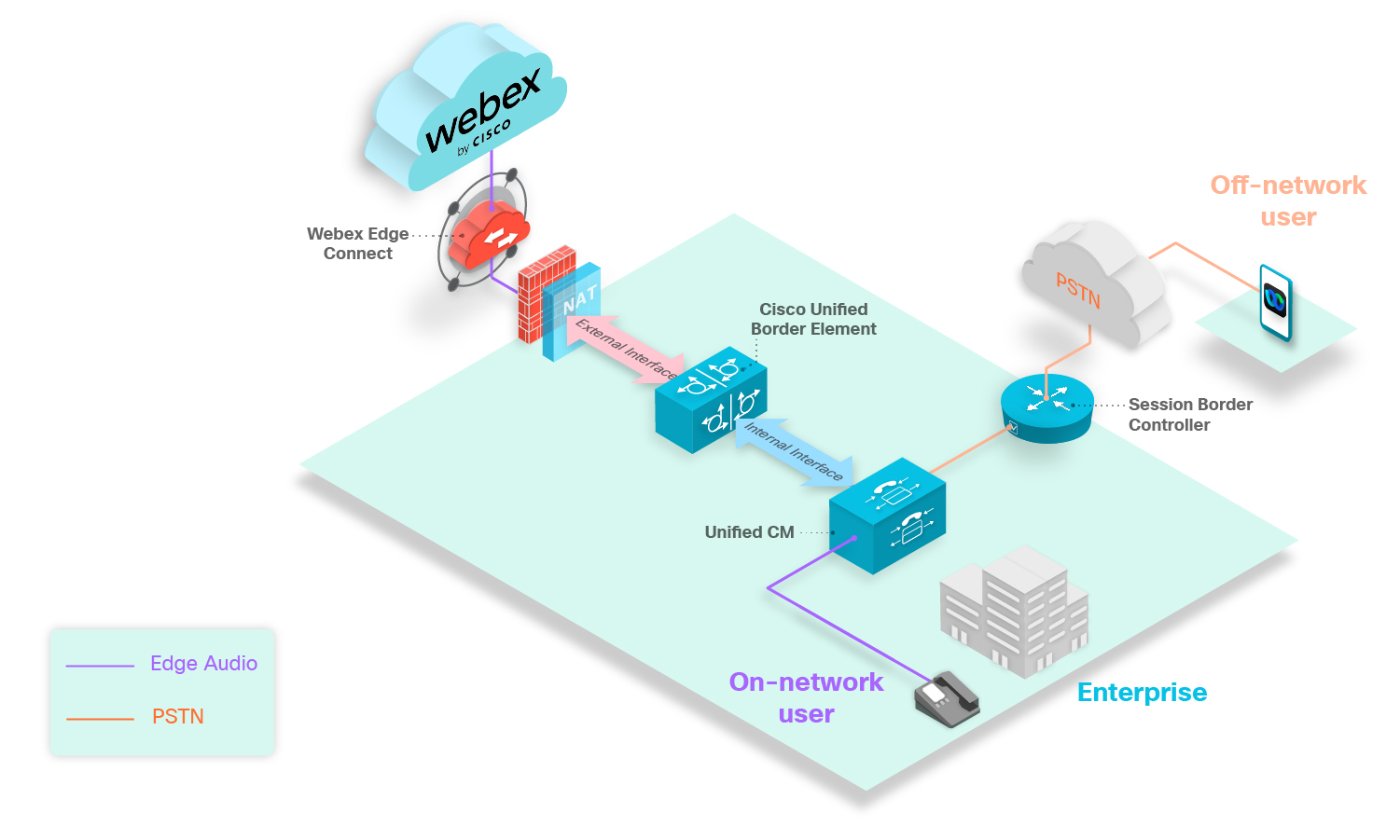
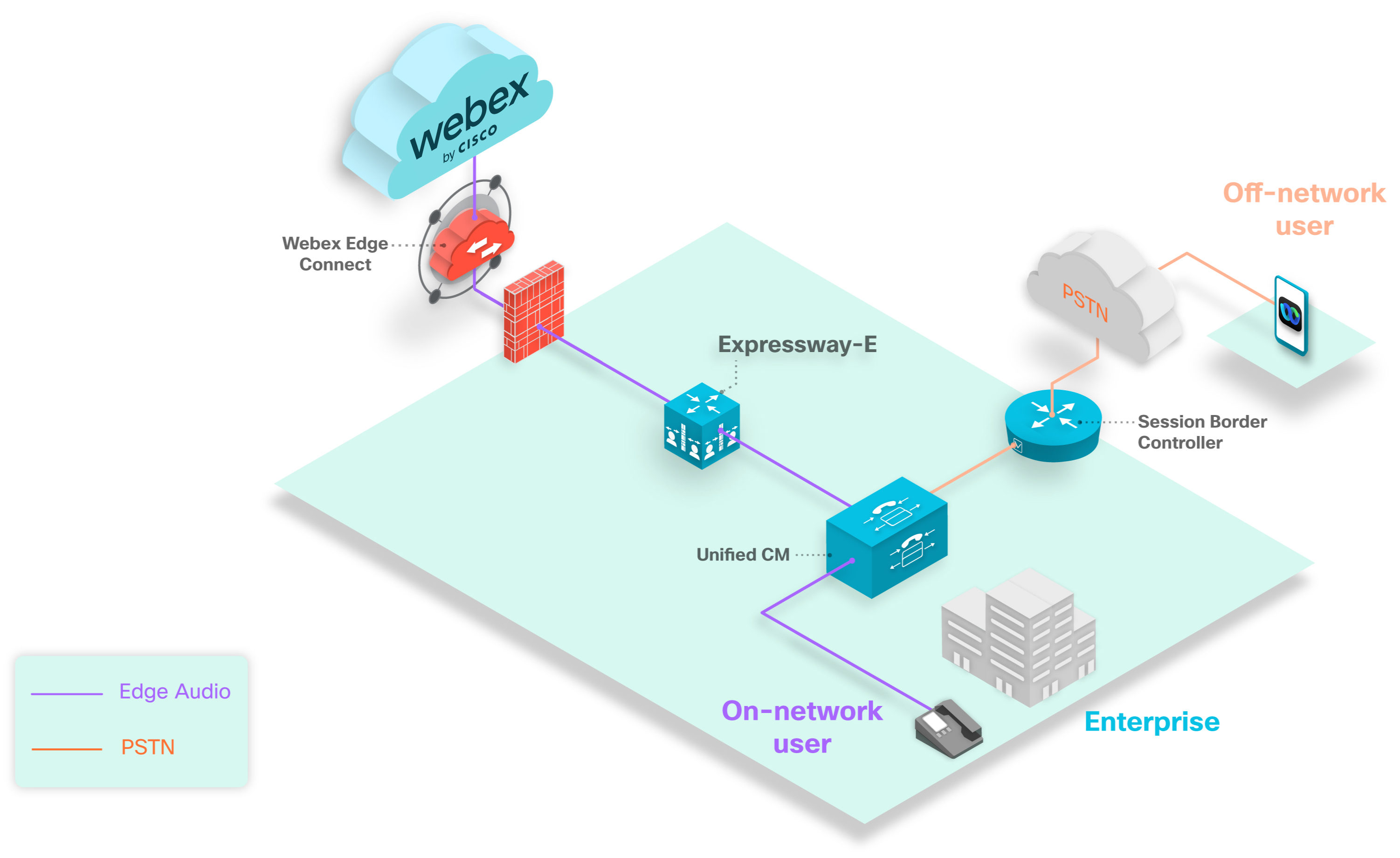
Ha egy egyéni számot PSTN-ről érhető el, a hálózaton kívüli hívó felhasznál hatja a számot a PSTN-en keresztül az Edge Audio elérési útvonalához. Az ú tvonal a munkamenet-határvezérlőtől a gyorsforgal mi utakon és a Webex felhőbe Unified CM halad. Az útvonal a munkamenet-határvezérlőtől a CUBE-n keresztülUnified CM, a Webex Edge Connecten vagy az interneten keresztül, valamint a Webex felhőbe halad. Az út a munkamenet-határvezérlőtől az Expressway-E Unified CM, a Connect-en keresztül és a Webex felhőbe halad. Webex Edge
Ha az egyéni szám csak a vállalaton belül érhető el, a hálózaton kívüli hívók nem használhatják azt a Webex audio hívására egyetlen hívási útvonalon sem.
Akár 100 egyéni tárcsázási számot engedélyezhet webhelyén. Az egyéni szám nak egyediginek kell lennie egy Webex webhelyen. Ha a telepítésnek több Webex-webhelye van, nem használhatja ugyanazt az egyéni számot egynél több Webex-webhelyen.
Minden konfigurált szám befolyásolja az utasítások számát és a SIP normalizálási (Lua) szkript memóriahasználatát. Unified CM A szkript alapértelmezett értéke 1000 utasítás és egy 50 kilobájtos memória küszöb. Az Edge Audio beállításakor növelje a Lua utasítási küszöbértékét 3000 utasításra, Unified CM a memóriahüszöbértéket pedig 200 kilobájtra.
Az Edge Audio Call-in feladatfolyam beállítása
|
Lépés |
Leírás |
Szakasz |
|---|---|---|
|
1 |
Szerezze be a telepítéshez a napi bevitelt számokat és a Lua szkriptet. |
vagy Konfigurálja a tárcsázási beállításokat, és exportálja a Lua szkriptet a Vezérlőközpontból |
|
2 |
Állítsa be a sajátUnified CM. |
|
|
3 |
Állítsa be az Expressway-C készüléket. |
|
|
4 |
Állítsa be az Expressway-E készüléket |
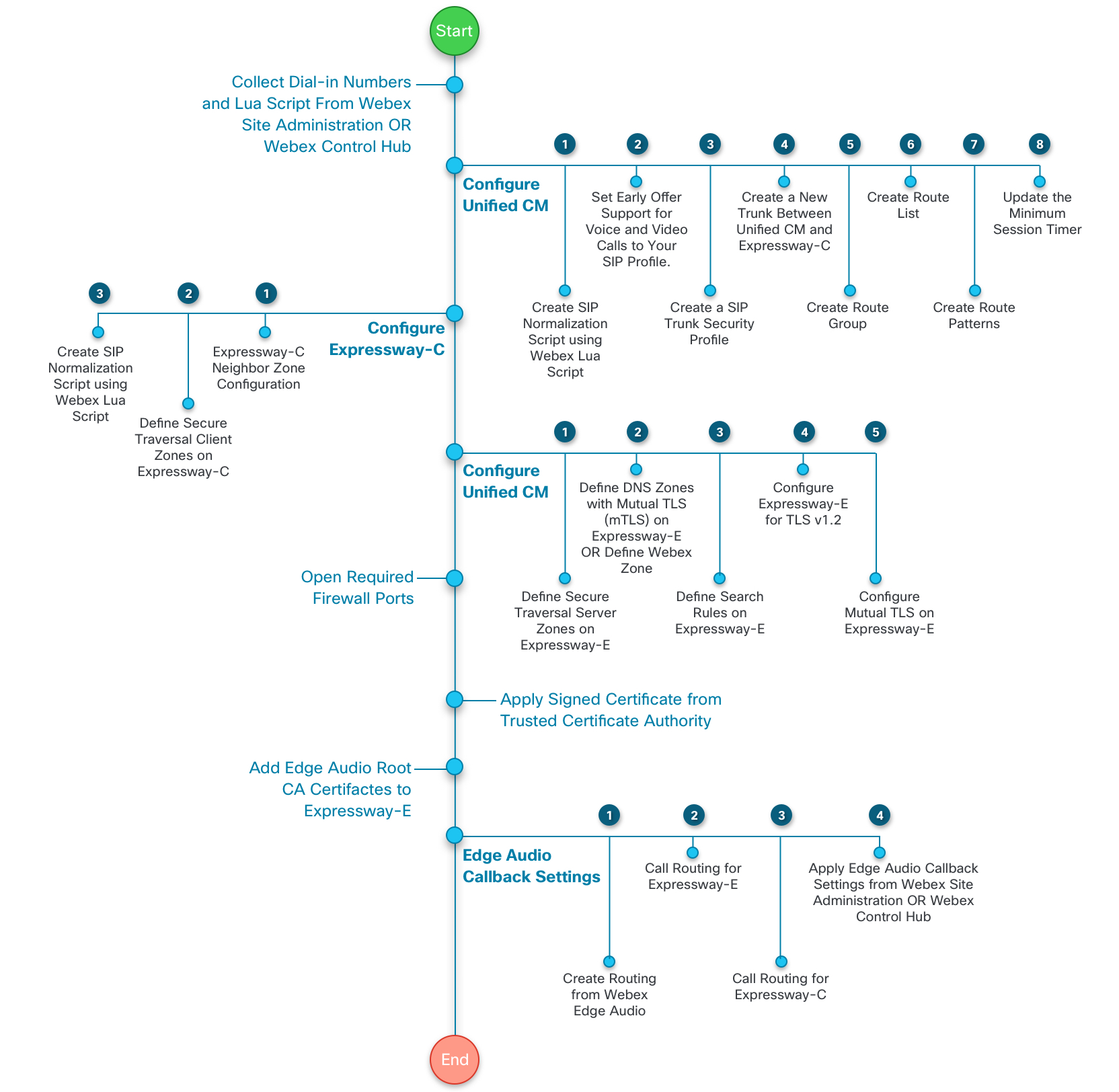
Ez a diagram részletesebb képet ad a feladatfolyamról. Ezeket a feladatokat ebben az útmutatóban később ismertetjük.
|
Lépés |
Leírás |
Szakasz |
|---|---|---|
|
1 |
Szerezze be a telepítéshez a napi bevitelt számokat és a Lua szkriptet. |
vagy Konfigurálja a tárcsázási beállításokat, és exportálja a Lua szkriptet a Vezérlőközpontból |
|
2 |
Állítsa be a sajátUnified CM. |
|
|
3 |
Állítsa be a dedikált CUBE-t. |
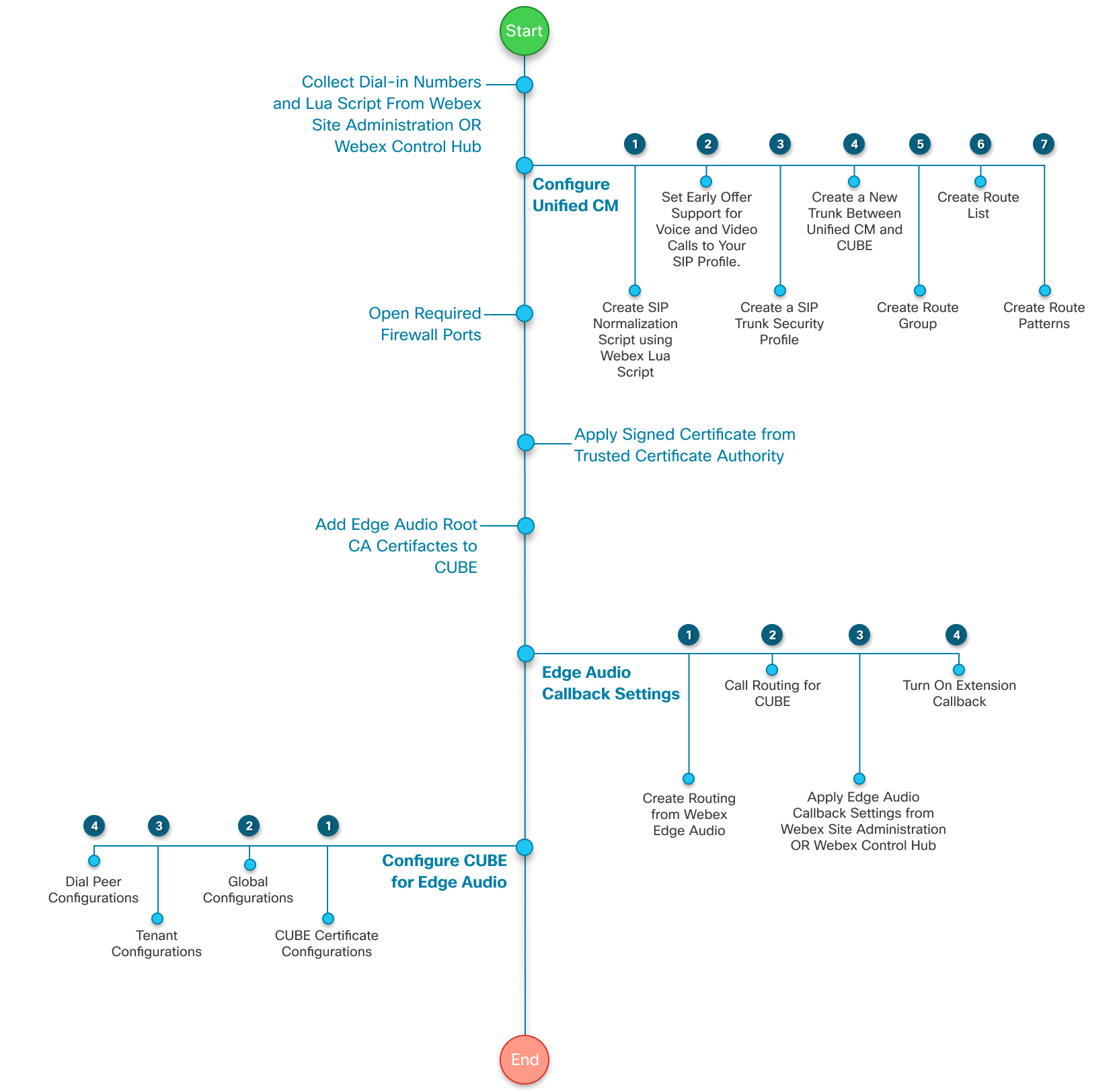
Ez a diagram részletesebb képet ad a feladatfolyamról. Ezeket a feladatokat ebben az útmutatóban később ismertetjük.
|
Lépés |
Leírás |
Szakasz |
|---|---|---|
|
1 |
Szerezze be a telepítéshez a napi bevitelt számokat és a Lua szkriptet. |
vagy Konfigurálja a tárcsázási beállításokat, és exportálja a Lua szkriptet a Vezérlőközpontból |
|
2 |
Állítsa be a sajátUnified CM. |
|
|
3 |
Állítsa be az Expressway-E készüléket. |
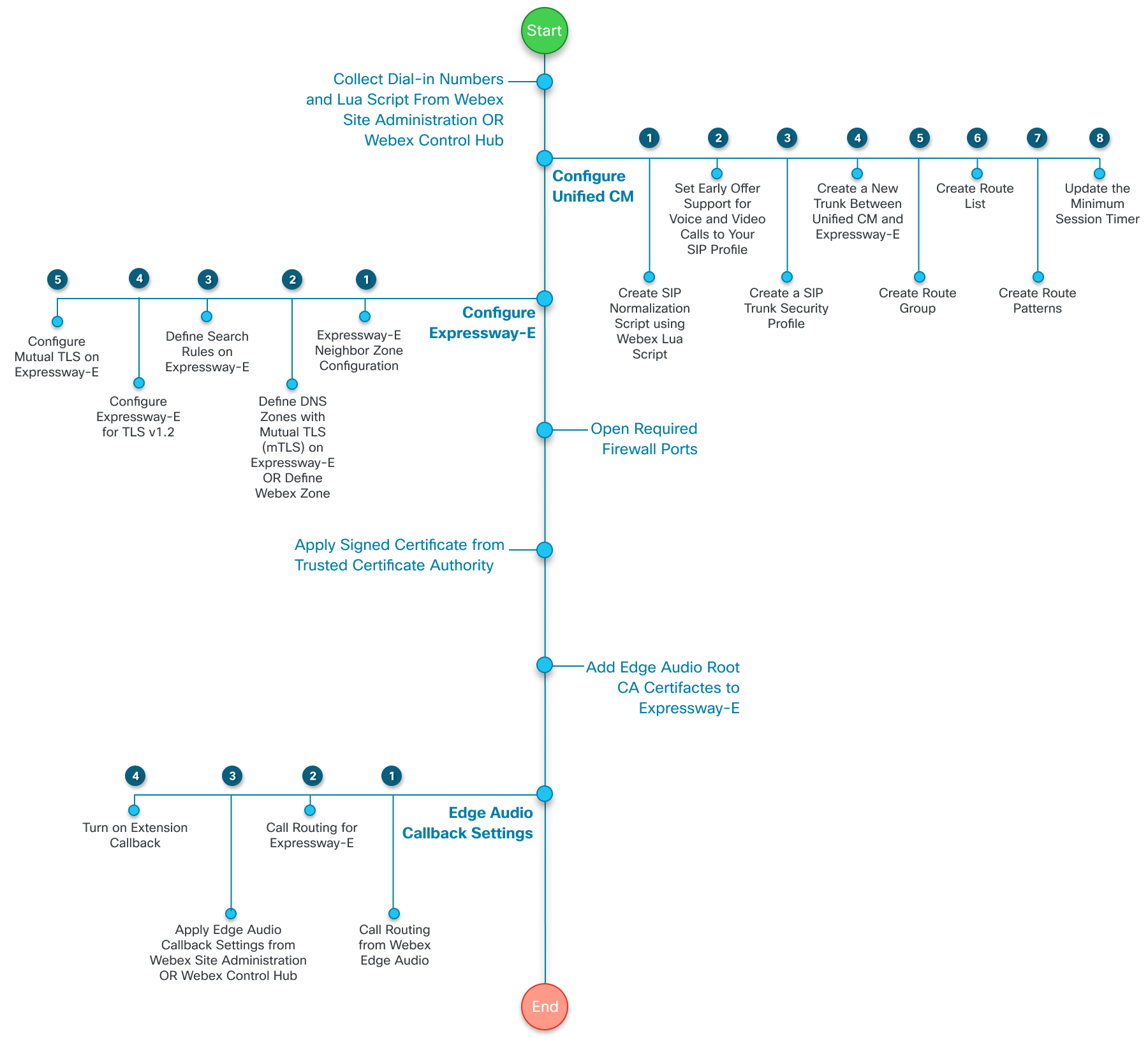
Ez a diagram részletesebb képet ad a feladatfolyamról. Ezeket a feladatokat ebben az útmutatóban később ismertetjük.
Konfigurálja a tárcsázási beállításokat és exportálja a Lua szkriptet a Webex webhelyadminisztrációból
Ha Webex-webhelyeit a Webex webhely-adminisztrációban kezeli, vagy befejezte a Webhely- összekapcsolási folyamatot, akkor haj tsa végre ezeket a lépéseket. Konfigur álja a tárcsázási beállításokat, gyűjtse össze a tárcsázási számok teljes listáját, és exportálja a Lua parancsfájl másolat át.
Ha bármilyen engedélyezett Webex hívószámot vagy egyéni hívószámot módosít, frissítse a Lua szkriptet. Unified CM
| 1 |
Jelentkezzen be a Webex webhelyadminisztrációba, és lépjen a . |
| 2 |
Az Engedélyez ett behívó számok szakaszban válassza ki azokat a WebEx által biztosított globális hívószámokat, amelyeken a házigazdák és a résztvevők behívhatnak egy értekezletre. |
| 3 |
Az Edge Audio egyéni globális behívó számok részben adjon hozzá egyéni tárcsázási számokat, ha vannak ilyenek. Ezek a számok, amelyek a szervezet tulajdonában vannak, és amelyekkel a hívók egy adott országból vagy régióból hívhatnak be. Akár 100 egyéni számot adhat hozzá. Minden egyéni számnak egyediginek kell lennie egyetlen Webex webhelyen. |
| 4 |
Ha befejezte a számok hozzáadását, kattintson az Elő nézet gom bra az összes engedélyezett bejelentkezési szám megtekintéséhez. Jegyezze fel az összes telefonszámot külön fájlban. Ezekre a számokra a beállított útvonalminta konfigurációihoz szük séged vanUnified CM. |
| 5 |
Kattintson a Lua parancsfájl létrehozása elem re, majd válassza az Ex portálás lehetőséget. A Lua parancsfájl mentésre kerül a számítógépére .lua formátumban. |
| 6 |
A Web hely alapértelmezett globális behívószámai szakaszban válasszon ki legfeljebb két tárcsázási számot, amelyet globális alapértelmezettként használhat webhelyén. |
| 7 |
Az Értes ítések szakaszban döntse el, hogy a Webex értesíti-e az érintett gazdákat, ha letiltja vagy törli egy olyan számot, amelyet a gazdák alapértelmezett ként használnak. Ha be van jelölve, a Webex 24 órán belül e-mailben küldi az érintett házigazdákat, és értesíti őket a meglévő értekezletek és a disztilált vagy törölt számot használó alapértelmezett beállítások frissí téséről. |
Mi a teendő ezután
A módosítások a Webex oldalon lépnek hatályba, amint elmented őket. De, a hívásátirá nyítás frissítéséhez alkalmaznia kell Unified CM a frissített Lua szkriptet.
Konfigurálja a tárcsázási beállításokat, és exportálja a Lua szkriptet a Vezérlőközpontból
Ha a Webex webhelyeit a Control Hubban kezeli, akkor hajtsa végre ezeket a lépéseket. Konfigur álja a tárcsázási beállításokat, gyűjtse össze a tárcsázási számok teljes listáját, és exportálja a Lua parancsfájl másolat át.
Ha bármilyen engedélyezett Webex hívószámot vagy egyéni hívószámot módosít, frissítse a Lua szkriptet. Unified CM
| 1 |
A https://admin.webex.com webhelyen található ügyfélnézetben lépjen a Sz olgáltatások menüpon tra, majd az Értekez let alatt válassza a Webhelyek lehetőséget |
| 2 |
Válassza ki az Edge Audio segítségével konfigurálni kívánt webhelyet, majd válassza a Web hely konfigurálása lehetőséget. |
| 3 |
Válassza a . |
| 4 |
Az Engedélyez ett behívó számok szakaszban válassza ki azokat a WebEx által biztosított globális hívószámokat, amelyeken a házigazdák és a résztvevők behívhatnak egy értekezletre. |
| 5 |
Az Edge Audio egyéni globális behívó számok részben adjon hozzá egyéni tárcsázási számokat, ha vannak ilyenek. Ezek a számok, amelyek a szervezet tulajdonában vannak, és amelyekkel a hívók egy adott országból vagy régióból hívhatnak be. Akár 100 egyéni számot adhat hozzá. Minden egyéni számnak egyediginek kell lennie egyetlen Webex webhelyen. |
| 6 |
Ha befejezte a számok hozzáadását, kattintson az Elő nézet gom bra az összes engedélyezett bejelentkezési szám megtekintéséhez. Jegyezze fel az összes telefonszámot külön fájlban. Ezekre a számokra a beállított útvonalminta konfigurációihoz szük séged vanUnified CM. |
| 7 |
Kattintson a Lua parancsfájl létrehozása elem re, majd válassza az Ex portálás lehetőséget. A Lua parancsfájl mentésre kerül a számítógépére .lua formátumban. |
| 8 |
A Web hely alapértelmezett globális behívószámai szakaszban válasszon ki legfeljebb két tárcsázási számot, amelyet globális alapértelmezettként használhat webhelyén. |
| 9 |
Az Értes ítések szakaszban döntse el, hogy a Webex értesíti-e az érintett gazdákat, ha letiltja vagy törli egy olyan számot, amelyet a gazdák alapértelmezett ként használnak. Ha be van jelölve, a Webex 24 órán belül e-mailben küldi az érintett házigazdákat, és értesíti őket a meglévő értekezletek és a disztilált vagy törölt számot használó alapértelmezett beállítások frissí téséről. |
Mi a teendő ezután
A módosítások a Webex oldalon lépnek hatályba, amint elmented őket. De, a hívásátirá nyítás frissítéséhez alkalmaznia kell Unified CM a frissített Lua szkriptet.
A konfigurációs feladatfolyam Unified CM beállítása
Ha a vállalkozásból a Webex felhőbe kívánja irányítani a hívásokat, beállíthatja az útválasztási szabályokat és a tranzakciókat . Unified CM Administration Az alábbiakban bemutatjuk a magas szintű lépéseket ehhez a konfigurációhoz:
|
Lépés |
Leírás |
Szakasz |
|---|---|---|
|
1 |
Hozzon létre egy SIP-normalizálási szkriptet a Webex Lua parancsfájlból. |
SIP normalizálási szkript létrehozása a Webex LUA parancsfájllal |
|
2 |
(Opcionális) SIP-profil létrehozása vagy frissítése a korai ajánlati támogatás használatához. |
(Opcionális) Korai ajánlati támogatás beállítása hang- és videohívásokhoz |
|
3 |
Hozzon létre egy biztonsági profilt a SIP csomagtartójához. |
|
|
4 |
(Opcionális) Adja hozzá a G.722 kodek támogatását. |
|
|
5 |
Hozzon létre egy új csomagtartót az ExpressWay-C Unified CM CubeExpressWay-e között |
Új törzs létrehozása az ExpressWay-cCubeExpress Unified CM Way-e között |
|
6 |
Útvonalcsoport létrehozása. |
|
|
7 |
Útvonallista létrehozása. |
|
|
8 |
Útvonalminták létrehozása. |
SIP normalizálási szkript létrehozása a Webex LUA parancsfájllal
Használja a Webex Site Administration vagy Control Hub alkalmazásból exportált Lua-szkriptet egy új SIP-normalizál ási parancsfájl létrehozásához. Unified CM
Mielőtt elkezdené
tés
 fejlécre szakasz
ban található: -- Update To header with CCAX URL
local oldTo1 = msg:getHeader("To")
local newTo1 = string.gsub(oldTo1, "<sip:(.+)@(.*)>", "<sip:%1@ecccx.<your_region>.webex.com>")
msg:modifyHeader("To", newTo1)| 1 |
Nyissa meg az Eszköz > Esz köz beállítások > SIP Normalizációs parancsfájl menüpon tot. |
| 2 |
Új SIP-normalizál ási szkri pt létrehozásához válassza az Új hozzáadása lehetőséget. |
| 3 |
Adjon meg egy nevet a szkriptnek, amely egyértelműen azonosítja azt, például „your_site_name_webex_edge_audio”. |
| 4 |
Válassza a Fájl import álása lehetőséget, és válassza ki a korábban exportált Lua szkriptet. A Lua szkript importálása után a Tartalom a Lua szkript alapján frissül. |
| 5 |
Állítsa a memóriaküszö böt
|
| 6 |
Állítsa a Lua utasítási küszöbértékét
|
| 7 |
Kattintson a Mentés gom bra. |
Mi a teendő ezután
Alkalmazza ezt a SIP normalizálási szkriptet az Ön és az ExpressWay-CCubeExpressWay-e Unified CM közötti csomagtartóra.
(Opcionális) Korai ajánlati támogatás beállítása hang- és videohívásokhoz
Javasoljuk, hogy használja az Edge Audio korai támogatását, de az Edge Audio nem igényli ezt. Az Edge Audio támogatja a késleltetett ajánlatokat is.
Ha a Unified CM Administration konfiguráció nem rendelkezik SIP-profillal, hozzon létre egyet az alábbi lépésekkel.
Ha van már meglévő SIP-profilja korai ajánlati támogatással, megpróbálhatja újra felhasználni erre a célra. Győződjön meg arról, hogy megfelel-e az eljárás 4—6. lépésében szereplő beállításoknak.
| 1 |
Nyissa meg az Eszköz > E szköz beállítások > SIP-profil menüpontot, és válassza a Keresés lehetőséget. |
| 2 |
Válassza a Standard SIP profil For lehetőséget Cisco VCS. |
| 3 |
Válassza a Másolás lehetőséget. |
| 4 |
Módosítsa a nev et az új verzió azonosításához. Például adja hozzá az E |
| 5 |
Törölje az iX Application Media engedélyezése jelölőné gyzetet. |
| 6 |
Állítsa be a korai ajánlat támogatását a hang- és videohívá sokhoz a Best Effort értékre (nincs be illesztett MTP). |
| 7 |
Mentse el SIP-profilját. |
SIP Trunk biztonsági profil létrehozása
| 1 |
Lép jen a Rendszer > Biztonság > SIP Trunk biztonsági profilja menüpon tra, és válassza az Új hozzáadása lehetőséget. |
| 2 |
Nevezze meg a SIP csomagtartó biztonsági profilját. |
| 3 |
A telep ítési igények alapján állítsa be az Eszközbiztonsági mó dot titkosított vagy nem biztonságos értékre. |
| 4 |
Adjon meg egy olyan portértéket a B ejövő port hoz, amely nem üt közik más bejegyzésekkel. Ne használjon 5060 vagy 50 61 portot. Használjon bármilyen nem ütköző portot, például az 50 70-es portot. |
| 5 |
Mentse el profilját. |
(Opcionális) Támogatás hozzáadása a G.722 Codec számára
Az Edge Audio támogatja a G.722 kodeket. A működéshez nem kell konfigurálnia a G.722 kodeket az Edge Audio Unified CM készüléken. Mivel azonban a G.722 kevesebb sávszélességet használ, mint más kodekek, konfigurálása javíthatja a telepítés szolgáltatásának minőségét.
A Webex támogatja a G.722, G.711A és G.711μ audio kodeket. A Webex azonban nem támogatja a középső kodekek újratárgyalását, például a Music On Hold (MOH) esetében.
| 1 |
Menjen a Rendszer > Vállal ati paraméterek menüpontra. |
| 2 |
Válassza az Engedélyez ve a G.722 Codec hirdetéséhez lehetőséget, és mentse el a módosítást. |
| 3 |
Lépjen a gió menüpontra, majd kattintson az Új hozzáadása gom bra. |
| 4 |
Nevezze meg a régiót, és mentse el a módosítást. |
| 5 |
Válassza a Gyári alapértelmezett veszteséges lehetőséget az Audio Codec beállítási listában. |
| 6 |
Válassza ki a 64 kbps (G.722, G.711) értéket a Maximális audio bitsebességhez. |
| 7 |
Mentse el a módosításokat. |
Mi a teendő ezután
Alkalmazza az új régiót az Edge Audio eszközkészletére.
Új törzs létrehozása az ExpressWay-cCubeExpress Unified CM Way-e között
Hozzon létre egy új csomagtartót, amelyet az Edge Audio használatához használhat. Ne módosítsa a meglévő csomagtartót.
| 1 |
Nyissa meg Cisco az Eszköz > Trun k men üpon tot, és válassza az Új hozzáadása lehetőséget. |
| 2 |
A Trun k típusa mező ben válassza a SIP Trun k lehetőséget, majd válassza a Tov ább lehetőséget. |
| 3 |
Adjon meg egy eszköznevet. |
| 4 |
A C él terület en adja meg az ExpressW ay-CCu beExpressway-e célcí mét és célport ját. A nem biztonságos csomagtartókhoz használja az 5060-as portot, a biztonságos csomagtartókhoz pedig az 5061-es portot. |
| 5 |
Állítsa be a SIP-csomagtartó biztonsági profil ját a SI P-csomag tartó biztonsági profiljának létrehozása feladatban létrehozott csomag tartóra. Csak egy biztonságos TLS csomagtartót használhat az ExpressWayCube és az ExpressWay Unified CM Cube között. További információért lásd: Időszak os hívások a célállomásra történő meghibásodások TLS csomagtartóján keresztül (CSC us63305). Ha létezik egy másik TLS-törzs, akkor itt konfigurálnia kell a TCP csomagtartót az ExpressWayCube segítségével. |
| 6 |
Állítsa be a SIP-profil t a (Opcionális) Korai ajánlati támogat ás beállítása hang- és videohívásokhoz feladatban létrehozott SIP- profilra. |
| 7 |
A DTMF jelátviteli módszer esetében válassza az R FC 2833 lehetőséget. |
| 8 |
A Normalizálási parancs fájl esetében válassza ki azt a Normalizál ási parancsfájlt, amelyet a Webex LUA Script feladatból a SIP-normalizálási parancsfájl létrehozása során hozott létre. |
| 9 |
Mentsd meg a csomagtartót. Más beállításokhoz, például eszközkészletekhez, médiaerőforráscsoportlistákhoz, Helyszínekhez, Hívási keresési területekhez, Hívásokosztályozáshoz válassza ki a dpeloyment megfelelő konfigurációit. A konfigurációk hozzárendelése vállalati házirendek és szolgáltatások alapján. |
Útvonalcsoport létrehozása
| 1 |
Nyissa meg a Hívás-útválasz tás > Útvonal/Vad ászat > Útvonalcsoport menüpontot. |
| 2 |
Válassza az Új hozzáadása lehetőséget. |
| 3 |
Nevezze meg az útvonalcsoportot. |
| 4 |
Az El érhető eszközök mezőben válassza ki a létrehozott Edge Audio törzset. |
| 5 |
Válassza a Hozzáadás az útvonalcsoporthoz lehetőséget. |
| 6 |
Mentse el az útvonalcsoportot. |
Útvonallista létrehozása
| 1 |
Nyissa meg a Hívás-útválasz tás > Útvonal/Vad ászat > Útvonallista menüpontot. |
| 2 |
Válassza az Új hozzáadása lehetőséget. |
| 3 |
Nevezze meg az útvonallistát, és adja meg neki a leírást. |
| 4 |
A C Cisco Unified Communications Managersoport mezőben válassza ki a konfigurációhoz megfelelő értéket, majd mentse el a módosítást. |
| 5 |
Az Ú tvonallista tagjai adatai területen válassza az Útvonalcsoport hozzáadása lehetőséget, majd válassza ki a létrehozott útvonal csoportot. |
| 6 |
Mentse el az útvonallistát. |
Útvonalminták létrehozása
Be kell állítania a korábban mentett telefonszámokat. Ezeket a számokat hívják a felhasználók, hogy elindítsák és csatlakozzanak Webex-értekezleteikhez.
Ezek a számok tartalmazzák az összes lehetséges számot, amely kapcsolódik az Edge Audio-hoz. A konfigur ációtól, országtól vagy régiótól függően előfordulhat, hogy nem szeretne útvonalmintákat létrehozni az összes számhoz.
Ha nem konfigurál telefonszámot útvonalmintázatban, akkor a PSTN vagy a CCA-SP partnerhálózaton keresztül hívja az adott számútvonalat.
| 1 |
Nyissa meg a Hívásátirá nyítás > Útvonal /Vadászat > Útvonal minta menüpontot, és válassza az Új hozzáadása lehetőséget. |
| 2 |
Az Ú tvonalminta mezőben adjon meg egy telefonszámot, amelyen a felhasználók tárcsáznak a Webex-értekezleteikre. Távolítsa el a tárcsázáshoz használt menekülési kódot vagy előtagot. A telefonszámot teljesen minősített E.164 formátumban küldik el, vezető pluszjellel vagy anélkül . |
| 3 |
Az Á tjáró/Útvonallista mező ben válassza ki az előző feladatban létrehozott útvonallistát. |
| 4 |
Mentse el a módosításokat. |
| 5 |
Ismételje meg ezeket a lépéseket a korábban mentett fennmaradó telefonszámok mindegyikéhez. |
A Unified CM konfiguráció most a kiválasztott számok hívásait az ExpressWay-CCubeExpressWay-e készülékre irányítja.
Az Expressway-E feladatfolyásának beállítása
Ha a telepítés Expressway X8.11-es vagy újabb verziót használ, kövesse az alábbi lépéseket:
|
Lépés |
Leírás |
Szakasz |
|---|---|---|
|
1 |
Hozzon létre egy szomszédos zónát az Expressway-E készüléken. |
Hozzon létre szomszédos zónát az ExpressWay-CE Unified CM xpressWay-e-hez |
|
2 |
Határozza meg a Webex zónát az Expressway-E készüléken. |
|
|
3 |
Határozza meg a keresési szabályokat az Expressway-E rendszeren. |
|
|
4 |
Állítsa be az Expressway-E készüléket a TLS v1.2 verziójának használatához. |
|
|
5 |
Állítsa be az MTL-eket az Expressway-E készüléken. |
|
|
6 |
Frissítse az Expressway-E minimális munkamenet-időzítőjét. |
Ha a telepítés X8.11-nél korábbi Expressway verziót használ, kövesse az alábbi lépéseket:
|
Lépés |
Leírás |
Szakasz |
|---|---|---|
|
1 |
Hozzon létre egy szomszédos zónát az Expressway-E készüléken. |
Hozzon létre szomszédos zónát az ExpressWay-CE Unified CM xpressWay-e-hez |
|
2 |
Határozza meg a DNS-zónákat a Mutual TLS (MTL) segítségével az Expressway-E készüléken. |
Adja meg a DNS-zónákat kölcsönös TLS-sel az Expressway-E rendszeren |
|
3 |
Határozza meg a keresési szabályokat az Expressway-E rendszeren. |
|
|
4 |
Állítsa be az Expressway-E készüléket a TLS v1.2 verziójának használatához. |
|
|
5 |
Állítsa be az MTL-eket az Expressway-E készüléken. |
|
|
6 |
Frissítse az Expressway-E minimális munkamenet-időzítőjét. |
Hozzon létre szomszédos zónát Unified CM értékre az ExpressWay-CExpressWay-e számára
| 1 |
Jelentkezzen be az ExpressWay-Cexpressway-e konfigurációs oldalra, lépjen a Konfiguráció > Zónák . | ||||||||||
| 2 |
Nevezze meg a zónát. | ||||||||||
| 3 |
A Típus mező ben válassza a Szom széd lehetőséget. | ||||||||||
| 4 |
A H.323 alatt állítsa be az üzemmódot Ki értékre . | ||||||||||
| 5 |
A SIP alatt állítsa be ezeket a tulajdonságokat:
| ||||||||||
| 6 |
A H ely terület en írja be a Unified CM társad atokat. | ||||||||||
| 7 |
A Speciális terület en állítsa be ezeket a tulajdonságokat:
| ||||||||||
| 8 |
Kattintson a Zóna létrehozása elem re. |
Határozza meg a Webex zónát az Expressway-E rendszeren
Ha az Expressway X8.11-es vagy újabb verzióját használja, adja hozzá a Webex zónát az Expressway-E készülékhez
| 1 |
Jelentkezzen be az Expressway-E konfigurációs oldalra, lépjen a Konfiguráció > Zónák az Új lehetőséget. |
| 2 |
A Típus mező ben válassza a Webex lehetőséget. |
| 3 |
Kattintson a Zóna létrehozása elem re. |
| 4 |
Keresse meg a Webex zóna numerikus zónaazonosítóját úgy, hogy kiválasztja azt a zónalistából. A numerikus zóna azonosítója megjelenik a böngésző címsorában, például: „editzone? id=3”. |
| 5 |
A numerikus zónaazonosítóval ellátott admin CLI-vel állítsa be a Webex zónát úgy, hogy erőltetten titkosított hordozó titkosítási konfigur ációt használ. Ha például a zónaazonosító 3, akkor ezt a parancsot használja: |
DNS-zónák meghatározása kölcsönös TLS-sel az Expressway-E rendszeren
Ha X8.11-nél korábbi gyorsforgalmi verziót használ, akkor határozza meg a kölcsönös TLS (MTL-ek) használatához szükséges DNS-zónákat.
Ha az Expressway-E for Webex for Government alkalmazást használja, engedélyeznie kell az MTL-eket.
| 1 |
Jelentkezzen be az Expressway-E konfigurációs oldalra, lépjen a Konfiguráció > Zónák óna létrehozása lehetőséget. |
| 2 |
Nevezze meg a zónát. |
| 3 |
A Tí pus mező ben válassza a DNS lehetőséget. |
| 4 |
A H.323 alatt állítsa be az üzemmódot Ki értékre . |
| 5 |
A TL S-ellenőrzési mód esetén válassza a Bekapcsolva lehetőséget. |
| 6 |
A TLS téma nevének ellenőrzéséhez írja be a
|
| 7 |
A bejö vő leképezés TLS ellenőrzéséhez válassza a Bekap csolva lehetőséget . |
| 8 |
Állítsa a Média titkosítási módot Automatikus érték re. |
| 9 |
Állítsa a Média titkosítási módot a Tit kosítás kényszer re. |
| 10 |
A Speciális területen állítsa be a Zónaprofil beállí tást Egyéni érték re. |
| 11 |
A SIP paraméter megőrzéséhez válassza a Bekapcsolva lehetőséget. Ez a beállítás biztosítja, hogy a Lua szkript által beállított megfelelő paraméterek az Expressway-E-n keresztül kerüljenek továbbításra. |
| 12 |
Mentse el a módosításokat. |
Keresési szabályok meghatározása az Expressway-E rendszeren
| 1 |
Jelentkezzen be az Expressway-E konfigurációs oldalra, lépjen a Konfiguráció > Tárcsá tra, majd válassza az Új lehetőséget. | ||||||||||||||||
| 2 |
Nevezze meg a keresési szabályt, és adjon hozzá prioritást, ha szükséges. | ||||||||||||||||
| 3 |
Állítsa be ezeket a tulajdonságokat:
| ||||||||||||||||
| 4 |
Kattintson a Keresési szabály létrehozása elem re. |
Az Expressway-E beállítása a TLS v1.2 verzióhoz
Az Edge Audio csak a TLS v1.2 verzióval működik.
| 1 |
Jelentkezzen be az Expressway-E konfigurációs oldalra, és lépjen a Karbantartás > Bizton menüpontra. |
| 2 |
SIP TLS titkosítók esetén írja be ezt a titkosítást: |
| 3 |
A minimális SIP TLS verzióhoz válassza a TLS v1.2 lehetőséget. |
| 4 |
Mentse el a módosításokat. |
Állítsa be a kölcsönös TLS-t az Expressway-E rendszeren
Győződjön meg róla, hogy az Expressway-E MTL-eket használ.
Ha az Expressway-E for Webex for Government alkalmazást használja, engedélyeznie kell az MTL-eket.
| 1 |
Jelentkezzen be az Expressway-E konfigurációs oldalra, és lépjen a Konfiguráció menüpontra. |
| 2 |
A kölcsönös TLS mód esetén válassza a Bekapcsolva lehetőséget. |
| 3 |
Állítsa a Mutual TLS portot
|
| 4 |
Mentse el a módosításokat. |
A minimális munkamenet-időzítő frissítése
Javasoljuk, hogy frissítse a minimális munkamenet-időzítőt, mert a Webex és eltérő alapértelmezett érté kekkel Unified CM rendelkezik ehhez a beállításhoz. Ez a módosítás segít elkerülni bizonyos hívási hibákat a szervezetből a Webex felhőbe irányuló hívások esetén.
Korábban azt javasoltuk, hogy módosítsa a beállítástUnified CM, de ez a megközel ítés más SIP-folyamatokra hat, amelyek nem igényelnek hosszabb időszakot.
| 1 |
Jelentkezzen be az Expressway-E konfigurációs oldalra, és lépjen a Konfiguráció menüpontra. |
| 2 |
Görgessen a Munkamenet frissítési intervallum (másodperc) pontra, és állítsa be az értéket 14400 értékre. |
| 3 |
Mentse el a változtatását. |
Tűzfal- és tanúsítványkonfigurációs feladatfolyam beállítása
A tűzfalakat a megfelelő portokkal és aláírt tanúsítványokkal kell konfigurálnia az Edge Audio engedélyezéséhez.
|
Lépés |
Leírás |
Szakasz |
|---|---|---|
|
1 |
Nyissa meg a szükséges tűzfalportokat. |
|
|
2 |
Alkalmazza a szükséges aláírt tanúsítványokat. |
Aláírt tanúsítványok egy megbízhatótól Certificate Authority |
|
3 |
Adja hozzá az Edge Audio Root CA-tanúsítványokat az Expressway-E-hez |
Edge Audio Root CA tanúsítványok hozzáadása az Expressway-E-hez |
Szükséges tűzfal portok
Miután befejezte Unified CM a és az ExpressWayCube konfigurációkat, meg kell nyitnia a szükséges tűzfalportokat. A hálózati követelményekkel és a megnyitandó portokkal kapcsolatos információkat lásd ebben a cikkben (https://help.webex.com/article/WBX264).
Aláírt tanúsítványok egy megbízhatótól Certificate Authority
Az Edge Audio megköveteli, hogy az Expressway-E megbízható hitelesítő tanúsítványoktól aláírt tanúsítványokat kínál jon kölcsönös TLS (MTL) kapcsolatokhoz. Ez a cikk felsorolja azokat a tanúsítási hatóságokat, amelyekben a Cisco bí zik: https://help.webex.com/article/WBX9000008850. Az Edge Audio érvényes nek tekinti a listán szereplő hatóságok által aláírt tanúsítványokat, és lehetővé teszi a kapcsolatot.
Ha az Expressway-E for Webex for Government alkalmazást használja, engedélyeznie kell az MTL-eket.
Az Edge Audio megköveteli, hogy a CUBE aláírt tanúsítványokat kínáljon megbízható hiteles ítő tanúsítványoktól a kölcsönös TLS (MTL) kapcsolatokhoz. A következő hivatkozással tekintheti meg a Cisco megbízható tanúsítványozási hatóságok listáját: https://help.webex.com/article/WBX9000008850. Az Edge Audio érvényes nek tekinti a listán szereplő hatóságok által aláírt tanúsítványokat, és lehetővé teszi a kapcsolatot.
A Webex for Government telepítésekhez engedélyeznie kell az MTL-eket.
A CUBES már konfigurálva van a Webex tanúsítványok elfogadására. Beépített Certificate Authority (CA) megbízható áruházzal rendelkeznek a szükséges Quavadis Root CA tanúsítvánnyal.
Fel kell töltenie a CUBE tanúsítványt és CA tanúsítványláncot, amelyet a CA-tól vásárolt. A CUBE tanúsítvány feltöltése előtt konfigurálnia kell egy megbízhatósági pontot. Részletekért lásd a CUBE konfigurálásáról szóló részt az Enterprise CA (Third Party CA) aláírt tanúsítványok konfigurálása és hibaelhárítása a SIP TLS és SRTP esetében a CUCM, IP-telefonok és CUBE között a https://www.cisco.com/c/en/us/support/docs/unified-communications/unified-border-element/200614-Configure-and-Troubleshoot-Enterprise-CA.html címen.
Amikor az Edge Audio az MTL-kézfogás során elküldi tanúsítványát, a CUBE hitelesíti azt a trustpoolban található
tanúsítványokkal szemben. A Trustpool csomag frissítéséhez a
Cisco Root CA-val töltse le a legújabb „Cisco Trusted Core Root Bundle” csomagot a
http://www.cisco.com/security/pki/ webhelyről:
crypto pki trustpool import clean url <latest_bundle_url>A Trustpool frissítésével kapcsolatos további információkért lásd a PKI trustpool kezeléséről szóló fejezetet a Public Key Infrastructure Configuration Guide, Cisco IOS XE útmutatóban.
Edge Audio Root CA tanúsítványok hozzáadása az Expressway-E-hez
Az Edge Audio aláírt hitelesítő tanúsítványokat igényel az IDentrust és a QuoVadis részéről. Ha ezeket a hitelesítő tanúsítványokat már feltöltötték az Expressway-E konfigurációjába, kihagy hatja ezt a feladatot.
Hamarosan már nem fogjuk használni a „Hydrant SSL ICA G2" tanúsítványt. Frissítse gyors forgalmi utakat, hogy helyette az IDentrust tanúsítványt tartalmazza.
Mielőtt elkezdené
Szüksége van az „IDentrust Commercial Root CA1" és a „QuoVadis Root CA2" tanúsítványok PEM fájljaira. Ezeket a hitelesítő tanúsítványokat az IDentrust és a QuoVadis webhelyekről szerezheti be .
| 1 |
Jelentkezzen be az Expressway-E konfigurációs oldalra, és lépjen a Karb hitelesítő tanúsítvány elemre. |
| 2 |
A Fel töltés terület en válassza a Tall ózás lehetőséget, és töltse fel a létrehozott PEM-fájlokat. |
| 3 |
Kattintson a CA tanúsítvány csatolása elemre. |
Visszahívás beállítása
Állítsa be a feladatfolyamatot az Edge Audio visszahíváshoz
Ha webhelye használjaWebex Calling, helyette a hálózaton belüli útválasztást használhatja a visszahíváshoz. Ha nincsWebex Calling, használja ezt a módszert. Ne konfigurálja a visszahívást mindkét módszerrel.
Az Edge Audio visszahívó beállítása előtt ellenőrizze, hogy a telepítés megfelelően van-e konfigurálva:
-
Alkalmazza a következő DNS SRV beállításokat:
-
Az egyes Expressway-E célok DNS-SRV-jeinek az 5062-es portra kell mutatniuk.
-
A rekordok biztosítása az SRV-rekordokban található teljesen minősített tartománynevek (FqDNS) megoldásához.
-
-
Egyes telepítések ugyanazokat az Expressway-E célokat használhatják vállalkozások közötti hívásokhoz és az Edge Audio visszahíváshoz . Ha a telepítés újra felhasználja ezeket a célokat, használjon egy dedikált tartományt az Edge Audio Expressway-E célok SRV-rekordjaihoz. Ne keverje össze a különböző portokat egyetlen SRV-rekordkészletben.
-
A Unified CM konfigurációnak megfelelően kell irányítania az Edge Audio hívásokat a hálózaton belüli és azon kívül lévő felhasználók számára.
-
Alkalmazza a következő DNS SRV beállításokat:
-
Az egyes CUBE célok DNS-SRV-jainak az 5061-es portra kell mutatniuk.
-
A rekordok biztosítása az SRV-rekordokban található teljesen minősített tartománynevek (FqDNS) megoldásához.
-
-
Egyes telepítések ugyanazokat a CUBE célokat használhatják vállalkozások közötti hívásokhoz és az Edge Audio visszahí váshoz. Ha a telepítés újra felhasználja ezeket a célokat, használjon egy dedikált tartományt az Edge Audio CUBE célok SRV-rekordjaihoz. Ne keverje össze a különböző portokat egyetlen SRV-rekordkészletben.
-
A Unified CM konfigurációnak megfelelően kell irányítania az Edge Audio hívásokat a hálózaton belüli és azon kívül lévő felhasználók számára.
Ha nem konfigurálja megfelelően a hálózatot a Webex hívásainak kezelésére, az Edge Audio meghibásodik a Webex PSTN vagy a CCA-SP partnerhálózatba.
Az Edge Audio visszahívást az alábbiak szerint konfigurálhatja:
|
Lépés |
Leírás |
Szakasz |
|---|---|---|
|
1 |
Állítson be egy keresési szabályt az Expressway-C készüléken. | |
|
2 |
Állítson be egy keresési szabályt az Expressway-E készüléken. | |
|
3 |
Állítsa be az Edge Audio visszahívást a portálon, akár a Webex Site Administration, akár a Control Hub-on. |
Az Edge Audio visszahívási beállításainak alkalmazása a Webex Site Administration alkalmazásban vagy Az Edge Audio visszahívási beállításainak alkalmazása a Control Hubban |
|
4 |
(Opcionális) Engedélyezze a kiterjesztési visszahívást a portálon. |
(Opcionális) Feladatfolyam beállítása a kiterjesztésű visszahíváshoz |
|
Lépés |
Leírás |
Szakasz |
|---|---|---|
|
1 |
Állítsa be az Edge Audio visszahívást a portálon, akár a Webex Site Administration, akár a Control Hub-on. |
Az Edge Audio visszahívási beállításainak alkalmazása a Webex Site Administration alkalmazásban vagy Az Edge Audio visszahívási beállításainak alkalmazása a Control Hubban |
|
2 |
(Opcionális) Engedélyezze a kiterjesztési visszahívást a portálon. |
(Opcionális) Feladatfolyam beállítása a kiterjesztésű visszahíváshoz |
|
Lépés |
Leírás |
Szakasz |
|---|---|---|
|
1 |
Állítson be egy keresési szabályt az Expressway-E készüléken. | |
|
2 |
Állítsa be az Edge Audio visszahívást a portálon, akár a Webex Site Administration, akár a Control Hub-on. |
Az Edge Audio visszahívási beállításainak alkalmazása a Webex Site Administration alkalmazásban vagy Az Edge Audio visszahívási beállításainak alkalmazása a Control Hubban |
|
3 |
(Opcionális) Engedélyezze a kiterjesztési visszahívást a portálon. |
(Opcionális) Feladatfolyam beállítása a kiterjesztésű visszahíváshoz |
Hívásátirányítás az Expressway-E számára
Ahhoz, hogy az Edge Audio visszahívó működjön, a telepítésnek lehetővé kell tennie, hogy az E.164-es számok átmenjenek a gyorsforgalmi útvonal on, és a hívásokat a konfiguráció alapján útvonalassanak. Ez biztosítja a megfelelő hívásátirányítást a hálózaton be- és azon felhasználók számára.
| 1 |
Jelentkezzen be az Expressway-E konfigurációs oldalra, lépjen a Konfiguráció > Tárcsá tra, majd válassza az Új lehetőséget. | ||||||||||||||||||||||||
| 2 |
Nevezze meg a szabályt, és adjon hozzá prioritást, ha szükséges. | ||||||||||||||||||||||||
| 3 |
Állítsa be ezeket a tulajdonságokat:
| ||||||||||||||||||||||||
| 4 |
Válassza a Keresési szabály létrehozása lehetőséget. |
Globálisan elosztott média visszahíváshoz
Az Edge Audio globálisan elosztott médiát használ minden visszahíváshoz. Az optimális kapcsolat elérése érdekében a Webex az SRV alapján kiválasztja a vállalati élhez legközelebbi médiacomó pontot. A forgalom ezután a Webex felhőből a hívás legközelebbi vállalati szélére halad át . Ez az útválasztás minimalizálja a késleltetést, és megtartja a forgalom nagy részét a Webex gerincén és az interneten kívül.
Az Edge Audio visszahívási beállításainak alkalmazása a Webex Site Administration alkalmazásban
| 1 |
Jelentkezzen be a Cisco Webex Webhely-adminisztráció elemre, és lépjen a tra. |
| 2 |
Az Edge Audio Engedélyezett visszahívási szá mok szakaszban válassza ki azt az országot /régi ót, amelyre visszahívási beállításokat alkalmazni kívánja, majd adja meg az Expressway CUBE tartománynevét. DNS SRV DNS SRV Például, ha a DNS SRV rekord
|
| 3 |
Kattintson a Hozzáad ás elem Amikor a Hozzá adás gombra kattint, az Edge Audio automatikusan teszteli a konfigurált kapcsolat DNS SRV ot, és megkeresi az adott SRV legközelebbi Webex médiacom ópontját. A beállítások alkalmazása előtt győződjön meg róla, hogy megfel DNS SRV el-e a csatlakozási teszten. Ha a Webex nem tudja meghatározni egy hozzáadott SRV földrajzi helyét, a Webex kiválaszt egy alapértelmezett médiacomópontot a webhely helye alapján. A Webex a MaxMind DB-t használja az IP-cím megtalálásához. Ha eltérést lá t az IP-cím helyén, forduljon a MaxMind-hez a probléma kijav ításához. |
| 4 |
A kapcsolat ellenőrzésének részleteinek megjelenítéséhez kattintson az állapotjelzőre a SIP cél állomás ellenőrzése oldal megjelen ítéséhez. |
| 5 |
Ha befejezte az összes visszahívási beállí tás hozzáadását, válassza a Beállítások alkalmazása lehetőséget. |
Az Edge Audio visszahívási beállításainak alkalmazása a Control Hubban
| 1 |
A https://admin.webex.com webhelyen található ügyfélnézetben lépjen a Szolgáltatások menü pontra, majd az Értekez let terület en válassza a Webhelyek lehetőséget. |
| 2 |
Válassza ki azt a webhelyet, amelyhez az Edge Audio konfigurálását szeretné, majd válassza a Web hely konfigurálása lehetőséget. |
| 3 |
Válassza a . |
| 4 |
Az Edge Audio Engedélyezett visszahívási szá mok szakaszban válassza ki azt az országot /régi ót, amelyre visszahívási beállításokat alkalmazni kívánja, majd adja meg az Expressway CUBE tartománynevét. DNS SRV DNS SRV Például, ha a DNS SRV rekord
|
| 5 |
Kattintson a Hozzáad ás elem Amikor a Hozzá adás gombra kattint, az Edge Audio automatikusan teszteli a konfigurált kapcsolat DNS SRV ot, és megkeresi az adott SRV legközelebbi Webex médiacom ópontját. A beállítások alkalmazása előtt győződjön meg róla, hogy megfel DNS SRV el-e a csatlakozási teszten. Ha a Webex nem tudja meghatározni egy hozzáadott SRV földrajzi helyét, a Webex kiválaszt egy alapértelmezett médiacomópontot a webhely helye alapján. A Webex a MaxMind DB-t használja az IP-cím megtalálásához. Ha eltérést lá t az IP-cím helyén, forduljon a MaxMind-hez a probléma kijav ításához. |
| 6 |
A kapcsolat ellenőrzésének részleteinek megjelenítéséhez kattintson az állapotjelzőre a SIP cél állomás ellenőrzése oldal megjelen ítéséhez. |
| 7 |
Ha befejezte a visszahívási beállítások hozzáadását, válassza a Be állítások alkalmazása lehetőséget. |
Edge Audio visszahívás-útválasztási beállítások
Ha engedélyezi az Edge Audio visszahívást egy vagy több országban, a Webex interneten keresztül irányítja a hívásokat. Ha DNS-, TCP- vagy TLS-kapcsolódási problémák merülnek fel, vagy egy hívás meghibásodik egy 380 vagy 400-699 SIP hibaválasz esetén, akkor a Webex alapértelmezés szerint újra próbálja meg a hívást egy PSTN vagy CCA-SP partnerhálózaton keresztül.
Az Edge Audio visszahívási útválasztási beállításainak vezérlése című témakörben olvashat részleteket arról, hogyan lehet letiltani az Edge Audio sikertelen hívásokat egy PSTN vagy CCA-SP partnerhálózaton keresztüli újrapróbálása során.
(Opcionális) Feladatfolyam beállítása a kiterjesztésű visszahíváshoz
A visszahívó bővítmény az Edge Audio-hoz csak a WBS33 és újabb webhelyeken érhető el. Ha meg szeretné tudni, hogy melyik verziót használja, olvassa el a Cisco Webex Meetings verziószámának keresése című témakört.
Az Edge Audio kiterjesztésének visszahívása lehetővé teszi a felhasználók számára, hogy csatlakozzanak a Webex értekezletekhez a C all Me funkció és belső kiterjesztésük segítségével. Ez csak a Webex esemény Webex Meetings ekhez, a Webex Training vagy a Webex támogatáshoz érhető el, és nem működik azokkal.
Újrafelhasználhatja az Edge Audio visszahíváshoz létrehozott keresési mintákat kiterjesztésű visszahívással .
Az Edge Audio visszahívást az alábbiak szerint konfigurálhatja:
|
Lépés |
Leírás |
Szakasz |
|---|---|---|
|
1 |
Engedélyezze a kiterjesztésvisszahívást a portálon, akár a Webex Site Administration, akár a Control Hub-on. |
Engedélyezze a kiterjesztés visszahívását a Webex webhelyadminisztrációban vagy |
|
2 |
Engedélyezze a belső visszahívási telekonferenciát. |
Webex telekonferencia belső visszahívásának engedélyezése a Webex webhelyadminisztrációban vagy Webex telekonferencia belső visszahívásának engedélyezése a Vezérlőközpontban |
|
3 |
Adja meg azokat az országokat vagy régiókat, amelyekbe a Webex irányíthatja a visszahívásokat . |
Adja meg az engedélyezett országokat a visszahíváshoz a Webex webhelyadminisztrációban vagy A visszahíváshoz engedélyezett országok beállítása a Control Hub alkalmazásban |
|
4 |
(Opcionális) Állítsa be az Audio Secure Profilokat az Expressway-E készülékhez. |
(Opcionális) Audió biztonságos profilok az Expressway-E számára |
|
Lépés |
Leírás |
Szakasz |
|---|---|---|
|
1 |
Engedélyezze a kiterjesztésvisszahívást a portálon, akár a Webex Site Administration, akár a Control Hub-on. |
Engedélyezze a kiterjesztés visszahívását a Webex webhelyadminisztrációban vagy |
|
2 |
Engedélyezze a belső visszahívási telekonferenciát. |
Webex telekonferencia belső visszahívásának engedélyezése a Webex webhelyadminisztrációban vagy Webex telekonferencia belső visszahívásának engedélyezése a Vezérlőközpontban |
|
3 |
Adja meg azokat az országokat vagy régiókat, amelyekbe a Webex irányíthatja a visszahívásokat . |
Adja meg az engedélyezett országokat a visszahíváshoz a Webex webhelyadminisztrációban vagy A visszahíváshoz engedélyezett országok beállítása a Control Hub alkalmazásban |
|
4 |
(Opcionális) Állítsa be az Audio Secure profilokat a CUBE készülékhez. |
|
Lépés |
Leírás |
Szakasz |
|---|---|---|
|
1 |
Engedélyezze a kiterjesztésvisszahívást a portálon, akár a Webex Site Administration, akár a Control Hub-on. |
Engedélyezze a kiterjesztés visszahívását a Webex webhelyadminisztrációban vagy |
|
2 |
Engedélyezze a belső visszahívási telekonferenciát. |
Webex telekonferencia belső visszahívásának engedélyezése a Webex webhelyadminisztrációban vagy Webex telekonferencia belső visszahívásának engedélyezése a Vezérlőközpontban |
|
3 |
Adja meg azokat az országokat vagy régiókat, amelyekbe a Webex irányíthatja a visszahívásokat . |
Adja meg az engedélyezett országokat a visszahíváshoz a Webex webhelyadminisztrációban vagy A visszahíváshoz engedélyezett országok beállítása a Control Hub alkalmazásban |
|
4 |
(Opcionális) Állítsa be az Audio Secure Profilokat az Expressway-E készülékhez. |
(Opcionális) Audió biztonságos profilok az Expressway-E számára |
Engedélyezze a kiterjesztés visszahívását a Webex webhelyadminisztrációban
Ha Webex-webhelyeit a Webex webhelyadminisztrációban kezeli, vagy befejezte a Webhely- összekapcsolási folyamat ot, akkor engedélyezze a kiterjesztés visszahívását a Webex Webhely-adminisztrációban.
| 1 |
Jelentkezzen be a Cisco Webex Webhely-adminisztráció elemre, és lépjen a tra. |
| 2 |
Az Edge Audio Engedélyezett visszahívási számok szakaszban válassza ki a Bővít mény ország/régióként, majd ír ja be az Expressway CUBE parancsot. DNS SRV DNS SRV |
| 3 |
Kattintson a Hozzáad ás elem |
| 4 |
Válassza a Beállítások alkalmazása lehetőséget. A kiterjesztés visszahívásának engedélyezése után 30 percet vesz igénybe, amíg a beállítások alkalmazhatók az adatbázisra. |
Bővítményvisszahívás engedélyezése a Control Hubban
Ha a Vezérlőközpontban állítja be és kezeli a Webex-webhelyeket, engedélyezze a visszahívást a Vez érlőközpontban.
| 1 |
A https://admin.webex.com webhelyen található ügyfélnézetben lépjen a Sz olgáltatások menüpon tra, majd az Értekez let alatt válassza a Webhelyek lehetőséget |
| 2 |
Válassza ki azt a webhelyet, amelyhez az Edge Audio konfigurálását szeretné, majd válassza a Web hely konfigurálása lehetőséget. |
| 3 |
Válassza a |
| 4 |
Az Edge Audio Engedélyezett visszahívási számok szakaszban válassza ki a Bővít mény ország/régióként, majd ír ja be az Expressway CUBE parancsot. DNS SRV DNS SRV |
| 5 |
Kattintson a Hozzáad ás elem |
| 6 |
Válassza a Beállítások alkalmazása lehetőséget. A kiterjesztés visszahívásának engedélyezése után 30 percet vesz igénybe, amíg a beállítások alkalmazhatók az adatbázisra. |
Webex telekonferencia belső visszahívásának engedélyezése a Vezérlőközpontban
Ez a beállítás csak a CCA-SP, a CCA Enterprise és az Edge Audio ügyfelek számára érhető el, és csak a következőkre vonatkozik. Webex Meetings
Ha a webhelyre van beállítva, bekapcsolhatja azt az opciót, amely lehetővé teszi az értekezlet résztvevőinek számára, hogy ugyanazon a vállalati webhelyen belüli belső telefonszámra hívásokat fogadjanak. A hangkonferencia párbeszédpanelen megjelenő címkét is szerkesztheti, amikor a résztvevők csatlakoznak az audiokonferenciához.
| 1 |
A https://admin.webex.com webhelyen található ügyfélnézetben lépjen a Szolgáltatások menü pontra, majd az Értekez let terület en válassza a Webhelyek lehetőséget. |
| 2 |
Válassza ki a Webex webhelyet, amelyhez módosítani szeretné a beállításokat, majd kattintson a Webhely konfigurálása gombra. |
| 3 |
A Köz ös beállítások területen jelöl je be a Bel ső visszahívási telekonferencia engedélyezése jelölőnégyzetet. |
| 4 |
A Bel ső visszahívás opció címke mezőbe írjon be egy le író nevet vagy kifejezést a belső visszahívási opció azonosításához. |
| 5 |
Kattintson a frissítés gom bra. |
Webex telekonferencia belső visszahívásának engedélyezése a Webex webhelyadminisztrációban
Ez a beállítás csak a CCA-SP, a CCA Enterprise és az Edge Audio ügyfelek számára érhető el, és csak a következőkre vonatkozik. Webex Meetings
Ha a webhelyre van beállítva, bekapcsolhatja azt az opciót, amely lehetővé teszi az értekezlet résztvevőinek számára, hogy ugyanazon a vállalati webhelyen belüli belső telefonszámra hívásokat fogadjanak. A hangkonferencia párbeszédpanelen megjelenő címkét is szerkesztheti, amikor a résztvevők csatlakoznak az audiokonferenciához.
| 1 |
|
| 2 |
Görgessen a Web helybeállítások szakaszra, majd jelölje be a Belső visszahívási telekonferencia engedélyezése jelölőnégyzetet. |
| 3 |
A Bel ső visszahívás opció címke mezőbe írjon be egy le író nevet vagy kifejezést a belső visszahívási opció azonosításához. |
| 4 |
Kattintson a frissítés gom bra. |
Adja meg az engedélyezett országokat a visszahíváshoz a Webex webhelyadminisztrációban
Ha Webex webhelyeit a Webex webhely-adminisztrációban kezeli, vagy befejezte a Webhely- összekapcsolási folyamat ot, ezekkel a lépésekkel határozza meg azokat az országokat vagy régiókat, amelyekbe a Webex visszahívásokat tud irányítani.
| 1 |
Jelentkezzen be a Cisco Webex Webhely-adminisztráció elemre, és lépjen a tra. |
| 2 |
A Webex engedélyezett visszahívási országok szakaszban jelöl je be a jelölőnégyzeteket egy ország vagy régió engedélyezéséhez vagy letiltásához. Legalább egy országnak vagy régiónak engedélyeznie kell a visszahíváshoz. |
| 3 |
Ha befejezte a módosításokat, mentse el a módosításokat. A módosítások terjesztése akár 30 percet is igénybe vehet az ügyfélnek. |
Adja meg az engedélyezett országokat a visszahíváshoz a Control Hubban
Ha Webex-webhelyeit a Vezérlőközpontban kezeli, az alábbi lépésekkel határozza meg azokat az országokat vagy régiókat, amelyekbe a Webex visszahívásokat tud irányítani.
| 1 |
A https://admin.webex.com webhelyen található ügyfélnézetben lépjen a Sz olgáltatások menüpon tra, majd az Értekez let alatt válassza a Webhelyek lehetőséget |
| 2 |
Válassza ki azt a webhelyet, amelyhez az Edge Audio-t szeretné konfigurálni, majd válassza a Web hely konfigurálása lehetőséget. |
| 3 |
Válassza a . |
| 4 |
A Webex engedélyezett visszahívási országok szakaszban jelöl je be a jelölőnégyzeteket egy ország vagy régió engedélyezéséhez vagy letiltásához. Legalább egy országnak vagy régiónak engedélyeznie kell a visszahíváshoz. |
| 5 |
Ha befejezte a módosításokat, mentse el a módosításokat. A módosítások terjesztése akár 30 percet is igénybe vehet az ügyfélnek. |
(Opcionális) Audió biztonságos profilok az Expressway-E számára
Javasoljuk, hogy az Edge Audio kiterjesztésének visszahívását csak úgy állítsa be, hogy fogadja el a Webex-webhelyről érkező hívásokat. Ha a résztvevők visszahívással csatlakoznak a váratlan Webex webhelyekről érkező értekezletekhez, az Expressway-E elutasítja ezeket a hívásokat.
Hangbiztonsági profil beállításához töltse le vagy másolja a Call Policy (CPL) XML-fájlt a Webhely-adminisztrációból vagy a Vezérlőközpontból. Ezután töltse fel a fájlt az Expressway-E klaszterekbe .
A Webex webhelyének 40.8.0 vagy újabb verziónak kell lennie a biztonságos hangprofil beállításához.
Ha meglévő CPL XML-fájlja van a hívások elfogadására vagy elutasítására szolgáló szabályokkal, egy esítenie kell a Webhely-adminisztráció vagy a Vezérlőközpont CPL XML fájlját a meglévő fájllal.
Ha nem egyesíti össze a két fájlt, az eredeti CPL XML fájlt az új CPL XML fájl felülírja. Ügyeljen arra, hogy gondosan egyesítse a két fájlt.
A CPL XML-fájlok egyesítésekor helyezze el a hívás elutasítási szabályait a lista tetején, míg a hívás elfogadási szabályait a lista alján.
Ha több Webex webhelyről fogad hívásokat, egyesítse a
<taa:rule>blokkot a webhely UUID-jével. Például a következő kó
dblokk megmutatja, hogyan néz ki a CPL XML fájl a három webhely
UUID-jával:
-
x-cisco-site-uuid=9ca12345678e321be0123456e00ab789
-
x-cisco-site-uuid=9ca87654321e123be6543210e00ab987
-
x-cisco-site-uuid=9ca11223344e121be5566777e00ab555
<cpl xmlns=”urn:ietf:params:xml:ns:cpl” xmlns:taa=http://www.tandberg.net/cpl-extensions xmlns:xsi=http://www.w3.org/2001/XMLSchema-instance xsi:schemaLocation=”urn:ietf:params:xml:ns:cpl cpl.xsd”>
<taa:routed>
<taa:rule-switch>
<taa:rule originating-zone=”Webex Zone” destination=”.*;x-cisco-site-uuid=9ca12345678e321be0123456e00ab789;.*”>
<proxy/>
</taa:rule>
<taa:rule originating-zone=”Webex Zone” destination=”.*;x-cisco-site-uuid=9ca87654321e123be6543210e00ab987;.*”>
<proxy/>
</taa:rule>
<taa:rule originating-zone=”Webex Zone” destination=”.*;x-cisco-site-uuid=9ca11223344e121be5566777e00ab555;.*”>
<proxy/>
</taa:rule>
<taa:rule originating-zone=”Webex Zone” destination=”.*;x-cisco-webex-service=audio”>
<reject status =”403” reason=”Unknown Webex Site”/>
</taa:rule>
</taa:rule-switch>
</taa:routed>
</cpl>
Töltse fel a CPL XML fájlt az Expressway-E-re
| 1 |
Exportálja vagy másolja a Webex webhely CPL XML fájlját:
|
| 2 |
Az Edge Audio Customer Edge szakaszban kattintson a Secure Edge gombra. |
| 3 |
Az Expressway-E szakaszban kattintson az Ex port álás vagy a Másolás gombra. Ha egynél több Webex-webhely van, amely egyetlen
Expressway-E-n megy keresztül, akkor ismételje meg az 1-3. lépést minden Webex webhelyen. Minden
további Webex webhelyhez másolja egy fájlba a web <taa:rule>hely UUID-jét tartalmazó |
| 4 |
Jelentkezzen be az Expressway-E konfigurációs oldalra, és lépjen a Konfiguráció . |
| 5 |
Az Új hívásházirend-fájl kiválasztása mezőben válassza a Fájl kiválasztása lehetőséget, és töltse fel a CPL XML fájlt. |
| 6 |
Kattintson a Hívási házirend-fájl megjelenítése gombra a feltöltött fájl ellenőrzéséhez. |
Feladatfolyam beállítása a hálózaton belüli Webex Calling útválasztáshoz a visszahíváshoz
Ha webhelye használjaWebex Calling, használhatja a hálózaton belüli útválasztást a visszahíváshoz. Ha nincsWebex Calling, használja az Edge Audio visszahívási módszert. Ne konfigurálja a visszahívást mindkét módszerrel.
|
Lépés |
Leírás |
Szakasz |
|---|---|---|
|
1 |
Állítsa be a hálózaton Webex Calling belüli útválasztási visszahívást a portálon, akár a Webex webhely-adminisztrációban, akár a Vezérlőközpontban. |
vagy Állítsa be a Webex Calling hálózaton belüli útválasztást a visszahíváshoz a Control Hubban |
|
2 |
(Opcionális) Engedélyezze a kiterjesztési visszahívást a portálon. |
(Opcionális) Feladatfolyam beállítása a kiterjesztésű visszahíváshoz |
Állítsa be a Webex Calling hálózaton belüli útválasztást a visszahíváshoz a Webex webhelyadminisztrációban
Mielőtt elkezdené
Megadhatja azokat az országokat vagy régiókat, amelyekbe a Webex irányíthatja a visszahívásokat. Számunkra ez a funkció, a Webex webhelyeket a Webex webhelyadminisztrációban kell kezelnie, vagy be kell fejeznie a Webhely-összekapcsolási folyamatot. A konfigurált nemzetközi bővítmények esetében, amikor egy felhasználó kiválasztja a Hí vás vagy Visszah ívás opciót, amikor csatlakozik egy értekezlethez, Webex Meetings először megpróbálja közvetlenül a hívást irányítaniWebex Calling. Ha a felhasználó által megadott szám nem Webex Calling regisztrált szám, akkor a hívás visszaesik, és a PSTN-en keresztül vezet át, amely a szokásos visszahívási viselkedés.
| 1 |
Jelentkezzen be a Cisco Webex Webhely-adminisztráció elemre, és lépjen a tra. |
| 2 |
Az Edge Audio Engedélyezett visszahívási számok szakasz ban jelölje be a jelölőnégyzeteket az ország vagy régió engedélyezéséhez vagy letiltásához. Legalább egy ország vagy régió engedélyezése a visszahíváshoz. |
| 3 |
Az Orszá g/régió legördülő listában válassza ki azt az orszá got, ahová a hívásokat a hálózaton keresztül irányíthatja. |
| 4 |
A Hívásá tirányítás leg ördülő listában válassza a Hálózati út Webex Callingválasztás lehetőséget.
|
| 5 |
Kattintson a Hozzáad ás elem Igényei alapján ismételje meg a lépést a „Bővítmény” vagy más országok esetében. Javasoljuk, hogy a Webex Calling hálózaton belüli útválasztást az Ország/Régió lista összes elérhető országában használja. |
| 6 |
Az összes visszahívási beállí tás hozzáadásakor válassza a Beállítások alkalmazása lehetőséget. A módosítások terjesztése akár 30 percet is igénybe vehet az ügyfélnek. |
Állítsa be a Webex Calling hálózaton belüli útválasztást a visszahíváshoz a Control Hubban
Mielőtt elkezdené
Feltételek
-
Webex Callinglicencek és Webex Calling PSTN szám
-
Webex Meetingsengedélyek
Ha a Webex webhelyeit a Vezérlőközpontban kezeli, megadhatja azokat az országokat vagy régiókat, amelyekbe a Webex visszahívásokat irányíthat. A konfigurált nemzetközi bővítmények esetében, amikor egy felhasználó kiválasztja a Hí vás vagy Visszah ívás opciót, amikor csatlakozik egy értekezlethez, Webex Meetings először megpróbálja közvetlenül a hívást irányítaniWebex Calling. Ha a felhasználó által megadott szám nem Webex Calling regisztrált szám, akkor a hívás visszaesik, és a normál visszahívási viselkedésen keresztül vezet át a PSTN-en.
| 1 |
A https://admin.webex.com webhelyen található ügyfélnézetben lépjen a Szolgáltatások menü pontra, majd az Értekez let terület en válassza a Webhelyek lehetőséget. |
| 2 |
Válassza ki azt a webhelyet, amelyhez konfigurálni kívánja a hálózaton Webex Calling belüli útválasztást, majd válassza a Webhely konfigurálása lehetőséget. |
| 3 |
Válassza a . |
| 4 |
A hálózaton bel Webex Calling üli útválasztás szakaszban jelölje be a jelölőnégyzeteket az ország vagy régió engedélyezéséhez vagy letiltásához. Legalább egy ország vagy régió engedélyezése a visszahíváshoz. |
| 5 |
Az Orszá g/régió legördülő listában válassza ki azt az orszá got, amelyik a hívásokat a hálózaton keresztül irányítja. |
| 6 |
A Hívásá tirányítás leg ördülő listában válassza a Hálózati út Webex Callingválasztás lehetőséget.
|
| 7 |
Kattintson a Hozzáad ás elem Igényei alapján ismételje meg a lépést a „Bővítmény” vagy más országok esetében. Javasoljuk, hogy a Webex Calling hálózaton belüli útválasztást az Ország/Régió lista összes elérhető országában használja. |
| 8 |
Az összes visszahívási beállí tás hozzáadásakor válassza a Beállítások alkalmazása lehetőséget. A módosítások terjesztése akár 30 percet is igénybe vehet az ügyfélnek. |

Mi a teendő ezután
Az ügyfél visszahívást kaphat a Webex Calling készüléken, ha az értekezlet hangkapcsolat beállítá saiban a Hívás opciót választja, és megadja a Webex Calling PSTN-számot.
CCA partnerek és Edge Audio
Az Edge Audio bármely CCA partnerrel működik. A konfigurációk ugyanazok. A fő különbség az, hogy a telepítés a CCA partner hálózatát használja a Webex PSTN audio helyett. A CCA hívásrészlet-felvétel (CDR) minden olyan ügyfélhívást jelenít meg, amelyek az Edge Audio használatával értekezlet hez kapcsolódnak. A CCA CDR-vel kapcsolatos további információkért lásd a tervez ési dokumentumot.
Miután a CCA-partner küldött egy Edge Audio megrendelést, a partner úgy dönt, hogy maga konfigurálja az Edge Audio-t, vagy együttműködik egy ügyfélrendszergazdával, hogy konfigurálja azt.
A tárcsázási interaktív hangválasz (IVR) promptnyelvének testreszabása
Az IVR felszólítja azokat a hívásokat, amelyek a CCA Partnerről alapértelmezett angolra tárcsázó számokkal az Edge Audio-n keresztül irányítanak. Ha egy Edge Audio Webex webhelyet egy IVR rendszerrel egy másik nyelven szeretne beállítani, adjon meg ügyfelének egy frissített LUA szkriptet, amely azonosítja az egyes nyelvek tárcsázási számait.
A LUA parancsfájl nyelvének frissítéséhez be kell állítania a Locale címkét. A helyi cím kével kapcsolatos további információkért lásd ezt a cikket: https://help.webex.com/article/4zjt9m
A LUA szkript frissítése után küldje el ügyfelének. Az ügyfél ezután frissí ti a LUA szkriptet. Unified CM
Állítsa be az alapértelmezett IVR nyelvet a CCA tárcsázási számokhoz
Frissítheti az Edge Audio Webex webhelyek IVR-promptját az angol nyelvtől eltér ő nyelven történő lejátszáshoz. Ez a feladat elmagyarázza, hogyan lehet az alapértelmezett IVR nyelvet angolról egy másik nyelvre módosí tani az összes CCA tárcsázási szám esetében.
-
Használja ezt a cikket referenciaként arra, hogy mely helyi címkéket adhat hozzá.
-
Adja hozzá az összes helyi címkét az
x-cisco-site-uuid előtt.
Mielőtt elkezdené
Töltse le a LUA szkriptet a Webhely-adminisztrációról, a Vezérlőközpontból vagy a CCA portálról.
| 1 |
Nyissa meg a Lua szkriptet egy szövegszerkesztőben. |
| 2 |
Görgessen a Frissí tési kérelem URI-jéhez az Edge Audio URL-jével és a webhely uuid-jával szakaszhoz, és válassza a lehetőséget.
|
| 3 |
Mentse el a Lua szkriptet, és küldje el ügyfelének, hogy feltöltse őket. Unified CM |


