
Благодарим за обратната връзка.
 Обратна връзка?
Има два начина да се даде достъп на изложителите до извличане на потенциални клиенти. Купете лицензи за извличане на потенциални клиенти на едро и след това добавяйте и поканете изложители един по един или пропуснете закупуването на групови лицензи и настройте формуляр за покупка на изложители, така че изложителите да могат вместо това да купуват свои собствени лицензи.
Тази статия обяснява как да конфигурирате формуляра за покупка и показва как формулярът се появява на изложителите. За подробности относно добавянето на лицензи и ръчното канене на изложители вижте нашата статия Основи на настройката за извличане на потенциални клиенти.
Конфигурирайте формуляра за покупка
В лентата за навигация за събития под „Извличане на потенциални клиенти“ щракнете върху Формуляр за покупка.
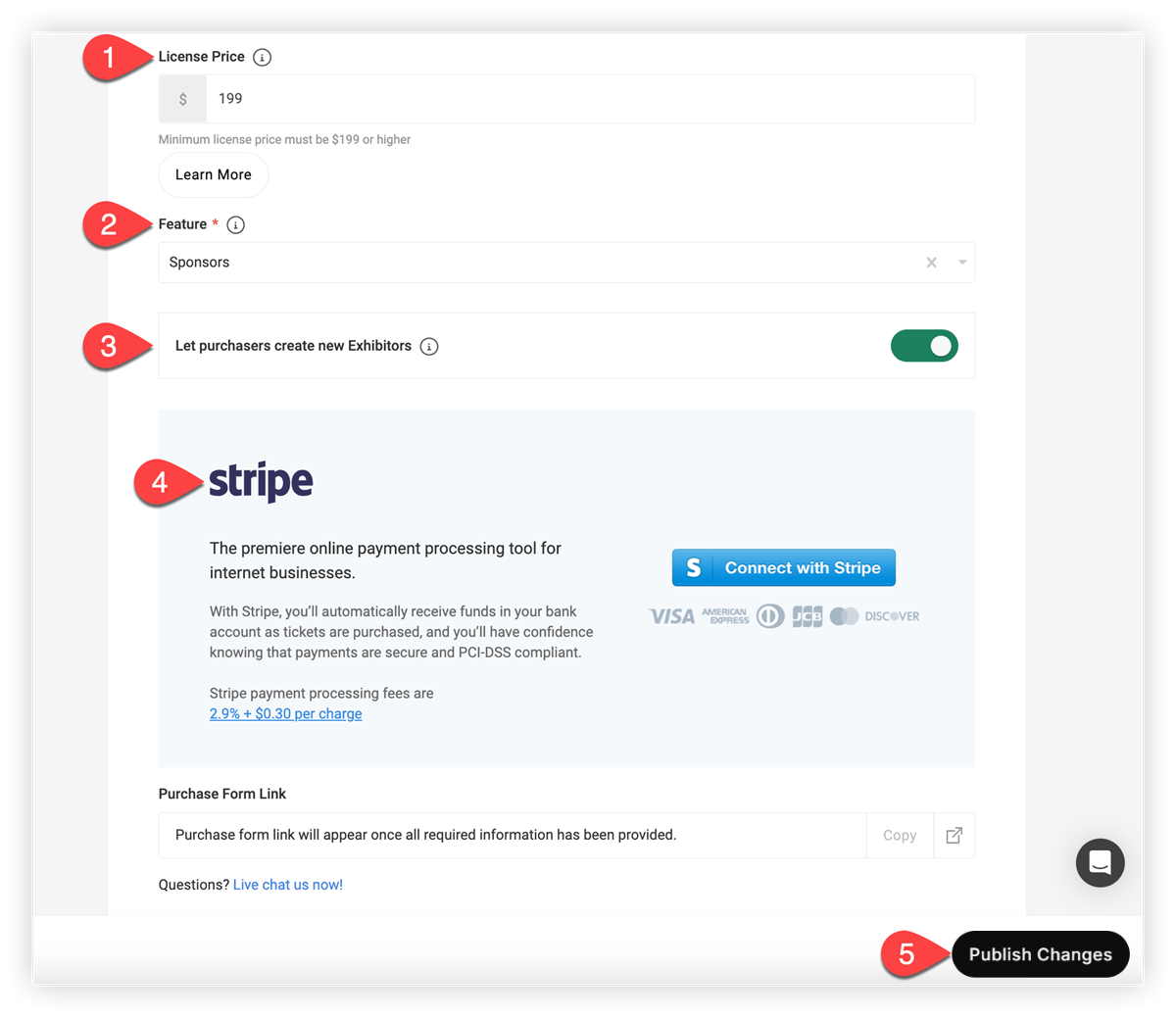
1. Задайте цената на лиценза
Първо въведете сума в полето Цена на лицен за. Това е колко ще плати изложителят, минус таксата, която Stripe таксува за платежната транзакция. Колко таксувате зависи от вас. Просто се уверете, че сумата е над определения минимум.
Имайте предвид, че когато изложителите купуват лиценз чрез формуляра за покупка, Webex Events плаща 20% от цената на лиценза във вашия акаунт в Stripe и запазва 80%. Свържете се с вашия контакт за Webex Events или нашия екип за поддръжка за подробности.
2. Свържете функция към формуляра за покупка
В полето Функция изберете функция за спонсори или изложители във вашето приложение за събития, от които да изтеглите профили. Ако все още не сте добавили функция за спонсори или изложители към приложението си за събития, добавете я сега. Вижте нашето ръковод ство за настройка на функции за спонсори и излож ители за инструкции.
3. Позволете на купувачите да създават нови изложители
След това изберете дали хората, използващи формуляра, могат да добавят нови профили на изложители към приложението за събития. Нови профили, създадени чрез формуляра, се добавят към избраната от вас функция Спонсори или Изложители. Това ви спестява от необходимостта предварително да въведете всичките си изложители в приложението за събития. Все пак ще трябва да попълните профили на изложителите с изображения, описания и всякакви други подробности.
Имайте предвид, че изложителите, които купуват Lead Retrieval, не трябва да се появяват в приложението за събития, ако не искате да го правят. Например може да имате по-ниско ниво на спонсорство, което включва използването на приложението за извличане на потенциални клиенти, а не профил в приложението. Прочетете нашата статия за категори ите, за да научите как да създадете категория и да я скриете със скрита група.
4. Свържете се с Stripe
Щракнете върху бутона С вързване с Stripe и следвайте инструкциите на екрана, за да свържете вашия акаунт в Stripe, за да можете да получавате плащане за всяка покупка на лиценз.
Имайте предвид, че за да деактивирате формуляра за покупка на изложителя, просто изключете акаунта си в Stripe.
5. Публикувайте формата за покупка
След като Stripe е свързан, щракнете върху Публи куване на промени, за да запазите работата си и да попълните връзката на формуляра за покупка.
Копирайте и споделете връзката на формуляра за покупка
Сега, когато сте приключили с конфигурирането на формуляра, е време изложителите да започнат да купуват Lead Retrieval! 🎊 Щракнете върху бутона Копиране на връз ката в долната част на страницата Формуляр за покупка и след това го споделете с изложителите си чрез всеки носител, който искате.
UTM параметри
Ако искате да проследите как изложителите имат достъп до връзката на формуляра за покупка, използвайки параметрите на UTM, можете! Просто добавете връзката на формуляра за покупка с параметрите на UTM, като използвате конструктор на URL адреси, преди да я изпратите на изложителите. Прочетете нашата статия за параметрите на UTM в Webex Ev ents, за да научите как работи добавянето на URL адреси.
След като изложителите са закупили лицензи, преминете към раздела Изложители и експортирайте един или повече изложители за достъп до UTM данни. За да експортирате данни за един изложител, щракнете върху иконата На стройки () до изложителя и щракнете върху Експортиране.
За да експортирате данни за всички изложители, поставете отметка в квадратчето до заглавието на колоната Име, щракнете върху иконата с три точки () до полето за търсене и щракнете върху Ек спор тиране.
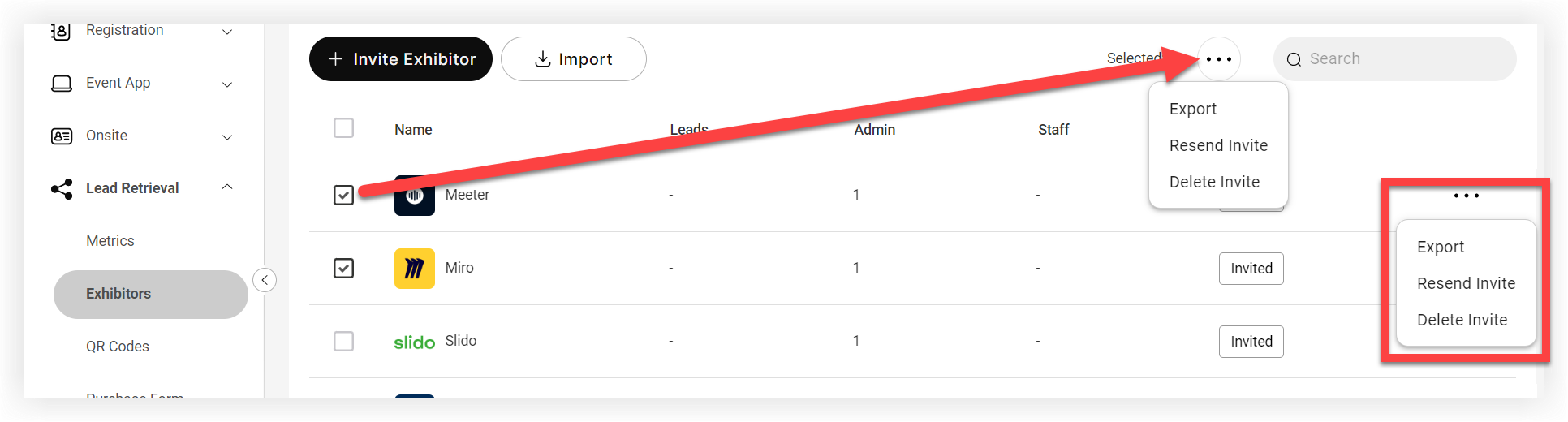
Във файла за експортиране листът за извличане на водещи изложители показва данните за UTM.
Опитът на изложителя
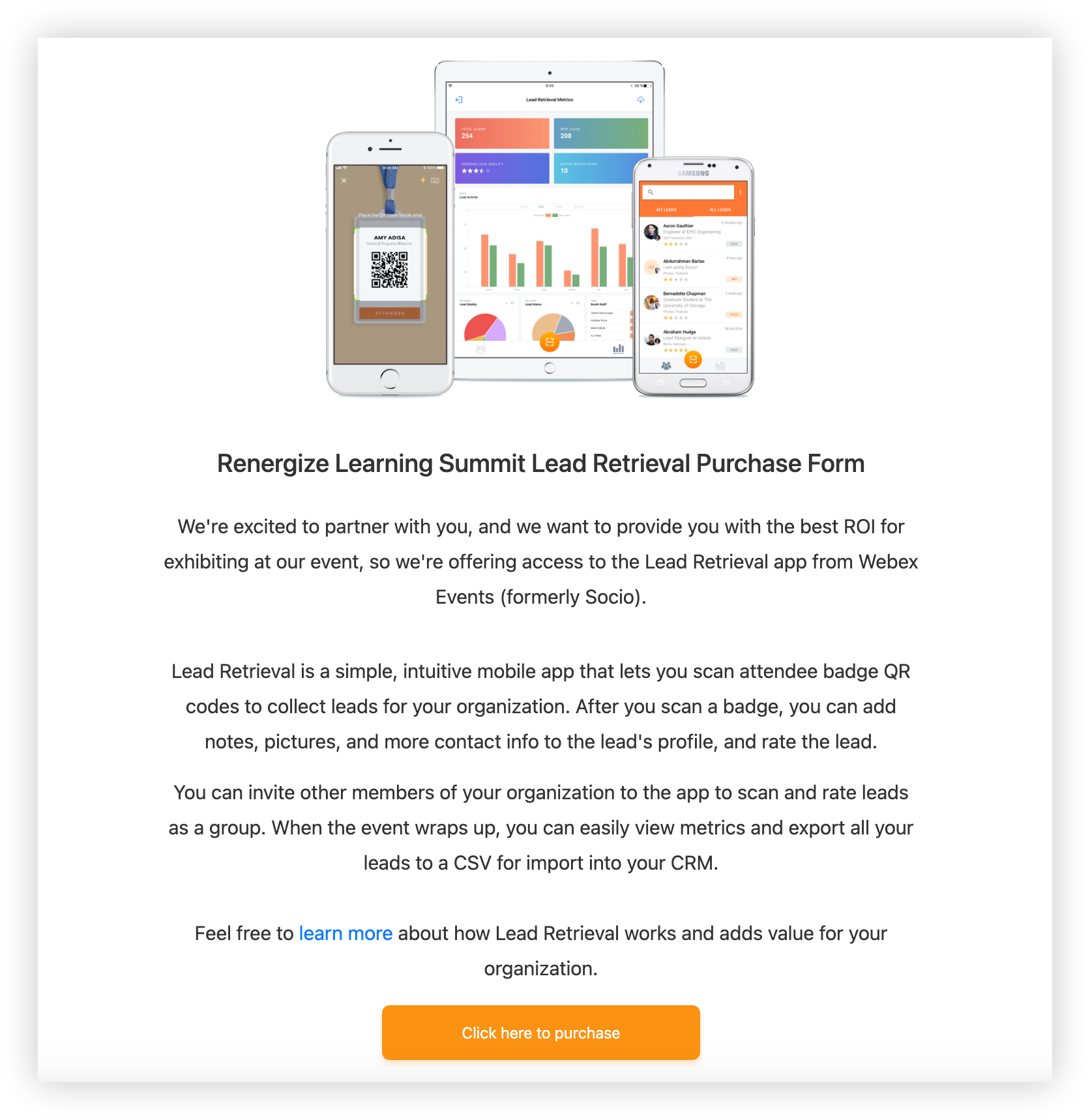
Когато изложител кликне върху връзката на формуляра за покупка, се отваря страницата за добре дошли на формуляра за покупка за извличане на потенциални клиенти. Връзката „Научете повече“ води до статията Първи стъпки с извличане на потенциални клиенти от нашата база знания за извличане на потенциални клиенти, а бутонът „Щракнете тук, за да купите“ води до формуляра.
Формата
Първата стъпка във формуляра изисква изложителя да избере своята компания от съществуващия списък. Ако сте решили да позволите на изложителите да създават нови профили във формуляра, те могат да поставят отметка в полето „Моята организация не е в списъка“, за да въведат нов. След това те трябва да въведат своята информация или информацията на първия администратор на Организацията. Ако искат да добавят още администратори, те могат просто да щракнат върху „Добавяне на друг администратор“.
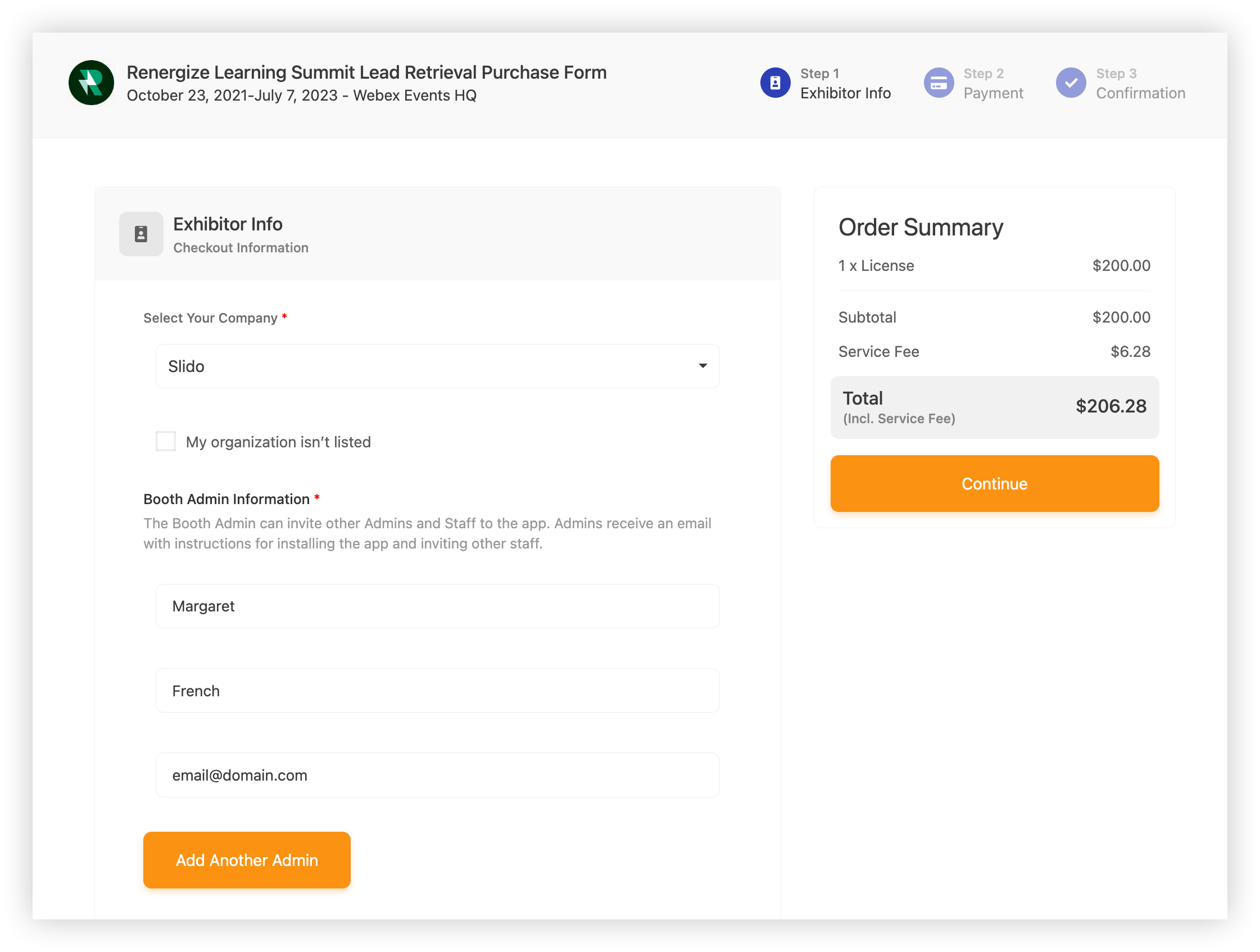
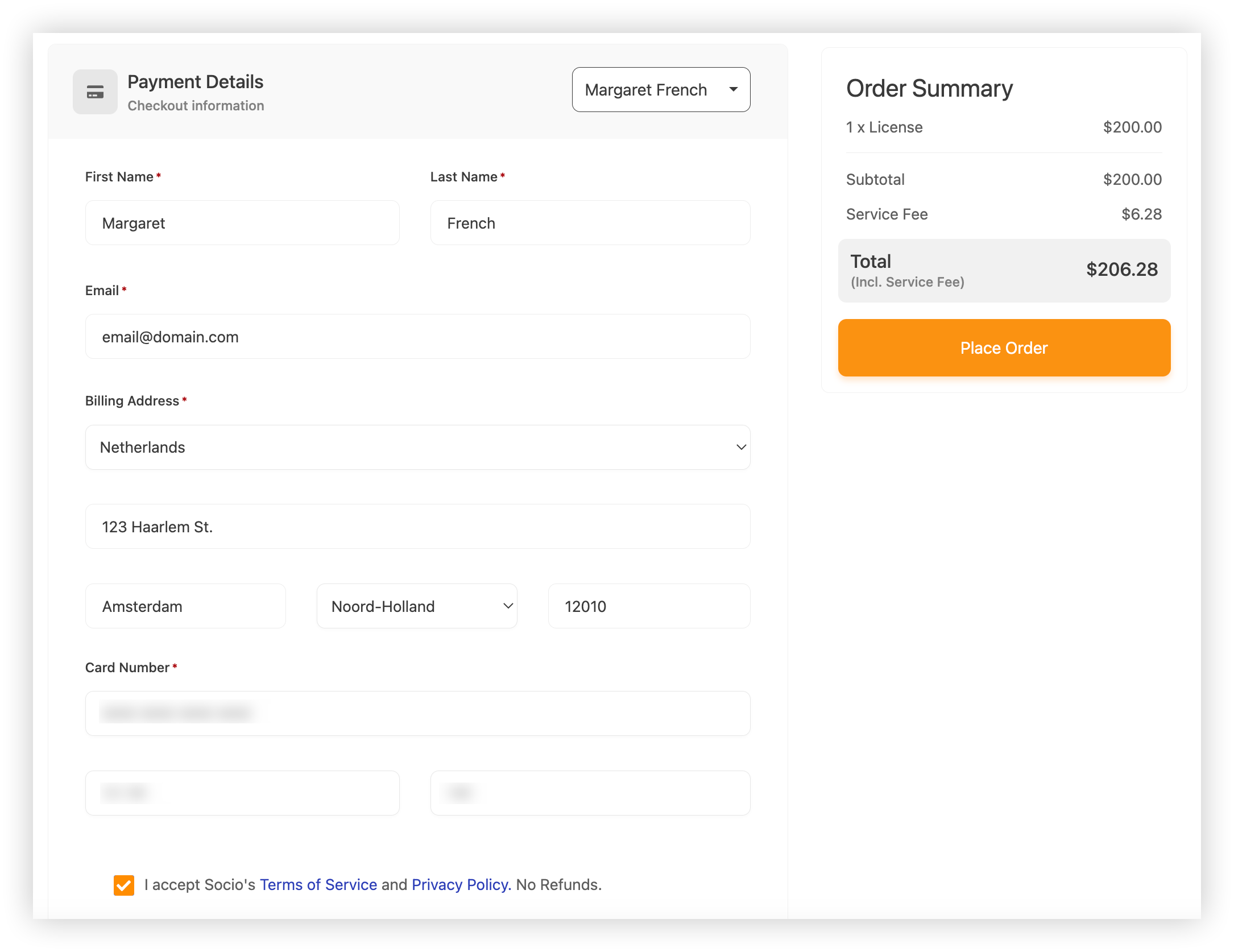
В стъпката за плащане Резюмето на поръчката показва общата сума за покупката, включително лиценза, таксата за обслужване (такса Stripe) и общата сума. Купувачът може да копира име и имейл на администратор в полето за плащане или да въведе друга информация за фактуриране.
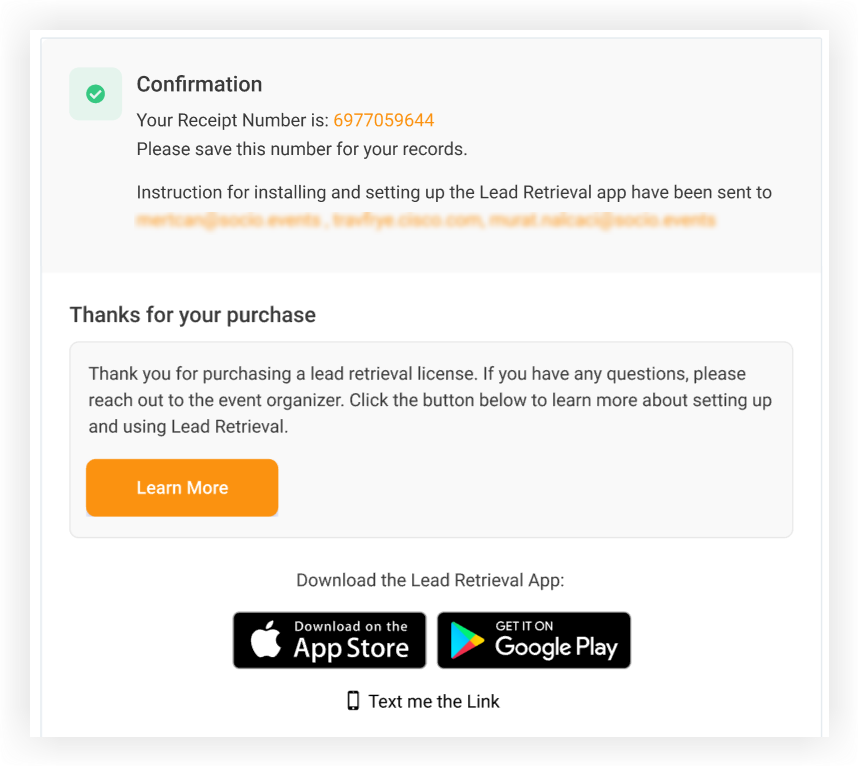
След като щракнете върху „Направете поръчка“, се появява страница за потвърждение, която включва номера на разписката, резюме на имейла (ите), на който са изпратени инструкциите, и връзка към статията Първи стъпки с извличане на потенциални клиенти. Статията им показва как да започнат да използват Lead Retrieval и има връзки за изтегляне на приложението от Apple и Google.
Имейлите
След изпращане на формуляра за покупка, изложителите и персоналът на щанда получават имейл с покана за извличане на потенциални клиенти, който съдържа голяма част от същата информация като нашата статия за начало с извличане на потенциални клиенти за изложители. Той включва инструкции за изтегляне на приложението за извличане на потенциални клиенти и създаване на акаунт, намиране на приложение за събития, поканване на допълнителни служители на щанда и използване на приложението за извличане на потенциални клиенти.

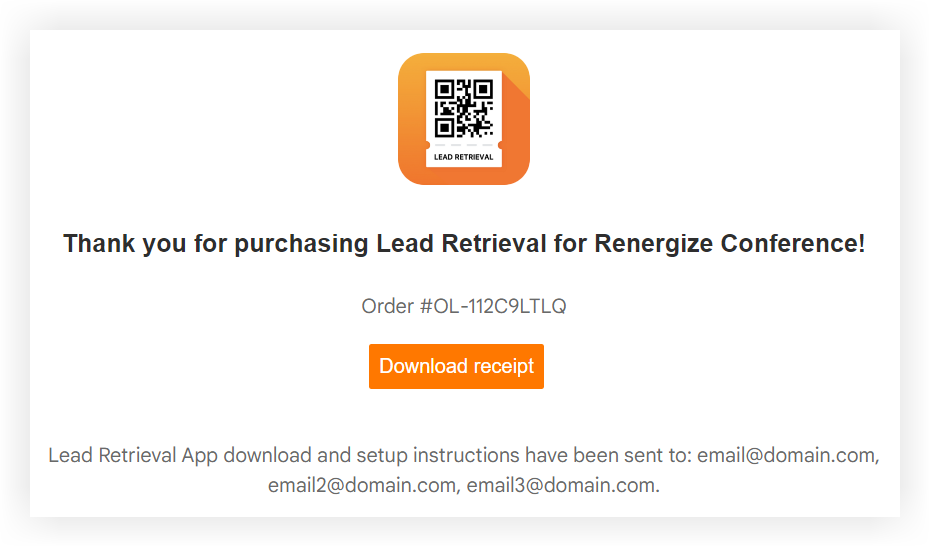
Ако лицето, което е закупило Lead Retrieval, не е администратор, той ще получи отделен имейл с бутон за изтегляне на разписката.
Възстановяване на средства за покупка
Платформата Webex Events не включва вградена опция за възстановяване на средства за покупки за извличане на потенциални клиенти. Ако трябва да възстановите поръчка, просто влезте в профила си в Stripe и издайте възстановяването на сумата там. Вижте ръководството за възстановяване и анулиране на поръчки на Stripe за инструкции.
Имайте предвид, че Webex Events не предлага възстановяване на суми за лицензи за извличане на потенциални клиенти, закупени чрез формуляра за покупка на изложителя. Вие носите отговорност за възстановяването на цялата сума на лиценза, включително 80%, които Webex Events запазва от всяка покупка.
Това е всичко, което трябва да знаете за настройката и използването на формуляра за покупка за извличане на потенциални клиенти!
Следващи стъпки
-
След като изложителите купят лицензи, поканете ги да използват формуляри за сътрудничество, за да могат да попълват и управляват профилите си с функции на приложението за събития. За повече информация прочетете нашата статия за това как да настроите и използвате формуляри за сътрудничество.
-
Разгледайте нашата база от знания за изв личане на потенциални клиенти, за да научите повече за опита на изложителите.


