
Děkujeme za vaši zpětnou vazbu.
 Zpětná vazba?
Existují dva způsoby, jak poskytnout vystavovatelům přístup k Lead Ret rieval. Hromadně nakupujte licence Lead Retrieval a poté přidávejte a pozvěte vystavovatele jeden po druhém, nebo přeskočte hromadný nákup licencí a nastavte formulář nákupu vystavovatele, aby si vystavovatelé mohli místo toho koupit vlastní licence.
Tento článek vysvětluje, jak nakonfigurovat nákupní formulář a ukazuje, jak se formulář zobrazí vystavovatelům. Podrobnosti o přidávání licencí a ručním pozvání vystavovatelů naleznete v našem článku Základy nastavení vyhledávání potenciálních zákazníků.
Nakonfigurujte nákupní formulář
V navigačním panelu Události v části „Vyhledávání potenciálních zákazníků“ klikněte na Formulář nákupu.
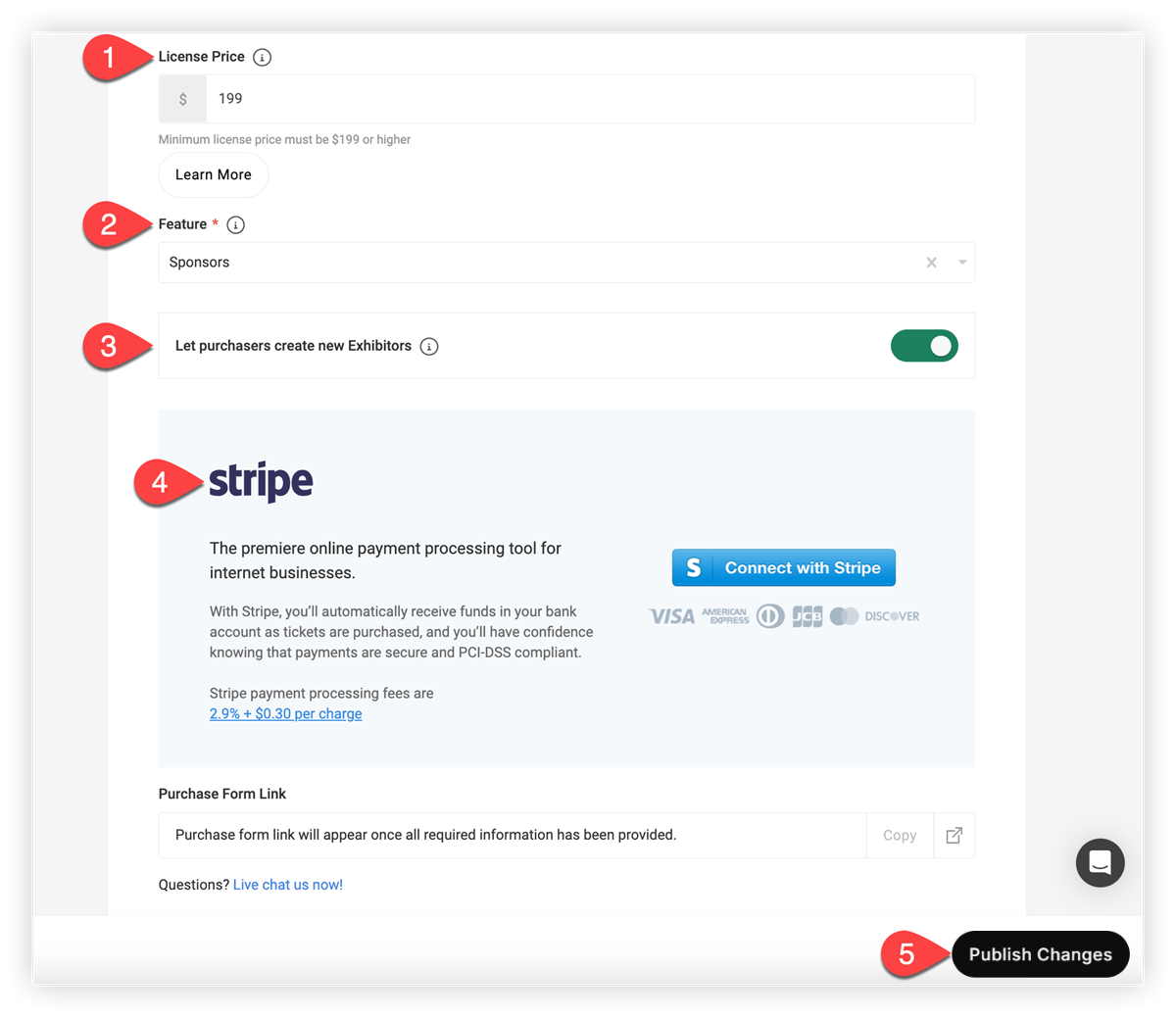
1. Nastavte licenční cenu
Nejprve zadejte částku do pole Cena licence. To je, kolik vystavovatel zaplatí, minus poplatek, který Stripe účtuje za platební transakci. Kolik si účtujete, je na vás. Jednoduše se ujistěte, že částka je nad stanoveným minimem.
Mějte na paměti, že když vystavovatelé zakoupí licenci prostřednictvím nákupního formuláře, Webex Events zaplatí 20% licenční ceny na váš účet Stripe a ponechá si 80%. Podrobnosti získáte od svého kontaktu Webex Events nebo našeho týmu podpory.
2. Připojení funkce k nákupnímu formuláři
V poli Funkce vyberte v aplikaci Event funkci Sponzoři nebo Vystavovatelé, ze které chcete vytáhnout profily. Pokud jste do své aplikace pro události ještě nepřidali funkci Sponzoři nebo Vystavovatelé, přidejte ji hned. Pokyny najdete v našem průvodci nastavením funkcí sponzorů a vystavovatelů.
3. Nechte kupující vytvářet nové vystavovatele
Dále vyberte, zda lidé pomocí formuláře mohou do aplikace Event přidat nové profily vystavovatelů. Nové profily vytvořené prostřednictvím formuláře se přidají do funkce Sponzoři nebo Vystavovatelé, kterou vyberete. To vám ušetří nutnost předem zadávat všechny své vystavovatele do aplikace Event. Stále však budete muset vyplnit profily vystavovatel ů obrázky, popisy, a jakékoli další podrobnosti.
Mějte na paměti, vystavovatelé, kteří si zakoupí Lead Retrieval, se nemusí objevovat v aplikaci Event, pokud nechcete. Například, můžete mít nižší úroveň sponzorství, která zahrnuje použití aplikace Lead Retrieval, a nikoli profil v aplikaci. Přečtěte si náš článek o kategoriích a dozvíte se, jak vytvořit kategorii a skrýt ji se skrytou skupinou.
4. Spojte se s Stripe
Klikněte na tlačítko Připojit se Stripe a podle pokynů na obrazovce propojte svůj účet Stripe, abyste mohli dostávat platbu za každý nákup licence.
Mějte na paměti, že pro deaktivaci nákupního formuláře vystavovatele jednoduše odpojte svůj účet Stripe.
5. Publikování nákupního formuláře
Jakmile je Stripe připojen, kliknutím na Publikovat změny uložte svou práci a vyplňte odkaz na nákupní formulář.
Zkopírujte a sdílejte odkaz na nákupní formulář
Nyní, když jste hotovi s konfigurací formuláře, je čas, aby vystavovatelé začali nakupovat Lead Retrieval! 🎊 Klikněte na tlačítko Kopírovat odkaz ve spodní části stránky Formuláře nákupu a poté jej sdílejte se svými vystavovateli prostřednictvím libovolného média, které chcete.
Parametry UTM
Pokud chcete sledovat, jak vystavovatelé přistupují k odkazu na nákupní formulář pomocí parametrů UTM, můžete! Jednoduše připojte odkaz na nákupní formulář s parametry UTM pomocí nástroje pro tvorbu adres URL, než jej odešlete vystavovatelům. Přečtěte si náš článek o parametrech UTM v Webex Events, kde se doz víte, jak funguje přidávání adres URL.
Poté, co vystavovatelé zakoupí licence, přejděte na kartu Vystav ovatelé a exportujte jednoho nebo více vystavovatelů pro přístup k datům UTM. Chcete-li exportovat data pro jednoho vystavovatele, klikněte na ikonu Nastavení () vedle vystavovatele a klikněte na Exportovat.
Chcete-li exportovat data pro všechny vystavovatele, zaškrtněte políčko vedle záhlaví sloupce Název, klikněte na ikonu se třemi tečkami () vedle vyhledávacího pole a klikněte na Exportovat.
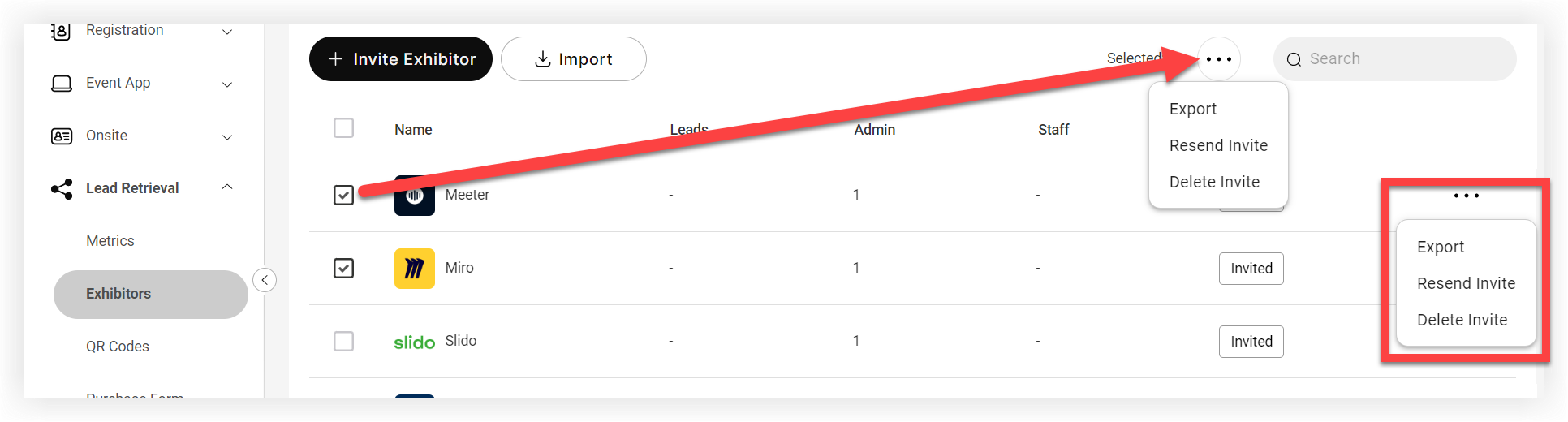
V exportním souboru zobrazuje list Lead Retrieval Exhibitors data UTM.
Zkušenosti vystavovatele
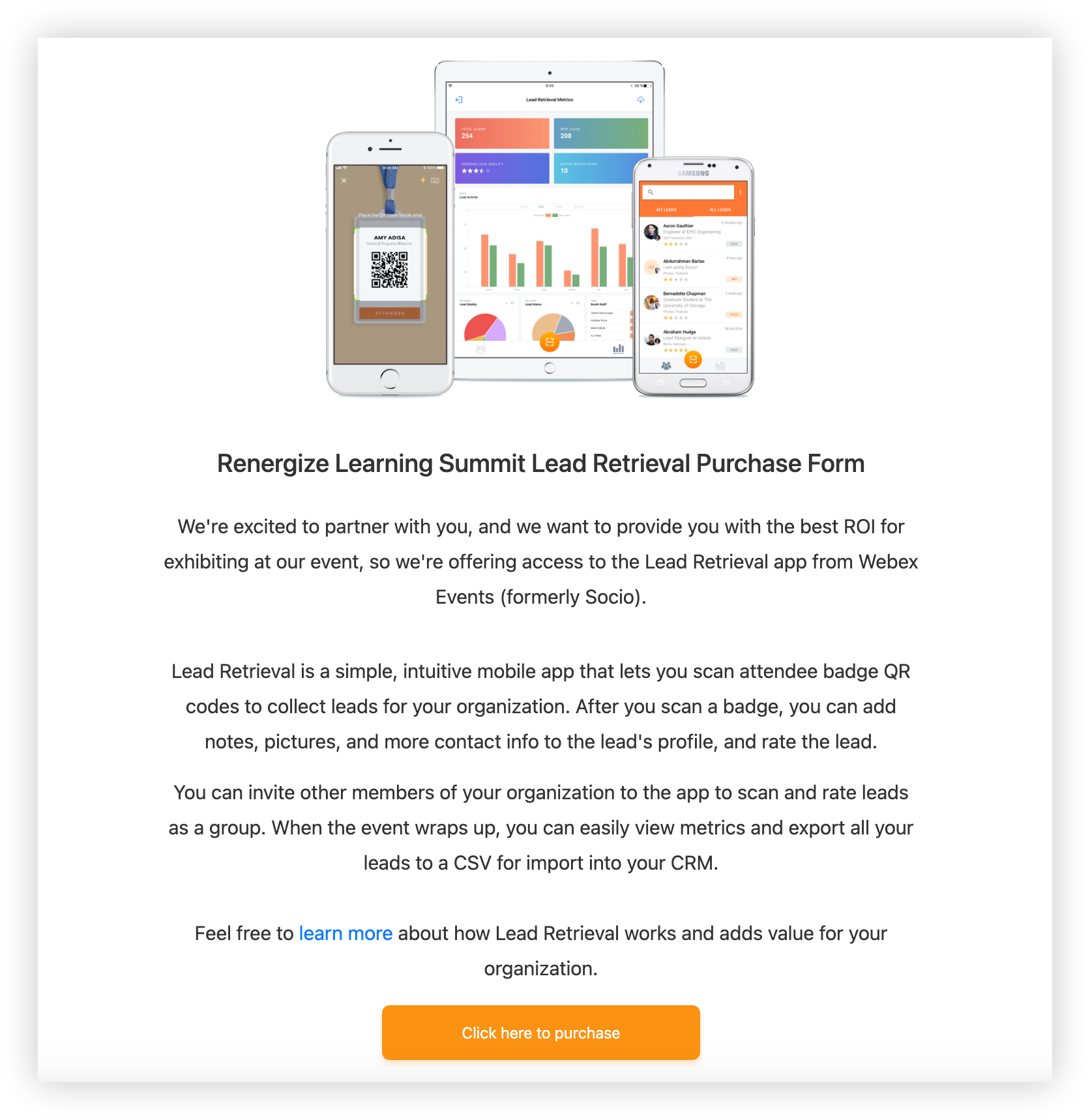
Když vystavovatel klikne na odkaz na nákupní formulář, otevře se uvítací stránka Formuláře nákupu Lead Retrieval Purchase Form. Odkaz dozvědět se více vede k článku Začínáme s vyhledáváním potenciálních zákazníků z naší znalostní báze Lead Retrieval, a tlačítko „Kliknutím sem zakoupíte“ vede k formuláři.
Formulář
První krok ve formuláři požádá vystavovatele, aby vybral svou společnost ze stávajícího seznamu. Pokud jste se rozhodli nechat vystavovatele vytvářet nové profily ve formuláři, mohou zaškrtnout políčko „Moje organizace není uvedena“ a zadat nový. Poté musí zadat své informace nebo informace prvního administrátora organizace. Pokud chtějí přidat další administrátory, mohou jednoduše kliknout na „Přidat dalšího správce“.
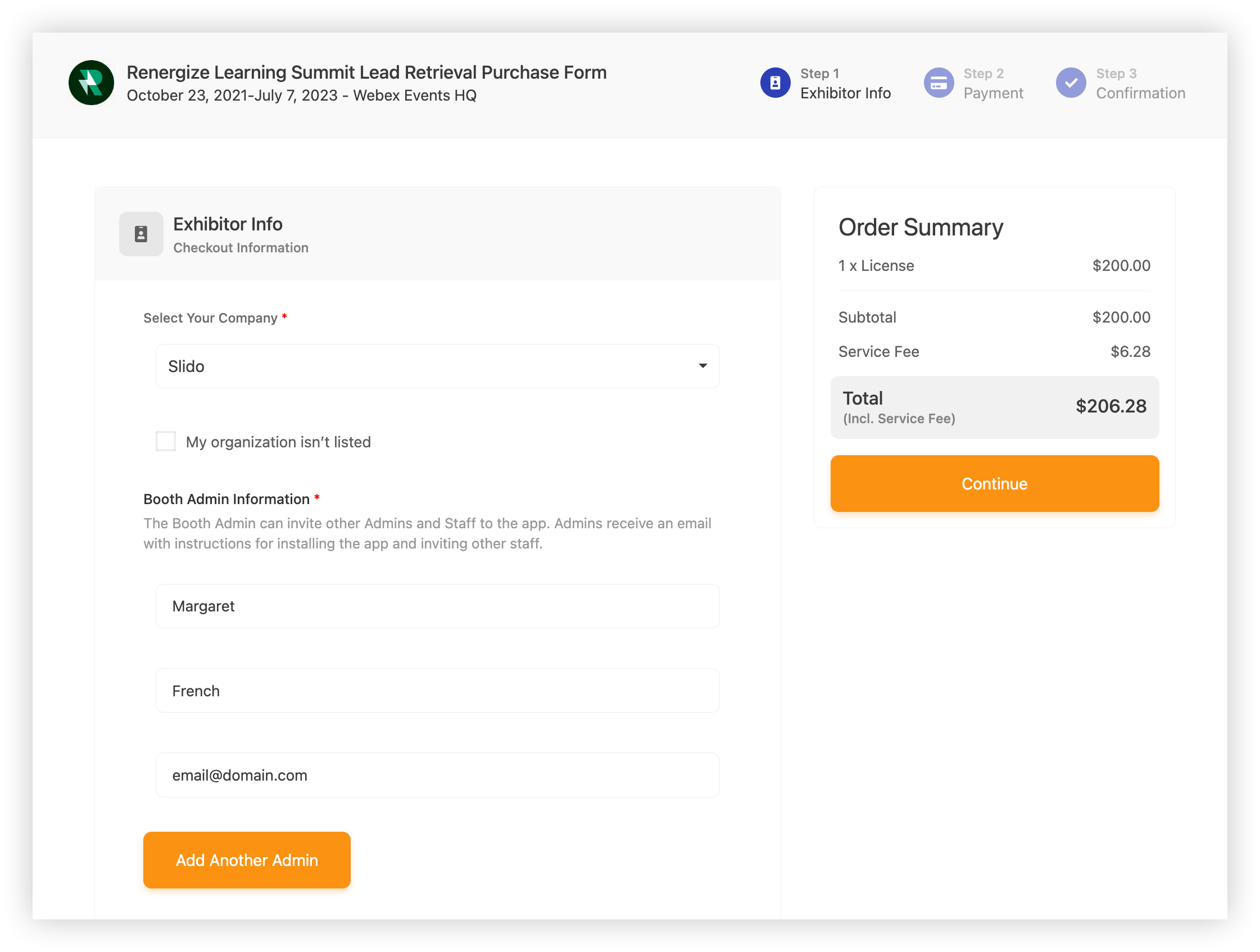
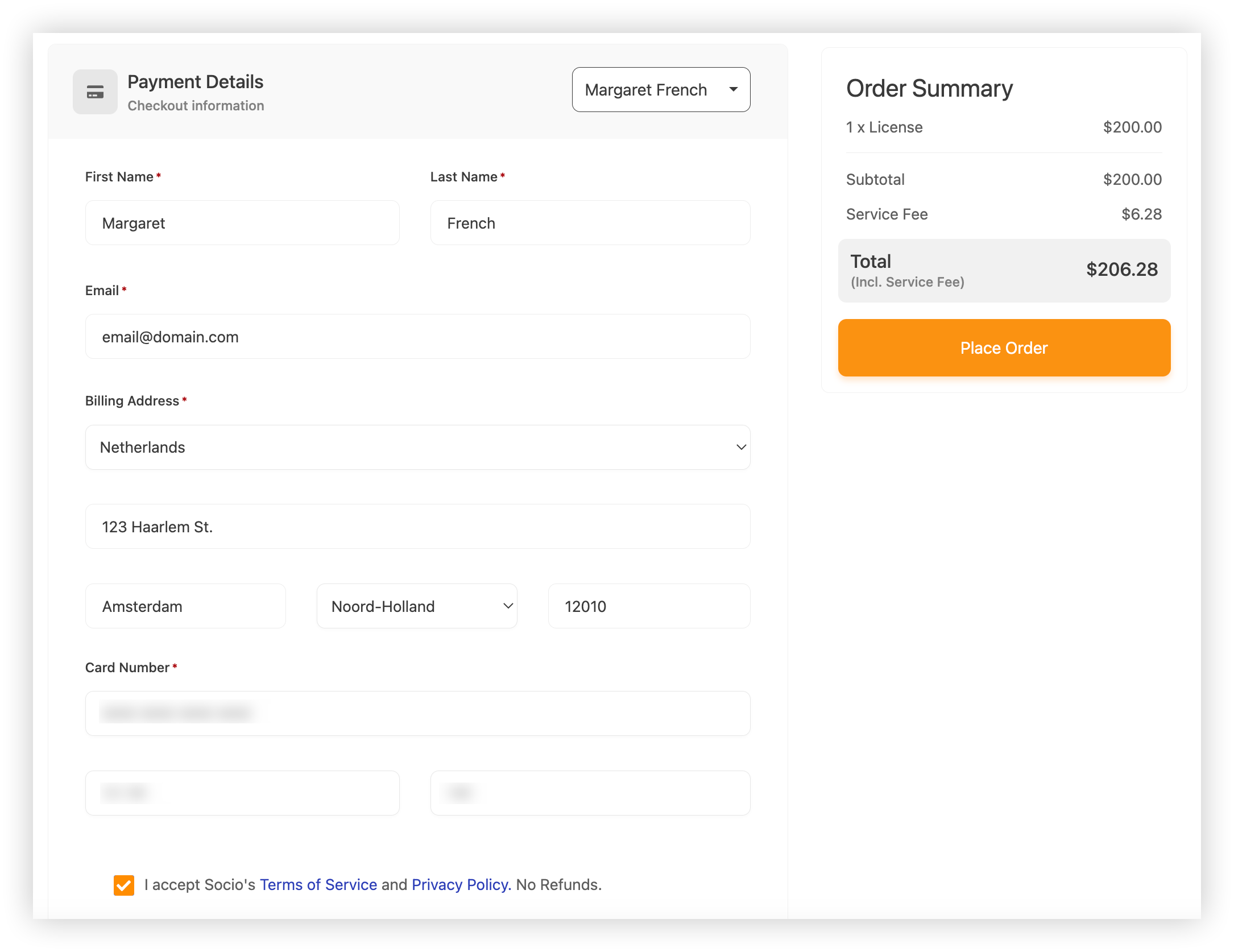
V kroku Platba zobrazuje souhrn objednávky součet za nákup, včetně licence, servisního poplatku (poplatek Stripe) a celkové částky. Kupující může do pole platby zkopírovat jméno a e-mail správce nebo zadat další fakturační údaje.
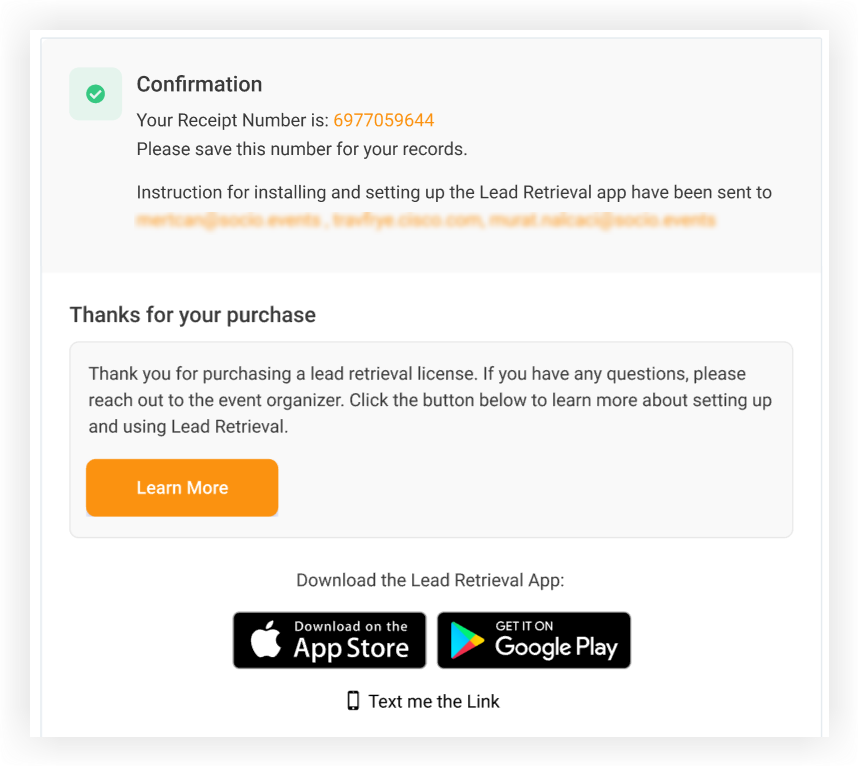
Po kliknutí na „Objednat“ se zobrazí stránka s potvrzením, která obsahuje číslo účtenky, souhrn e-mailů, na které byly pokyny odeslány, a odkaz na článek Začínáme s vyhledáváním potenciálních zákazníků. Článek jim ukazuje, jak začít používat Lead Retrieval, a obsahuje odkazy na stažení aplikace od společností Apple a Google.
E-maily
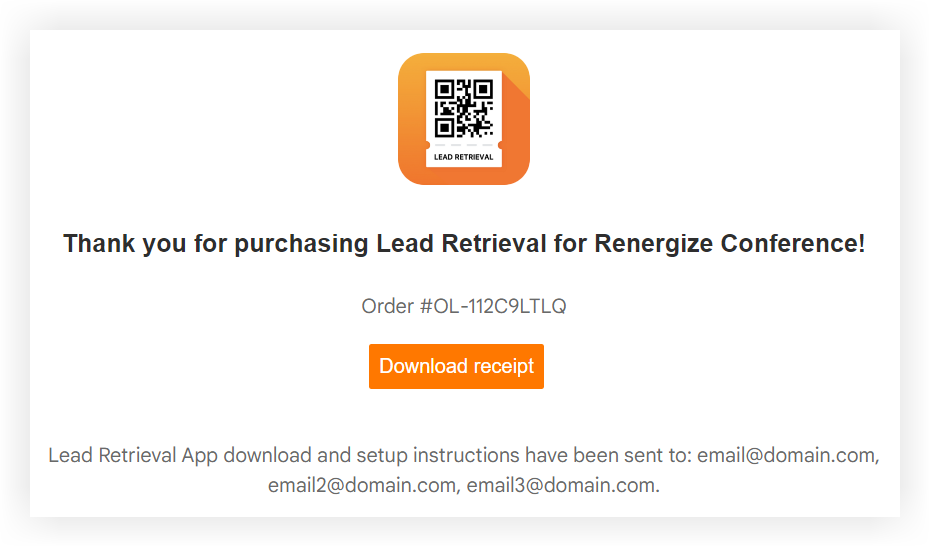
Po odeslání nákupního formuláře, vystavovatelé a zaměstnanci stánku obdrží e-mail s pozvánkou Lead Retrieval, který obsahuje hodně stejných informací jako náš článek Začínáme s Lead Retrieval pro vystavovatele. Obsahuje pokyny pro stažení aplikace Lead Retrieval a vytvoření účtu, nalezení aplikace pro události, pozvání dalších zaměstnanců stánku, a používání aplikace Lead Retrieval.

Pokud osoba, která si zakoupila vyhledávání potenciálních zákazníků, není správcem, obdrží samostatný e-mail s tlačítkem ke stažení potvrzení.
Vrácení peněz z nákupního formuláře
Platforma Webex Events neobsahuje vestavěnou možnost vrácení peněz za nákupy Lead Retrieval. Pokud potřebujete vrátit objednávku, jednoduše se přihlaste ke svému účtu Stripe a tam vydejte vrácení peněz. Pokyny najdete v příručce Stripe pro vrácení peněz a zrušení objednávek.
Mějte na paměti, Webex Events nenabízí vrácení peněz za licence Lead Retrieval zakoupené prostřednictvím nákupního formuláře vystavovatele. Jste zodpovědní za vrácení celé částky licence, včetně 80% Webex Events, které si z každého nákupu ponechá.
To je vše, co potřebujete vědět o nastavení a používání formuláře nákupu Lead Retrieval!
Další kroky
-
Poté, co vystavovatelé zakoupí licence, vyzvěte je, aby používali formuláře pro spolupráci, aby mohli vyplňovat a spravovat své profily funkcí aplikace Event App. Další informace naleznete v našem článku o tom, jak nastavit a používat formuláře pro spolupráci.
-
Prohlédněte si naši znalostní databázi Lead Retrieval a zjistěte více o zkušenostech vystavovatelů.


