
Takk for tilbakemeldingen.
 Tilbakemelding?
Det er to måter å gi utstillere tilgang til Lead Ret rieval. Kjøp Lead Retrieval-lisenser i bulk, og legg deretter til og inviter utstillere en etter en, eller hopp over kjøp av bulklisenser og sett opp et kjøpsskjema for utstillere slik at utstillere kan kjøpe sine egne lisenser i stedet.
Denne artikkelen forklarer hvordan du konfigurerer kjøpsskjemaet og viser hvordan skjemaet vises for utstillere. For detaljer om hvordan du legger til lisenser og inviterer utstillere manuelt, se artikkelen Lead Retrieval Setup Basics.
Konfigurer kjøpsskjemaet
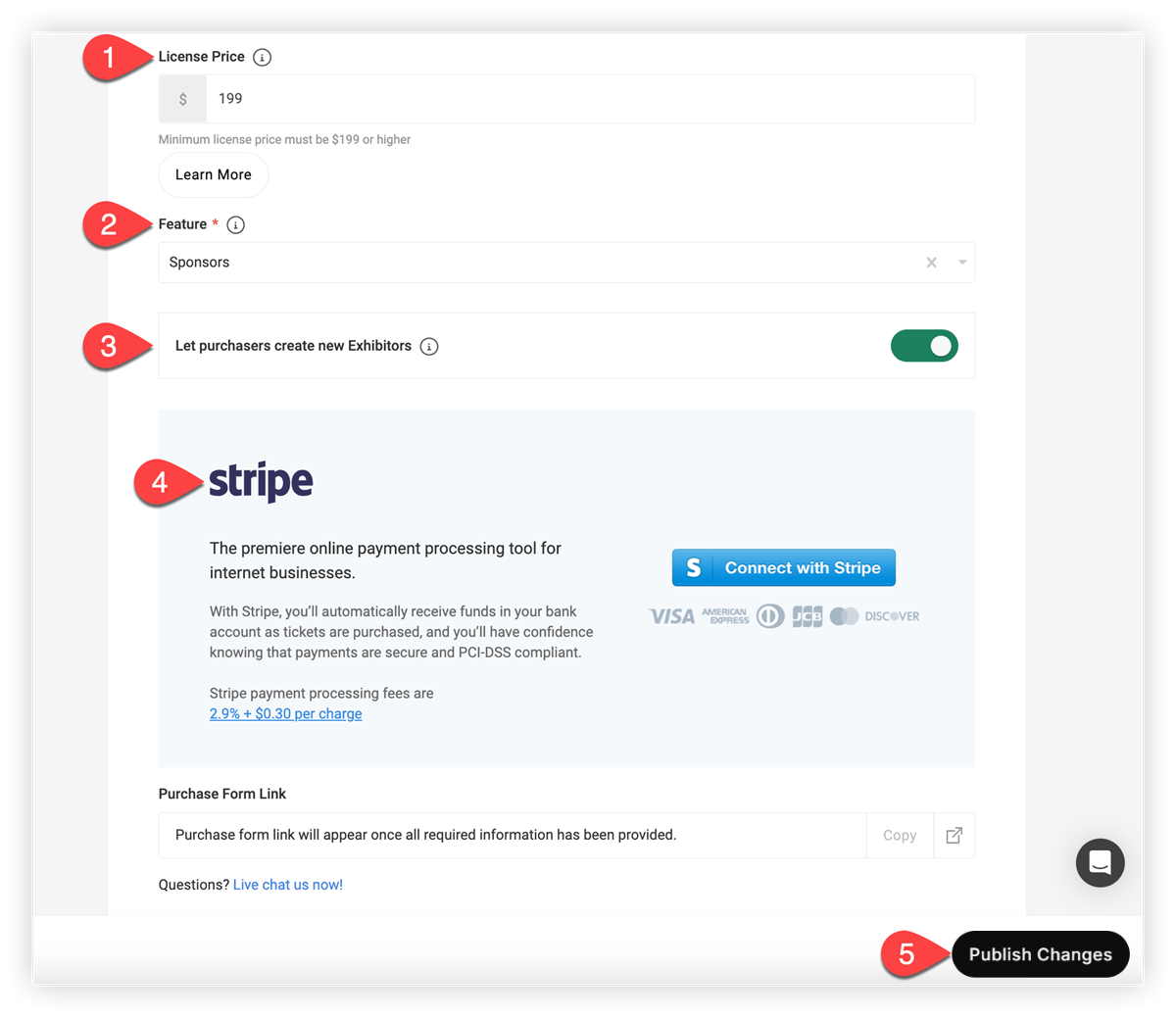
Klikk på Kjøpsskjema i navigasjonslinjen for begivenheter under «Lead Rettelse».
1. Angi lisensprisen
Først angir du et beløp i Lisenspris- feltet. Dette er hvor mye utstilleren vil betale, minus gebyret Stripe krever for betalingstransaksjonen. Hvor mye du belaster er opp til deg. Bare sørg for at beløpet er over det angitte minimumet.
Husk at når utstillere kjøper en lisens gjennom kjøpsskjemaet, betaler Webex Events 20% av lisensprisen til Stripe-kontoen din og beholder 80%. Ta kontakt med Webex Events-kontakten din eller vårt supportteam for mer informasjon.
2. Koble en funksjon til kjøpsskjemaet
I Funksjonsfel tet, velg en Sponsor- eller Utstiller-funksjon i arrangement-appen din for å hente profiler fra. Hvis du ikke har lagt til en Sponsor- eller Utstiller-funksjon i arrangement-appen din ennå, legg den til nå. Se vår oppsett veiledning for sponsorer og utstillere for instruksjoner.
3. La kjøpere skape nye utstillere
Deretter velger du om personer som bruker skjemaet, kan legge til nye utstillerprofiler i Event-appen. Nye profiler opprettet gjennom skjemaet legges til Sponsorer eller Utstillere -funksjonen du velger. Dette sparer deg for å måtte legge inn alle utstillerne dine i Event-appen på forhånd. Du må fortsatt fylle ut utstillerprofiler med bilder, beskrivelser, og andre detaljer, derimot.
Husk at utstillere som kjøper Lead Retrieval ikke trenger å vises i Event-appen hvis du ikke vil at de skal gjøre det. For eksempel, du kan ha et lavere sponsornivå som inkluderer bruk av Lead Retrieval-appen og ikke en profil i appen. Les artikkelen vår om kategorier for å lære hvordan du oppretter en kategori og skjuler den med en skjult gruppe.
4. Koble til Stripe
Klikk på Koble til Stripe- knappen og følg instruksjonene på skjermen for å koble Stripe-kontoen din slik at du kan motta betaling for hvert lisenskjøp.
Husk at for å deaktivere utstillerens kjøpsskjema, bare koble fra Stripe-kontoen din.
5. Publiser kjøpsskjemaet
Når Stripe er koblet til, klikker du på Publiser endringer for å lagre arbeidet ditt og fylle ut koblingen til kjøpsskjemaet.
Kopier og del koblingen til kjøpsskjemaet
Nå som du er ferdig med å konfigurere skjemaet, er det på tide for utstillere å begynne å kjøpe Lead Retrieval! 🎊 Klikk på Kopier len ke-knappen nederst på siden Kjøpsskjema, og del den deretter med utstillerne dine gjennom hvilket som helst medium du ønsker.
UTM-parametere
Hvis du vil spore hvordan utstillere får tilgang til kjøpsskjemalinken ved hjelp av UTM-parametere, kan du! Bare legg til kjøpsskjemalinken med UTM-parametrene ved hjelp av en URL-bygger før du sender den ut til utstillere. Les artikkelen vår om UTM-parametere i Webex Events for å lære hvordan å legge til nettadresser fungerer.
Etter at utstillere har kjøpt lisenser, gå over til fanen Utstill ere og eksporter en eller flere utstillere for å få tilgang til UTM-data. For å eksportere data for en enkelt utstiller, klikk på Inn stillinger () -ikonet ved siden av utstilleren og klikk på Eksporter.
Hvis du vil eksportere data for alle utstillere, merker du av i boksen ved siden av kolonneoverskriften Navn, klikker på ikonet med tre pri kker () ved siden av søkefeltet og klikker på Eksporter.
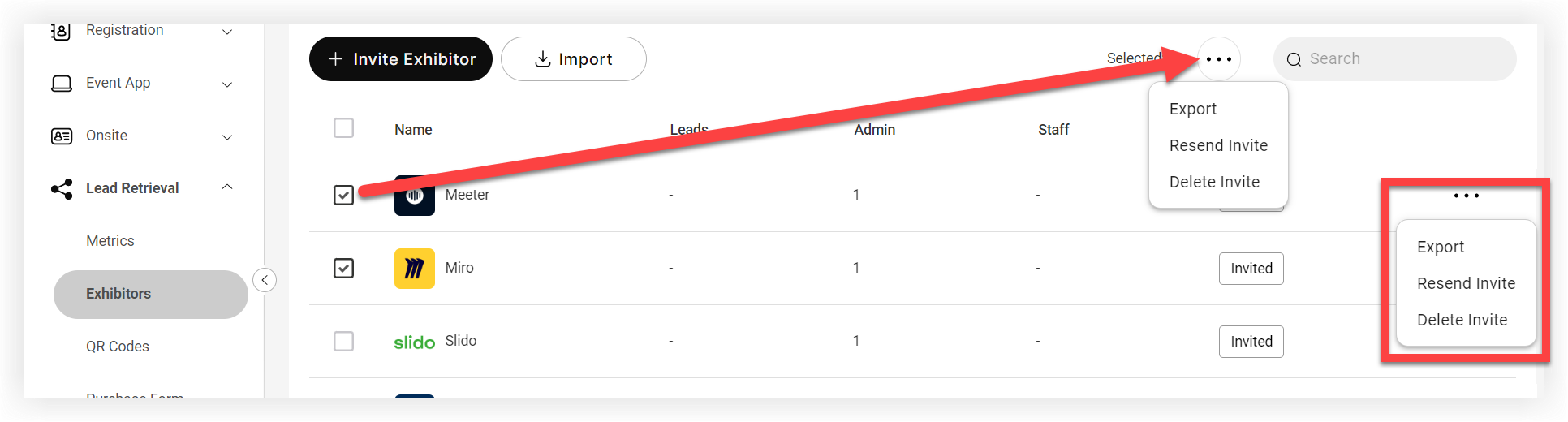
I eksportfilen viser Lead Retrieval Exhibitors-arket UTM-dataene.
Utstilleropplevelsen
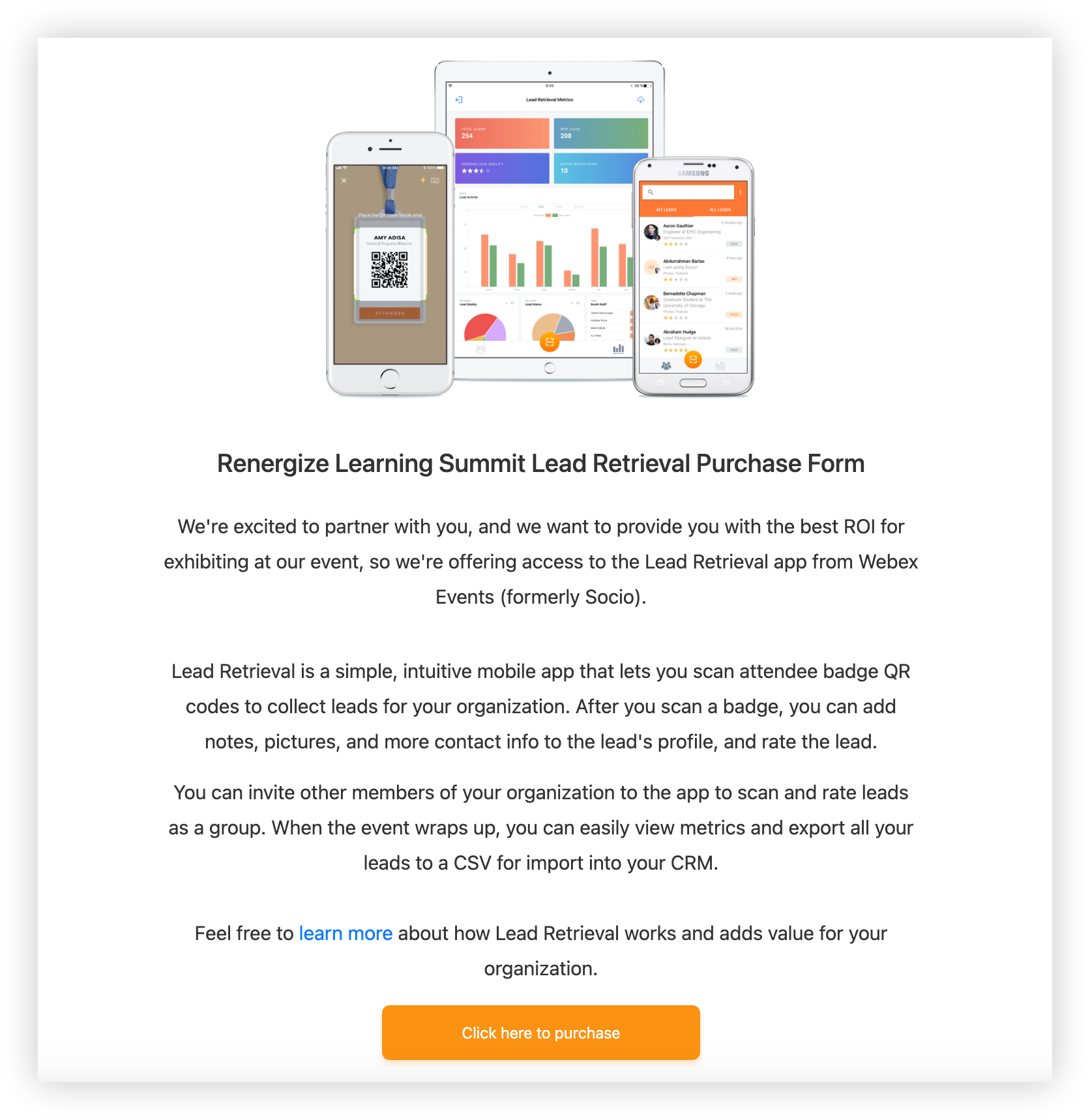
Når en utstiller klikker på koblingen til kjøpsskjemaet, åpnes velkomstsiden Lead Retrieval Purchase Form. Lær mer-lenken fører til artikkelen Komme i gang med Lead Retrieval fra kunnskapsbasen vår Lead Retrieval, og knappen «Klikk her for å kjøpe» fører til skjemaet.
Skjemaet
Det første trinnet i skjemaet ber utstilleren velge sitt selskap fra den eksisterende listen. Hvis du velger å la utstillere opprette nye profiler i skjemaet, kan de merke av i boksen «Min organisasjon er ikke oppført» for å legge inn en ny. De må deretter legge inn informasjonen sin eller informasjonen til den første administratoren for organisasjonen. Hvis de vil legge til flere administratorer, kan de ganske enkelt klikke på «Legg til en annen administrator».
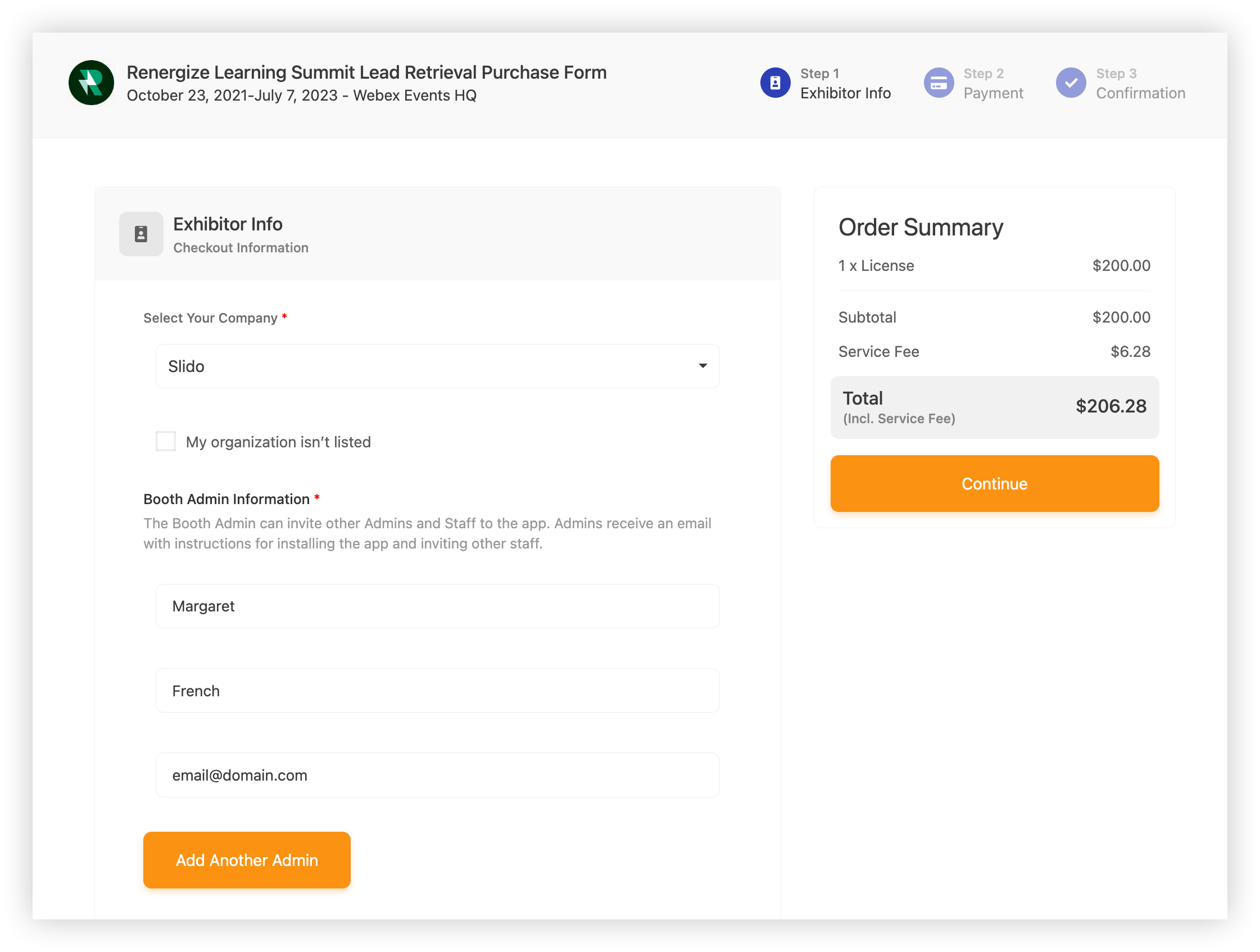
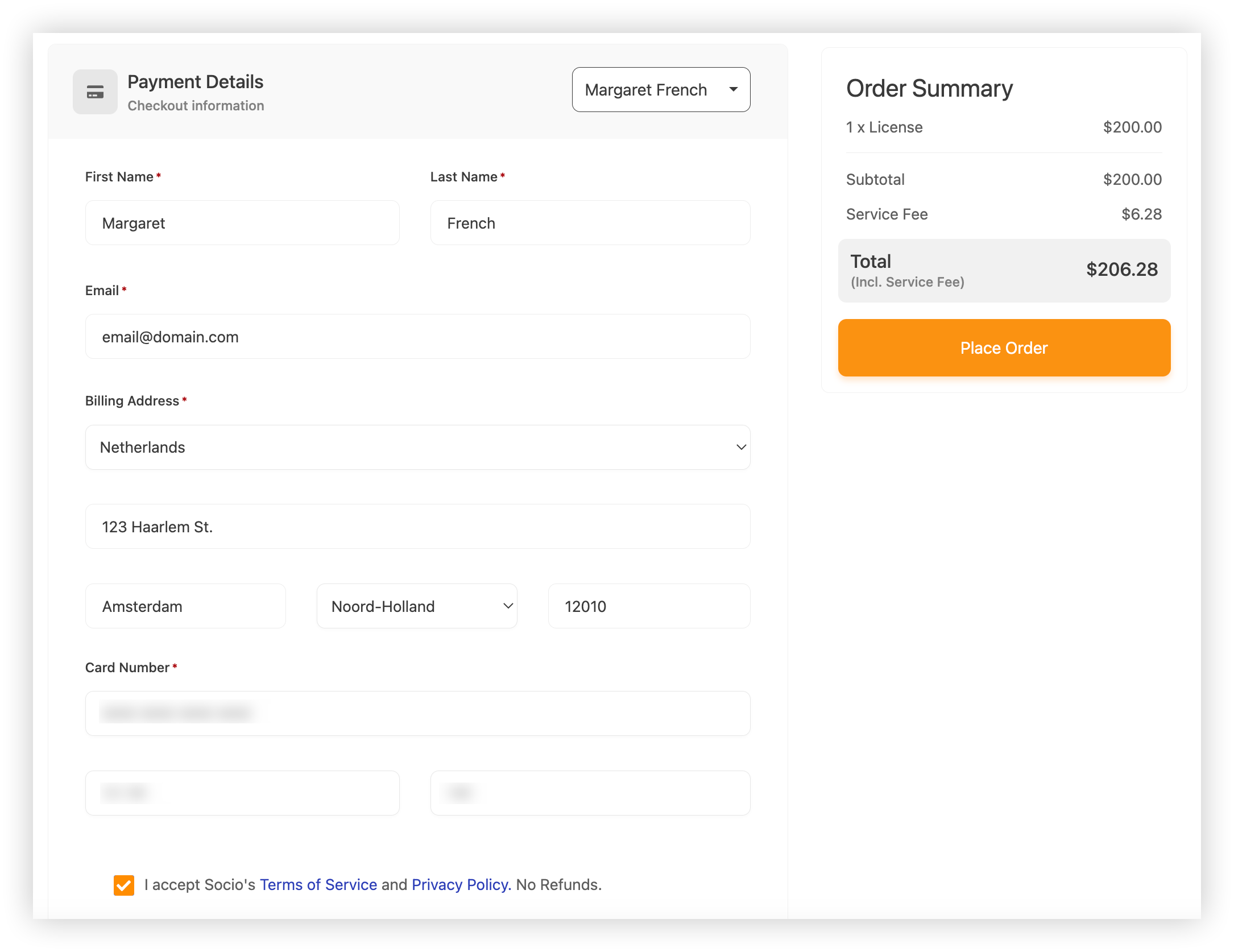
I Betalingstrinnet viser bestillingssammendraget summen for kjøpet, inkludert lisens, servicegebyr (Stripe-avgift) og total. Kjøperen kan kopiere administratorens navn og e-post til betalingsfeltet eller angi annen faktureringsinformasjon.
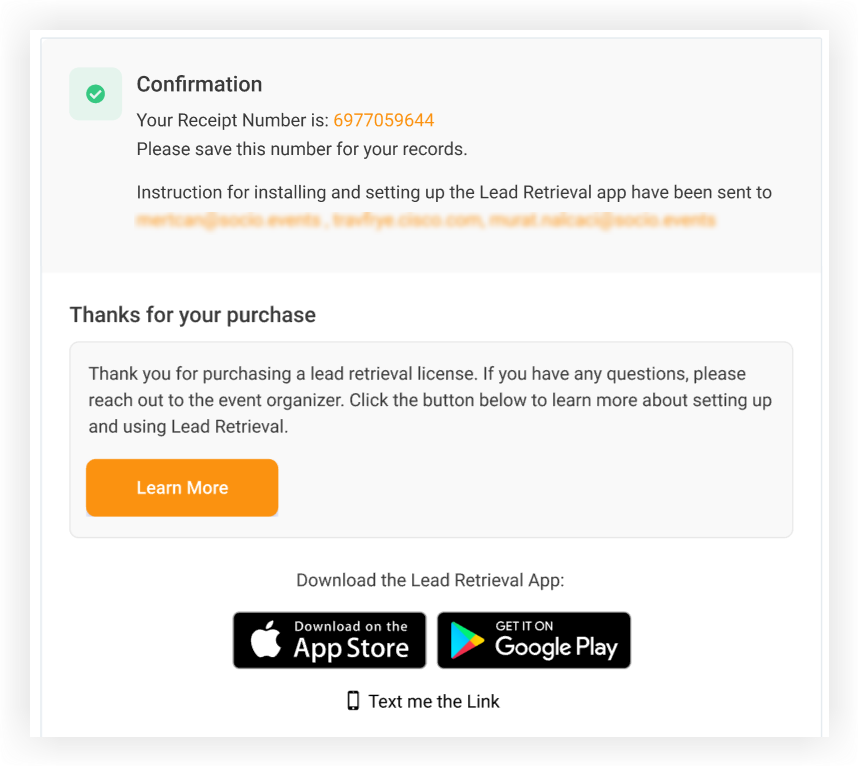
Etter å ha klikket på «Bestill», vises en bekreftelsesside som inneholder kvitteringsnummeret, et sammendrag av e-postadressen (e) som instruksjonene ble sendt til, og en lenke til artikkelen Komme i gang med Lead Retri eval-artikkelen. Artikkelen viser dem hvordan du begynner å bruke Lead Retrieval og har lenker for å laste ned appen fra Apple og Google.
E-postene
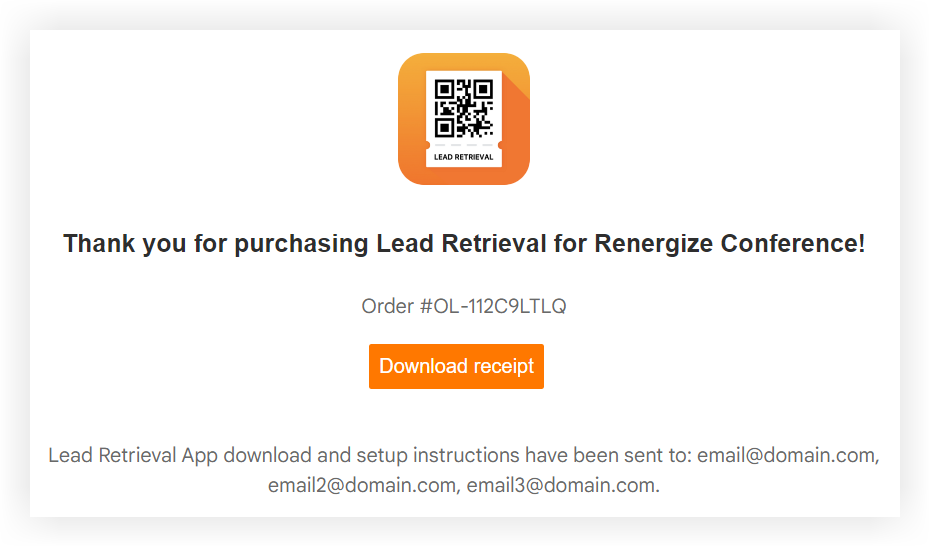
Etter å ha sendt inn kjøpsskjemaet, mottar utstillere og standansatte en e-post med invitasjon til Lead Retrieval, som har mye av den samme informasjonen som vår Getting Started with Lead Retrieval-artikkel for utstillere. Den inneholder instruksjoner for nedlasting av Lead Retrieval-appen og opprette en konto, finne en hendelsesapp, invitere ekstra Booth Staff, og bruke Lead Retrieval-appen.

Hvis personen som kjøpte Lead Retrieval ikke er administrator, vil vedkommende motta en egen e-post med en knapp for å laste ned kvitteringen.
Refusjon av kjøpsskjema
Webex Events-plattformen inkluderer ikke et innebygd refusjonsalternativ for kjøp av kundeemner. Hvis du trenger å refundere en bestilling, logger du bare på Stripe-kontoen din og utsteder refusjonen der. Se Stripes veiledning for refusjon og kansellering av bestillinger for instruksjoner.
Husk at Webex Events ikke tilbyr refusjon på Lead Retrieval-lisenser kjøpt gjennom utstillerens kjøpsskjema. Du er ansvarlig for å tilbakebetale hele lisensbeløpet, inkludert 80% Webex Events beholder fra hvert kjøp.
Det er alt du trenger å vite om å sette opp og bruke kjøpsskjemaet for Lead Retrieval!
Neste trinn
-
Etter at utstillere har kjøpt lisenser, inviter dem til å bruke samarbeidsskjemaer slik at de kan fylle ut og administrere sine Event App-funksjonsprofiler. Hvis du vil ha mer informasjon, kan du lese artikkelen vår om hvordan du konfigurerer og bruker samarbeidsskjemaer.
-
B la gjennom kunnskapsbasen vår for Lead Retrieval for å finne ut mer om utstilleropplevelsen.


