
Tack för din feedback.
 Har du feedback?
Det finns två sätt att ge utställare tillgång till Lead Ret rieval. Köp Lead Retrieval-licenser i bulk och lägg sedan till och bjud in utställare en efter en, eller hoppa över bulklicensköp och skapa ett utställarköpformulär så att utställare kan köpa sina egna licenser istället.
Den här artikeln förklarar hur du konfigurerar inköpsformuläret och visar hur formuläret visas för utställare. För information om hur du lägger till licenser och bjuder in utställare manuellt, se vår artikel Lead Retrieval Setup Basics.
Konfigurera inköpsformuläret
Klicka på Inköpsformulär i navigeringsfältet för evenemang under ”Lead Retrieval”.
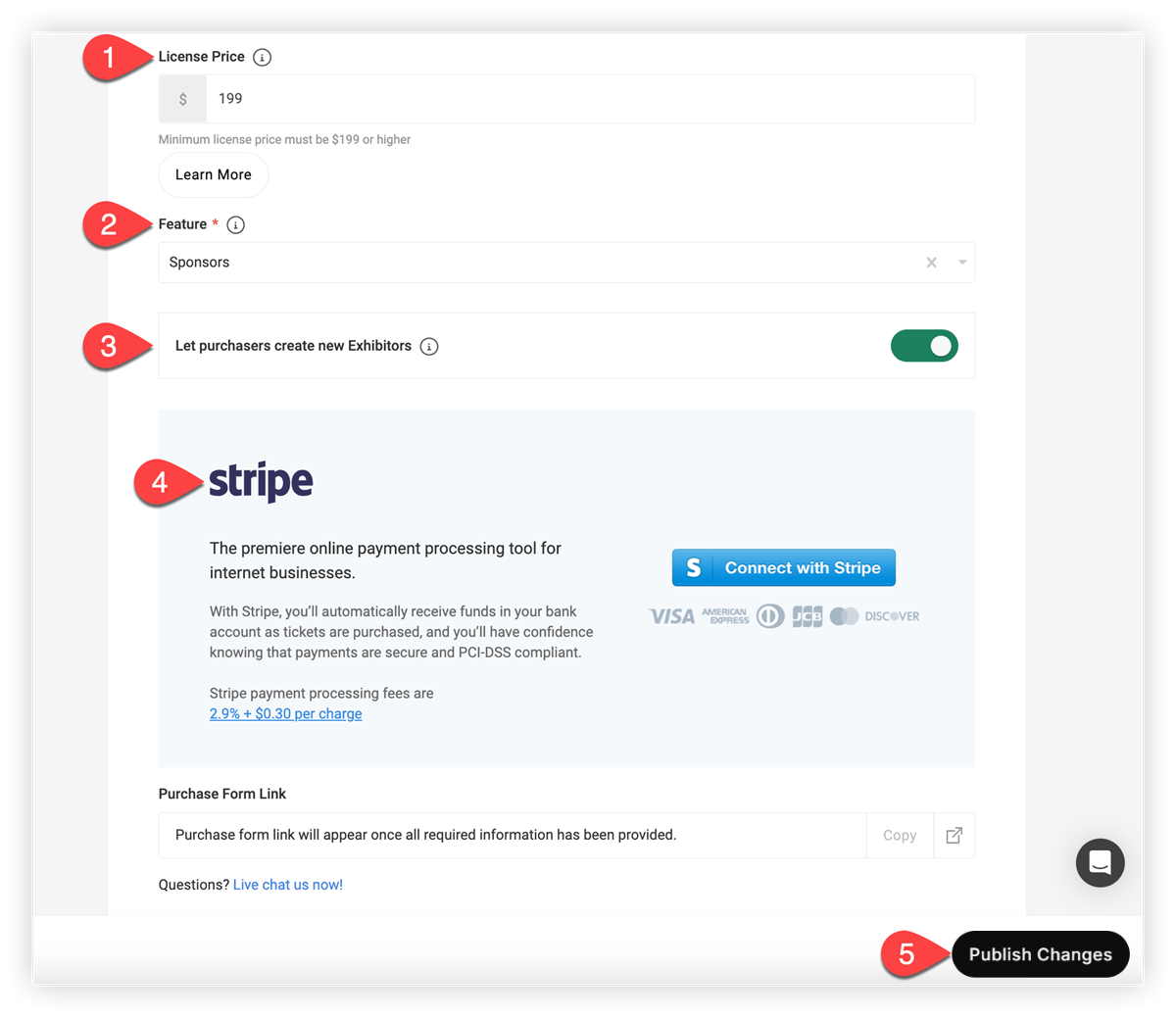
1. Ställ in licenspriset
Ange först ett belopp i fältet Licenspris. Detta är hur mycket utställaren kommer att betala, minus avgiften Stripe tar ut för betalningstransaktionen. Hur mycket du debiterar är upp till dig. Se bara till att beloppet är över det angivna minimumet.
Tänk på att när utställare köper en licens via inköpsformuläret betalar Webex Events 20% av licenspriset till ditt Stripe-konto och behåller 80%. Kontakta din Webex Events-kontakt eller vårt supportteam för mer information.
2. Koppla en funktion till inköpsformuläret
I fältet Funktion väljer du en sponsorer eller utställarfunktion i din evenemangsapp för att hämta profiler från. Om du inte har lagt till en sponsorer eller utställarfunktion i din evenemangsapp ännu, lägg till den nu. Se vår installationsguide för sponsorer och utställ are för instruktioner.
3. Låt köpare skapa nya utställare
Välj sedan om personer som använder formuläret kan lägga till nya utställarprofiler i Event-appen. Nya profiler som skapas via formuläret läggs till i sponsorer eller utställarfunktion du väljer. Detta sparar dig från att behöva ange alla dina utställare i Event App i förväg. Du måste fortfarande fylla i utställarprofiler med bilder, beskrivningar, och andra detaljer, i alla fall.
Tänk på att utställare som köper Lead Retrieval inte behöver visas i Event App om du inte vill att de ska göra det. Du kan till exempel ha en lägre sponsringsnivå som inkluderar användning av Lead Retrieval-appen och inte en profil i appen. Läs vår artikel om kategorier för att lära dig hur du skapar en kategori och döljer den med en dold grupp.
4. Anslut till Stripe
Klicka på knappen Anslut med Stripe och följ anvisningarna på skärmen för att länka ditt Stripe-konto så att du kan få betalning för varje licensköp.
Kom ihåg att för att inaktivera utställarens köpformulär kopplar du helt enkelt bort ditt Stripe-konto.
5. Publicera inköpsformuläret
När Stripe är ansluten klickar du på Publicera ändringar för att spara ditt arbete och fylla i länken till inköpsformuläret.
Kopiera och dela länken till inköpsformuläret
Nu när du är klar med att konfigurera formuläret är det dags för utställare att börja köpa Lead Retrieval! 🎊 Klicka på knappen Kopiera länk längst ner på sidan Inköpsformulär och dela den sedan med dina utställare via vilket medium du vill.
UTM-parametrar
Om du vill spåra hur utställare kommer åt länken till inköpsformuläret med UTM-parametrar, du kan! Lägg bara till inköpsformulärlänken med UTM-parametrarna med en URL-byggare innan du skickar ut den till utställare. Läs vår artikel om UTM-parametrar i Webex Events för att lära dig hur lägga till webbadresser fungerar.
Efter att utställare har köpt licenser, gå över till fliken Ut ställare och exportera en eller flera utställare för att komma åt UTM-data. För att exportera data för en enskild utställare klickar du på ikonen Inställningar () bredvid utställaren och klickar på Exportera.
Om du vill exportera data för alla utställare markerar du rutan bredvid kolumnrubriken Namn, klickar på ikonen med tre punkter () bredvid sökfältet och klickar på Exportera.
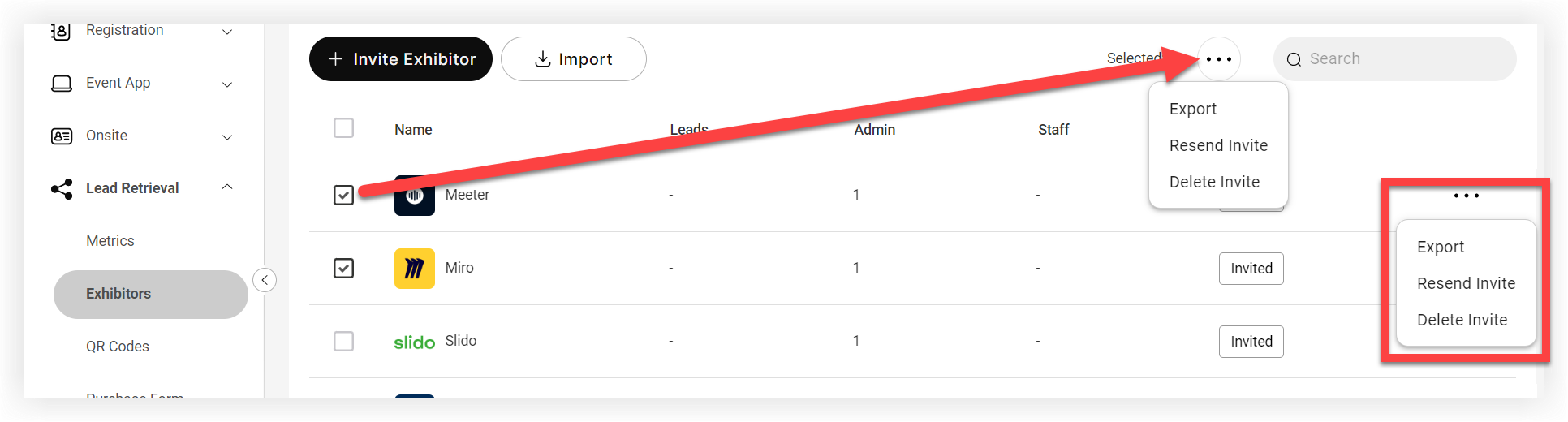
I exportfilen visar bladet Lead Retrieval Exhibitors UTM-data.
Utställarupplevelsen
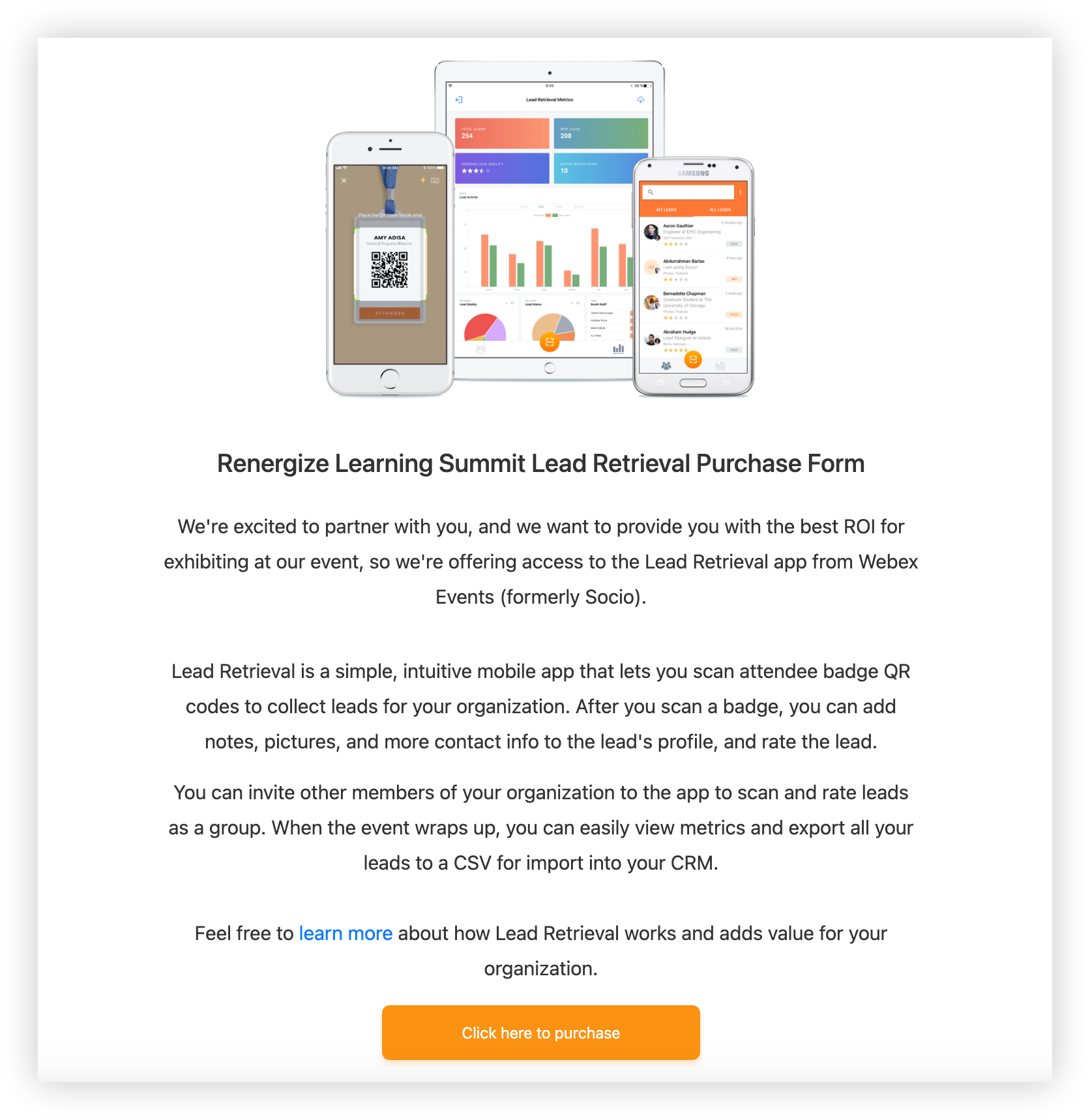
När en utställare klickar på länken till inköpsformuläret öppnas välkomstsidan Lead Retrieval Purchase Form. Länken läs mer leder till artikeln Komma igång med Lead Retrieval från vår kunskapsbas för Lead Retrieval, och knappen ”Klicka här för att köpa” leder till formuläret.
Formen
Det första steget i formuläret ber utställaren att välja sitt företag från den befintliga listan. Om du väljer att låta utställare skapa nya profiler i formuläret kan de markera rutan ”Min organisation är inte listad” för att ange en ny. De måste sedan ange sin information eller informationen från den första administratören för organisationen. Om de vill lägga till fler administratörer kan de helt enkelt klicka på ”Lägg till en annan administratör”.
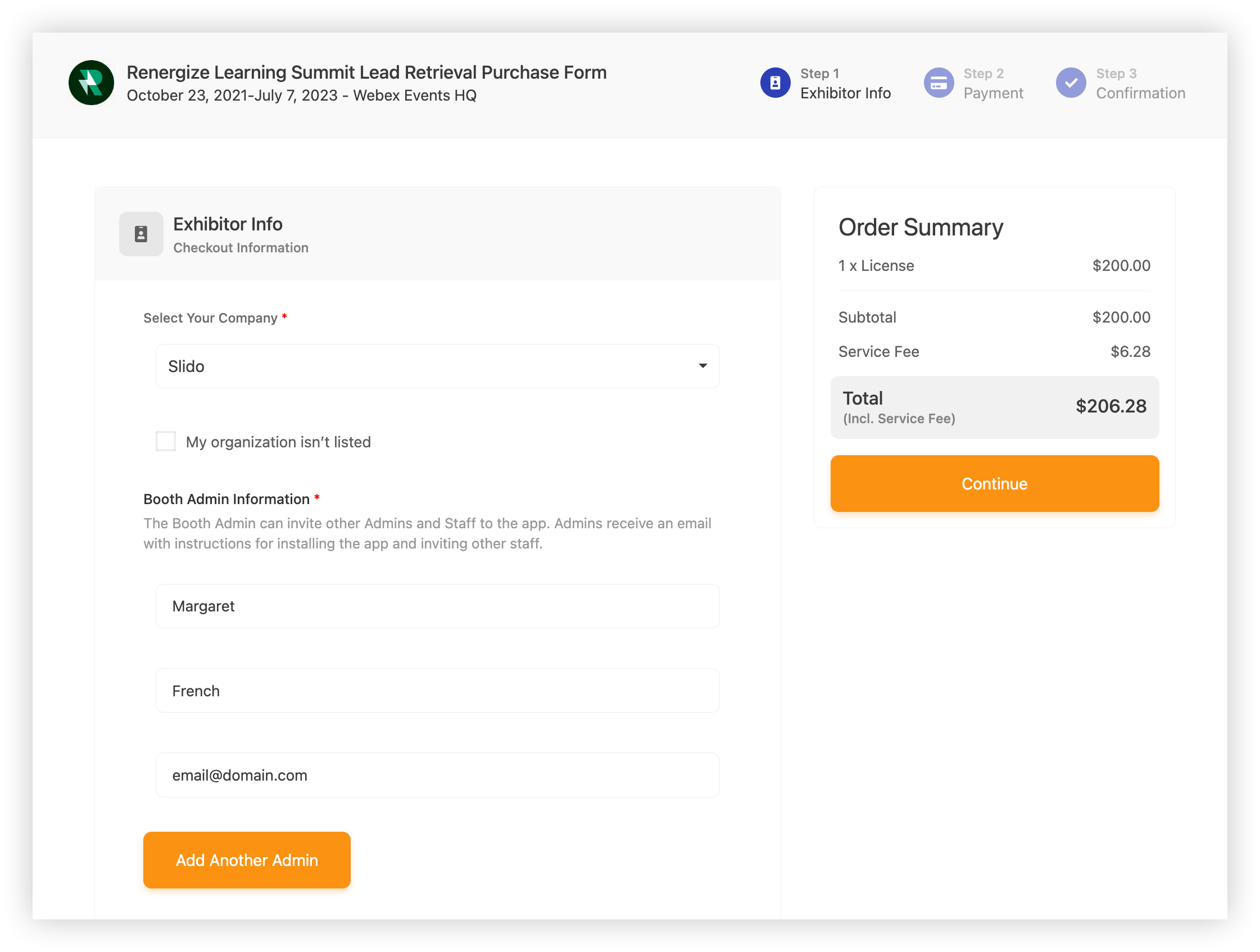
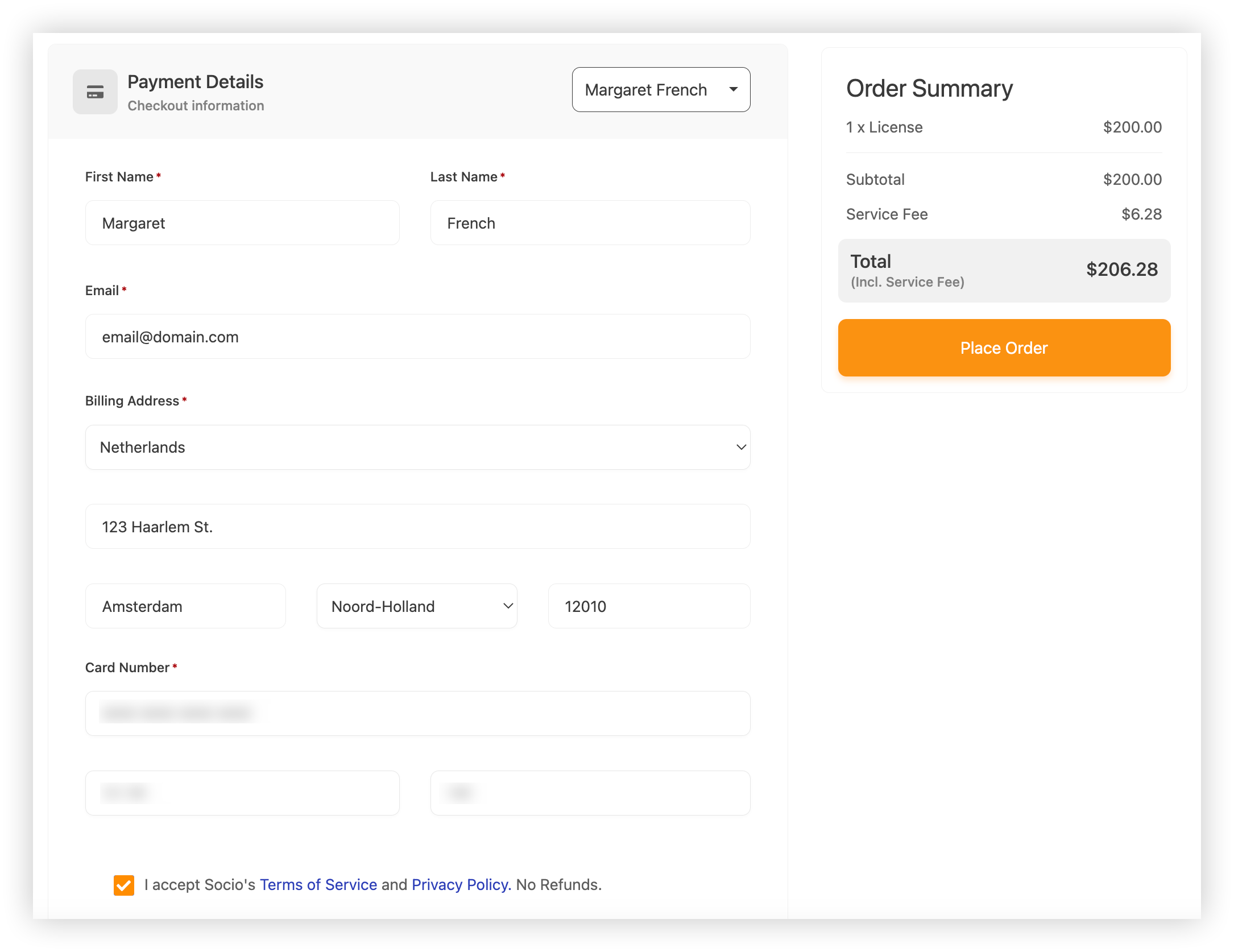
I betalningssteget visar ordersammanfattningen summan för köpet, inklusive licensen, serviceavgiften (Stripe-avgift) och totalsumman. Köparen kan kopiera administratörens namn och e-post till betalningsfältet eller ange annan faktureringsinformation.
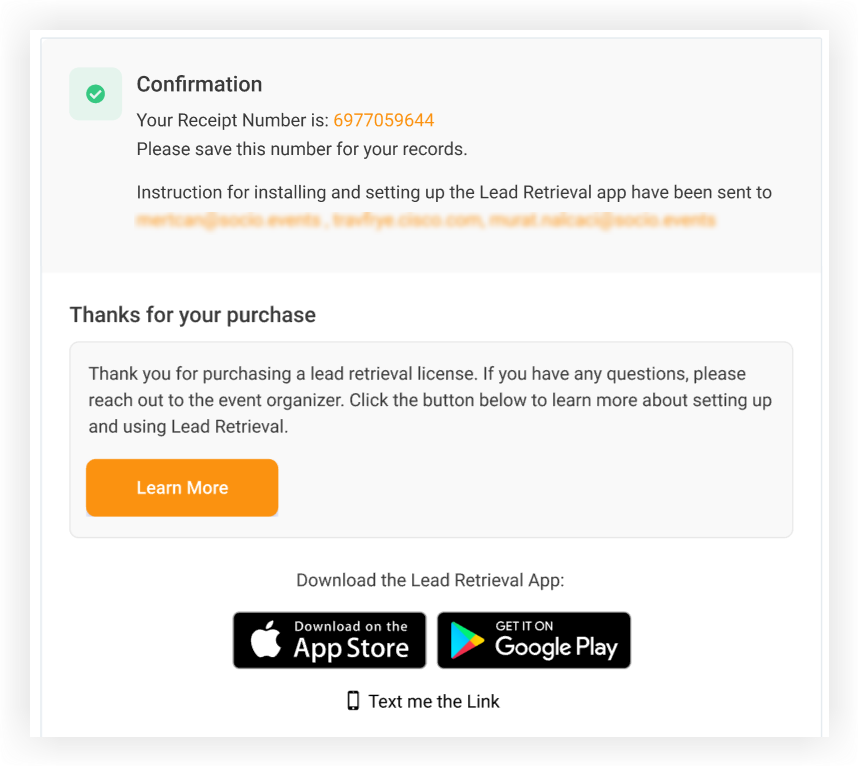
När du har klickat på ”Beställ” visas en bekräftelsesida som innehåller kvittonumret, en sammanfattning av de e-postmeddelanden som instruktionerna skickades till och en länk till artikeln Komma igång med Lead Retrieval. Artikeln visar dem hur man börjar använda Lead Retrieval och har länkar för att ladda ner appen från Apple och Google.
E-postmeddelandena
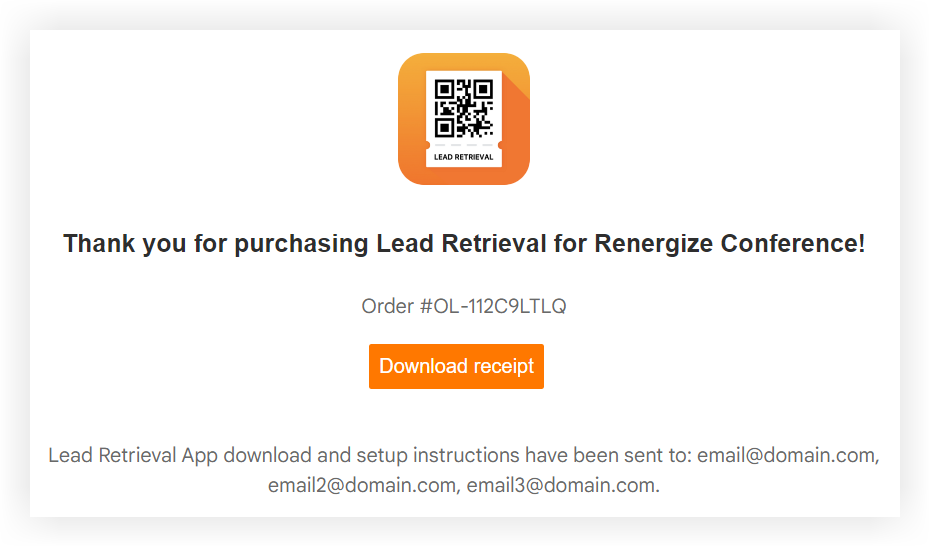
Efter att ha skickat in inköpsformuläret får utställare och monterpersonal ett e-postmeddelande med Lead Retrieval-inbjudan, som har mycket av samma information som vår Komma igång med Lead Retrieval-artikel för utställ are. Den innehåller instruktioner för att ladda ner Lead Retrieval-appen och skapa ett konto, hitta en evenemangsapp, bjuda in ytterligare Booth Staff, och använda Lead Retrieval-appen.

Om personen som köpte Lead Retrieval inte är administratör får de ett separat e-postmeddelande med en knapp för att ladda ner kvittot.
Återbetalning av inköpsformulär
Webex Events-plattformen innehåller inte ett inbyggt återbetalningsalternativ för Lead Retrieval-köp. Om du behöver återbetala en beställning loggar du bara in på ditt Stripe-konto och utfärdar återbetalningen där. Se Stripes guide för återbetalning och annullering av beställningar för instruktioner.
Tänk på att Webex Events inte erbjuder återbetalningar på Lead Retrieval-licenser som köpts via utställarens inköpsformulär. Du ansvarar för att återbetala hela licensbeloppet, inklusive 80% Webex Events behåller från varje köp.
Det är allt du behöver veta om att ställa in och använda Lead Retrieval Purchase Form!
Nästa steg
-
När utställare har köpt licenser, bjud in dem att använda samarbetsformulär så att de kan fylla i och hantera sina Event App-funktionsprofiler. För mer information, läs vår artikel om hur du konfigurerar och använder samarbetsformulär.
-
Bläddra i vår kunskapsbas för Lead Retrieval för att ta reda på mer om utställarupplevelsen.


