
Hvala na povratnim informacijama.
 Želite li poslati povratne informacije?
Postoje dva načina da se izlagačima omogući pristup pronalaženju potencijalnih klijenata. Kupite licence za pronalaženje potencijalnih klijenata na veliko, a zatim dodajte i pozovite izlagače jednog po jednog ili preskočite skupnu kupnju licenci i postavite obrazac za kupnju izlagača kako bi izlagači mogli umjesto toga kupiti vlastite licence.
Ovaj članak objašnjava kako konfigurirati obrazac za kupnju i prikazuje kako se obrazac pojavljuje izlagačima. Za detalje o dodavanju licenci i ručnom pozivanju izlagača pogledajte naš članak Osnove postavljanja pronalaženja potencijalnih klijenata.
Konfigurirajte obrazac za kupnju
Na navigacijskoj traci za događaje u odjeljku "Preuzimanje potencijalnih klijenata" kliknite Obrazac za kupnju.
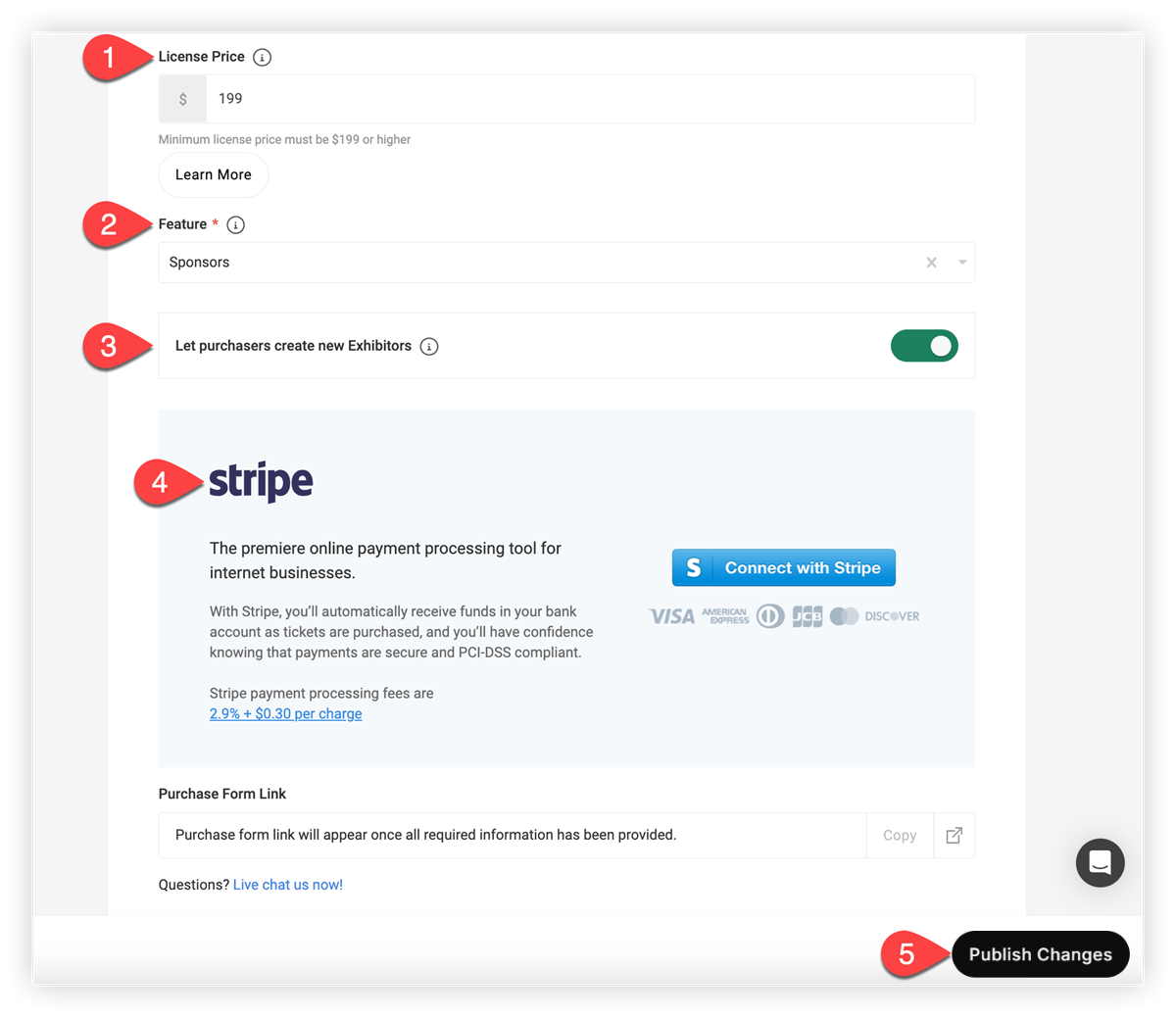
1. Postavite cijenu licence
Prvo unesite iznos u polje Cijena licence. To je koliko će izlagač platiti, umanjen za naknadu koju Stripe naplaćuje za platnu transakciju. Koliko ćete naplatiti ovisi o vama. Jednostavno osigurajte da je iznos iznad navedenog minimuma.
Imajte na umu da kada izlagači kupuju licencu putem obrasca za kupnju, Webex Events plaća 20% cijene licence na vaš Stripe račun i zadržava 80%. Obratite se svom kontaktu za Webex događaje ili našem timu za podršku za detalje.
2. Povezivanje značajke s obrascem za kupnju
U polju Značajka odaberite značajku sponzora ili izlagača u aplikaciji za događaje iz koje ćete izvući profile. Ako još niste dodali značajku sponzora ili izlagača u aplikaciju za događaje, dodajte je sada. Upute potražite u našem vodiču za postavljanje značajki sponz ora i izlagača.
3. Neka kupci stvaraju nove izlagače
Zatim odaberite mogu li ljudi koji koriste obrazac dodati nove profile izlagača u aplikaciju Event. Novi profili stvoreni putem obrasca dodaju se funkciji sponzora ili izlagača koju odaberete. To vas štedi od potrebe da prethodno unesete sve svoje izlagače u aplikaciju za događaje. Ipak, i dalje ćete morati ispuniti profile izlagača slikama, opisima i svim drugim detaljima.
Imajte na umu da izlagači koji kupuju Lead Retrieval ne moraju se pojavljivati u aplikaciji za događaje ako to ne želite. Na primjer, možda imate nižu razinu sponzorstva koja uključuje upotrebu aplikacije za pronalaženje potencijalnih klijenata, a ne profil u aplikaciji. Pročitajte naš članak o kategori jama kako biste saznali kako stvoriti kategoriju i sakriti je skrivenom grupom.
4. Povežite se sa Stripe
Kliknite gumb Po veži sa prugom i slijedite upute na zaslonu kako biste povezali svoj Stripe račun kako biste mogli primati uplatu za svaku kupnju licence.
Imajte na umu da da biste deaktivirali obrazac za kupnju izlagača, jednostavno isključite svoj Stripe račun.
5. Objavite obrazac za kupnju
Nakon što se Stripe poveže, kliknite Ob javi promjene da biste spremili svoj rad i popunili vezu obrasca za kupnju.
Kopirajte i podijelite vezu obrasca za kupnju
Sada kada ste završili s konfiguriranjem obrasca, vrijeme je da izlagači počnu kupovati Lead Retrieval! 🎊 Kliknite gumb Kopiraj vezu pri dnu stranice Obrazac za kupnju, a zatim ga podijelite sa svojim izlagačima putem bilo kojeg medija koji želite.
UTM parametri
Ako želite pratiti kako izlagači pristupaju vezi obrasca za kupnju koristeći UTM parametre, možete! Jednostavno dodajte vezu obrasca za kupnju s UTM parametrima pomoću graditelja URL-a prije nego što ga pošaljete izlagačima. Pročitajte naš članak o UTM parametrima u Webex događajima da biste saznali kako funkcion ira dodavanje URL-ova.
Nakon što su izlagači kupili licence, prijeđite na karticu Izlag ači i izvezite jednog ili više izlagača kako biste pristupili UTM podacima. Da biste izvozili podatke za jednog izlagača, kliknite ikonu Postav ke () pored izlagača i kliknite Izvezi.
Da biste izvozili podatke za sve izlagače, potvrdite okvir pored naslova stupca Ime, kliknite ikonu s tri točke () pored polja za pretraživanje i kliknite Izvezi.
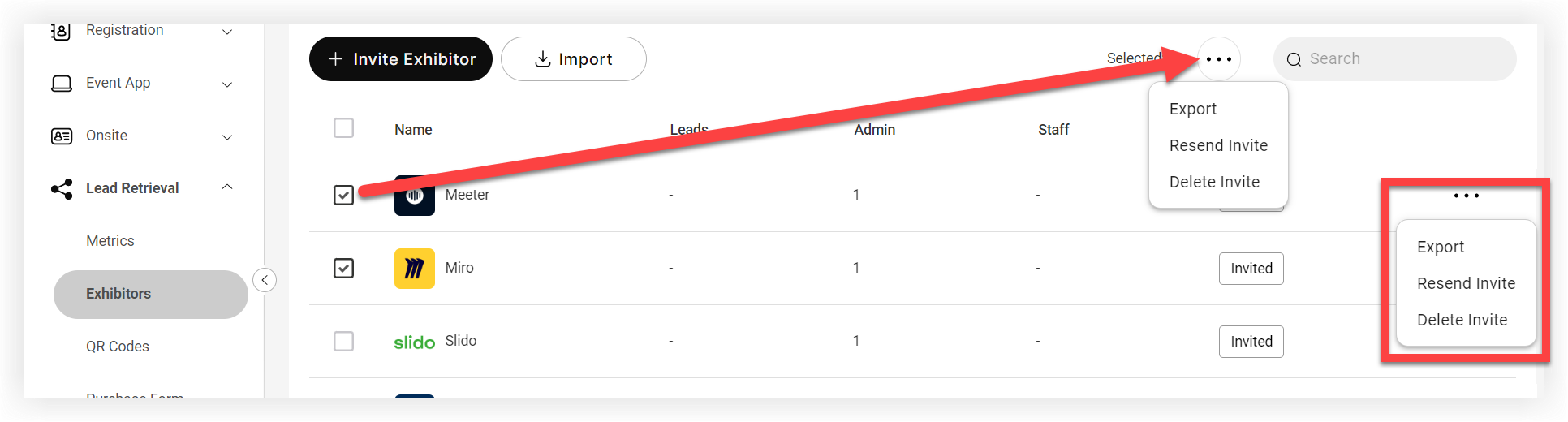
U datoteci za izvoz, list Izlagača za pronalaženje potencijalnih kupaca prikazuje UTM podatke.
Iskustvo izlagača
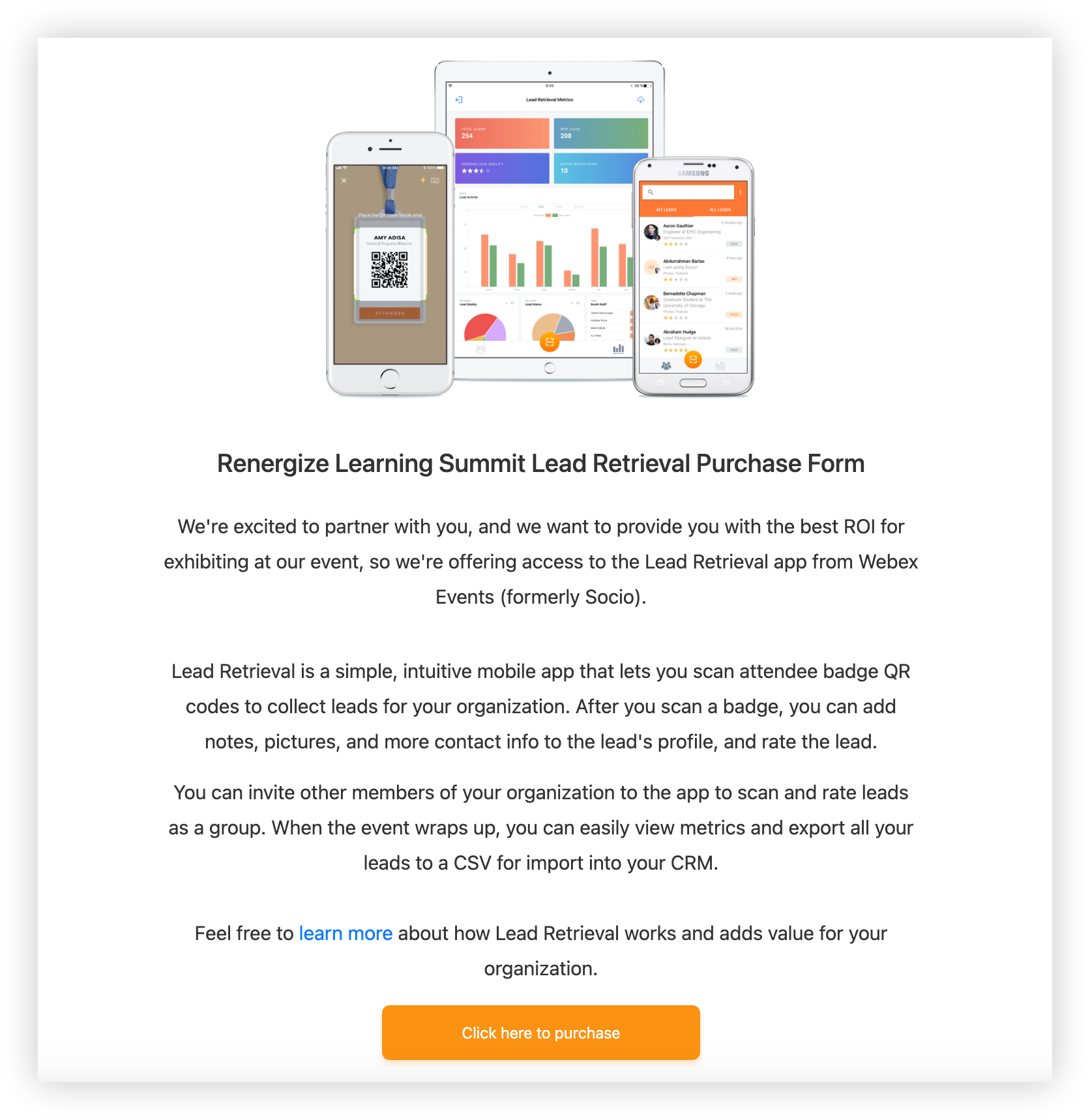
Kada izlagač klikne na vezu obrasca za kupnju, otvara se stranica dobrodošlice obrasca za kupnju potencijalnih klijenata. Veza za saznajte više vodi do članka Početak rada s pronalaž enjem potencijalnih klijenata iz naše baze znanja o pronalaženju potencijalnih klijenata, a gumb "Kliknite ovdje za kupnju" vodi do obrasca.
Obrazac
Prvi korak u obrascu traži od izlagača da odabere svoju tvrtku s postojećeg popisa. Ako ste odlučili dopustiti izlagačima da kreiraju nove profile u obrascu, oni mogu označiti okvir "Moja organizacija nije na popisu" kako bi unijeli novi. Zatim moraju unijeti svoje podatke ili podatke prvog administratora za Organizaciju. Ako žele dodati još administratora, mogu jednostavno kliknuti "Dodaj još jednog administratora".
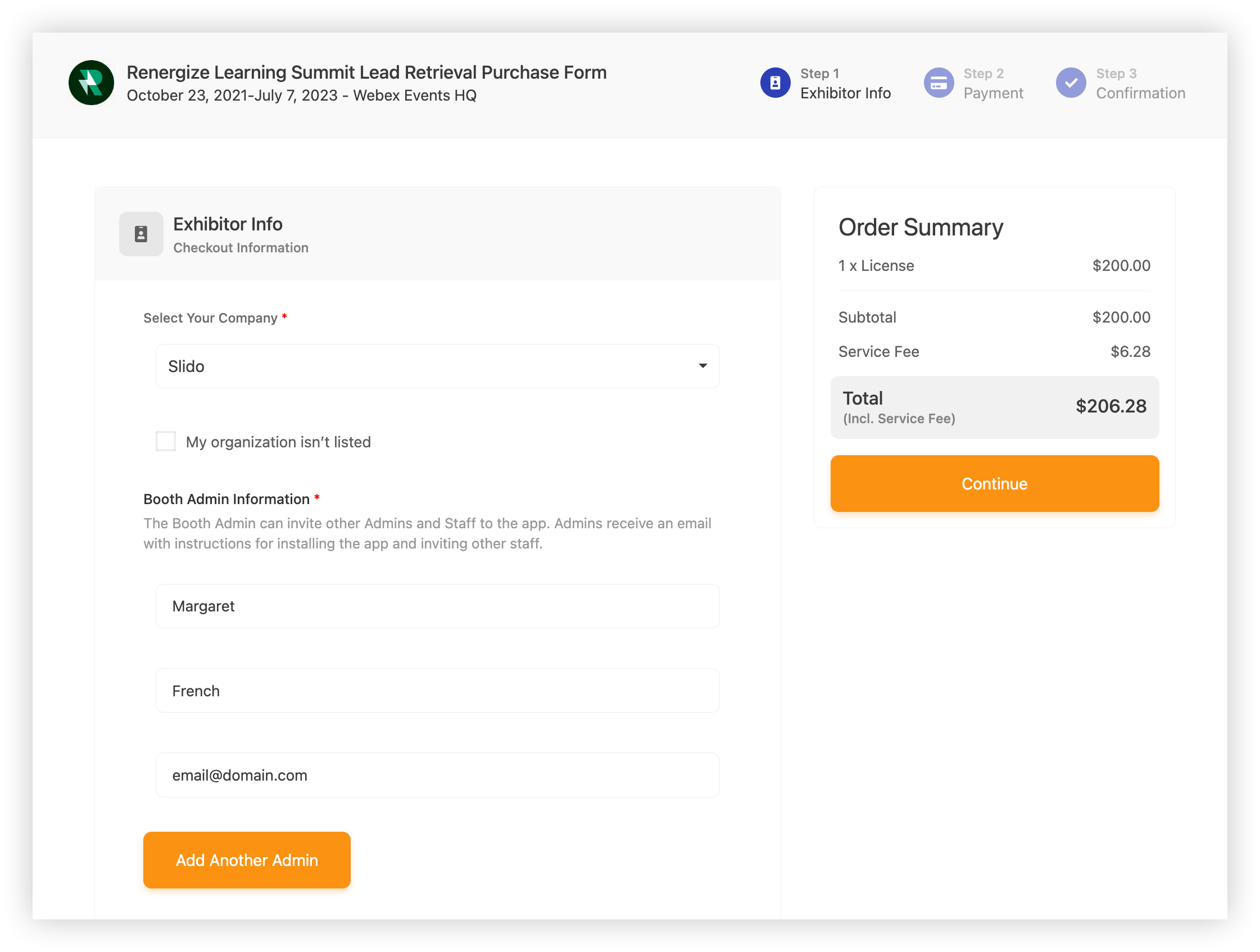
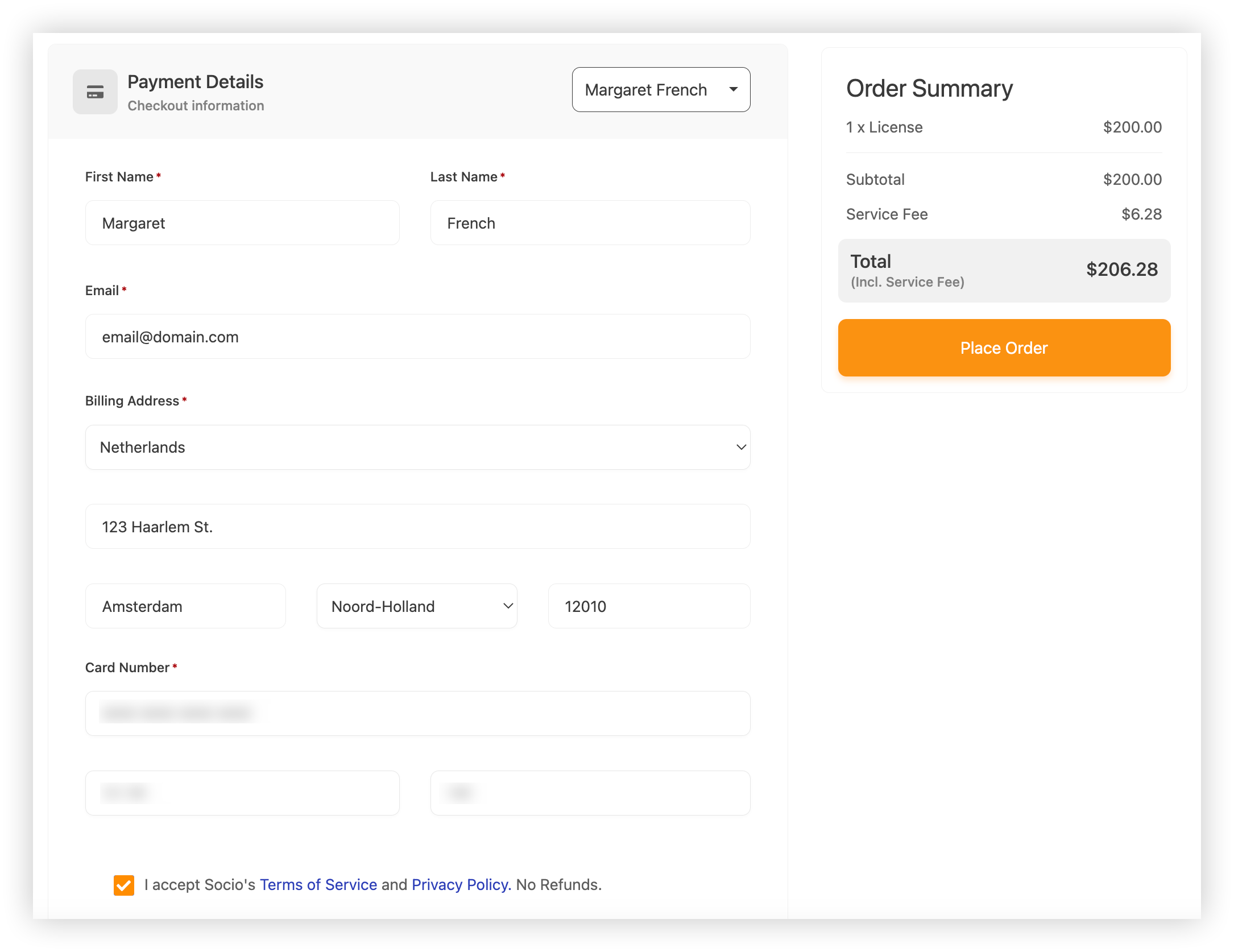
U koraku plaćanja Sažetak narudžbe prikazuje ukupan iznos za kupnju, uključujući licencu, naknadu za uslugu (Stripe fee) i ukupni iznos. Kupac može kopirati ime administratora i e-poštu u polje za plaćanje ili unijeti druge podatke za naplatu.
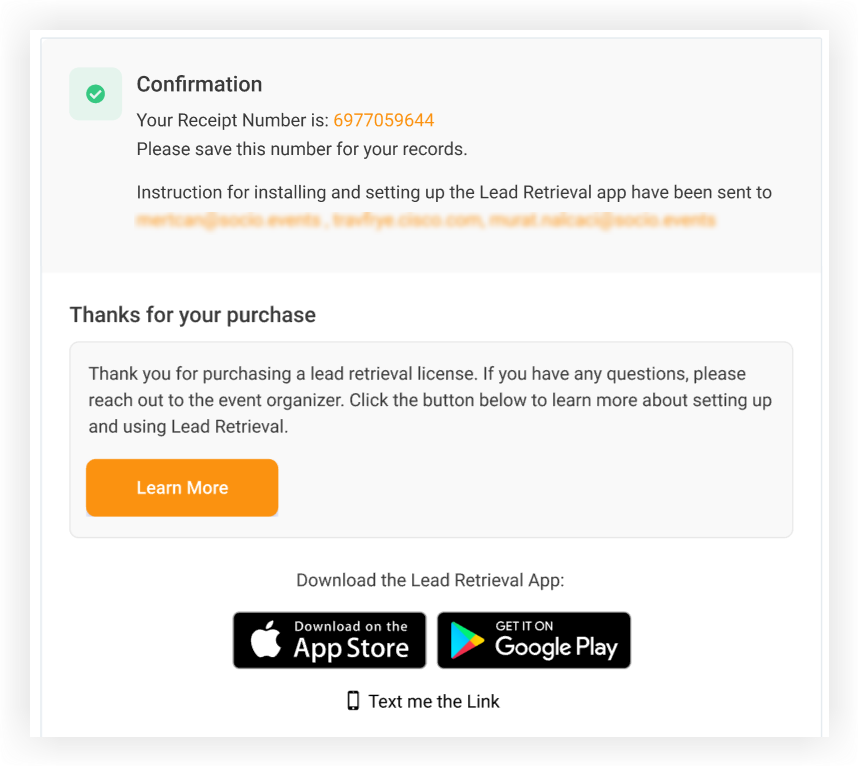
Nakon što kliknete na "Postavi narudžbu", pojavljuje se stranica s potvrdom koja sadrži broj računa, sažetak e-pošte na koju su upute poslane i vezu do članka Kako započeti s pronalaženjem potenci jalnih klijenata. Članak im pokazuje kako početi koristiti Lead Retrieval i ima veze za preuzimanje aplikacije s Applea i Googlea.
E-poruke
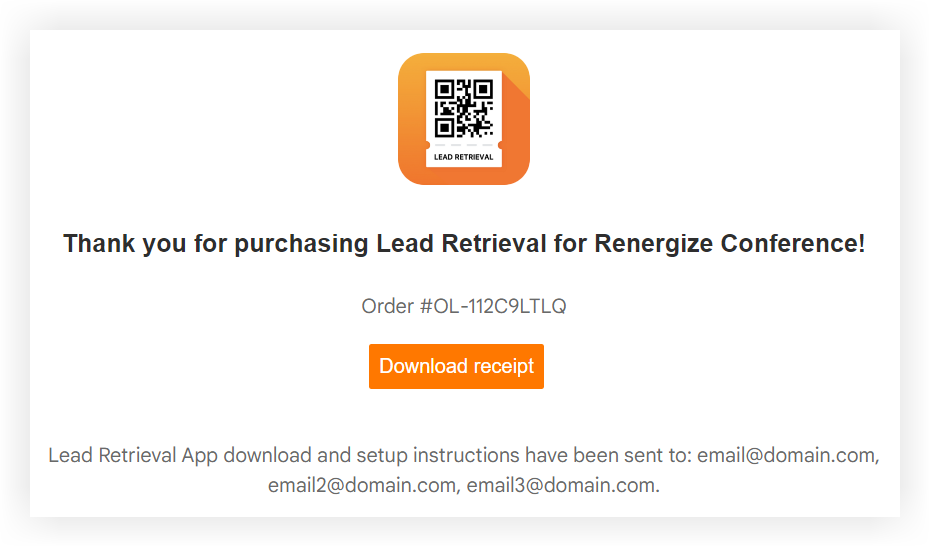
Nakon slanja obrasca za kupnju, izlagači i osoblje štanda dobivaju e-poruku pozivnice za pronalaženje potencijalnih klijenata, koja sadrži mnogo istih informacija kao i naš članak Početak rada s pronalaženjem potencijalnih klijenata za izlagače. Uključuje upute za preuzimanje aplikacije za pronalaženje potencijalnih klijenata i stvaranje računa, pronalaženje aplikacije za događaje, pozivanje dodatnog osoblja u kabini i korištenje aplikacije za pronalaženje potencijalnih klijenata.

Ako osoba koja je kupila Lead Retrieval nije administrator, primit će zasebnu e-poštu s gumbom za preuzimanje računa.
Povrat obrasca za kupnju
Platforma Webex Events ne uključuje ugrađenu opciju povrata novca za kupnju potencijalnih klijenata. Ako trebate vratiti narudžbu, jednostavno se prijavite na svoj Stripe račun i tamo izdajte povrat novca. Upute potražite u Stripeovom vodiču za povrat i otkazivanje narudžbi.
Imajte na umu da Webex Events ne nudi povrat sredstava za licence za pronalaženje potencijalnih klijenata kupljene putem obrasca za kupnju izlagača. Vi ste odgovorni za povrat cijelog iznosa licence, uključujući 80% koje Webex Events zadržava od svake kupnje.
To je sve što trebate znati o postavljanju i korištenju obrasca za kupnju potencijalnih klijenata!
Sljedeći koraci
-
Nakon što izlagači kupe licence, pozovite ih da koriste obrasce za suradnju kako bi mogli ispuniti i upravljati svojim profilima značajki aplikacije za događaje. Za više informacija pročitajte naš članak o tome kako postaviti i koristiti obrasce za suradnju.
-
Pregledajte našu bazu znanja o pronalaženju potencijalnih klijenata kako biste saznali više o iskustvu izlagača.


