
Gracias por sus comentarios.
 ¿Comentarios?
Hay dos maneras de dar a los expositores acceso a Lead Retrieval. Compre licencias de Lead Retrieval al por mayor y luego agregue e invite a los expositores uno por uno, u omita la compra masiva de licencias y configure un formulario de compra de expositores para que los expositores puedan comprar sus propias licencias en su lugar.
Este artículo explica cómo configurar el formulario de compra y muestra cómo aparece el formulario para los expositores. Para obtener detalles sobre cómo agregar licencias e invitar a expositores manualmente, consulte nuestro artículo Conceptos básicos de configuración de recuperación de plomo.
Configurar el formulario de compra
En la barra de navegación de su evento, bajo “Recuperación de Lead”, haga clic en Formulario de compra.
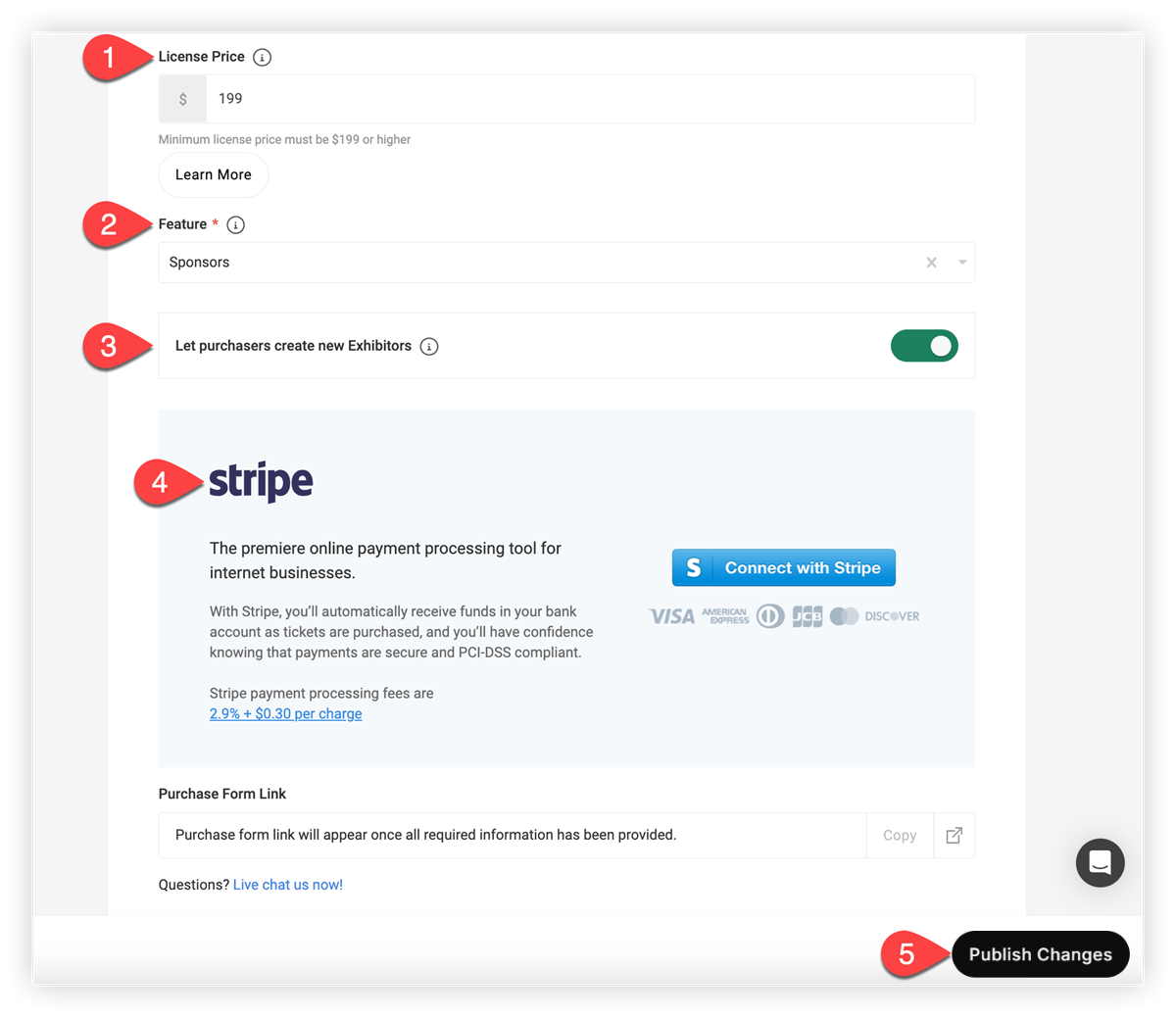
1. Establezca el precio de la licencia
Primero, ingrese una cantidad en el campo Precio de licencia. Esto es lo que pagará el expositor, menos la tarifa que Stripe cobra por la transacción de pago. Cuánto cobre depende de usted. Simplemente asegúrese de que la cantidad esté por encima del mínimo especificado.
Tenga en cuenta que cuando los expositores compran una licencia a través del formulario de compra, Webex Events paga el 20% del precio de la licencia a su cuenta de Stripe y se queda con el 80%. Comuníquese con su contacto de Webex Events o nuestro equipo de soporte para obtener más detalles.
2. Conecte una función al formulario de compra
En el campo Característica, seleccione una función Patrocinadores o Expositores en su App de Evento para extraer perfiles. Si aún no ha agregado una función de Patrocinadores o Expositores a su App de Evento, agréguelo ahora. Consulte nuestra guía de configuración de características para patrocinadores y expositores para obtener instrucciones.
3. Permita que los compradores creen nuevos expositores
A continuación, elija si las personas que utilizan el formulario pueden agregar nuevos perfiles de expositores a la aplicación Event. Los nuevos perfiles creados a través del formulario se agregan a la función Patrocinadores o Expositores que seleccione. Esto le ahorra tener que ingresar a todos sus expositores en la aplicación Event de antemano. Sin embargo, aún necesitará completar los perfiles de los expositores con imágenes, descripciones y cualquier otro detalle.
Tenga en cuenta que los expositores que compran Lead Retrieval no tienen que aparecer en la aplicación Event si no quiere que lo hagan. Por ejemplo, puede tener un nivel de patrocinio más bajo que incluya el uso de la aplicación Lead Retrieval y no un perfil en la aplicación. Lea nuestro artículo sobre categorías para aprender a crear una categoría y ocultarla con un grupo oculto.
4. Conéctese con Stripe
Haga clic en el botón Conectar con Stripe y siga las indicaciones en pantalla para vincular su cuenta de Stripe para que pueda recibir el pago por cada compra de licencia.
Tenga en cuenta que para desactivar el formulario de compra del expositor, simplemente desconecte su cuenta de Stripe.
5. Publicar el formulario de compra
Una vez que Stripe esté conectado, haga clic en Publicar cambios para guardar su trabajo y rellenar el enlace del formulario de compra.
Copie y comparta el enlace del formulario de compra
Ahora que ha terminado de configurar el formulario, ¡es hora de que los expositores comiencen a comprar Lead Retrieval! 🎊 Haga clic en el botón Copiar enlace en la parte inferior de la página del formulario de compra y luego compártelo con sus expositores a través del medio que desee.
Parámetros UTM
Si desea rastrear cómo los expositores acceden al enlace del formulario de compra usando parámetros UTM, ¡puede! Simplemente añada el enlace del formulario de compra con los parámetros UTM utilizando un generador de URL antes de enviarlo a los expositores. Lea nuestro artículo sobre los parámetros UTM en Webex Events para saber cómo funciona la adición de URL.
Después de que los expositores hayan comprado licencias, diríjase a la pestaña Expositores y exporte uno o más expositores para acceder a los datos de UTM. Para exportar datos de un solo expositor, haga clic en el icono Configuración () junto al expositor y haga clic en Exportar.
Para exportar datos de todos los expositores, marque la casilla situada junto al encabezado de la columna Nombre, haga clic en el icono de tres puntos () junto al campo de búsqueda y haga clic en Exportar.
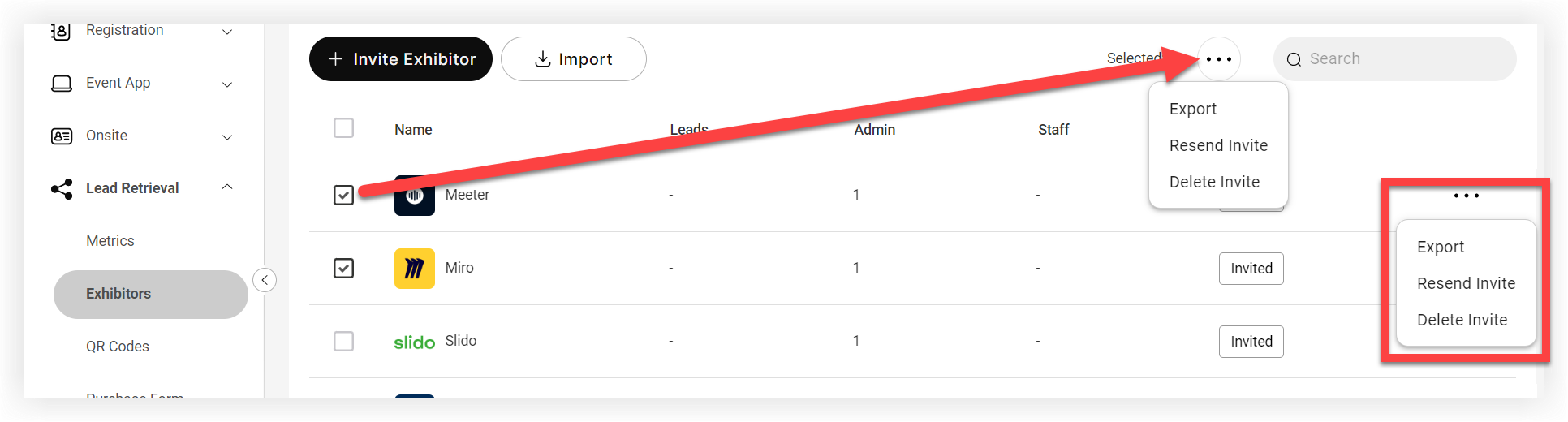
En el archivo de exportación, la hoja de Lead Retrieval Exhibits muestra los datos de UTM.
La experiencia del expositor
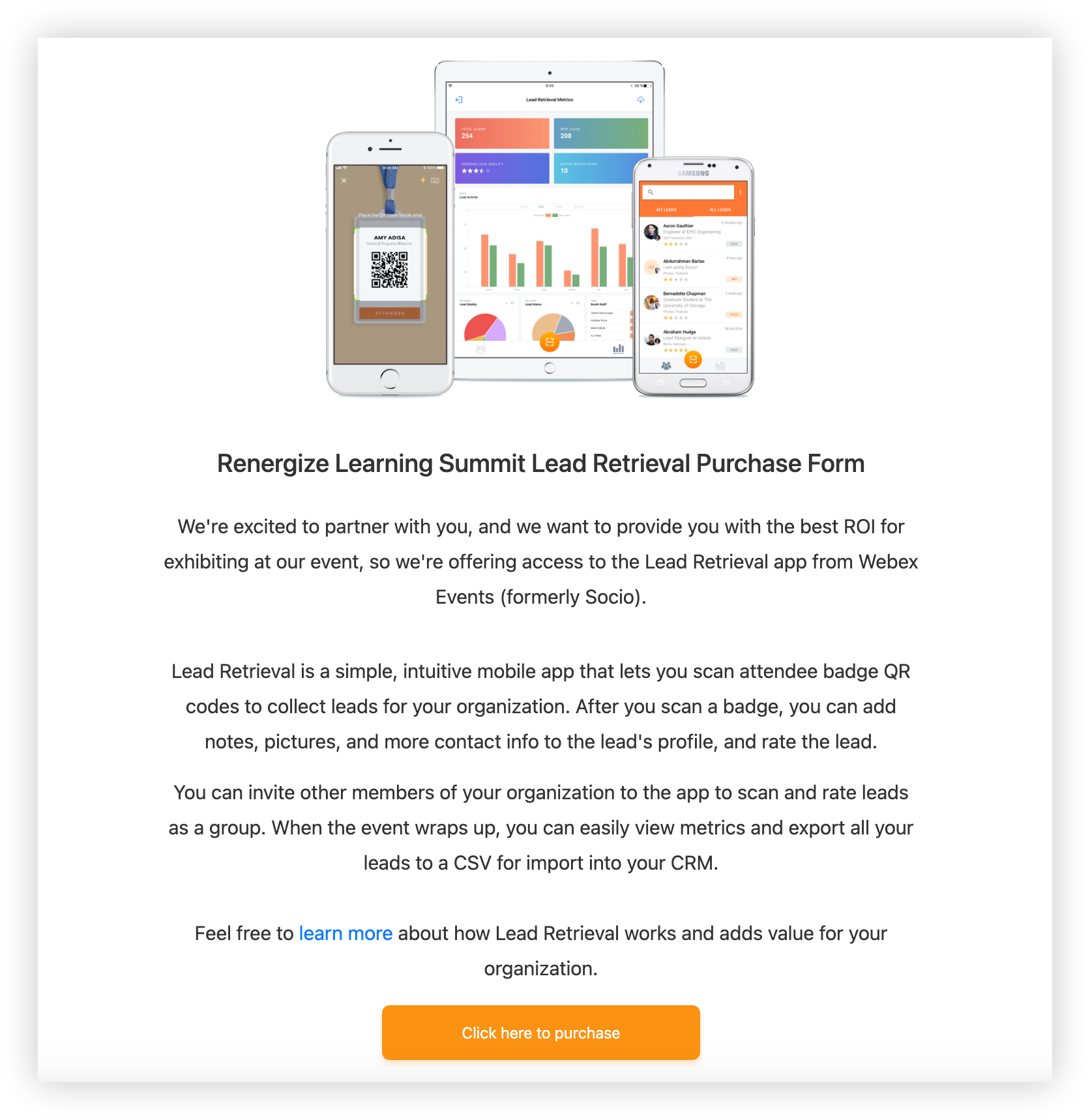
Cuando un expositor hace clic en el enlace del formulario de compra, se abre la página de bienvenida del formulario de compra de Lead Retrieval. El enlace para obtener más información conduce al artículo Introducción a la recuperación de clientes potenciales de nuestra base de conocimientos de recuperación de clientes potenciales, y el botón 'Haga clic aquí para comprar' conduce al formulario.
El formulario
El primer paso del formulario le pide al expositor que seleccione su compañía de la lista existente. Si optó por permitir que los expositores creen nuevos perfiles en el formulario, ellos pueden marcar la casilla “Mi organización no está listada” para ingresar uno nuevo. Luego deben ingresar su información o la información del primer administrador de la Organización. Si desea agregar más administradores, simplemente haga clic en 'Agregar otro administrador'.
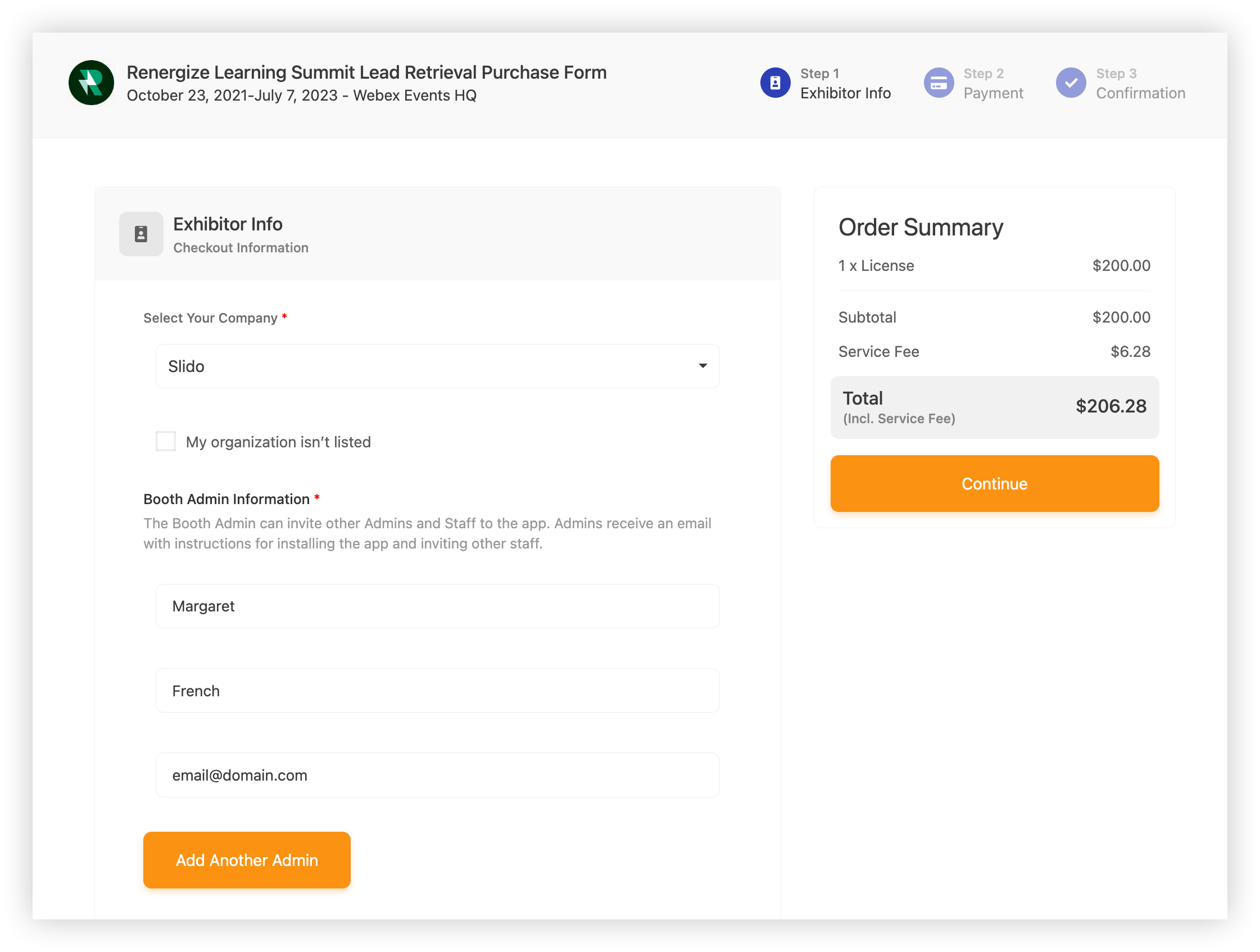
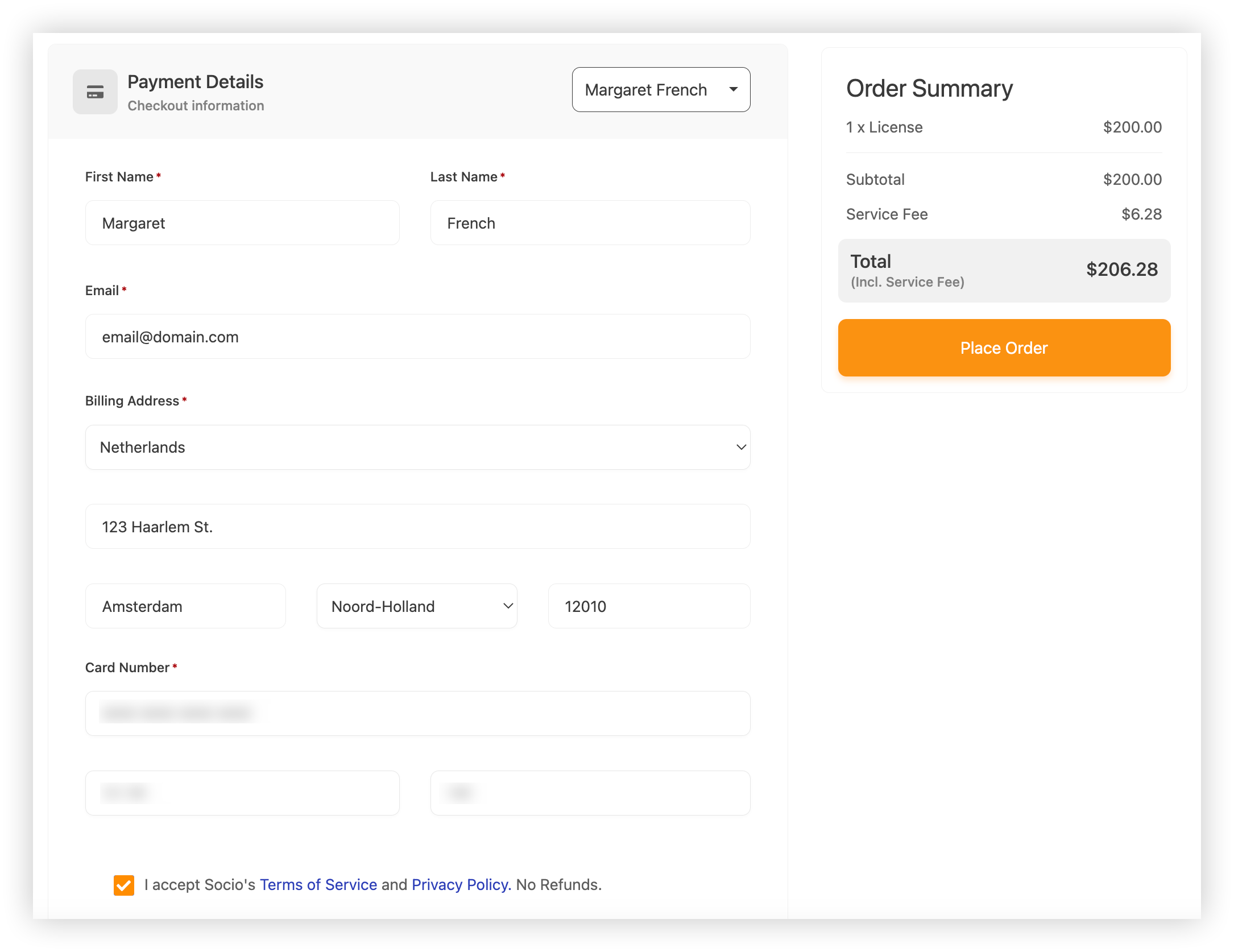
En el paso Pago, el Resumen del pedido muestra el total de la compra, incluida la licencia, la tarifa de servicio (tarifa de Stripe) y el total. El comprador puede copiar el nombre y el correo electrónico de un administrador en el campo de pago o ingresar otra información de facturación.
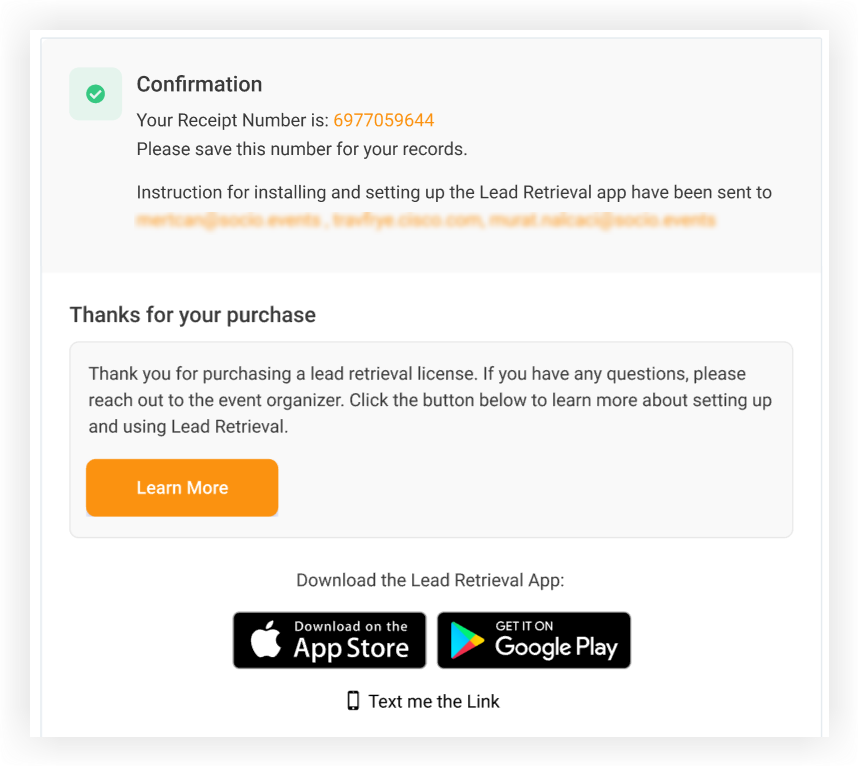
Después de hacer clic en 'Realizar pedido', aparece una página de confirmación que incluye el número de recibo, un resumen de los correos electrónicos a los que se enviaron las instrucciones y un enlace al artículo Introducción a la recuperación de Lead. El artículo les muestra cómo empezar a usar Lead Retrieval y tiene enlaces para descargar la aplicación de Apple y Google.
Los correos electrónicos
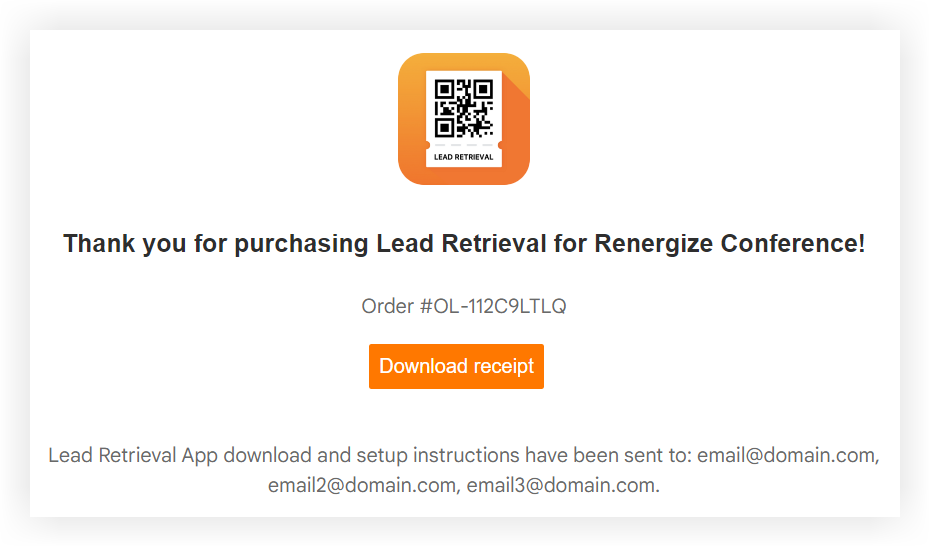
Después de enviar el formulario de compra, los expositores y el personal del stand reciben un correo electrónico de invitación de Lead Retrieval, que contiene gran parte de la misma información que nuestro artículo Primeros pasos con la recuperación de plomo para expositores. Incluye instrucciones para descargar la aplicación Lead Retrieval y crear una cuenta, encontrar una aplicación de evento, invitar a personal adicional de Booth y usar la aplicación Lead Retrieval.

Si la persona que compró Lead Retrieval no es un administrador, recibirá un correo electrónico separado con un botón para descargar el recibo.
Reembolsos del formulario de compra
La plataforma Webex Events no incluye una opción de reembolso incorporada para las compras de Lead Retrieval. Si necesita reembolsar un pedido, simplemente inicie sesión en su cuenta de Stripe y emita el reembolso allí. Consulte la guía de reembolsos y cancelación de pedidos de Stripe para obtener instrucciones.
Tenga en cuenta que Webex Events no ofrece reembolsos en las licencias de Lead Retrieval compradas a través del formulario de compra del expositor. Es responsable de reembolsar el monto total de la licencia, incluido el 80% que Webex Events retiene de cada compra.
¡Eso es todo lo que necesita saber sobre cómo configurar y usar el Formulario de compra de recuperación de plomo!
Próximos pasos
-
Después de que los expositores compren licencias, invítelos a usar formularios de colaboración para que puedan completar y administrar sus perfiles de características de Event App. Para obtener más información, lea nuestro artículo sobre cómo configurar y usar formularios de colaboración.
-
Explore nuestra base de conocimientos de Lead Retrieval para obtener más información sobre la experiencia del expositor.


