
Merci pour votre commentaire.
 Un commentaire ?
Il existe deux manières de permettre aux exposants d'accéder à Lead Retrieval. Achetez des licences Lead Retrieval en gros, puis ajoutez et invitez des exposants un par un, ou évitez l'achat groupé de licences et créez un formulaire d'achat pour les exposants afin que les exposants puissent acheter leurs propres licences à la place.
Cet article explique comment configurer le formulaire d'achat et montre comment il apparaît aux exposants. Pour plus de détails sur l'ajout de licences et l'invitation manuelle d'exposants, consultez notre article Notions de base sur la configuration de la récupération de prospects.
Configurer le formulaire d'achat
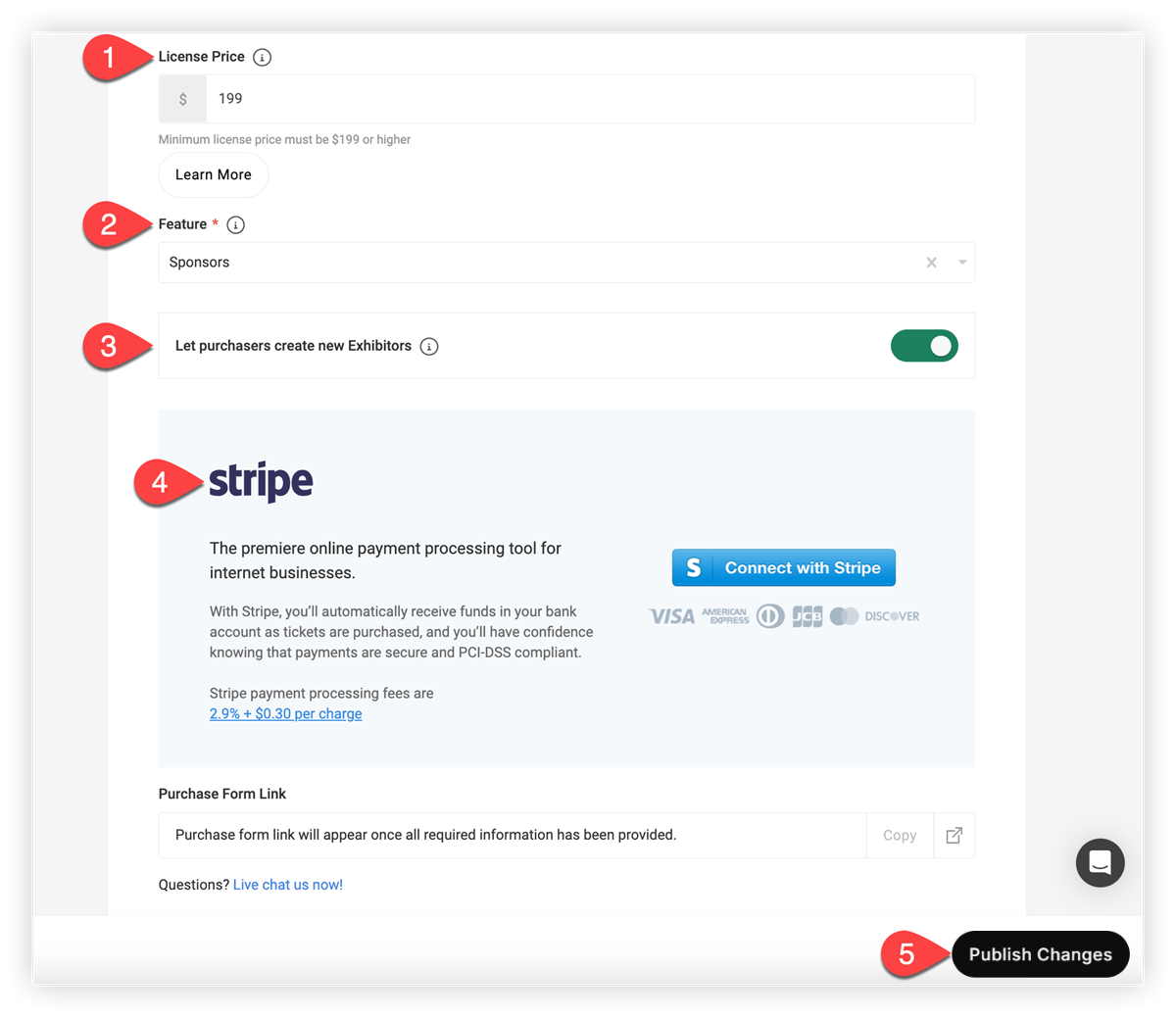
Dans la barre de navigation de votre événement, sous « Recherche de prospects », cliquez sur Formulaire d'achat.
1. Fixez le prix de la licence
Entrez d'abord un montant dans le champ Prix de la licence. C'est le montant que paiera l'exposant, moins les frais facturés par Stripe pour la transaction de paiement. Le montant que vous facturez dépend de vous. Assurez-vous simplement que le montant est supérieur au minimum spécifié.
N'oubliez pas que lorsque les exposants achètent une licence par le biais du formulaire d'achat, Webex Events verse 20 % du prix de la licence sur votre compte Stripe et en conserve 80 %. Contactez votre interlocuteur Webex Events ou notre équipe d'assistance pour plus de détails.
2. Associer une fonctionnalité au formulaire d'achat
Dans le champ Fonctionnalité, sélectionnez une fonctionnalité dédiée aux sponsors ou aux exposants de votre application événementielle pour extraire des profils. Si vous n'avez pas encore ajouté de fonctionnalité Sponsors ou Exposants à votre application événementielle, ajoutez-la maintenant. Consultez notre guide de configuration des fonctionnalités pour les sponsors et les exposants pour obtenir des instructions.
3. Permettez aux acheteurs de créer de nouveaux exposants
Ensuite, choisissez si les utilisateurs du formulaire peuvent ajouter de nouveaux profils d'exposants à l'application Event. Les nouveaux profils créés via le formulaire sont ajoutés à la fonction Sponsors ou Exposants que vous sélectionnez. Cela vous évite d'avoir à inscrire tous vos exposants dans l'application Event au préalable. Cependant, vous devrez toujours remplir les profils des exposants avec des images, des descriptions et toute autre information.
N'oubliez pas que les exposants qui achètent Lead Retrieval n'ont pas à apparaître dans l'application Event si vous ne le souhaitez pas. Par exemple, vous pouvez avoir un niveau de parrainage inférieur qui inclut l'utilisation de l'application Lead Retrieval et non d'un profil dans l'application. Lisez notre article sur les catégories pour savoir comment créer une catégorie et la masquer à l'aide d'un groupe masqué.
4. Connectez-vous à Stripe
Cliquez sur le bouton Connect with Stripe et suivez les instructions qui s'affichent à l'écran pour associer votre compte Stripe afin de recevoir le paiement de chaque achat de licence.
N'oubliez pas que pour désactiver le formulaire d'achat pour les exposants, il vous suffit de déconnecter votre compte Stripe.
5. Publiez le formulaire d'achat
Une fois Stripe connectée, cliquez sur Publier les modifications pour enregistrer votre travail et remplir le lien du formulaire d'achat.
Copiez et partagez le lien du formulaire d'achat
Maintenant que vous avez terminé de configurer le formulaire, il est temps pour les exposants de commencer à acheter Lead Retrieval ! 🎊 Cliquez sur le bouton Copier le lien en bas de la page du formulaire d'achat, puis partagez-le avec vos exposants sur le support de votre choix.
Paramètres UTM
Si vous souhaitez suivre la façon dont les exposants accèdent au lien du formulaire d'achat à l'aide des paramètres UTM, c'est possible ! Ajoutez simplement le lien du formulaire d'achat aux paramètres UTM à l'aide d'un générateur d'URL avant de l'envoyer aux exposants. Lisez notre article sur les paramètres UTM dans Webex Events pour découvrir comment fonctionne l'ajout d'URL.
Une fois que les exposants ont acheté des licences, rendez-vous sur l'onglet Exposants et exportez un ou plusieurs exposants pour accéder aux données UTM. Pour exporter les données d'un seul exposant, cliquez sur l'icône Paramètres () à côté de l'exposant, puis sur Exporter.
Pour exporter les données de tous les exposants, cochez la case à côté de l'en-tête de la colonne Nom, cliquez sur l'icône à trois points () à côté du champ de recherche, puis sur Exporter.
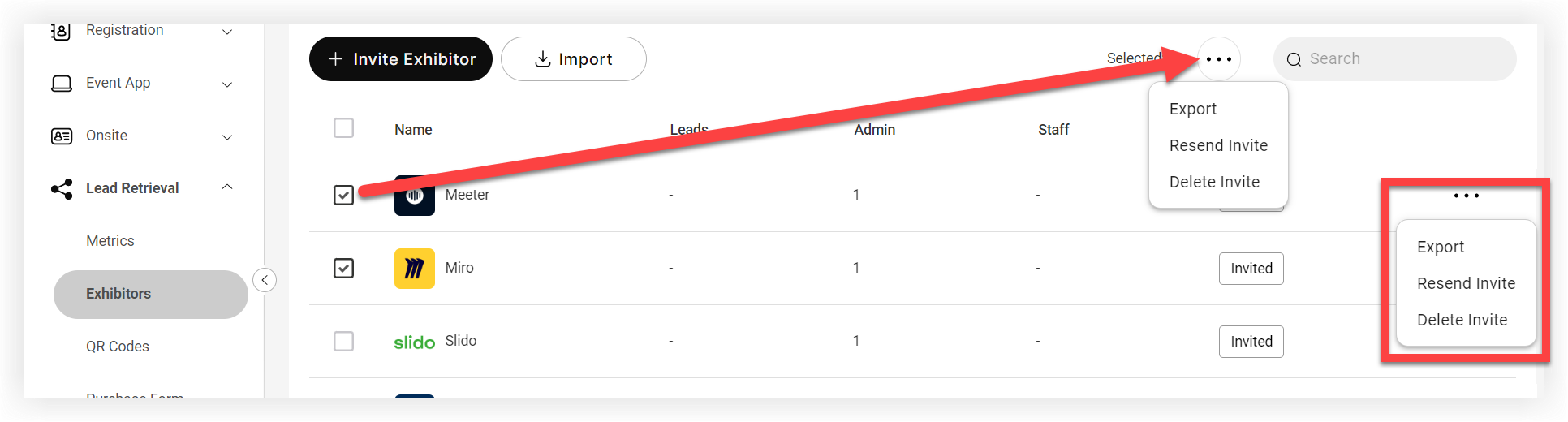
Dans le fichier d'exportation, la fiche Lead Retrieval Exposants contient les données UTM.
L'expérience des exposants
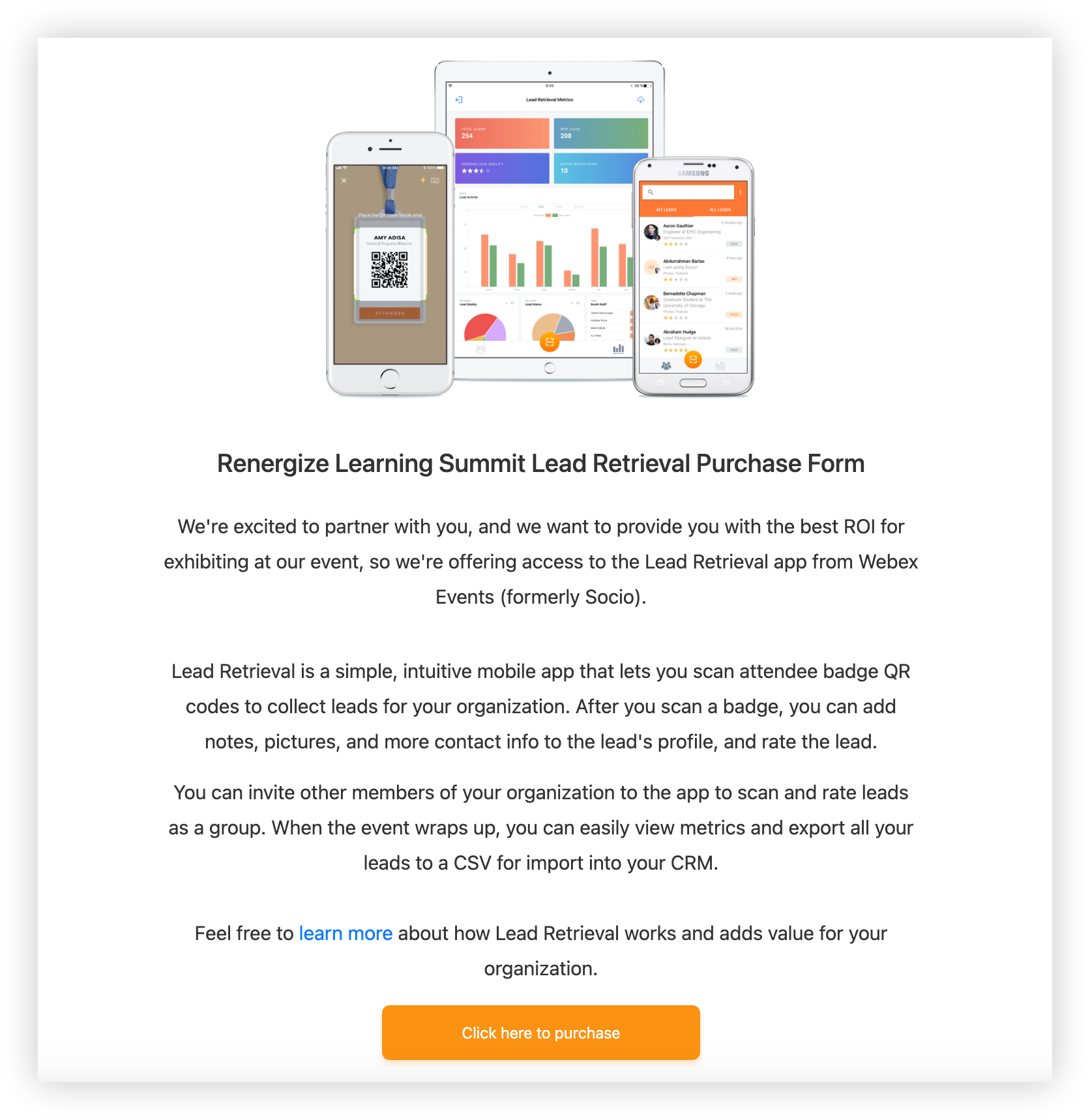
Lorsqu'un exposant clique sur le lien du formulaire d'achat, la page de bienvenue du formulaire d'achat Lead Retrieval s'ouvre. Le lien « En savoir plus » mène à l'article Getting Started with Lead Retrieval de notre base de connaissances sur la récupération de prospects, et le bouton « Cliquez ici pour acheter » mène au formulaire.
Le formulaire
La première étape du formulaire demande à l'exposant de sélectionner son entreprise dans la liste existante. Si vous avez choisi de laisser les exposants créer de nouveaux profils dans le formulaire, ils peuvent cocher la case « Mon organisation n'est pas répertoriée » pour en saisir un nouveau. Ils doivent ensuite saisir leurs coordonnées ou celles du premier administrateur de l'organisation. S'ils souhaitent ajouter d'autres administrateurs, ils peuvent simplement cliquer sur « Ajouter un autre administrateur ».
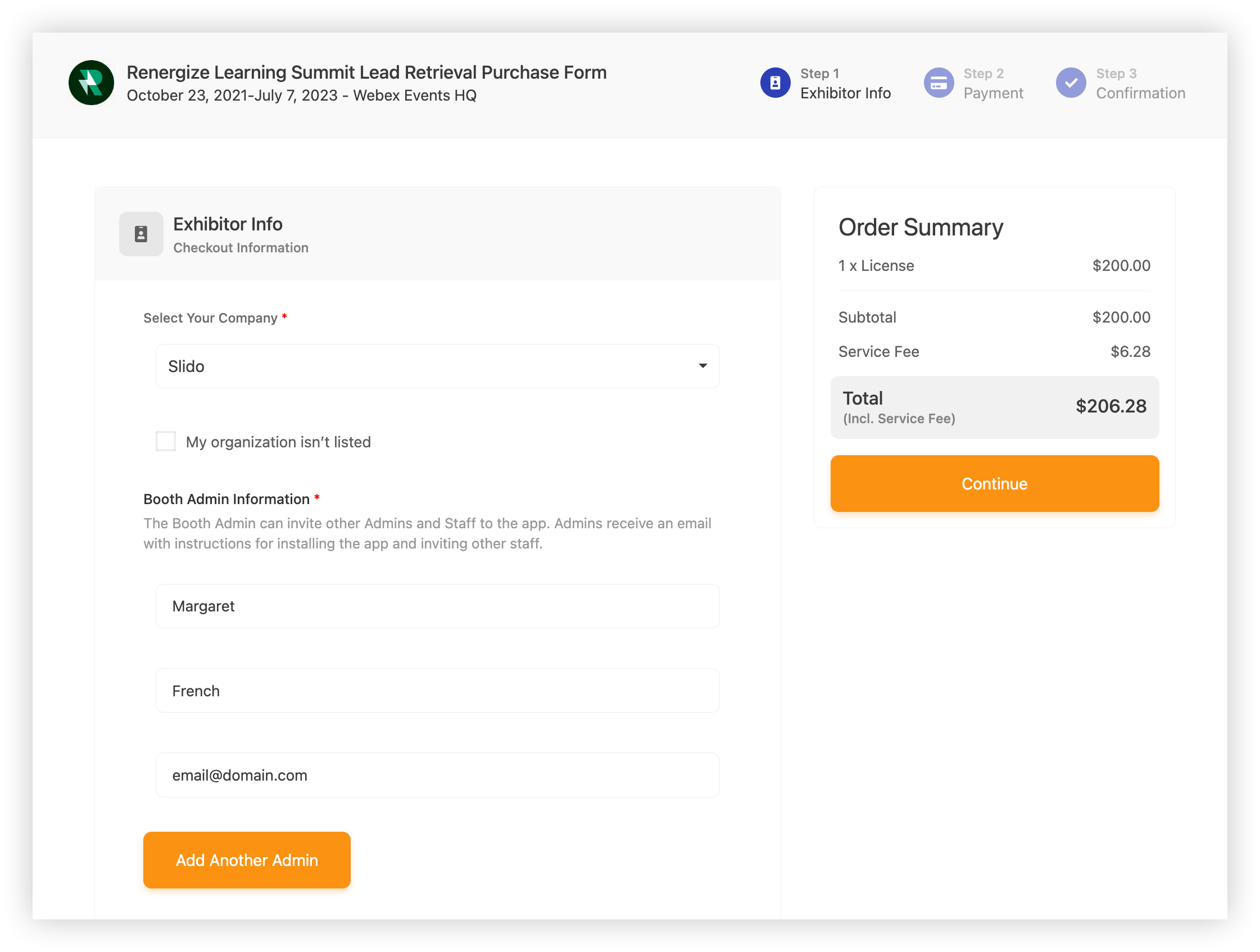
À l'étape du paiement, le récapitulatif de la commande indique le montant total de l'achat, y compris la licence, les frais de service (frais Stripe) et le total. L'acheteur peut copier le nom et l'adresse e-mail d'un administrateur dans le champ de paiement ou saisir d'autres informations de facturation.
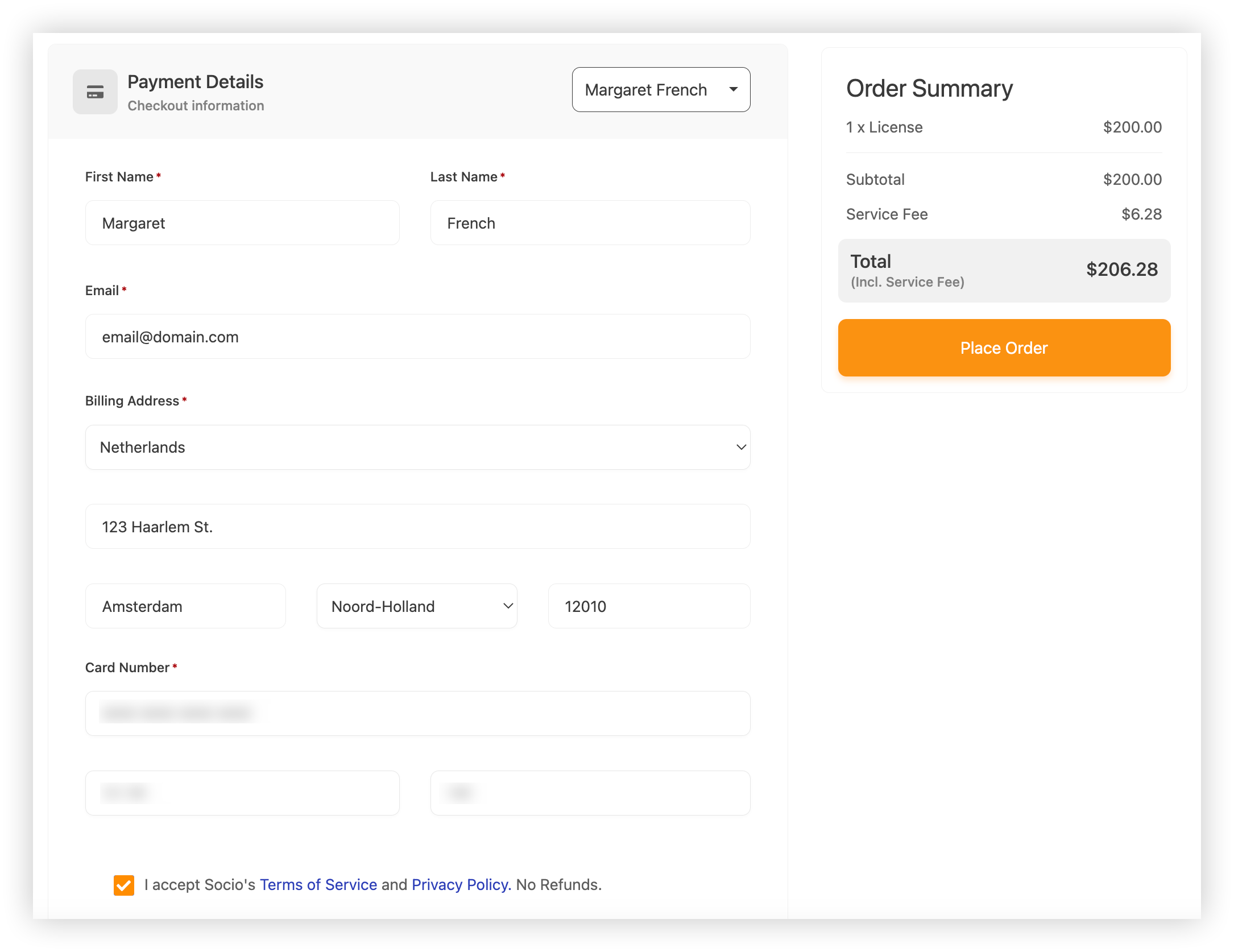
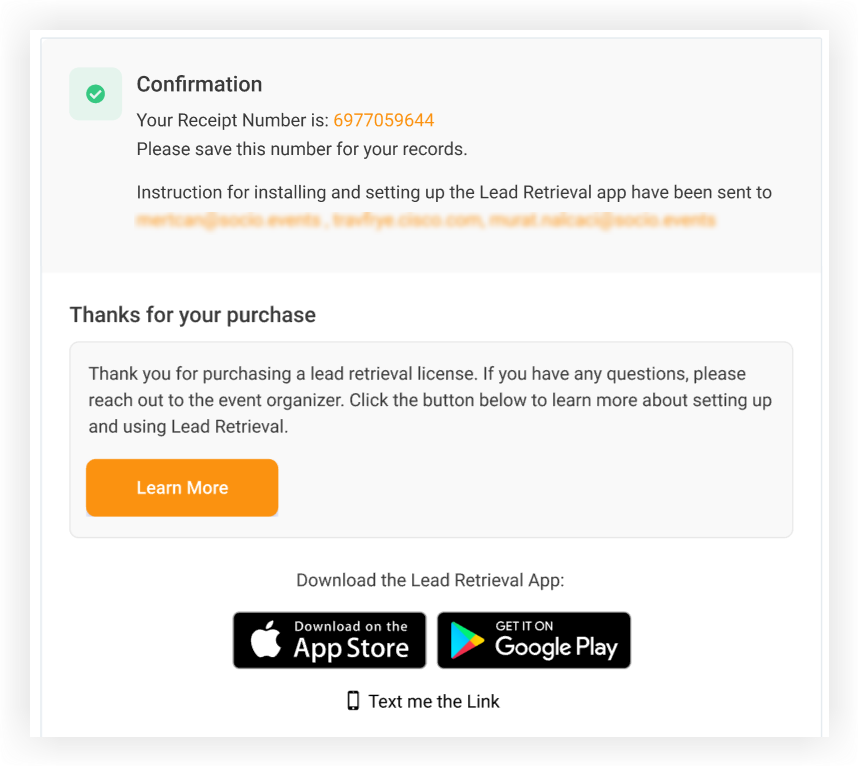
Après avoir cliqué sur « Passer la commande », une page de confirmation apparaît avec le numéro de reçu, un résumé des e-mails auxquels les instructions ont été envoyées et un lien vers l'article Getting Started with Lead Retrieval. L'article leur explique comment commencer à utiliser Lead Retrieval et contient des liens pour télécharger l'application depuis Apple et Google.
Les e-mails
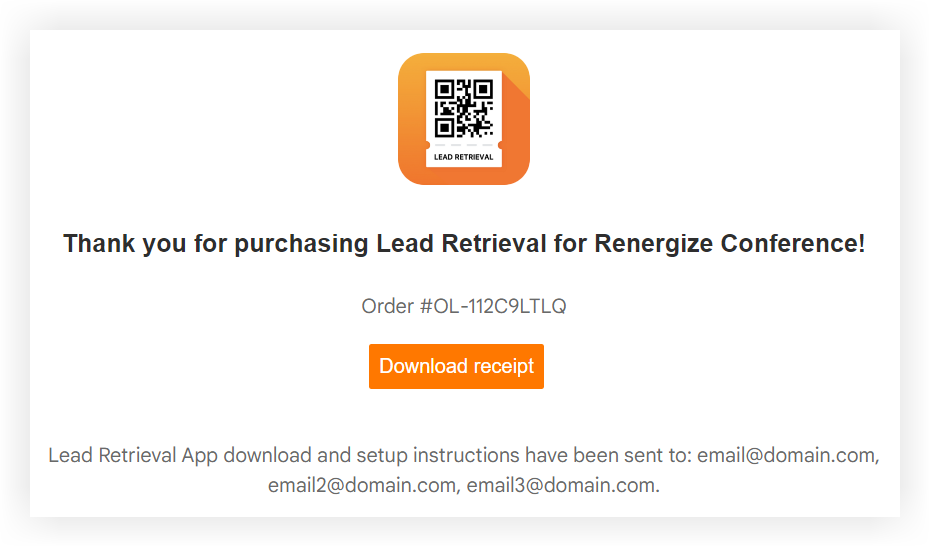
Après avoir soumis le formulaire d'achat, les exposants et le personnel du stand reçoivent un e-mail d'invitation à la recherche de prospects, qui contient à peu près les mêmes informations que notre article Getting Started with Lead Retrieval pour les exposants. Il comprend des instructions pour télécharger l'application Lead Retrieval, créer un compte, trouver une application événementielle, inviter du personnel de stand supplémentaire et utiliser l'application Lead Retrieval.

Si la personne qui a acheté Lead Retrieval n'est pas administrateur, elle recevra un e-mail séparé contenant un bouton permettant de télécharger le reçu.
Remboursements des formulaires d'achat
La plateforme Webex Events n'inclut pas d'option de remboursement intégrée pour les achats effectués avec Lead Retrieval. Si vous devez rembourser une commande, il vous suffit de vous connecter à votre compte Stripe et d'y effectuer le remboursement. Consultez le guide de remboursement et d'annulation des commandes de Stripe pour obtenir des instructions.
N'oubliez pas que Webex Events ne rembourse pas les licences Lead Retrieval achetées via le formulaire d'achat destiné aux exposants. Vous êtes responsable du remboursement de la totalité du montant de la licence, y compris les 80 % que Webex Events retient sur chaque achat.
C'est tout ce que vous devez savoir pour configurer et utiliser le formulaire d'achat Lead Retrieval !
Prochaines étapes
-
Une fois que les exposants ont acheté des licences, invitez-les à utiliser des formulaires de collaboration afin qu'ils puissent remplir et gérer les profils des fonctionnalités de leur application événementielle. Pour plus d'informations, lisez notre article sur la configuration et l'utilisation des formulaires de collaboration.
-
Parcourez notre base de connaissances sur la recherche de prospects pour en savoir plus sur l'expérience des exposants.


