
Grazie per il feedback.
 Feedback?
Esistono due modi per consentire agli espositori l'accesso a Lead Retrieval. Acquista le licenze Lead Retrieval in blocco e poi aggiungi e invita gli espositori uno per uno, oppure salta l'acquisto di licenze in blocco e configura un modulo di acquisto per gli espositori in modo che gli espositori possano invece acquistare le proprie licenze.
Questo articolo spiega come configurare il modulo di acquisto e mostra come il modulo viene visualizzato dagli espositori. Per dettagli sull'aggiunta di licenze e sull'invito manuale degli espositori, consulti il nostro articolo Lead Retrieval Setup Basics.
Configura il modulo di acquisto
Nella barra di navigazione dell'evento in «Lead Retrieval», faccia clic su Modulo di acquisto.
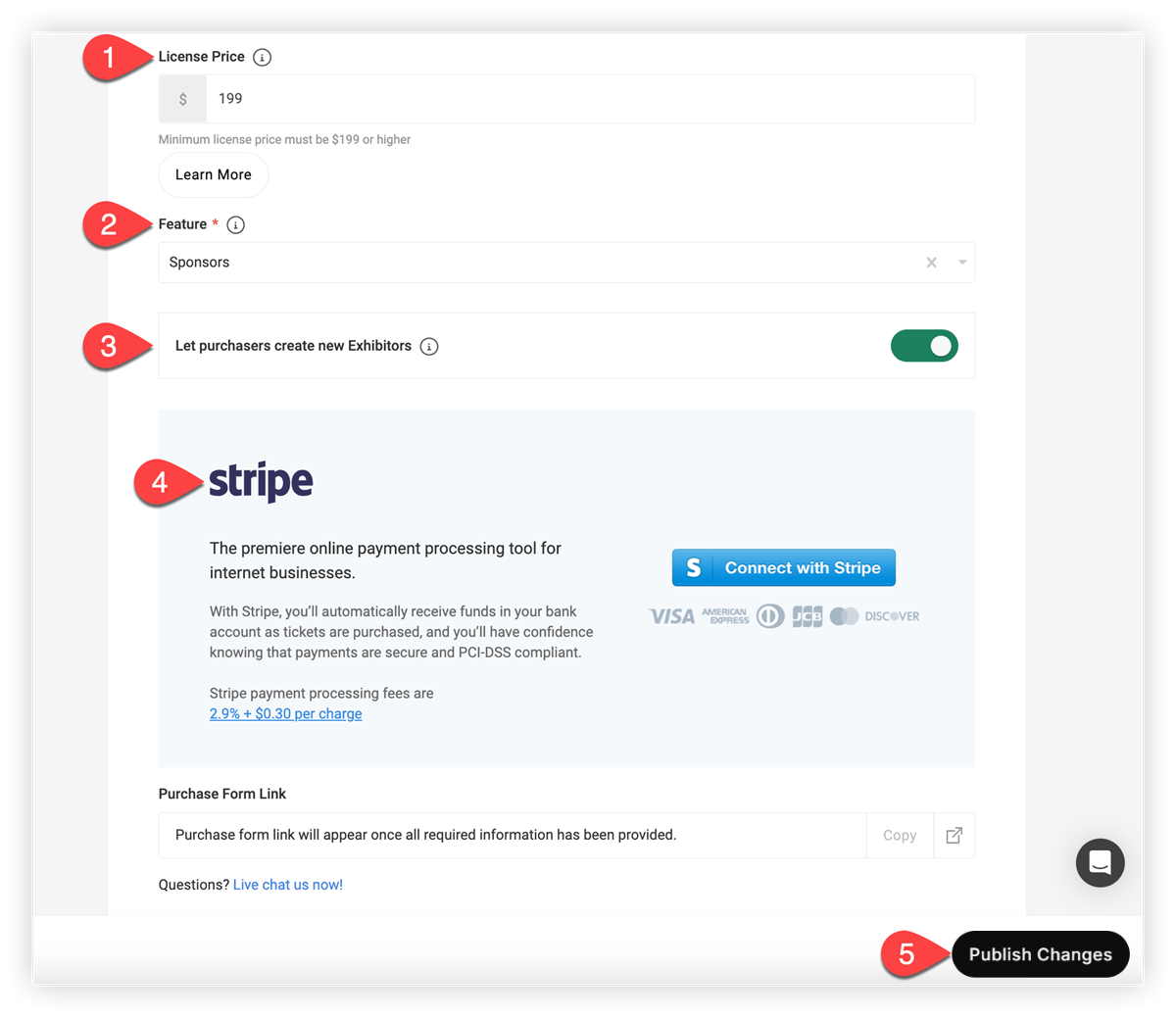
1. Imposta il prezzo della licenza
Innanzitutto, inserisca un importo nel campo Prezzo della licenza. Questo è quanto pagherà l'espositore, meno la commissione addebitata da Stripe per la transazione di pagamento. Quanto addebitare dipende da Lei. Si assicuri semplicemente che l'importo sia superiore al minimo specificato.
Tenga presente che quando gli espositori acquistano una licenza tramite il modulo di acquisto, Webex Events paga il 20% del prezzo della licenza sul suo account Stripe e trattiene l'80%. Si rivolga al suo referente Webex Events o al nostro team di assistenza per i dettagli.
2. Collegare una funzionalità al modulo di acquisto
Nel campo Funzionalità, selezioni una funzione Sponsor o Espositori nella sua Event App da cui estrarre i profili. Se non ha ancora aggiunto la funzione Sponsor o Espositori alla sua Event App, lo aggiunga ora. Per istruzioni, faccia riferimento alla nostra guida alla configurazione delle funzionalità Sponsor ed Espositori.
3. Consenta agli acquirenti di creare nuovi espositori
Quindi, scelga se le persone che utilizzano il modulo possono aggiungere nuovi profili di espositori all'Event App. I nuovi profili creati tramite il modulo vengono aggiunti alla funzione Sponsor o Espositori selezionata. Questo Le evita di dover prima inserire tutti i suoi espositori nell'Event App. Tuttavia, dovrà comunque compilare i profili degli espositori con immagini, descrizioni e qualsiasi altro dettaglio.
Tenga presente che gli espositori che acquistano Lead Retrieval non devono apparire nell'Event App se non lo desidera. Ad esempio, potrebbe avere un livello di sponsorizzazione inferiore che include l'uso dell'app Lead Retrieval e non un profilo nell'app. Leggi il nostro articolo sulle categorie per scoprire come creare una categoria e nasconderla con un gruppo nascosto.
4. Si connetta con Stripe
Faccia clic sul pulsante Connetti con Stripe e segua le istruzioni sullo schermo per collegare il suo account Stripe in modo da poter ricevere il pagamento per ogni acquisto di licenza.
Tenga presente che per disattivare il modulo di acquisto per gli espositori, è sufficiente disconnettere il suo account Stripe.
5. Pubblica il modulo di acquisto
Una volta connesso Stripe, faccia clic su Pubblica modifiche per salvare il suo lavoro e compilare il link del modulo di acquisto.
Copia e condivida il link del modulo di acquisto
Ora che ha finito di configurare il modulo, è tempo che gli espositori inizino ad acquistare Lead Retrieval! 🎊 Fai clic sul pulsante Copia link nella parte inferiore della pagina del modulo di acquisto, quindi condividilo con i suoi espositori tramite qualsiasi mezzo desideri.
Parametri UTM
Se desidera monitorare come gli espositori accedono al link del modulo di acquisto utilizzando i parametri UTM, può farlo! Basta aggiungere il link del modulo di acquisto con i parametri UTM utilizzando un generatore di URL prima di inviarlo agli espositori. Leggi il nostro articolo sui parametri UTM in Webex Events per scoprire come funziona l'aggiunta di URL.
Dopo che gli espositori hanno acquistato le licenze, vai alla scheda Espositori ed esporta uno o più espositori per accedere ai dati UTM. Per esportare i dati per un singolo espositore, faccia clic sull'icona Impostazioni () accanto all'espositore e faccia clic su Esporta.
Per esportare i dati per tutti gli espositori, seleziona la casella accanto all'intestazione della colonna Nome, fai clic sull'icona a tre punti () accanto al campo di ricerca e fai clic su Esporta.
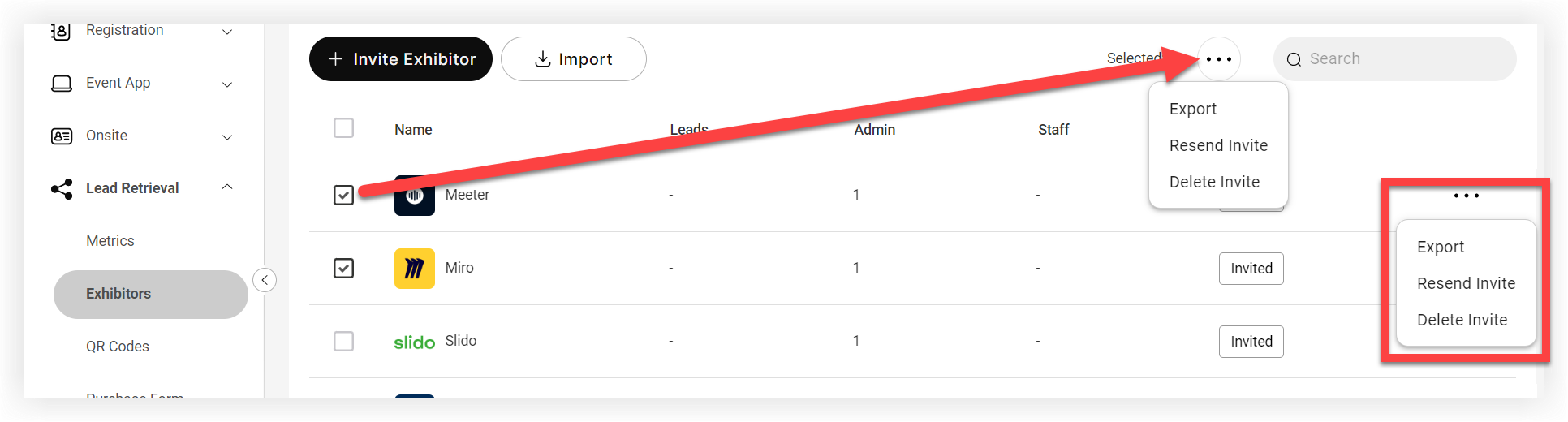
Nel file di esportazione, il foglio Lead Retrieval Exhibitors mostra i dati UTM.
L'esperienza degli espositori
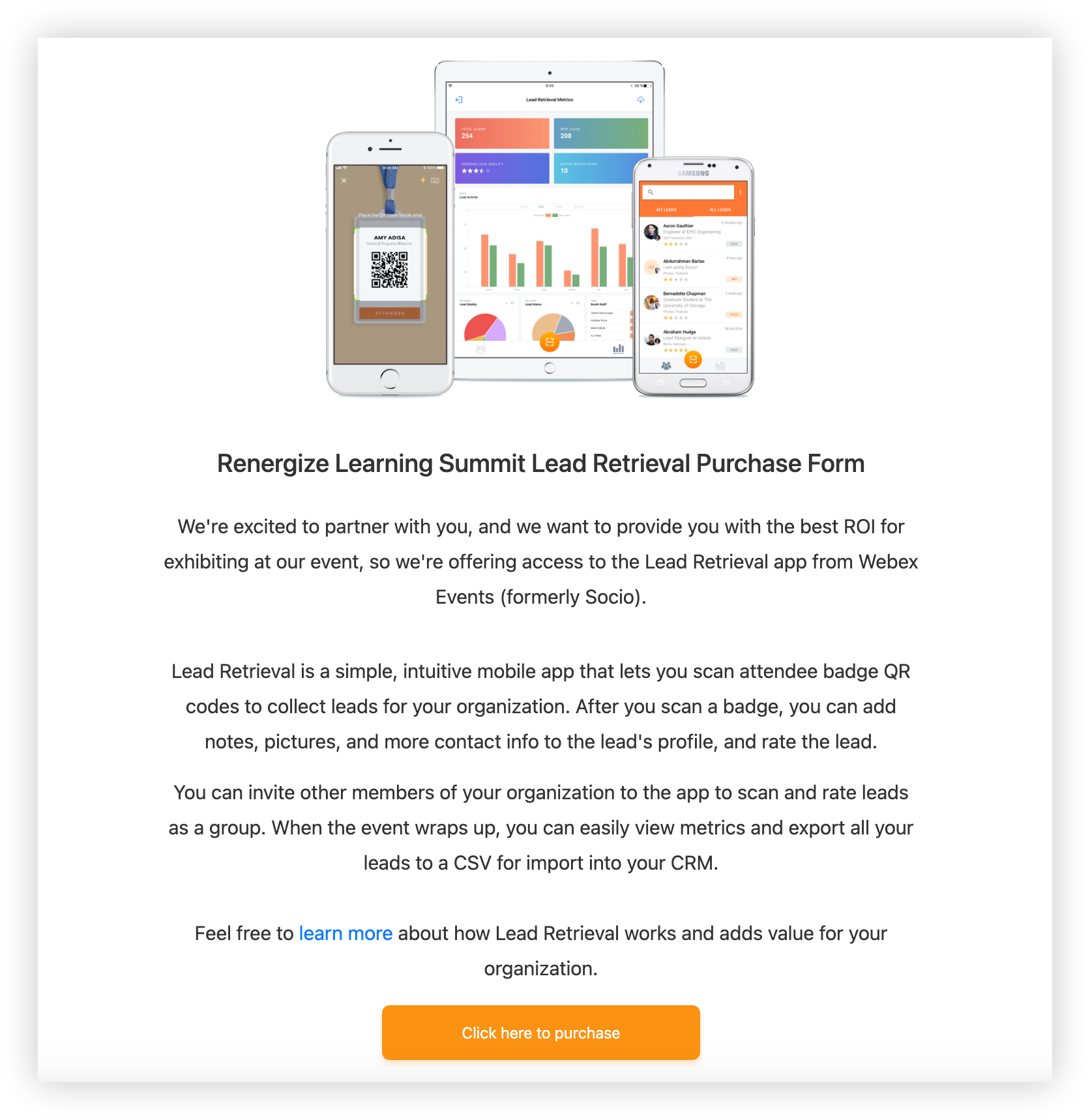
Quando un espositore fa clic sul link del modulo di acquisto, si apre la pagina di benvenuto del modulo di acquisto per il recupero dei lead. Il link per saperne di più porta all'articolo Getting Started with Lead Retrieval della nostra knowledge base Lead Retrieval e il pulsante «Clicca qui per acquistare» porta al modulo.
Il modulo
La prima fase del modulo chiede all'espositore di selezionare la propria azienda dall'elenco esistente. Se ha scelto di consentire agli espositori di creare nuovi profili nel modulo, possono selezionare la casella «La mia organizzazione non è elencata» per inserirne uno nuovo. Devono quindi inserire le proprie informazioni o le informazioni del primo amministratore dell'Organizzazione. Se desiderano aggiungere altri amministratori, possono semplicemente fare clic su «Aggiungi un altro amministratore».
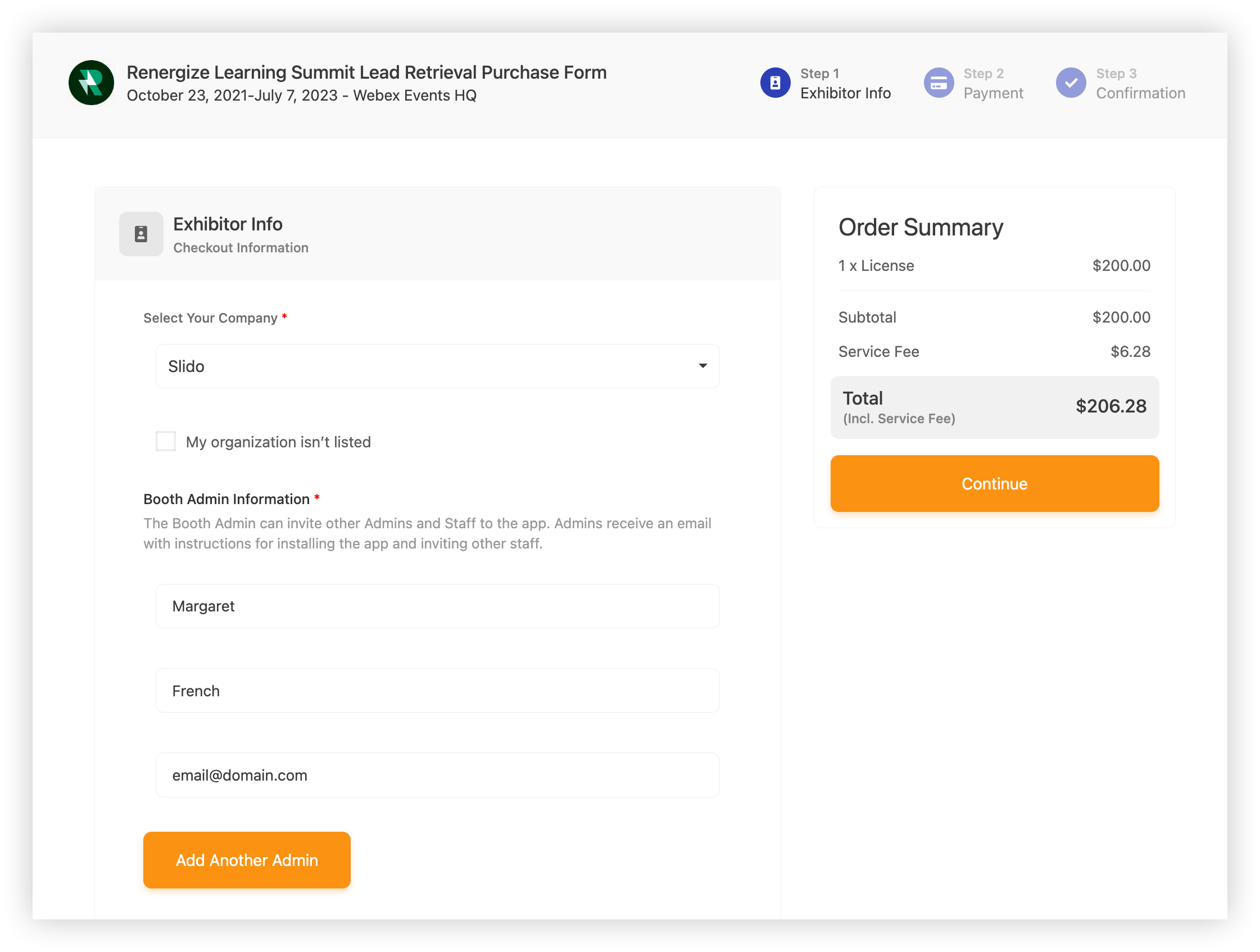
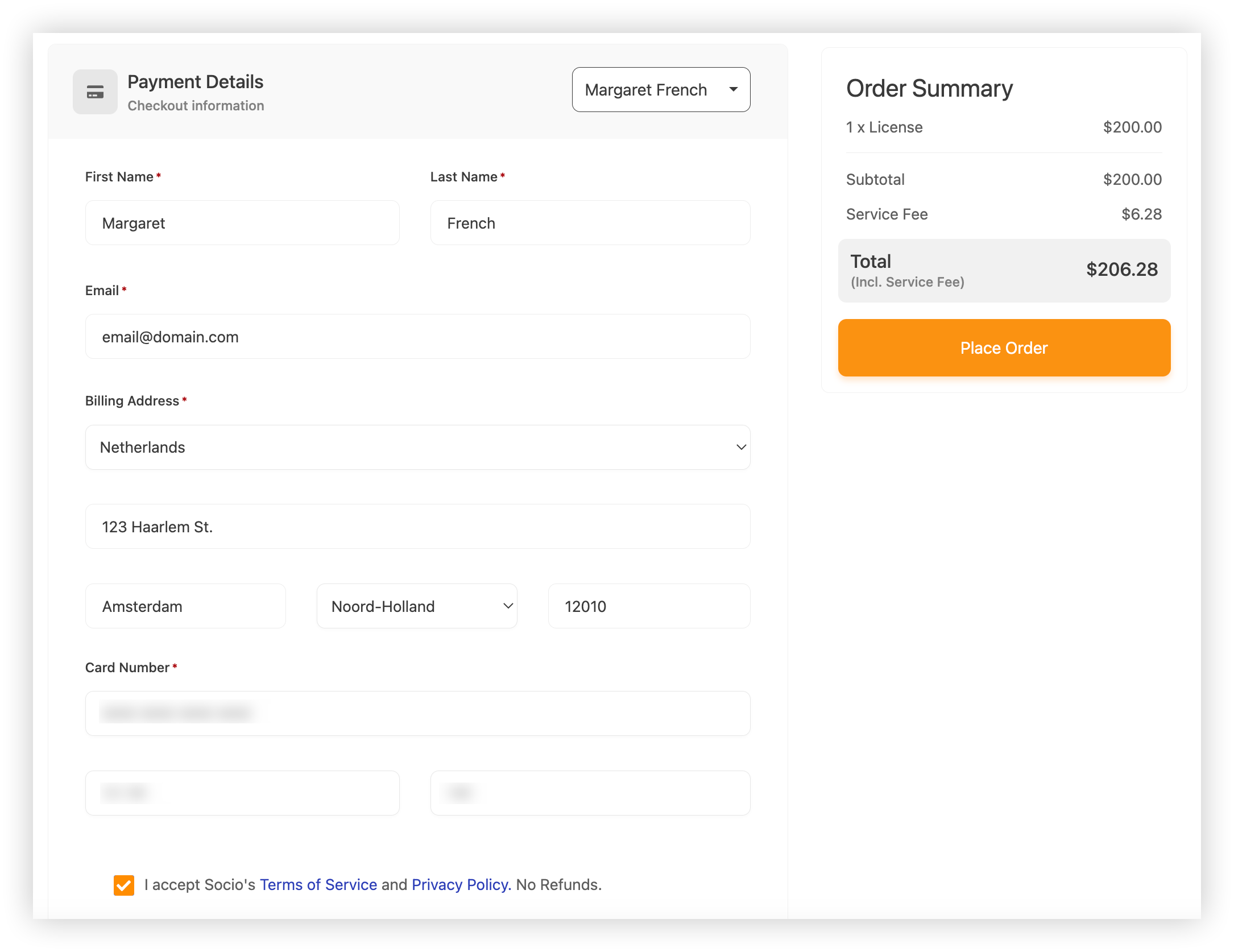
Nella fase di pagamento, il riepilogo dell'ordine mostra il totale per l'acquisto, inclusa la licenza, la commissione di servizio (tariffa Stripe) e il totale. L'acquirente può copiare il nome e l'email di un amministratore nel campo del pagamento o inserire altri dati di fatturazione.
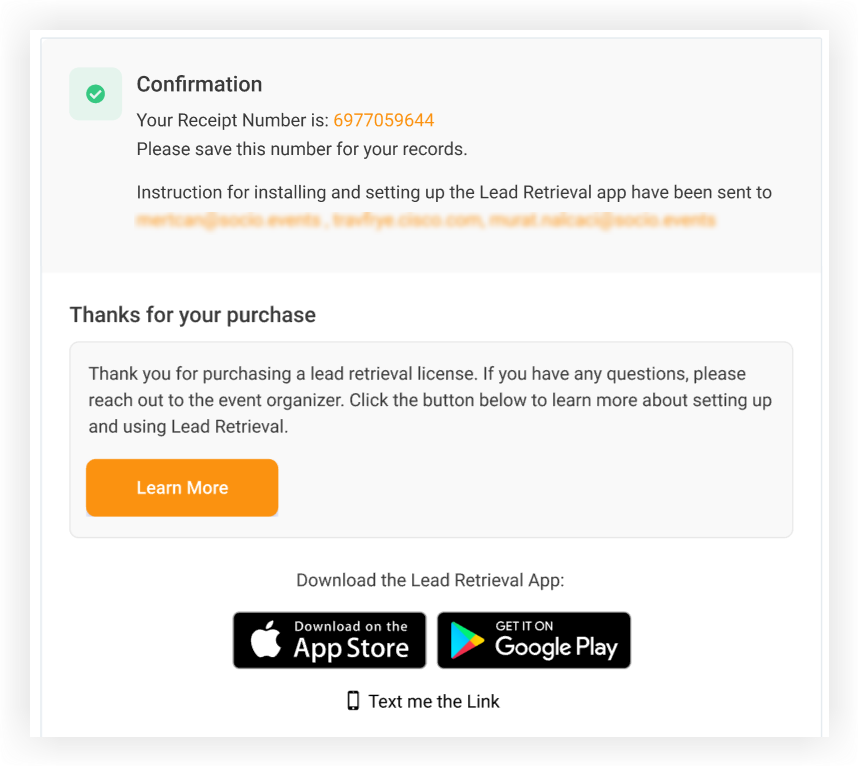
Dopo aver fatto clic su «Effettua ordine», viene visualizzata una pagina di conferma che include il numero della ricevuta, un riepilogo delle e-mail a cui sono state inviate le istruzioni e un link all'articolo Guida introduttiva al recupero dei lead. L'articolo mostra loro come iniziare a utilizzare Lead Retrieval e contiene i link per scaricare l'app da Apple e Google.
Le email
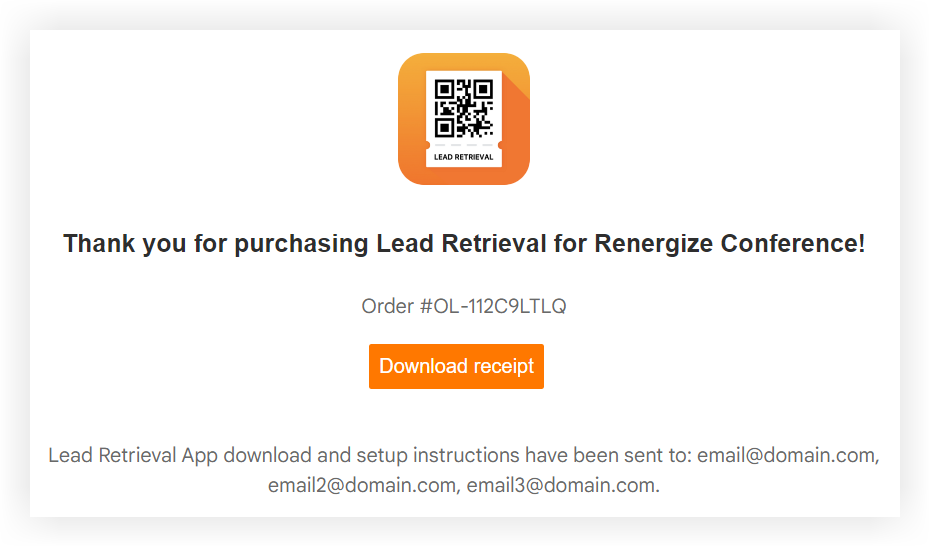
Dopo aver inviato il modulo di acquisto, gli espositori e il personale dello stand ricevono un'email di invito al Lead Retrieval, che contiene molte delle stesse informazioni del nostro articolo Getting Started with Lead Retrieval per gli espositori. Include le istruzioni per scaricare l'app Lead Retrieval e creare un account, trovare un'app per eventi, invitare altro personale dello stand e utilizzare l'app Lead Retrieval.

Se la persona che ha acquistato Lead Retrieval non è un amministratore, riceverà un'email separata con un pulsante per scaricare la ricevuta.
Rimborsi del modulo di acquisto
La piattaforma Webex Events non include un'opzione di rimborso integrata per gli acquisti di Lead Retrieval. Se deve rimborsare un ordine, acceda semplicemente al suo account Stripe ed emetta lì il rimborso. Per istruzioni, consulti la guida al rimborso e all'annullamento degli ordini di Stripe.
Tenga presente che Webex Events non offre rimborsi sulle licenze Lead Retrieval acquistate tramite il modulo di acquisto per gli espositori. È responsabile del rimborso dell'intero importo della licenza, incluso l'80% che Webex Events trattiene da ogni acquisto.
Questo è tutto ciò che deve sapere sulla configurazione e l'utilizzo del modulo di acquisto Lead Retrieval!
Fasi successive
-
Dopo che gli espositori hanno acquistato le licenze, li inviti a utilizzare i moduli di collaborazione in modo che possano compilare e gestire i profili delle funzionalità dell'Event App. Per ulteriori informazioni, legga il nostro articolo su come configurare e utilizzare i moduli di collaborazione.
-
Sfoglia la nostra knowledge base di Lead Retrieval per saperne di più sull'esperienza degli espositori.


