
Mulțumim pentru feedback.
 Feedback?
Există două moduri de a oferi expozanților acces la Lead Ret rieval. Achiziționați licențe Lead Retrieval în vrac, apoi adăugați și invitați expozanții unul câte unul sau săriți achiziționarea de licențe în vrac și configurați un formular de achiziție pentru expozanți, astfel încât expozanții să își poată cumpăra propriile licențe.
Acest articol explică modul de configurare a formularului de achiziție și arată modul în care formularul apare expozanților. Pentru detalii despre adăugarea licențelor și invitarea manuală a expozanților, consultați articolul nostru Noțiuni de bază privind configurarea recuperării clienților potențiali.
Configurați formularul de achiziție
În bara de navigare Eveniment, sub „Recuperare clienți potențiali”, faceți clic pe Formular de achiziție.
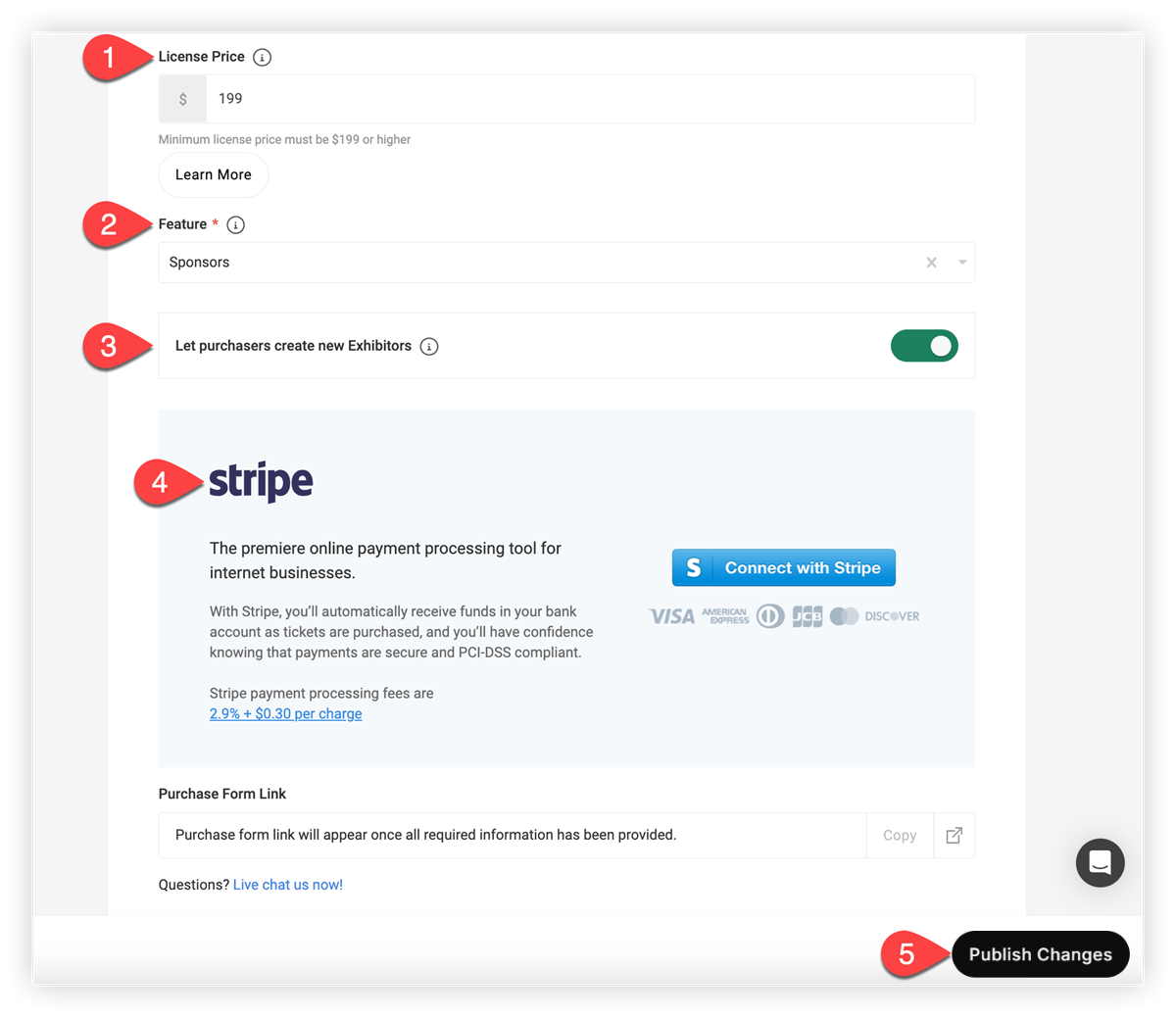
1. Setați prețul licenței
Mai întâi, introduceți o sumă în câmpul Preț licență. Acesta este cât va plăti expozantul, minus taxa pe care Stripe o percepe pentru tranzacția de plată. Cât de mult percepeți depinde de dvs. Pur și simplu asigurați-vă că suma este peste minimul specificat.
Rețineți că atunci când expozanții cumpără o licență prin formularul de achiziție, Webex Events plătește 20% din prețul licenței în contul dvs. Stripe și păstrează 80%. Contactați persoana de contact Webex Events sau echipa noastră de asistență pentru detalii.
2. Conectați o caracteristică la formularul de achiziție
În câmpul Caracteristică, selectați o caracteristică Sponsori sau Expozanți din aplicația dvs. pentru evenimente din care să extrageți profiluri. Dacă nu ați adăugat încă o caracteristică Sponsori sau Expozanți în aplicația dvs. pentru evenimente, adăugați-o acum. Consultați ghidul nostru de configurare a caracteristicilor sponsorilor și expozanților pentru instrucțiuni.
3. Permiteți cumpărătorilor să creeze noi expozanți
Apoi, alegeți dacă persoanele care utilizează formularul pot adăuga noi profiluri de expozanți în aplicația Eveniment. Noile profiluri create prin formular sunt adăugate la funcția Sponsori sau Expozanți pe care o selectați. Acest lucru vă scutește de necesitatea de a introduce în prealabil toți expozanții dvs. în aplicația pentru evenimente. Totuși, va trebui să completați profilurile expoz anților cu imagini, descrieri și orice alte detalii.
Rețineți că expozanții care achiziționează Lead Retrieval nu trebuie să apară în aplicația Event dacă nu doriți. De exemplu, este posibil să aveți un nivel de sponsorizare mai mic, care include utilizarea aplicației Lead Retrieval și nu a unui profil în aplicație. Citiți articolul nostru despre categorii pentru a afla cum să creați o categorie și să o ascundeți cu un grup ascuns.
4. Conectați-vă cu Stripe
Faceți clic pe butonul Conectați-vă cu Stripe și urmați instrucțiunile de pe ecran pentru a vă conecta contul Stripe, astfel încât să puteți primi plata pentru fiecare achiziție de licență.
Rețineți că, pentru a dezactiva formularul de cumpărare a expozantului, pur și simplu deconectați contul Stripe.
5. Publicați formularul de achiziție
După ce Stripe este conectat, faceți clic pe Publicați modificările pentru a vă salva munca și a completa linkul formularului de achiziție.
Copiați și partajați linkul formularului de achiziție
Acum că ați terminat configurarea formularului, este timpul ca expozanții să înceapă să achiziționeze Lead Retrieval! 🎊 Faceți clic pe butonul Copiați link ul din partea de jos a paginii Formular de achiziție, apoi partajați-l cu expozanții dvs. prin orice mediu doriți.
Parametrii UTM
Dacă doriți să urmăriți modul în care expozanții accesează linkul formularului de achiziție folosind parametrii UTM, puteți! Pur și simplu adăugați linkul formularului de achiziție cu parametrii UTM folosind un generator de adrese URL înainte de a-l trimite expozanților. Citiți articolul nostru despre parametrii UTM din Webex Events pentru a afla cum funcționează adăugarea de adrese URL.
După ce expozanții au achiziționat licențe, accesați fila Ex pozanți și exportați unul sau mai mulți expozanți pentru a accesa datele UTM. Pentru a exporta date pentru un singur expozant, faceți clic pe pictograma Setări () de lângă expozant și faceți clic pe Export.
Pentru a exporta date pentru toți expozanții, bifați caseta de lângă titlul coloanei Nume, faceți clic pe pictograma cu trei puncte () de lângă câmpul de căutare și faceți clic pe Export.
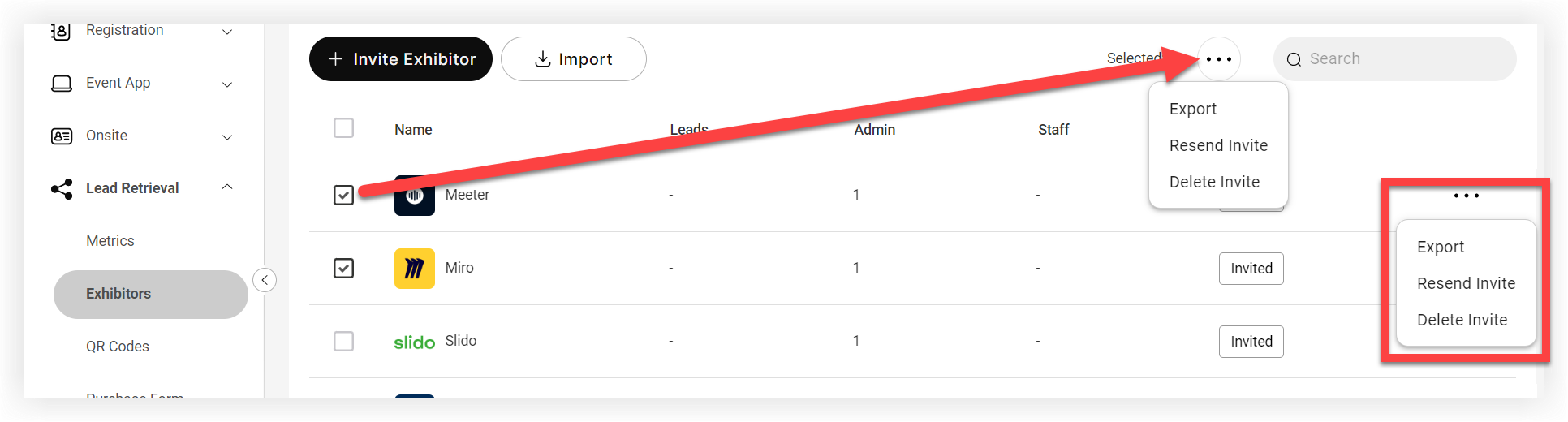
În fișierul de export, foaia de expozanți de preluare a clienților afișează datele UTM.
Experiența expozantului
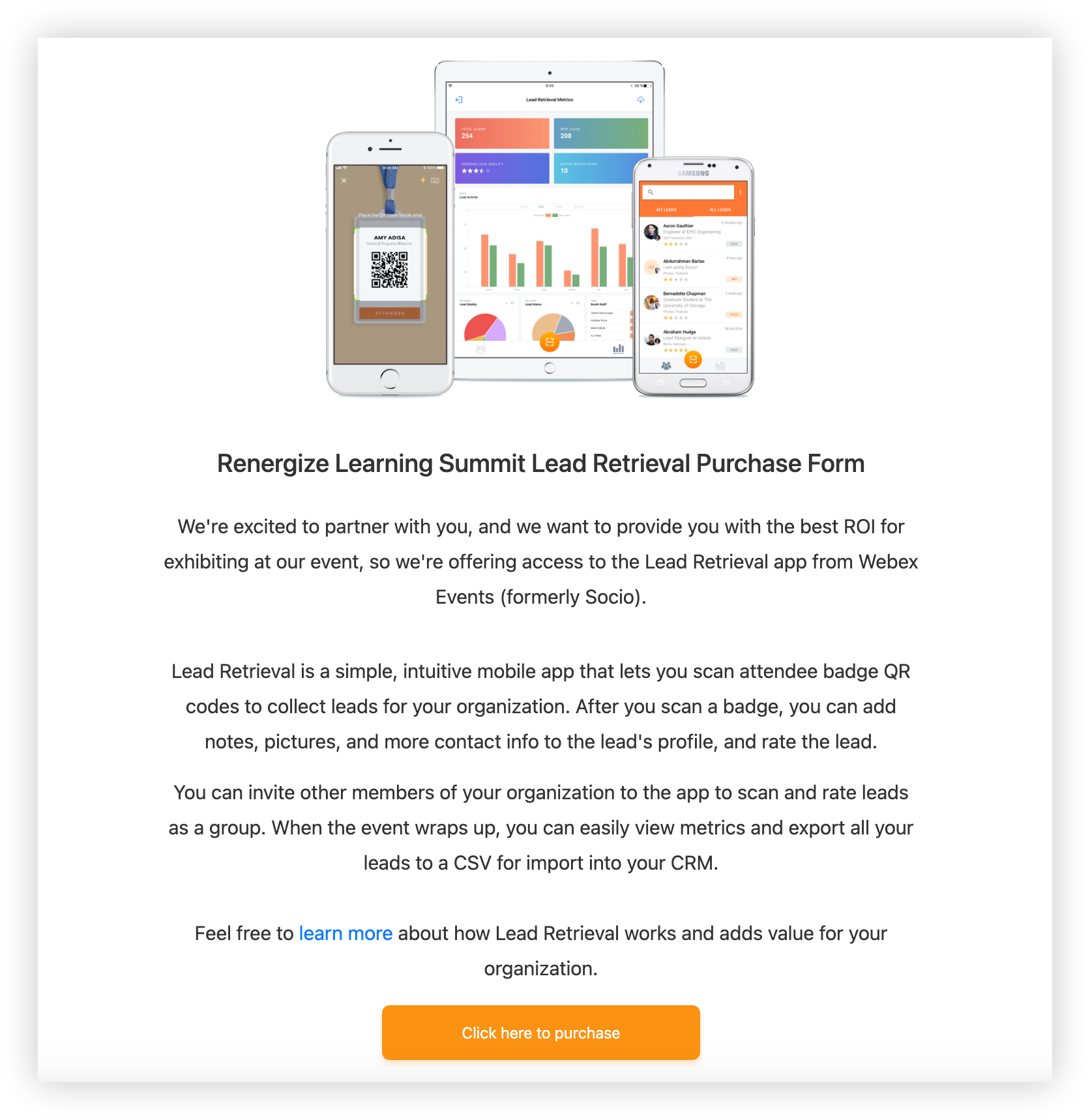
Când un expozant face clic pe linkul formularului de achiziție, se deschide pagina de bun venit a formularului de achiziție de clienți potențiali. Linkul Aflați mai multe duce la articolul Noțiuni de bază cu recuperarea clienților potențiali din baza noastră de cunoștințe privind recuperarea clienților potențiali, iar butonul „Faceți clic aici pentru a cumpăra” duce la formular.
Formularul
Primul pas din formular solicită expozantului să-și selecteze compania din lista existentă. Dacă ați ales să permiteți expozanților să creeze noi profiluri în formular, aceștia pot bifa caseta „Organizația mea nu este listată” pentru a introduce unul nou. Ei trebuie apoi să introducă informațiile lor sau informațiile primului administrator pentru organizație. Dacă doresc să adauge mai mulți administratori, pot pur și simplu să facă clic pe „Adăugați un alt administrator”.
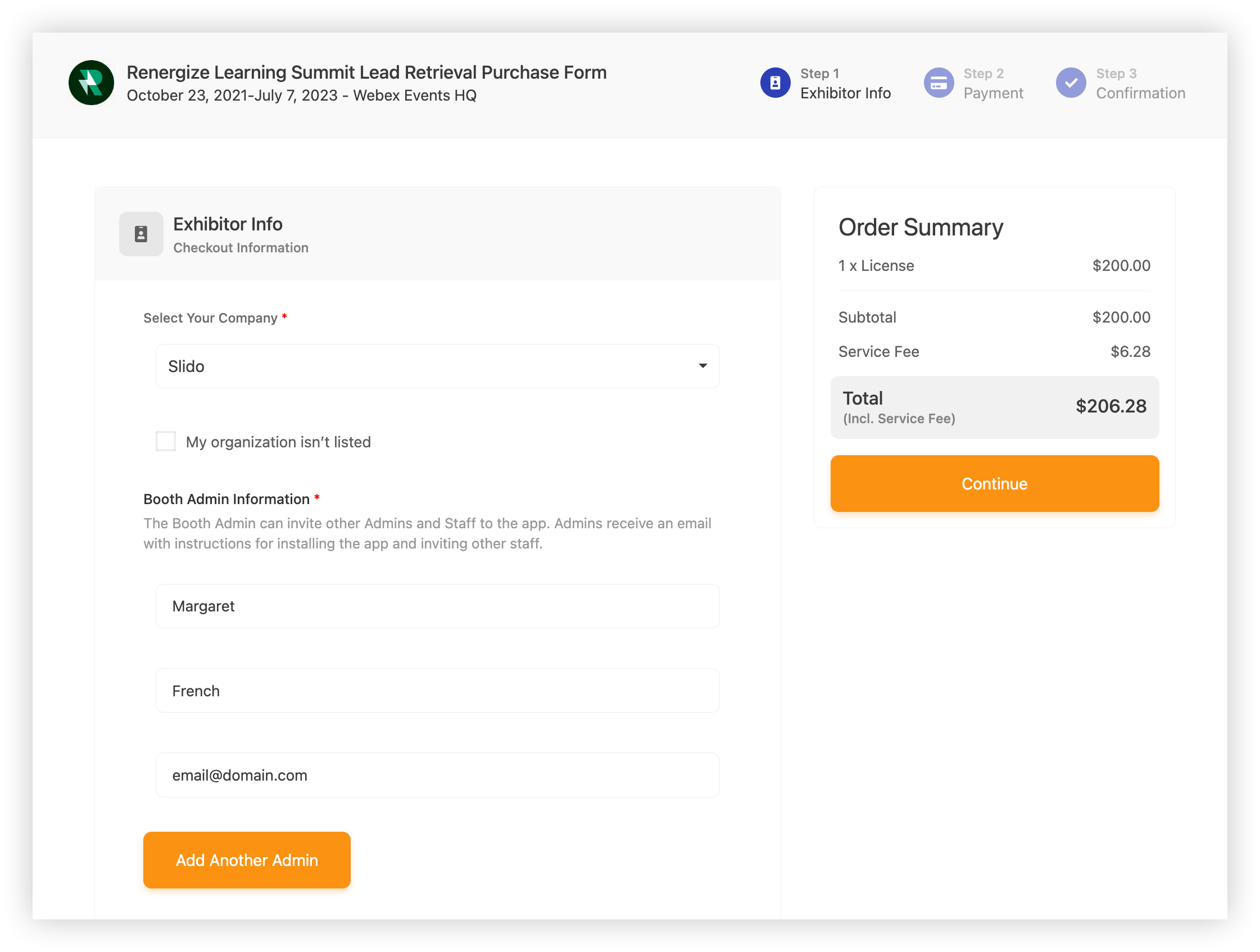
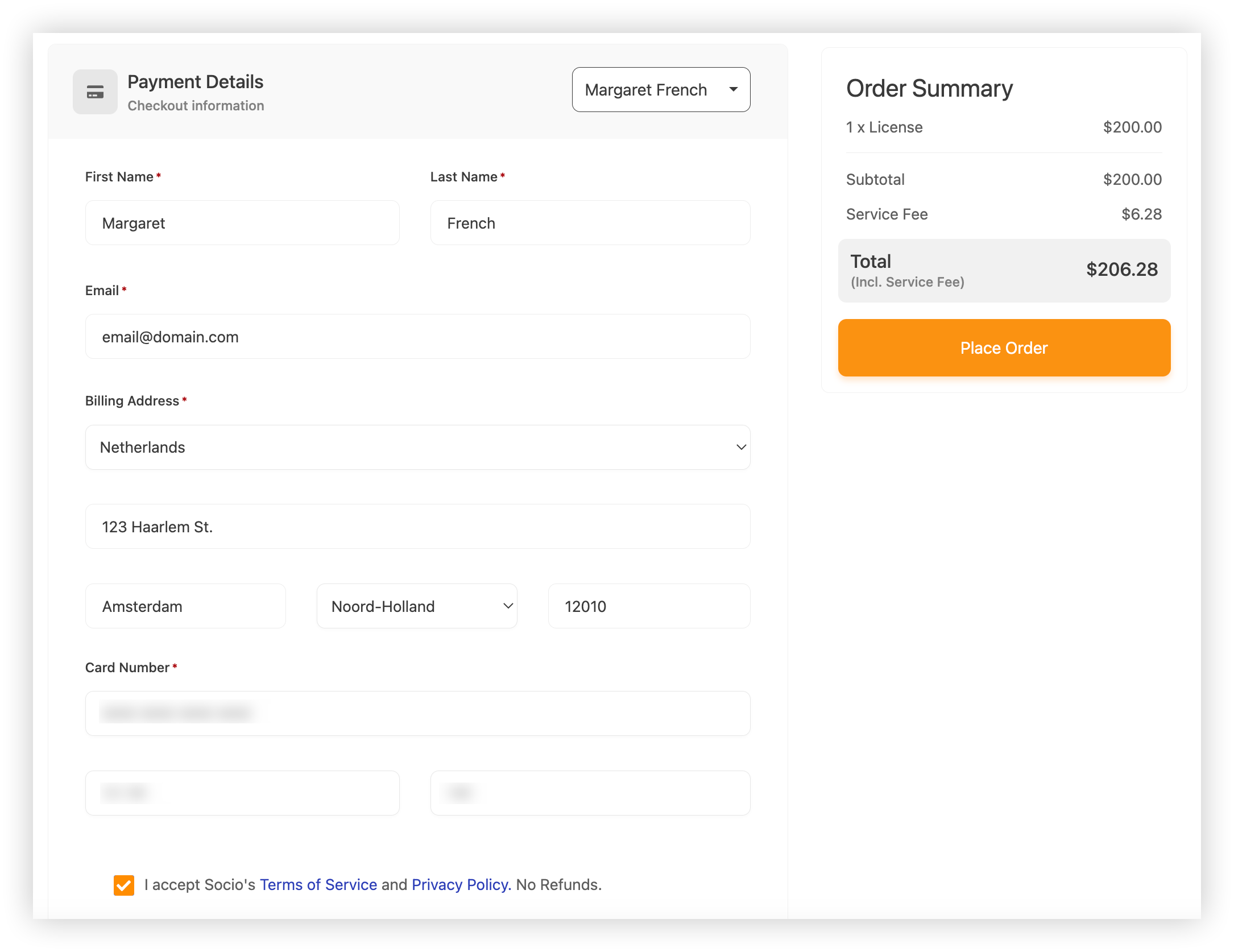
La pasul de plată, Rezumatul comenzii arată totalul achiziției, inclusiv licența, taxa de serviciu (taxa Stripe) și totalul. Cumpărătorul poate copia numele și e-mailul unui administrator în câmpul de plată sau poate introduce alte informații de facturare.
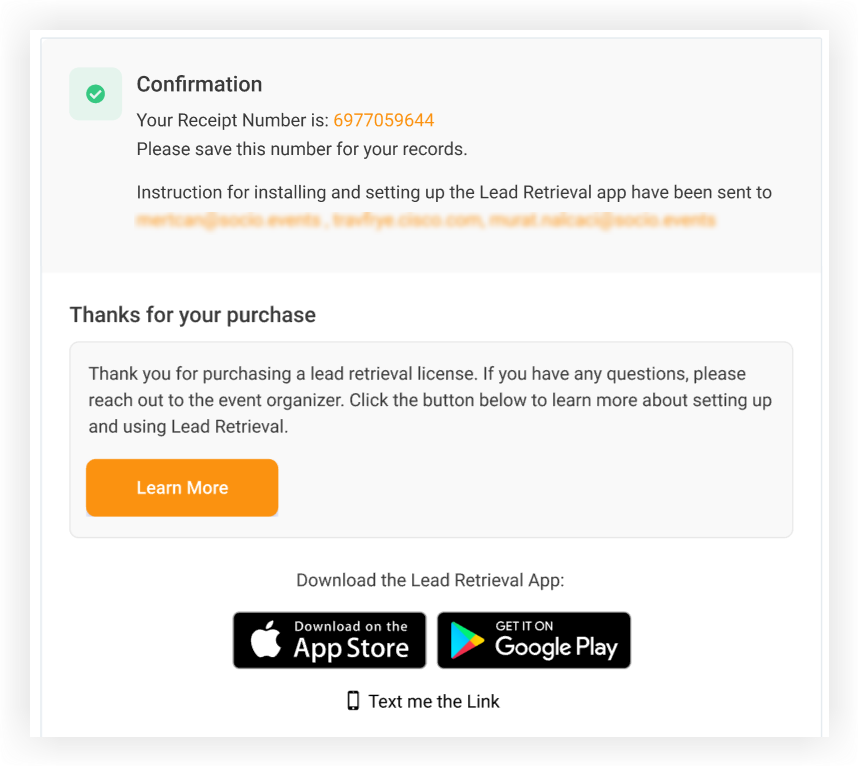
După ce faceți clic pe „Plasați comanda”, apare o pagină de confirmare care include numărul de chitanță, un rezumat al e-mailurilor la care au fost trimise instrucțiunile și un link către articolul Noțiuni de început cu recuperarea clienților potențiali. Articolul le arată cum să începeți să utilizați Lead Retrieval și are linkuri pentru a descărca aplicația de la Apple și Google.
E-mailurile
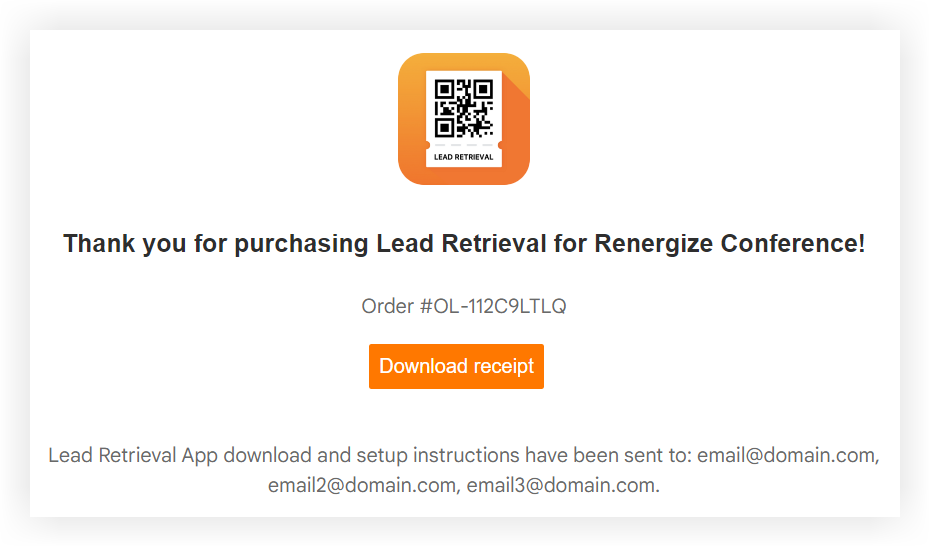
După trimiterea formularului de achiziție, expozanții și personalul standului primesc un e-mail de invitație Lead Retrieval, care conține multe din aceleași informații ca articolul nostru Getting Started with Lead Retrieval pentru expozanți. Include instrucțiuni pentru descărcarea aplicației Lead Retrieval și crearea unui cont, găsirea unei aplicații pentru evenimente, invitarea personalului suplimentar de la Booth și utilizarea aplicației Lead Retrieval.

Dacă persoana care a achiziționat Lead Retrieval nu este administrator, va primi un e-mail separat cu un buton pentru a descărca chitanța.
Rambursarea formularului de achiziție
Platforma Webex Events nu include o opțiune de rambursare încorporată pentru achizițiile Lead Retrieval. Dacă trebuie să rambursați o comandă, pur și simplu conectați-vă la contul dvs. Stripe și emiteți rambursarea acolo. Consultați ghidul Stripe de rambursare și anulare a comenzilor pentru instrucțiuni.
Rețineți că Webex Events nu oferă rambursări pentru licențele Lead Retrieval cumpărate prin formularul de achiziție al expozantului. Sunteți responsabil pentru rambursarea întregii sume a licenței, inclusiv cele 80% reținute de Webex Events la fiecare achiziție.
Asta este tot ce trebuie să știți despre configurarea și utilizarea formularului de achiziție de clienți potențiali!
Pașii următori
-
După ce expozanții cumpără licențe, invitați-i să utilizeze formulare de colaborare, astfel încât să poată completa și gestiona profilurile caracteristicilor aplicației pentru evenimente. Pentru mai multe informații, citiți articolul nostru despre cum să configurați și să utilizați formularele de colaborare.
-
Răsfoiți baza noastră de cunoștințe Lead Retrieval pentru a afla mai multe despre experiența expozantului.


