
Kiitos palautteestasi.
 Onko sinulla palautetta?
Näytteilleasettajille on kaksi tapaa antaa pääsy Lead Retrievaliin. Osta Lead Retrieval -lisenssit irtotavarana ja lisää ja kutsu sitten näytteilleasettajia yksitellen, tai ohita joukkolisenssien osto ja aseta näytteilleasettajien ostolomake, jotta näytteilleasettajat voivat ostaa omia lisenssejä sen sijaan.
Tässä artikkelissa kerrotaan, miten ostolomake määritetään, ja näyttää, miltä lomake näyttää näytteilleasettajille. Lisätietoja lisenssien lisäämisestä ja näytteilleasettajien kutsumisesta manuaalisesti on Lead Retrieval Setup Basics -artikkelissa.
Määritä ostolomake
Valitse Tapahtuman navigointipalkissa Liidien haku -kohdasta Ostolomake.
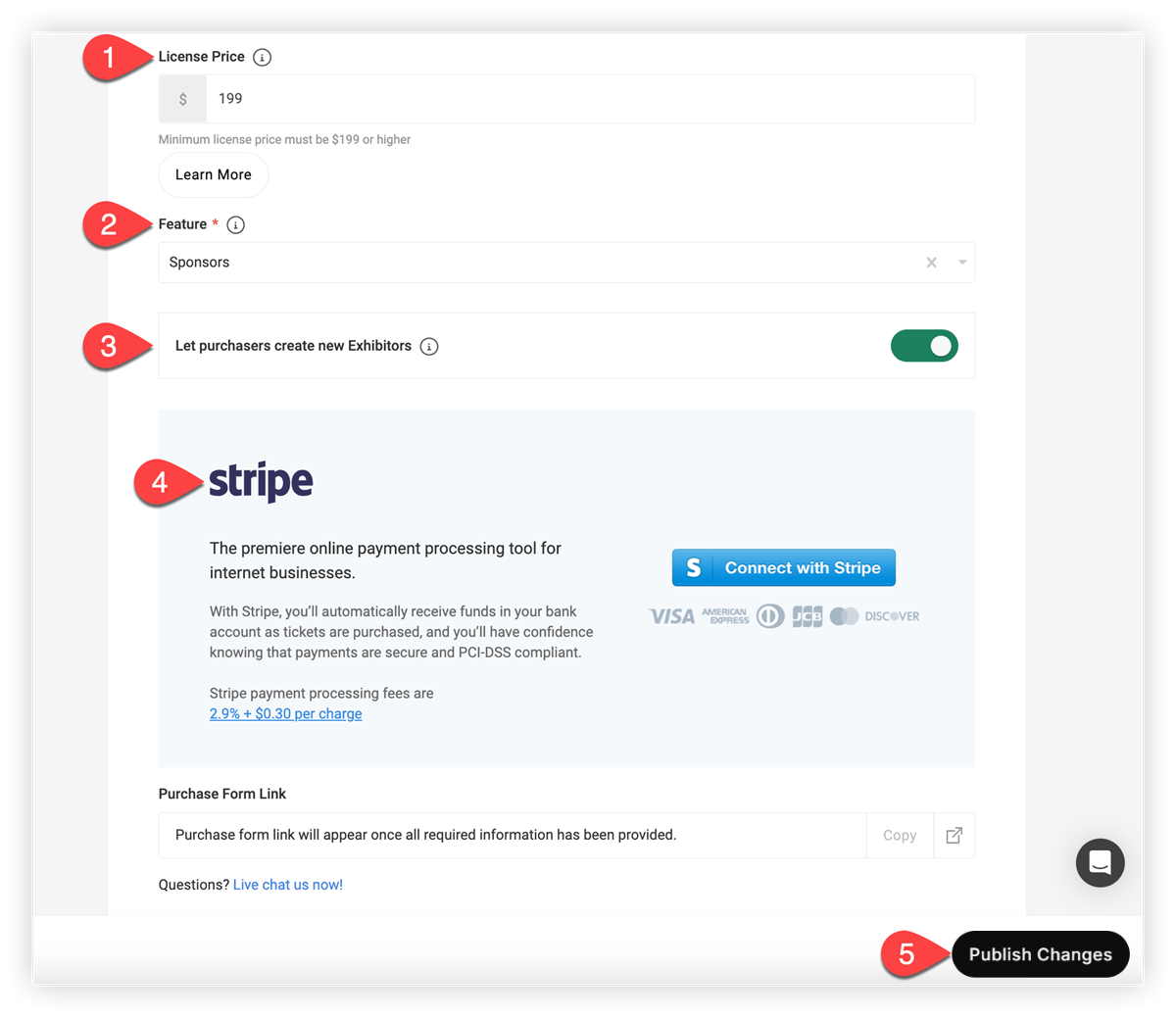
1. Määritä lisenssin hinta
Kirjoita ensin summa Lisenssin hinta - kenttään. Näin paljon näytteilleasettaja maksaa, miinus maksu, jonka Stripe veloittaa maksutapahtumasta. Kuinka paljon veloitat, riippuu sinusta. Varmista vain, että määrä ylittää määritetyn vähimmäismäärän.
Muista, että kun näytteilleasettajat ostavat lisenssin ostolomakkeen kautta, Webex Events maksaa 20% lisenssihinnasta Stripe-tilillesi ja pitää 80%. Ota yhteyttä Webex Events -yhteyshenkilösi tai tukitiimiimme saadaksesi lisätietoja.
2. Ominaisuuden liittäminen ostolomakkeeseen
Valitse Ominais uu us-kentässä Sponsorit tai Näytteilleasettajat -ominaisuus tapahtumasovelluksestasi, josta voit hakea profiileja. Jos et ole vielä lisännyt sponsoreita tai näytteilleasettajia -ominaisuutta tapahtumasovellukseesi, lisää se nyt. Katso ohjeet sponsoreiden ja näytteilleasettajien ominaisuuksien asennusoppa astamme.
3. Anna ostajien luoda uusia näytteilleasettajia
Valitse seuraavaksi, voivatko lomaketta käyttävät ihmiset lisätä uusia näytteilleasettajaprofiileja Tapahtumasovellukseen. Lomakkeen kautta luodut uudet profiilit lisätään valitsemaasi Sponsori- tai näytteilleasettajat-ominaisuuteen. Tämä säästää sinua tarvitsemasta syöttää kaikki näytteilleasettajasi tapahtumasovellukseen etukäteen. Sinun on kuitenkin täytettävä näytteilleasettajaprofiilit kuvilla, kuvauksilla ja muilla yksityiskohdilla.
Muista, että Lead Retrievalin ostavien näytteilleasettajien ei tarvitse näkyä tapahtumasovelluksessa, jos et halua heidän niin. Esimerkiksi, sinulla voi olla alhaisempi sponsorointitaso, joka sisältää Lead Retrieval -sovelluksen käytön eikä profiilin sovelluksessa. Lue artikkeli luokista op piaksesi kuinka luoda luokka ja piilottaa se piilotetulla ryhmällä.
4. Yhdistä Stripeen
Napsauta Yhdistä Stripeen -painiketta ja seuraa näytön kehotteita yhdistääksesi Stripe-tilisi, jotta voit saada maksun jokaisesta lisenssiostoksesta.
Muista, että deaktivoidaksesi näytteilleasettajan ostolomakkeen, irrota Stripe-tilisi.
5. Julkaise ostolomake
Kun Stripe on yhdistetty, tallenna työsi ja täytä ostolomakkeen linkki napsauttamalla Julka ise muutokset.
Kopioi ja jaa ostolomakkeen linkki
Nyt kun olet määrittänyt lomakkeen, näytteilleasettajien on aika aloittaa Lead Retrievalin ostaminen! 🎊 Napsauta Kopioi linkki -painiketta ostolomakkeen sivun alareunassa ja jaa se sitten näytteilleasettajien kanssa millä tahansa haluamallasi välineellä.
UTM-parametrit
Jos haluat seurata, kuinka näytteilleasettajat käyttävät ostolomakkeen linkkiä UTM-parametrien avulla, voit! Liitä vain ostolomakkeen linkki UTM-parametreilla URL-rakentajan avulla, ennen kuin lähetät sen näytteilleasettajille. Lue artikkeli UTM-parametreista Webex Events -tapahtumissa saadaksesi lisätietoja URL -osoitteiden liittämisestä.
Kun näytteilleasettajat ovat ostaneet lisenssejä, siirry näyt teilleasettajat-välilehdelle ja vie yksi tai useampi näytteilleasettaja päästäksesi UTM-tietoihin. Jos haluat viedä tietoja yksittäisestä näytteilleasettajasta, napsauta näytteille aset tajan vieressä olevaa Asetukset () -kuvaketta ja napsauta Vie.
Jos haluat viedä kaikkien näytteilleasettajien tietoja, valitse Nimi-sarakkeen otsikon vieressä oleva valintaruutu, napsauta hak ukent än vieressä olevaa kolmen pisteen () kuvaketta ja napsauta Vie.
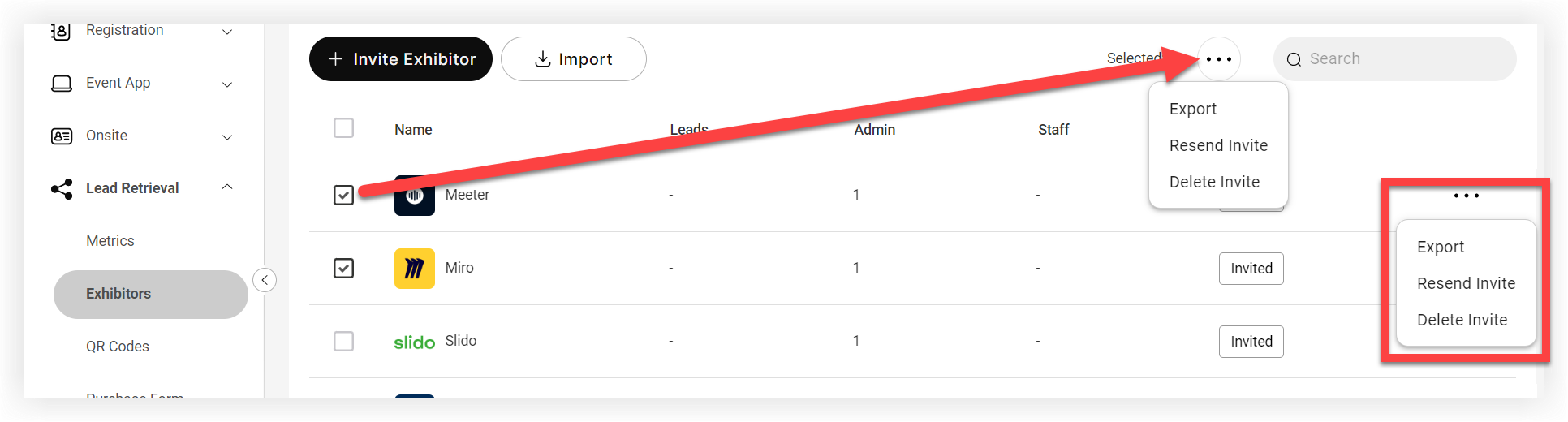
Vientitiedostossa Lead Retrieval Exhibitors -taulukko näyttää UTM-tiedot.
Näytteilleasettajan kokemus
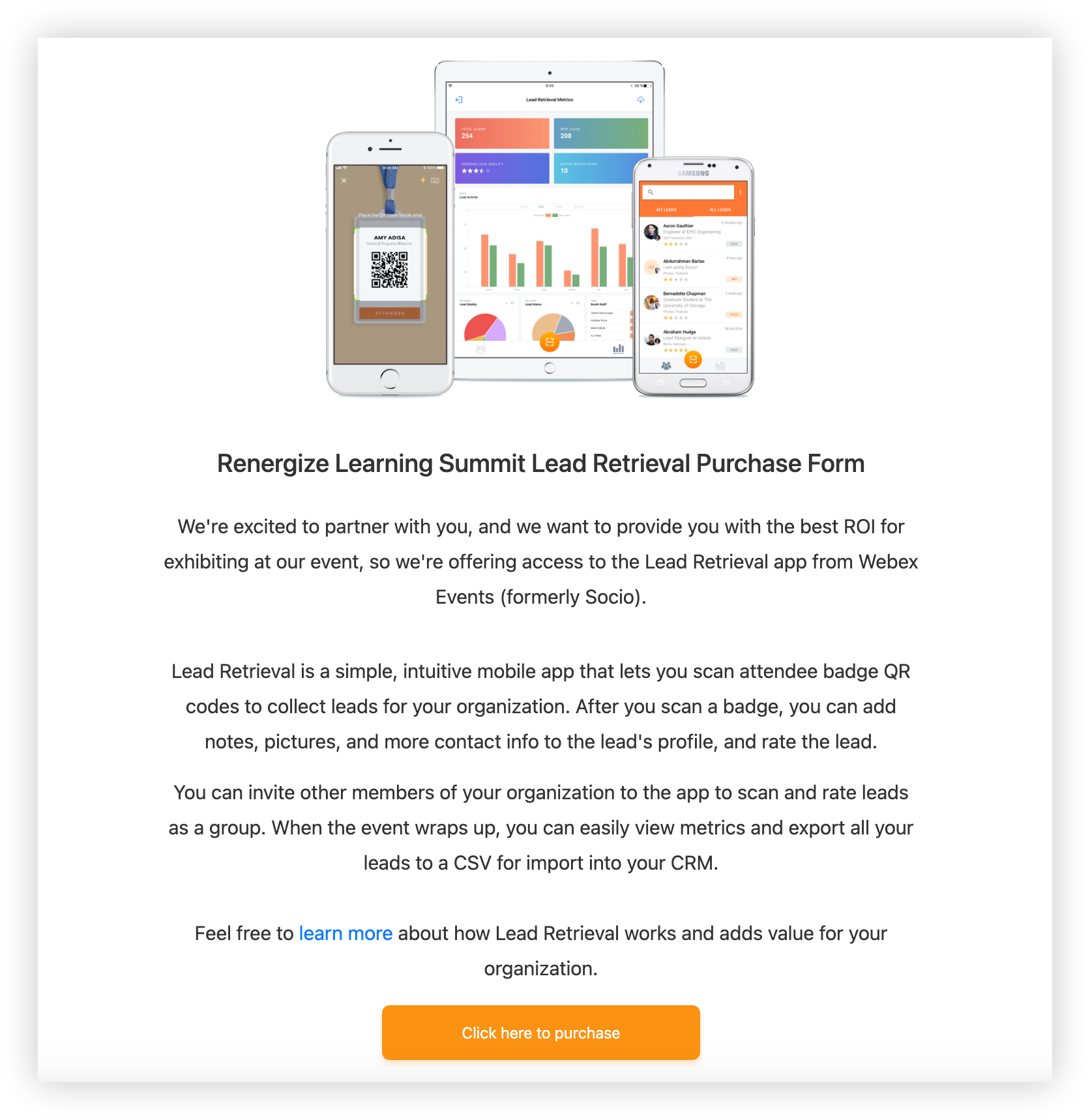
Kun näytteilleasettaja napsauttaa ostolomakkeen linkkiä, Lead Retrieval Purchase Form Welcome -sivu avautuu. Lisätietoja -linkki johtaa Lead Retrieval - tietokannastamme olevaan Getting Started with Lead Retrieval -artikkeliin, ja ”Napsauta tätä ostaaksesi” -painike johtaa lomakkeeseen.
Lomake
Lomakkeen ensimmäinen vaihe pyytää näytteilleasettajaa valitsemaan yrityksensä olemassa olevasta luettelosta. Jos päätit antaa näytteilleasettajien luoda uusia profiileja lomakkeeseen, he voivat valita ”Oma organisaatio ei ole luettelossa” -ruudun syöttääkseen uuden. Heidän on sitten annettava tietonsa tai organisaation ensimmäisen järjestelmänvalvojan tiedot. Jos he haluavat lisätä järjestelmänvalvojia, he voivat napsauttaa ”Lisää toinen järjestelmänvalvoja”.
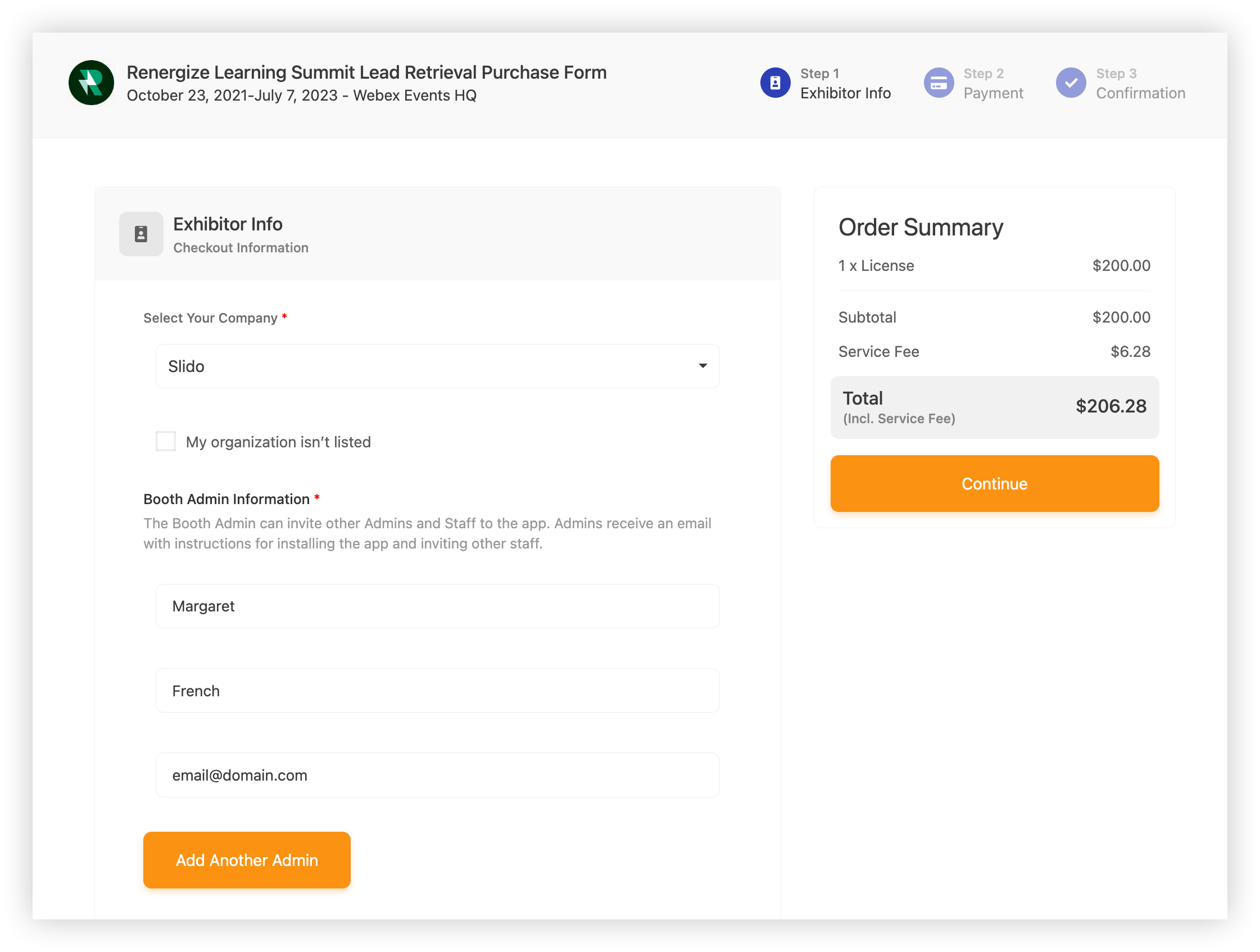
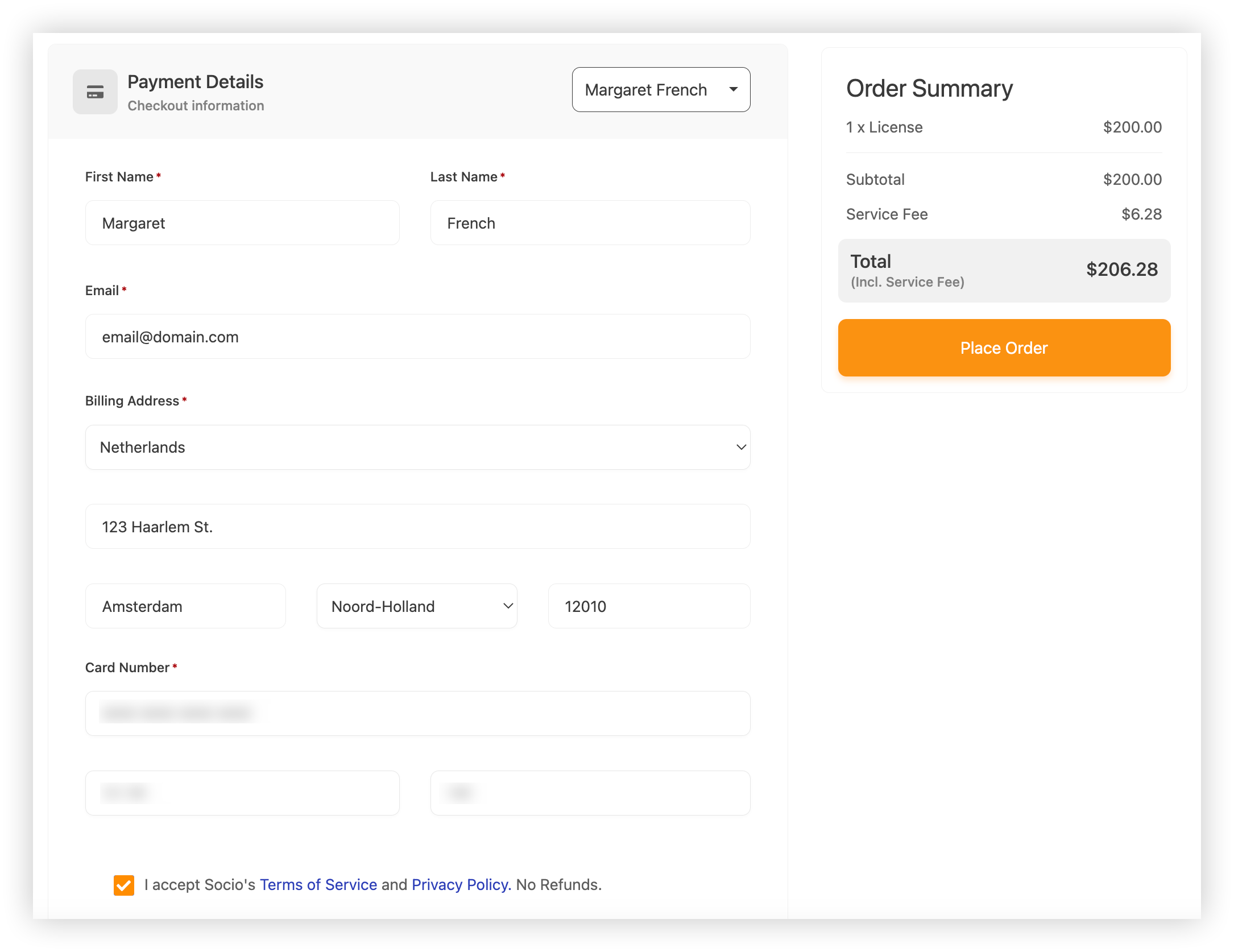
Maksuvaiheessa Tilauksen yhteenveto näyttää ostoksen kokonaissumman, mukaan lukien lisenssi, palvelumaksu (Stripe-maksu) ja kokonaissumma. Ostaja voi kopioida järjestelmänvalvojan nimen ja sähköpostiosoitteen maksukenttään tai syöttää muita laskutustietoja.
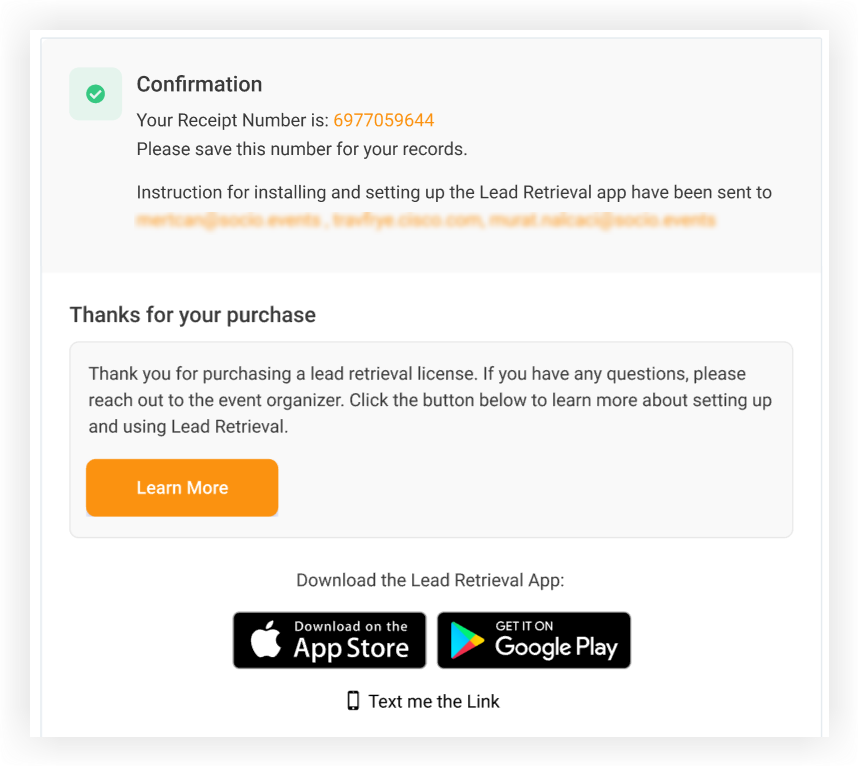
Kun olet napsauttanut ”Tee tilaus”, näyttöön tulee vahvistussivu, joka sisältää kuittinumeron, yhteenvedon sähköpostiosoitteista, joihin ohjeet lähetettiin, ja linkin Aloittaminen liidien hakuun -artikkeliin. Artikkelissa kerrotaan, kuinka Lead Retrievalin käyttö aloitetaan, ja siinä on linkkejä sovelluksen lataamiseen Applelta ja Googlelta.
Sähköpostit
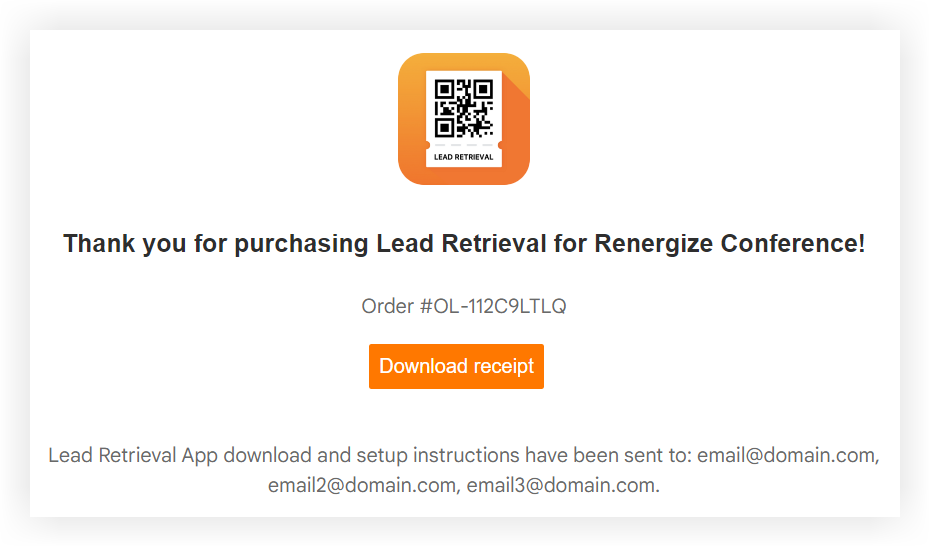
Ostolomakkeen lähettämisen jälkeen näytteilleasettajat ja osaston henkilökunta saavat Lead Retrieval -kutsun sähköpostin, jossa on paljon samoja tietoja kuin näytteilleasettajille suunnattu Getting Started with Lead Retrieval -artikkelis samme. Se sisältää ohjeet Lead Retrieval -sovelluksen lataamiseen ja tilin luomiseen, tapahtumasovelluksen löytämiseen, ylimääräisen Boothin henkilöstön kutsumiseen ja Lead Retrieval -sovelluksen käyttämiseen.

Jos Lead Retrievalin ostanut henkilö ei ole järjestelmänvalvoja, hän saa erillisen sähköpostin, jossa on painike kuitin lataamiseksi.
Ostolomakkeen hyvitykset
Webex Events -alusta ei sisällä sisäänrakennettua hyvitysvaihtoehtoa Lead Retrieval -ostoksille. Jos haluat hyvittää tilauksen, kirjaudu sisään Stripe-tilillesi ja hyvitä siellä. Katso ohjeet Stripen tilausten palautus- ja peruuttamisoppaasta.
Muista, että Webex Events ei tarjoa hyvityksiä näytteilleasettajan ostolomakkeen kautta ostetuista Lead Retrieval -lisensseistä. Olet vastuussa koko käyttöoikeussumman palauttamisesta, mukaan lukien 80% Webex Events -tapahtumista, jotka Webex Events säilyttää jokaisesta ostoksesta.
Se on kaikki mitä sinun tarvitsee tietää Lead Retrieval -ostolomakkeen perustamisesta ja käytöstä!
Seuraavat vaiheet
-
Kun näytteilleasettajat ovat ostaneet lisenssejä, pyydä heitä käyttämään yhteistyölomakkeita, jotta he voivat täyttää ja hallita Event App -ominaisuusprofiilejaan. Lisätietoja on artikkelis samme yhteistyölomakkeiden määrittämisestä ja käytöstä.
-
Selaa Lead Retrieval -tietokanta amme saadaksesi lisätietoja näytteilleasettajan kokemuksesta.


