
Köszönjük visszajelzését.
 Visszajelzés?
Kétféleképpen lehet hozzáférni a kiállítók számára a Lead Retrieval-hoz. Vásároljon tömeges lead-visszakeresési licenceket, majd egyenként adjon hozzá és hívjon meg kiállítókat, vagy hagyja ki a tömeges licencvásárlást, és állítson be egy kiállítói vásárlási űrlapot, hogy a kiállítók helyette megvásárolhassanak saját licenceiket.
Ez a cikk elmagyarázza a vásárlási űrlap konfigurálását, és bemutatja, hogyan jelenik meg az űrlap a kiállítók számára. A licencek hozzáadásával és a kiállítók kézi meghívásával kapcsolatos részletekért tekintse meg a Lead Retrieval Setup Basics című cikket.
A vásárlási űrlap konfigurálása
Az Esemény navigációs sávján a „Lead Visszaállítás” alatt kattintson a Beszerzési űrlap gombra.
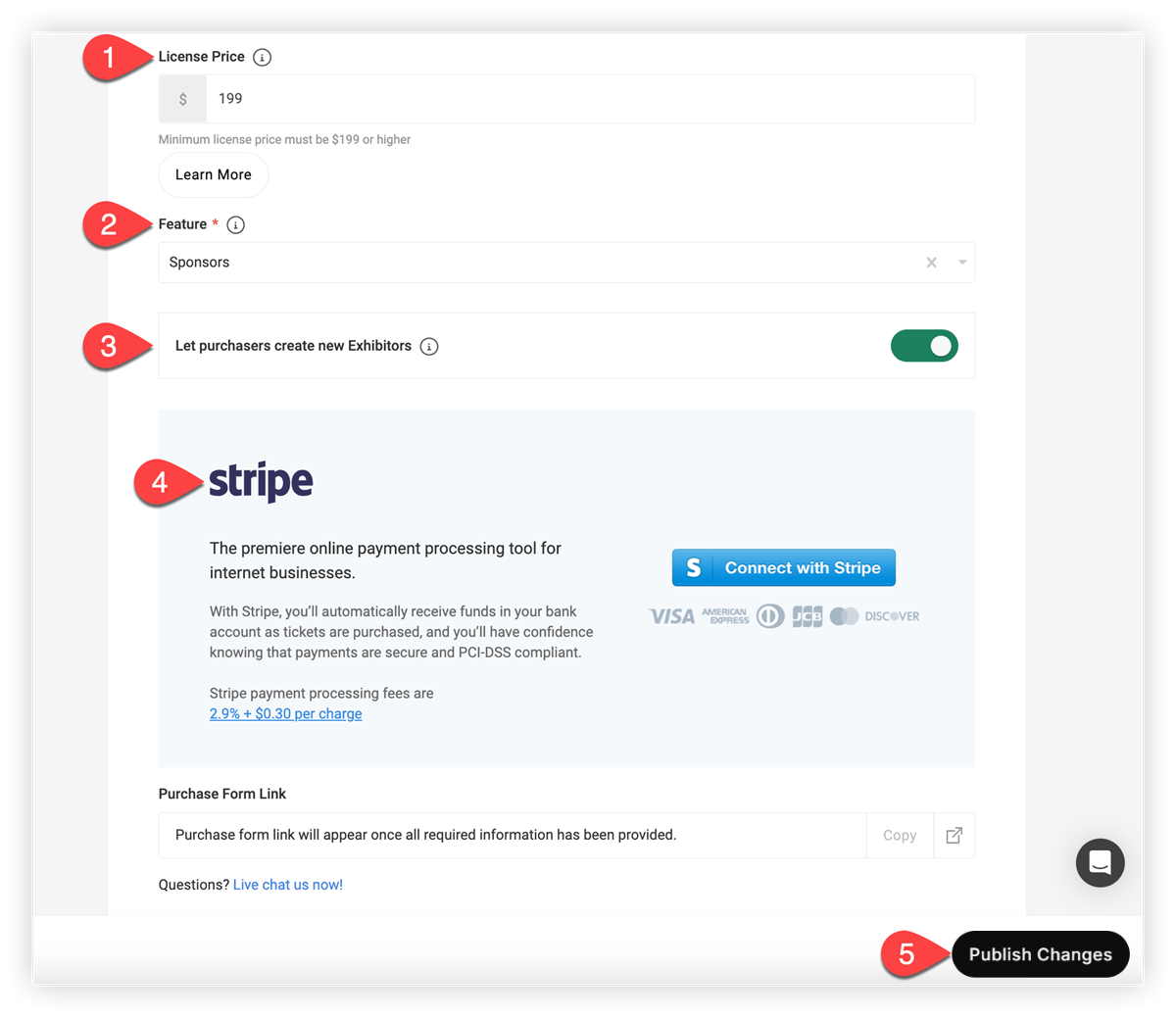
1. Állítsa be a licenc árát
Először adjon meg egy összeget a Licencár mezőbe. Ennyit fog fizetni a kiállító, levonva a Stripe fizetési tranzakcióért felszámított díjat. Az, hogy mennyit számítasz fel, rajtad múlik. Egyszerűen győződjön meg arról, hogy az összeg meghaladja a meghatározott minimumot.
Ne feledje, hogy amikor a kiállítók licencet vásárolnak a vásárlási űrlapon keresztül, a Webex Events a licencár 20% -át fizeti a Stripe számlájára, és 80% -ot megtartja. A részletekért forduljon Webex Events kapcsolattartójához vagy ügyfélszolgálatunkhoz.
2. Funkció csatlakoztatása a vásárlási űrlaphoz
A Funkció mezőben válasszon ki egy Szponzorok vagy Kiállítók funkciót az Eseményalkalmazásban, ahonnan profilokat szeretne kihúzni. Ha még nem adott hozzá Szponzorok vagy Kiállítók funkciót az Eseményalkalmazáshoz, add hozzá most. Az utasításokért olvassa el a szponzorok és kiállítók funkciók beállítási útmutat óját.
3. Hagyja, hogy a vásárlók új kiállítókat hozzanak létre
Ezután válassza ki, hogy az űrlapot használók új kiállítói profilokat adhatnak-e hozzá az Esemény alkalmazáshoz. Az űrlapon keresztül létrehozott új profilok hozzáadódnak a kiválasztott Szponzorok vagy Kiállítók funkcióhoz. Ez megtakarítja Önt attól, hogy előzetesen be kellene írnia az összes kiállítóját az Esemény alkalmazásba. Továbbra is ki kell töltenie a kiállítói profil okat képekkel, leírásokkal és egyéb részletekkel.
Ne feledje, hogy a Lead Retrieval vásárlását megvásároló kiállítóknak nem kell megjelenniük az Esemény alkalmazásban, ha nem akarja. Előfordulhat például, hogy alacsonyabb szponzorálási szintje van, amely magában foglalja a Lead Retrieval alkalmazás használatát, nem pedig az alkalmazásban lévő profilt. Olvassa el a kategóriákról szóló cikkünket, hogy megtudja, hogyan hozhat létre egy kategóriát és rejtett csoporttal rejtheti el.
4. Csatlakozzon a Stripe-hoz
Kattintson a Csatlakozás a Stri pe-fiókkal gombra, és kövesse a képernyőn megjelenő utasításokat a Stripe-fiók összekapcsolásához, így minden licencvásárlásért fizetést kaphat.
Ne feledje, hogy a kiállítói vásárlási űrlap kikapcsolásához egyszerűen húzza ki Stripe fiókját.
5. A vásárlási űrlap közzététele
Miután a Stripe csatlakozott, kattintson a Módosí tások közzé tétele gombra a munka mentéséhez és a vásárlási űrlap hivatkozásának kitöltéséhez.
Másolja és ossza meg a vásárlási űrlap linkjét
Most, hogy befejezte az űrlap konfigurálását, itt az ideje, hogy a kiállítók megkezdjék a Lead Retrieval vásárlását! 🎊 Kattintson a Beszerzési űrlap oldal alján található hivatkozás másol ása gombra, majd ossza meg kiállítóival bármely kívánt médián keresztül.
UTM paraméterek
Ha nyomon szeretné követni, hogy a kiállítók hogyan férnek hozzá a vásárlási űrlap linkjéhez UTM paraméterek segítségével, megteheti! Egyszerűen csatolja a vásárlási űrlap linkjét az UTM paraméterekkel egy URL-készítő segítségével, mielőtt elküldi a kiállítóknak. Olvassa el cikk ünket a Webex Events UTM paramétereiről, hogy megtudja, hogyan működik az URL-ek hozzáadása.
Miután a kiállítók licenceket vásároltak, menjen a Ki állí tók fülre, és exportáljon egy vagy több kiállítót az UTM adatainak eléréséhez. Ha egyetlen kiállító adatait szeretne exportálni, kattintson a kiállító melletti Beállí tások () ikonra, majd kattintson az Exportálás gombra.
Az összes kiállító adatainak exportálásához jelölje be a Név oszlop fejléc melletti négyzetet, kattintson a kereső mező melletti három pon tos () ikonra, majd kattintson az Export álás gombra.
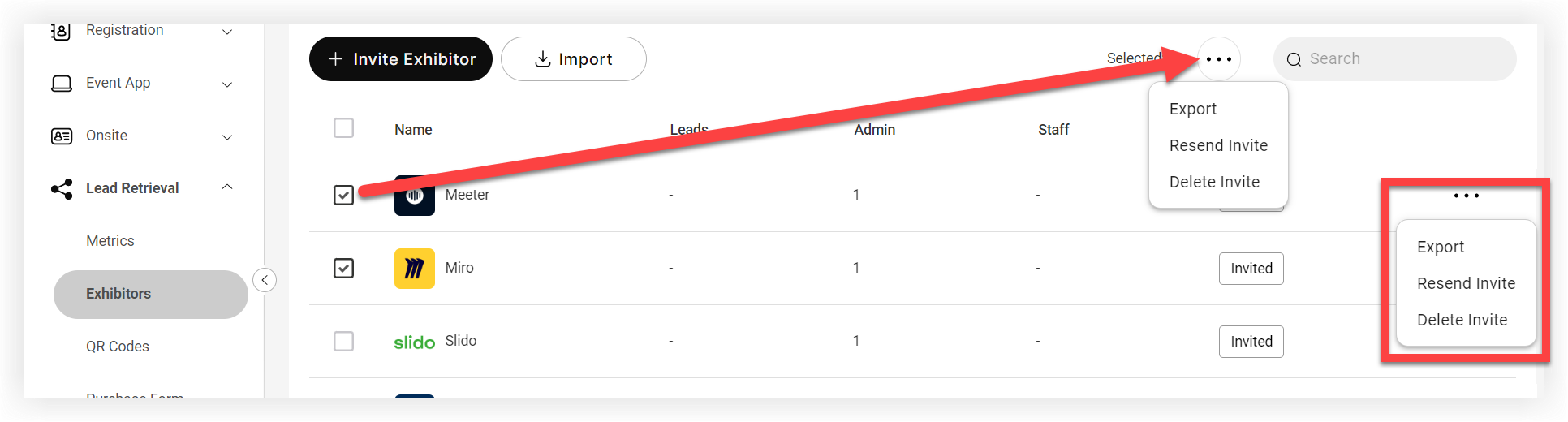
Az exportfájlban a Lead Retrieval Exhibitors lap mutatja az UTM adatokat.
A kiállítói élmény
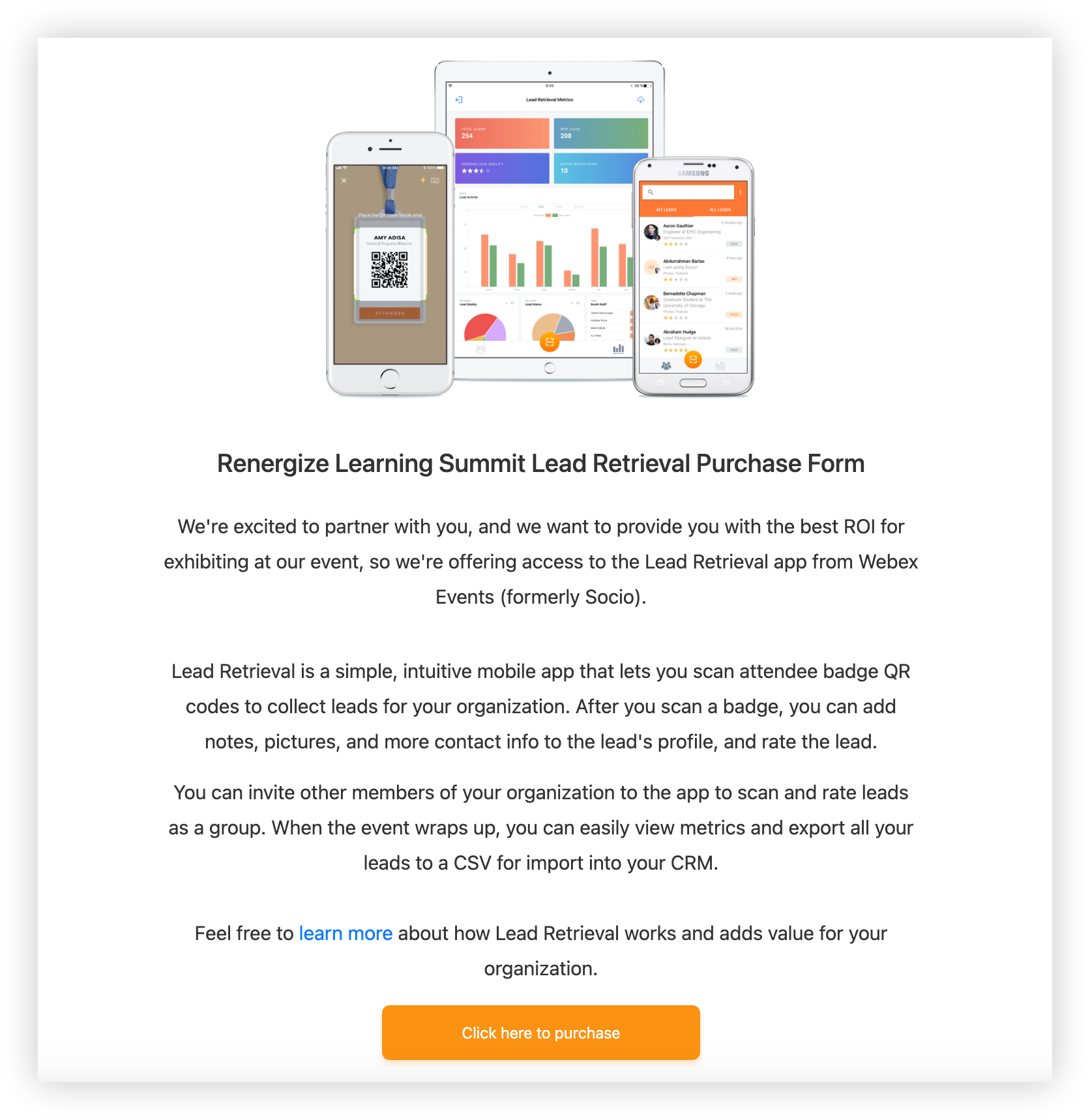
Amikor egy kiállító rákattint a vásárlási űrlap linkjére, megnyílik a Lead Retrieval Purchase Form üdvözlő oldala. A további tudnivalók hivatkozá sa a Lead Retrieval tudásbázisunk első lépése című cikk hez vezet, a „Kattintson ide a vásárláshoz” gomb pedig az űrlaphoz vezet.
Az űrlap
Az űrlap első lépése arra kéri a kiállítót, hogy válassza ki cégét a meglévő listából. Ha úgy döntött, hogy engedélyezi, hogy a kiállítók új profilokat hozzanak létre az űrlapon, akkor bejelölhetik a „Szervezetem nincs listáján” négyzetet, hogy újat adjanak be. Ezután meg kell adniuk adataikat vagy a szervezet első adminisztrátorának adatait. Ha további adminisztrátorokat szeretnének hozzáadni, egyszerűen kattintson az „Új adminisztrátor hozzáadása” gombra.
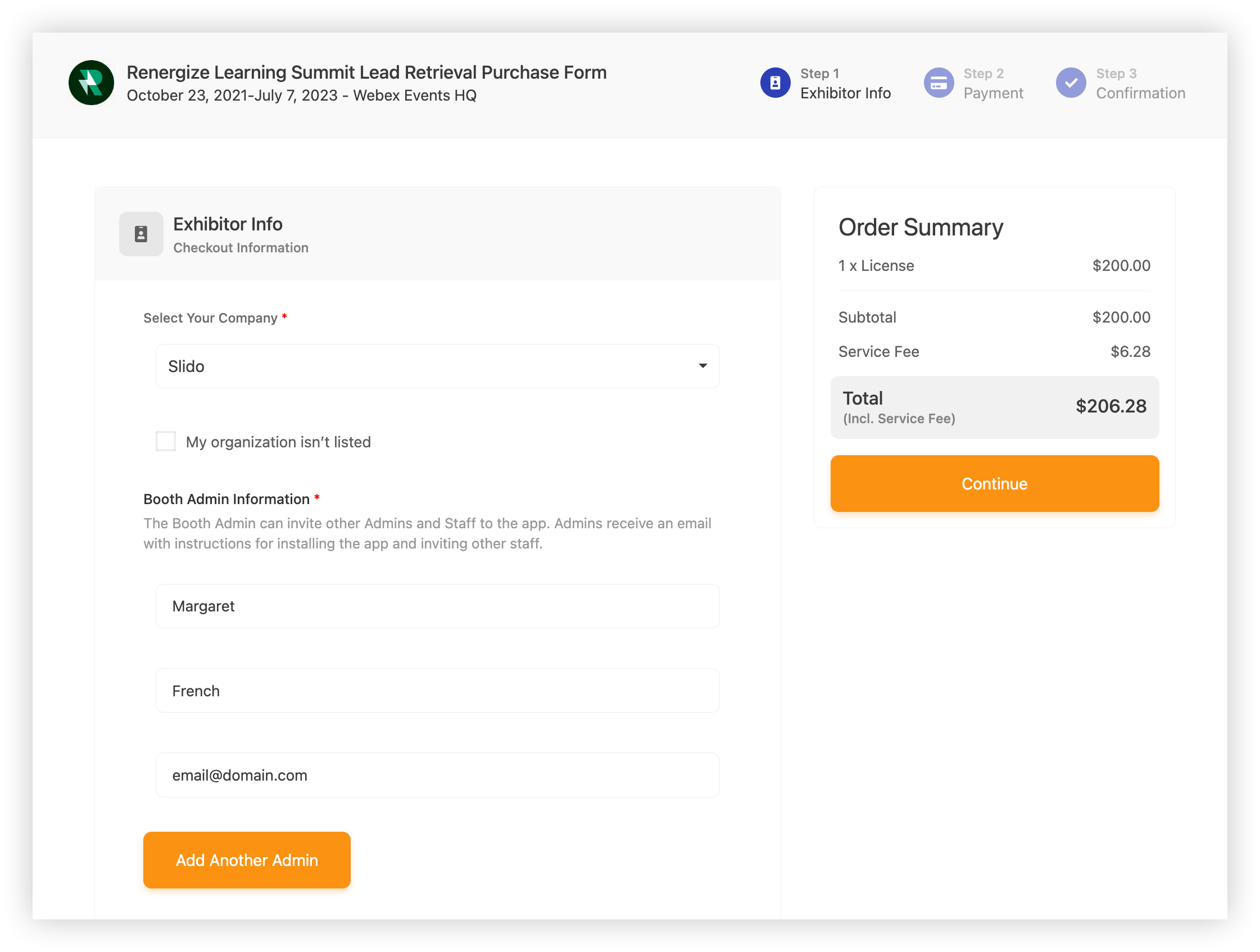
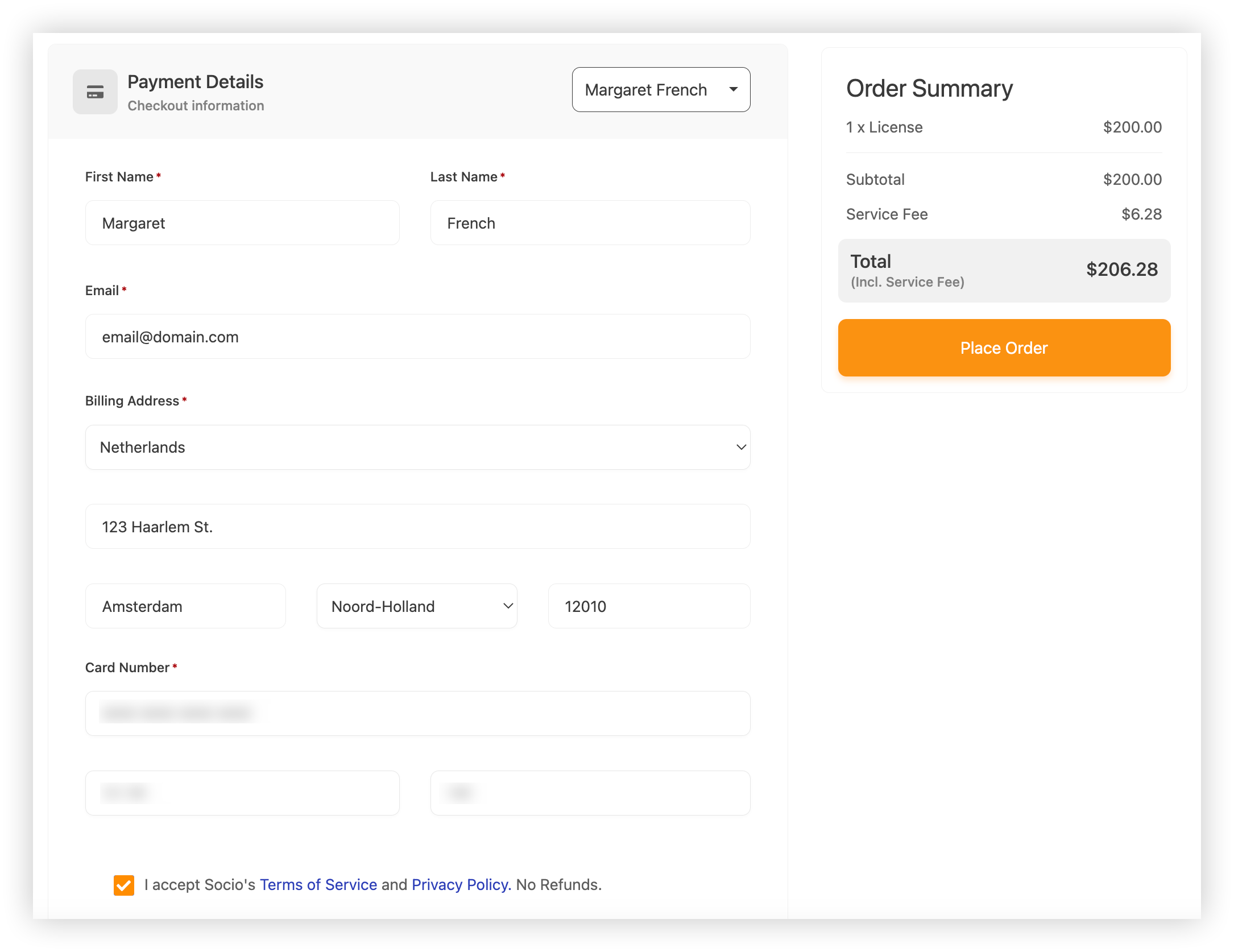
A Fizetési lépésben a Rendelési összefoglaló a vásárlás összegét mutatja, beleértve a licencet, a szolgáltatási díjat (Stripe díj) és az összeget. A vásárló átmásolhatja az adminisztrátor nevét és e-mail címét a fizetési mezőbe, vagy megadhat egyéb számlázási adatokat.
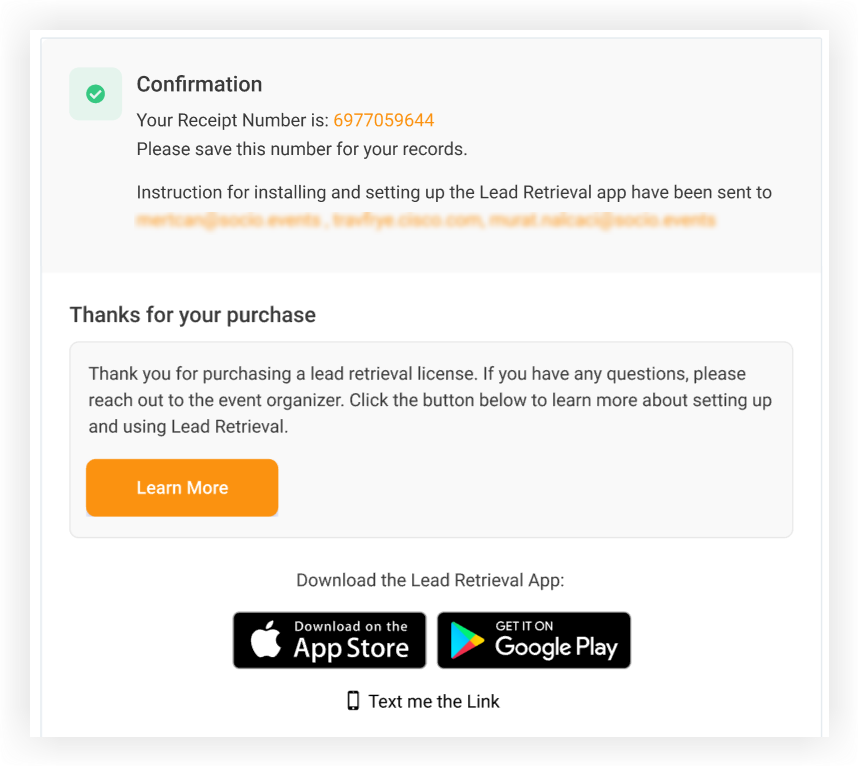
A „Rendelés leadása” gombra kattintva megjelenik egy visszaigazoló oldal, amely tartalmazza a nyugta számát, az utasításokat elkül dött e-mail (ek) összefoglalását, valamint egy linket az Első lépések visszakeresésével című cikkre. A cikk megmutatja nekik, hogyan kezdjék el a Lead Retrieval használatát, és hivatkozásokat tartalmaz az alkalmazás letöltéséhez az Apple-től és a Google-tól.
Az e-mailek
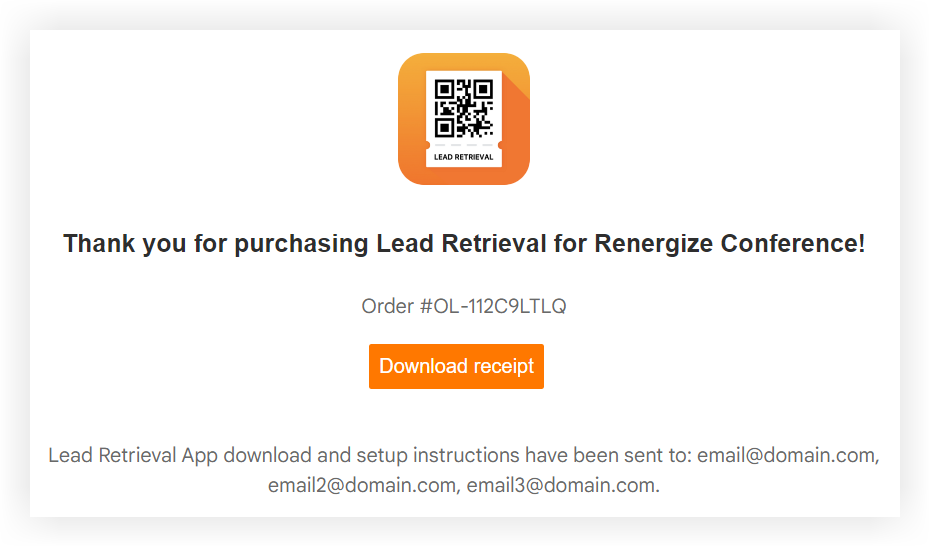
A vásárlási űrlap elküldése után a kiállítók és a standmunkatársak egy Lead Retrieval meghívót kapnak, amely nagyrészt ugyanazokkal az információkkal rendelkezik, mint a kiállítóknak szóló első lépések a Lead Retrieval cikkünkkel. Utasításokat tartalmaz a Lead Retrieval alkalmazás letöltéséhez és fiók létrehozásához, Eseményalkalmazás megtalálásához, további standszemélyzet meghívásához és a Lead Retrieval App használatához.

Ha az a személy, aki megvásárolta a Lead Retrieval szolgáltatást, nem adminisztrátor, külön e-mailt kap egy gombbal a nyugta letöltéséhez.
Vásárlási űrlap visszatérítése
A Webex Events platform nem tartalmaz beépített visszatérítési lehetőséget a Lead Retrieval vásárlásokhoz. Ha vissza kell fizetnie egy megrendelést, egyszerűen jelentkezzen be Stripe fiókjába, és ott adja ki a visszatérítést. Az utasításokat lásd a Stripe megrendelések visszatérítési és lemondási útmutatójában.
Ne feledje, hogy a Webex Events nem kínál visszatérítést a kiállítói vásárlási űrlapon keresztül vásárolt Lead Retrieval licencekre. Ön felelős a teljes licenc összegének visszatérítéséért, beleértve a Webex Events minden vásárlásból megtartott 80% -át is.
Ez minden, amit tudnia kell a Lead Retrieval vásárlási űrlap beállításáról és használatáról!
Következő lépések
-
Miután a kiállítók licenceket vásárolnak, kérje meg őket, hogy használjanak együttműködési űrlapokat, hogy kitölthessék és kezelhessék az Event App funkcióprofiljukat. További információért olvassa el az együtt működési űrlapok beállításáról és használatáról szóló cikkünket.
-
Böngésszen Lead Retrieval tudásbázisunk ban, hogy többet megtudjon a kiállítói tapasztalatokról.


