
תודה על המשוב.
 משוב?
משוב?ישנן שתי דרכים לתת למציגים גישה לאחזור לי דים. רכשו רישיונות אחזור לידים בכמויות גדולות ואז הוסי פו והזמינו מציגים בזה אחר זה, או דלג על רכישת רישיונות בכמויות גדולות והגדירו טופס רכישת מציגים כך שמציגים יוכלו לקנות רישיונות משלהם במקום זאת.
מאמר זה מסביר כיצד להגדיר את טופס הרכישה ומראה כיצד הטופס נראה למציגים. לפרטים על הוספת רישיונות והזמנת מציגים באופן ידני, עיין במאמר יסודות הגדרת אחזור לידים.
הגדר את טופס הרכישה
בסרגל הניווט לאירועים תחת 'אחזור לידים', לחץ על טופס רכישה.
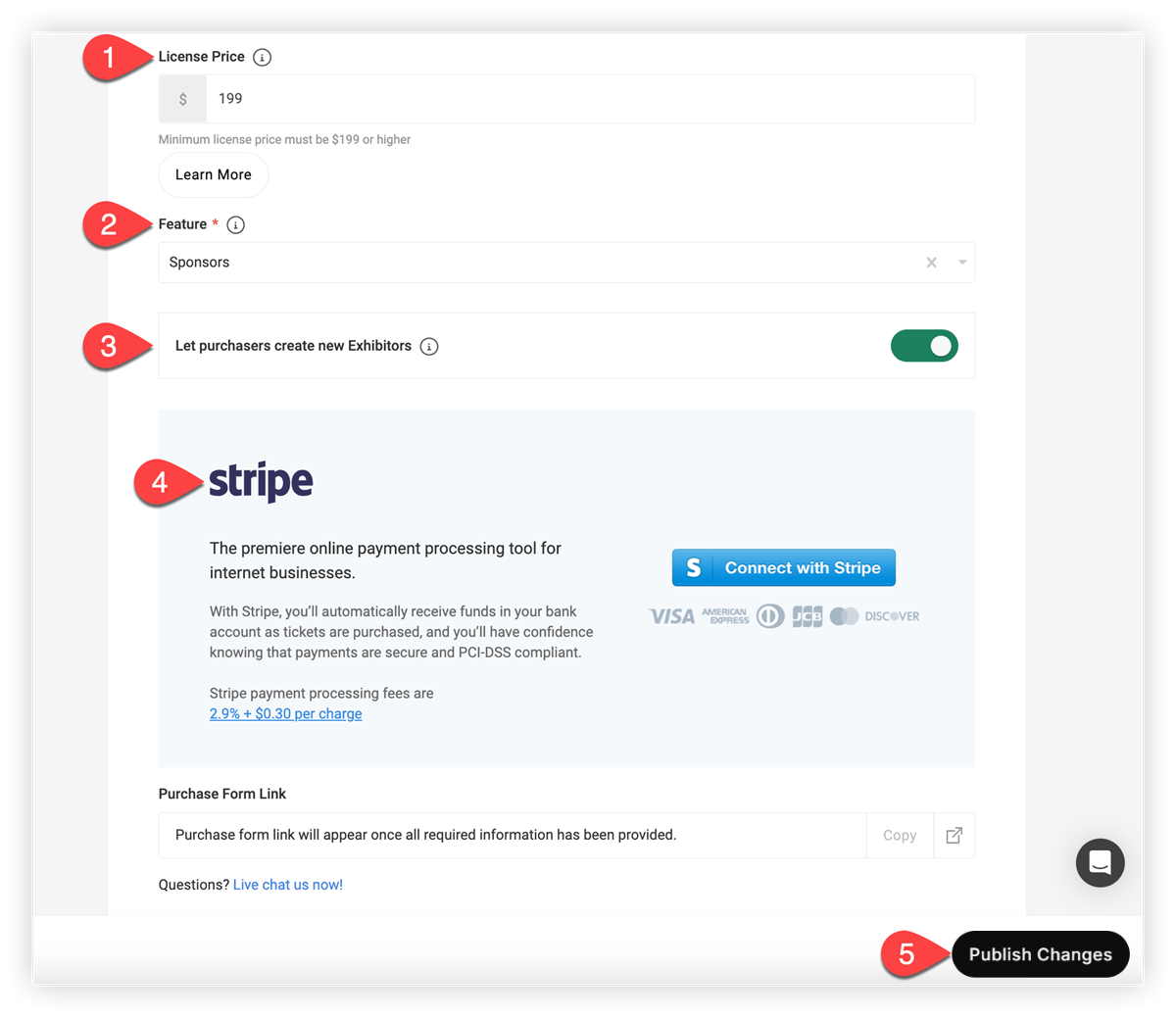
1. הגדר את מחיר הרישיון
ראשית, הזן סכום בשדה מחיר רישיון. זה הסכום שהמציג ישלם, בניכוי העמלה שסטרייפ גובה עבור עסקת התשלום. כמה אתה גובה תלוי בך. כל שעליך לעשות הוא לוודא שהסכום הוא מעל המינימום שצוין.
זכור, כאשר מציגים רוכשים רישיון באמצעות טופס הרכישה, Webex Events משלם 20% ממחיר הרישיון לחשבון Stripe שלך ושומר על 80%. פנה לאיש הקשר שלך לאירועים Webex או לצוות התמיכה שלנו לקבלת פרטים.
2. חיבור תכונה לטופס הרכישה
בשדה תכונה, בחר תכונה של נותני חסות או מציגים באפליקציית האירועים שלך כדי למשוך פרופילים ממנה. אם עדיין לא הוספת תכונה של נותני חסות או מציגים לאפליקציית האירועים שלך, הוסף אותה עכשיו. עיין במד ריך הגדרת התכונות של נותני החסות והמ ציגים שלנו לקבלת הוראות.
3. תנו לרוכשים ליצור מציגים חדשים
לאחר מכן, בחר אם אנשים המשתמשים בטופס יכולים להוסיף פרופילי מציגים חדשים לאפליקציית האירועים. פרופילים חדשים שנוצרו באמצעות הטופס מתווספים לתכונת הספונסרים או המציגים שתבחר. זה חוסך ממך צורך להכניס את כל המציגים שלך לאפליקציית האירועים מראש. עם זאת, עדיין תצטרך למלא פרופילי מצי גים עם תמונות, תיאורים וכל פרטים אחרים.
זכור, מציגים שרוכשים אחזור לידים לא צריכים להופיע באפליקציית האירועים אם אינך רוצה שהם יעשו זאת. לדוגמה, ייתכן שיש לך שכבת חסות נמוכה יותר הכוללת שימוש באפליקציית Lead Retrieval ולא בפרופיל באפליקציה. קרא את המ אמר שלנו על קטגוריות כדי ללמוד כיצד ליצור קטגוריה ולהסתיר אותה עם קבוצה נסתרת.
4. התחבר עם Stripe
לחץ על הלחצן התחבר עם Stripe ופעל לפי ההנחיות שעל המסך כדי לקשר את חשבון Stripe שלך כדי שתוכל לקבל תשלום עבור כל רכישת רישיון.
זכור, כדי לבטל את טופס הרכישה של המציג, פשוט נתק את חשבון Stripe שלך.
5. פרסם את טופס הרכישה
לאחר חיבור Stripe, לחץ על פר סם שינויים כדי לשמור את העבודה שלך ולאכלס את קישור טופס הרכישה.
העתק ושתף את קישור טופס הרכישה
כעת, לאחר שסיימת להגדיר את הטופס, הגיע הזמן שמציגים יתחילו לרכוש שליד אחזור! 🎊 לחץ על כפתור הע תק קישור בתחתית דף טופס הרכישה ולאחר מכן שתף אותו עם המציגים שלך בכל מדיום שתרצה.
פרמטרים של UTM
אם ברצונך לעקוב אחר האופן שבו מציגים ניגשים לקישור טופס הרכישה באמצעות פרמטרים של UTM, אתה יכול! כל שעליך לעשות הוא לצרף את קישור טופס הרכישה עם פרמטרי UTM באמצעות בונה כתובות אתרים לפני שתשלח אותו למציגים. קרא את המ אמר שלנו אודות פרמטרים של UTM ב- Webex Events כדי ללמוד כיצד פועל הוספת כתובות URL.
לאחר שמציגים רכשו רישיונות, עבור לכרטיסייה מצי גים ויי צא מציג אחד או יותר כדי לגשת לנתוני UTM. כדי לייצא נתונים עבור מציג בודד, לחץ על סמל ה הגדרות () שליד המציג ולחץ על ייצוא.
כדי לייצא נתונים עבור כל המציגים, סמן את התיבה שליד כותרת העמודה שם, לחץ על סמל שלוש הנ קודות () שליד שדה החיפוש ולחץ על ייצוא.
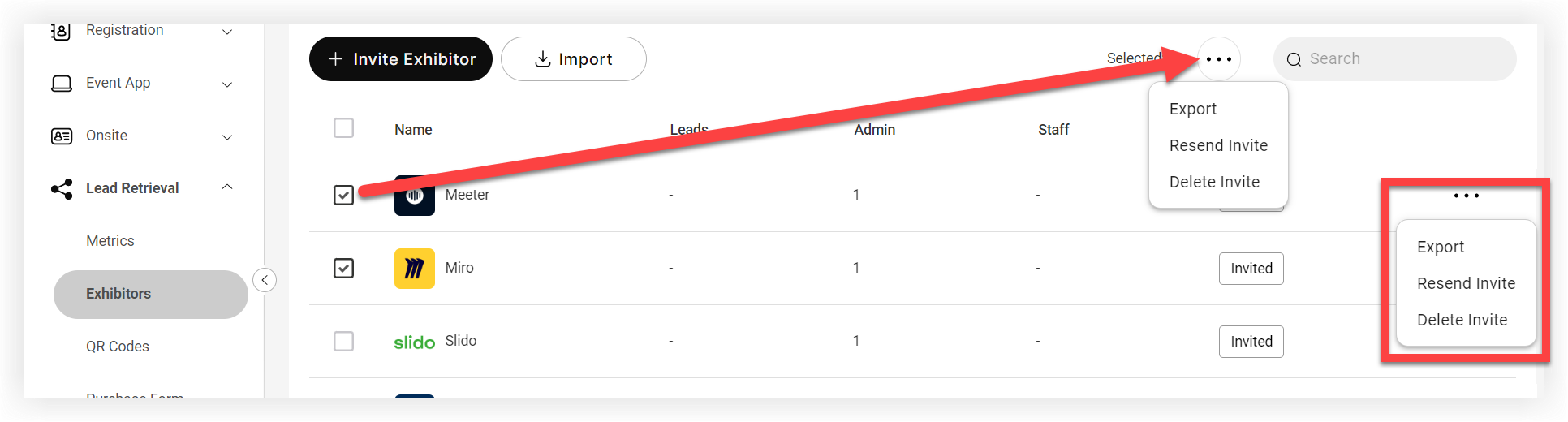
בקובץ הייצוא, גיליון מציגים לאחזור לידים מציג את נתוני UTM.
חווית המציג
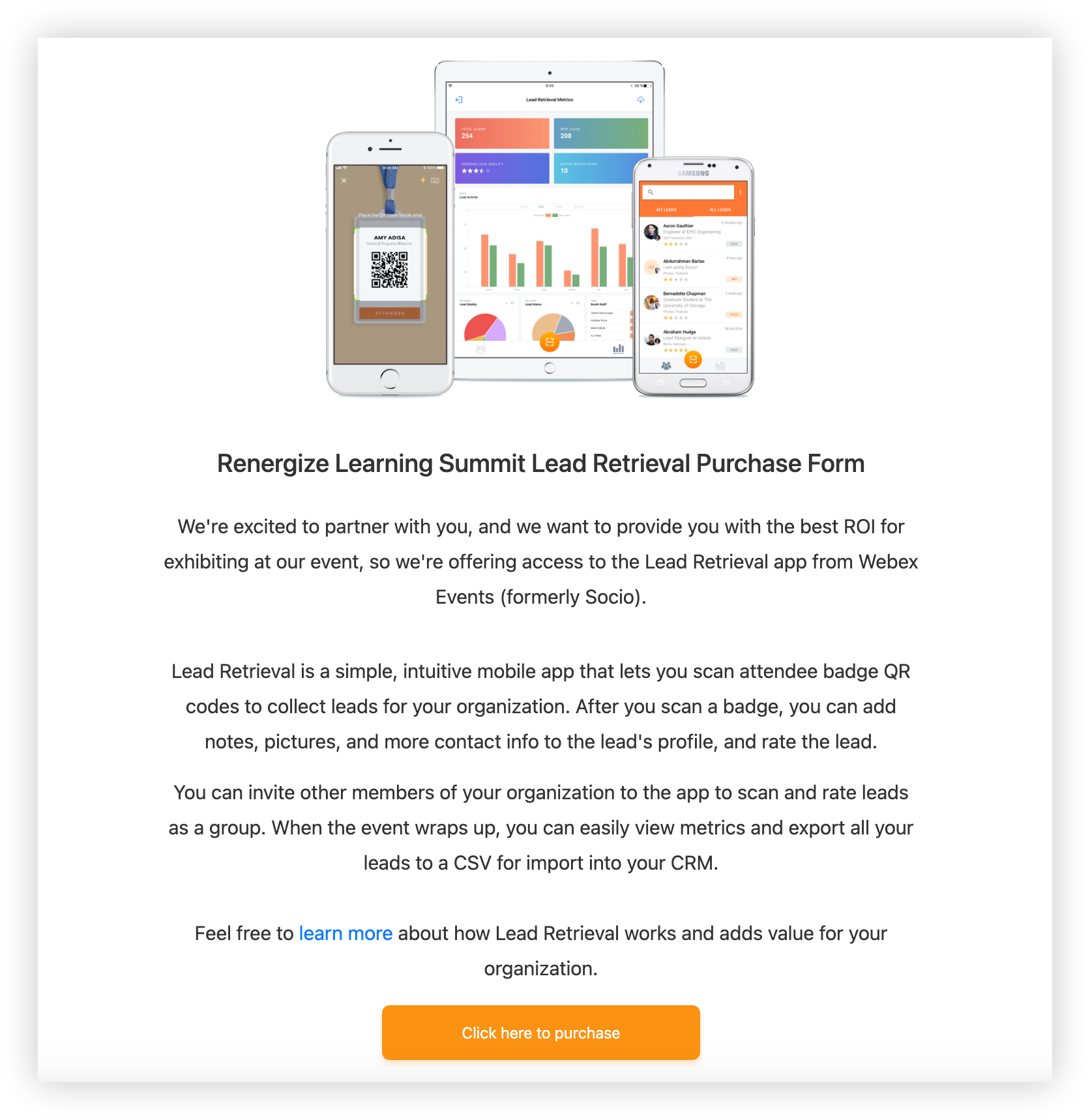
כאשר מציג לוחץ על קישור טופס הרכישה, נפתח דף הפתיחה של טופס רכישת שלידים. הקישור למידע נוסף מוביל למאמר תחילת העבודה עם אחזור לידים ממאגר הידע שלנו לאחזור לידים, וכפתור 'לחץ כאן לרכישה' מוביל לטופס.
הטופס
השלב הראשון בטופס מבקש מהמציג לבחור את החברה שלהם מהרשימה הקיימת. אם בחרת לאפשר למציגים ליצור פרופילים חדשים בטופס, הם יכולים לסמן את התיבה 'הארגון שלי לא רשמ' כדי להכניס פרופילים חדשים. לאחר מכן עליהם להכניס את המידע שלהם או את המידע של מנהל המערכת הראשון עבור הארגון. אם הם רוצים להוסיף מנהלים נוספים, הם יכולים פשוט ללחוץ על 'הוסף מנהל אחר'.
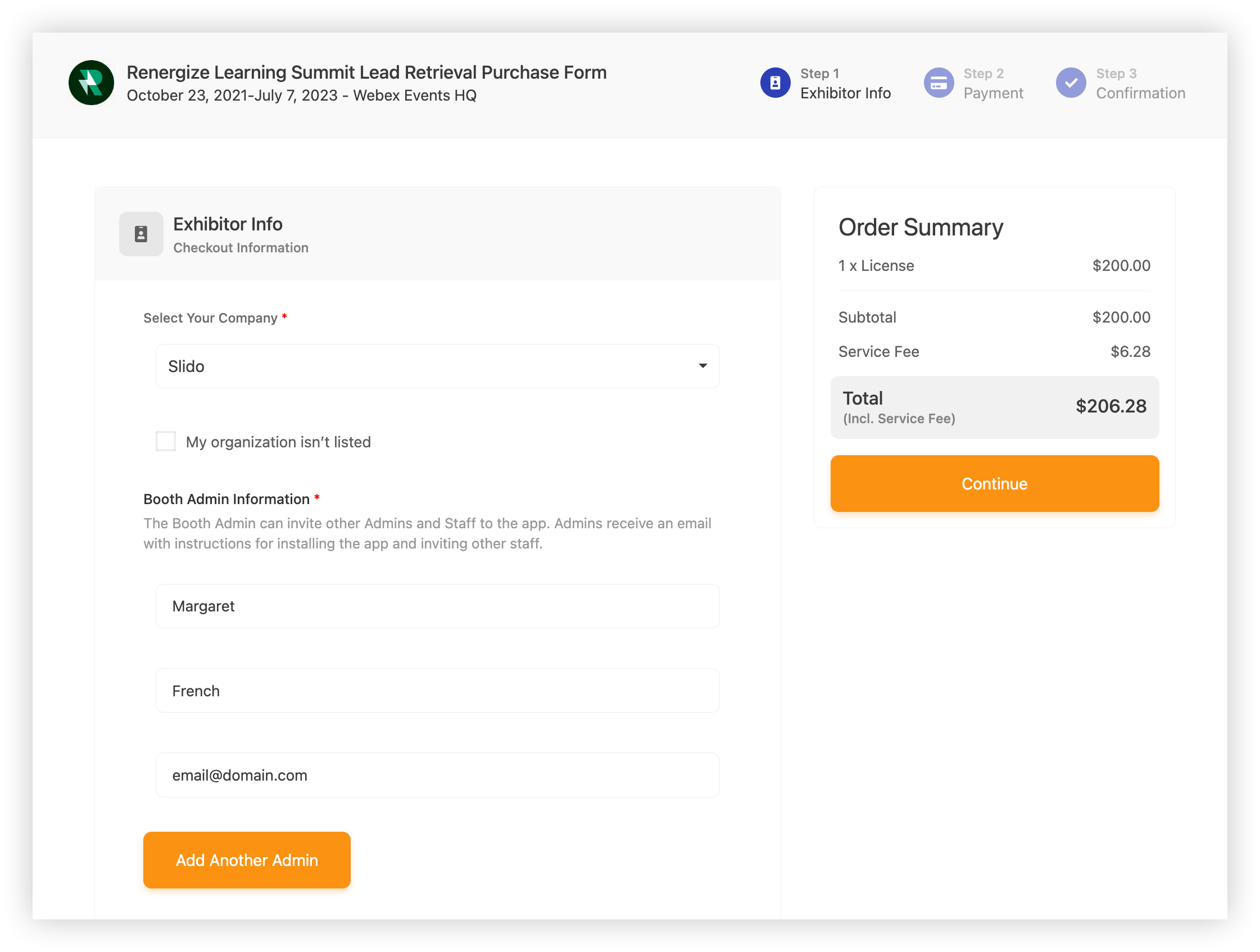
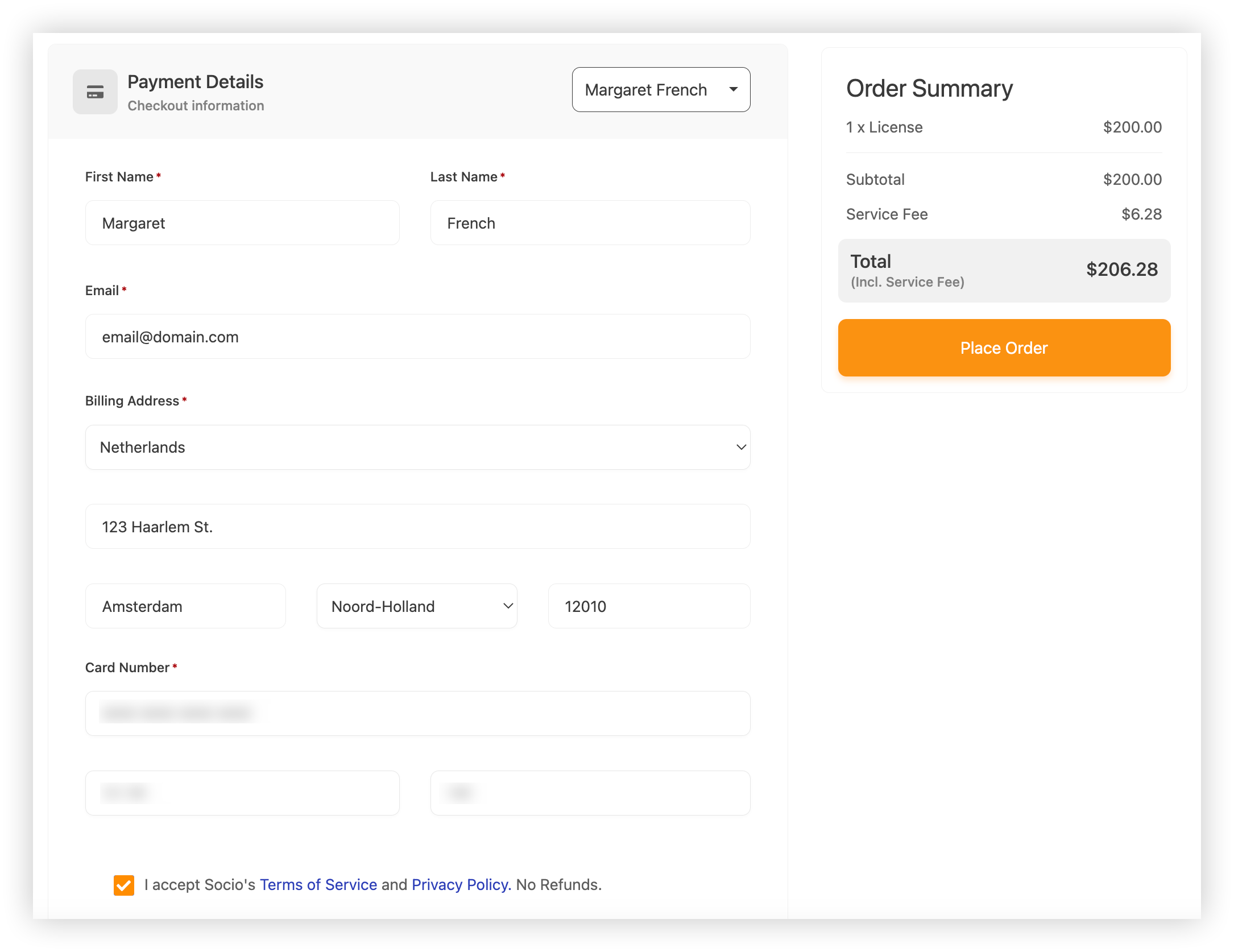
בשלב התשלום, סיכום ההזמנה מציג את סך הרכישה, כולל הרישיון, דמי השירות (דמי Stripe) וסך הכל. הרוכש יכול להעתיק שם מנהל מערכת ודוא"ל לשדה התשלום או להכניס פרטי חיוב אחרים.
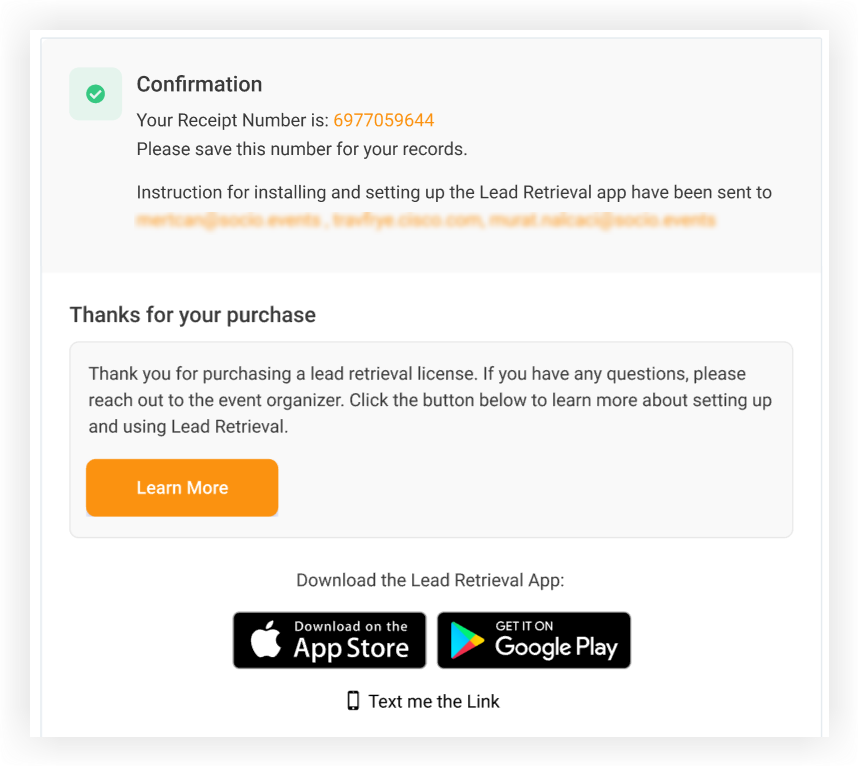
לאחר לחיצה על 'בצע הזמנה', מופיע דף אישור הכולל את מספר הקבלה, סיכום הדוא"ל שאליהם נשלחו ההוראות וקישור למאמר תחילת העבודה עם אחזור לידים. המאמר מראה להם כיצד להתחיל להשתמש ב- Lead Retrieval ויש לו קישורים להורדת האפליקציה מאפל וגוגל.
הדוא"ל
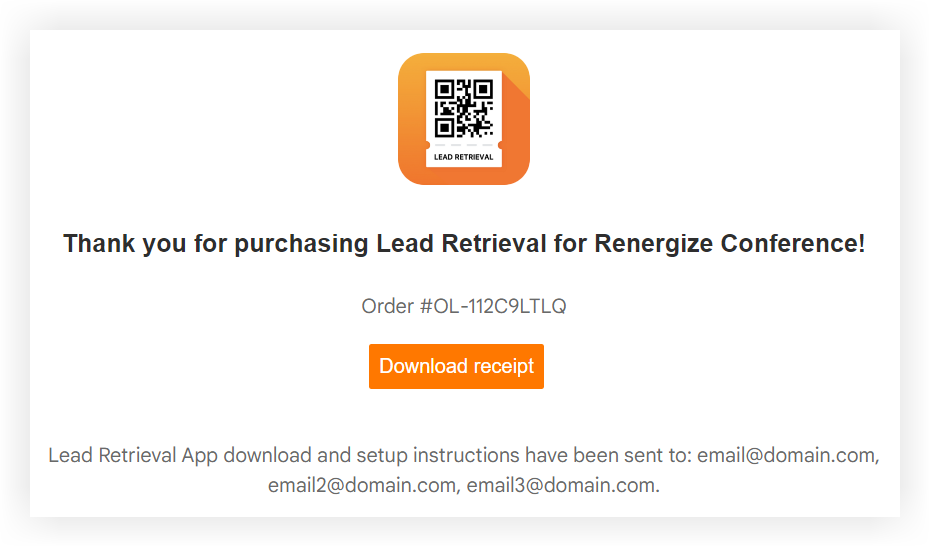
לאחר הגשת טופס הרכישה, המציגים וצוות הדוכנים מקבלים דוא"ל להזמנה לאחזור לידים, המכיל הרבה מאותו מידע כמו המ אמר שלנו תחילת העבודה עם שליפת לידים למציגים. הוא כולל הוראות להורדת אפליקציית Lead Retrieval ויצירת חשבון, מציאת אפליקציית אירועים, הזמנת צוות דוכן נוסף ושימוש באפליקציית Lead Retrieval.

אם האדם שרכש שליחת לידים אינו מנהל מערכת, הוא יקבל דוא"ל נפרד עם כפתור להורדת הקבלה.
החזרים בטופס רכישה
פלטפורמת Webex Events אינה כוללת אפשרות החזר מובנית עבור רכישות לאחזור לידים. אם אתה צריך להחזיר הזמנה, פשוט היכנס לחשבון Stripe שלך והנפיק שם את ההחזר. עיין במד ריך החזר כספי וביטול הזמנות של Stripe לקבלת הוראות.
זכור, Webex Events אינה מציעה החזרים כספיים על רישיונות אחזור לידים שנרכשו באמצעות טופס הרכישה של המציג. אתה אחראי להחזיר את כל סכום הרישיון, כולל 80% שWebex Events שומרים על כל רכישה.
זה כל מה שאתה צריך לדעת על הגדרת ושימוש בטופס הרכישה לאחזור לידים!
השלבים הבאים
-
לאחר שמציגים קונים רישיונות, הזמינו אותם להשתמש בטפסי שיתוף פעולה כדי שיוכלו למלא ולנהל את פרופילי התכונות שלהם באפליקציית האירועים. למידע נוסף, קרא את המ אמר שלנו אודות הגדרת טפסי שיתוף פעולה ושימוש בהם.
-
עיין ב בסיס הידע שלנו לאחזור לידים כדי לברר פרטים נוספים על חוויית המציג.


