
Dziękujemy za opinię.
 Opinia?
Istnieją dwa sposoby na zapewnienie wystawcom dostępu do Lead Retrieval. Kupuj luzem licencje na pozyskiwanie potencjalnych klientów, a następnie dodawaj i zapraszaj wystawców jeden po drugim, lub pomiń zakup licencji zbiorczych i skonfiguruj formularz zakupu wystawcy, aby wystawcy mogli zamiast tego kupować własne licencje.
W tym artykule wyjaśniono, jak skonfigurować formularz zakupu i pokazuje, jak formularz wygląda wystawcom. Aby uzyskać szczegółowe informacje na temat dodawania licencji i ręcznego zapraszania wystawców, zapoznaj się z naszym artykułem Podstawy konfiguracji wyszukiwania potencjalnych klientów.
Skonfiguruj formularz zakupu
Na pasku nawigacji wydarzenia w sekcji „Pozyskanie potencjalnych klientów” kliknij Formularz zakupu.
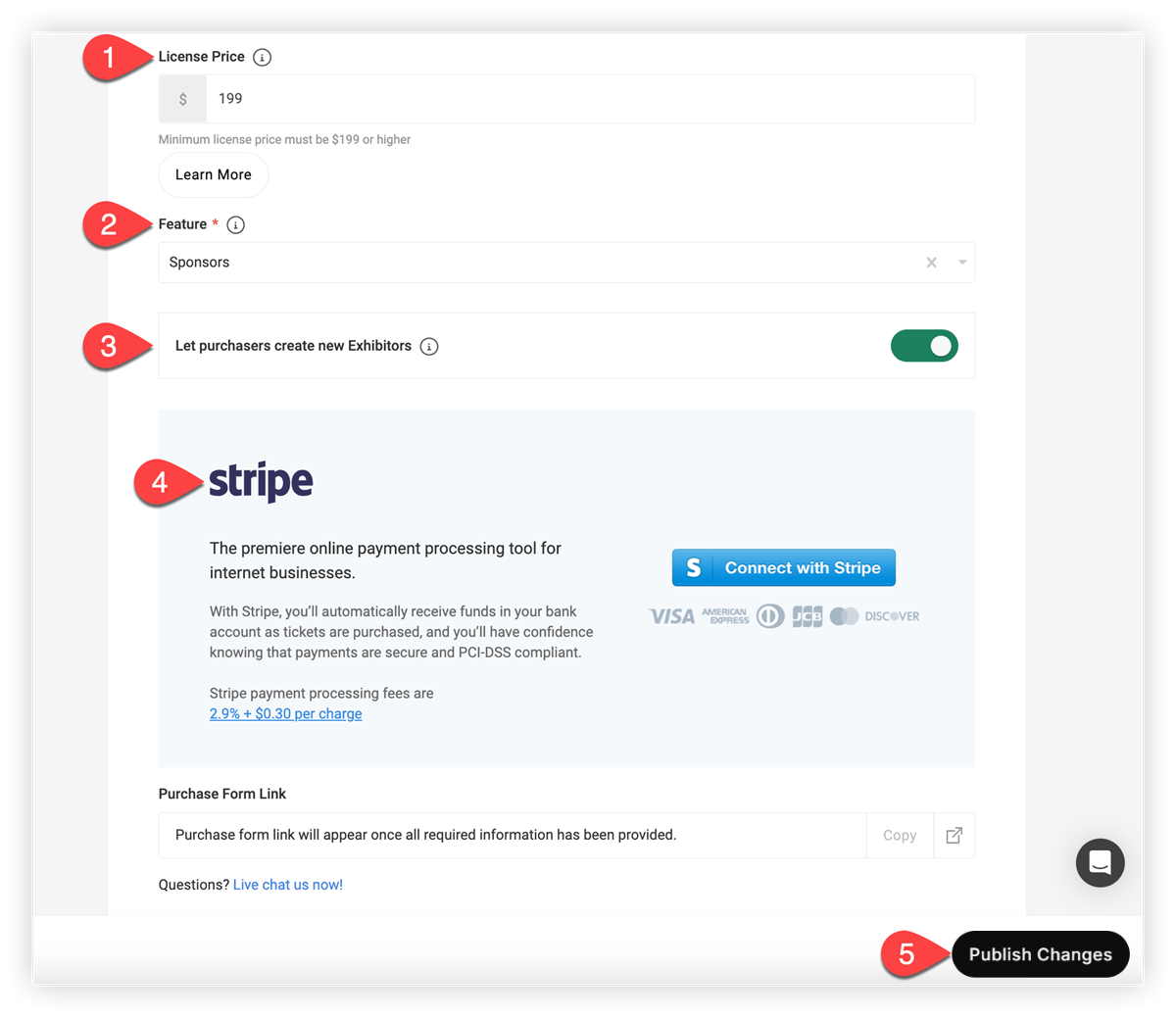
1. Ustaw cenę licencji
Najpierw wprowadź kwotę w polu Cena licencji. To jest to, ile zapłaci wystawca, pomniejszona o opłatę pobieraną przez Stripe za transakcję płatniczą. To, ile pobierzesz, zależy od Ciebie. Po prostu upewnij się, że kwota przekracza określone minimum.
Pamiętaj, że gdy wystawcy kupują licencję za pośrednictwem formularza zakupu, Webex Events płaci 20% Ceny Licencji na Twoje konto Stripe i zachowuje 80%. Aby uzyskać szczegółowe informacje, skontaktuj się z kontaktem Webex Events lub naszym zespołem pomocy technicznej.
2. Podłączanie funkcji do formularza zakupu
W polu Funkcja wybierz funkcję Sponsorów lub Wystawców w aplikacji Event, z której chcesz pobrać profile. Jeśli nie dodałeś jeszcze funkcji Sponsorów lub Wystawców do swojej aplikacji na wydarzenia, dodaj ją teraz. Instrukcje można znaleźć w naszym przewodniku konfiguracji funkcji sponsorów i wystawców.
3. Pozwól nabywcom tworzyć nowych wystawców
Następnie wybierz, czy osoby korzystające z formularza mogą dodawać nowe profile wystawców do aplikacji Event. Nowe profile utworzone za pomocą formularza są dodawane do wybranej funkcji Sponsorzy lub Wystawcy. Pozwala to uniknąć konieczności wcześniejszego wprowadzania wszystkich wystawców do aplikacji Event App. Nadal jednak będziesz musiał wypełnić profile wystawców obrazami, opisami i innymi szczegółami.
Pamiętaj, że wystawcy, którzy kupują Lead Retrieval, nie muszą pojawiać się w aplikacji Event, jeśli tego nie chcesz. Na przykład możesz mieć niższy poziom sponsoringu, który obejmuje korzystanie z aplikacji Poszukiwanie potencjalnych klientów, a nie profil w aplikacji. Przeczytaj nasz artykuł o kategori ach, aby dowiedzieć się, jak utworzyć kategorię i ukryć ją za pomocą ukrytej grupy.
4. Połącz się z paskiem
Kliknij przycisk Po łącz z paskiem i postępuj zgodnie z wyświetlanymi na ekranie monitami, aby połączyć swoje konto Stripe, aby móc otrzymywać płatności za każdy zakup licencji.
Pamiętaj, aby dezaktywować formularz zakupu wystawcy, po prostu odłącz swoje konto Stripe.
5. Opublikuj formularz zakupu
Po połączeniu Stripe kliknij O publikuj zmiany, aby zapisać pracę i wypełnić łącze formularza zakupu.
Skopiuj i udostępnij link formularza zakupu
Po zakończeniu konfigurowania formularza nadszedł czas, aby wystawcy zaczęli kupować Lead Retrieval! 🎊 Kliknij przycisk Kopiuj link u dołu strony Formularz zakupu, a następnie udostępnij go swoim wystawcom za pośrednictwem dowolnego medium, które chcesz.
Parametry UTM
Jeśli chcesz śledzić, w jaki sposób wystawcy uzyskują dostęp do linku formularza zakupu za pomocą parametrów UTM, możesz! Po prostu dołącz link formularza zakupu z parametrami UTM za pomocą kreatora adresów URL, zanim wyślesz go do wystawców. Przeczytaj nasz artykuł o parametrach UTM w Webex Ev ents, aby dowiedzieć się, jak działa dołączanie adresów URL.
Po zakupie licencji przez wystawców przejdź do zakładki Wy staw cy i wyeksportuj jednego lub więcej wystawców, aby uzyskać dostęp do danych UTM. Aby wyeksportować dane dla jednego wystawcy, kliknij ikonę U stawienia () obok wystawcy i kliknij Eksportuj.
Aby wyeksportować dane dla wszystkich wystawców, zaznacz pole obok nagłówka kolumny Nazwa, kliknij ikonę z trz ema kro pkami () obok pola wyszukiwania i kliknij Ekspor tuj.
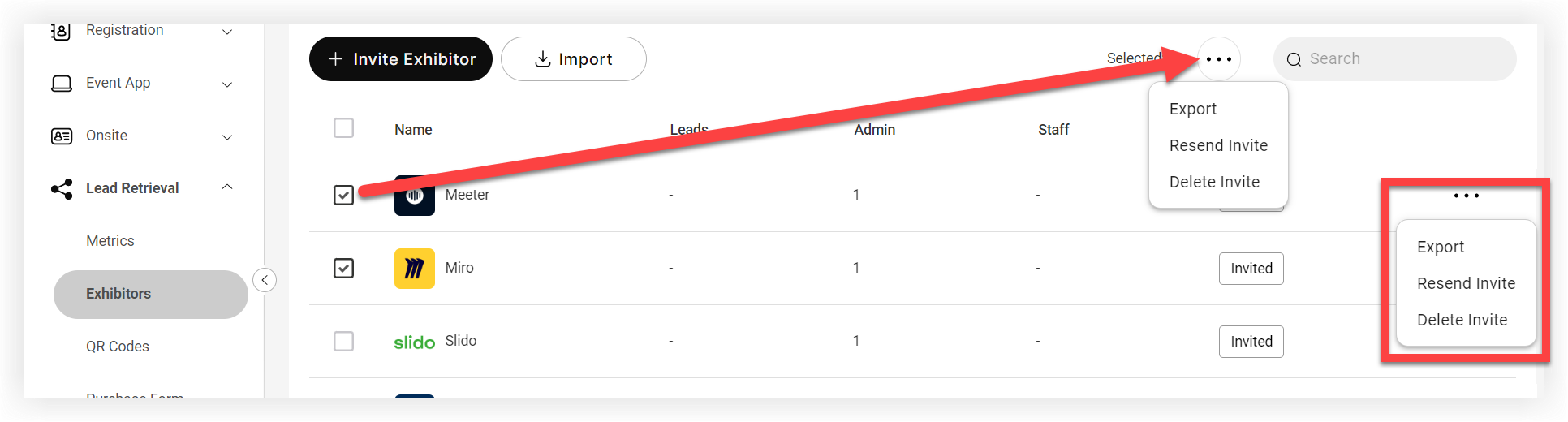
W pliku eksportu arkusz Lead Retrieval Exhibitors pokazuje dane UTM.
Doświadczenie wystawcy
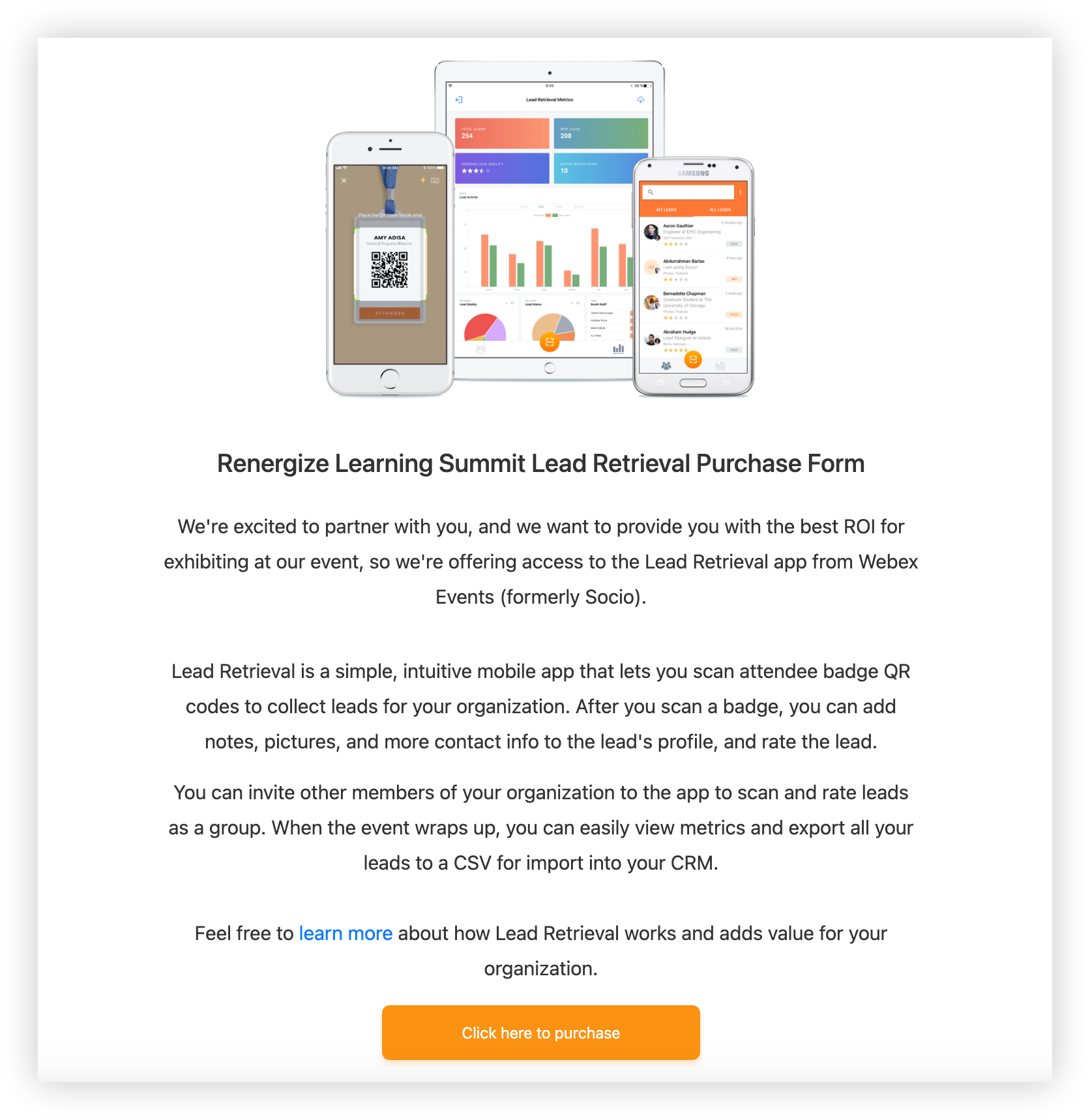
Gdy wystawca kliknie link formularza zakupu, otwiera się strona powitalna formularza zakupu potencjalnych klientów. Link do dowiedz się więcej prowadzi do artykułu Pierwsze kroki z wyszukiwaniem potencjalnych klientów z naszej bazy wiedzy Poszukiwanie potencjalnych klientów, a przycisk „Kliknij tutaj, aby kupić” prowadzi do formularza.
Formularz
Pierwszy krok w formularzu prosi wystawcę o wybranie swojej firmy z istniejącej listy. Jeśli zdecydujesz się zezwolić wystawcom na tworzenie nowych profili w formularzu, mogą zaznaczyć pole „Moja organizacja nie jest na liście”, aby wprowadzić nowy. Następnie muszą wprowadzić swoje informacje lub informacje pierwszego administratora Organizacji. Jeśli chcą dodać więcej administratorów, mogą po prostu kliknąć „Dodaj kolejnego administratora”.
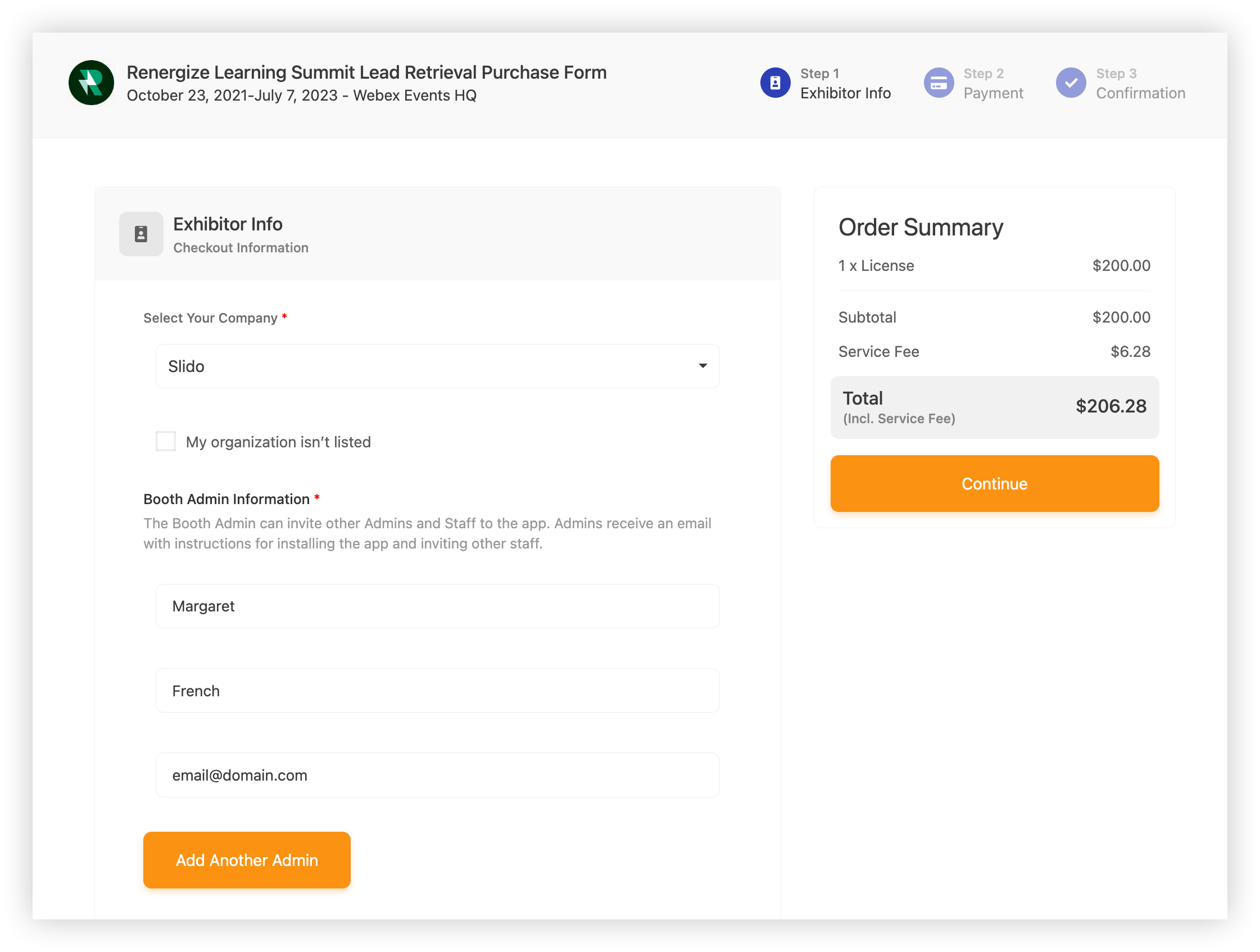
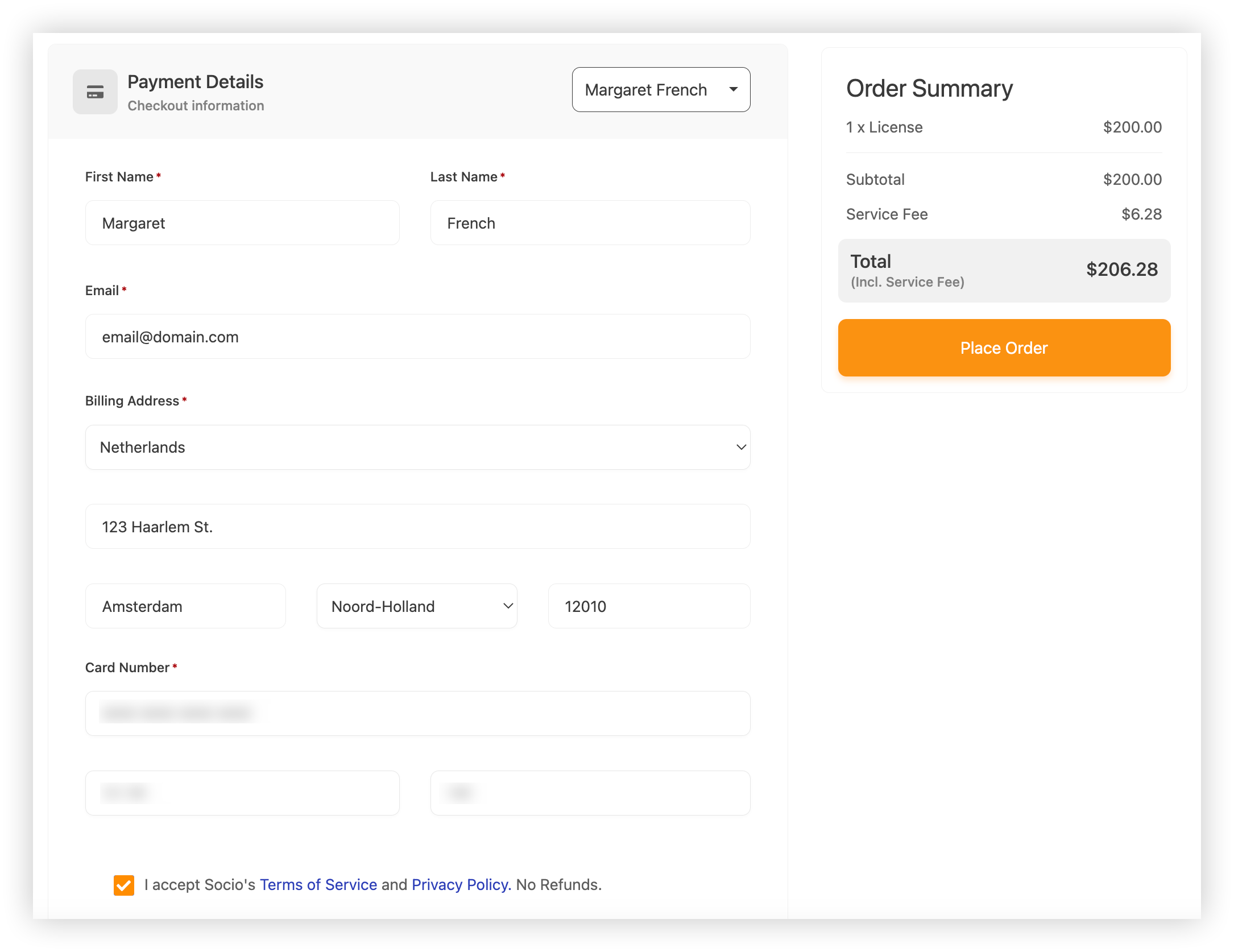
W kroku Płatność Podsumowanie zamówienia pokazuje sumę zakupu, w tym Licencję, Opłatę za usługę (opłata Stripe) i sumę. Kupujący może skopiować imię i nazwisko administratora i adres e-mail do pola płatności lub wprowadzić inne informacje rozliczeniowe.
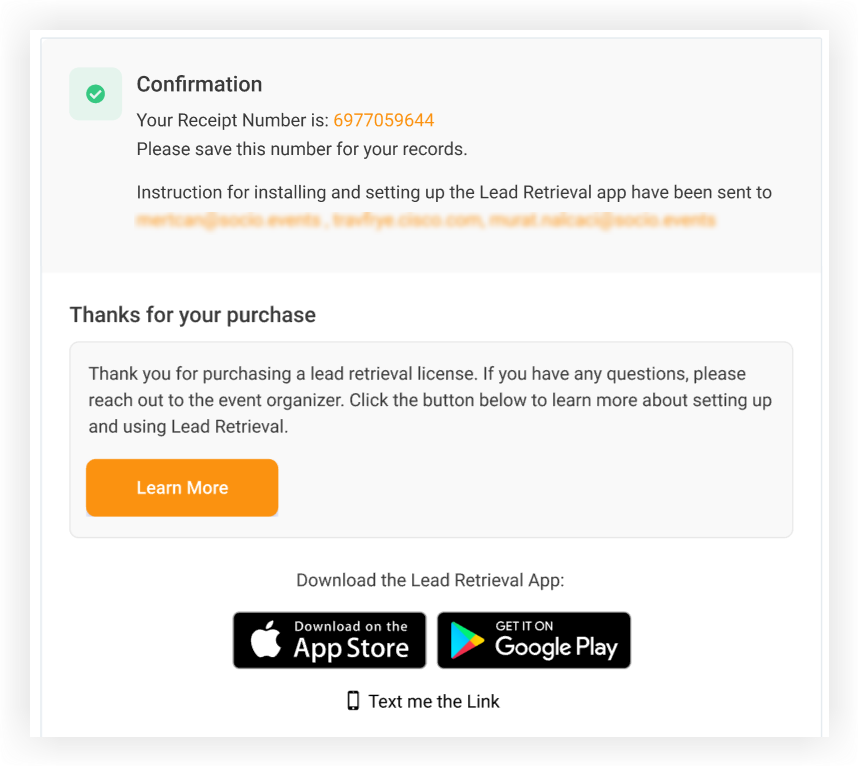
Po kliknięciu „Złóż zamówienie” pojawi się strona potwierdzająca, która zawiera numer pokwitowania, podsumowanie wiadomości e-mail, na które zostały wysłane instrukcje, oraz link do artykułu Pierwsze kroki z wyszukiwaniem potencjalnych klientów. Artykuł pokazuje im, jak zacząć korzystać z Lead Retrieval i zawiera linki do pobrania aplikacji z Apple i Google.
E-maile
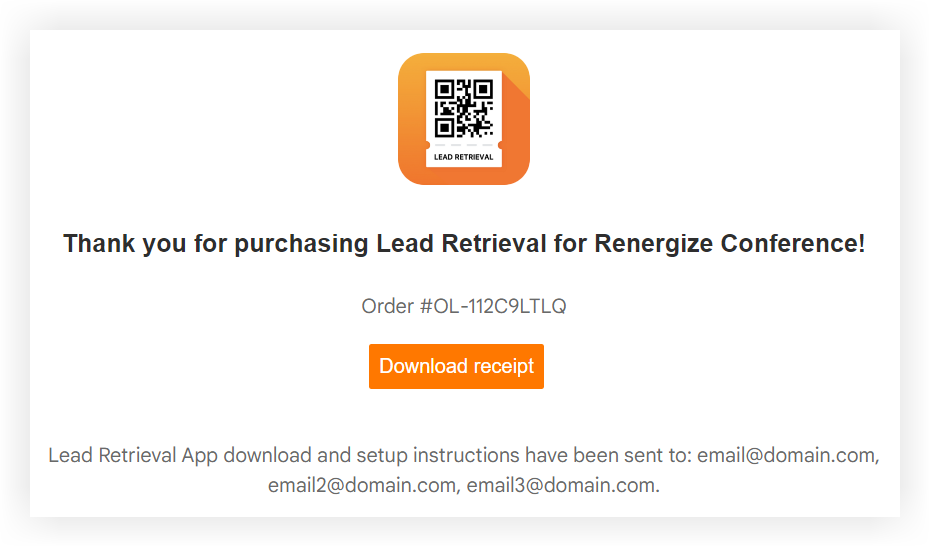
Po przesłaniu formularza zakupu wystawcy i pracownicy stoiska otrzymują e-mail z zaproszeniem do wyszukiwania potencjalnych klientów, który zawiera wiele takich samych informacji, jak nasz artykuł Pierwsze kroki z wyszukiwaniem potencjalnych klientów dla wy stawców. Zawiera instrukcje dotyczące pobierania aplikacji Lead Retrieval i utworzenia konta, znalezienia aplikacji na wydarzenie, zapraszania dodatkowych pracowników stoiska i korzystania z aplikacji Lead Retrieval App.

Jeśli osoba, która kupiła Lead Retrieval, nie jest administratorem, otrzyma osobną wiadomość e-mail z przyciskiem do pobrania pokwitowania.
Zwrot kosztów formularza zakupu
Platforma Webex Events nie zawiera wbudowanej opcji zwrotu pieniędzy za zakupy Lead Retrieval. Jeśli chcesz zwrócić zamówienie, po prostu zaloguj się na swoje konto Stripe i wyślij tam zwrot pieniędzy. Instrukcje można znaleźć w przewodniku Stripe dotyczącym zwrotów i anulowania zamówień.
Pamiętaj, że Webex Events nie oferuje zwrotów kosztów za licencje Lead Retrieval zakupione za pośrednictwem formularza zakupu wystawcy. Jesteś odpowiedzialny za zwrot całej kwoty licencji, w tym 80% zachowanych przez Webex Events z każdego zakupu.
To wszystko, co musisz wiedzieć o konfigurowaniu i korzystaniu z formularza zakupu potencjalnych klientów!
Następne kroki
-
Po zakupie licencji wystawcy, zaproś ich do korzystania z formularzy współpracy, aby mogli wypełniać profile funkcji aplikacji Event App i zarządzać nimi. Aby uzyskać więcej informacji, przeczytaj nasz artykuł o tym, jak skonfigurować i używać formularzy współpracy.
-
Przejrzyj naszą bazę wiedzy Lead Retrieval, aby dowiedzieć się więcej o doświadczeniach wystawców.


