
コメントありがとうございます。
 フィードバックがある場合
出展者にリードリトリーバルへのアクセスを許可する方法は2つあります。 リード検索ライセンスをまとめて購入し、出展者を1人ずつ追加して招待するか、ライセンスの一括購入をスキップして、出展者が代わりに自分でライセンスを購入できるように出展者購入フォームを設定してください。
この記事では、購入フォームの設定方法と、フォームが出展者にどのように表示されるかを説明します。 ライセンスの追加と出展者の手動招待の詳細については、「リード検索設定の基本」の記事を参照してください。
購入フォームを設定してください
イベントナビゲーションバーの「リード取得」の下で、購入フォームをクリックします。
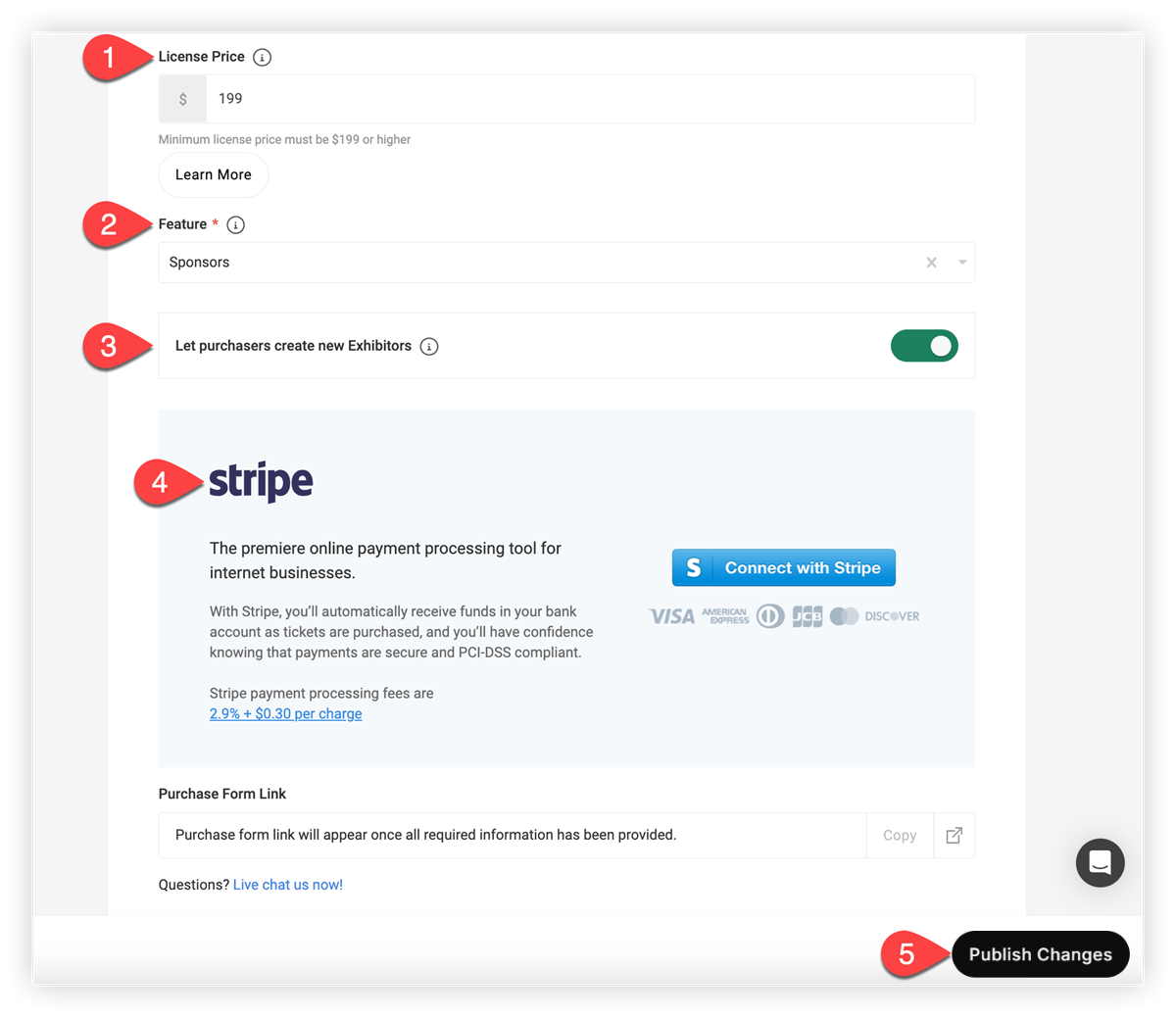
1. ライセンス価格を設定してください
まず、ライセンス価格フィールドに金額を入力します。 これは、出展者が支払う金額から、Stripeが支払い取引に請求する手数料を差し引いた金額です。 いくら請求するかはあなた次第です。 金額が指定された最低額を超えていることを確認してください。
出展者が購入フォームからライセンスを購入すると、Webex Events はライセンス価格の 20% を Stripe アカウントに支払い、80% を保有していることを覚えておいてください。 詳細については、Webex Events の連絡先またはサポートチームにお問い合わせください。
2. 機能を購入フォームに接続してください
「機能」フィールドで、プロフィールを取得するイベントアプリのスポンサーまたは出展者機能を選択します。 イベントアプリにスポンサーや出展者機能をまだ追加していない場合は、今すぐ追加してください。 手順については、スポンサーと出展者の機能設定ガイドを参照してください。
3. 購入者に新しい出展者を作ってもらいましょう
次に、フォームを使用する人がイベントアプリに新しい出展者プロフィールを追加できるかどうかを選択します。 フォームで作成された新しいプロフィールは、選択したスポンサーまたは出展者機能に追加されます。 これにより、事前にすべての出展者をイベントアプリに入力する必要がなくなります。 ただし、出展者プロフィールに画像、説明、その他の詳細を記入する必要があります。
リードリトリーバルを購入した出展者は、必要なければイベントアプリに表示する必要はないことを覚えておいてください。 たとえば、スポンサーシップレベルが低く、リード検索アプリの使用は含まれ、アプリのプロフィールは含まれていない場合があります。 カテゴリを作成して非表示のグループで非表示にする方法については、カテゴリに関する記事を読んでください。
4. ストライプとつながる
「Stripeに接続」ボタンをクリックし、画面の指示に従ってStripeアカウントをリンクすると、ライセンスを購入するたびに支払いを受け取ることができます。
出展者購入フォームを無効にするには、Stripeアカウントとの接続を解除するだけだということを覚えておいてください。
5. 購入フォームを公開してください
Stripeが接続されたら、[変更を公開] をクリックして作業内容を保存し、購入フォームのリンクを入力します。
購入フォームのリンクをコピーして共有してください
フォームの設定が完了したので、出展者はリードリトリーバルの購入を開始しましょう!🎊 購入フォームページの下部にある「リンクをコピー」ボタンをクリックして、好きな媒体で出展者と共有してください。
UTMパラメーター
UTMパラメータを使用して、出展者が購入フォームのリンクにどのようにアクセスしているかを追跡したい場合は、できます! 出展者に送信する前に、URLビルダーを使用して購入フォームのリンクにUTMパラメータを追加するだけです。 URL の追加がどのように機能するかを知るには、Webex Events の UTM パラメータに関する記事を読んでください。
出展者がライセンスを購入したら、「出展者」タブに移動し、1人または複数の出展者をエクスポートしてUTMデータにアクセスします。 1人の出展者のデータをエクスポートするには、出展者の横にある設定 () アイコンをクリックし、「エクスポート」をクリックします。
すべての出展者のデータをエクスポートするには、名前列の見出しの横にあるチェックボックスをオンにし、検索フィールドの横にある3つのドット()アイコンをクリックして、「エクスポート」をクリックします。
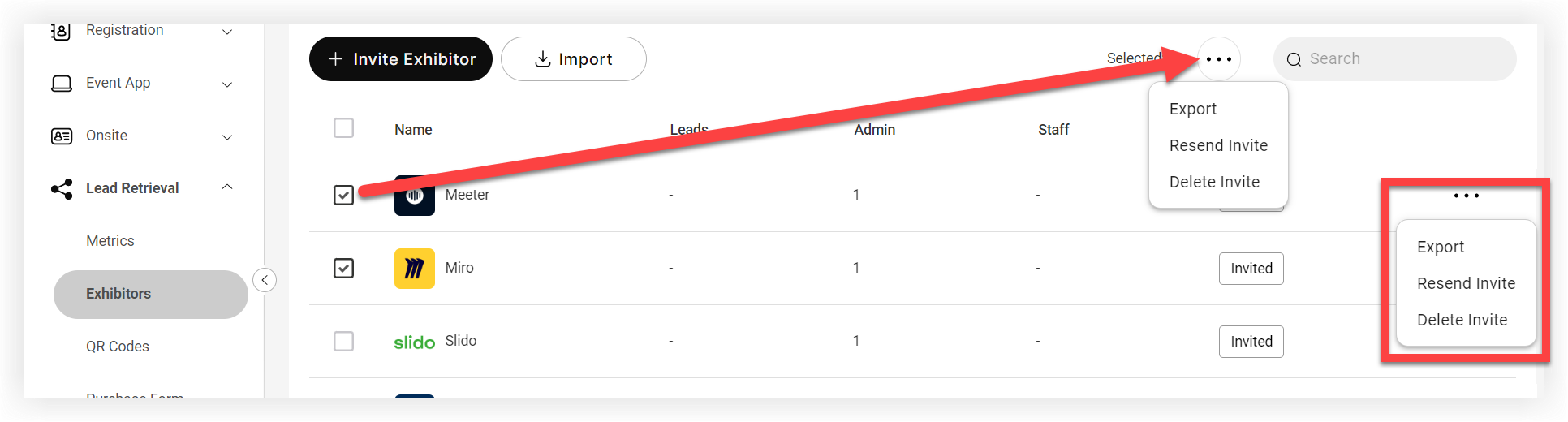
エクスポートファイルでは、リード検索出展者シートにUTMデータが表示されます。
出展者の体験は
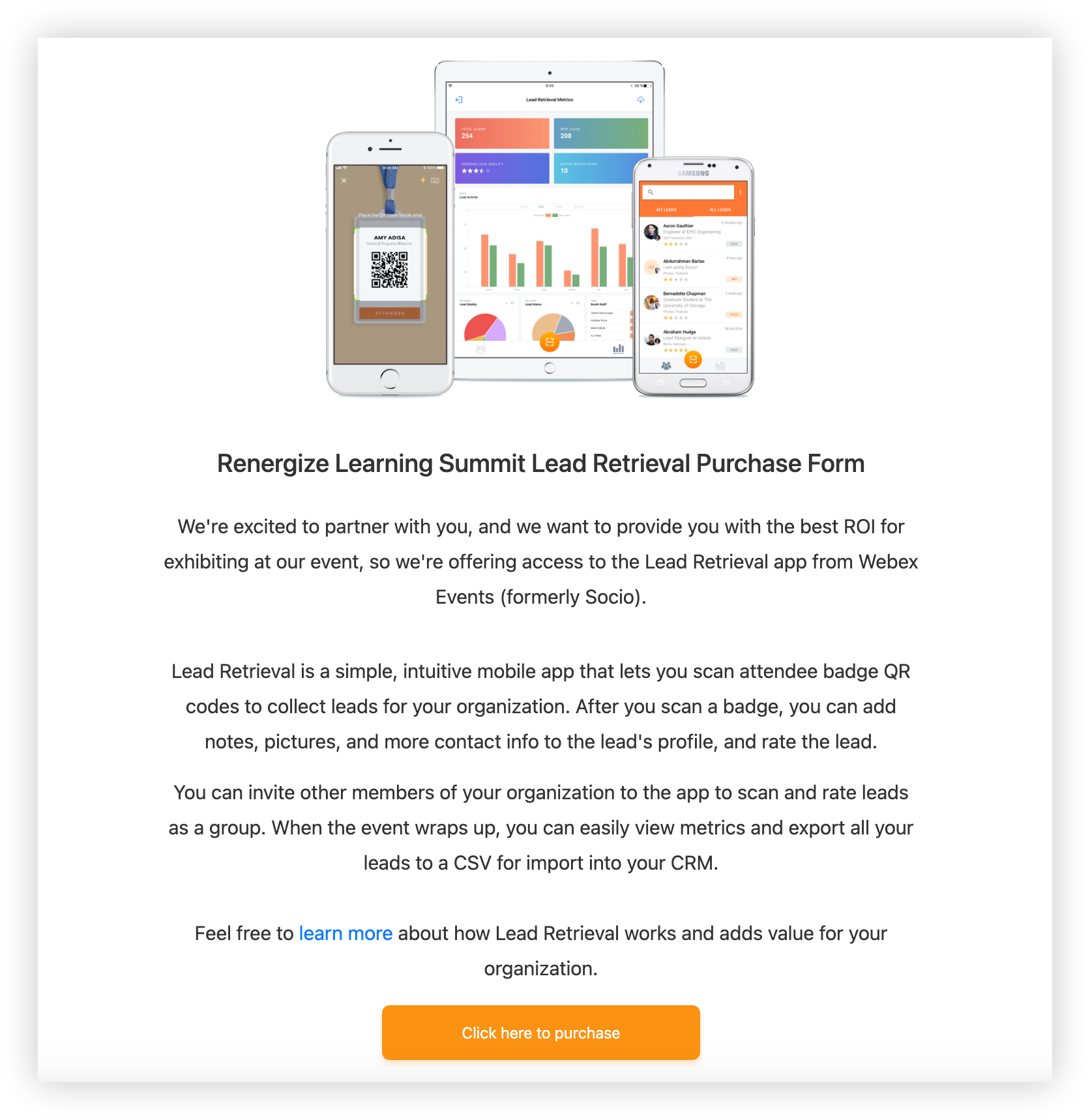
出展者が購入フォームのリンクをクリックすると、リード取得購入フォームのウェルカムページが開きます。 詳細を見るリンクは、リード検索ナレッジベースの「リード検索入門」の記事につながり、「ここをクリックして購入」ボタンをクリックすると、フォームに移動します。
フォーム
フォームの最初のステップでは、出展者に既存のリストから会社を選択するように求めます。 出展者にフォームで新しいプロフィールを作成させることを選択した場合、「私の組織はリストにありません」チェックボックスをオンにして新しいプロフィールを入力できます。 次に、自分の情報または組織の初代管理者の情報を入力する必要があります。 管理者を追加したい場合は、「別の管理者を追加」をクリックするだけです。
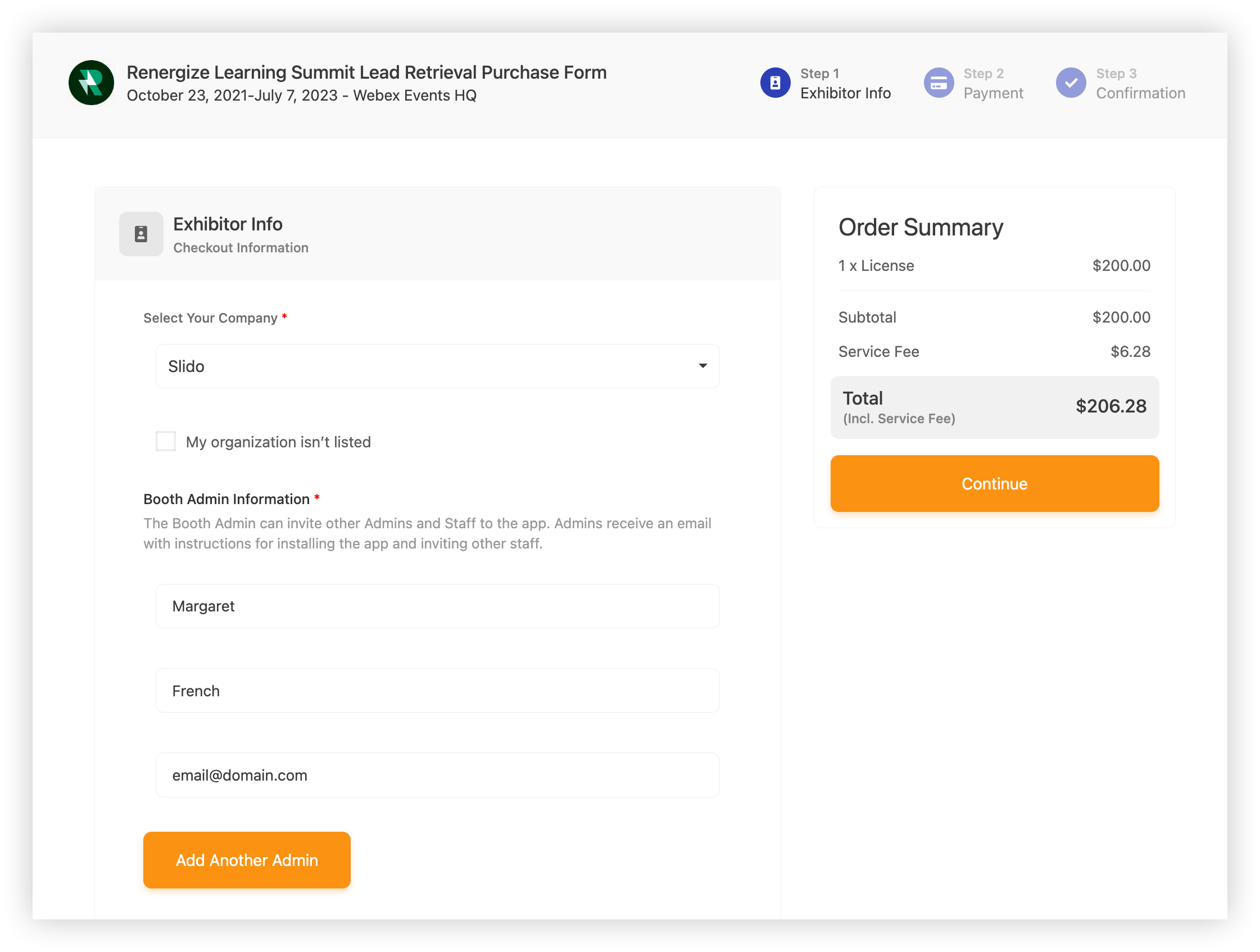
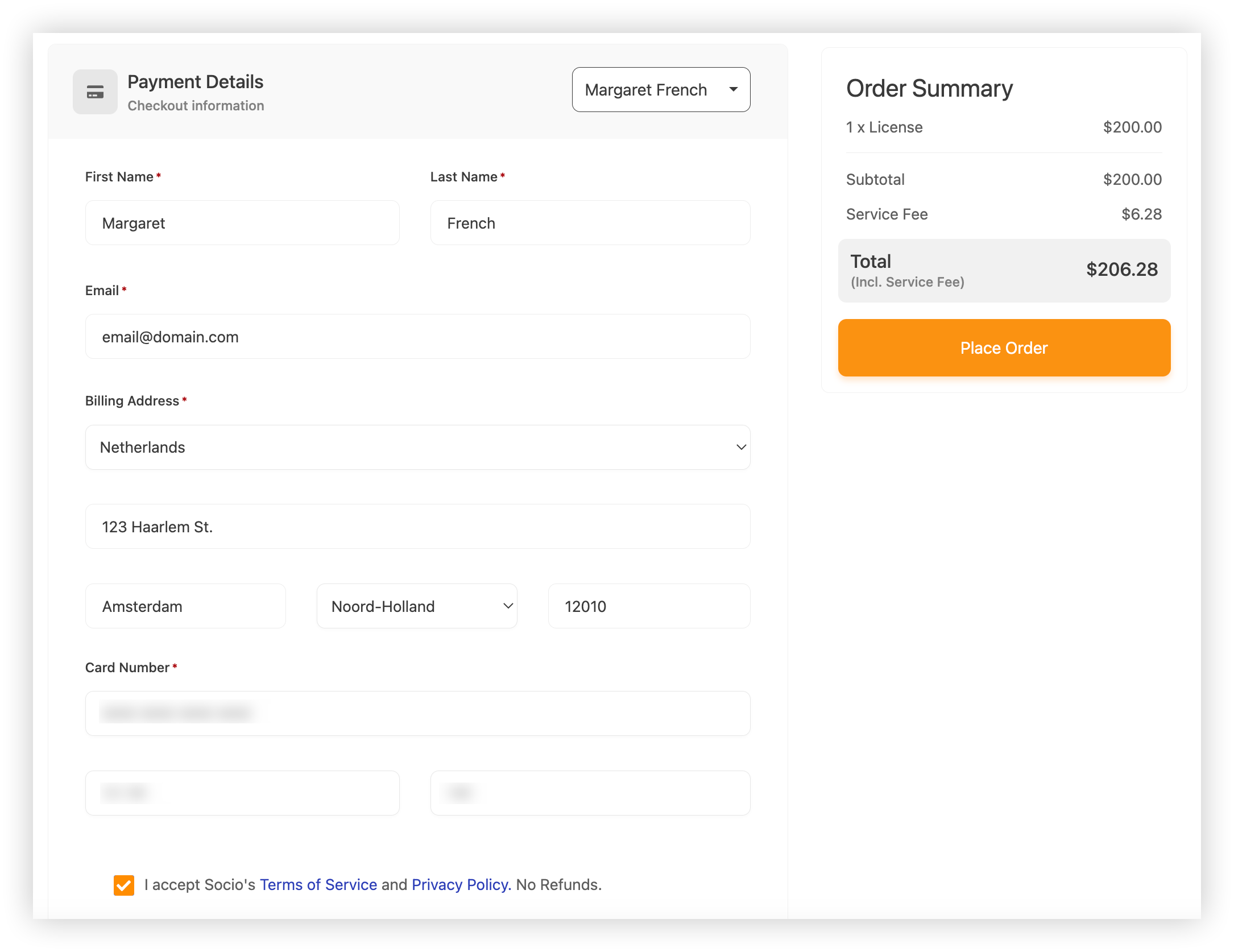
支払いステップでは、注文概要に、ライセンス、サービス料(Stripe料金)、合計を含む購入の合計が表示されます。 購入者は、管理者の名前とメールアドレスを支払いフィールドにコピーしたり、その他の請求情報を入力したりできます。
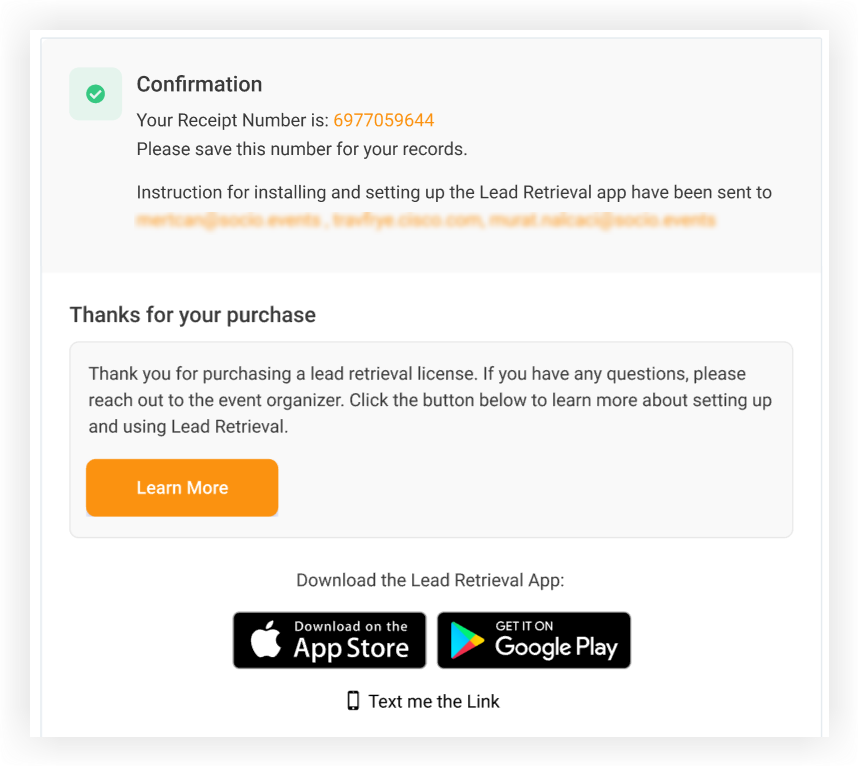
[注文する] をクリックすると、レシート番号、指示が送信されたメールの概要、「リード検索入門」の記事へのリンクを含む確認ページが表示されます。 この記事では、リードリトリーバルの使い始める方法を紹介し、AppleやGoogleからアプリをダウンロードするためのリンクも掲載しています。
メールは
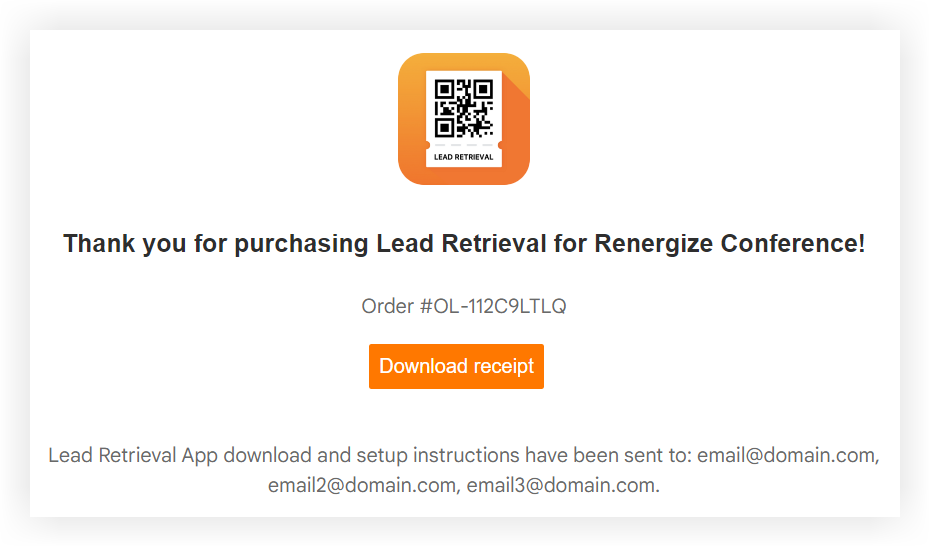
購入フォームを送信すると、出展者とブースのスタッフに、リード検索の招待メールが届きます。このメールには、出展者向けの「リード検索入門」記事とほぼ同じ情報が記載されています。 リード検索アプリのダウンロードとアカウントの作成、イベントアプリの検索、ブーススタッフの追加、リード検索アプリの使用方法が記載されています。

Lead Retrievalを購入した人が管理者でない場合は、領収書をダウンロードするためのボタンが記載された別のメールが届きます。
購入フォームの払い戻し
Webex Events プラットフォームには、リード検索購入の払い戻しオプションが組み込まれていません。 注文を返金する必要がある場合は、Stripeアカウントにログインして、そこで払い戻しを行ってください。 手順については、Stripeの注文の返金とキャンセルガイドを参照してください。
Webex Events では、出展者購入フォームで購入したリードリトリーバルライセンスの払い戻しは行わないことを覚えておいてください。 Webex Eventsが各購入で留保する 80% を含め、ライセンス金額全額を返金する責任があります。
リード検索購入フォームの設定と使用について知っておくべきことはこれだけです!
次のステップ
-
出展者がライセンスを購入したら、コラボレーションフォームを使ってイベントアプリの機能プロファイルを記入して管理できるように招待してください。 詳細については、コラボレーションフォームの設定と使用方法に関する記事を読んでください。
-
出展者の体験について詳しくは、リード検索のナレッジベースを参照してください。


