
Ďakujeme za vašu spätnú väzbu.
 Spätná väzba?
Existujú dva spôsoby, ako poskytnúť vystavovateľom prístup k získavaniu potenciálnych zákazníkov. Nakupujte hromadné licencie na získavanie potenciálnych zákazníkov a potom pridávajte a pozývajte vystavovateľov jeden po druhom, alebo preskočte hromadný nákup licencií a nastavte formulár nákupu vystavovateľov, aby si vystavovatelia mohli namiesto toho kúpiť vlastné licencie.
Tento článok vysvetľuje, ako nakonfigurovať nákupný formulár a ukazuje, ako sa formulár zobrazuje vystavovateľom. Podrobnosti o pridávaní licencií a manuálnom pozývaní vystavovateľov nájdete v našom článku Základy nastavenia získavania potenciálnych zákazníkov.
Nakonfigurujte nákupný formulár
Na navigačnom paneli udalostí v časti „Získavanie potenciálnych zákazníkov“ kliknite na položku Nákupný formulár.
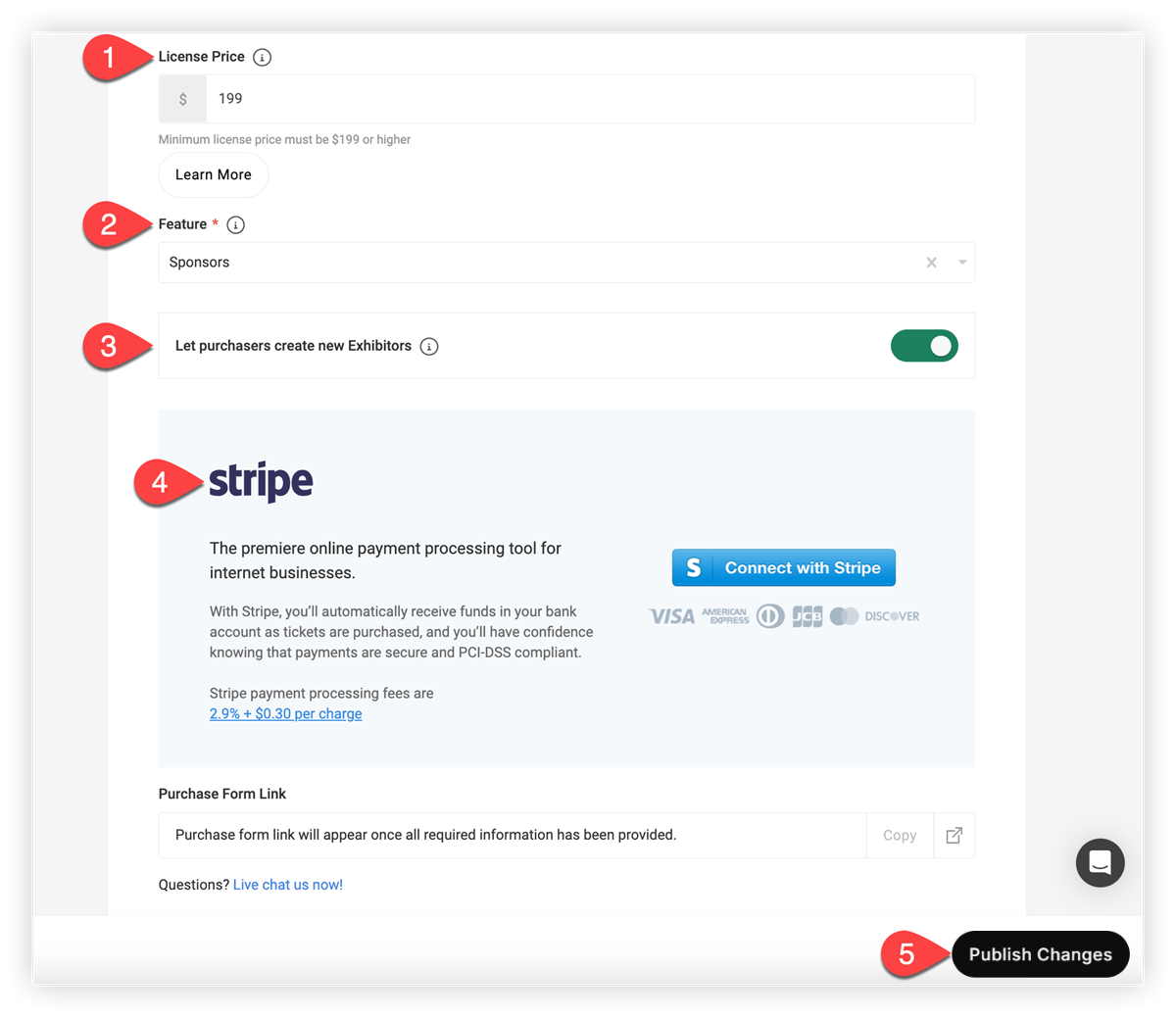
1. Nastavte cenu licencie
Najprv zadajte sumu do poľa Licenčná cena. To je, koľko vystavovateľ zaplatí, mínus poplatok, ktorý Stripe účtuje za platobnú transakciu. Koľko účtujete, záleží len na vás. Jednoducho sa uistite, že suma je vyššia ako stanovené minimum.
Majte na pamäti, že keď vystavovatelia kupujú licenciu prostredníctvom nákupného formulára, Webex Events zaplatí 20% licenčnej ceny na váš účet Stripe a ponechá si 80%. Pre podrobnosti sa obráťte na kontakt Webex Events alebo náš tím podpory.
2. Pripojenie funkcie k nákupnému formuláru
V poli Funkcia vyberte funkciu Sponzori alebo Vystavovateľov v aplikácii podujatia, z ktorej chcete získať profily. Ak ste do aplikácie podujatia ešte nepridali funkciu sponzorov alebo vystavovateľov, pridajte ju teraz. Pokyny nájdete v našom spri evodcovi nastavením funkcií sponzorov a vystavovateľov.
3. Nechajte kupujúcich vytvárať nových vystavovateľov
Ďalej vyberte, či ľudia používajúci formulár môžu pridať nové profily vystavovateľov do aplikácie Event. Nové profily vytvorené prostredníctvom formulára sa pridávajú do vybranej funkcie Sponzori alebo vystavovatelia. To vám ušetrí pred tým, aby ste museli vopred zadať všetkých svojich vystavovateľov do aplikácie Event App. Stále však budete musieť vyplniť profily vystavov ateľov obrázkami, popismi a ďalšími podrobnosťami.
Majte na pamäti, že vystavovatelia, ktorí si zakúpia získavanie potenciálnych zákazníkov, sa nemusia zobrazovať v aplikácii Event, ak nechcete. Môžete napríklad mať nižšiu úroveň sponzorstva, ktorá zahŕňa použitie aplikácie získavania potenciálnych zákazníkov, a nie profil v aplikácii. Prečítajte si ná š článok o kategóri ách a dozviete sa, ako vytvoriť kategóriu a skryť ju skrytou skupinou.
4. Spojte sa s Stripe
Kliknite na tlačidlo Connect with Stripe a postupujte podľa pokynov na obrazovke, aby ste prepojili svoj účet Stripe, aby ste mohli prijímať platbu za každý nákup licencie.
Majte na pamäti, že ak chcete deaktivovať nákupný formulár vystavovateľa, jednoducho odpojte svoj účet Stripe.
5. Zverejnite nákupný formulár
Po pripojení aplikácie Stripe kliknite na položku Publikovať zmeny, aby ste svoju prácu uložili a vyplnili odkaz na formulár nákupu.
Kopírovanie a zdieľanie odkazu na nákupný formulár
Teraz, keď ste skončili s konfiguráciou formulára, je čas, aby vystavovatelia začali nakupovať Lead Retrieval! 🎊 Kliknite na tlačidlo Kopírovať odkaz v dolnej časti stránky Nákupného formulára a potom ho zdieľajte so svojimi vystavovateľmi prostredníctvom ľubovoľného média, ktoré chcete.
Parametre UTM
Ak chcete sledovať, ako vystavovatelia pristupujú k odkazu na nákupný formulár pomocou parametrov UTM, môžete! Jednoducho pridajte odkaz na nákupný formulár s parametrami UTM pomocou tvorcu URL predtým, ako ho odošlete vystavovateľom. Prečítajte si ná š článok o parametroch UTM v Webex Ev ents, aby ste sa dozvedeli, ako funguje pripájanie adries URL.
Po zakúpení licencií vystavovateľov prejdite na kartu Vy stav ovatelia a exportujte jedného alebo viacerých vystavovateľov, aby ste získali prístup k údajom UTM. Ak chcete exportovať údaje pre jedného vystavovateľa, kliknite na ikonu Nastav enia () ved ľa vystavovateľa a kliknite na položku Exportovať.
Ak chcete exportovať údaje pre všetkých vystavovateľov, začiarknite políčko vedľa nadpisu stĺpca Názov, kliknite na ikonu s tromi bod kami () vedľa vyhľadávacieho poľa a kliknite na položku Ex portovať.
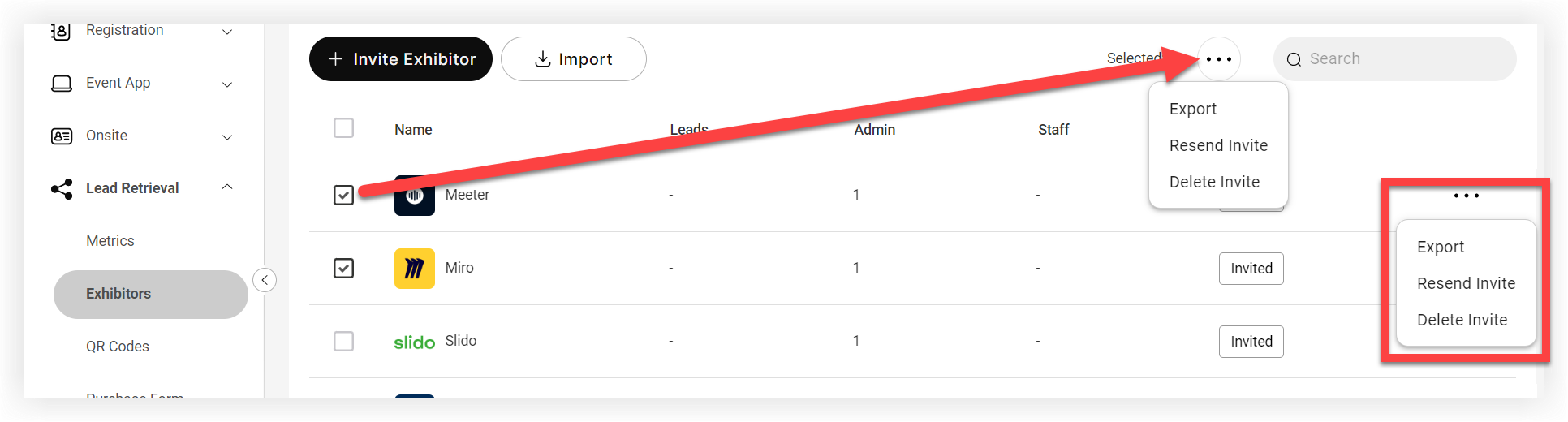
V súbore exportu sa v hárku Lead Retrieval Exhibients zobrazujú údaje UTM.
Skúsenosti vystavovateľov
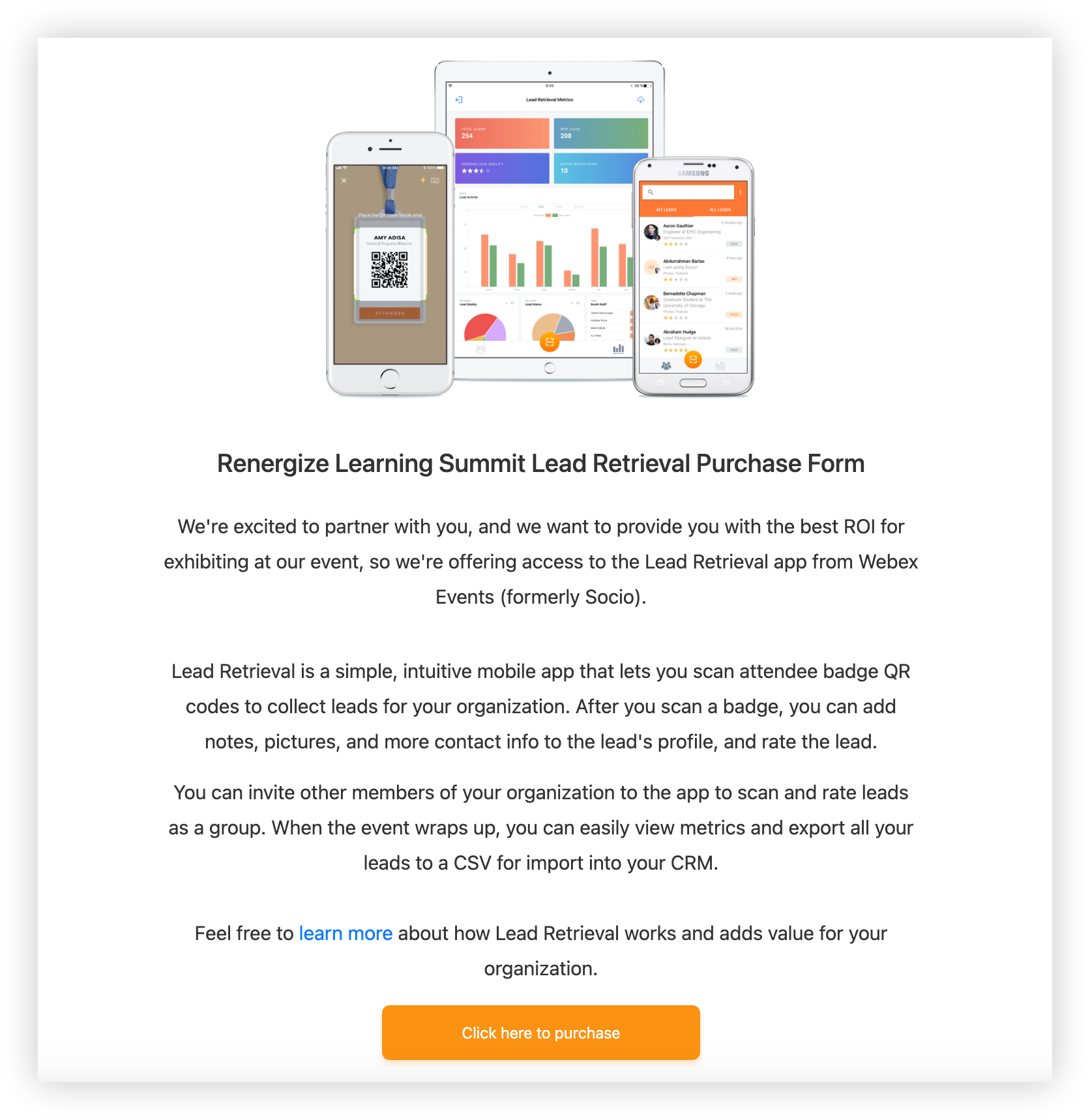
Keď vystavovateľ klikne na odkaz na nákupný formulár, otvorí sa uvítacia stránka formulára nákupu na získanie potenciálnych zákazníkov. Odkaz na získ anie ďalších informácií vedie k článku Začíname s získavaním potenciálnych zákaz níkov z našej znalostnej databázy získavania potenciálnych zákazníkov a tlačidlo „Kliknite sem pre nákup“ vedie k formuláru.
Formulár
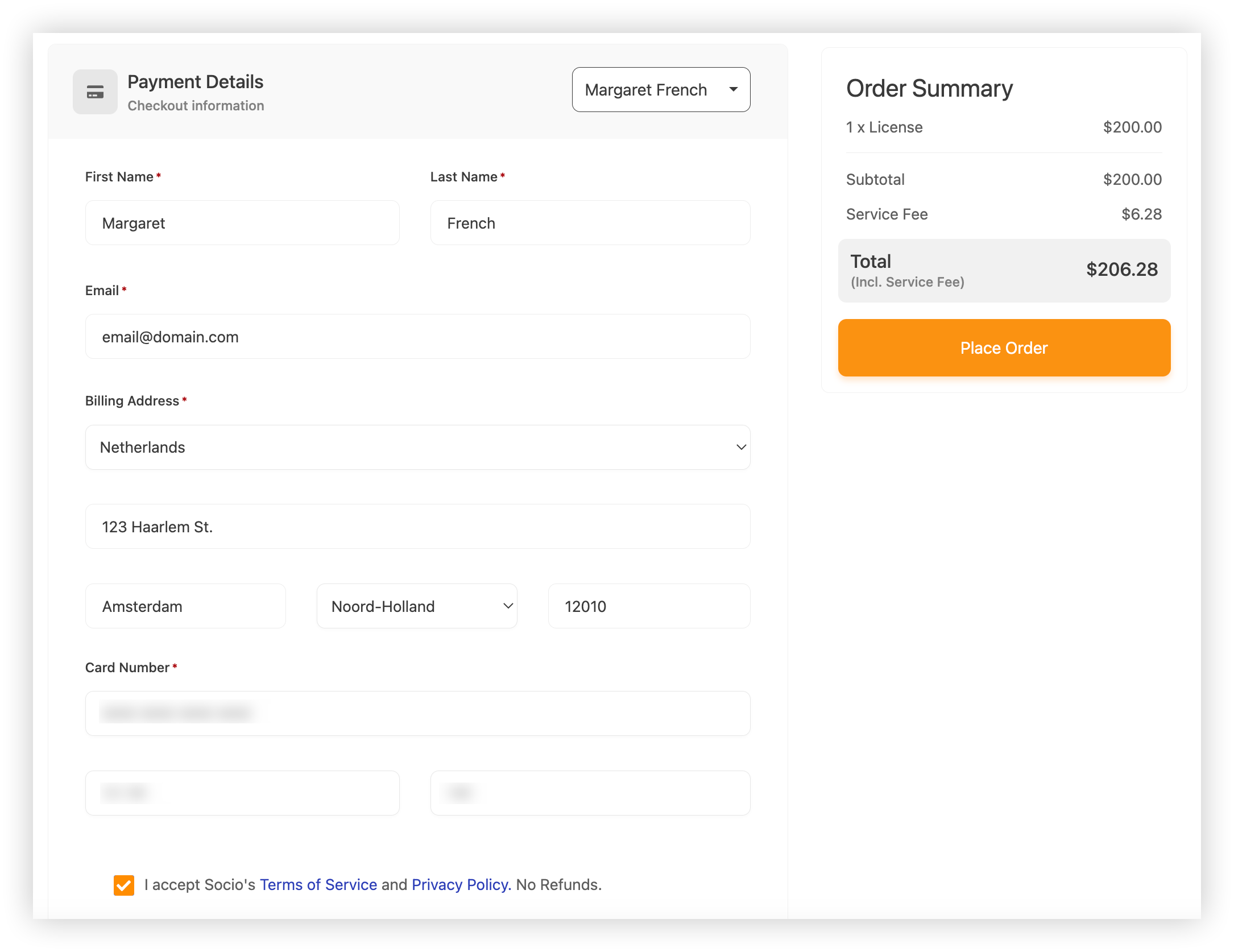
Prvý krok vo formulári žiada vystavovateľa, aby si vybral svoju spoločnosť z existujúceho zoznamu. Ak ste sa rozhodli umožniť vystavovateľom vytvárať nové profily vo formulári, môžu začiarknuť políčko „Moja organizácia nie je v zozname“ a zadať nový. Potom musia zadať svoje informácie alebo informácie o prvom správcovi organizácie. Ak chcú pridať ďalších správcov, môžu jednoducho kliknúť na „Pridať ďalšieho správcu“.
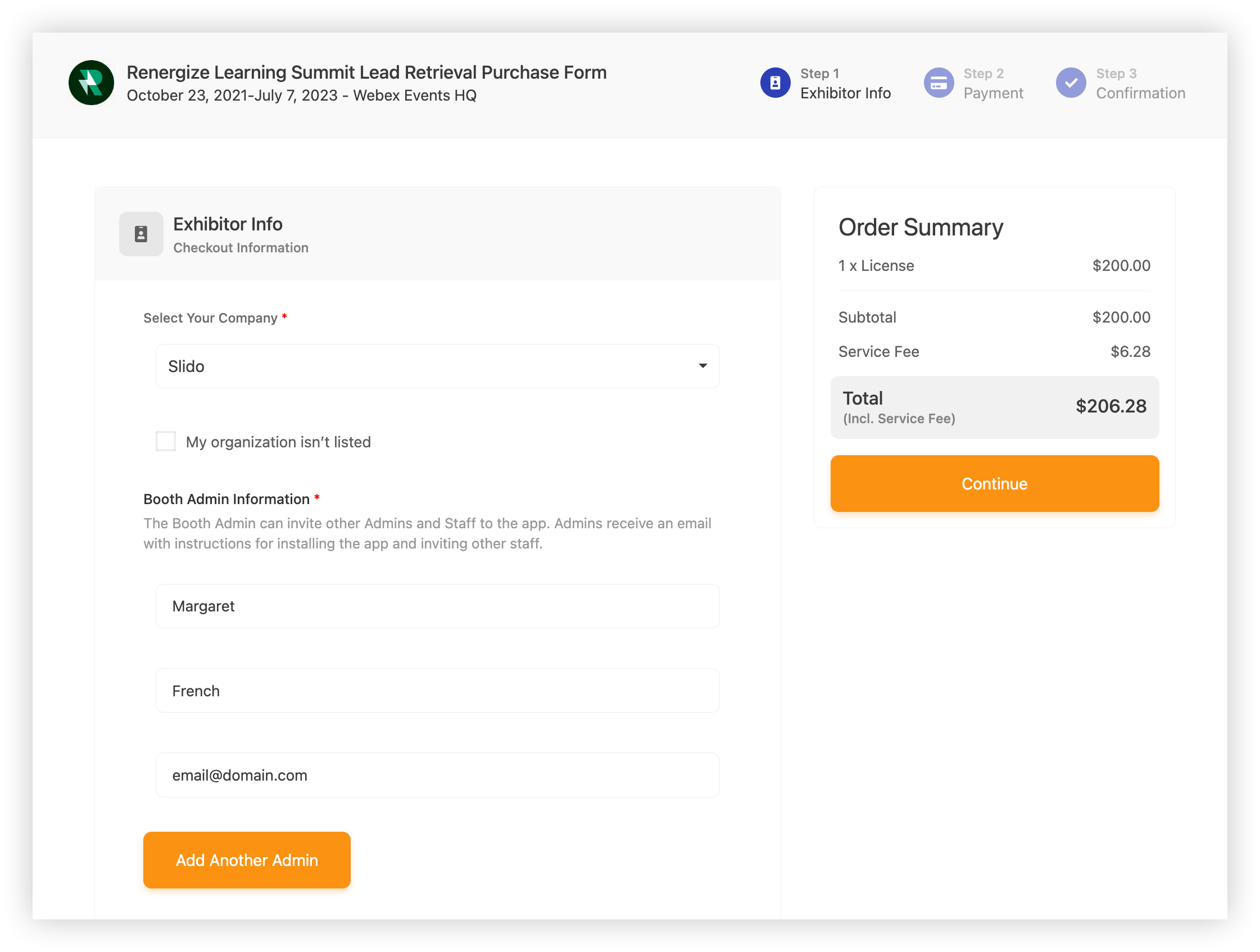
V kroku Platba sa v súhrne objednávky zobrazuje súčet za nákup vrátane licencie, servisného poplatku (Stripe fee) a súčtu. Kupujúci môže skopírovať meno a e-mail správcu do poľa platby alebo zadať ďalšie fakturačné údaje.
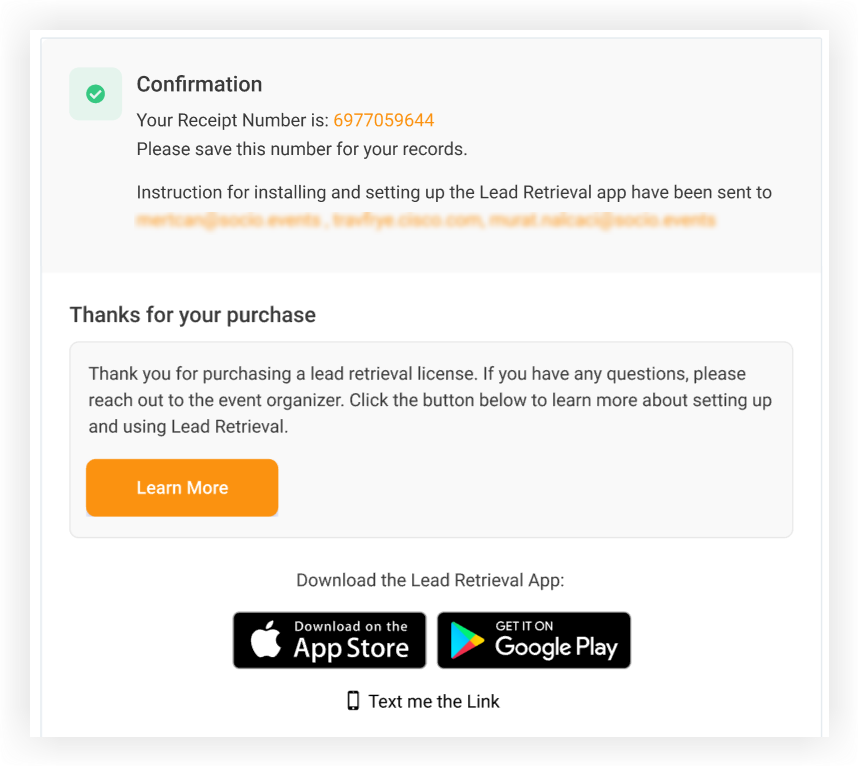
Po kliknutí na položku „Zadať objednávku“ sa zobrazí stránka s potvrdením, ktorá obsahuje číslo potvrdenia, súhrn e-mailov, na ktoré boli odoslané pokyny, a odkaz na článok Začíname s získavaním potenciálnych zákazníkov. Článok im ukazuje, ako začať používať získavanie potenciálnych zákazníkov, a obsahuje odkazy na stiahnutie aplikácie od spoločnosti Apple a Google.
E-maily
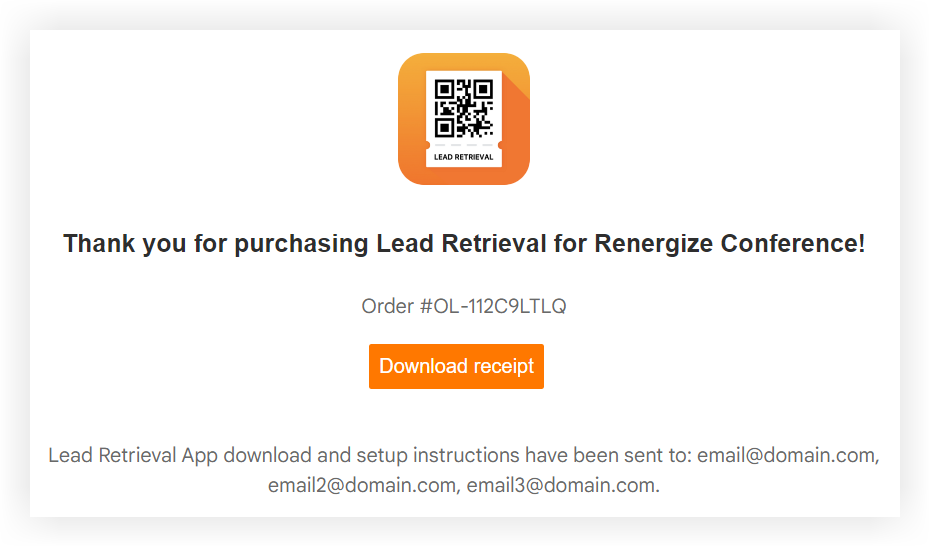
Po odoslaní nákupného formulára dostanú vystavovatelia a zamestnanci stánku e-mail s pozvánkou na získanie potenciálnych zákazníkov, ktorý obsahuje veľa rovnakých informácií ako náš článok Začíname s získavaním potenciálnych zákazníkov pre vystav ovateľov. Obsahuje pokyny na stiahnutie aplikácie získavania potenciálnych zákazníkov a vytvorenie účtu, nájdenie aplikácie udalostí, pozvanie ďalších zamestnancov stánku a používanie aplikácie na získavanie potenciálnych zákazníkov.

Ak osoba, ktorá si zakúpila získavanie potenciálnych zákazníkov, nie je správcom, dostane samostatný e-mail s tlačidlom na stiahnutie potvrdenia.
Náhrady z nákupného formulára
Platforma Webex Events neobsahuje vstavanú možnosť vrátenia peňazí za nákupy získavania potenciálnych zákazníkov. Ak potrebujete vrátiť objednávku, jednoducho sa prihláste do svojho účtu Stripe a vráťte tam vrátenie peňazí. Pokyny nájdete v príručke Stripe o vrátení a zrušení objednávok.
Majte na pamäti, že Webex Events neponúka vrátenie peňazí za licencie na získavanie potenciálnych zákazníkov zakúpené prostredníctvom nákupného formulára vystavovateľa. Ste zodpovední za vrátenie celej sumy licencie vrátane 80%, ktoré Webex Events ponechá z každého nákupu.
To je všetko, čo potrebujete vedieť o nastavení a používaní nákupného formulára na získanie potenciálnych zákazníkov!
Ďalšie kroky
-
Po zakúpení licencií vystavovateľov ich pozvite, aby používali formuláre spolupráce, aby mohli vyplniť a spravovať svoje profily funkcií aplikácie Event App. Ďalšie informácie nájdete v našom článku o tom, ako nastaviť a používať formuláre spolupráce.
-
Prezrite si našu vedom ostnú základňu získavania potenciálnych zákazníkov, aby ste sa dozved eli viac o skúsenostiach vystavovateľa.


