
Благодарим вас за обратную связь.
 Отправить обратную связь?
Есть два способа предоставить экспонентам доступ к Lead Retrieval. Приобретайте лицензии Lead Retrieval оптом, а затем добавляйте экспонентов и приглашайте их поочередно, или пропустите массовую покупку лицензий и создайте форму покупки экспонентов, чтобы экспоненты могли покупать свои собственные лицензии.
В этой статье объясняется, как настроить форму покупки, и показано, как она выглядит для экспонентов. Подробнее о добавлении лицензий и приглашении экспонентов вручную см. в нашей статье «Основы настройки поиска потенциальных клиентов».
Настройте форму покупки
На панели навигации по мероприятию в разделе «Поиск потенциальных клиентов» нажмите «Форма покупки».
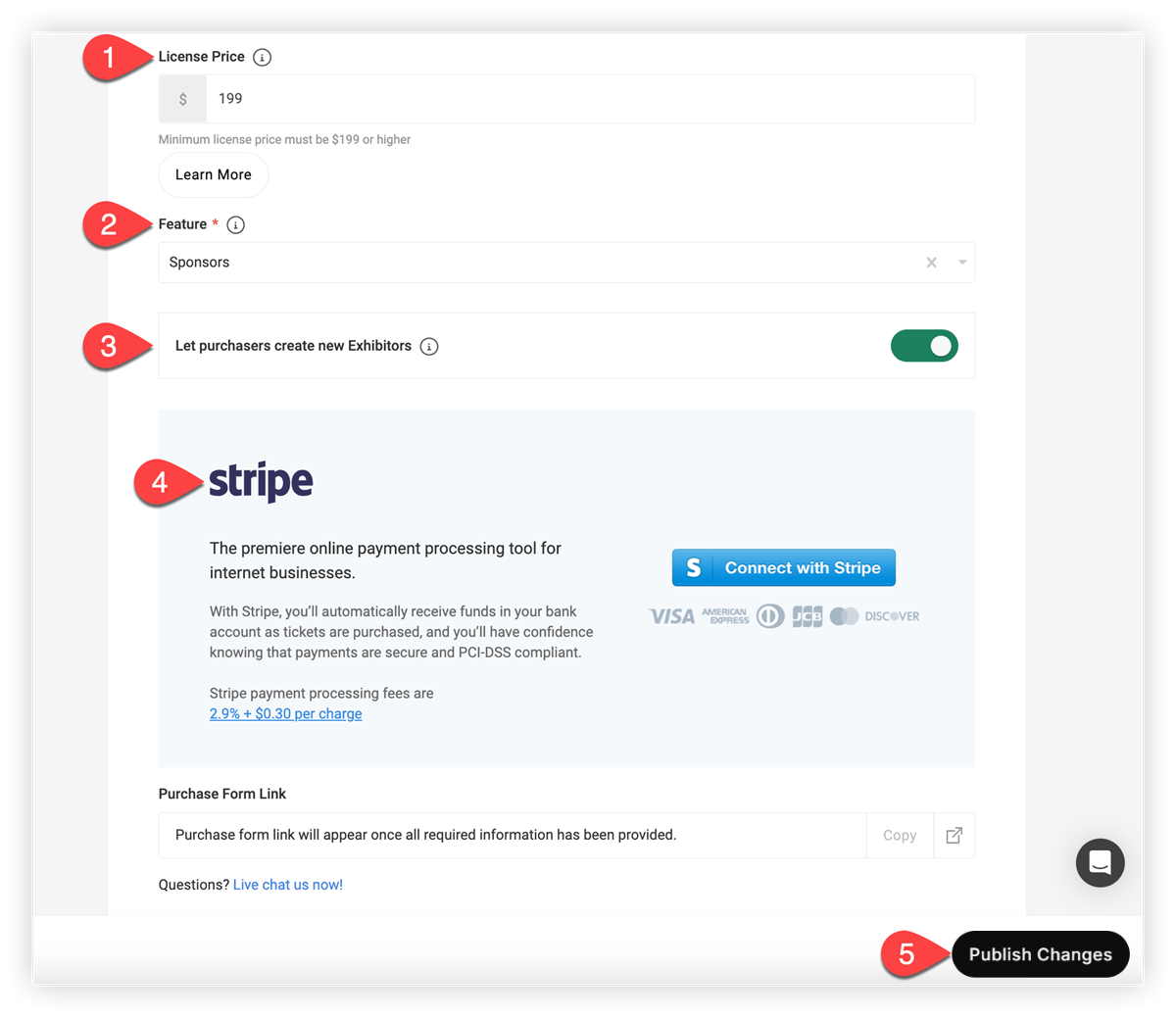
1. Укажите стоимость лицензии
Сначала введите сумму в поле Цена лицензии. Это сумма, которую заплатит экспонент за вычетом комиссии, взимаемой Stripe за платежную операцию. Сколько вы возьмете, зависит от вас. Просто убедитесь, что сумма превышает указанный минимум.
Имейте в виду, что когда экспоненты покупают лицензию через форму покупки, Webex Events выплачивает вашему аккаунту Stripe 20% от стоимости лицензии, а 80% сохраняет себе. Обратитесь к своему контактному лицу по Webex Events или к нашей службе поддержки за подробностями.
2. Подключите функцию к форме покупки
В поле «Функция» выберите функцию «Спонсоры или экспоненты» в приложении «Мероприятия», из которой вы хотите загрузить профили. Если вы еще не добавили функцию «Спонсоры или экспоненты» в свое приложение для мероприятий, добавьте ее сейчас. Инструкции см. в нашем руководстве по настройке функций для спонсоров и экспонентов.
3. Позвольте покупателям создавать новых экспонентов
Затем выберите, могут ли пользователи, использующие форму, добавлять новые профили экспонентов в приложение Event. Новые профили, созданные с помощью формы, добавляются в выбранную вами функцию «Спонсоры» или «Экспоненты». Это избавляет вас от необходимости заранее вводить всех экспонентов в приложение Event. Однако вам все равно придется заполнять профили экспонентов изображениями, описаниями и другими подробностями.
Имейте в виду, что экспонентам, приобретающим Lead Retrieval, не обязательно появляться в приложении Event, если вы этого не хотите. Например, у вас может быть более низкий уровень спонсорства, включающий использование приложения Lead Retrieval, а не профиля в приложении. Прочитайте нашу статью о категориях, чтобы узнать, как создать категорию и скрыть ее с помощью скрытой группы.
4. Подключайтесь к Stripe
Нажмите кнопку «Подключиться к Stripe» и следуйте инструкциям на экране, чтобы привязать свою учетную запись Stripe, чтобы получать оплату за каждую покупку лицензии.
Имейте в виду, что чтобы деактивировать форму покупки экспонента, просто отключите свою учетную запись Stripe.
5. Опубликуйте форму покупки
После подключения Stripe нажмите «Опубликовать изменения», чтобы сохранить работу и заполнить ссылку на форму покупки.
Скопируйте и поделитесь ссылкой на форму покупки
Теперь, когда вы закончили настройку формы, экспонентам пора начать покупать Lead Retrieval! 🎊 Нажмите кнопку «Скопировать ссылку» в нижней части страницы формы покупки, а затем поделитесь ею со своими экспонентами на любом удобном для вас носителе.
Параметры UTM
Если вы хотите отслеживать, как экспоненты переходят по ссылке на форму покупки с помощью параметров UTM, вы можете это сделать! Просто добавьте ссылку на форму покупки с параметрами UTM с помощью конструктора URL-адресов, прежде чем отправлять ее экспонентам. Прочитайте нашу статью о параметрах UTM в Webex Events, чтобы узнать, как работает добавление URL-адресов.
После приобретения лицензий экспонентами перейдите на вкладку «Экспоненты» и экспортируйте одного или нескольких экспонентов для доступа к данным UTM. Чтобы экспортировать данные об одном экспоненте, нажмите значок «Настройки» () рядом с экспонентом и нажмите «Экспорт».
Чтобы экспортировать данные по всем экспонентам, установите флажок рядом с заголовком столбца «Имя», нажмите значок с тремя точками () рядом с полем поиска и нажмите «Экспорт».
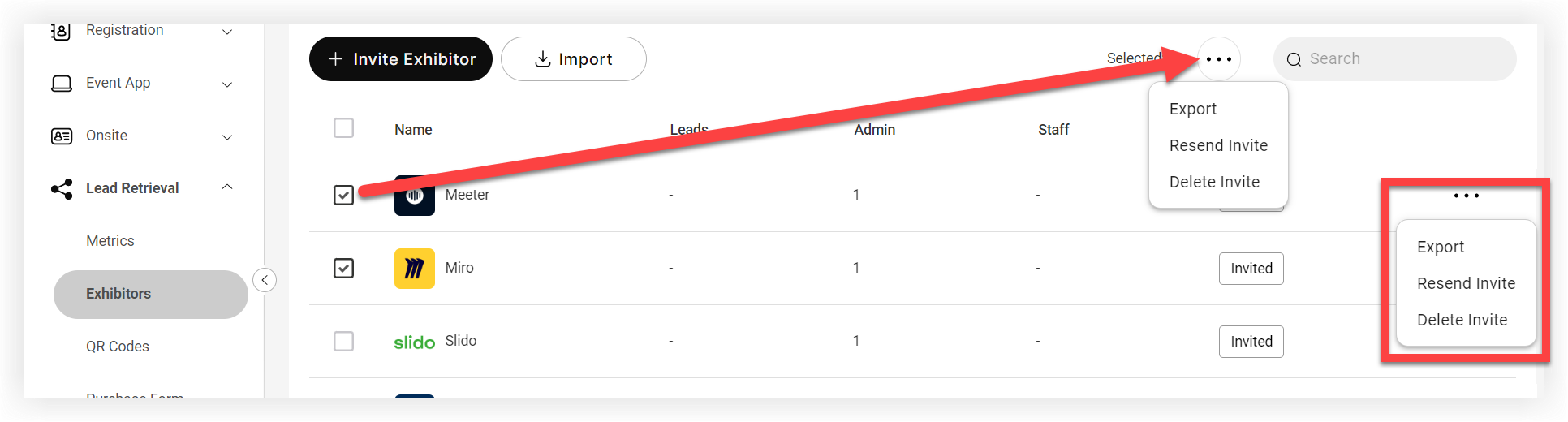
В файле экспорта в таблице поиска потенциальных клиентов представлены данные UTM.
Опыт экспонента
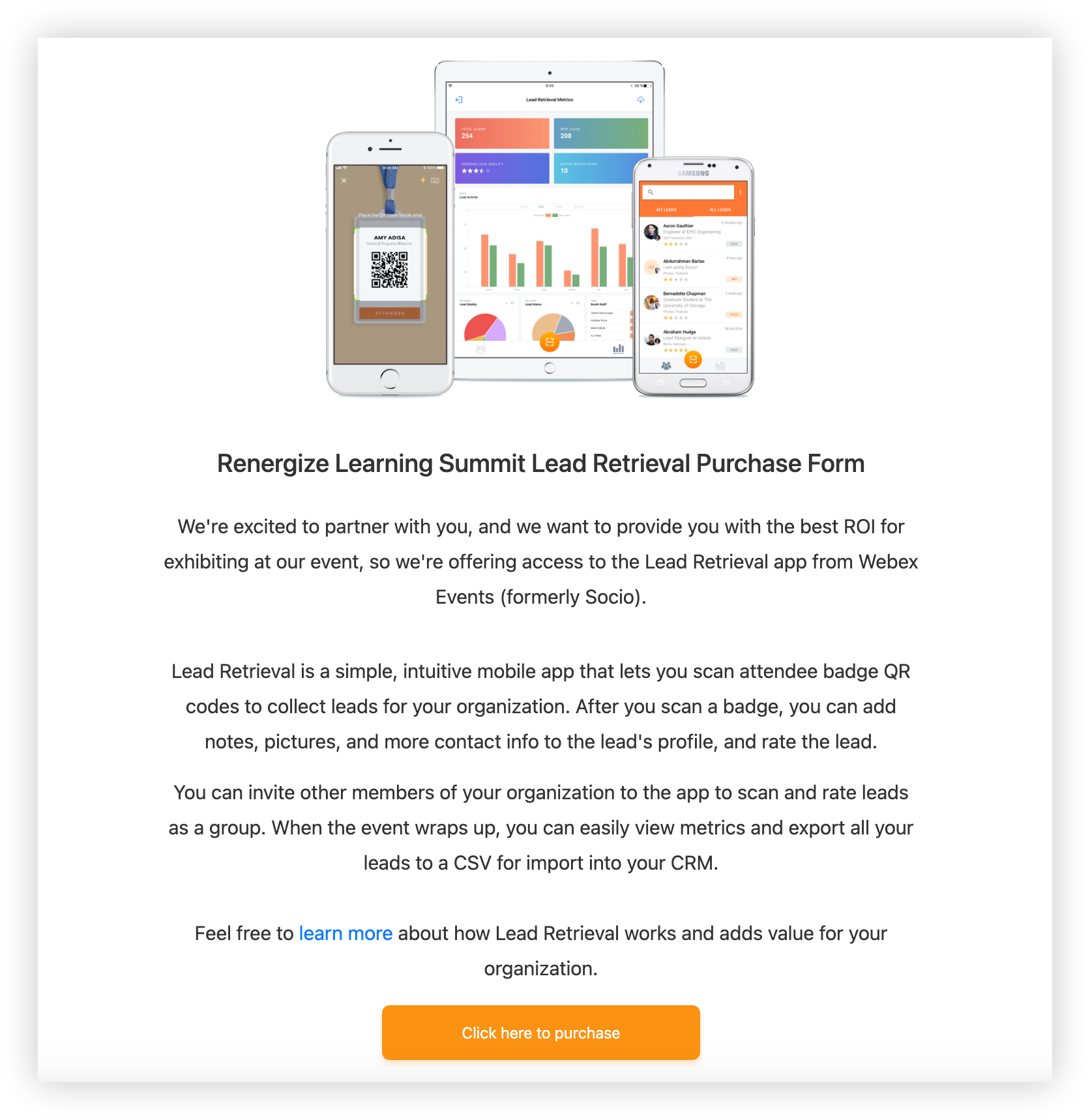
Когда экспонент нажимает на ссылку на форму покупки, открывается приветственная страница «Форма покупки для поиска потенциальных клиентов». Ссылка для получения дополнительной информации ведет к статье «Начало поиска потенциальных клиентов» из нашей базы знаний по поиску потенциальных клиентов, а кнопка «Нажмите здесь для покупки» ведет к форме.
Форма
На первом этапе формы экспоненту предлагается выбрать свою компанию из существующего списка. Если вы решили разрешить экспонентам создавать новые профили в форме, они могут поставить галочку в поле «Моя организация отсутствует в списке», чтобы ввести новый профиль. Затем они должны ввести свои данные или информацию о первом администраторе организации. Если они хотят добавить больше администраторов, они могут просто нажать «Добавить другого администратора».
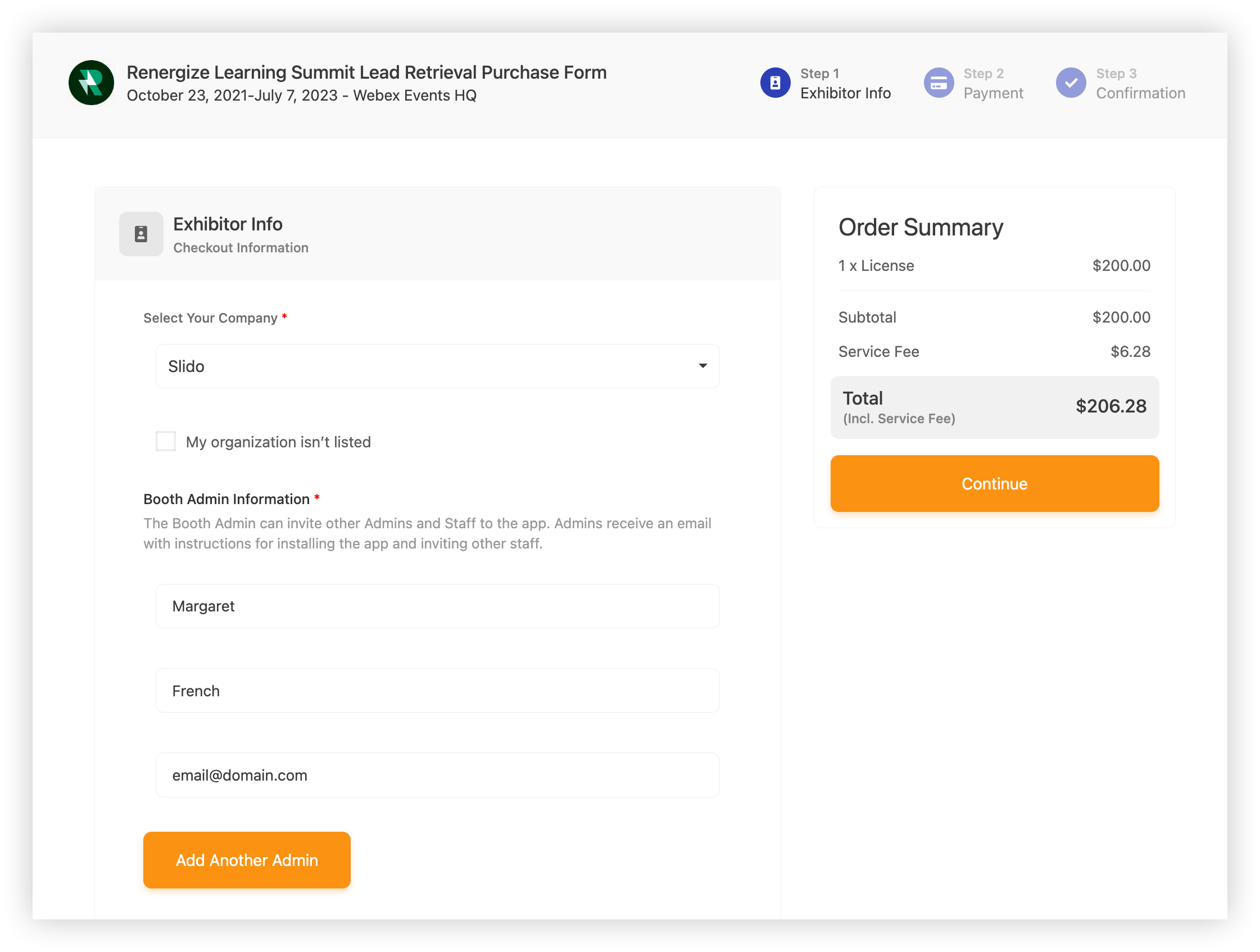
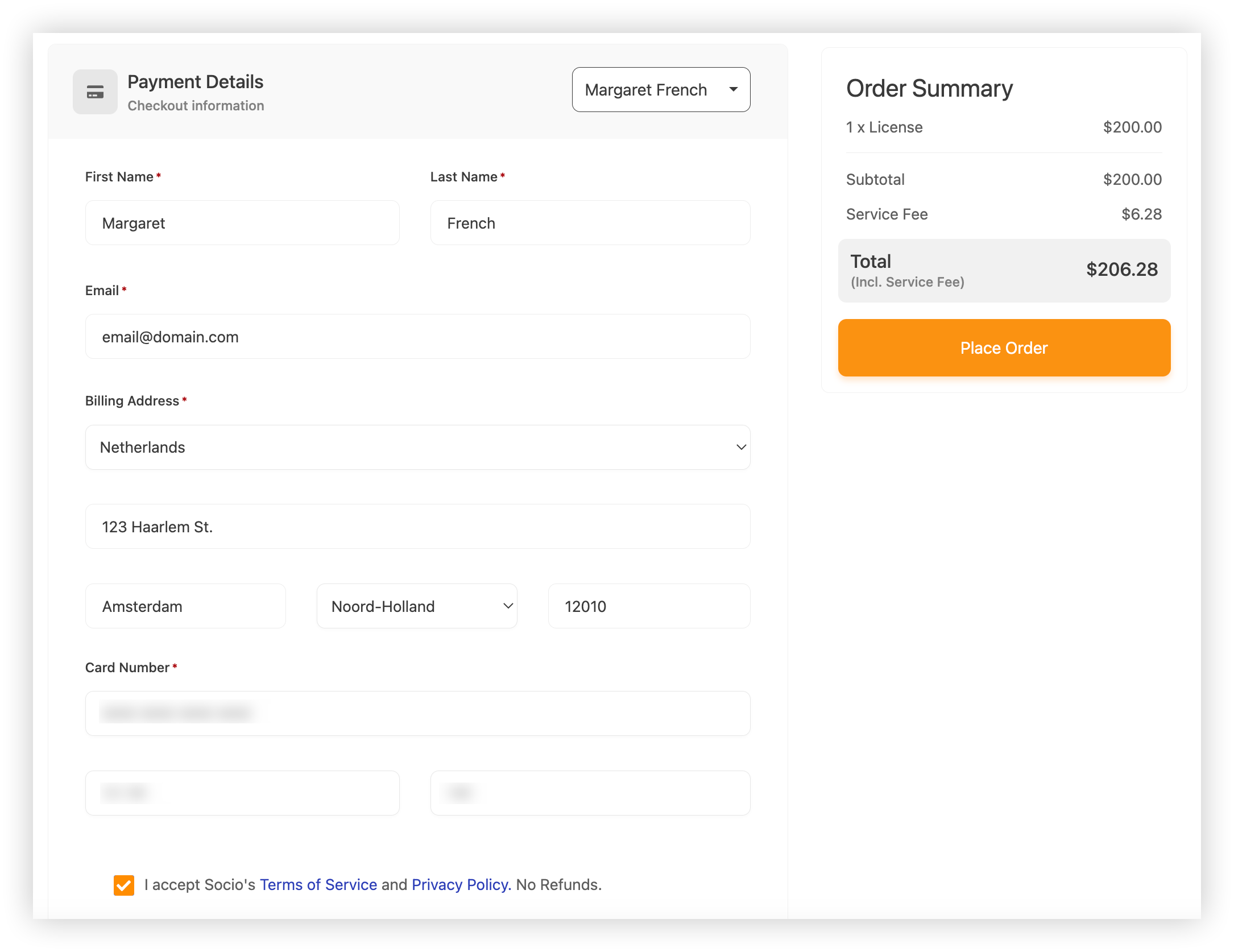
На этапе оплаты в сводке заказа отображается общая сумма покупки, включая лицензию, плату за обслуживание (плату за Stripe) и общую сумму. Покупатель может скопировать имя и адрес электронной почты администратора в поле оплаты или ввести другую платежную информацию.
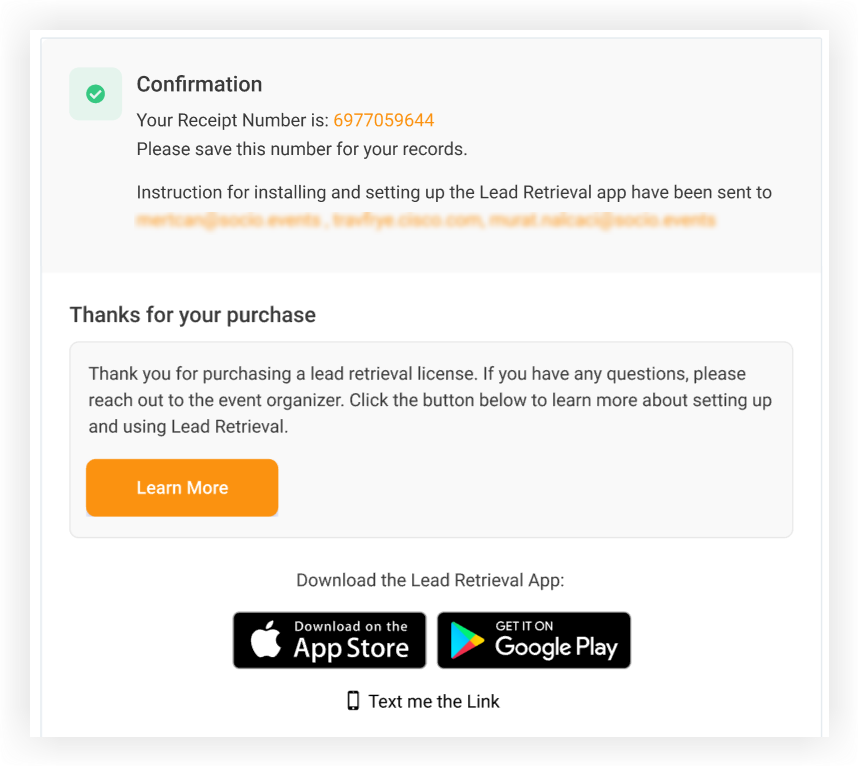
После нажатия кнопки «Оформить заказ» появится страница подтверждения с номером чека, кратким списком электронных писем, на которые были отправлены инструкции, и ссылкой на статью «Начало работы с поиском потенциальных клиентов». В статье рассказывается, как начать использовать Lead Retrieval, а также ссылки на загрузку приложения от Apple и Google.
Электронные письма
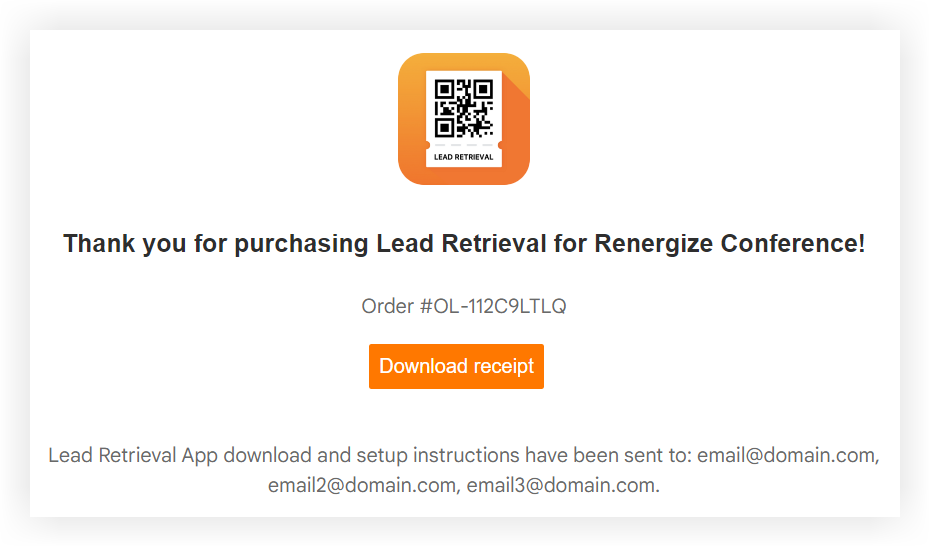
После отправки формы покупки экспоненты и сотрудники стенда получают электронное письмо с приглашением Lead Retrieval, в котором содержится почти та же информация, что и в нашей статье «Начало работы с поиском потенциальных клиентов» для экспонентов. В нем содержатся инструкции по загрузке приложения Lead Retrieval и созданию учетной записи, поиску приложения для мероприятий, приглашению дополнительного персонала стенда и использованию приложения Lead Retrieval.

Если пользователь, купивший Lead Retrieval, не является администратором, он получит отдельное электронное письмо с кнопкой для загрузки чека.
Возврат средств через форму покупки
Платформа Webex Events не включает встроенную функцию возврата средств за покупки Lead Retrieval. Если вам нужно вернуть деньги за заказ, просто войдите в свою учетную запись Stripe и произведите возврат средств там. Инструкции см. в руководстве Stripe по возврату и отмене заказов.
Имейте в виду, что Webex Events не возмещает стоимость лицензий Lead Retrieval, приобретенных с помощью формы покупки экспонентов. Вы несете ответственность за возмещение всей суммы лицензии, включая 80% удержания Webex Events с каждой покупки.
Это все, что вам нужно знать о настройке и использовании формы покупки Lead Retrieval!
Следующие шаги
-
После покупки лицензий экспонентами предложите им использовать формы для совместной работы, чтобы они могли заполнять профили функций приложения Event App и управлять ими. Дополнительные сведения см. в нашей статье о том, как настроить и использовать формы для совместной работы.
-
Ознакомьтесь с нашей базой знаний по поиску потенциальных клиентов, чтобы узнать больше об опыте экспонентов.


