
Obrigado pelos seus comentários.
 Comentários?
Existem duas maneiras de dar aos expositores acesso ao Lead Retrieval. Compre licenças de recuperação de leads em massa e, em seguida, adicione e convide expositores um por um, ou pule a compra de licenças em massa e configure um formulário de compra de expositores para que os expositores possam comprar suas próprias licenças.
Este artigo explica como configurar o formulário de compra e mostra como o formulário aparece para os expositores. Para obter detalhes sobre como adicionar licenças e convidar expositores manualmente, consulte nosso artigo Noções básicas sobre configuração de recuperação de leads.
Configurar o formulário de compra
Na barra de navegação do evento, em “Recuperação de leads”, clique em Formulário de compra.
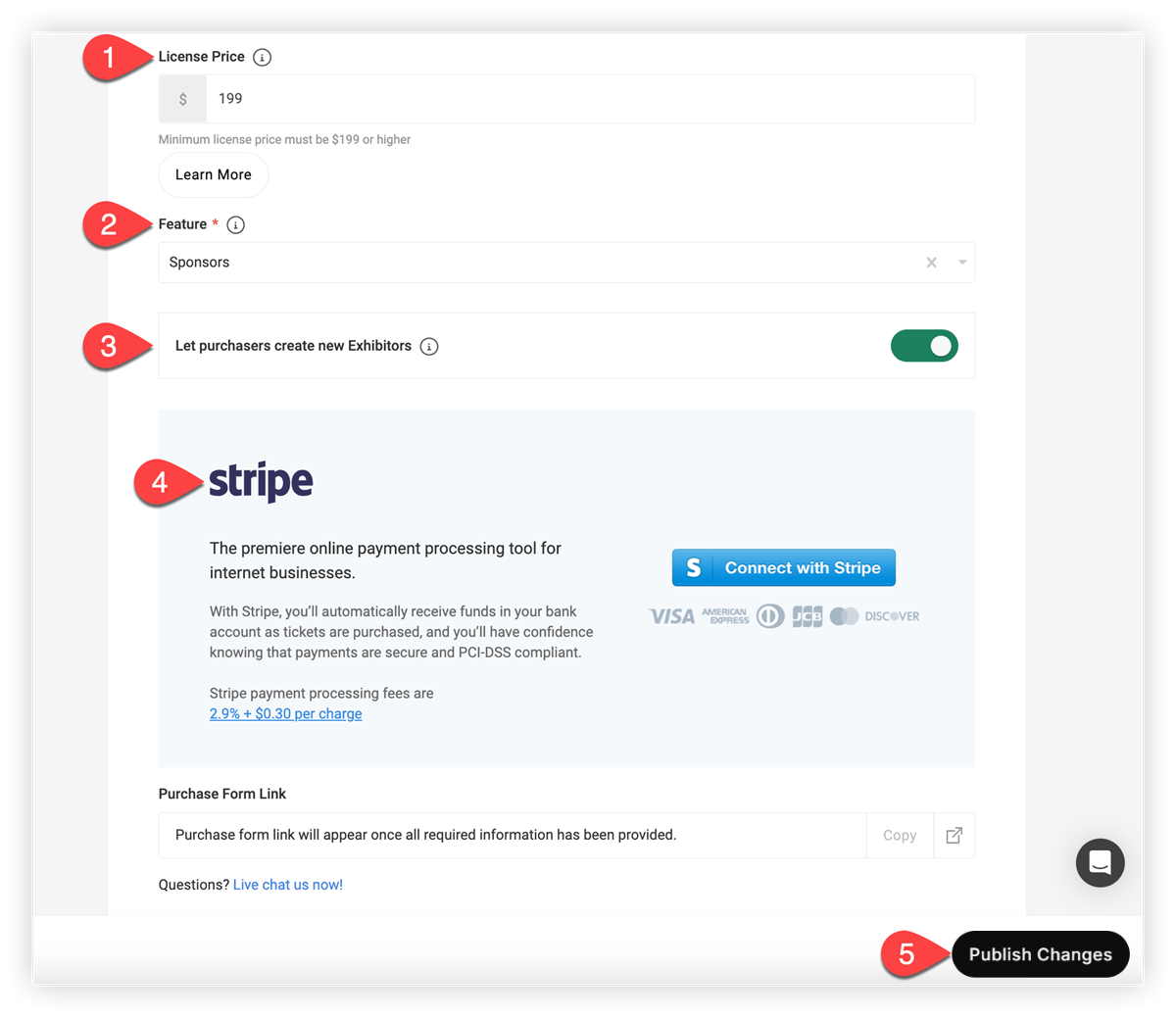
1. Defina o preço da licença
Primeiro, insira um valor no campo Preço da licença. É quanto o expositor pagará, menos a taxa que a Stripe cobra pela transação de pagamento. O quanto você cobra depende de você. Basta garantir que o valor esteja acima do mínimo especificado.
Lembre-se de que, quando os expositores compram uma licença por meio do formulário de compra, o Webex Events paga 20% do preço da licença para sua conta Stripe e fica com 80%. Entre em contato com seu contato do Webex Events ou com nossa equipe de suporte para obter detalhes.
2. Conectar um recurso ao formulário de compra
No campo Recurso, selecione um recurso de patrocinadores ou expositores em seu aplicativo de eventos para obter perfis. Se você ainda não adicionou um recurso de patrocinadores ou expositores ao seu aplicativo de eventos, adicione-o agora. Consulte nosso guia de configuração de recursos para patrocinadores e expositores para obter instruções.
3. Permita que os compradores criem novos expositores
Em seguida, escolha se as pessoas que usam o formulário podem adicionar novos perfis de expositores ao aplicativo de eventos. Novos perfis criados por meio do formulário são adicionados ao recurso Patrocinadores ou Expositores que você seleciona. Isso evita que você tenha que inserir todos os seus expositores no aplicativo de eventos com antecedência. No entanto, você ainda precisará preencher os perfis dos expositores com imagens, descrições e outros detalhes.
Lembre-se de que os expositores que compram o Lead Retrieval não precisam aparecer no aplicativo de eventos se você não quiser. Por exemplo, você pode ter um nível de patrocínio inferior que inclui o uso do aplicativo Lead Retrieval e não um perfil no aplicativo. Leia nosso artigo sobre categorias para saber como criar uma categoria e ocultá-la com um grupo oculto.
4. Conecte-se com a Stripe
Clique no botão Conectar com o Stripe e siga as instruções na tela para vincular sua conta do Stripe para que você possa receber o pagamento por cada compra de licença.
Lembre-se de que, para desativar o formulário de compra do expositor, basta desconectar sua conta Stripe.
5. Publique o formulário de compra
Depois que o Stripe estiver conectado, clique em Publicar alterações para salvar seu trabalho e preencher o link do formulário de compra.
Copie e compartilhe o link do formulário de compra
Agora que você terminou de configurar o formulário, é hora de os expositores começarem a comprar o Lead Retrieval! 🎊 Clique no botão Copiar link na parte inferior da página do Formulário de Compra e compartilhe-o com seus expositores por qualquer meio que desejar.
Parâmetros UTM
Se você quiser acompanhar como os expositores estão acessando o link do formulário de compra usando os parâmetros UTM, você pode! Basta anexar o link do formulário de compra aos parâmetros UTM usando um criador de URL antes de enviá-lo aos expositores. Leia nosso artigo sobre parâmetros UTM no Webex Events para saber como a adição de URLs funciona.
Depois que os expositores adquirirem as licenças, vá até a guia Expositores e exporte um ou mais expositores para acessar os dados UTM. Para exportar dados de um único expositor, clique no ícone Configurações () ao lado do expositor e clique em Exportar.
Para exportar dados de todos os expositores, marque a caixa ao lado do título da coluna Nome, clique no ícone de três pontos () ao lado do campo de pesquisa e clique em Exportar.
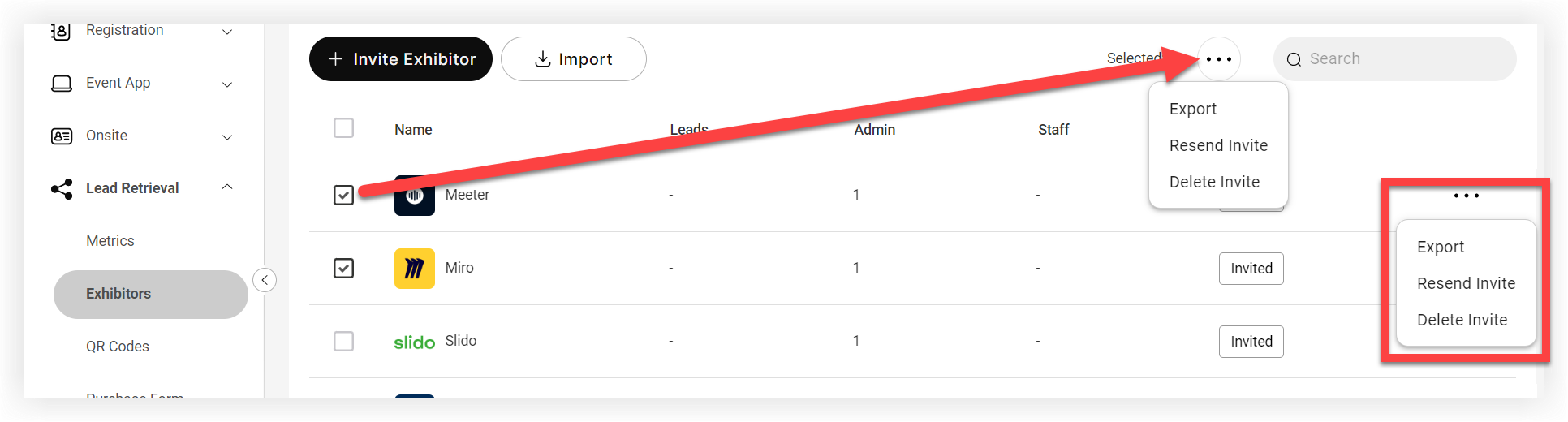
No arquivo de exportação, a planilha Lead Retrieval Exhibitors mostra os dados UTM.
A experiência do expositor
Quando um expositor clica no link do formulário de compra, a página de boas-vindas do formulário de compra para recuperação de leads é aberta. O link Saiba mais leva ao artigo Introdução à recuperação de leads da nossa base de conhecimento sobre recuperação de leads, e o botão “Clique aqui para comprar” leva ao formulário.
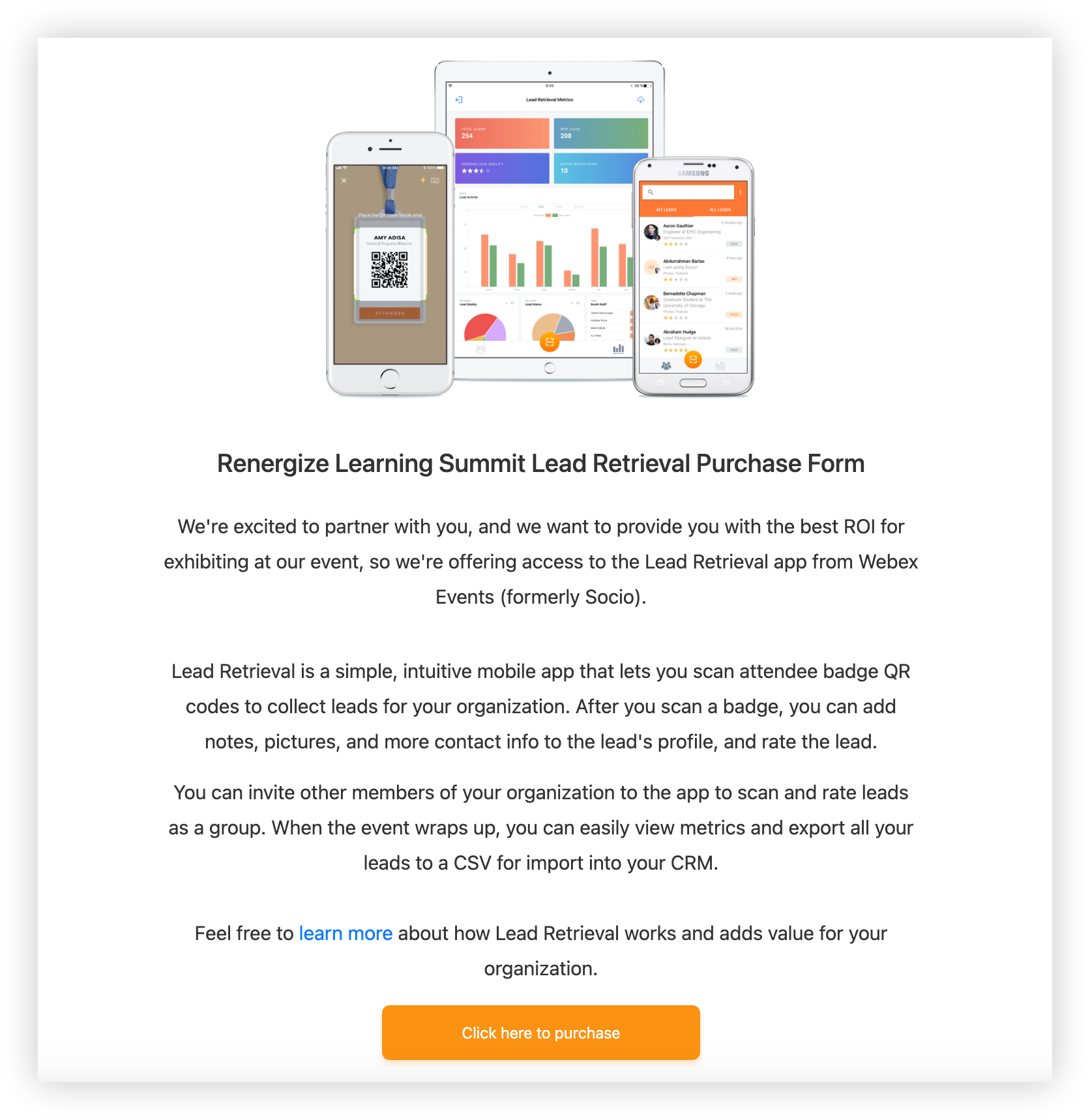
O formulário
A primeira etapa do formulário solicita que o expositor selecione sua empresa na lista existente. Se você optar por permitir que os expositores criem novos perfis no formulário, eles podem marcar a caixa “Minha organização não está listada” para inserir um novo. Em seguida, eles devem inserir suas informações ou as informações do primeiro administrador da organização. Se quiserem adicionar mais administradores, basta clicar em “Adicionar outro administrador”.
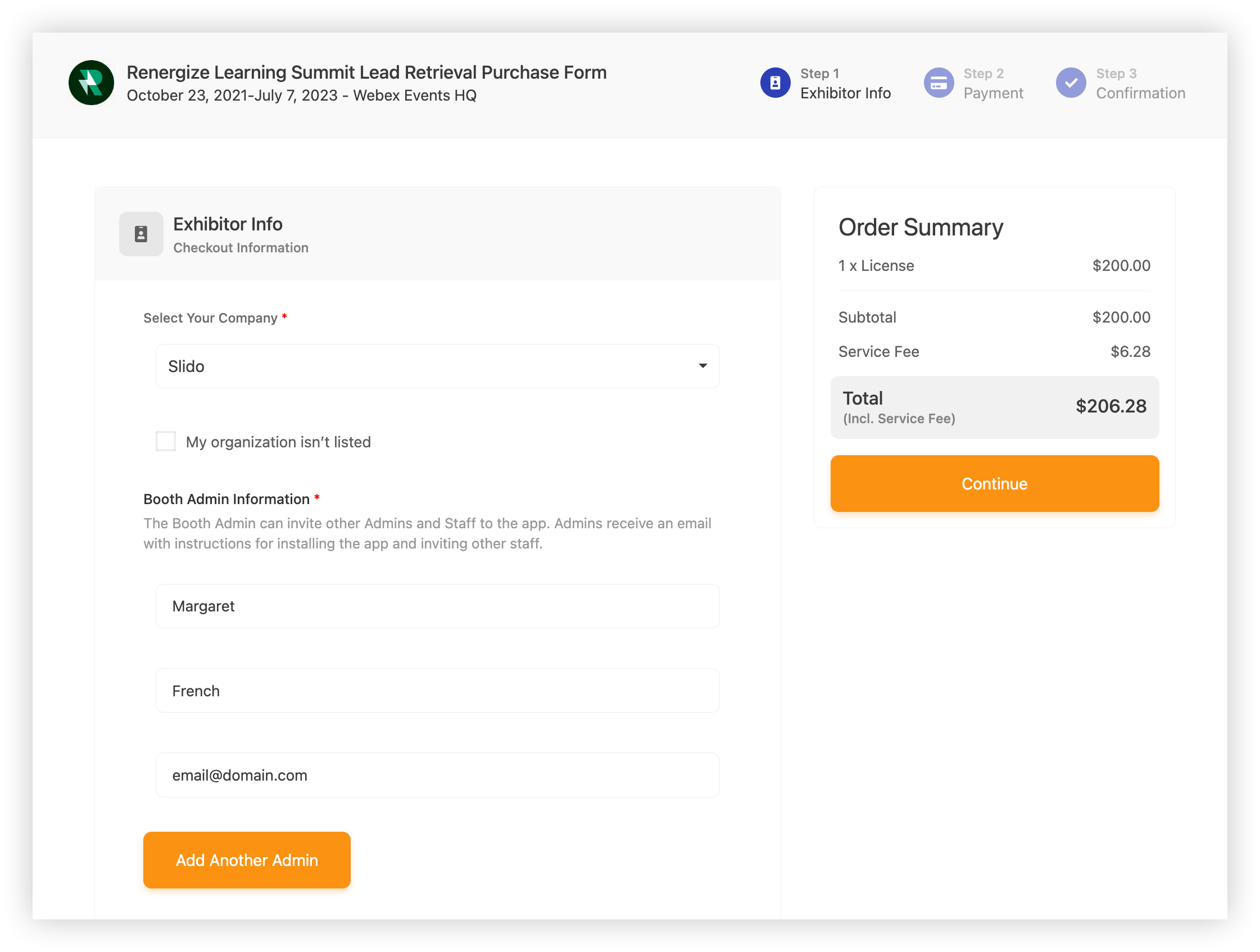
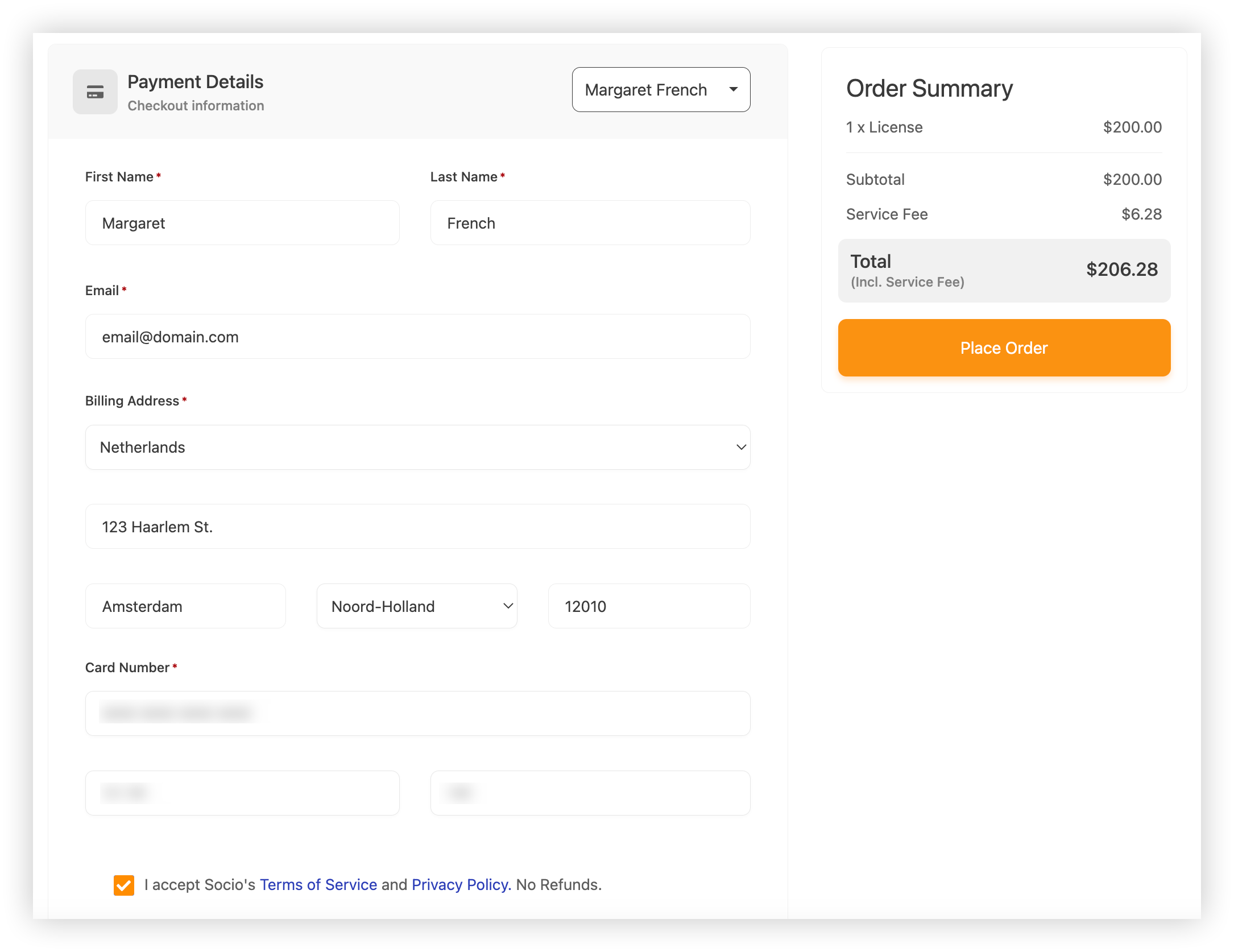
Na etapa de pagamento, o resumo do pedido mostra o total da compra, incluindo a licença, a taxa de serviço (taxa do Stripe) e o total. O comprador pode copiar o nome e o e-mail do administrador no campo de pagamento ou inserir outras informações de cobrança.
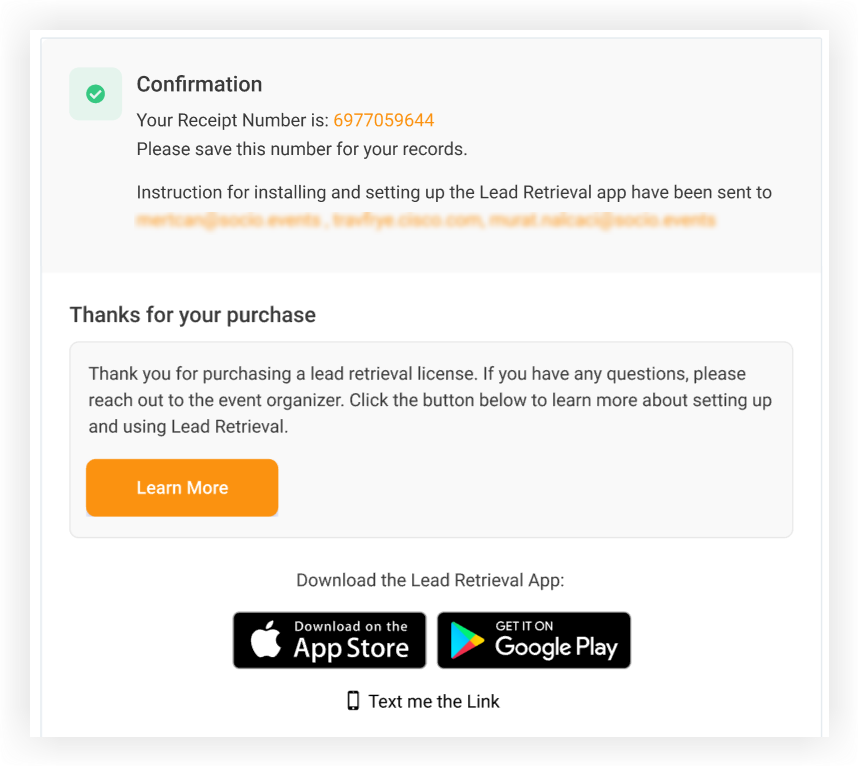
Depois de clicar em “Fazer pedido”, aparece uma página de confirmação que inclui o número do recibo, um resumo dos e-mails para os quais as instruções foram enviadas e um link para o artigo Introdução à recuperação de leads. O artigo mostra a eles como começar a usar o Lead Retrieval e tem links para baixar o aplicativo da Apple e do Google.
Os e-mails
Depois de enviar o formulário de compra, os expositores e a equipe do estande recebem um e-mail de convite para recuperação de leads, que contém muitas das mesmas informações do nosso artigo Getting Started with Lead Retrieval para expositores. Inclui instruções para baixar o aplicativo Lead Retrieval e criar uma conta, encontrar um aplicativo para eventos, convidar funcionários adicionais do estande e usar o aplicativo Lead Retrieval.

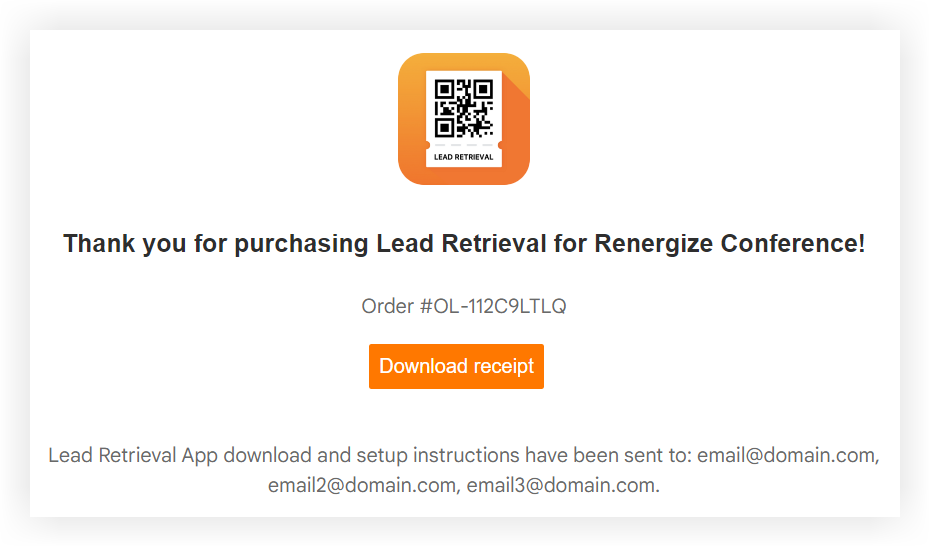
Se a pessoa que comprou o Lead Retrieval não for administrador, ela receberá um e-mail separado com um botão para baixar o recibo.
Reembolsos do formulário de compra
A plataforma Webex Events não inclui uma opção de reembolso integrada para compras de recuperação de leads. Se você precisar reembolsar um pedido, basta fazer login na sua conta Stripe e emitir o reembolso lá. Consulte o guia de reembolso e cancelamento de pedidos da Stripe para obter instruções.
Lembre-se de que o Webex Events não oferece reembolsos em licenças de recuperação de leads compradas por meio do formulário de compra do expositor. Você é responsável por reembolsar o valor total da licença, incluindo os 80% que o Webex Events retém de cada compra.
É tudo o que você precisa saber sobre como configurar e usar o Formulário de Compra de Recuperação de Leads!
Próximas etapas
-
Depois que os expositores comprarem as licenças, convide-os a usar formulários de colaboração para que possam preencher e gerenciar seus perfis de recursos do Event App. Para obter mais informações, leia nosso artigo sobre como configurar e usar formulários de colaboração.
-
Navegue pela nossa base de conhecimento sobre recuperação de leads para saber mais sobre a experiência do expositor.


