
Danke für Ihr Feedback.
 Feedback?
Es gibt zwei Möglichkeiten, Ausstellern Zugriff auf Lead Retrieval zu gewähren. Kaufen Sie Lead Retrieval-Lizenzen in großen Mengen und fügen Sie dann nacheinander Aussteller hinzu und laden Sie sie ein, oder überspringen Sie den Massenlizenzkauf und richten Sie ein Ausstellerkaufformular ein, damit Aussteller stattdessen ihre eigenen Lizenzen kaufen können.
In diesem Artikel wird erklärt, wie das Kaufformular konfiguriert wird, und es wird gezeigt, wie das Formular den Ausstellern angezeigt wird. Einzelheiten zum manuellen Hinzufügen von Lizenzen und zum manuellen Einladen von Ausstellern finden Sie in unserem Artikel Lead Retrieval Setup Basics.
Konfigurieren Sie das Kaufformular
Klicken Sie in Ihrer Event-Navigationsleiste unter „Lead Retrieval“ auf Kaufformular.
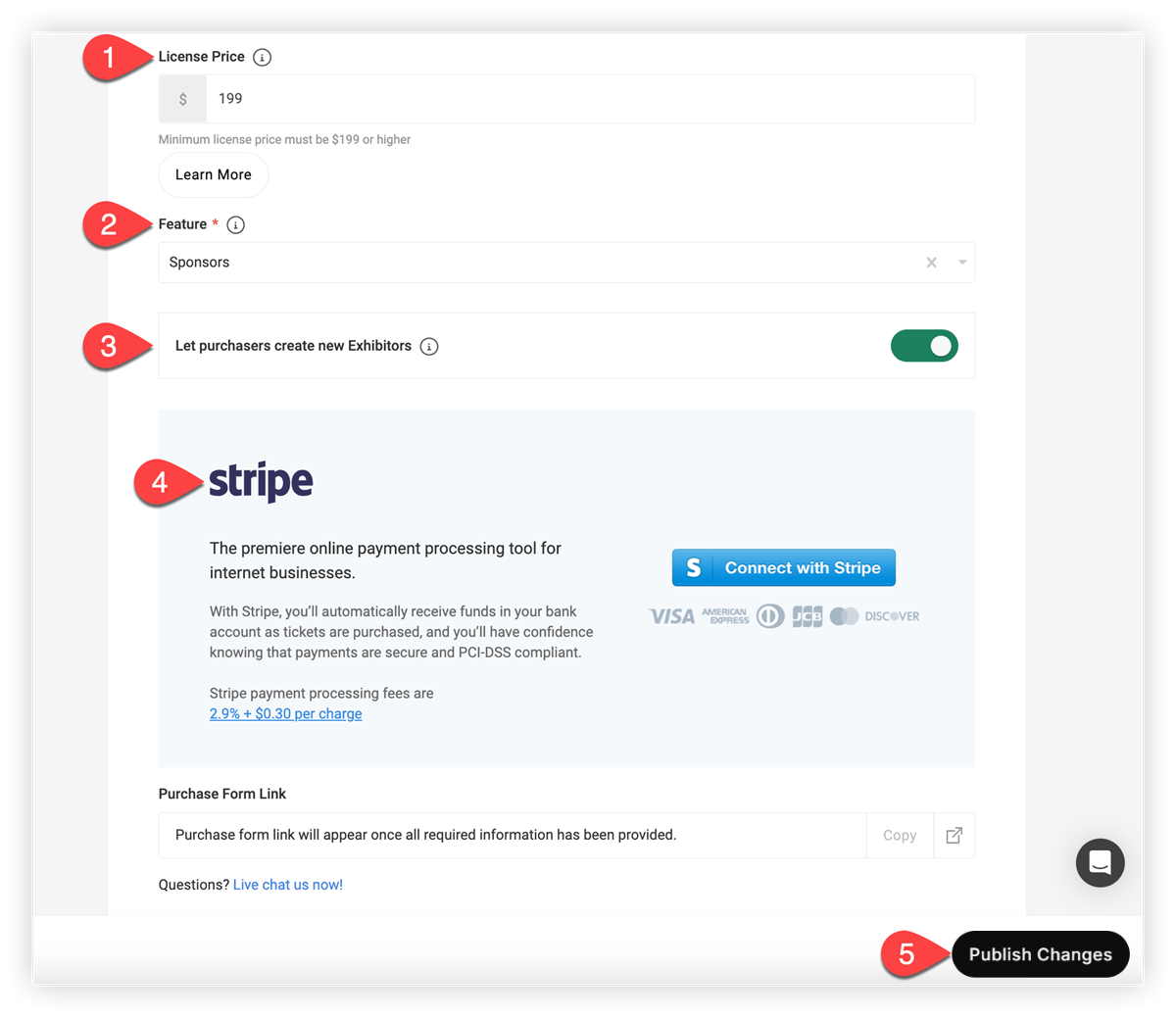
1. Legen Sie den Lizenzpreis fest
Geben Sie zunächst einen Betrag in das Feld Lizenzpreis ein. So viel zahlt der Aussteller, abzüglich der Gebühr, die Stripe für die Zahlungstransaktion erhebt. Wie viel Sie verlangen, liegt bei Ihnen. Stellen Sie einfach sicher, dass der Betrag über dem angegebenen Minimum liegt.
Denken Sie daran, wenn Aussteller eine Lizenz über das Kaufformular kaufen, zahlt Webex Events 20% des Lizenzpreises auf Ihr Stripe-Konto und behält 80%. Weitere Informationen erhalten Sie von Ihrem Webex Events-Ansprechpartner oder unserem Support-Team.
2. Eine Funktion mit dem Kaufformular verbinden
Wählen Sie im Feld Feature eine Sponsoren- oder Aussteller-Funktion in Ihrer Event-App aus, von der Profile abgerufen werden sollen. Wenn Sie Ihrer Event-App noch keine Sponsoren- oder Aussteller-Funktion hinzugefügt haben, fügen Sie sie jetzt hinzu. Eine Anleitung zur Einrichtung der Funktionen für Sponsoren und Aussteller finden Sie in unserer Anleitung.
3. Lassen Sie Käufer neue Aussteller erstellen
Wählen Sie als Nächstes aus, ob Personen, die das Formular verwenden, der Event-App neue Ausstellerprofile hinzufügen können. Neue Profile, die über das Formular erstellt wurden, werden der von Ihnen ausgewählten Funktion „Sponsoren“ oder „Aussteller“ hinzugefügt. Das erspart Ihnen, dass Sie alle Ihre Aussteller vorher in die Event-App eingeben müssen. Sie müssen jedoch immer noch Ausstellerprofile mit Bildern, Beschreibungen und anderen Details ausfüllen.
Denken Sie daran, dass Aussteller, die Lead Retrieval kaufen, nicht in der Event-App erscheinen müssen, wenn Sie nicht möchten. Zum Beispiel haben Sie möglicherweise eine niedrigere Sponsoring-Stufe, die die Nutzung der Lead Retrieval-App und kein Profil in der App beinhaltet. Lesen Sie unseren Artikel über Kategorien, um zu erfahren, wie Sie eine Kategorie erstellen und sie mit einer ausgeblendeten Gruppe ausblenden.
4. Verbinden Sie sich mit Stripe
Klicken Sie auf die Schaltfläche Mit Stripe verbinden und folgen Sie den Anweisungen auf dem Bildschirm, um Ihr Stripe-Konto zu verknüpfen, sodass Sie die Zahlung für jeden Lizenzkauf erhalten können.
Denken Sie daran, um das Aussteller-Kaufformular zu deaktivieren, trennen Sie einfach Ihr Stripe-Konto.
5. Veröffentlichen Sie das Kaufformular
Sobald Stripe verbunden ist, klicken Sie auf Änderungen veröffentlichen, um Ihre Arbeit zu speichern und den Link zum Kaufformular auszufüllen.
Kopieren und teilen Sie den Link zum Kaufformular
Jetzt, da Sie mit der Konfiguration des Formulars fertig sind, ist es an der Zeit, dass die Aussteller mit dem Kauf von Lead Retrieval beginnen! 🎊 Klicken Sie unten auf der Seite mit dem Kaufformular auf die Schaltfläche Link kopieren und teilen Sie ihn dann mit Ihren Ausstellern über ein beliebiges Medium.
UTM-Parameter
Wenn Sie anhand von UTM-Parametern verfolgen möchten, wie Aussteller auf den Link zum Kaufformular zugreifen, können Sie das! Hängen Sie einfach den Link zum Kaufformular mit den UTM-Parametern mithilfe eines URL-Builders an, bevor Sie ihn an die Aussteller versenden. Lesen Sie unseren Artikel über UTM-Parameter in Webex Events, um zu erfahren, wie das Anhängen von URLs funktioniert.
Nachdem Aussteller Lizenzen gekauft haben, gehen Sie zum Tab Aussteller und exportieren Sie einen oder mehrere Aussteller, um auf UTM-Daten zuzugreifen. Um Daten für einen einzelnen Aussteller zu exportieren, klicken Sie neben dem Aussteller auf das Symbol Einstellungen () und dann auf Exportieren.
Um Daten für alle Aussteller zu exportieren, markieren Sie das Kästchen neben der Spaltenüberschrift Name, klicken Sie auf das Dreipunktsymbol () neben dem Suchfeld und klicken Sie auf Exportieren.
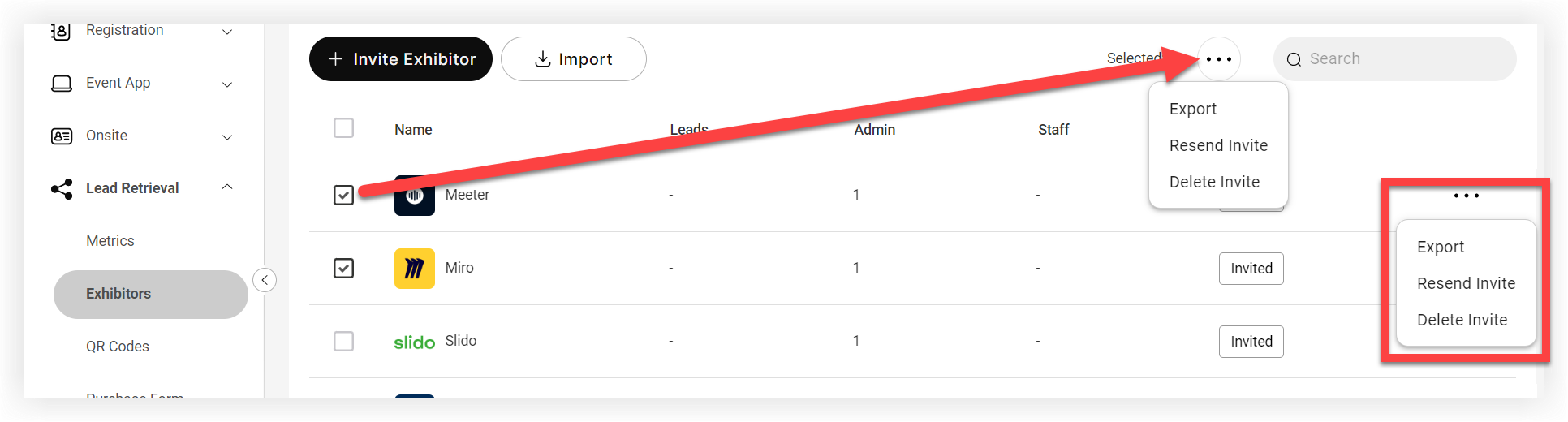
In der Exportdatei zeigt das Lead Retrieval Exhibitors Sheet die UTM-Daten.
Das Ausstellererlebnis
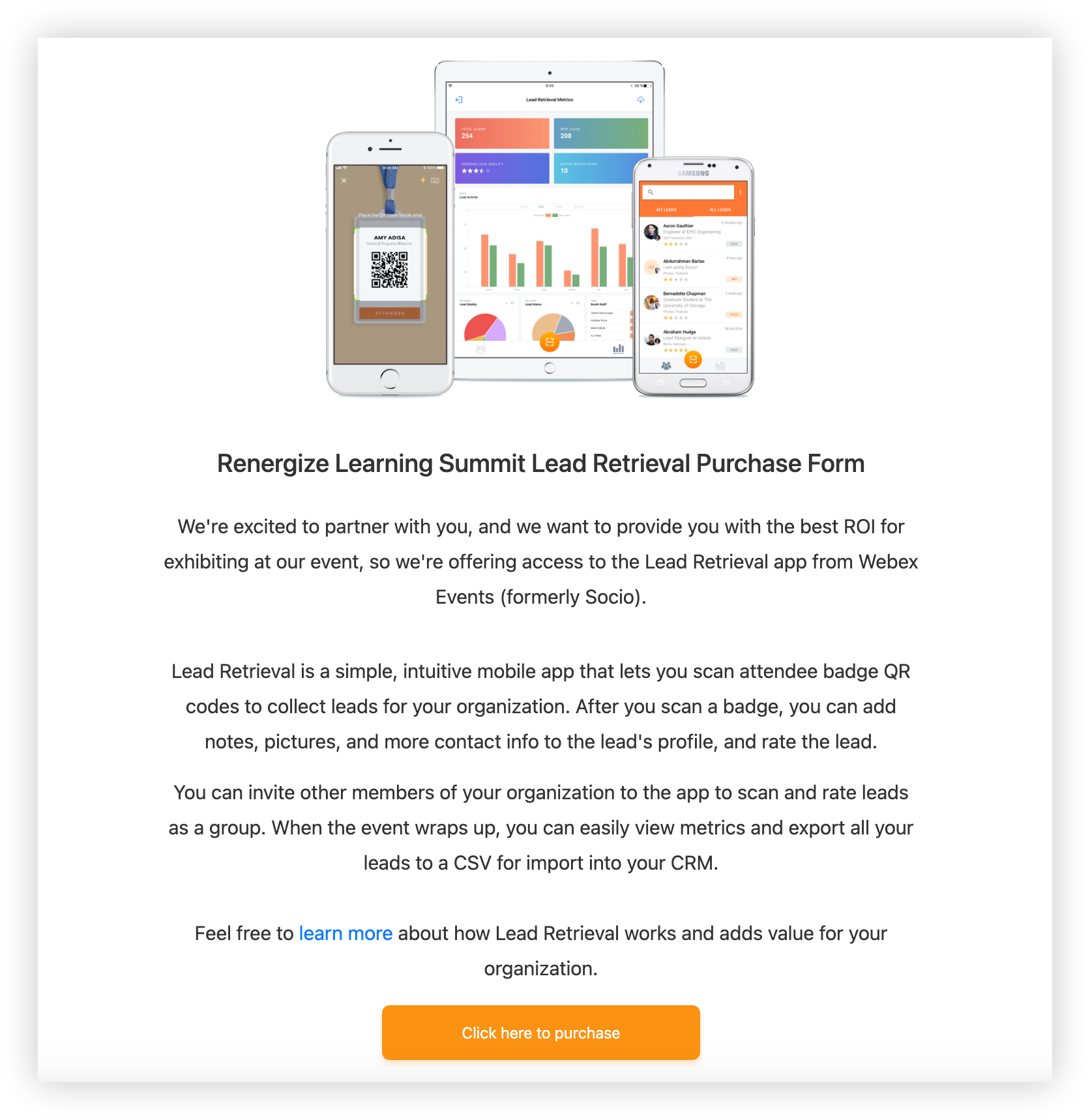
Wenn ein Aussteller auf den Link zum Kaufformular klickt, wird die Willkommensseite mit dem Lead Retrieval Purchase Form geöffnet. Der Link „Weitere Informationen“ führt zum Artikel Erste Schritte mit dem Lead-Abruf in unserer Wissensdatenbank, und die Schaltfläche „Klicken Sie hier, um zu kaufen“ führt zum Formular.
Das Formular
Im ersten Schritt des Formulars wird der Aussteller aufgefordert, sein Unternehmen aus der vorhandenen Liste auszuwählen. Wenn Sie sich dafür entschieden haben, dass Aussteller im Formular neue Profile erstellen können, können sie das Kästchen „Meine Organisation ist nicht aufgeführt“ ankreuzen, um ein neues Profil einzugeben. Sie müssen dann ihre Daten oder die Informationen des ersten Administrators der Organisation eingeben. Wenn sie weitere Admins hinzufügen möchten, können sie einfach auf 'Einen weiteren Admin hinzufügen' klicken.
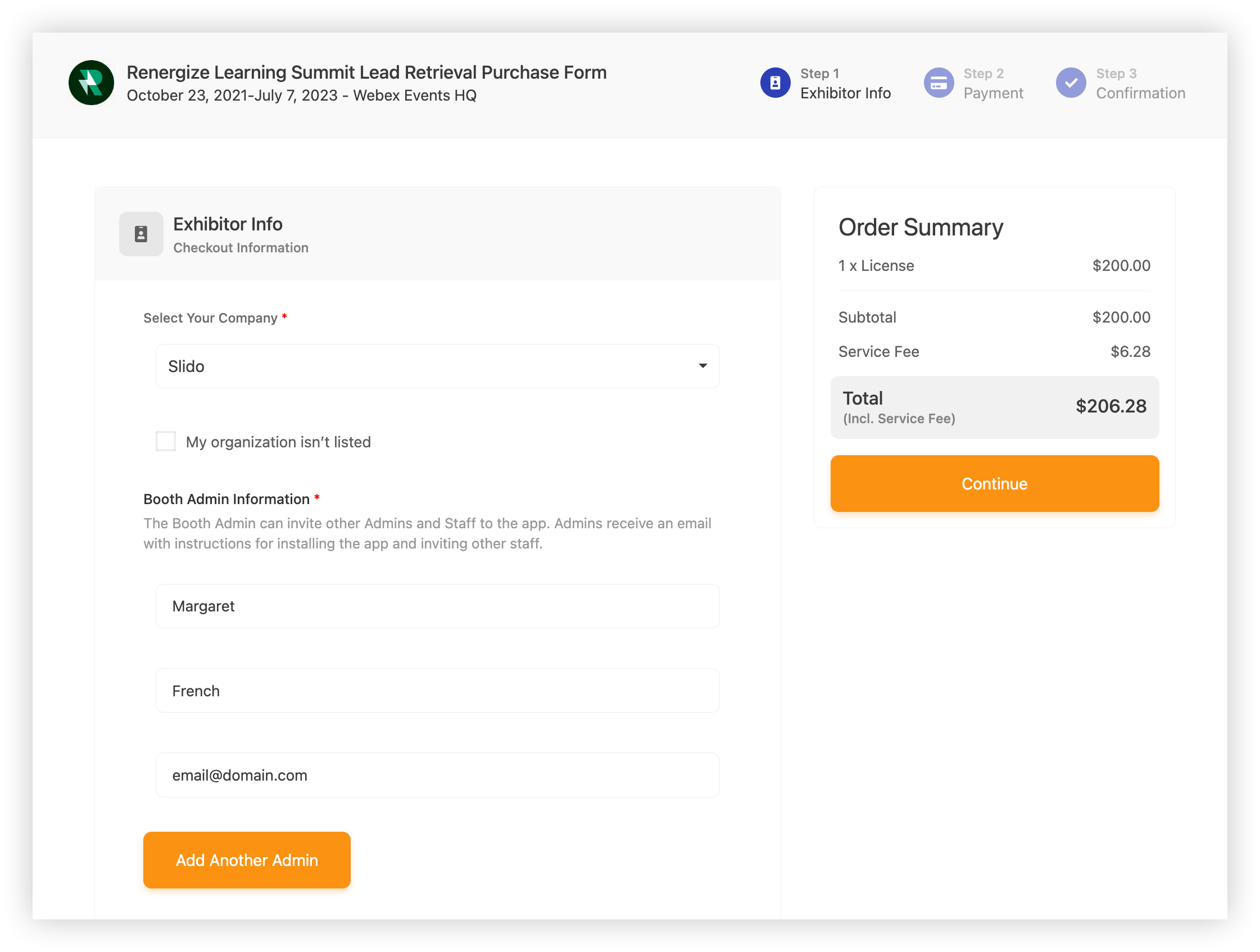
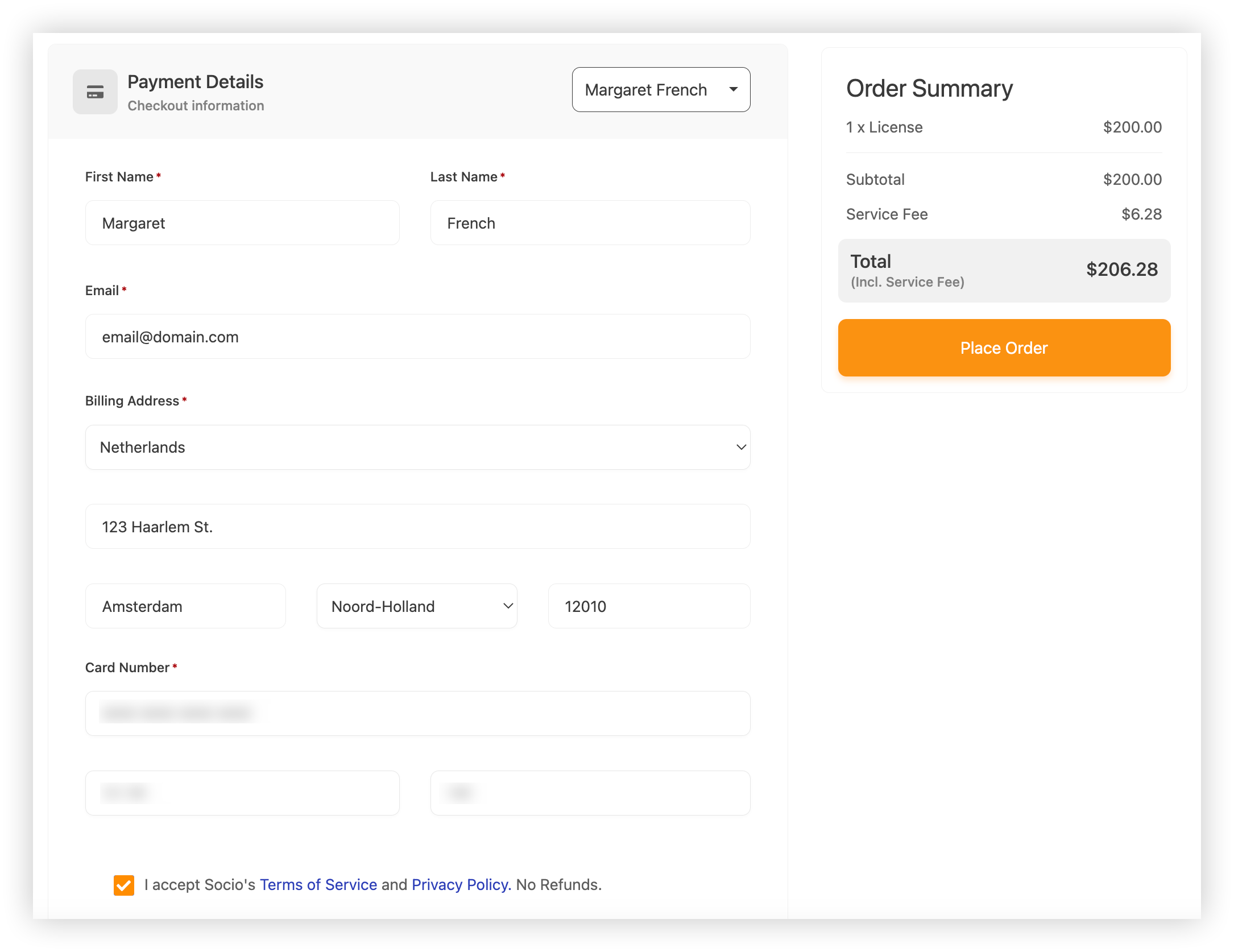
Im Schritt Zahlung wird in der Bestellübersicht der Gesamtbetrag des Kaufs angezeigt, einschließlich Lizenz, Servicegebühr (Stripe-Gebühr) und Gesamtbetrag. Der Käufer kann den Namen und die E-Mail-Adresse eines Administrators in das Zahlungsfeld kopieren oder andere Rechnungsinformationen eingeben.
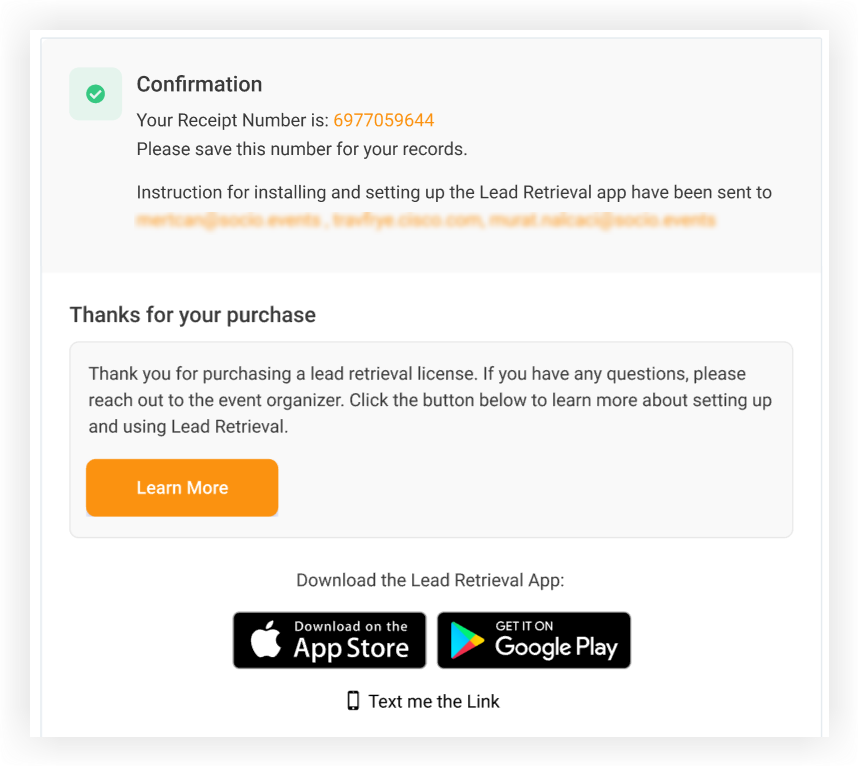
Nachdem Sie auf „Bestellung aufgeben“ geklickt haben, erscheint eine Bestätigungsseite, die die Belegnummer, eine Zusammenfassung der E-Mail (s), an die Anweisungen gesendet wurden, und einen Link zum Artikel Erste Schritte mit Lead Retrieval enthält. Der Artikel zeigt ihnen, wie sie anfangen können, Lead Retrieval zu verwenden, und enthält Links zum Herunterladen der App von Apple und Google.
Die E-Mails
Nach dem Absenden des Kaufformulars erhalten Aussteller und Standpersonal eine Einladungs-E-Mail zum Lead Retrieval, die im Wesentlichen dieselben Informationen enthält wie unser Artikel Erste Schritte mit Lead Retrieval für Aussteller. Es enthält Anweisungen zum Herunterladen der Lead Retrieval-App und zum Erstellen eines Kontos, zum Finden einer Event-App, zum Einladen zusätzlicher Standmitarbeiter und zur Verwendung der Lead Retrieval App.

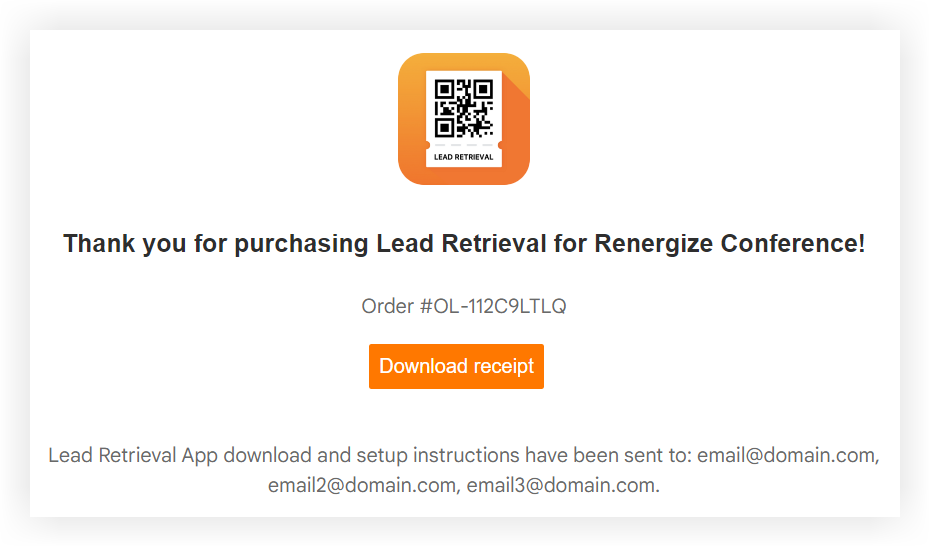
Wenn die Person, die Lead Retrieval gekauft hat, kein Administrator ist, erhält sie eine separate E-Mail mit einer Schaltfläche zum Herunterladen der Quittung.
Rückerstattungen per Kaufformular
Die Webex Events-Plattform beinhaltet keine integrierte Rückerstattungsoption für Lead Retrieval-Käufe. Wenn Sie eine Bestellung erstatten müssen, melden Sie sich einfach bei Ihrem Stripe-Konto an und nehmen Sie dort die Rückerstattung vor. Anweisungen finden Sie im Leitfaden zur Rückerstattung und Stornierung von Bestellungen von Stripe.
Denken Sie daran, Webex Events bietet keine Rückerstattungen für Lead Retrieval-Lizenzen an, die über das Aussteller-Kaufformular gekauft wurden. Sie sind für die Rückerstattung des gesamten Lizenzbetrags verantwortlich, einschließlich der 80%, die Webex Events von jedem Kauf einbehält.
Das ist alles, was Sie über die Einrichtung und Verwendung des Lead Retrieval-Kaufformulars wissen müssen!
Nächste Schritte
-
Nachdem Aussteller Lizenzen gekauft haben, laden Sie sie ein, Formulare für die Zusammenarbeit zu verwenden, damit sie ihre Funktionsprofile für die Event-App ausfüllen und verwalten können. Weitere Informationen finden Sie in unserem Artikel über die Einrichtung und Verwendung von Zusammenarbeitsformularen.
-
Stöbern Sie in unserer Wissensdatenbank für Lead Retrieval, um mehr über das Ausstellererlebnis zu erfahren.


