
Tak for din feedback.
 Har du feedback?
Der er to måder at give udstillere adgang til Lead Ret rieval. Køb Lead Retrieval-licenser i bulk, og tilføj og inviter derefter udstillere en efter en, eller spring over bulklicenskøb og opsæt en udstillerkøbsformular, så udstillere kan købe deres egne licenser i stedet.
Denne artikel forklarer, hvordan du konfigurerer købsformularen, og viser, hvordan formularen vises for udstillere. For detaljer om tilføjelse af licenser og indbydelse af udstillere manuelt, se vores artikel Lead Retrieval Setup Basics.
Konfigurer købsformularen
Klik på Købsformular i navigationslinjen for begivenheden under 'Lead Receiev'.
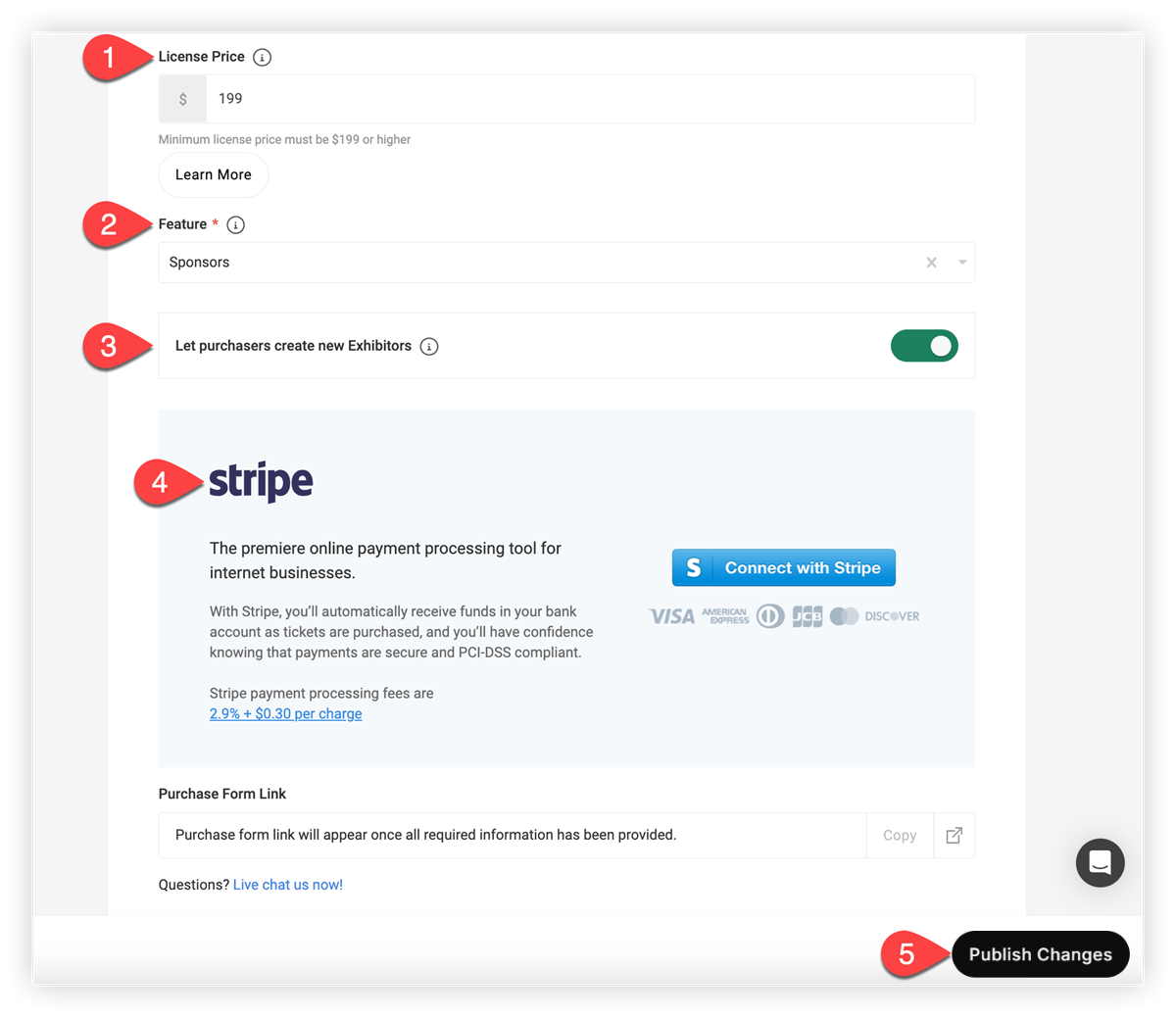
1. Angiv licensprisen
Indtast først et beløb i feltet Licenspris. Dette er, hvor meget udstilleren betaler, minus gebyret Stripe opkræver for betalingstransaktionen. Hvor meget du opkræver er op til dig. Du skal blot sikre dig, at beløbet er over det angivne minimum.
Husk, at når udstillere køber en licens via købsformularen, betaler Webex Events 20% af licensprisen til din Stripe-konto og beholder 80%. Kontakt din Webex Events-kontakt eller vores supportteam for at få flere oplysninger.
2. Tilslut en funktion til købsformularen
I feltet Fe ature skal du vælge en Sponsor- eller Udstiller-funktion i din begivenhedsapp, som du kan hente profiler fra. Hvis du endnu ikke har tilføjet en Sponsor- eller Udstiller-funktion til din begivenhedsapp, tilføj den nu. Se vores opsætningsvejledning til sponsorer og udstillere for instruktioner.
3. Lad købere skabe nye udstillere
Vælg derefter, om personer, der bruger formularen, kan tilføje nye udstillerprofiler til begivenhedsappen. Nye profiler oprettet gennem formularen føjes til den Sponsorer eller Udstillingsfunktion, du vælger. Dette sparer dig for at skulle indtaste alle dine udstillere i Event-appen på forhånd. Du skal stadig udfylde udstillerprofiler med billeder, beskrivelser, og andre detaljer, dog.
Husk, at udstillere, der køber Lead Retrieval, ikke behøver at vises i Event-appen, hvis du ikke vil have dem til det. For eksempel kan du have et lavere sponsorniveau, der inkluderer brug af Lead Retrieval-appen og ikke en profil i appen. Læs vores artikel om kategorier for at lære, hvordan du opretter en kategori og skjuler den med en skjult gruppe.
4. Opret forbindelse til Stripe
Klik på knappen Opret forbindelse med Stripe, og følg vejledningen på skærmen for at linke din Stripe-konto, så du kan modtage betaling for hvert licenskøb.
Husk, for at deaktivere udstillerens købsformular, skal du blot afbryde din Stripe-konto.
5. Udgiv købsformularen
Når Stripe er tilsluttet, skal du klikke på Publicer ændringer for at gemme dit arbejde og udfylde linket til købsformularen.
Kopier og del linket til købsformularen
Nu hvor du er færdig med at konfigurere formularen, er det tid for udstillere at begynde at købe Lead Retrieval! 🎊 Klik på knappen Kopier link nederst på siden Indkøbsformular, og del den derefter med dine udstillere gennem ethvert medium, du ønsker.
UTM-parametre
Hvis du gerne vil spore, hvordan udstillere får adgang til linket til købsformularen ved hjælp af UTM-parametre, kan du! Du skal blot tilføje linket til købsformularen med UTM-parametrene ved hjælp af en URL-bygger, før du sender det ud til udstillere. Læs vores artikel om UTM-parametre i Webex Events for at lære, hvordan tilføjelse af URL'er fungerer.
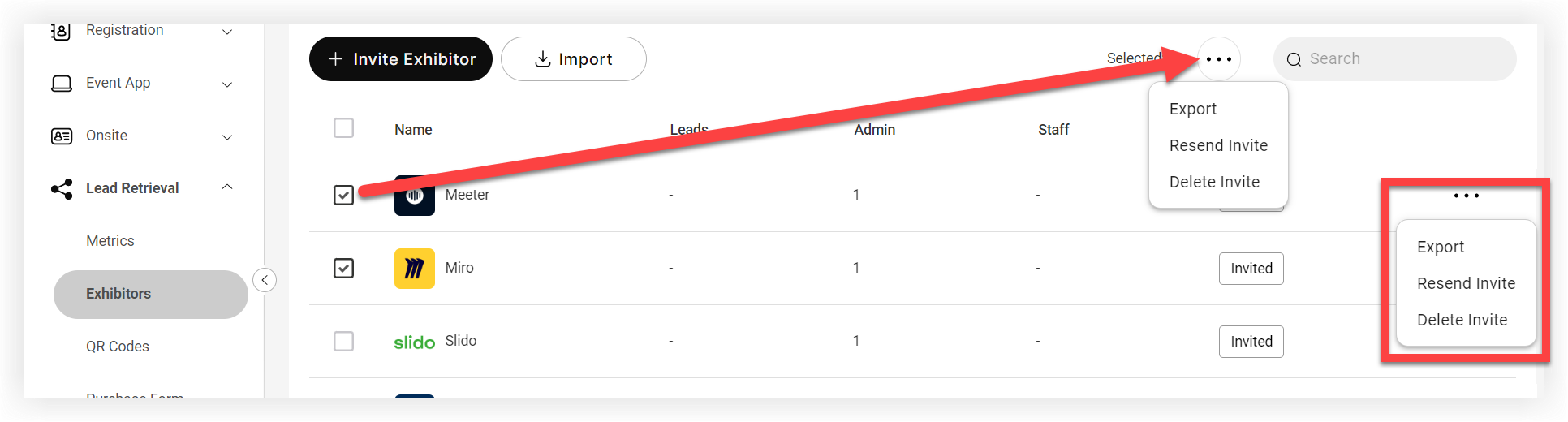
Når udstillere har købt licenser, gå over til fanen Udstill ere og eksportere en eller flere udstillere for at få adgang til UTM-data. For at eksportere data for en enkelt udstiller skal du klikke på ikonet Indstillinger () ud for udstilleren og klikke på Eksporter.
Hvis du vil eksportere data for alle udstillere, skal du markere afkrydsningsfeltet ud for kolonneoverskriften Navn, klikke på ikonet med tre pri kker () ud for søgefeltet og klikke på Eksporter.
I eksportfilen viser arket Lead Retrieval Exhibitors UTM-dataene.
Udstillerens oplevelse
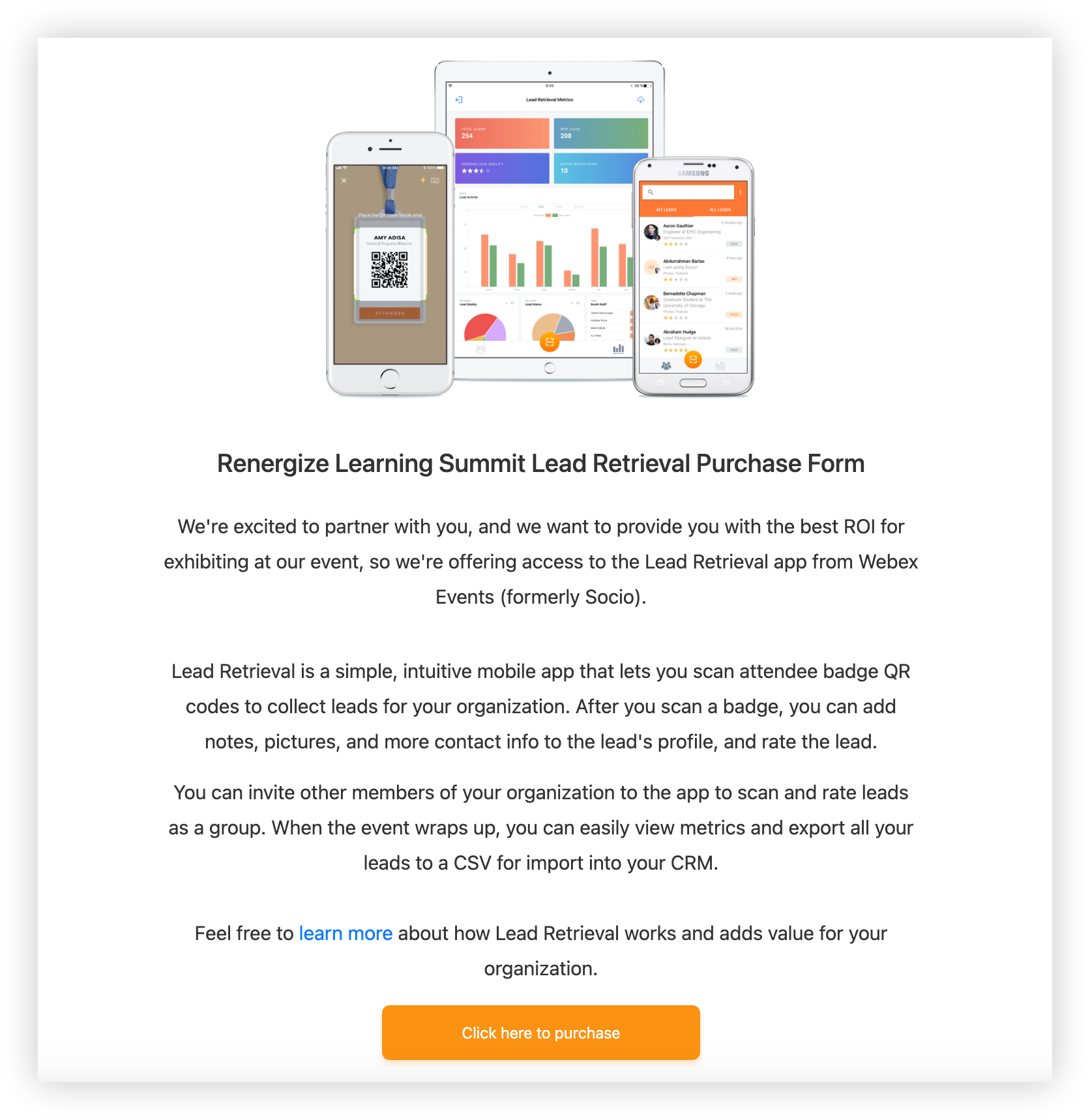
Når en udstiller klikker på linket til købsformularen, åbnes velkomstsiden Lead Retrieval Purchase Form. Linket Lær mere fører til artiklen Kom godt i gang med Lead Retrieval fra vores Lead Retrieval-vidensbase, og knappen"Klik her for at købe“ fører til formularen.
Formularen
Det første trin i formularen beder udstilleren om at vælge deres firma fra den eksisterende liste. Hvis du vælger at lade udstillere oprette nye profiler i formularen, kan de markere afkrydsningsfeltet 'Min organisation er ikke listet' for at indtaste en ny. De skal derefter indtaste deres oplysninger eller oplysningerne fra den første administrator for organisationen. Hvis de gerne vil tilføje flere administratorer, kan de blot klikke på 'Tilføj en anden administrator'.
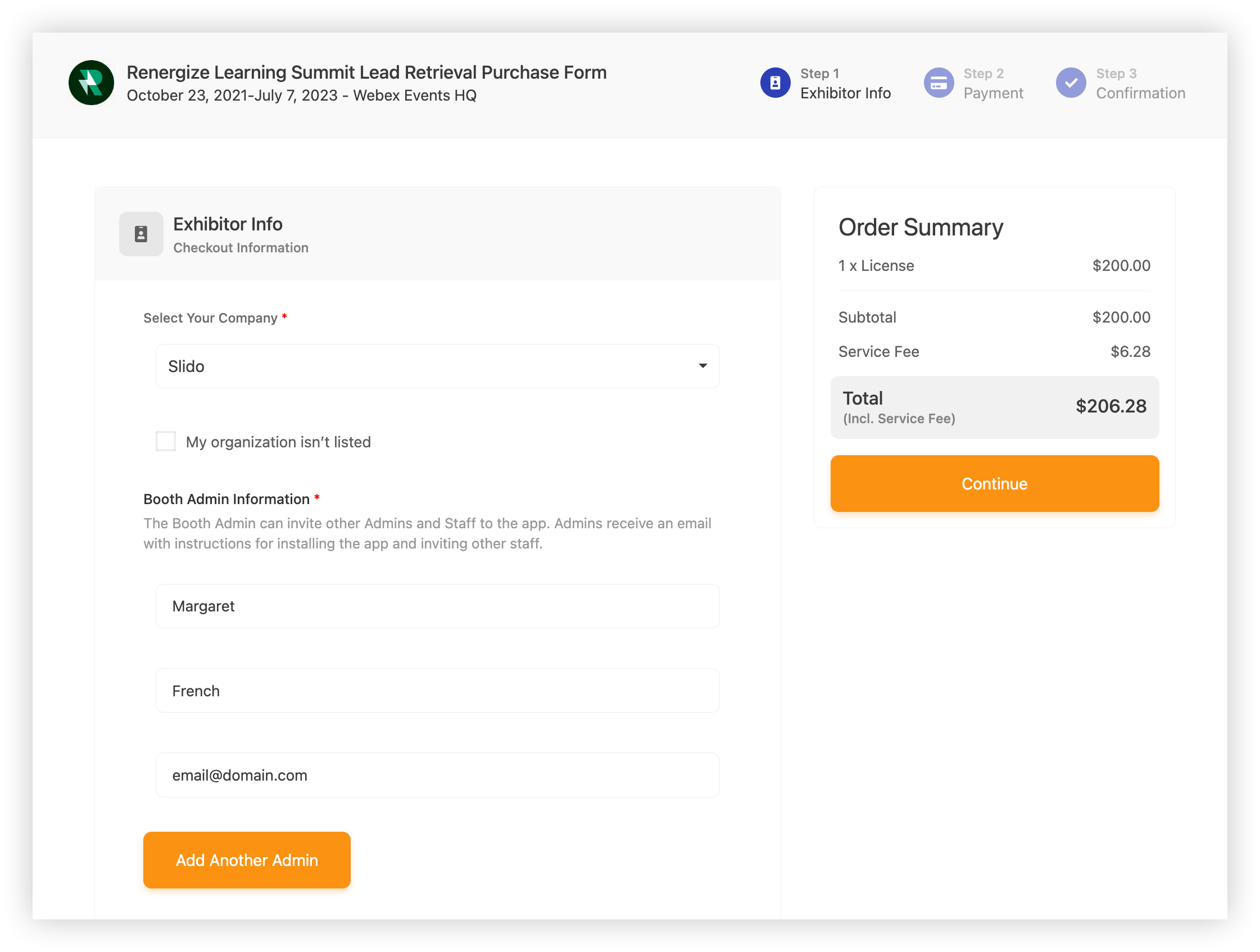
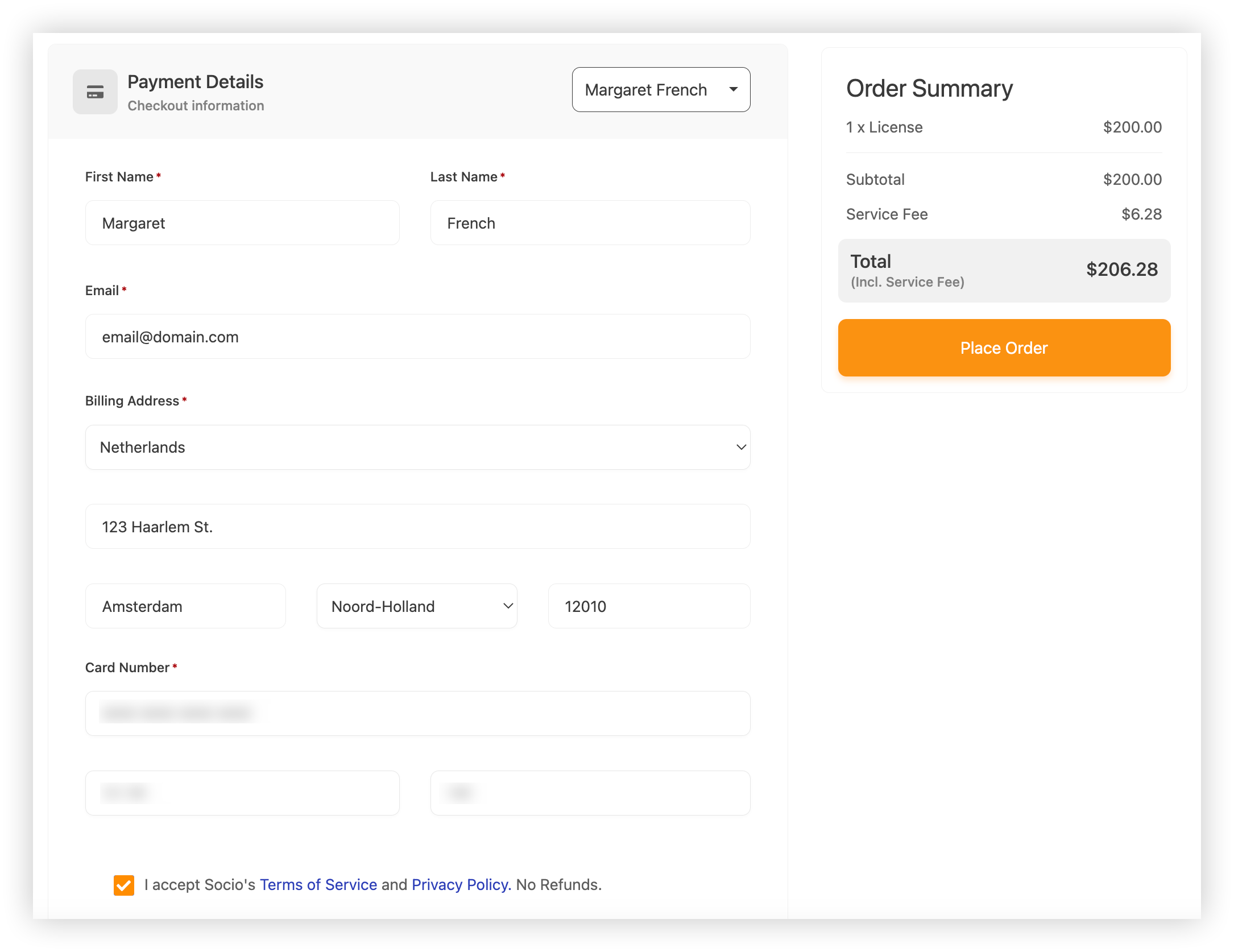
På betalingstrinnet viser ordreoversigten det samlede beløb for købet, inklusive licens, servicegebyr (Stripe-gebyr) og total. Køberen kan kopiere administratorens navn og e-mail til betalingsfeltet eller indtaste andre faktureringsoplysninger.
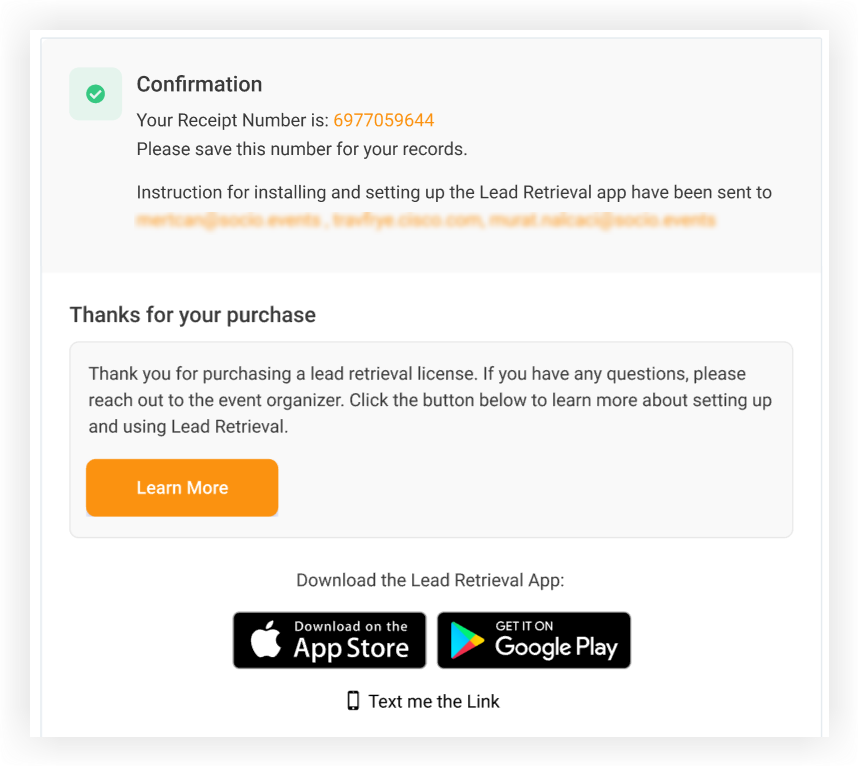
Når du har klikket på „Afgiv ordre“, vises en bekræftelsesside, der indeholder kvitteringsnummeret, et resumé af de e-mails, som instruktionerne blev sendt til, og et link til artiklen Kom godt i gang med Lead Retrieval. Artiklen viser dem, hvordan man begynder at bruge Lead Retrieval og har links til at downloade appen fra Apple og Google.
E-mails
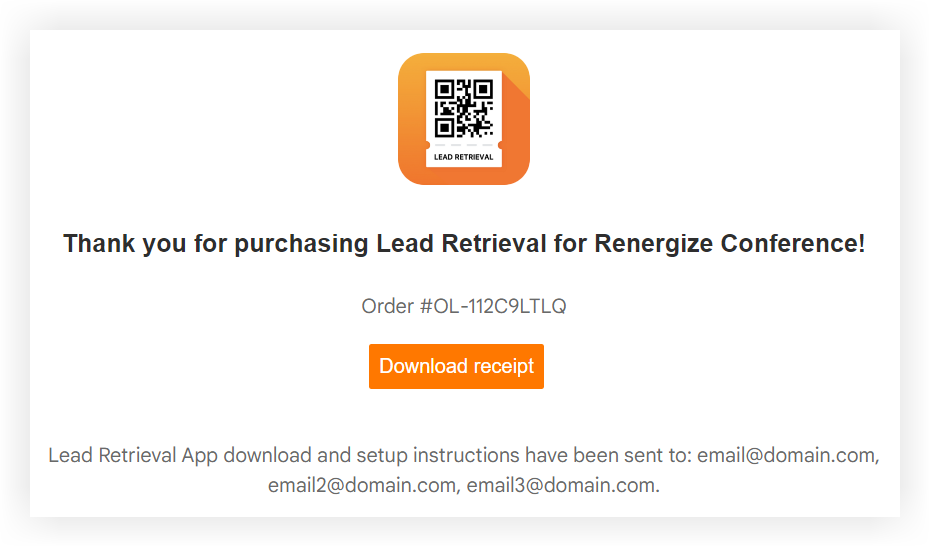
Efter indsendelse af købsformularen modtager udstillere og standpersonale en Lead Retrieval-invitations-e-mail, som har meget af de samme oplysninger som vores Getting Started with Lead Retrieval-artikel til udstill ere. Det inkluderer instruktioner til download af Lead Retrieval-appen og oprettelse af en konto, finde en begivenhedsapp, invitere yderligere Booth Staff, og bruge Lead Retrieval-appen.

Hvis den person, der købte Lead Retrieval, ikke er administrator, modtager vedkommende en separat e-mail med en knap til at downloade kvitteringen.
Refusion af købsformularer
Webex Events-platformen inkluderer ikke en indbygget refusionsmulighed for køb af Lead Retrieval. Hvis du har brug for at refundere en ordre, skal du blot logge ind på din Stripe-konto og udstede refusion der. Se Stripes vejledning til refusion og annullering af ordrer for instruktioner.
Husk, Webex Events tilbyder ikke refusion på Lead Retrieval-licenser købt via udstillerens købsformular. Du er ansvarlig for at refundere hele licensbeløbet, inklusive de 80%, Webex Events tilbageholder fra hvert køb.
Det er alt hvad du behøver at vide om opsætning og brug af købsformularen til Lead Retrieval!
Næste trin
-
Når udstillere har købt licenser, inviter dem til at bruge samarbejdsformularer, så de kan udfylde og administrere deres Event App-funktionsprofiler. Du kan finde flere oplysninger i vores artikel om, hvordan du konfigurerer og bruger samarbejdsformularer.
-
Gennemse vores Lead Retrieval-vidensbase for at finde ud af mere om udstilleroplevelsen.


