
Tak for din feedback.
Konfigurer brugere til at flytte Jabber-kontakter og almindelige indstillinger til Webex-appen
 Har du feedback?
Denne funktion er indbygget i Cisco Jabber og giver en måde at flytte kontakter på vennelisten og andre opkaldsrelaterede brugerpræferencer fra Jabber til Webex App. Dataene er krypteret. Du skal bare konfigurere nogle ting, før brugerne ser denne mulighed dukke op automatisk.
-
Disse kontakter overføres til Webex App:
-
Jabber-katalogkontakter, hvis e-mails også findes i skyens identitetstjeneste (den samme tjeneste, som Webex App bruger).
-
Brugerdefinerede kontakter og fotos
-
XMPP fødererede kontakter
Hvis nogen kontakter ikke kan overføres, giver overførselsværktøjet brugerne mulighed for at eksportere disse kontakter som en CSV-fil, som de kan gennemse. Brugere skal også genstarte deres Webex-app for at ændringerne kan træde i kraft.
-
-
Disse brugerpræferencer overføres til Webex App:
-
Indstillinger for chatnotifikationer (herunder dæmpning af alle), medmindre andet er angivet i oplysningerne om Jabber-versionen ovenfor
-
Indstillinger for opkaldsmeddelelser (herunder dæmpning af alle)
-
Valg af lydenhed og videoenhed (undtagen VDI)
-
Videoindstillinger for indgående opkald (start med video eller ingen video)
-
Før du begynder
-
Migrering til Jabber dækker brugere påWebex Messenger, Unified CM IM og tilstedeværelse, Jabber Team Messaging Mode og telefontilstand med kontakter.
-
Sørg for, at din organisation bruger følgende understøttede udgivelser af Jabber og Webex App.
-
Brugere skal godkendes gennemActive Directory.
-
Alle mappebrugere skal synkroniseres med identitetstjenesten, ellers kan Webex App-kontakten ikke findes.
Brugerdefinerede kontakter flyttes som de er fra Jabber til Webex App.
| Platformen | Versioner | Patch | Hvad er migreret |
|---|---|---|---|
| Jabber til Windows |
| Nej | Alle kontakter og indstillinger, der er nævnt i denne artikel, overføres |
| Ja — download herfra | Alle kontakter og indstillinger, der er nævnt i denne artikel, overføres | |
| Jabber til Mac |
| Nej | Alle kontakter og indstillinger, der er nævnt i denne artikel, overføres |
| Webex-appen | September 2020-udgivelse eller nyere skal installeres | Nej | Du skal muligvis logge ind, før Jabber-dataene kan flyttes over |
| 1 |
Åbn Cisco Unified CM Administrationgrænsefladen. | |||||||||
| 2 |
Vælg . | |||||||||
| 3 |
Vælg Tilføj ny. | |||||||||
| 4 |
Vælg Jabber Client Configuration (jabber-config.xml) som UC-tjenestetype. | |||||||||
| 5 |
Vælg Næste. | |||||||||
| 6 |
Indtast et navn i af snittet UC-serviceoplysninger, se Unified CM Hjælp for at få flere krav. | |||||||||
| 7 |
Indtast parametrene i afsnittet Jabber-konfigurationsparametre. Parametre til Jabber til Webex-appmigrering
| |||||||||
| 8 |
Vælg Gem. |
Hvad skal man gøre næste
Brugere skal genstarte Jabber for at indlæse programrettelsen eller MR. Udvalgte brugere får vist en skærm for at spørge, om de vil flytte deres lokale data og indstillinger. Brugere kan fortsætte med trinene eller springe det over, hvis de ikke er klar endnu.
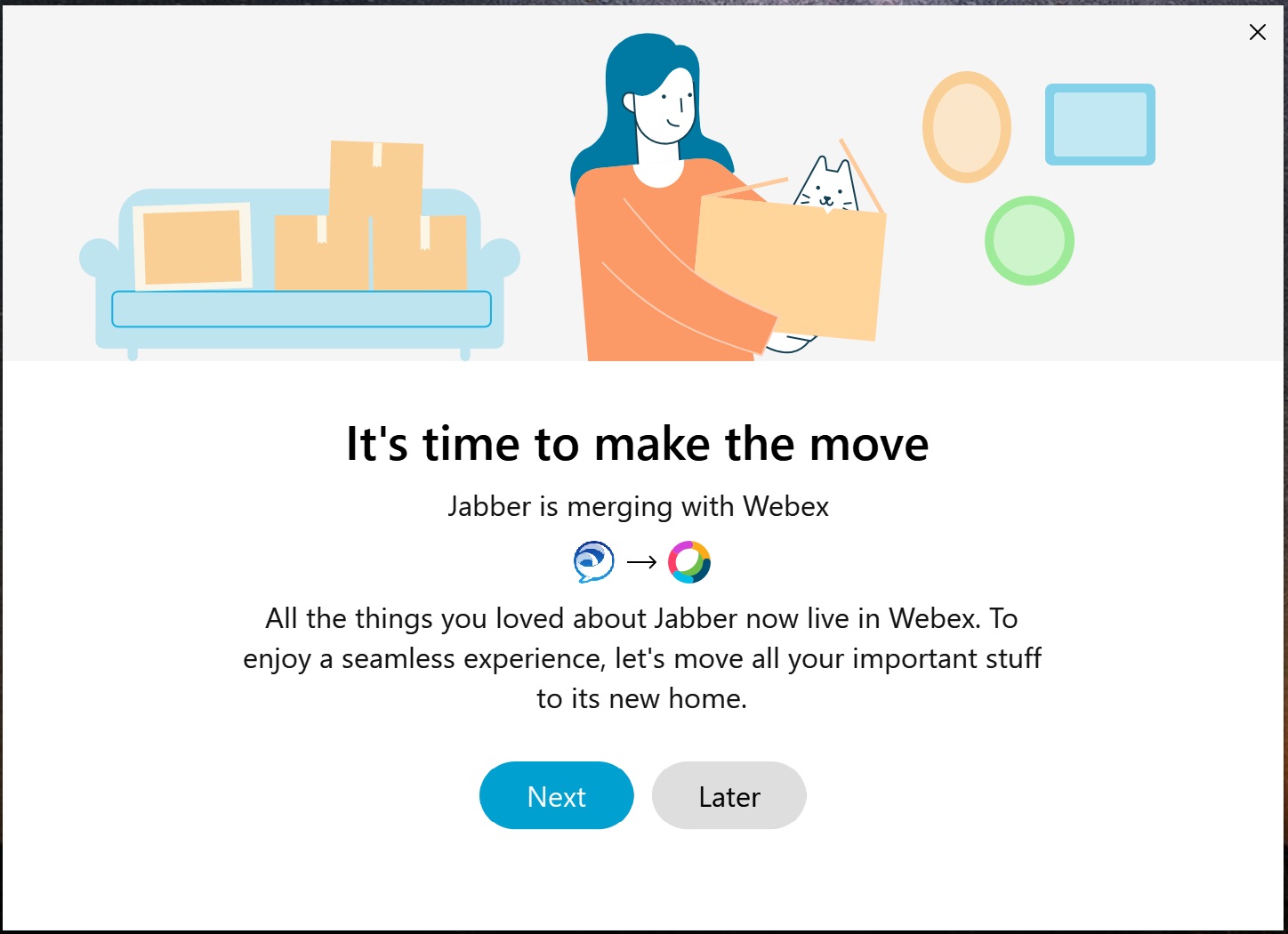
Skærmen vises mellem 5 minutter - 3 timer efter, at en bruger logger ind på Jabber, eller når de manuelt starter migreringen fra hjælpemenuen.
Hvis disse data ikke flyttes på grund af et netværksproblem, serverproblem eller andre årsager, stopper dataoverførslen, men brugerne kan prøve dette trin igen i Webex-appen. Hvis trinnet ikke virker, selv efter at de har forsøgt igen, bliver brugerne bedt om det igen efter 24 timer, hvis Webex-appen forbliver logget på. Brugere bliver også spurgt med det samme, hvis Webex-appen genstartes.


