
Ďakujeme za vašu spätnú väzbu.
Nakonfigurujte používateľov, aby presunuli kontakty Jabber a spoločné nastavenia do aplikácie Webex
 Spätná väzba?
Táto funkcia je zabudovaná Cisco Jabber a poskytuje spôsob presúvania kontaktov v zozname kamarátov a ďalších používateľských preferencií súvisiacich s volaním z Jabber do aplikácie Webex. Údaje sú šifrované. Stačí nakonfigurovať niektoré veci skôr, ako sa používateľom táto možnosť automaticky zobrazí.
-
Tieto kontakty sa migrujú do aplikácie Webex:
-
Kontakty adresára Jabber, ktorých e-maily existujú aj v cloudovej službe Identity Service (rovnaká služba, ktorú používa Webex App).
-
Vlastné kontakty a fotografie
-
XMPP federované kontakty
Ak nie je možné migrovať žiadne kontakty, nástroj na migráciu umožňuje používateľom exportovať tieto kontakty ako súbor CSV, ktorý môžu skontrolovať. Používatelia musia tiež reštartovať aplikáciu Webex, aby sa zmeny prejavili.
-
-
Tieto užívateľské preferencie sa migrujú do aplikácie Webex:
-
Nastavenia upozornení na chat (vrátane stlmenia všetkých), pokiaľ nie je uvedené inak v informáciách o verzii Jabber vyššie
-
Nastavenia upozornení na hovory (vrátane stlmenia všetkých)
-
Výber zvukového zariadenia a video zariadenia (okrem VDI)
-
Predvoľby videa pre prichádzajúce hovory (začnite videom alebo bez videa)
-
Skôr ako začnete
-
Migrácia pre Jabber zahŕňa používateľov zapnutýchWebex Messenger, okam Unified CM žitých správ a prítomnosti, tímových správ Jabber a režim iba telefónu s kontaktmi.
-
Uistite sa, že vaša organizácia používa nasledujúce podporované vydania aplikácií Jabber a Webex App.
-
Používatelia musia byť overení prostredníctvomActive Directory.
-
Všetci používatelia adresárov musia byť synchronizovaní so službou identity, inak nie je možné nájsť kontakt aplikácie Webex.
Vlastné kontakty sa presúvajú tak, ako sú, z Jabber do aplikácie Webex.
| Platforma | Verzie | Náplasť | Čo je migrované |
|---|---|---|---|
| Jabber pre Windows |
| Nie | Všetky kontakty a nastavenia uvedené v tomto článku sa migrujú |
| Áno — stiahnite si odtiaľto | Všetky kontakty a nastavenia uvedené v tomto článku sa migrujú | |
| Jabber pre Mac |
| Nie | Všetky kontakty a nastavenia uvedené v tomto článku sa migrujú |
| Aplikácia Webex | Musí byť nainštalované vydanie zo septembra 2020 alebo novšie | Nie | Možno sa budete musieť prihlásiť pred presunutím údajov Jabber |
| 1 |
Otvorte roz Cisco Unified CM Administrationhranie. | |||||||||
| 2 |
Vyberte . | |||||||||
| 3 |
Vyberte polož ku Pridať nové. | |||||||||
| 4 |
Ako typ služby UC vyberte položku Jabber Client Configuration (jabber-config.xml). | |||||||||
| 5 |
Vyberte položku Ďalej. | |||||||||
| 6 |
Zadajte názov do časti Informácie o službe UC, ďalšie požiadavky nájdete v Unified CM Pomocníkovi. | |||||||||
| 7 |
Zadajte parametre v sekcii Jabber Configuration Parameters. Parametre migrácie aplikácie Jabber na Webex
| |||||||||
| 8 |
Vyberte polož ku Uložiť. |
Čo robiť ďalej
Používatelia musia reštartovať Jabber, aby načítali opravu alebo MR. Vybraným používateľom sa zobrazí obrazovka s otázkou, či chcú presunúť svoje miestne údaje a nastavenia. Používatelia môžu pokračovať v krokoch alebo ich preskočiť, ak ešte nie sú pripravení.
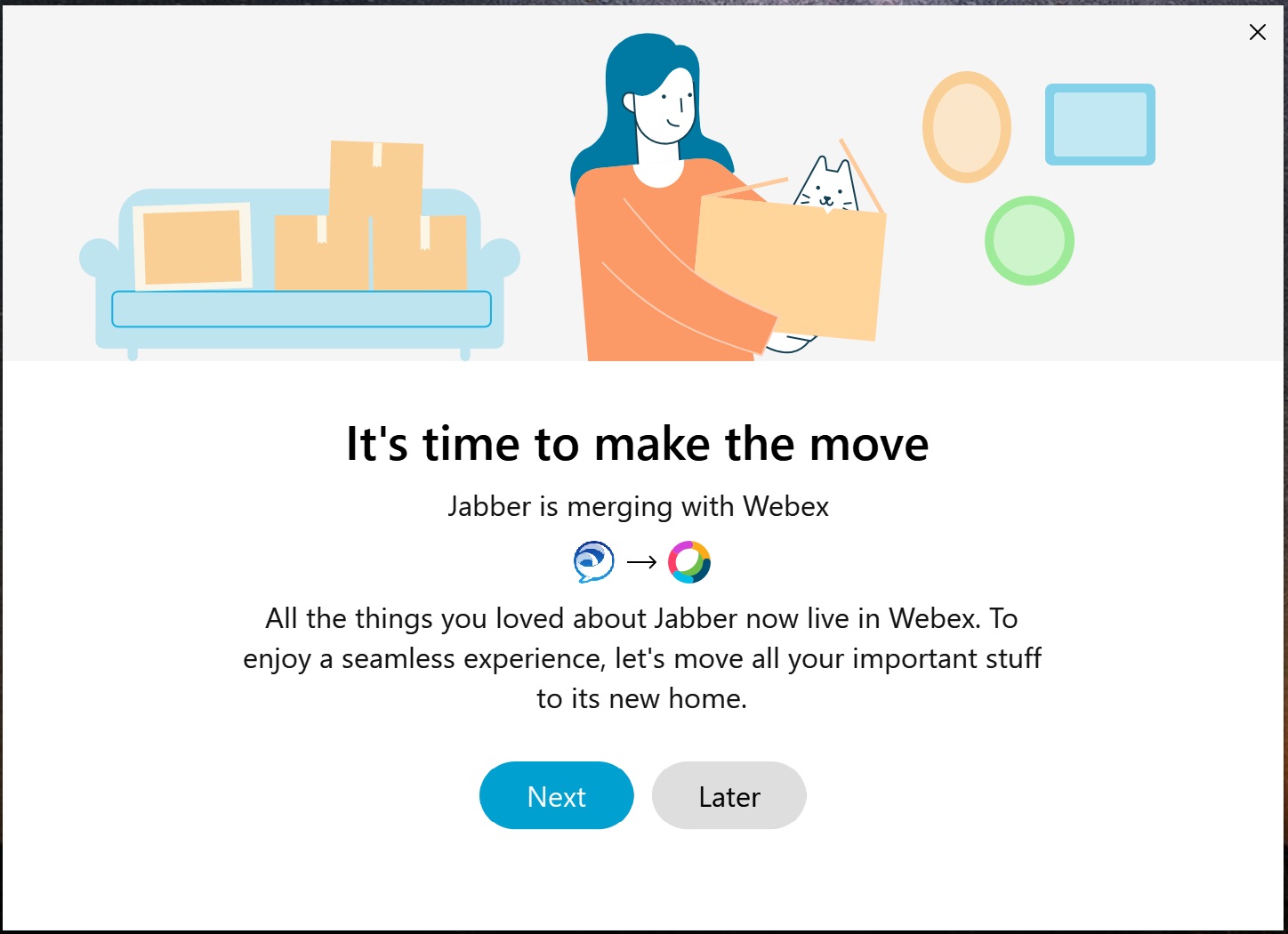
Obrazovka sa zobrazí od 5 minút do 3 hodín po prihlásení používateľa do aplikácie Jabber alebo keď manuálne spustí migráciu z ponuky pomocníka.
Ak sa tieto údaje nepresunú z dôvodu problému so sieťou, problému so serverom alebo iných dôvodov, prenos dát sa zastaví, ale používatelia môžu tento krok skúsiť znova v aplikácii Webex. Ak tento krok nefunguje ani po opätovnom pokuse, používateľom sa po 24 hodinách znova zobrazí výzva, ak aplikácia Webex zostane prihlásená. Používatelia sa tiež okamžite zobrazia výzva, ak sa aplikácia Webex znova spustí.


