Tak for din feedback.
 Har du feedback?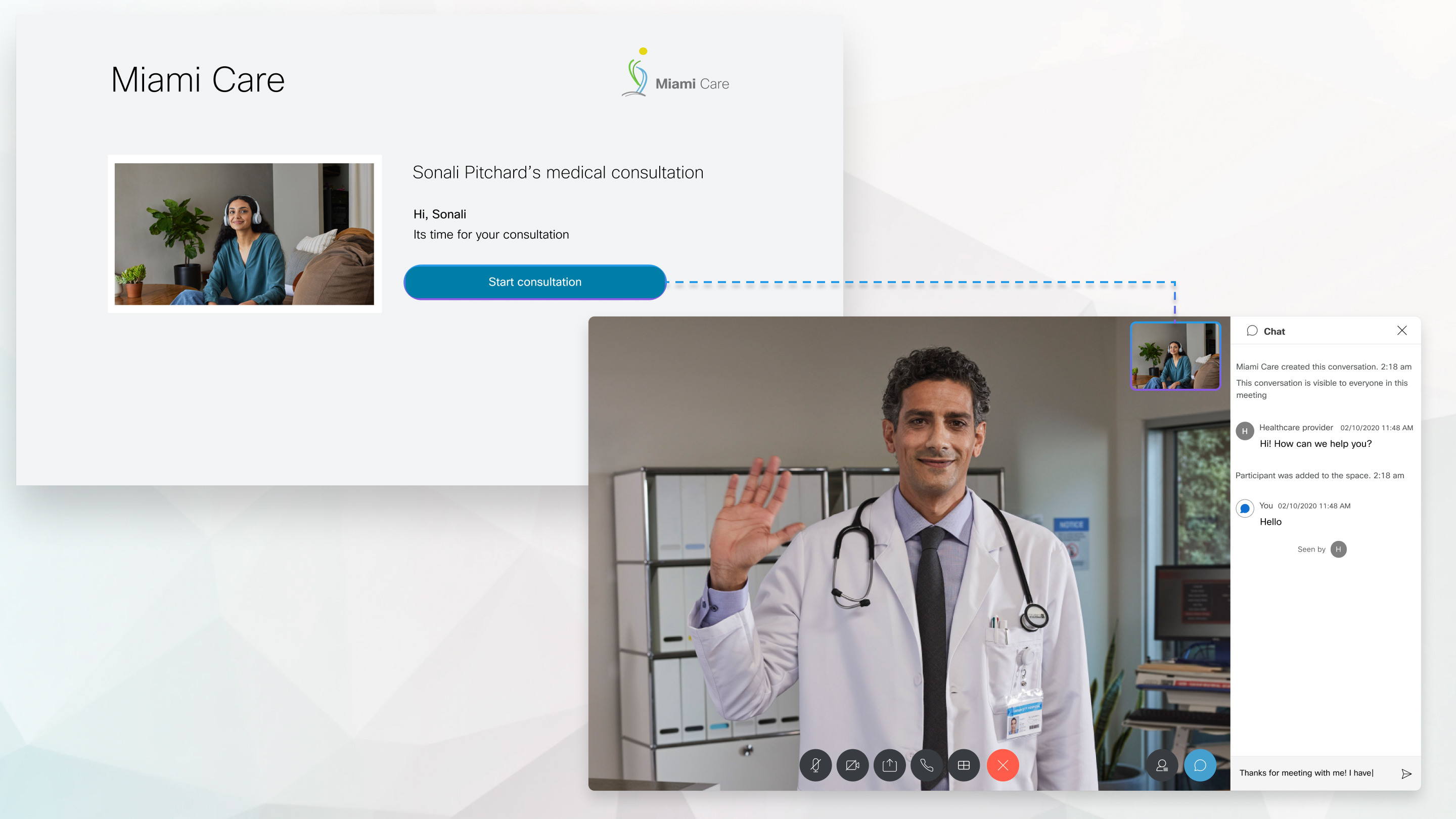
Patienter er i stand til at se deres kommende aftaler i deres EMR-portal og klikke på et link, der starter deres browserbaserede telesundhedsbesøg. Mens de venter på, at sundhedspersonalet deltager, kan patienter teste deres video-, lyd- og højttalerhardware. Sund hedspersonalet skal også bare klikke på det angivne link, og de er øjeblikkeligt forbundet med patienten.
Besøg instant.webex.com for at komme i gang med Webex Instant Connect i dag!
Webex Virtual Aunding-løsningen bygger på fleksibiliteten i Webex Instant Connect til at drive timeafrunding og brug af virtuelle konsultationer på hospitalet. Timeafrunding af patienter kan planlægges direkte i portalen Electronic Medical Records (EMR), og udbyderen skal bare gå til EMR-portalens patientkontekst for at starte besøget. Cisco-enheden, der vender mod patienten, deltager direkte i opkaldet, og udbyderne vil være i stand til at kontrollere enhedens kamera og dermed simulere et fysisk besøg.
Fordele
- Udbydere kan deltage hvor som helst ved hjælp af deres bærbare computer/mobil.
- Gennem Far End Camera Control (FECC) kan udbyderne manøvrere patientens enhedsk amera, så de kan fokusere på det rigtige område til diagnose, hvilket i det væsentlige simulerer et fysisk besøg.
- Reducerer udbyderbyrden og øger den samlede effektivitet, hvilket resulterer i millioner af dollars i driftsbesparelser.
Ting at bemærke
- Vi leverer i øjeblikket indbygget integration med Epic EMR til denne funktion, men ethvert EMR- eller sundhedssystem kan integreres med Webex Virtual Rounding for at låse op for denne arbejdsgang.
- Kortlægningen mellem patient og enhed skal opretholdes af EMR eller sundhedssystemet.
- Vi understøtter i øjeblikket et no-knock-scenarie, hvor patienten får besked på enheden om , at de vil deltage i opkaldet om 15 sekunder.
- Enheder kan konfigureres til denne arbejdsproces ved at følge de trin, der er nævnt her.
- FECC og listen over understøttede enheder kan findes her.
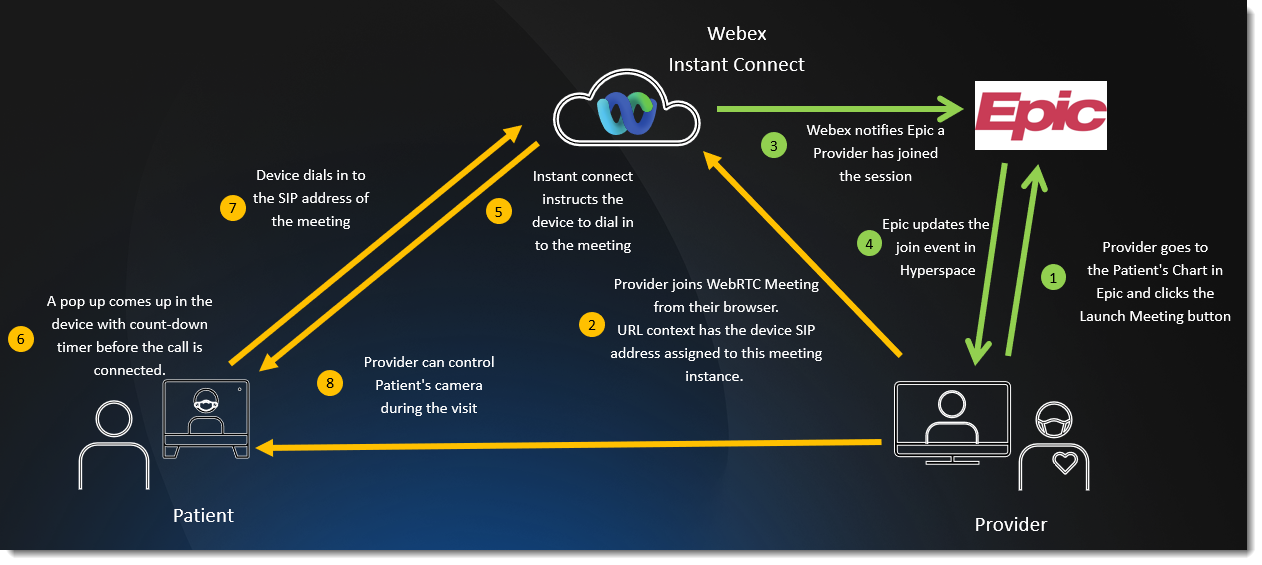
Arbejdsgang på højt niveau til virtuel afrunding - episk integration
Følgende diagram viser et eksempel på integration på højt niveau mellem Instant Connect Virtual Rounding og en typisk Epic EMR-installation.
Webex Instant Connect understøtter følgende browsere:
-
Mac OS
-
Chrome version 75 og nyere
-
Firefox version 60 og nyere
-
Safari version 10 og nyere
-
-
Windows OS
-
Chrome version 75 og nyere
-
Firefox version 60 og nyere
-
Microsoft Edge
-
-
iOS version 13 og nyere
-
Safari version 10 og nyere
Chrome, Firefox og Microsoft Edge understøttes ikke på iOS.Webex Instant Connect understøttes ikke med iOS 15.1 eller Safari 15.1. -
-
Android
-
Chrome version 75 og nyere
- Firefox version 60 og nyere
- Microsoft Edge
-
For at sikre, at du er klar til din konsultation, skal du teste følgende funktioner, før du tilmelder dig:
-
OS-kompatibilitet
-
Internethastighed
-
Mikrofon
-
taler
-
Kamera
| 1 |
Gå til https://instant.webex.com/mediatest, og klik derefter på Start test. Webex Instant Connect begynder at teste hver funktion.
|
| 2 |
Test din mikrofon ved at tale, og klik derefter på Ja eller Nej afhængigt af resultatet. Klik på Spring over, hvis du ikke vil teste din mikrofon. |
| 3 |
Klik på Test for at teste højttaleren, og klik derefter på Ja eller Nej afhængigt af resultatet. Klik på Spring over, hvis du ikke vil teste din højttaler. |
| 4 |
Under videotesten skal du klikke på Ja eller Nej for at angive, om din videoforhåndsvisning blev vist korrekt eller ej. |
Hvad skal man gøre næste
Når du åbner dit mødelink, åbnes konsultationslobbyen i din browser. Før du opretter forbindelse til din patient, kan du logge ind, åbne konsultationen i Webex App, teste din video, lyd og højttaler for at sikre, at alt fungerer.
Du kan mødes med mere end blot en patient. Webex Instant Connect understøtter op til 100 deltagere for hver konsultation.
| 1 |
Hvis du vil logge på og bruge funktionerne i Webex App under din konsultation, skal du klikke på Log ind med Webex og logge på ved hjælp af dine legitimationsoplysninger. Hvis du er glad for at bruge din webbrowser, og du ikke behøver at logge ind, skal du klikke på Del
tag som gæst.
|
| 2 |
Klik på Fortsæt i browseren for at være vært for konsultationen i din web browser, eller klik på Start i Webex App for at åbne konsultationen i Webex App. |
| 3 |
Når du er klar til at starte konsultationen med patienten, skal du klikke på Start konsultation. Konsultationen starter, og din patient føjes til mødet.
|
| 4 |
Hvis du vil invitere flere deltagere til konsultationen ved hjælp af e-mail, skal du klikke på |
| 5 |
Brug følgende mødekontroller under din konsultation for at sikre, at patienten får den bedst mulige oplevelse under deres virtuelle besøg. De fleste af disse kontroller er også tilgængelige for patienten, medmindre andet er angivet.
|
| 6 |
Udbyderen kan indsende feedback om lyd- og videokvaliteten, når konsultationen er afsluttet. Vælg en stjernebedømmelse, og klik på Send feedback. Klik på Spring over, hvis du ikke vil give feedback. |

 — slå lyden fra eller til for din mikrofon.
 — tænd eller sluk for din video.
 — del din skærm med de andre deltagere.
 (kun udbyder) — ring til et eksternt nummer for at tilføje en anden deltager, f.eks. en tolk, til konsultationen. Indtast nummeret, og klik derefter på
  — ændre videolayoutet, især hvis der er mere end 2 deltagere på konsultationen. Vælg mellem
  — udbydere kan vælge at afslutte høringen for alle
deltagere, eller de kan forlade høringen og deltage igen på et senere tidspunkt ved hjælp af det
samme link. Hvis en patient klikker på dette, forlader de konsultationen, men den
fortsætter, indtil udbyderen afslutter den. Patienter kan også deltage i konsultationen igen på et
senere tidspunkt ved hjælp af det samme link
— udbydere kan vælge at afslutte høringen for alle
deltagere, eller de kan forlade høringen og deltage igen på et senere tidspunkt ved hjælp af det
samme link. Hvis en patient klikker på dette, forlader de konsultationen, men den
fortsætter, indtil udbyderen afslutter den. Patienter kan også deltage i konsultationen igen på et
senere tidspunkt ved hjælp af det samme link — loggede udbydere kan oprette forbindelse til og overføre
konsultationen til deres Webex-enhed. Søg efter din enhed, og klik derefter på
— loggede udbydere kan oprette forbindelse til og overføre
konsultationen til deres Webex-enhed. Søg efter din enhed, og klik derefter på
 — åbner deltagerpanelet, hvor udbydere kan se, slå lyden fra eller fjerne deltagere. Hvis du vil fjerne en deltager, skal du klikke på ellipsen (...) ud for deltagernes navn, klikke på
  — åbner chatpanelet, hvor du kan sende beskeder til de andre deltagere. Chatpanelet er også tilgængeligt i konsultationslobbyen. Beskeder er synlige for alle.
 (kun udbyder) — du kan kopiere
mødets tekniske detaljer for at rapportere et problem.
(kun udbyder) — du kan kopiere
mødets tekniske detaljer for at rapportere et problem. (kun udbyder) — se mødeoplysninger såsom opkaldsnumre og mødelinks.
 — angiver kvaliteten af din netværksforbindelse. Hvis din netværksforbindelse falder, vises en advarselsmeddelelse, der fortæller dig om problemet og de handlinger, du kan udføre for at løse det.
 — vælg hvilket kamera og mikrofon du vil bruge
under konsultationen. Du kan også vælge at aktivere sløret baggrund eller deaktivere
baggrundsstøjreduktion for mødet.
— vælg hvilket kamera og mikrofon du vil bruge
under konsultationen. Du kan også vælge at aktivere sløret baggrund eller deaktivere
baggrundsstøjreduktion for mødet.  — Aktivér eller deaktiver billede-i-billede-tilstand.
 - Få adgang til en FECC (Far End Camera Control) aktiveret enhed.
Se følgende afsnit for at komme i gang med at integrere Instant Connect med dit eget system. Hvis du støder på problemer, bedes du kontakte din Cisco AM.
Integrer med Epic for Telehealth
Sådan integrerer du Instant Connect med Epic til Telehealth:
- Gå til https://instant.webex.com og vælg siden Epic Integration.
- Vælg Beg ynd integration med Epic, og log derefter ind som Webex-administrator for din organisation.
- Vælg Generer hemmelig nø gle, og gem po sterne Hemmelig nø gle, URL og Param etre på en midlertidig placering.
- Log ind på dit Epic-miljø og indsæt den hemmelige nøgle i Crypt Key- feltet, URL'en i CryptoRl- feltet, og parametrene i PatientOpenURL- feltet på Epic-konfigurationssiden i dine FDI- poster for hver Epic-applikation, du har til hensigt at bruge.
- Opret en enhedsintegration for hver Epic-applikation, du har til hensigt at bruge.
- Opret en af taletype inden for Epic.
- Sørg for, at adgang til domænet,
instant.webex.com,er aktiveret i din Epic-konfiguration.
Integrer med Epic til virtuel afrunding (enhedsintegration)
Sådan integreres Instant Connect med Epic til virtuel afrunding (enhedsintegration):
- Gå til https://instant.webex.com og vælg siden Epic Integration.
- Vælg Beg ynd integration med Epic, og log derefter ind som Webex-administrator for din organisation.
- Vælg Generer hemmelig nø gle, og gem den hemmelige nø gle, URL,
poster på en midlertidig placering.
Posten Provider Parameters til denne integration er:visitid=%csn%&usertype=1&userid=%epicUserId;;;;;; NONE ; %&flow= {"id“ :"sip-no-knock“, "data“: [{"uri“ :%EXTENSION; 101336%}]} hvor %EXTENSION; 101336% er parameteren, der indeholder SIP-adressen på den Webex-enhed, der er foran af patienten. - Log ind på dit Epic-miljø og indsæt den hemmelige nøgle i Crypt Key- feltet, URL'en i CryptoRl- feltet, og parametrene i PatientOpenURL- feltet på Epic-konfigurationssiden i dine FDI- poster for hver Epic-applikation, du har til hensigt at bruge. Du behøver kun at konfigurere Provider Record i dette tilfælde.
- Opret en enhedsintegration for hver Epic-applikation, du har til hensigt at bruge.
- Opret en af taletype inden for Epic.
- Sørg for, at adgang til domænet,
instant.webex.com,er aktiveret i din Epic-konfiguration. - En Webex-administrator fra din kundeorganisation skal konfigurere Webex- enheder i Control Hub for at arbejde med dette flow. Se Konfigurere virtuel afrunding.
- De fleste nye Webex-enheder understøtter også Far End Camera Control med denne arbejdsproces. Baseret på dine enheder og din Room OS-version skal nogle konfigurationer muligvis opdateres i Control Hub. Se Bet jening af fjernkameraer med Instant Connect.
Integrer andre systemer med Instant Connect
Sådan integreres Instant Connect med andre systemer:
- Gå til https://instant.webex.com.
- Vælg Beg ynd integration, og log derefter ind som Webex-administrator for din organisation.
- Vælg Aktivér øjeblikkelig forbindelse.
- Gå til dette Webex Developer Portal- link, og følg trinene for at integrere Webex Instant Connect
med din EHR eller ethvert andet klinisk sundhedssystem. Du bliver nødt til at tilføje
VerticalType=“ gen“(for generisk) i API'en til arbejdsgange uden for sundhedsvæsenet. Standardlodret erhc(sundhedspleje). - Når de er færdige, kan dine kunder udnytte Webex Instant Connect-links konstrueret af slutpunktet på enhver måde, de ønsker.
- Sørg for, at adgang til domænet,
instant.webex.com,er aktiveret for at undgå firewall-problemer.
Integrer andre systemer med Instant Connect-enhedsintegrations processen
Sådan integreres andre systemer med arbejdsgangen til Instant Connect-enhedsintegration:
- Gå til https://instant.webex.com.
- Vælg Beg ynd integration, og log derefter ind som Webex-administrator for din organisation.
- Vælg Aktivér øjeblikkelig forbindelse.
- Gå til dette Webex Developer Portal- link, og følg trinene for at integrere Webex Instant Connect med din EHR eller ethvert andet klinisk sundhedssystem.
- Følg afsnittet Komplet eksempel på JSON-anmodning om nyttelast inklusive enheds
support for at forstå de parametre, der kræves for at integrere Webex-enhed
med din arbejdsgang.
BEMÆRK: Du skal tilføje
VerticalType=“ gen“(for generisk) i API'en til arbejdsgange uden for sundhedsvæsenet. Standardlodret erhc(sundhedspleje). - En Webex-administrator fra din kundeorganisation skal konfigurere Webex- enheder i Control Hub for at arbejde med dette flow. Se Konfigurere virtuel afrunding.
- De fleste nye Webex-enheder understøtter også Far End Camera Control med denne arbejdsproces. Baseret på dine enheder og din Room OS-version skal nogle konfigurationer muligvis opdateres i Control Hub. Se Bet jening af fjernkameraer med Instant Connect.
- Når de er færdige, kan dine kunder udnytte Webex Instant Connect-links konstrueret af slutpunktet på enhver måde, de ønsker.
- Sørg for, at adgang til domænet,
instant.webex.com,er aktiveret for at undgå firewall-problemer.
Webex Instant Connect giver nu administratorer mulighed for at tilføje og redigere kontakter i telefon bogen. Kontakterne vises derefter i Instant Connect-telefonbogen for Instant Connect-brugere.
Sådan føjer du tilpassede kontakter til din Instant Connect-telefonbog:
- Log ind på din administratorkonto på https://instant.webex.com.
- Vælg Til pasning af funktioner i venstre rude, og sørg for, at Dialout
er aktiveret, og aktiver derefter Telefon bog. Brug Tilføj kontakt til at tilføje en ny kontakt
og blyant- og papirkurv-ikonerne til at ændre eller fjerne eksisterende kontakter:
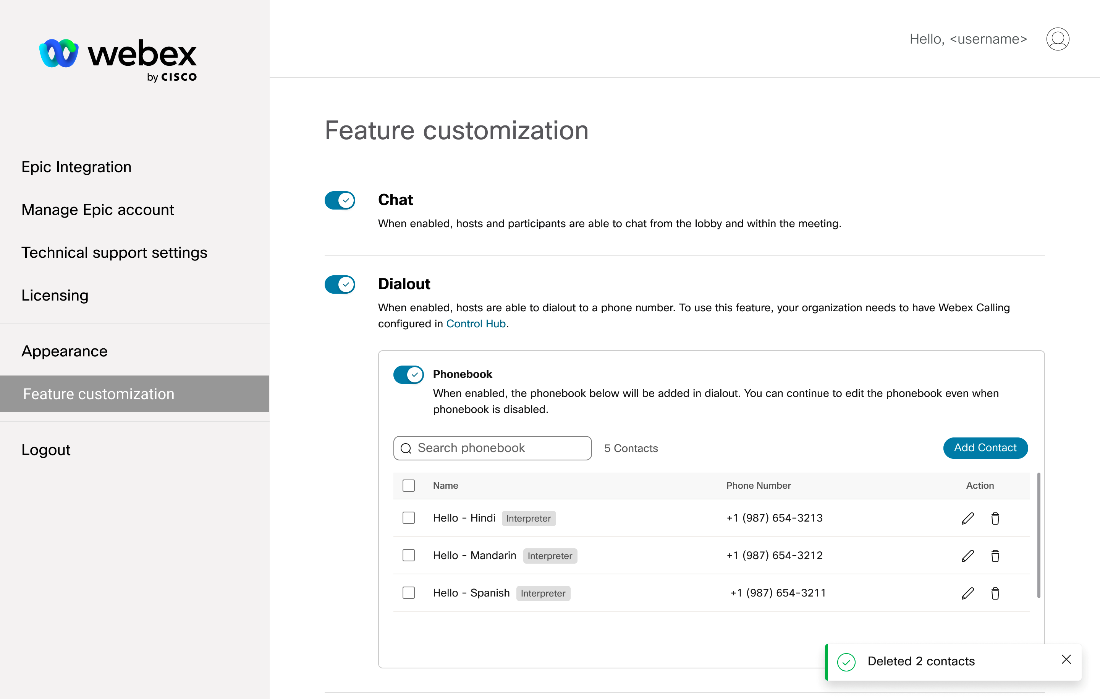
- Listen over kontakter vises for brugere i Instant Connect-opkaldsprogrammet:

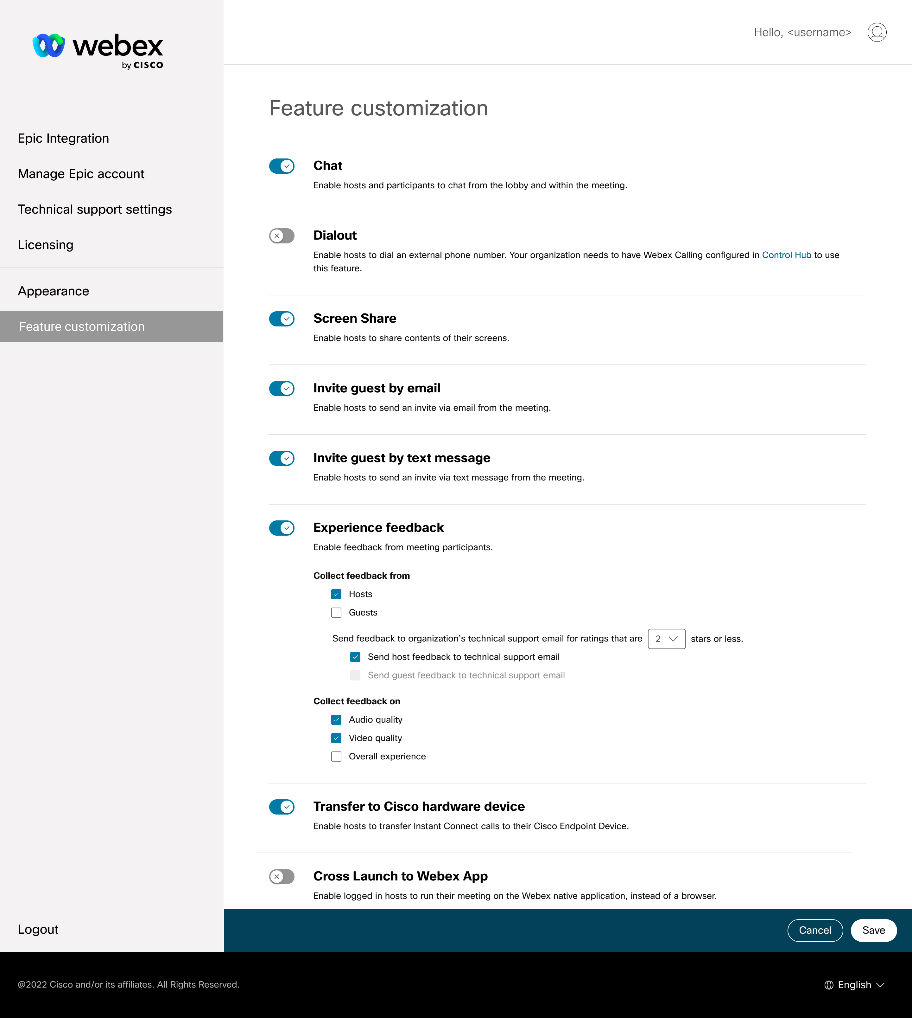
For at forbedre kundeoplevelsen tilbyder Instant Connect en mulighed for at deaktivere skærm deling.
Sådan deaktiverer du skærmdeling:
- Log ind på din administratorkonto på https://instant.webex.com.
- Vælg Tilpasning af funktioner i venstre rude, og aktiver eller deaktiver Sk
ær mdeling efter behov: