Obrigado pelos seus comentários.
 Comentários?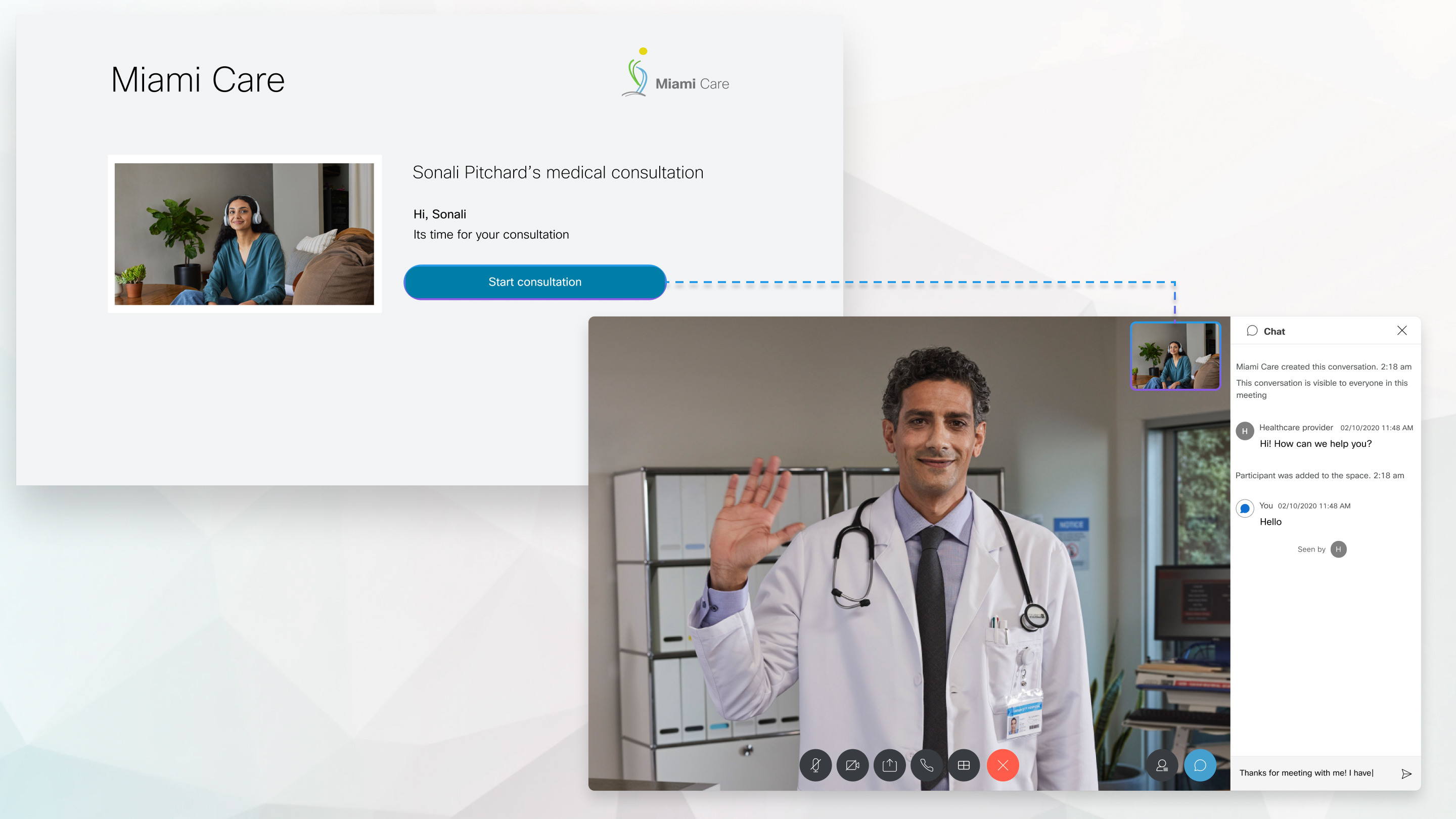
Os pacientes podem ver suas próximas consultas em seu portal de EMR e clicar em um link que inicia sua visita de telessaúde baseada no navegador. Enquanto aguardam a participação do profissional de saúde, os pacientes podem testar seu hardware de vídeo, áudio e alto-falante. O profissional de saúde também precisa clicar no link fornecido e ele se conecta instantaneamente com o paciente.
Visite instant.webex.com para começar a usar o Webex Instant Connect hoje mesmo!
A solução Webex Virtual Rounding se baseia na flexibilidade do Webex Instant Connect para impulsionar casos de uso de arredondamento por hora e consultas virtuais em pacientes internados. O arredondamento de pacientes de hora em hora pode ser agendado diretamente no portal de Registros Médicos Eletrônicos (EMR), e o provedor só precisa acessar o contexto do paciente do portal EMR para iniciar a visita. O dispositivo Cisco voltado para o paciente participará diretamente da chamada e os provedores poderão controlar a câmera do dispositivo, simulando assim uma visita física.
Vantagens
- Os provedores podem participar de qualquer lugar usando seu laptop/celular.
- Por meio do Far End Camera Control (FECC), os profissionais podem manobrar a câmera do dispositivo do paciente para que eles possam se concentrar na área certa para o diagnóstico, essencialmente simulando uma visita física.
- Reduz a carga do provedor e aumenta a eficiência geral, resultando em milhões de dólares em economia de custos operacionais.
Coisas a serem observadas
- Atualmente, fornecemos integração nativa com o Epic EMR para esse recurso, mas qualquer EMR ou sistema de saúde pode se integrar ao Webex Virtual Rounding para desbloquear esse fluxo de trabalho.
- O mapeamento do paciente para o dispositivo deve ser mantido pelo EMR ou pelo sistema de saúde.
- Atualmente, oferecemos suporte a um cenário sem batidas em que o paciente é notificado no dispositivo de que participará da chamada em 15 segundos.
- Os dispositivos podem ser configurados para esse fluxo de trabalho seguindo as etapas mencionadas aqui.
- A FECC e a lista de dispositivos compatíveis podem ser encontradas aqui.
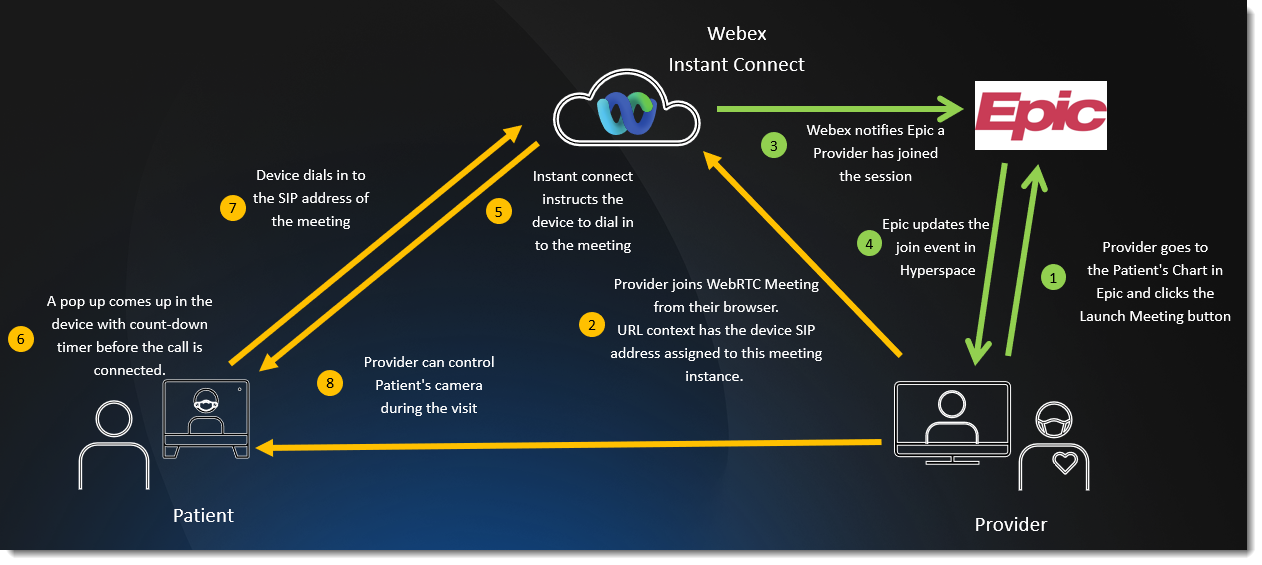
Fluxo de trabalho de alto nível para arredondamento virtual — Integração épica
O diagrama a seguir mostra um exemplo de integração de alto nível entre o Instant Connect Virtual Rounding e uma instalação típica do Epic EMR.
O Webex Instant Connect oferece suporte aos seguintes navegadores:
-
Mac OS
-
Chrome versão 75 e posterior
-
Firefox versão 60 e posterior
-
Safari versão 10 e posterior
-
-
Sistema operacional Windows
-
Chrome versão 75 e posterior
-
Firefox versão 60 e posterior
-
Microsoft Edge
-
-
iOS versão 13 e posterior
-
Safari versão 10 e posterior
Chrome, Firefox e Microsoft Edge não são compatíveis com iOS.O Webex Instant Connect não é compatível com iOS 15.1 ou Safari 15.1. -
-
Android
-
Chrome versão 75 e posterior
- Firefox versão 60 e posterior
- Microsoft Edge
-
Para garantir que você esteja pronto para sua consulta, teste as seguintes funções antes de entrar:
-
Compatibilidade com o sistema operacional
-
Velocidade da Internet
-
Microfone
-
Alto-falante
-
Câmera
| 1 |
Acesse https://instant.webex.com/mediatest e clique em Iniciar teste. O Webex Instant Connect começa a testar cada função.
|
| 2 |
Teste seu microfone falando e clique em Sim ou Não, dependendo do resultado. Clique em Ignorar se não quiser testar seu microfone. |
| 3 |
Clique em Testar para testar seu alto-falante e, em seguida, clique em Sim ou Não, dependendo do resultado. Clique em Ignorar se não quiser testar seu alto-falante. |
| 4 |
Durante o teste de vídeo, clique em Sim ou Não para indicar se a pré-visualização do vídeo apareceu corretamente ou não. |
O que fazer a seguir
Depois de abrir o link da reunião, o lobby de consulta é aberto no seu navegador. Antes de se conectar com seu paciente, você pode entrar, abrir a consulta no aplicativo Webex, testar seu vídeo, áudio e alto-falante para garantir que tudo esteja funcionando.
Você pode se encontrar com mais do que apenas um paciente. O Webex Instant Connect oferece suporte a até 100 participantes em cada consulta.
| 1 |
Para entrar e usar os recursos do aplicativo Webex durante sua consulta, clique em Entrar com o Webex e faça login usando suas credenciais. Se você quiser usar seu navegador e não precisar fazer login, clique
em Entrar como convidado.
|
| 2 |
Clique em Continuar no navegador para hospedar a consulta em seu navegador ou clique em Iniciar no aplicativo Webex para abrir a consulta no aplicativo Webex. |
| 3 |
Quando estiver pronto para iniciar a consulta com o paciente, clique em Iniciar consulta. A consulta começa e seu paciente é adicionado à reunião.
|
| 4 |
Para convidar mais participantes para a consulta usando e-mail, clique em |
| 5 |
Use os seguintes controles de reunião durante sua consulta para garantir que o paciente tenha a melhor experiência possível durante a visita virtual. A maioria desses controles também está disponível para o paciente, a menos que indicado de outra forma.
|
| 6 |
O provedor pode enviar feedback sobre a qualidade do áudio e do vídeo após o término da consulta. Selecione uma classificação por estrelas e clique em Enviar feedback. Clique em Ignorar se não quiser dar feedback. |

 — silenciar ou ativar o som do microfone.
 — ative ou desative seu vídeo.
 — compartilhe sua tela com os outros participantes.
 (somente provedor) — ligue para um número externo para adicionar outro participante, um intérprete, por exemplo, à consulta. Digite o número e clique em
  — altere o layout do vídeo, especialmente se houver mais de 2 participantes na consulta. Escolha entre
  — os provedores podem optar por encerrar a consulta para todos os
participantes ou podem sair da consulta e voltar a participar mais tarde usando
o mesmo link. Se um paciente clicar nele, ele sai da consulta, mas ela
continua até que o provedor a encerre. Os pacientes também podem voltar à consulta
mais tarde usando o mesmo link
— os provedores podem optar por encerrar a consulta para todos os
participantes ou podem sair da consulta e voltar a participar mais tarde usando
o mesmo link. Se um paciente clicar nele, ele sai da consulta, mas ela
continua até que o provedor a encerre. Os pacientes também podem voltar à consulta
mais tarde usando o mesmo link — os provedores conectados podem se conectar e transferir a
consulta para seus dispositivos Webex. Procure seu dispositivo e clique em
— os provedores conectados podem se conectar e transferir a
consulta para seus dispositivos Webex. Procure seu dispositivo e clique em
 — abre o painel de participantes, onde os provedores podem visualizar, silenciar ou remover participantes.
  — abre o painel de bate-papo, onde você pode enviar mensagens para os outros participantes. O painel de bate-papo também está disponível no lobby de consulta. As mensagens são visíveis para todos.
 (somente provedor) — você pode copiar
os detalhes técnicos da reunião para relatar um problema.
(somente provedor) — você pode copiar
os detalhes técnicos da reunião para relatar um problema. (somente provedor) — veja as informações da reunião, como números de discagem e links de reuniões.
 — indica a qualidade da sua conexão de rede. Se sua conexão de rede cair, uma mensagem de aviso será exibida para informá-lo sobre o problema e as ações que você pode tomar para resolvê-lo.
 — escolha qual câmera e microfone você gostaria de usar
durante a consulta. Você também pode optar por ativar o fundo desfocado ou desativar a redução de ruído de
fundo para a reunião.
— escolha qual câmera e microfone você gostaria de usar
durante a consulta. Você também pode optar por ativar o fundo desfocado ou desativar a redução de ruído de
fundo para a reunião.  — Ative ou desative o modo picture-in-picture.
 - Acesse um dispositivo habilitado para Far End Camera Control (FECC).
Consulte as seções a seguir para começar a integrar o Instant Connect com seu próprio sistema. Se você encontrar algum problema, entre em contato com seu Cisco AM.
Integre-se com o Epic for Telessaúde
Para integrar o Instant Connect com o Epic for Telehealth:
- Acesse https://instant.webex.com e selecione a página de integração da Epic.
- Selecione Iniciar integração com a Epic e, em seguida, faça login como administrador do Webex para sua organização.
- Selecione Gerar chave secreta e salve as entradas de chave secreta, URL e parâmetros em um local temporário.
- Faça login em seu ambiente Epic e cole a chave secreta no campo CryptKey, a URL no campo CryptURL e os parâmetros no campo PatientOpenURL na página de configuração da Epic em seus registros FDI para cada aplicativo Epic que você pretende usar.
- Crie uma integração de dispositivos para cada aplicativo da Epic que você pretende usar.
- Crie um tipo de compromisso na Epic.
- Certifique-se de que o acesso ao domínio,
instant.webex.com,esteja habilitado em sua configuração da Epic.
Integre com o Epic for Virtual Rounding (integração de dispositivos)
Para integrar o Instant Connect com o Epic for Virtual Rounding (integração de dispositivos):
- Acesse https://instant.webex.com e selecione a página de integração da Epic.
- Selecione Iniciar integração com a Epic e, em seguida, faça login como administrador do Webex para sua organização.
- Selecione Gerar chave secreta e salve as
entradas da chave secreta, URL e em um local temporário.
A entrada de parâmetros do provedor para essa integração é:visitID=%CSN%&usertype=1&userid=%EpicUserID;;;;; NONE; %&flow= {"id” :"sip-no-knock”, "data”: [{"uri” :%EXTENSION ; 101336%}]} onde %EXTENSION; 101336%}} onde %EXTENSION; 101336% é o parâmetro que contém o endereço SIP do Dispositivo Webex que está na frente do paciente. - Faça login em seu ambiente Epic e cole a chave secreta no campo CryptKey, a URL no campo CryptURL e os parâmetros no campo PatientOpenURL na página de configuração da Epic em seus registros FDI para cada aplicativo Epic que você pretende usar. Nesse caso, você só precisará configurar o Registro do Provedor.
- Crie uma integração de dispositivos para cada aplicativo da Epic que você pretende usar.
- Crie um tipo de compromisso na Epic.
- Certifique-se de que o acesso ao domínio,
instant.webex.com,esteja habilitado em sua configuração da Epic. - Um administrador Webex da sua organização cliente precisa configurar dispositivos Webex no Control Hub para trabalhar com esse fluxo. Consulte Configurar o arredondamento virtual.
- A maioria dos novos dispositivos Webex também oferece suporte ao Far End Camera Control com esse fluxo de trabalho. Com base nos seus dispositivos e na versão do Room OS, algumas configurações podem precisar ser atualizadas no Control Hub. Consulte Controle câmeras remotas com o Instant Connect.
Integre outros sistemas com o Instant Connect
Para integrar o Instant Connect com outros sistemas:
- Acesse https://instant.webex.com.
- Selecione Iniciar integração e, em seguida, faça login como administrador Webex para sua organização.
- Selecione Ativar conexão instantânea.
- Acesse este link do Portal do Desenvolvedor Webex e siga as etapas para integrar o Webex Instant Connect ao seu EHR ou
a qualquer outro sistema clínico de saúde. Você precisará adicionar
verticalType=” gen”(para genérico) na API para fluxos de trabalho não relacionados à área de saúde. A vertical padrão éhc(saúde). - Depois de concluídos, seus clientes podem aproveitar os links Webex Instant Connect construídos pelo endpoint da maneira que desejarem.
- Certifique-se de que o acesso ao domínio,
instant.webex.com,esteja ativado para evitar problemas de firewall.
Integre outros sistemas com o fluxo de trabalho de integração de dispositivos Instant Connect
Para integrar outros sistemas ao fluxo de trabalho de integração de dispositivos Instant Connect:
- Acesse https://instant.webex.com.
- Selecione Iniciar integração e, em seguida, faça login como administrador Webex para sua organização.
- Selecione Ativar conexão instantânea.
- Acesse este link do Portal do Desenvolvedor Webex e siga as etapas para integrar o Webex Instant Connect ao seu EHR ou a qualquer outro sistema clínico de saúde.
- Siga a seção Exemplo completo de carga útil de solicitação JSON incluindo
suporte ao dispositivo para entender os parâmetros necessários para integrar o dispositivo Webex ao seu fluxo de trabalho.
OBSERVAÇÃO: Você precisará adicionar
verticalType=” gen”(para genérico) na API para fluxos de trabalho não relacionados à área de saúde. A vertical padrão éhc(saúde). - Um administrador Webex da sua organização cliente precisa configurar dispositivos Webex no Control Hub para trabalhar com esse fluxo. Consulte Configurar o arredondamento virtual.
- A maioria dos novos dispositivos Webex também oferece suporte ao Far End Camera Control com esse fluxo de trabalho. Com base nos seus dispositivos e na versão do Room OS, algumas configurações podem precisar ser atualizadas no Control Hub. Consulte Controle câmeras remotas com o Instant Connect.
- Depois de concluídos, seus clientes podem aproveitar os links Webex Instant Connect construídos pelo endpoint da maneira que desejarem.
- Certifique-se de que o acesso ao domínio,
instant.webex.com,esteja ativado para evitar problemas de firewall.
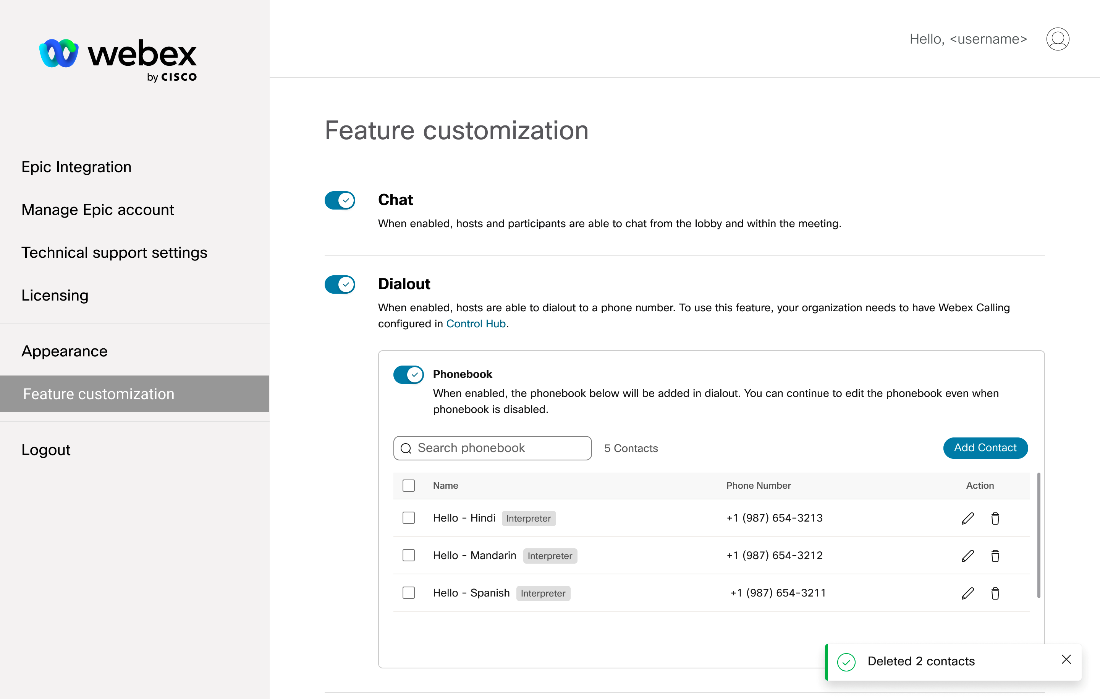
O Webex Instant Connect agora permite que os administradores adicionem e editem contatos na lista telefônica. Os contatos são então exibidos na lista telefônica do Instant Connect para usuários do Instant Connect.
Para adicionar contatos personalizados à sua agenda telefônica do Instant Connect:
- Faça login na sua conta de administrador em https://instant.webex.com.
- Escolha Personalização de recursos no painel esquerdo e verifique se o Dialout
está ativado e, em seguida, ative a Agenda telefônica. Use Adicionar contato para adicionar um novo contato
e os ícones de lápis e lixeira para modificar ou remover contatos existentes:
- A lista de contatos será exibida aos usuários no discador Instant Connect:

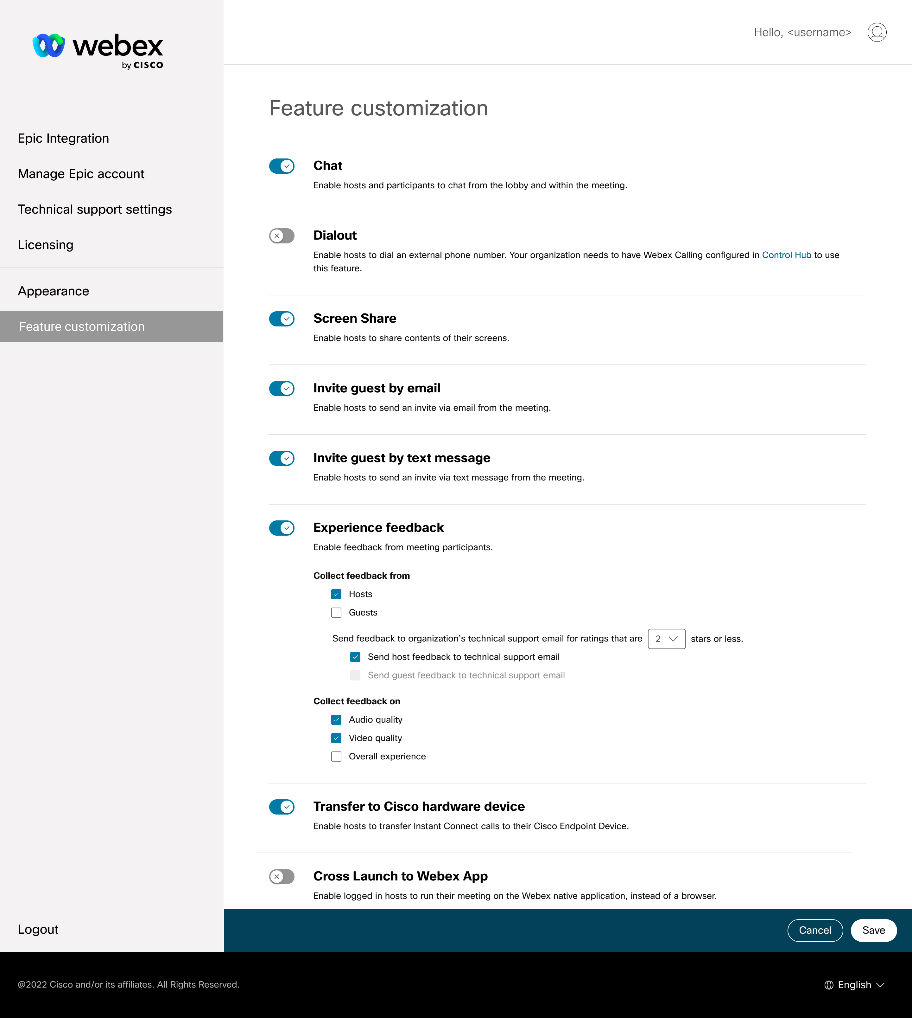
Para melhorar a experiência do cliente, o Instant Connect oferece a opção de desativar o compartilhamento de tela.
Para desativar o compartilhamento de tela:
- Faça login na sua conta de administrador em https://instant.webex.com.
- Escolha Personalização de recursos no painel esquerdo e ative ou desative o
Compartilhamento de tela conforme necessário: