Hvala na povratnim informacijama.
 Povratne informacije?
Pacijenti mogu da pogledaju svoje predstojeće sastanke na svom EMR portalu i kliknu na vezu koja započinje njihovu posetu telezdravstvu zasnovanu na pregledaču. Dok čekaju da se zdravstveni radnik pridruži, pacijenti mogu testirati svoj video, audio i zvučnički hardver. Zdravstveni radnik takođe treba samo da klikne na pruženu vezu i oni su odmah povezani sa pacijentom.
Posetite instant.vebek.com da biste započeli sa Ve bek Instant Connect već danas!
Vebek rešenje za virtuelno zaokruživanje nadovezuje se na fleksibilnost Vebek Instant Connect-a za pokretanje satnog zaokruživanja i slučajeva upotrebe virtuelnih konsultacija u bolnici. Satno zaokruživanje pacijenata može se zakazati direktno na portalu Elektronske medicinske evidencije (EMR), a provajder samo treba da ode u kontekst pacijenta EMR portala da bi pokrenuo posetu. Cisco uređaj okrenut pacijentu direktno će se pridružiti pozivu i provajderi će moći da kontrolišu kameru uređaja, simulirajući tako fizičku posetu.
Prednosti
- Provajderi se mogu pridružiti sa bilo kog mesta koristeći svoj laptop/mobilni telefon.
- Kroz kontrolu dalekog kraja kamere (FECC), provajderi mogu manevrirati kamerom uređaja pacijenta tako da se mogu fokusirati na pravo područje za dijagnozu, u suštini simulirajući fizičku posetu.
- Smanjuje opterećenje provajdera i povećava ukupnu efikasnost što rezultira mili onima dolara uštede operativnih troškova.
Stvari koje treba primetiti
- Trenutno pružamo izvornu integraciju sa Epic EMR-om za ovu mogućnost, ali bilo koji EMR ili zdravstveni sistem može da se integriše sa Vebek virtuelnim zaokruživanjem da bi otključao ovaj tok rada.
- Mapiranje pacijenta na uređaj mora održavati EMR ili zdravstveni sistem.
- Trenutno podržavamo scenario bez kucanja gde je pacijent obavešten na uređaju da će se pridružiti pozivu za 15 sekundi.
- Uređaji se mogu konfigurisati za ovaj tok rada prateći ovde navedene korake.
- FECC i listu podržanih uređaja možete pronaći ovde.
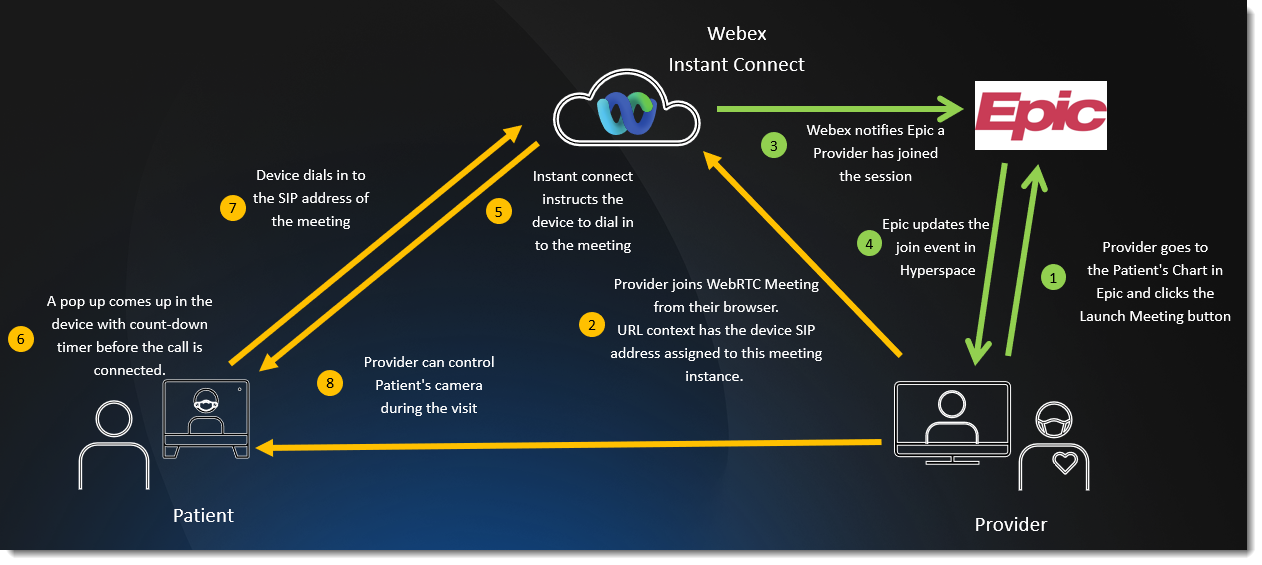
Tok rada visokog nivoa za virtuelno zaokruživanje - Epska integracija
Sledeći dijagram prikazuje primer integracije na visokom nivou između virtuelnog zaokruživanja Instant Connect i tipične Epic EMR instalacije.
Vebek Instant Connect podržava sledeće pregledače:
-
Mac OS
-
Chrome verzija 75 i novije
-
Firefok verzija 60 i novije
-
Safari verzija 10 i novije
-
-
Vindovs OS
-
Chrome verzija 75 i novije
-
Firefok verzija 60 i novije
-
Microsoft Edge
-
-
iOS verzija 13 i novije
-
Safari verzija 10 i novije
Chrome, Firefok i Microsoft Edge nisu podržani na iOS-u.Vebek Instant Connect nije podržan sa iOS 15.1 ili Safari 15.1. -
-
Android
-
Chrome verzija 75 i novije
- Firefok verzija 60 i novije
- Microsoft Edge
-
Da biste bili sigurni da ste spremni za konsultacije, testirajte sledeće funkcije pre pridruživanja:
-
Kompatibilnost OS
-
Internet brzina
-
Mikrofon
-
Zvučnik
-
Kamera
| 1 |
Idite na https://instant.webex.com/mediatest, a zatim kliknite na Start test. Vebek Instant Connect započinje testiranje svake funkcije.
|
| 2 |
Testirajte mikrofon govorom, a zatim kliknite na Da ili Ne u zavisnosti od rezultata. Kliknite na Preskoči ako ne želite da testirate mikrofon. |
| 3 |
Kliknite na Test da biste testirali zvučnik, a zatim kliknite na Da ili Ne u zavisnosti od rezultata. Kliknite na Preskoči ako ne želite da testirate zvučnik. |
| 4 |
Tokom video testa kliknite na Da ili Ne da biste naznačili da li se vaš pregled video zapisa pojavio ispravno ili ne. |
Šta dalje raditi
Jednom kada otvorite vezu za sastanak, predvorje za konsultacije se otvara u vašem pregledaču. Pre nego što se povežete sa svojim pacijentom, možete se prijaviti, otvoriti konsultacije u aplikaciji Vebek, testirati video, audio i zvučnik kako biste bili sigurni da sve funkcioniše.
Možete se sastati sa više od jednog pacijenta. Vebek Instant Connect podržava do 100 učesnika za svaku konsultaciju.
| 1 |
Da biste se prijavili i koristili mogućnosti aplikacije Vebek tokom konsultacija, kliknite na Prijavite se pomoću Vebek-a i prijavite se koristeći svoje akreditive. Ako rado koristite svoj veb pregledač i ne morate da se prijavljujete, kliknite na
Pridruži se kao gost.
|
| 2 |
Kliknite na Nastavi u pregleda ču da biste održali konsultacije u svom veb pregledaču ili kliknite na Pok reni u aplikaciji Vebek da biste otvorili konsultacije u aplik aciji Vebek. |
| 3 |
Kada budete spremni da započnete konsultacije sa pacijentom, kliknite na Start konsultacije. Konsultacije počinju i vaš pacijent se dodaje na sastanak.
|
| 4 |
Da biste pozvali više učesnika na konsultacije putem e-pošte, kliknite |
| 5 |
Koristite sledeće kontrole sastanaka tokom konsultacija kako biste osigurali da pacijent ima najbolje moguće iskustvo tokom svoje virtuelne posete. Većina ovih kontrola je takođe dostupna pacijentu, osim ako nije drugačije naznačeno.
|
| 6 |
Provajder može poslati povratne informacije o kvalitetu zvuka i video zapisa nakon završetka konsultacija. Izaberite ocenu zvezdica i kliknite na Pošal ji povratne informacije. Kliknite na Preskoči ako ne želite da date povratne informacije. |

 - isključite ili isključite zvuk mikrofona.
 - uključite ili isključite video.
 - delite svoj ekran sa ostalim učesnicima.
 (samo provajder) - pozovite spoljni broj da biste dodali drugog učesnika, na primer prevodioca, u konsultacije. Unesite broj, a zatim kliknite
  — promenite izgled video zapisa, posebno ako na konsultacijama ima više od 2 učesnika. Birajte između
  - provajderi mogu izabrati da okončaju konsultacije za sve
učesnike, ili mogu napustiti konsultacije i ponovo joj se pridružiti kasnije koristeći
istu vezu. Ako pacijent klikne na ovo, napušta konsultaciju, ali se
nastavlja sve dok je provajder ne završi. Pacijenti se takođe mogu
kasnije pridružiti konsultacijama koristeći istu vezu
- provajderi mogu izabrati da okončaju konsultacije za sve
učesnike, ili mogu napustiti konsultacije i ponovo joj se pridružiti kasnije koristeći
istu vezu. Ako pacijent klikne na ovo, napušta konsultaciju, ali se
nastavlja sve dok je provajder ne završi. Pacijenti se takođe mogu
kasnije pridružiti konsultacijama koristeći istu vezu - prijavljeni provajderi mogu da se povežu i prenesu
konsultacije na svoj Vebek uređaj. Potražite svoj uređaj, a zatim kliknite na
- prijavljeni provajderi mogu da se povežu i prenesu
konsultacije na svoj Vebek uređaj. Potražite svoj uređaj, a zatim kliknite na
 - otvara panel za učesnike, gde provajderi mogu da pregledaju, isključuju ili uklanjaju učesnike. Da biste uklonili učesnika, kliknite na elipsu (...) pored imena učesnika, kliknite na dugme
  — otvara panel za ćaskanje, gde možete slati poruke ostalim učesnicima. Panel za ćaskanje dostupan je i u predvorju za konsultacije. Poruke su vidljive svima.
 (samo provajder) - možete kopir
ati tehničke detalje sastanka da biste prijavili problem.
(samo provajder) - možete kopir
ati tehničke detalje sastanka da biste prijavili problem. (samo provajder) - pogledajte informacije o sastanku kao što su brojevi za biranje i veze za sastanke.
 - ukazuje na kvalitet vaše mrežne veze. Ako vaša mrežna veza prestane, pojavljuje se poruka upozorenja koja će vas obavestiti o problemu i radnjama koje možete preduzeti da biste ga rešili.
 - izaberite koju kameru i mikrofon želite da koristite
tokom konsultacija. Takođe možete da izaberete da omogućite zamagljenu pozadinu ili onemogućite smanjenje
pozadinske buke za sastanak.
- izaberite koju kameru i mikrofon želite da koristite
tokom konsultacija. Takođe možete da izaberete da omogućite zamagljenu pozadinu ili onemogućite smanjenje
pozadinske buke za sastanak.  - Omogućite ili onemogućite režim slike u slici.
 - Pristupite uređaju sa omogućenim dalekom kontrolom kamere (FECC).
Pogledajte sledeće odeljke da biste započeli integraciju Instant Connect sa sopstvenim sistemom. Ako naiđete na bilo kakve probleme, obratite se svom Cisco AM -u.
Integrišite se sa Epic-om za telehealth
Da biste integrisali Instant Connect sa Epic for Telehealth:
- Idite na https://instant.webex.com i izaberite stranicu Epic Integr ation.
- Izaberite Započni integraciju sa E pic-om, a zatim se prijavite kao Vebek administrator za svoju organizaciju.
- Izab erite Generiraj tajni ključ i sačuvajte un ose tajnog klju ča, URL -a i parametara na privremenu lokaciju.
- Prijavite se u svoje Epic okruženje i zalepite tajni ključ u polje CriptK ei, URL u polje Cript URL i parametre u polje PatientOpenURL na stranici za konfiguraciju Epic unutar vaših FDI zapisa za svaku Epic aplikaciju koju nameravate da koristite.
- Napravite integraciju uređaja za svaku Epic aplikaciju koju nameravate da koristite.
- Napravite vrstu sastanka u programu Epic.
- Uverite se da je pristup domenu,
instant.vebek.com,omoguć en u vašoj Epic konfiguraciji.
Integrišite se sa Epic-om za virtuelno zaokruživanje (integracija uređaja)
Da biste integrisali Instant Connect sa Epic za virtuelno zaokruživanje (integracija uređaja):
- Idite na https://instant.webex.com i izaberite stranicu Epic Integr ation.
- Izaberite Započni integraciju sa E pic-om, a zatim se prijavite kao Vebek administrator za svoju organizaciju.
- Izab erite Generiraj tajni ključ i sačuv ajte tajni ključ, URL,
unose na privremenu lokaciju.
Unos parametara provajdera za ovu integraciju je:visitID=%Csn%&usertype=1&userID=%EpicUserID;;;; NONE; %&flow= {"id“ :"sip-no-knock“, "data“: [{"uri“ :%EXTENSION; 101336%}]} gde je %EXTENSION; 101336% parametar koji sadrži SIPadresu Vebek uređaja koji se nalazi ispred pacijenta. - Prijavite se u svoje Epic okruženje i zalepite tajni ključ u polje CriptK ei, URL u polje Cript URL i parametre u polje PatientOpenURL na stranici za konfiguraciju Epic unutar vaših FDI zapisa za svaku Epic aplikaciju koju nameravate da koristite. U ovom slučaju ćete morati da konfiguriš ete zap is provajdera.
- Napravite integraciju uređaja za svaku Epic aplikaciju koju nameravate da koristite.
- Napravite vrstu sastanka u programu Epic.
- Uverite se da je pristup domenu,
instant.vebek.com,omoguć en u vašoj Epic konfiguraciji. - Vebek administrator iz vaše korisničke organizacije treba da podesi Vebek uređaje u kontrolnom čvorištu da bi radio sa ovim tokom. Pogledajte Konfigurisanje virtuelnog zaokruživanja.
- Većina novih Vebek uređaja takođe podržava dalekosežnu kontrolu kamere sa ovim tokom rada. Na osnovu vaših uređaja i verzije vašeg Room OS-a, neke konfiguracije će možda trebati da se ažuriraju u Control Hubu. Pogledajte U pravljanje daljinskim kamerama pomoću Instant Connect.
Integrišite druge sisteme pomoću Instant Connect
Da biste integrisali Instant Connect sa drugim sistemima:
- Idite na https://instant.webex.com.
- Izaberite Započni integr aciju, a zatim se prijavite kao Vebek administrator za svoju organizaciju.
- Izaberite Aktiviraj trenutno povezivanje.
- Idite na ovu vezu Vebek portala za programere i sledite korake da biste integrisali Vebek Instant Connect
sa vašim EHR ili bilo kojim drugim kliničkim zdravstvenim sistemom. Mor
aćete da dodate VerticalTipe =“ gen“(za generički) u API za tokove rada koji nisu zdravstvene zaštite. Podrazumevana vertikala jehc(zdravstvena zaštita). - Kada završe, vaši kupci mogu da iskoriste Vebek Instant Connect veze koje konstruiše krajnja tačka na bilo koji način koji žele.
- Uverite se da je pristup domenu,
instant.vebek.com, omogućen
 da biste izbegli probleme sa
zaštitnim zidom.
Integrišite druge sisteme sa radnim tokom integracije uređaja Instant Connect
Da biste integrisali druge sisteme sa radnim tokom integracije uređaja Instant Connect:
- Idite na https://instant.webex.com.
- Izaberite Započni integr aciju, a zatim se prijavite kao Vebek administrator za svoju organizaciju.
- Izaberite Aktiviraj trenutno povezivanje.
- Idite na ovu vezu Vebek portala za programere i sledite korake da biste integrisali Vebek Instant Connect sa vašim EHR ili bilo kojim drugim kliničkim zdravstvenim sistemom.
- Pratite odeljak Kompletan uzorak JSON zahteva korisnog opterećenja uključujući
podršku za uređaj da biste razumeli parametre potrebne za integraciju Vebek uređaja
sa vašim radnim tokom rada.
NAPOMENA: Mor
aćete da dodate VerticalTipe =“ gen“(za generički) u API za tokove rada koji nisu zdravstvene zaštite. Podrazumevana vertikala jehc(zdravstvena zaštita). - Vebek administrator iz vaše korisničke organizacije treba da podesi Vebek uređaje u kontrolnom čvorištu da bi radio sa ovim tokom. Pogledajte Konfigurisanje virtuelnog zaokruživanja.
- Većina novih Vebek uređaja takođe podržava dalekosežnu kontrolu kamere sa ovim tokom rada. Na osnovu vaših uređaja i verzije vašeg Room OS-a, neke konfiguracije će možda trebati da se ažuriraju u Control Hubu. Pogledajte U pravljanje daljinskim kamerama pomoću Instant Connect.
- Kada završe, vaši kupci mogu da iskoriste Vebek Instant Connect veze koje konstruiše krajnja tačka na bilo koji način koji žele.
- Uverite se da je pristup domenu,
instant.vebek.com, omogućen
 da biste izbegli probleme sa
zaštitnim zidom.
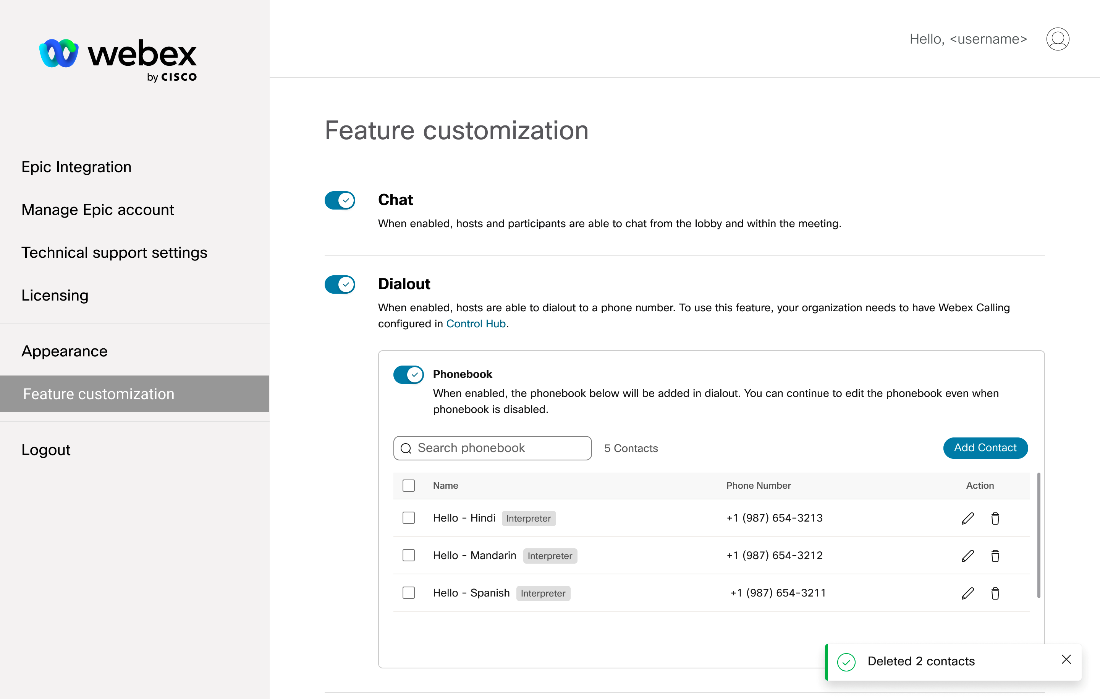
Vebek Instant Connect sada omogućava administratorima da dodaju i uređuju kontakte u telefon skom imeniku. Kontakti se zatim prikazuju u telefonskom imeniku Instant Connect za korisnike Instant Connect.
Da biste dodali prilagođene kontakte u telefonski imenik Instant Connect:
- Prijavite se na svoj administratorski nalog na https://instant.webex.com.
- Izaberite Prilagođavanje funkcija u levom oknu i proverite da li
je omogućen Dialout, a zatim omogućite Imenik. Koristite Dodaj kontakt da biste dodali novi kontakt, a ikone olovke
i smeća da biste izmenili ili uklonili postojeće kontakte:
- Lista kontakata biće prikazana korisnicima u pozivaču Instant Connect:

Da bi poboljšao korisničko iskustvo, Instant Connect nudi opciju za onemogućavanje deljenja ekrana.
Da biste onemogućili deljenje ekrana:
- Prijavite se na svoj administratorski nalog na https://instant.webex.com.
- Izaberite Prilagođavanje funkcija u levom oknu i omogućite ili onemogućite
deljenje ekrana po potrebi: