Hvala na povratnim informacijama.
 Želite li poslati povratne informacije?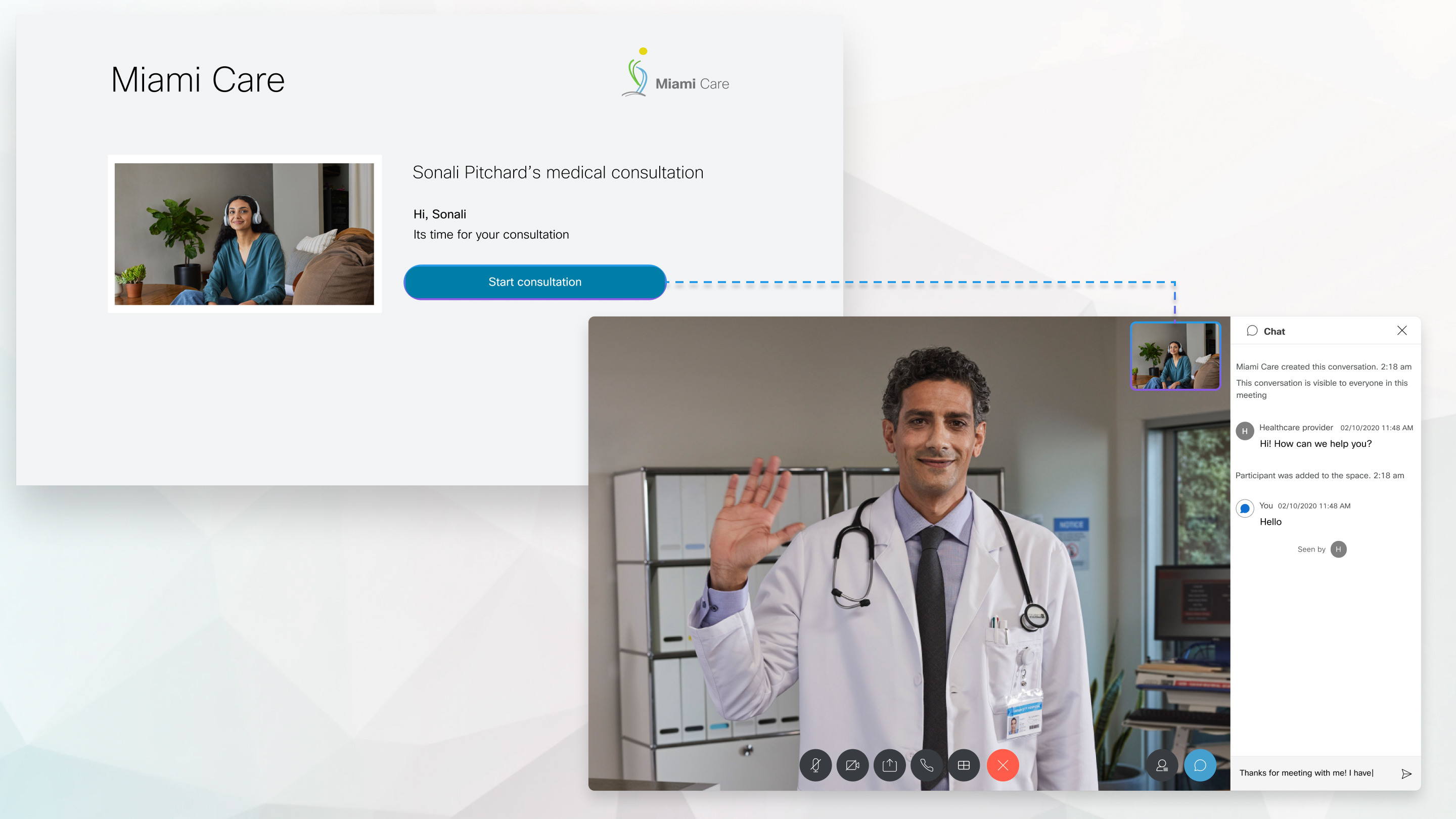
Pacijenti mogu pregledati svoje nadolazeće sastanke na svom EMR portalu i kliknuti na vezu koja započinje njihov posjet telehealth zasnovan na pregledniku. Dok čekaju da se zdravstveni radnik pridruži, pacijenti mogu testirati svoj video, audio i zvučnički hardver. Zdravstveni radnik također treba samo kliknuti na navedenu vezu i oni su odmah povezani s pacijentom.
Posjetite instant.webex.com da biste započeli s Webex Instant Connect već danas!
Webex rješenje za virtualno zaokruživanje temelji se na fleksibilnosti Webex Instant Connect za pokretanje satnog zaokruživanja i slučajeva upotrebe virtualnih konzultacija u bolnici. Satno zaokruživanje pacijenata može se zakazati izravno na portalu elektroničke medicinske evidencije (EMR), a pružatelj usluga samo treba otići u kontekst pacijenta EMR portala kako bi pokrenuo posjet. Cisco uređaj okrenut pacijentu izravno će se pridružiti pozivu, a pružatelji će moći kontrolirati kameru uređaja, simulirajući tako fizički posjet.
prednosti
- Pružatelji usluga mogu se pridružiti s bilo kojeg mjesta koristeći svoje prijenosno računalo/mobitel.
- Kroz Far End Camera Control (FECC), pružatelji usluga mogu manevrirati kamerom uređaja pacijenta tako da se mogu usredotočiti na pravo područje za dijagnozu, u osnovi simulirajući fizički posjet.
- Smanjuje opterećenje pružatelja usluga i povećava ukupnu učinkovitost što rezultira mili junima dolara uštede operativnih troškova.
Stvari koje treba primijetiti
- Trenutno pružamo izvornu integraciju s Epic EMR-om za ovu mogućnost, ali bilo koji EMR ili zdravstveni sustav može se integrirati s Webex virtualnim zaokruživanjem kako bi otključao ovaj tijek rada.
- Mapiranje bolesnika na uređaj mora održavati EMR ili zdravstveni sustav.
- Trenutno podržavamo scenarij bez kucanja u kojem je pacijent obaviješten na uređaju da će se pridružiti pozivu za 15 sekundi.
- Uređaji se mogu konfigurirati za ovaj tijek rada slijedeći ovdje navedene korake.
- FECC i popis podržanih uređaja možete pronaći ovdje.
Tijek rada na visokoj razini za virtualno zaokruživanje - Epska integracija
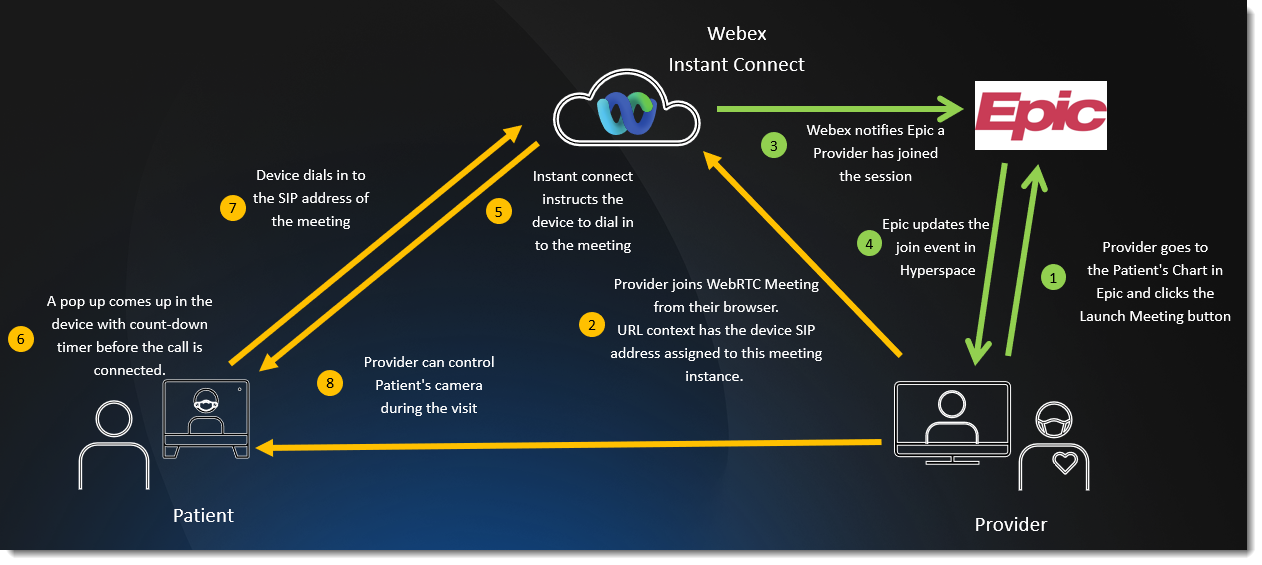
Sljedeći dijagram prikazuje primjer integracije na visokoj razini između virtualnog zaokruživanja Instant Connect i tipične Epic EMR instalacije.
Webex Instant Connect podržava sljedeće preglednike:
-
Mac OS
-
Chrome verzija 75 i novije verzije
-
Firefox verzija 60 i novije
-
Safari verzija 10 i novije verzije
-
-
Windows OS
-
Chrome verzija 75 i novije verzije
-
Firefox verzija 60 i novije
-
Microsoft Edge
-
-
iOS verzija 13 i novije
-
Safari verzija 10 i novije verzije
Chrome, Firefox i Microsoft Edge nisu podržani na iOS-u.Webex Instant Connect nije podržan s iOS 15.1 ili Safari 15.1. -
-
Android
-
Chrome verzija 75 i novije verzije
- Firefox verzija 60 i novije
- Microsoft Edge
-
Da biste bili sigurni da ste spremni za konzultacije, testirajte sljedeće funkcije prije pridruživanja:
-
Kompatibilnost OS
-
Brzina interneta
-
Mikrofon
-
Zvučnik
-
Kamera
| 1 |
Idite na https://instant.webex.com/mediatest, a zatim kliknite Pokreni test. Webex Instant Connect započinje testiranje svake funkcije.
|
| 2 |
Testirajte mikrofon govorom, a zatim kliknite Da ili Ne, ovisno o rezultatu. Kliknite Preskoči ako ne želite testirati mikrofon. |
| 3 |
Kliknite Test da biste testirali zvučnik, a zatim kliknite Da ili Ne ovisno o rezultatu. Kliknite Preskoči ako ne želite testirati zvučnik. |
| 4 |
Tijekom testiranja videozapisa kliknite Da ili Ne da biste naznačili je li se vaš pregled videozapisa prikazao ispravno ili ne. |
Što učiniti sljedeće
Nakon što otvorite vezu za sastanak, predvorje za konzultacije otvara se u vašem pregledniku. Prije nego što se povežete sa svojim pacijentom, možete se prijaviti, otvoriti konzultacije u Webex aplikaciji, testirati svoj video, audio i zvučnik kako biste bili sigurni da sve radi.
Možete se susresti s više od jednog pacijenta. Webex Instant Connect podržava do 100 sudionika za svaku konzultaciju.
| 1 |
Da biste se prijavili i koristili mogućnosti Webex aplikacije tijekom savjetovanja, kliknite Prijavite se pomoću Webexa i prijavite se pomoću svojih vjerodajnica. Ako rado koristite svoj web preglednik i ne morate se prijaviti, kliknite
Pridruži se kao gost.
|
| 2 |
Kliknite Nastavi u pregledniku da biste održali konzultacije u svom web pregledniku ili kliknite Pokreni u Webex aplik aciji da biste otvorili konzultacije u Webex aplikaciji. |
| 3 |
Kada ste spremni započeti konzultacije s pacijentom, kliknite Pokreni konzultaciju. Konzultacije počinju i vaš pacijent se dodaje na sastanak.
|
| 4 |
Da biste pozvali više sudionika na konzultacije putem e-pošte, kliknite |
| 5 |
Koristite sljedeće kontrole sastanka tijekom savjetovanja kako biste osigurali da pacijent ima najbolje moguće iskustvo tijekom svog virtualnog posjeta. Većina ovih kontrola dostupna je i pacijentu, osim ako nije drugačije naznačeno.
|
| 6 |
Davatelj usluga može poslati povratne informacije o kvaliteti zvuka i videa nakon završetka konzultacija. Odaberite ocjenu zvjezdica i kliknite Pošal ji povratne informacije. Kliknite Preskoči ako ne želite dati povratne informacije. |

 - isključite ili isključite zvuk mikrofona.
 — uključite ili isključite videozapis.
 — podijelite svoj zaslon s ostalim sudionicima.
 (samo pružatelj usluga) — nazovite vanjski broj kako biste dodali drugog sudionika, na primjer prevoditelja, u konzultacije. Unesite broj, a zatim kliknite
  — promijenite izgled videozapisa, pogotovo ako je na konzultacijama više od 2 sudionika. Birajte između
  — pružatelji usluga mogu odlučiti okončati konzultacije
za sve sudionike ili mogu napustiti konzultacije i ponovno mu se pridružiti kasnije koristeći
istu vezu. Ako pacijent klikne na ovo, napušta konzultaciju, ali se
nastavlja sve dok ga pružatelj usluga ne završi. Pacijenti se također mogu
kasnije pridružiti konzultacijama koristeći istu vezu
— pružatelji usluga mogu odlučiti okončati konzultacije
za sve sudionike ili mogu napustiti konzultacije i ponovno mu se pridružiti kasnije koristeći
istu vezu. Ako pacijent klikne na ovo, napušta konzultaciju, ali se
nastavlja sve dok ga pružatelj usluga ne završi. Pacijenti se također mogu
kasnije pridružiti konzultacijama koristeći istu vezu - prijavljeni pružatelji usluga mogu se povezati i prenijeti
savjetovanje na svoj Webex uređaj. Potražite svoj uređaj, a zatim kliknite
- prijavljeni pružatelji usluga mogu se povezati i prenijeti
savjetovanje na svoj Webex uređaj. Potražite svoj uređaj, a zatim kliknite
 — otvara panel sudionika, gdje pružatelji usluga mogu pregledavati, isključiti ili ukloniti sudionike. Da biste uklonili sudionika, kliknite elipsu (...) pored imena sudionika, kliknite
  — otvara chat panel, gdje možete slati poruke ostalim sudionicima. Panel za chat dostupan je i u predvorju za konzultacije. Poruke su vidljive svima.
 (samo pružatelj usluga) - možete kopir
ati tehničke detalje sastanka kako biste prijavili problem.
(samo pružatelj usluga) - možete kopir
ati tehničke detalje sastanka kako biste prijavili problem. (samo pružatelj usluga) — pogledajte informacije o sastanku kao što su brojevi za biranje i veze za sastanke.
 — ukazuje na kvalitetu vaše mrežne veze. Ako vaša mrežna veza prestane, pojavljuje se poruka upozorenja koja će vas obavijestiti o problemu i radnjama koje možete poduzeti kako biste ga riješili.
 — odaberite koju kameru i mikrofon želite koristiti
tijekom konzultacija. Također možete odabrati da omogućite zamagljenu pozadinu ili onemogućite smanjenje
pozadinske buke za sastanak.
— odaberite koju kameru i mikrofon želite koristiti
tijekom konzultacija. Također možete odabrati da omogućite zamagljenu pozadinu ili onemogućite smanjenje
pozadinske buke za sastanak.  - Omogućite ili onemogućite način rada slike u slici.
 - Pristupite uređaju s omogućenom kontrolom kamere Far End (FECC).
Pogledajte sljedeće odjeljke kako biste započeli integraciju Instant Connect s vlastitim su stavom. Ako naiđete na bilo kakve probleme, obratite se svom Cisco AM-u.
Integrirajte se s Epicom za Telehealth
Da biste integrirali Instant Connect s programom Epic for Telehealth:
- Idite na https://instant.webex.com i odaberite stranicu Epic Integr ation.
- Odaberite Započni integraciju s E picom, a zatim se prijavite kao Webex administrator za svoju organizaciju.
- Odaberite Generiraj tajni ključ i spre mite unose tajnog klju ča, URL -a i parametara na privremeno mjesto.
- Prijavite se u svoje Epic okruženje i zalijepite tajni ključ u polje CryptKey, URL u polje Cry ptURL, a parametre u polje PatientOpenURL na stranici za konfiguraciju Epic unutar vaših FDI zapisa za svaku Epic aplikaciju koju namjeravate koristiti.
- Stvorite integraciju uređaja za svaku Epic aplikaciju koju namjeravate koristiti.
- Stvorite vrstu sastanka u programu Epic.
- Provjerite je li pristup domeni,
instant.webex.com,omoguć en u vašoj konfiguraciji Epic.
Integrirajte se s programom Epic za virtualno zaokruživanje (integracija uređaja)
Da biste integrirali Instant Connect s programom Epic za virtualno zaokruživanje (integracija uređaja):
- Idite na https://instant.webex.com i odaberite stranicu Epic Integr ation.
- Odaberite Započni integraciju s E picom, a zatim se prijavite kao Webex administrator za svoju organizaciju.
- Odaberite Generiraj tajni ključ i spre mite tajni ključ, URL
, unose na privremeno mjesto.
Unos parametara pružatelja usluga za ovu integraciju je:visitID=%Csn%&usertype=1&userID=%EpicUserID;;;; NONE; %&flow= {"id" :"sip-no-knock", "data": [{"uri" :%EXTENSION; 101336%}]} gdje je %EXTENSION; 101336% parametar koji sadrži SIPadresu Webex uređaja koji se nalazi ispred pacijenta. - Prijavite se u svoje Epic okruženje i zalijepite tajni ključ u polje CryptKey, URL u polje Cry ptURL, a parametre u polje PatientOpenURL na stranici za konfiguraciju Epic unutar vaših FDI zapisa za svaku Epic aplikaciju koju namjeravate koristiti. U ovom slučaju trebat ćete samo konfigurirati zapis pružatelja usluga.
- Stvorite integraciju uređaja za svaku Epic aplikaciju koju namjeravate koristiti.
- Stvorite vrstu sastanka u programu Epic.
- Provjerite je li pristup domeni,
instant.webex.com,omoguć en u vašoj konfiguraciji Epic. - Webex administrator iz vaše organizacije za korisnike mora postaviti Webex uređaje u Control Hub kako bi radio s tim tijekom. Pogledajte Konfiguriranje virtualnog zaokruživanja.
- Većina novih Webex uređaja također podržava Far End Camera Control s ovim tijekom rada. Na temelju vaših uređaja i verzije sustava Room OS možda će trebati ažuri rati neke konfiguracije u Control Hubu. Pogledajte U pravljanje daljinskim fotoaparatima pomoću Instant Connect.
Integrirajte druge sustave pomoću Instant Connect
Da biste integrirali Instant Connect s drugim sustavima:
- Idite na https://instant.webex.com.
- Odaberite Započni integr aciju, a zatim se prijavite kao Webex administrator za svoju organizaciju.
- Odaberite Aktiviraj trenutno povezivanje.
- Idite na ovu vezu Webex Developer Portal i slijedite korake za integraciju Webex Instant Connect
s vašim EHR ili bilo kojim drugim kliničkim zdravstvenim sustavom. Morat ćete dodati
VerticalType =" gen"(za generički) u API za tijekove rada koji nisu zdravstvene zaštite. Zadana vertikala jehc(zdravstvena zaštita). - Kada završe, vaši kupci mogu iskoristiti Webex Instant Connect veze koje konstruira krajnja točka na bilo koji način koji žele.
- Provjerite je li omoguć
en pristup domeni,
instant.webex.com,kako biste izbjegli probleme sa vatrozidom.
Integrirajte druge sustave s tijekom rada za integraciju uređaja Instant Connect
Da biste integrirali druge sustave s tijekom rada za integraciju uređaja Instant Connect:
- Idite na https://instant.webex.com.
- Odaberite Započni integr aciju, a zatim se prijavite kao Webex administrator za svoju organizaciju.
- Odaberite Aktiviraj trenutno povezivanje.
- Idite na ovu vezu Webex Developer Portal i slijedite korake za integraciju Webex Instant Connect s vašim EHR ili bilo kojim drugim kliničkim zdravstvenim sustavom.
- Slijedite odjeljak Kompletan uzorak JSON zahtjeva korisnog opterećenja uključujući
podršku za uređaj da biste razumjeli parametre potrebne za integraciju Webex uređaja
s vašim tijekom rada.
NAPOMENA: Morat ćete dodati
VerticalType =" gen"(za generički) u API za tijekove rada koji nisu zdravstvene zaštite. Zadana vertikala jehc(zdravstvena zaštita). - Webex administrator iz vaše organizacije za korisnike mora postaviti Webex uređaje u Control Hub kako bi radio s tim tijekom. Pogledajte Konfiguriranje virtualnog zaokruživanja.
- Većina novih Webex uređaja također podržava Far End Camera Control s ovim tijekom rada. Na temelju vaših uređaja i verzije sustava Room OS možda će trebati ažuri rati neke konfiguracije u Control Hubu. Pogledajte U pravljanje daljinskim fotoaparatima pomoću Instant Connect.
- Kada završe, vaši kupci mogu iskoristiti Webex Instant Connect veze koje konstruira krajnja točka na bilo koji način koji žele.
- Provjerite je li omoguć
en pristup domeni,
instant.webex.com,kako biste izbjegli probleme sa vatrozidom.
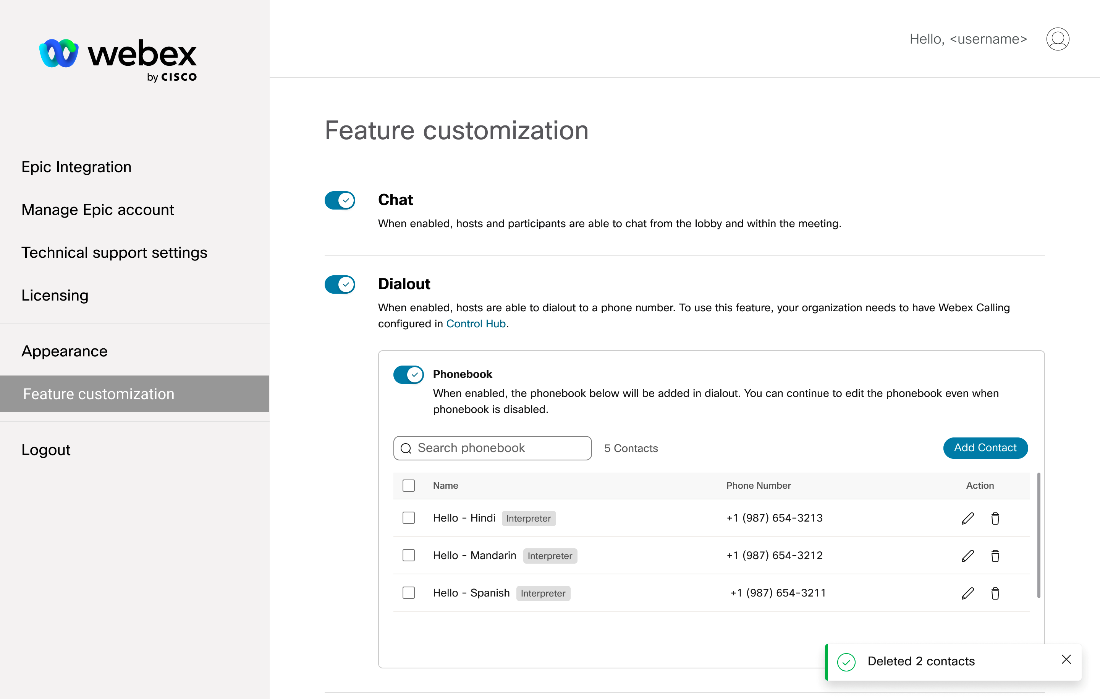
Webex Instant Connect sada omogućuje administratorima dodavanje i uređivanje kontakata u telefon skom imeniku. Kontakti se zatim prikazuju u telefonskom imeniku Instant Connect za korisnike Instant Connect.
Da biste dodali prilagođene kontakte u telefonski imenik Instant Connect:
- Prijavite se na svoj administratorski račun na https://instant.webex.com.
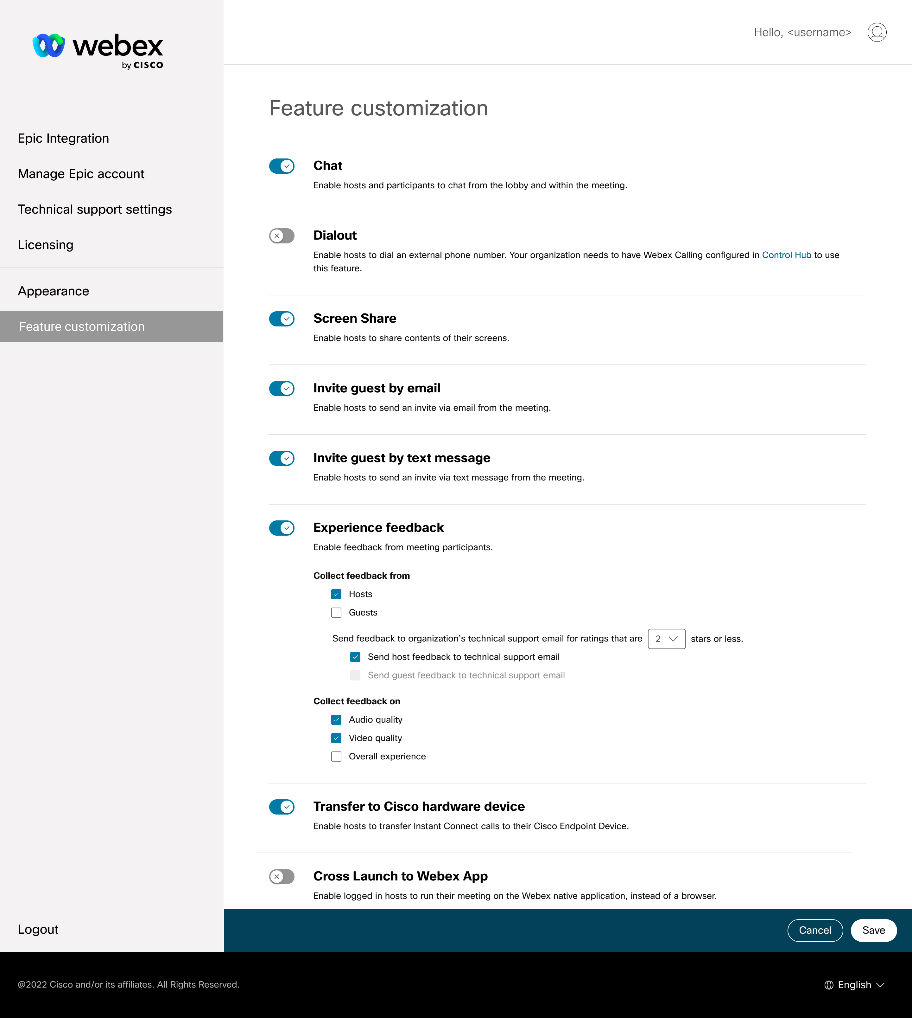
- Odaberite Prilagođavanje značaj ki u lijevom oknu i provjerite
je li omogućen Dialout, a zatim omogućite Imenik. Koristite Dodaj kontakt za dodavanje novog kontakta,
a ikone olovke i smeća za izmjenu ili uklanjanje postojećih kontakata:
- Popis kontakata bit će prikazan korisnicima u pozivaču Instant Connect:

Da biste poboljšali korisničko iskustvo, Instant Connect nudi mogućnost onemogućavanja dijeljenja zaslona.
Da biste onemogućili dijeljenje zaslona:
- Prijavite se na svoj administratorski račun na https://instant.webex.com.
- Odaberite Prilagođavanje značaj ki u lijevom oknu i omogućite ili onemogućite
Dijeljenje zaslona prema potrebi: