コメントありがとうございます。
 フィードバックがある場合
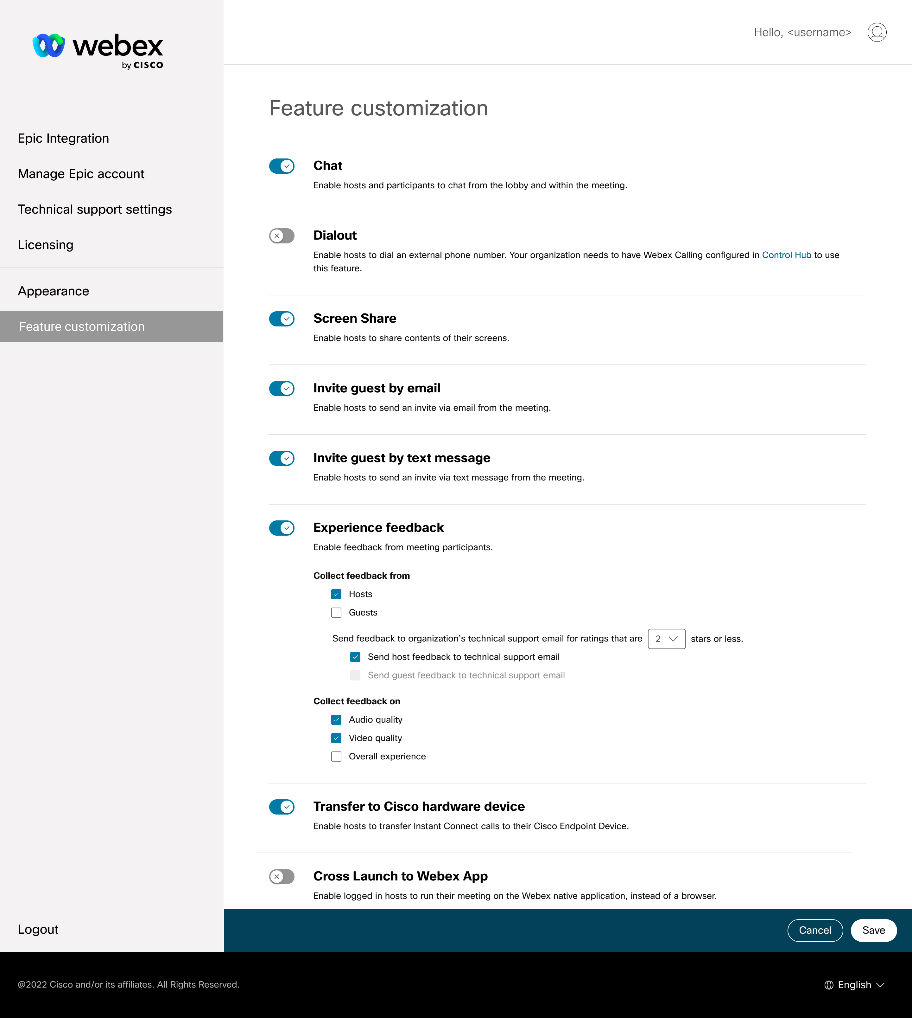
患者はEMRポータルで今後の予約を確認し、 リンクをクリックするとブラウザベースの遠隔医療訪問を開始できます。 医療従事者の参加を待っている間に、患者はビデオ、オーディオ、スピーカーのハードウェアをテストできます。 医療従事者も提供されているリンクをクリックするだけで、 すぐに患者とつながることができます。
今すぐ Webex インスタントコネクトを使い始めるには instant.webex.com にアクセスしてください!
Webex バーチャルラウンディングソリューションは、Webex Instant Connect の柔軟性に基づいて構築されており、時間単位のラウンディングや入院患者のバーチャル相談のユースケースを促進します。 電子カルテ (EMR)ポータルで直接、患者の時間単位の丸めのスケジュールを設定でき、 医療提供者はEMRポータルの患者コンテキストにアクセスして訪問を開始するだけで済みます。 患者の側にあるシスコのデバイスが直接電話に加わり、プロバイダーがデバイスのカメラを制御できるようになるので、 物理的な訪問をシミュレートできます。
利点
- プロバイダーは、ラップトップ/モバイルを使ってどこからでも参加できます。
- 遠端カメラ制御(FECC)を通じて、 医療提供者は患者のデバイスカメラを操作して、診断のために適切な領域に焦点を合わせることができます。基本的には物理的な訪問をシミュレートできます。
- プロバイダーの負担を軽減し、全体的な効率を高め、 数百万ドルの運用コスト削減につながります。
注意すべきこと
- 現在、この機能のためにEpic EMRとのネイティブ統合を提供していますが、 どのEMRまたは医療システムもWebex Virtual Roundingと統合してこのワークフローを引き出すことができます。
- 患者とデバイスのマッピングは、EMRまたは医療システムによって管理されなければなりません。
- 現在、 15秒後に通話に参加することを患者に通知する、ノックなしのシナリオをサポートしています。
- デバイスは、 ここに記載されている手順に従って、このワークフロー用に構成できます。
- FECCとサポートされているデバイスのリストはこちらにあります。
バーチャルラウンディングの高レベルワークフロー — エピックインテグレーション
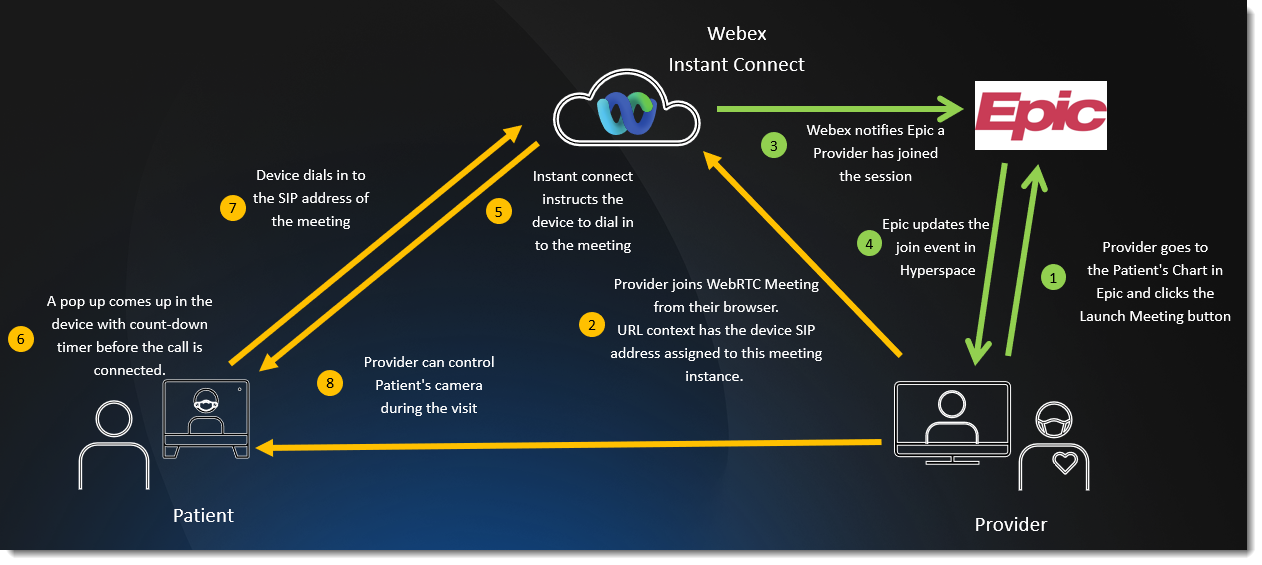
次の図は、Instant Connect バーチャルラウンディングと一般的な Epic EMR インストールとの高レベルの統合例を示しています。
Webex インスタントコネクトは次のブラウザをサポートしています。
-
マックOS
-
クロームバージョン75以降
-
Firefoxバージョン60以降
-
Safariバージョン10以降は
-
-
ウィンドウズ OS
-
クロームバージョン75以降
-
Firefoxバージョン60以降
-
マイクロソフトエッジ
-
-
iOSバージョン13以降
-
Safariバージョン10以降は
クローム、ファイヤーフォックス、 マイクロソフトエッジはiOSではサポートされていません。Webex インスタントコネクトは iOS 15.1 または Safari 15.1 ではサポートされていません。 -
-
Android
-
クロームバージョン75以降
- Firefoxバージョン60以降
- マイクロソフトエッジ
-
相談の準備が整っていることを確認するために、 入会する前に次の機能をテストしてください。
-
OSの互換性
-
インターネット速度
-
マイク
-
スピーカー
-
カメラ
| 1 |
https://instant.webex.com/mediatest に行き、「テストを開始」をクリックしてください。 Webex インスタントコネクトが各機能のテストを開始します。
|
| 2 |
話してマイクをテストし、結果に応じて [はい] または [ いいえ] をクリックします。 マイクのテストをしたくない場合は、「スキップ」をクリックしてください。 |
| 3 |
「テスト」をクリックしてスピーカーをテストし、結果に応じて「はい」または「 いいえ」をクリックします。 スピーカーをテストしたくない場合は、「スキップ」をクリックしてください。 |
| 4 |
ビデオテスト中に、[はい] または [いいえ] をクリックして、ビデオプレビューが正しく表示されたかどうかを確認してください。 |
次にすべきこと
会議のリンクを開くと、相談ロビーがブラウザで開きます。 患者とつながる前に、サインインして Webex アプリで診察を開き、ビデオ、音声、スピーカーをテストして、すべてが機能していることを確認してください。
複数の患者と会うことができます。 Webex インスタントコネクトは、1回の相談につき最大100人の参加者をサポートします。
| 1 |
相談中にサインインしてWebexアプリの機能を使用するには、「Webexでログイン」をクリックし、 資格情報を使用してサインインしてください。 ウェブブラウザを使用してもよく、サインインする必要がない場合は、「
ゲストとして参加する」をクリックしてください。
|
| 2 |
Webブラウザで相談をホストするには [ ブラウザで続行] をクリックし、Webexアプリで相談を開くには [Webexアプリで起動] をクリックします。 |
| 3 |
患者との相談を開始する準備ができたら、「診察を開始する」をクリックしてください。 診察が始まり、患者が会議に追加されます。
|
| 4 |
メールでより多くの参加者を相談に招待するには、をクリックしてください |
| 5 |
バーチャル訪問中に患者が可能な限り最高の体験をできるように、相談中は次の会議コントロールを使用してください。 これらのコントロールのほとんどは、特に明記されていない限り、患者さんも利用できます。
|
| 6 |
プロバイダーは、 相談終了後にオーディオとビデオの品質に関するフィードバックを送信できます。 星評価を選択して、「フィードバックを送信」をクリックしてください。 フィードバックを送りたくない場合は、「 スキップ」をクリックしてください。 |

 — マイクをミュートまたはミュート解除してください。
 — ビデオをオンまたはオフにします。
 — 自分の画面を他の参加者と共有してください。
 (プロバイダーのみ)—外部の電話番号にダイヤルして、別の参加者、たとえば通訳者を相談に追加します。 番号を入力して、「
 — 特に相談の参加者が3人以上の場合は、ビデオのレイアウトを変更してください。
  — 医療提供者は、
参加者全員の相談を終了するか、
相談を終了して後で同じリンクを使用して再度参加するかを選択できます。 患者がこれをクリックすると、診察は終了しますが、
医療提供者が終了するまで診察は続きます。 患者は同じリンクを使って後で診察に再び参加することもできます
— 医療提供者は、
参加者全員の相談を終了するか、
相談を終了して後で同じリンクを使用して再度参加するかを選択できます。 患者がこれをクリックすると、診察は終了しますが、
医療提供者が終了するまで診察は続きます。 患者は同じリンクを使って後で診察に再び参加することもできます — サインインしているプロバイダーは、
Webexデバイスに接続してコンサルテーションを転送できます。 お使いのデバイスを検索して、「
— サインインしているプロバイダーは、
Webexデバイスに接続してコンサルテーションを転送できます。 お使いのデバイスを検索して、「
 — プロバイダーが参加者を表示、ミュート、削除できる参加者パネルを開きます。 参加者を削除するには、参加者名の横にある省略記号(...)をクリックし、「
 — チャットパネルを開いて、他の参加者にメッセージを送信できます。 チャットパネルは相談ロビーにもあります。 メッセージは誰にでも見えます。
 (プロバイダーのみ)—
会議の技術的な詳細をコピーして問題を報告できます。
(プロバイダーのみ)—
会議の技術的な詳細をコピーして問題を報告できます。 (プロバイダーのみ)— ダイヤルイン番号や会議リンクなどの会議情報を参照してください。
 — ネットワーク接続の品質を示します。 ネットワーク接続が切断されると、警告メッセージが表示され、問題とその解決方法を知らせます。
 —
相談の際に使いたいカメラとマイクを選んでください。 また、会議の背景をぼかしたり、
背景のノイズリダクションを無効にしたりすることもできます。
—
相談の際に使いたいカメラとマイクを選んでください。 また、会議の背景をぼかしたり、
背景のノイズリダクションを無効にしたりすることもできます。  — ピクチャー・イン・ピクチャーモードを有効または無効にします。
 -遠端カメラ制御(FECC)対応デバイスにアクセスします。
Instant Connectを自分のシステムに統合し始めるには、次のセクションを参照してください。 問題が発生した場合は、Cisco AMに連絡してください。
遠隔医療のためにEpicと統合してください
インスタントコネクトをEpicとテレヘルスのために統合するには:
- https://instant.webex.com にアクセスして Epic インテグレーションページを選択してください。
- 「Epicとの統合を開始」を選択し、 組織のWebex管理者としてログインします。
- 「秘密鍵を生成」を選択し、秘密鍵、URL、 パラメータのエントリを一時的な場所に保存します。
- Epic環境にログインして、 使用する予定の各EpicアプリケーションのFDIレコード内のEpic設定ページのCryptKeyフィールドに秘密鍵を、 CryptURLフィールドに秘密鍵を、PatientOpenURLフィールドに貼り付けます。
- 使用する予定のEpicアプリケーションごとにデバイスインテグレーションを作成してください。
- Epic内でアポイントメントタイプを作成してください。
- Epicの設定で
instant.webex.comというドメインへのアクセスが有効になっていることを確認してください。
バーチャルラウンディングのためにEpicと統合してください(デバイス統合)
インスタントコネクトをEpicと統合してバーチャルラウンディング(デバイス統合)するには:
- https://instant.webex.com にアクセスして Epic インテグレーションページを選択してください。
- 「Epicとの統合を開始」を選択し、 組織のWebex管理者としてログインします。
- 「秘密鍵を生成」を選択し、秘密鍵、URL、
エントリを一時的な場所に保存します。
このインテグレーションのプロバイダーパラメータエントリは:visitid=%CSN%&usertype=1&userid=%epicUserID;;;;;; なし; %&flow= {"id」: "sip-no-knock」, "data」: [{"uri」: %EXTENSION; %EXTENSION; 101336% は Webex のSIP アドレスを含むパラメータです患者の目の前にあるデバイス。 - Epic環境にログインして、 使用する予定の各EpicアプリケーションのFDIレコード内のEpic設定ページのCryptKeyフィールドに秘密鍵を、 CryptURLフィールドに秘密鍵を、PatientOpenURLフィールドに貼り付けます。 この場合は、 プロバイダーレコードを設定するだけで済みます。
- 使用する予定のEpicアプリケーションごとにデバイスインテグレーションを作成してください。
- Epic内でアポイントメントタイプを作成してください。
- Epicの設定で
instant.webex.comというドメインへのアクセスが有効になっていることを確認してください。 - 顧客組織の Webex 管理者は、このフローを処理するために Control Hub で Webex デバイスを設定する必要があります。 仮想丸めの設定を参照してください。
- ほとんどの新しい Webex デバイスは、このワークフローで遠端カメラコントロールもサポートしています。 お使いのデバイスとRoom OSのバージョンによっては、 一部の構成をコントロールハブで更新する必要がある場合があります。 インスタントコネクトでリモートカメラを制御するを参照してください。
インスタントコネクトで他のシステムを統合してください
インスタントコネクトを他のシステムと統合するには:
- https://instant.webex.com にアクセスしてください。
- [統合を開始] を選択し、組織の Webex 管理者としてログインします。
- 「インスタントコネクトを有効にする」を選択します。
- この Webex デベロッパーポータルのリンクにアクセスし、手順に従って Webex Instant Connect
を EHR やその他の臨床医療システムと統合してください。
ヘルスケア以外のワークフローのAPIにVerticalType=」gen」( ジェネリックの場合)を追加する必要があります。デフォルトの縦はhc(ヘルスケア)です。 - 完了すると、 顧客はエンドポイントによって構築されたWebex Instant Connectリンクを好きな方法で活用できます。
- ファイアウォールの問題を回避するために、
instant.webex.comというドメインへのアクセスが有効になっていることを確認してください。
Instant Connectデバイス統合ワークフローで他のシステムを統合してください
他のシステムをInstant Connectデバイス統合ワークフローと統合するには:
- https://instant.webex.com にアクセスしてください。
- [統合を開始] を選択し、組織の Webex 管理者としてログインします。
- 「インスタントコネクトを有効にする」を選択します。
- この Webex デベロッパーポータルのリンクにアクセスし、手順に従って Webex Instant Connect を EHR やその他の臨床医療システムと統合してください。
- Webex Device をワークフローに統合するために必要なパラメータを理解するには、「
デバイスサポートを含む JSON リクエストペイロードの完全なサンプル」セクションを参照してください。
注:ヘルスケア以外のワークフローでは、
APIにVerticalType=」gen」(ジェネリックの場合)を追加する必要があります。デフォルトの縦はhc(ヘルスケア)です。 - 顧客組織の Webex 管理者は、このフローを処理するために Control Hub で Webex デバイスを設定する必要があります。 仮想丸めの設定を参照してください。
- ほとんどの新しい Webex デバイスは、このワークフローで遠端カメラコントロールもサポートしています。 お使いのデバイスとRoom OSのバージョンによっては、 一部の構成をコントロールハブで更新する必要がある場合があります。 インスタントコネクトでリモートカメラを制御するを参照してください。
- 完了すると、 顧客はエンドポイントによって構築されたWebex Instant Connectリンクを好きな方法で活用できます。
- ファイアウォールの問題を回避するために、
instant.webex.comというドメインへのアクセスが有効になっていることを確認してください。
Webex Instant Connectでは、 管理者が電話帳に連絡先を追加したり編集したりできるようになりました。 その後、連絡先はインスタントコネクトユーザーのインスタントコネクト電話帳に表示されます。
インスタント・コネクトの電話帳にカスタマイズした連絡先を追加するには:
- https://instant.webex.com で管理者アカウントにログインしてください。
- 左側のペインで [機能のカスタマイズ] を選択し、
ダイヤルアウトが有効になっていることを確認してから、電話帳を有効にします。 [連絡先を追加]
を使用して新しい連絡先を追加し、鉛筆アイコンとゴミ箱アイコンを使用して既存の連絡先を変更または削除します。
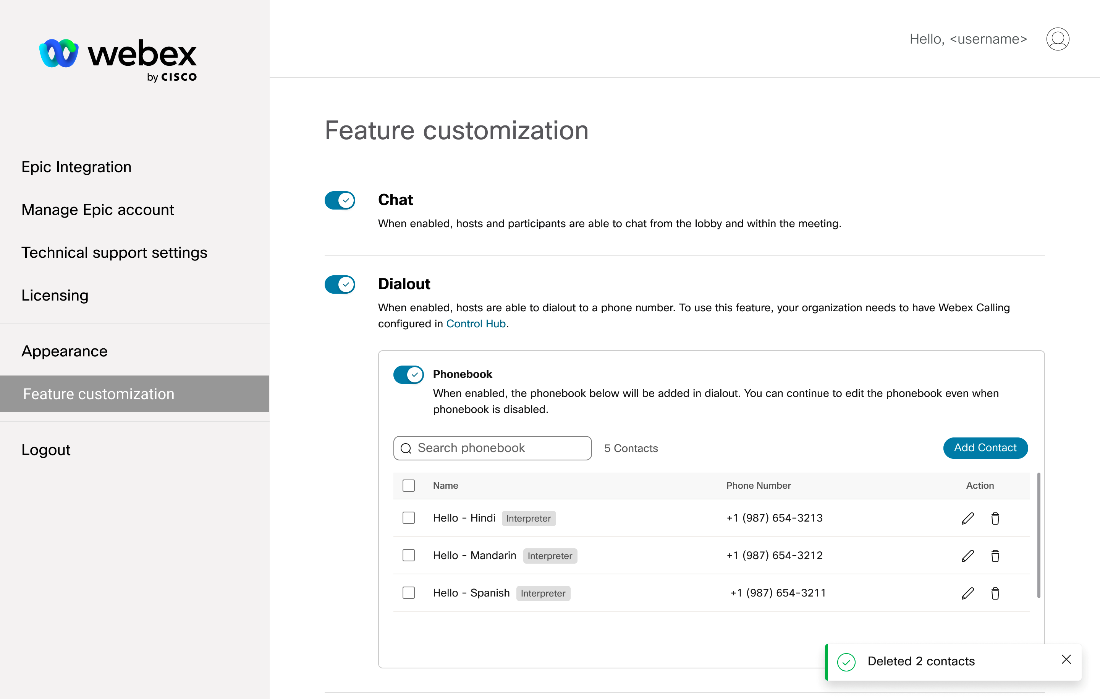
- 連絡先のリストは、インスタントコネクトのダイヤラーでユーザーに表示されます。

カスタマーエクスペリエンスを向上させるために、Instant Connectには画面共有を無効にするオプションが用意されています。
画面共有を無効にするには:
- https://instant.webex.com で管理者アカウントにログインしてください。
- 左側のペインで「機能のカスタマイズ」を選択し、
必要に応じてスクリーンシェアを有効または無効にします。