Gracias por sus comentarios.
 ¿Comentarios?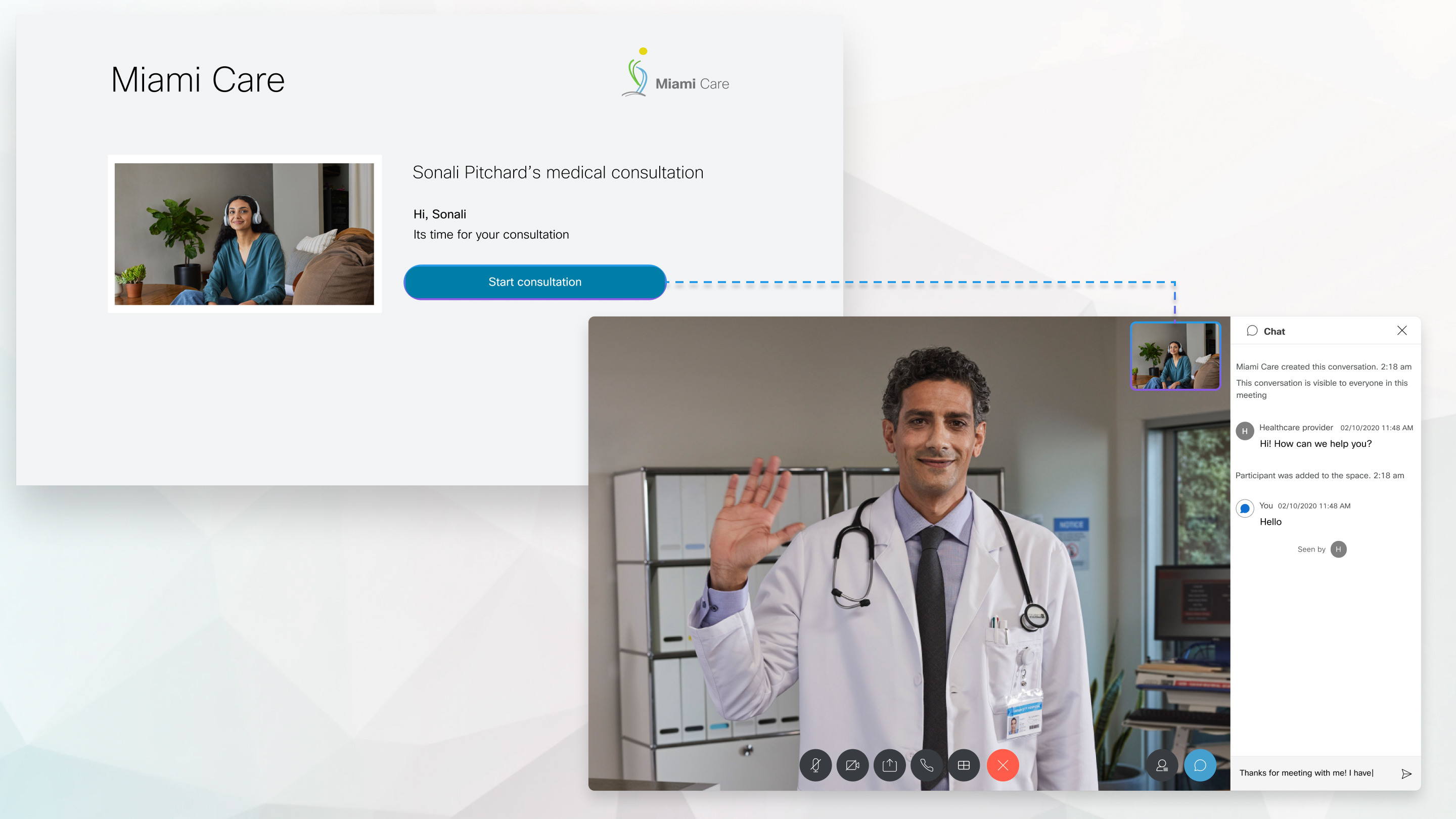
Los pacientes pueden ver sus próximas citas en su portal EMR y hacer clic en un enlace que inicia su visita de telesalud basada en navegador. Mientras esperan que el profesional de la salud se una, los pacientes pueden probar su hardware de video, audio y altavoces. El profesional de la salud también solo necesita hacer clic en el enlace proporcionado y se conecta instantáneamente con el paciente.
¡Visite instant.webex.com para comenzar a usar Webex Instant Connect hoy mismo!
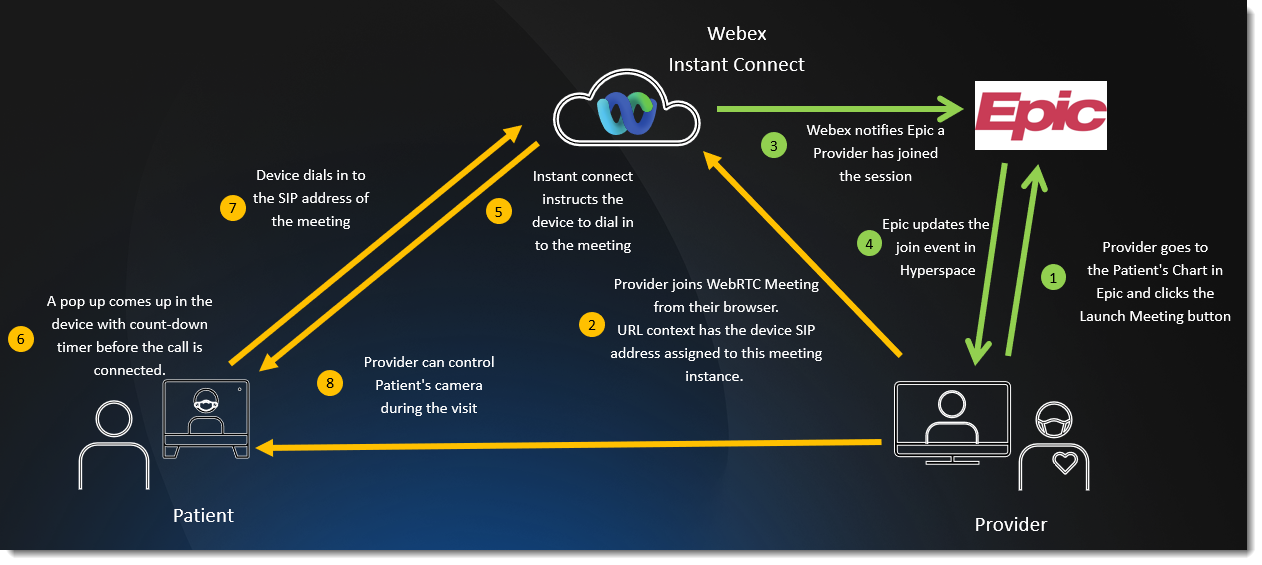
La solución de redondeo virtual de Webex se basa en la flexibilidad de Webex Instant Connect para impulsar el redondeo por hora y los casos de uso de consultas virtuales para pacientes hospitalizados. El redondeo de pacientes por hora se puede programar directamente en el portal de Registros Médicos Electrónicos (EMR), y el proveedor solo necesita ir al contexto del paciente del portal EMR para iniciar la visita. El dispositivo Cisco frente al paciente se unirá a la llamada directamente y los proveedores podrán controlar la cámara del dispositivo, simulando así una visita física.
Ventajas
- Los proveedores pueden unirse desde cualquier lugar usando su computadora portátil o móvil.
- A través de Far End Camera Control (FECC), los proveedores pueden maniobrar la cámara del dispositivo del paciente para que puedan enfocarse en el área correcta para el diagnóstico, esencialmente simulando una visita física.
- Reduce la carga del proveedor y aumenta la eficiencia general, lo que resulta en millones de dólares en ahorros de costos operativos.
Cosas a tener en cuenta
- Actualmente proporcionamos integración nativa con Epic EMR para esta capacidad, pero cualquier EMR o sistema de atención médica puede integrarse con Webex Virtual Rounding para desbloquear este flujo de trabajo.
- El mapeo de paciente a dispositivo debe ser mantenido por la EMR o el sistema de atención médica.
- Actualmente apoyamos un escenario sin llamadas en el que se notifica al paciente en el dispositivo que se unirá a la llamada en 15 segundos.
- Los dispositivos se pueden configurar para este flujo de trabajo siguiendo los pasos mencionados aquí.
- FECC y la lista de dispositivos compatibles se pueden encontrar aquí.
Flujo de trabajo de alto nivel para redondeo virtual: integración épica
El siguiente diagrama muestra un ejemplo de integración de alto nivel entre Instant Connect Virtual Rounding y una instalación típica de Epic EMR.
Webex Instant Connect admite los siguientes navegadores:
-
Mac OS
-
Chrome versión 75 y posterior
-
Firefox versión 60 y posterior
-
Safari versión 10 y posterior
-
-
Sistema operativo Windows
-
Chrome versión 75 y posterior
-
Firefox versión 60 y posterior
-
Microsoft Edge
-
-
iOS versión 13 y posterior
-
Safari versión 10 y posterior
Chrome, Firefox y Microsoft Edge no son compatibles con iOS.Webex Instant Connect no es compatible con iOS 15.1 o Safari 15.1. -
-
Android
-
Chrome versión 75 y posterior
- Firefox versión 60 y posterior
- Microsoft Edge
-
Para asegurarse de que está listo para su consulta, pruebe las siguientes funciones antes de unirse:
-
Compatibilidad del sistema operativo
-
Velocidad de Internet
-
Micrófono
-
Altavoz
-
Cámara
| 1 |
Vaya a https://instant.webex.com/mediatest y luego haga clic en Iniciar prueba. Webex Instant Connect comienza a probar cada función.
|
| 2 |
Pruebe su micrófono hablando y luego haga clic en Sí o No, según el resultado. Haga clic en Omitir si no quiere probar su micrófono. |
| 3 |
Haga clic en Probar para probar su altavoz y, a continuación, haga clic en Sí o No, según el resultado. Haga clic en Omitir si no quiere probar su altavoz. |
| 4 |
Durante la prueba de video, haga clic en Sí o No para indicar si la vista previa de su video apareció correctamente o no. |
Qué hacer a continuación
Una vez que abra el enlace de su reunión, el vestíbulo de consulta se abrirá en su navegador. Antes de conectarse con su paciente, puede iniciar sesión, abrir la consulta en Webex App, probar su video, audio y altavoz para asegurarse de que todo funcione.
Puede reunirse con más de un paciente. Webex Instant Connect soporta hasta 100 participantes en cada consulta.
| 1 |
Para iniciar sesión y utilizar las capacidades de Webex App durante su consulta, haga clic en Iniciar sesión con Webex e inicie sesión con sus credenciales. Si está contento de usar su navegador web y no necesita iniciar sesión, haga clic en
Unirse como invitado.
|
| 2 |
Haga clic en Continuar en el navegador para organizar la consulta en su navegador web, o haga clic en Iniciar en la aplicación Webex para abrir la consulta en Webex App. |
| 3 |
Cuando esté listo para comenzar la consulta con el paciente, haga clic en Iniciar consulta. La consulta comienza y su paciente se agrega a la reunión.
|
| 4 |
Para invitar a más participantes a la consulta por correo electrónico, haga clic |
| 5 |
Utilice los siguientes controles de reunión durante su consulta para asegurarse de que el paciente tenga la mejor experiencia posible durante su visita virtual. La mayoría de estos controles también están disponibles para el paciente, a menos que se indique lo contrario.
|
| 6 |
El proveedor puede enviar comentarios sobre la calidad de audio y video después de que finalice la consulta. Seleccione una clasificación por estrellas y haga clic en Enviar comentarios. Haga clic en Omitir si no desea proporcionar comentarios. |

 — silencie o dessilencie su micrófono.
 — encienda o apague su video.
 — comparta su pantalla con los demás participantes.
 (solo proveedor): llame a un número externo para agregar otro participante, un intérprete, por ejemplo, a la consulta. Escriba el número y luego haga clic en
  — cambie el diseño del video, especialmente si hay más de 2 participantes en la consulta. Elija entre
  — los proveedores pueden optar por finalizar la consulta para todos
los participantes, o pueden dejar la consulta y volver a unirse a ella más adelante usando
el mismo enlace. Si un paciente hace clic en esto, abandona la consulta pero
continúa hasta que el proveedor la termina. Los pacientes también pueden volver a unirse a la consulta
más adelante utilizando el mismo enlace
— los proveedores pueden optar por finalizar la consulta para todos
los participantes, o pueden dejar la consulta y volver a unirse a ella más adelante usando
el mismo enlace. Si un paciente hace clic en esto, abandona la consulta pero
continúa hasta que el proveedor la termina. Los pacientes también pueden volver a unirse a la consulta
más adelante utilizando el mismo enlace — los proveedores que han iniciado sesión pueden conectarse y transferir la
consulta a su dispositivo Webex. Busque su dispositivo y luego haga clic en
— los proveedores que han iniciado sesión pueden conectarse y transferir la
consulta a su dispositivo Webex. Busque su dispositivo y luego haga clic en
 — abre el panel de participantes, donde los proveedores pueden ver, silenciar o eliminar participantes. Para eliminar a un participante, haga clic en los puntos suspensivos (...) junto al nombre del participante, haga clic en
  — abre el panel de chat, donde puede enviar mensajes a los otros participantes. El panel de chat también está disponible en el vestíbulo de consulta. Los mensajes son visibles para todos.
 (solo proveedor) — puede copiar
los detalles técnicos de la reunión para reportar un problema.
(solo proveedor) — puede copiar
los detalles técnicos de la reunión para reportar un problema. (solo proveedor): consulte la información de la reunión, como números de acceso telefónico y enlaces de reuniones.
 — indica la calidad de su conexión de red. Si su conexión de red se cae, aparecerá un mensaje de advertencia para hacerle saber sobre el problema y las acciones que puede tomar para resolverlo.
 — elija qué cámara y micrófono le gustaría usar
durante la consulta. También puede optar por habilitar el fondo borroso o deshabilitar la reducción de ruido de
fondo para la reunión.
— elija qué cámara y micrófono le gustaría usar
durante la consulta. También puede optar por habilitar el fondo borroso o deshabilitar la reducción de ruido de
fondo para la reunión.  — Habilite o deshabilite el modo de imagen en imagen.
 - Acceda a un dispositivo con Far End Camera Control (FECC) habilitado.
Consulte las siguientes secciones para comenzar a integrar Instant Connect con su propio sistema. Si tiene algún problema, comuníquese con su Cisco AM.
Integre con Epic para telesalud
Para integrar Instant Connect con Epic para telesalud:
- Vaya a https://instant.webex.com y seleccione la página de integración de Epic.
- Seleccione Comenzar integración con Epic y luego inicie sesión como administrador de Webex para su organización.
- Seleccione Generar clave secreta y guarde las entradas Clave secreta, URL y Parámetros en una ubicación temporal.
- Inicie sesión en su entorno de Epic y pegue la clave secreta en el campo CryptKey, la URL en el campo CryptURL y los parámetros en el campo PatientOpenURL en la página de configuración de Epic dentro de sus registros de FDI para cada aplicación de Epic que pretenda utilizar.
- Cree una integración de dispositivos para cada aplicación Epic que pretenda utilizar.
- Cree un tipo de cita dentro de Epic.
- Asegúrese de que el acceso al dominio,
instant.webex.com,esté habilitado en su configuración de Epic.
Integración con Epic para redondeo virtual (integración de dispositivos)
Para integrar Instant Connect con Epic para redondeo virtual (integración de dispositivos):
- Vaya a https://instant.webex.com y seleccione la página de integración de Epic.
- Seleccione Comenzar integración con Epic y luego inicie sesión como administrador de Webex para su organización.
- Seleccione Generar clave secreta y guarde la clave secreta, URL,
entradas en una ubicación temporal.
La entrada Parámetros del proveedor para esta integración es:visitid=%CSN%&userType=1&userId=%EpicUserId;;;;; NONE; %&flow= {"id” :"sip-no-knock”, "data”: [{"uri” :%EXTENSION; 101336%}]} donde %EXTENSION; 101336% es el parámetro que contiene la dirección SIP del WebEx Dispositivo que está delante del paciente. - Inicie sesión en su entorno de Epic y pegue la clave secreta en el campo CryptKey, la URL en el campo CryptURL y los parámetros en el campo PatientOpenURL en la página de configuración de Epic dentro de sus registros de FDI para cada aplicación de Epic que pretenda utilizar. Solo necesitará configurar el registro del proveedor en este caso.
- Cree una integración de dispositivos para cada aplicación Epic que pretenda utilizar.
- Cree un tipo de cita dentro de Epic.
- Asegúrese de que el acceso al dominio,
instant.webex.com,esté habilitado en su configuración de Epic. - Un administrador de Webex de la organización de su cliente necesita configurar Webex Devices en Control Hub para trabajar con este flujo. Consulte Configurar redondeo virtual.
- La mayoría de los nuevos dispositivos Webex también son compatibles con Far End Camera Control con este flujo de trabajo. Según sus dispositivos y su versión de Room OS, es posible que algunas configuraciones deban actualizarse en Control Hub. Consulte Control de cámaras remotas con Instant Connect.
Integre otros sistemas con Instant Connect
Para integrar Instant Connect con otros sistemas:
- Vaya a https://instant.webex.com.
- Seleccione Iniciar integración y, a continuación, inicie sesión como administrador de Webex para su organización.
- Seleccione Activar conexión instantánea.
- Vaya a este enlace del portal para desarrolladores de Webex y siga los pasos para integrar Webex Instant Connect
con su EHR o cualquier otro sistema de atención médica clínica. Tendrá que agregar
VerticalType=” gen”(para genérico) en la API para flujos de trabajo no relacionados con el cuidado de la salud. La vertical predeterminada eshc(atención médica). - Una vez completado, sus clientes pueden aprovechar los enlaces de Webex Instant Connect construidos por el punto final de la manera que deseen.
- Asegúrese de que el acceso al dominio,
instant.webex.com,esté habilitado para evitar problemas con el firewall.
Integre otros sistemas con el flujo de trabajo de integración de dispositivos Instant Connect
Para integrar otros sistemas con el flujo de trabajo de integración de dispositivos Instant Connect:
- Vaya a https://instant.webex.com.
- Seleccione Iniciar integración y, a continuación, inicie sesión como administrador de Webex para su organización.
- Seleccione Activar conexión instantánea.
- Vaya a este enlace del portal para desarrolladores de Webex y siga los pasos para integrar Webex Instant Connect con su EHR o cualquier otro sistema de atención médica clínica.
- Siga la sección Carga útil de solicitud JSON de muestra completa, incluida la
compatibilidad con dispositivos, para comprender los parámetros necesarios para integrar el dispositivo Webex
con su flujo de trabajo.
NOTA: Necesitará agregar
VerticalType=” gen”(para genérico) en la API para flujos de trabajo que no sean de atención médica. La vertical predeterminada eshc(atención médica). - Un administrador de Webex de la organización de su cliente necesita configurar Webex Devices en Control Hub para trabajar con este flujo. Consulte Configurar redondeo virtual.
- La mayoría de los nuevos dispositivos Webex también son compatibles con Far End Camera Control con este flujo de trabajo. Según sus dispositivos y su versión de Room OS, es posible que algunas configuraciones deban actualizarse en Control Hub. Consulte Control de cámaras remotas con Instant Connect.
- Una vez completado, sus clientes pueden aprovechar los enlaces de Webex Instant Connect construidos por el punto final de la manera que deseen.
- Asegúrese de que el acceso al dominio,
instant.webex.com,esté habilitado para evitar problemas con el firewall.
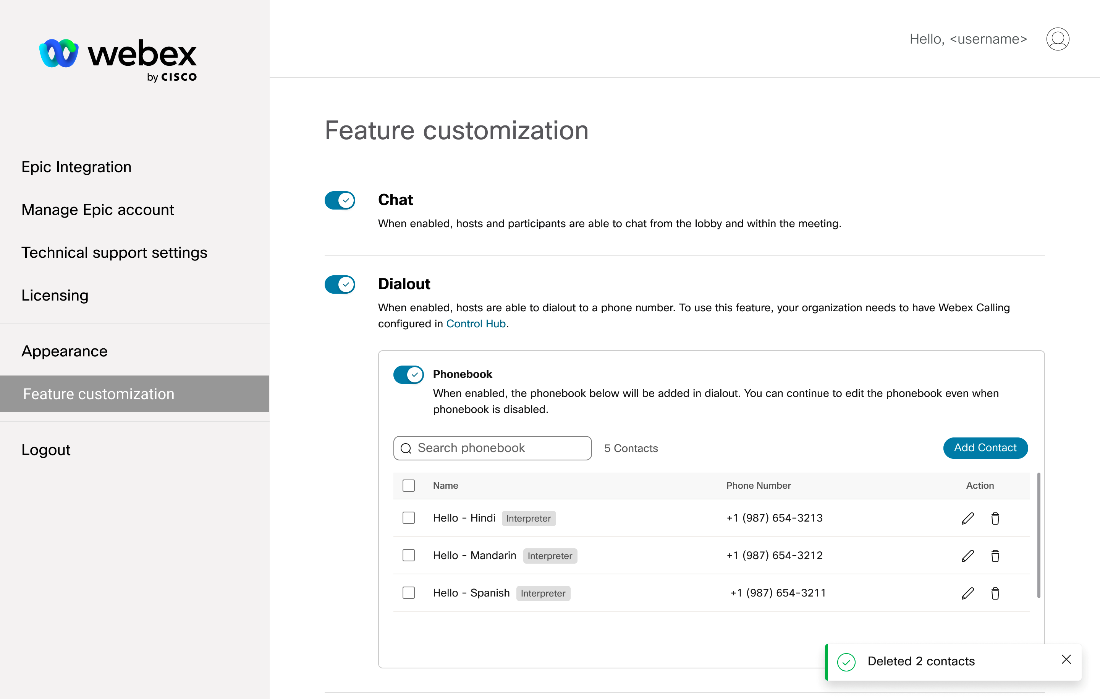
Webex Instant Connect ahora permite a los administradores agregar y editar contactos en la guía telefónica. A continuación, los contactos se muestran en la guía telefónica de Instant Connect para usuarios de Instant Connect.
Para agregar contactos personalizados a su agenda de Instant Connect:
- Inicie sesión en su cuenta de administrador en https://instant.webex.com.
- Elija Personalización de características en el panel izquierdo y asegúrese de que Dialout
esté habilitado y, a continuación, habilite la guía telefónica. Utilice Agregar contacto para agregar un nuevo contacto
y los iconos de lápiz y papelera para modificar o eliminar contactos existentes:
- La lista de contactos se mostrará a los usuarios en el marcador de Instant Connect:

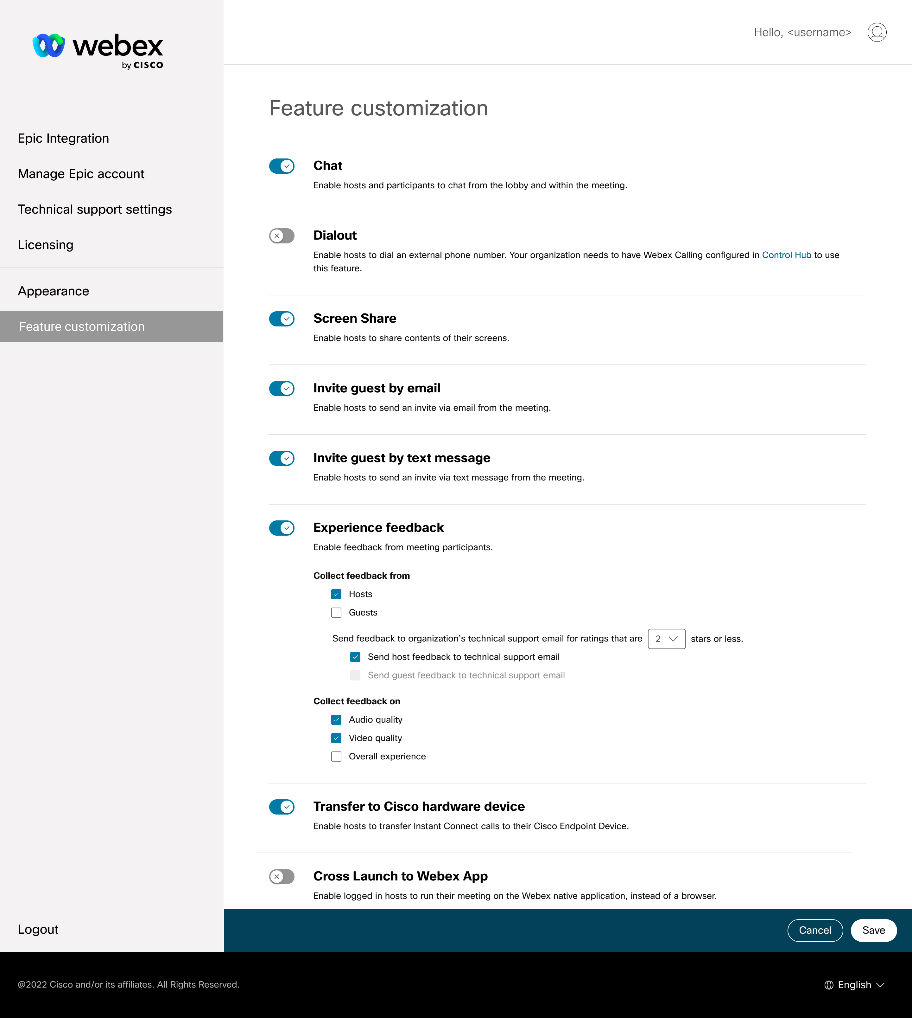
Para mejorar la experiencia del cliente, Instant Connect ofrece una opción para deshabilitar el uso compartido de pantalla.
Para deshabilitar el uso compartido de pantalla:
- Inicie sesión en su cuenta de administrador en https://instant.webex.com.
- Elija Personalización de características en el panel izquierdo y habilite o deshabilite el
uso compartido de pantalla según necesite: