Takk for tilbakemeldingen.
 Tilbakemelding?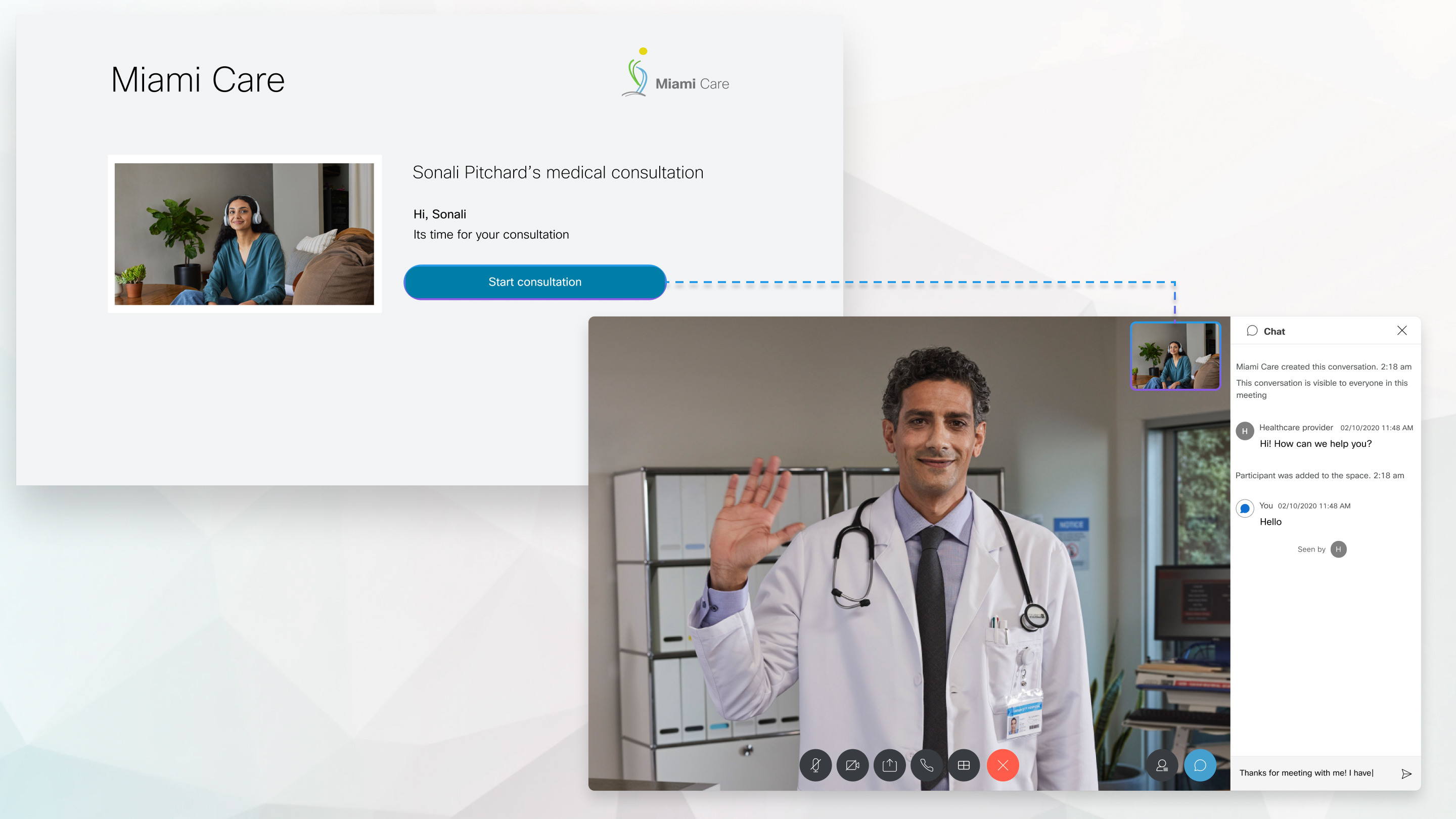
Pasienter kan se sine kommende avtaler i EMR-portalen og klikke på en lenke som starter deres nettleserbaserte telehelsebesøk. Mens de venter på at helsepersonellet skal bli med, kan pasientene teste video-, lyd- og høyttalermaskinvaren. Hel sepersonell trenger også bare å klikke på lenken som er gitt, og de er øyeblikkelig koblet til pasienten.
Besøk instant.webex.com for å komme i gang med Webex Instant Connect i dag!
Webex Virtual Aunding-løsningen bygger på fleksibiliteten til Webex Instant Connect for å drive avrunding hver time og bruk av virtuelle konsultasjoner for pasienter. Avrunding av pasienter hver time kan planlegges direkte i portalen for elektroniske medisinske journaler (EMR), og leverandøren trenger bare å gå til EMR-portalens pasientkontekst for å starte besøket. Cisco-enheten som vender mot pasienten, vil bli med i samtalen direkte, og leverandørene vil kunne kontrollere enhetens kamera, og dermed simulere et fysisk besøk.
Fordeler
- Leverandører kan bli med hvor som helst ved hjelp av sin bærbare datamaskin/mobil.
- Gjennom Far End Camera Control (FECC) kan leverandørene manøvrere pasientens enhetsk amera slik at de kan fokusere på riktig område for diagnose, og i hovedsak simulere et fysisk besøk.
- Reduserer leverandørbyrden og øker den totale effektiviteten, noe som resulterer i millioner av dollar i driftsbesparelser.
Ting å merke seg
- Vi tilbyr for øyeblikket integrert integrasjon med Epic EMR for denne muligheten, men ethvert EMR- eller helsesystem kan integreres med Webex Virtual Rounding for å låse opp denne arbeidsflyten.
- Kartleggingen pasient til enhet må opprettholdes av EMR eller helsevesenet.
- Vi støtter for øyeblikket et no-knock-scenario der pasienten blir varslet på enheten om at de vil bli med i samtalen om 15 sekunder.
- Enheter kan konfigureres for denne arbeidsflyten ved å følge trinnene som er nevnt her.
- FECC og listen over støttede enheter finner du her.
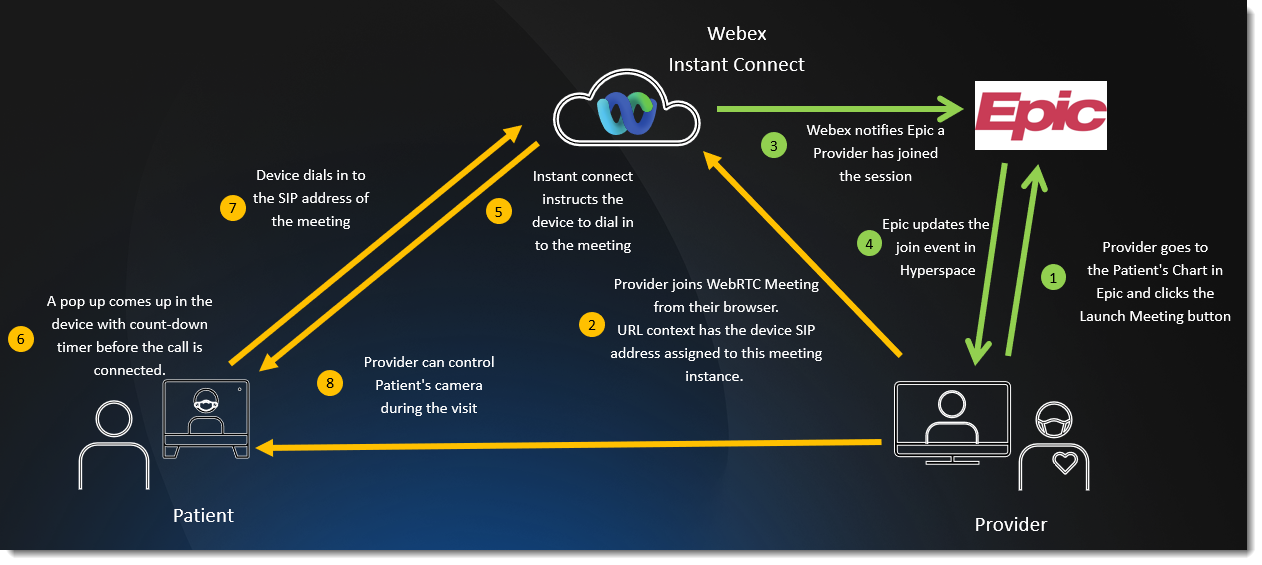
Arbeidsflyt på høyt nivå for virtuell avrunding - episk integrasjon
Følgende diagram viser et eksempel på integrasjon på høyt nivå mellom Instant Connect Virtual Rounding og en typisk Epic EMR-installasjon.
Webex Instant Connect støtter følgende nettlesere:
-
Mac OS
-
Chrome versjon 75 og nyere
-
Firefox versjon 60 og nyere
-
Safari versjon 10 og nyere
-
-
Windows OS
-
Chrome versjon 75 og nyere
-
Firefox versjon 60 og nyere
-
Microsoft Edge
-
-
iOS versjon 13 og nyere
-
Safari versjon 10 og nyere
Chrome, Firefox og Microsoft Edge støttes ikke på iOS.Webex Instant Connect støttes ikke med iOS 15.1 eller Safari 15.1. -
-
Android
-
Chrome versjon 75 og nyere
- Firefox versjon 60 og nyere
- Microsoft Edge
-
For å sikre at du er klar for konsultasjonen, må du teste følgende funksjoner før du blir med:
-
OS-kompatibilitet
-
Internett-hastighet
-
Mikrofon
-
Høyttaler
-
Kamera
| 1 |
Gå til https://instant.webex.com/mediatest og klikk deretter Start test. Webex Instant Connect begynner å teste hver funksjon.
|
| 2 |
Test mikrofonen ved å snakke, og klikk deretter Ja eller Nei, avhengig av resultatet. Klikk på Hopp over hvis du ikke vil teste mikrofonen. |
| 3 |
Klikk Test for å teste høyttaleren, og klikk deretter Ja eller Nei, avhengig av resultatet. Klikk Hopp over hvis du ikke vil teste høyttaleren. |
| 4 |
Under videotesten klikker du Ja eller Nei for å angi om forhåndsvisningen av videoen din viste seg riktig eller ikke. |
Hva du skal gjøre videre
Når du åpner møtelinken din, åpnes konsultasjonslobbyen i nettleseren din. Før du kobler til pasienten din, kan du logge på, åpne konsultasjonen i Webex App, teste video, lyd og høyttaler for å sikre at alt fungerer.
Du kan møte mer enn bare én pasient. Webex Instant Connect støtter opptil 100 deltakere for hver konsultasjon.
| 1 |
Hvis du vil logge på og bruke funksjonene til Webex App under konsultasjonen, klikker du Logg på med Webex og logger på med legitimasjonen din. Hvis du er glad for å bruke nettleseren din og ikke trenger å logge på, klikker du
Bli med som gjest.
|
| 2 |
Klikk Fortsett i nettleseren for å være vert for konsultasjonen i nettleseren din, eller klikk Start i Webex-appen for å åpne konsultasjonen i Webex App. |
| 3 |
Når du er klar til å starte konsultasjonen med pasienten, klikker du Start konsultasjon. Konsultasjonen starter og pasienten din blir lagt til møtet.
|
| 4 |
For å invitere flere deltakere til konsultasjonen ved hjelp av e-post, klikk |
| 5 |
Bruk følgende møtekontroller under konsultasjonen din for å sikre at pasienten får en best mulig opplevelse under sitt virtuelle besøk. De fleste av disse kontrollene er også tilgjengelige for pasienten, med mindre annet er angitt.
|
| 6 |
Leverandøren kan sende inn tilbakemelding på lyd- og videokvaliteten etter at konsultasjonen er avsluttet. Velg en stjernerangering og klikk Send tilbakemelding. Klikk på Hopp over hvis du ikke vil gi tilbakemelding. |

 — demp eller på mikrofonen.
 — slå videoen på eller av.
 — del skjermen med de andre deltakerne.
 (kun leverandør) — ring ut til et eksternt nummer for å legge til en annen deltaker, for eksempel en tolk, til konsultasjonen. Skriv inn nummeret, og klikk deretter
  — endre videooppsettet, spesielt hvis det er mer enn 2 deltakere på konsultasjonen. Velg mellom
  — tilbydere kan velge å avslutte konsultasjonen for alle
deltakere, eller de kan forlate konsultasjonen og bli med på den på et senere tidspunkt ved å bruke
samme lenke. Hvis en pasient klikker på dette, forlater de konsultasjonen, men den
fortsetter til leverandøren avslutter den. Pasienter kan også bli med på konsultasjonen på et
senere tidspunkt ved å bruke samme lenke
— tilbydere kan velge å avslutte konsultasjonen for alle
deltakere, eller de kan forlate konsultasjonen og bli med på den på et senere tidspunkt ved å bruke
samme lenke. Hvis en pasient klikker på dette, forlater de konsultasjonen, men den
fortsetter til leverandøren avslutter den. Pasienter kan også bli med på konsultasjonen på et
senere tidspunkt ved å bruke samme lenke — påloggede leverandører kan koble seg til og overføre
konsultasjonen til Webex-enheten. Søk etter enheten din, og klikk deretter
— påloggede leverandører kan koble seg til og overføre
konsultasjonen til Webex-enheten. Søk etter enheten din, og klikk deretter
 — åpner deltakerpanelet, der tilbydere kan se, dempe eller fjerne deltakere. Hvis du vil fjerne en deltaker, klikker du ellipsen (...) ved siden av deltakerens navn, klikker
  — åpner chat-panelet, hvor du kan sende meldinger til de andre deltakerne. Chatpanelet er også tilgjengelig i konsultasjonslobbyen. Meldinger er synlige for alle.
 (kun leverandør) — du kan kopiere
de tekniske detaljene for møtet for å rapportere et problem.
(kun leverandør) — du kan kopiere
de tekniske detaljene for møtet for å rapportere et problem. (kun leverandør) — se møteinformasjon, for eksempel innringingsnumre og møtelenker.
 — angir kvaliteten på nettverkstilkoblingen din. Hvis nettverkstilkoblingen faller, vises en advarsel som gir deg beskjed om problemet og handlingene du kan gjøre for å løse det.
 — velg hvilket kamera og mikrofon du vil bruke
under konsultasjonen. Du kan også velge å aktivere uskarp bakgrunn eller deaktivere
bakgrunnsstøyreduksjon for møtet.
— velg hvilket kamera og mikrofon du vil bruke
under konsultasjonen. Du kan også velge å aktivere uskarp bakgrunn eller deaktivere
bakgrunnsstøyreduksjon for møtet.  — Aktiver eller deaktiver bilde-i-bilde-modus.
 - Få tilgang til en Far End Camera Control (FECC) -aktivert enhet.
Se de følgende avsnittene for å komme i gang med å integrere Instant Connect med ditt eget system. Hvis du støter på problemer, kan du kontakte Cisco AM.
Integrer med Epic for Telehealth
Slik integrerer du Instant Connect med Epic for Telehealth:
- Gå til https://instant.webex.com og velg Epic Integration Page.
- Velg Begynn integrering med Epic, og logg deretter inn som Webex-administrator for organisasjonen din.
- Velg Generer hemmelig nøkkel, og lagre oppfør ingene Hemmelig nøkkel, URL og Param eter på et midlertidig sted.
- Logg inn på Epic-miljøet ditt og lim inn den hemmelige nøkkelen i Crypt Key- feltet, URL-en i Crypto URL-feltet, og parametrene i PatientOpenURL- feltet på Epic-konfigurasjonssiden i FDI-postene dine for hver Epic-applikasjon du har tenkt å bruke.
- Opprett en enhetsintegrasjon for hver Epic-applikasjon du har tenkt å bruke.
- Opprett en avtaletype i Epic.
- Forsikre deg om at tilgang til domenet,
instant.webex.com,er aktivert i din Epic-konfigurasjon.
Integrer med Epic for virtuell avrunding (enhetsintegrasjon)
Slik integrerer du Instant Connect med Epic for Virtual Rounding (enhetsintegrasjon):
- Gå til https://instant.webex.com og velg Epic Integration Page.
- Velg Begynn integrering med Epic, og logg deretter inn som Webex-administrator for organisasjonen din.
- Velg Generer hemmelig nøkkel, og lagre den hemmelige nøkkel en, URL-
oppføringene til et midlertidig sted.
Leverandørparameteroppføringen for denne integrasjonen er:visitid=%csn%&usertype=1&userid=%epicUserId;;;;;; NONE ; %&flow= {"id» :"sip-no-knock», "data»: [{"uri» :%EXTENSION; 101336%}]} hvor %EXTENSION; 101336% er parameteren som inneholder SIP-adressen tilWebex-enheten som er foran av pasienten. - Logg inn på Epic-miljøet ditt og lim inn den hemmelige nøkkelen i Crypt Key- feltet, URL-en i Crypto URL-feltet, og parametrene i PatientOpenURL- feltet på Epic-konfigurasjonssiden i FDI-postene dine for hver Epic-applikasjon du har tenkt å bruke. Du trenger bare å konfigurere leverandørposten i dette tilfellet.
- Opprett en enhetsintegrasjon for hver Epic-applikasjon du har tenkt å bruke.
- Opprett en avtaletype i Epic.
- Forsikre deg om at tilgang til domenet,
instant.webex.com,er aktivert i din Epic-konfigurasjon. - En Webex-administrator fra kundeorganisasjonen må konfigurere Webex- enheter i Control Hub for å fungere med denne flyten. Se Konfigurere virtuell avrunding.
- De fleste nye Webex-enheter støtter også Far End Camera Control med denne arbeidsflyten. Avhengig av enhetene dine og versjonen av Room OS, kan det hende at noen konfigurasjoner må oppdateres i Control Hub. Se Styre fjernkameraer med Instant Connect.
Integrer andre systemer med Instant Connect
Slik integrerer du Instant Connect med andre systemer:
- Gå til https://instant.webex.com.
- Velg Start integrering og logg deretter på som Webex-administrator for organisasjonen din.
- Velg Aktiver øyeblikkelig tilkobling.
- Gå til denne Webex Developer Portal- lenken og følg trinnene for å integrere Webex Instant Connect
med din EHR eller et annet klinisk helsesystem. Du må legge til
verticalType=» gen»(for generisk) i API-en for arbeidsflyter som ikke er helsevesenet. Standard vertikal erhc(helsevesen). - Når de er fullført, kan kundene utnytte Webex Instant Connect-koblinger konstruert av endepunktet på hvilken som helst måte de ønsker.
- Sørg for at tilgang til domenet,
instant.webex.com,er aktivert for å unngå brannmurproblemer.
Integrer andre systemer med arbeidsflyten for Instant Connect-enhetsintegrasjon
Slik integrerer du andre systemer med arbeidsflyten for Instant Connect-enhetsintegrasjon:
- Gå til https://instant.webex.com.
- Velg Start integrering og logg deretter på som Webex-administrator for organisasjonen din.
- Velg Aktiver øyeblikkelig tilkobling.
- Gå til denne Webex Developer Portal- lenken og følg trinnene for å integrere Webex Instant Connect med din EHR eller et annet klinisk helsesystem.
- Følg delen Fullfør eksempel på JSON-forespørsel om nyttelast inkludert enhets
støtte for å forstå parametere som kreves for å integrere Webex-enheten
med arbeidsflyten din.
MERK: Du må legge til
verticalType=» gen»(for generisk) i API-en for arbeidsflyter som ikke er helsevesenet. Standard vertikal erhc(helsevesen). - En Webex-administrator fra kundeorganisasjonen må konfigurere Webex- enheter i Control Hub for å fungere med denne flyten. Se Konfigurere virtuell avrunding.
- De fleste nye Webex-enheter støtter også Far End Camera Control med denne arbeidsflyten. Avhengig av enhetene dine og versjonen av Room OS, kan det hende at noen konfigurasjoner må oppdateres i Control Hub. Se Styre fjernkameraer med Instant Connect.
- Når de er fullført, kan kundene utnytte Webex Instant Connect-koblinger konstruert av endepunktet på hvilken som helst måte de ønsker.
- Sørg for at tilgang til domenet,
instant.webex.com,er aktivert for å unngå brannmurproblemer.
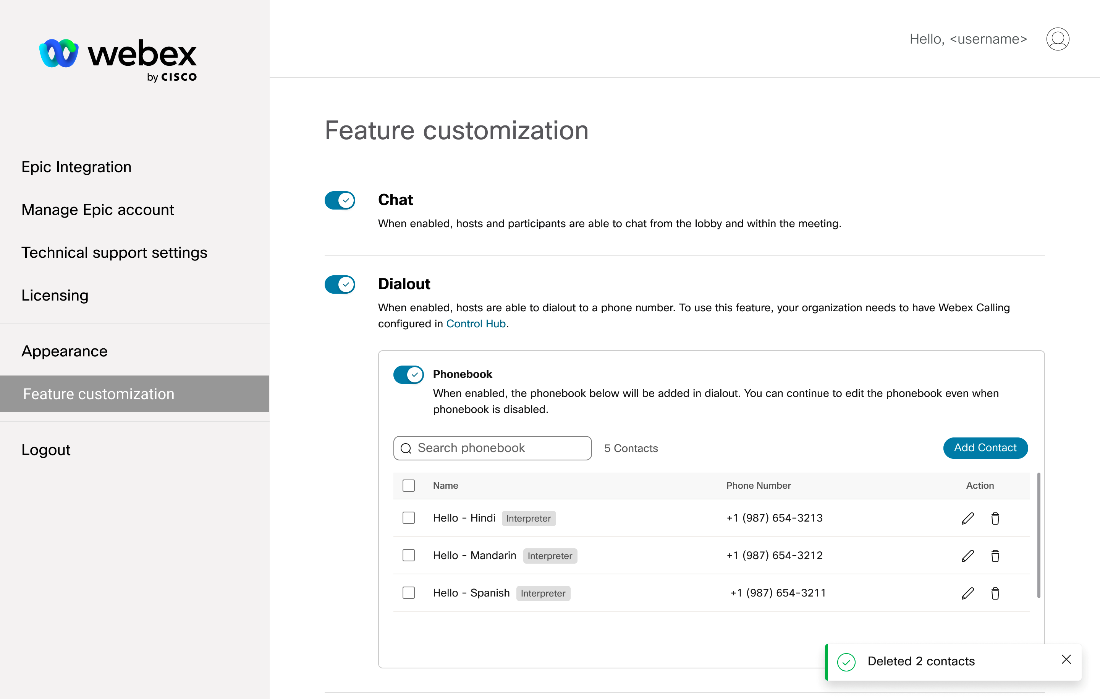
Webex Instant Connect lar nå administratorer legge til og redigere kontakter i telefon boken. Kontaktene vises deretter i Instant Connect-telefonboken for Instant Connect-brukere.
Slik legger du til tilpassede kontakter i Instant Connect-telefonboken:
- Logg inn på administratorkontoen din på https://instant.webex.com.
- Velg Funksjonstilpasning i venstre rute, og kontroller at Di alout
er aktivert, og aktiver deretter Telefon bok. Bruk Legg til kontakt for å legge til en ny kontakt
og blyant- og papirkurvikonene for å endre eller fjerne eksisterende kontakter:
- Listen over kontakter vises for brukere i Instant Connect-oppringeren:

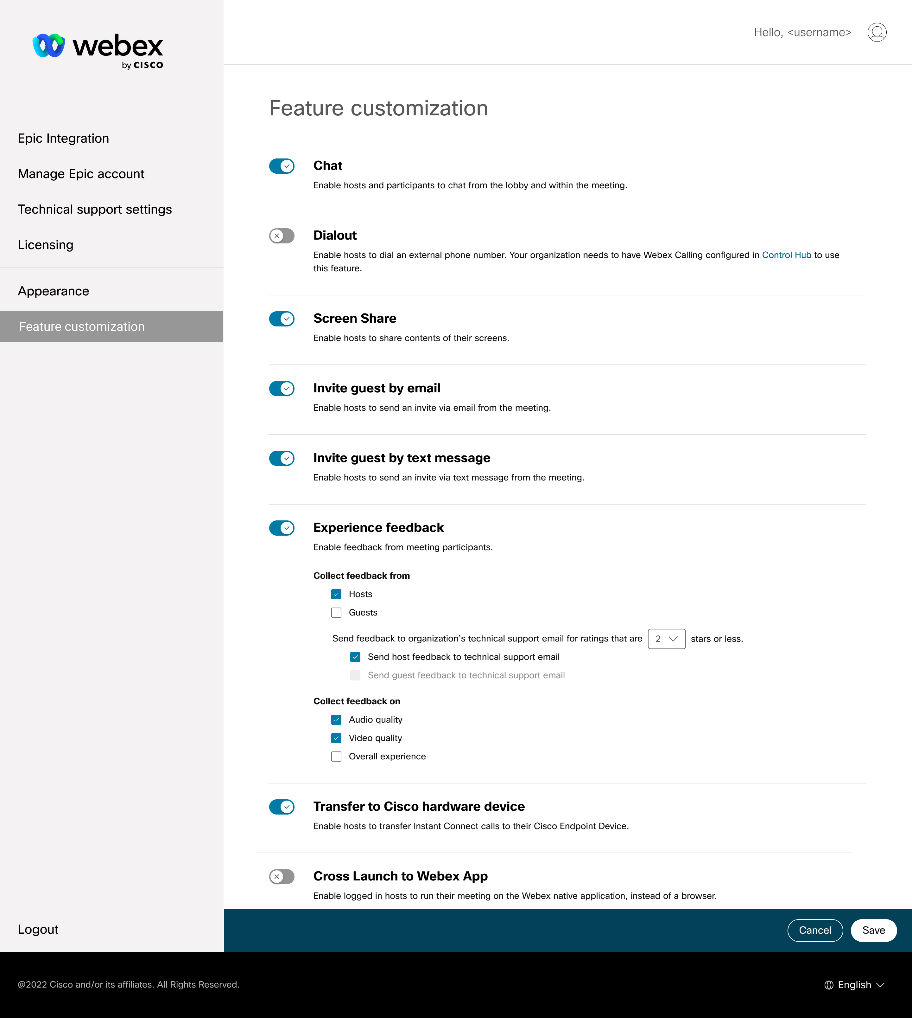
For å forbedre kundeopplevelsen tilbyr Instant Connect et alternativ for å deaktivere skjerm deling.
Slik deaktiverer du skjermdeling:
- Logg inn på administratorkontoen din på https://instant.webex.com.
- Velg Funksjonstilpasning i venstre rute og aktiver eller deaktiver Sk
jer mdeling etter behov: