感谢您的反馈。
 反馈?
反馈?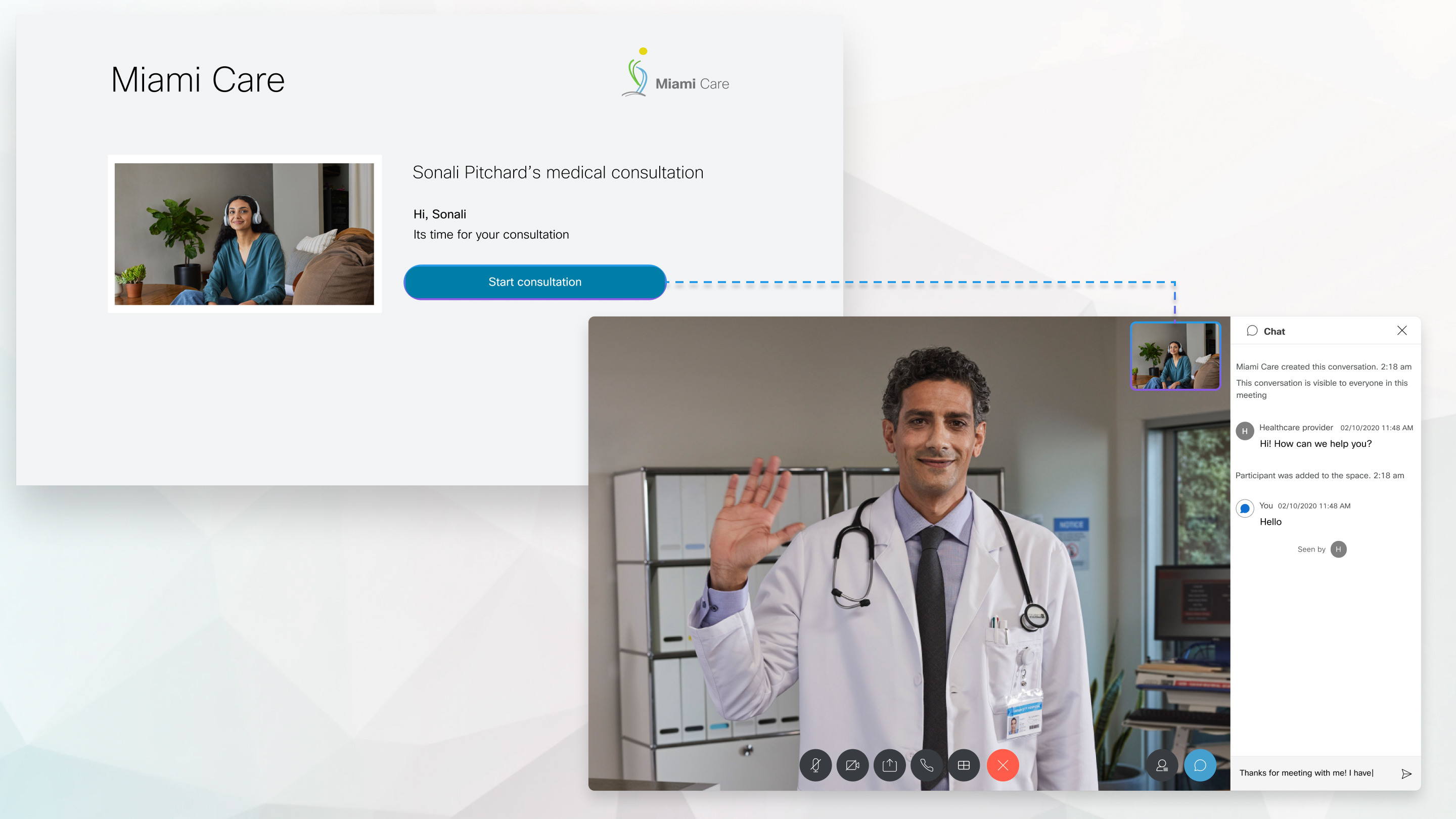
患者可以在他们的 EMR 门户中查看其近期预约,然后单击某个链接开始他们基于浏览器的远程医疗就诊。等待医护专家加入时,患者可以测试他们的视频、音频和扬声器硬件。医护专家也只需单击所提供的链接,即可立即与患者取得联系。
立即访问 instant.webex.com开始使用 Webex Instant Connect!
Webex Virtual Rounding 解决方案以 Webex Instant Connect 的灵活性为基础,推动按小时进行巡视和住院虚拟咨询等用例。可以直接在电子病历 (EMR) 门户中安排每小时巡诊的患者,医护人员只需进入 EMR 门户的患者信息页面即可发起访问。面向患者的思科设备将直接加入通话,医护人员将能够控制设备的摄像头,从而模拟实际就诊。
优点
- 服务提供商可以使用他们的 laptop/mobile.
- 通过远端摄像头控制(FECC),医护人员可以操控患者设备的摄像头,以便聚焦于正确的诊断区域,从而模拟实际就诊。
- 减轻供应商负担,提高整体效率,从而节省数百万美元的运营成本。
注意事项
- 目前我们为此功能提供了与 Epic EMR 的原生集成,但任何 EMR 或医疗保健系统都可以与 Webex Virtual Rounding 集成以启用此工作流程。
- 电子病历或医疗保健系统必须维护患者与设备之间的映射关系。
- 我们目前支持免敲门场景,即通过设备通知患者,他们将在 15 秒后加入通话。
- 可以通过按照 此处中提到的步骤配置设备以进行此工作流程。
- FECC 和支持的设备列表可以在这里找到 。
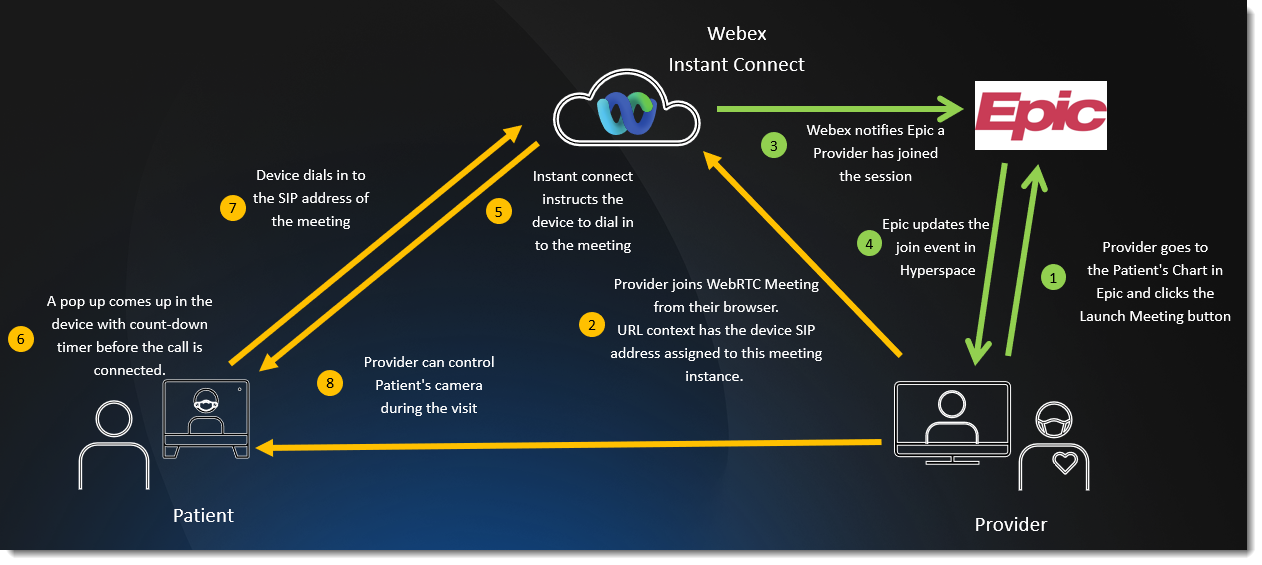
虚拟查房的高级工作流程 – Epic 集成
下图展示了 Instant Connect Virtual Rounding 与典型的 Epic EMR 安装之间的高级集成示例。
Webex Instant Connect 支持以下浏览器:
-
Mac OS
-
Chrome 版本 75 及更高版本
-
Firefox 版本 60 及更高版本
-
Safari 版本 10 及更高版本
-
-
Windows OS
-
Chrome 版本 75 及更高版本
-
Firefox 版本 60 及更高版本
-
Microsoft Edge
-
-
iOS 版本 13 及更高版本
-
Safari 版本 10 及更高版本
Chrome、Firefox 和 Microsoft Edge 浏览器在 iOS 系统上不受支持。Webex Instant Connect 不支持 Webex iOS 15.1 或 Safari 15.1。 -
-
Android
-
Chrome 版本 75 及更高版本
- Firefox 版本 60 及更高版本
- Microsoft Edge
-
为确保准备咨询,在加入前测试以下功能:
-
操作系统兼容性
-
互联网速度
-
麦克风
-
扬声器
-
摄像头
| 1 |
转至 , https://instant.webex.com/mediatest 然后单击开始 测验。 Webex Instant Connect 开始测试每个功能。
|
| 2 |
通过发言测试麦克风,然后根据结果单击是或否。如果不想测试麦克风,单击跳过。 |
| 3 |
单击测试测试您的扬声器,然后根据结果单击是或否。如果不想测试您的扬声器,单击跳过。 |
| 4 |
在视频测试期间,单击是或否来指示视频预览显示是否正确。 |
下一步
打开会议链接后,将在浏览器中打开咨询等候区。在与患者连接之前,您可以登录,在 Webex 应用中打开会诊,测试您的视频、音频和扬声器,以确保一切正常。
您可以与多位患者会面。WebEx Instant Connect 支持每次最多咨询 100 名参与者。
| 1 |
要在咨询期间登录并使用 Webex App 的功能,请点击 使用 Webex 登录 并使用您的凭据登录。 如果您很高兴使用 Web 浏览器 且不需要登录,请单击作为访客加入。
|
| 2 |
点击 在浏览器中继续 以在您的网络浏览器中进行咨询,或点击 在 Webex 应用中启动 以在 Webex 应用中打开咨询。 |
| 3 |
当您准备就绪,随时可以开始接受患者咨询时,请单击开始咨询。 咨询开始,您的患者已添加到会议中。
|
| 4 |
要通过电子邮件邀请更多参加者加入 |
| 5 |
在咨询期间使用以下会议控件,可确保患者在虚拟就诊期间获得最佳体验。 除非另有说明,大多数控件也可供患者使用。
|
| 6 |
在咨询结束后,提供商可以提交有关音频和视频质量的反馈。选择星星评价,然后单击提交 反馈。如果不想提供反馈,请单击跳过。 |
 咨询,单击邀请访客,输入他们的电子邮件地址
 – 将麦克风静音或取消静音。
 – 打开或关闭视频。
 - 与其他参加者共享您的屏幕。
 (仅适用于提供商) - 可以拨出外部号码将另一位参加者(例如,翻译员)添加到咨询中。输入号码,然后单击
 - 更改视频布局,尤其是当咨询参加者超过 2 人时。选择
 - 提供商可选择为所有参加者结束咨询,或稍后使用同一链接离开咨询并重新加入。如果患者单击此按钮,他们就会离开咨询,但咨询仍会继续,直至提供商结束咨询为止。患者稍后还可使用同一链接重新加入咨询
 - 已登录的提供商可连接咨询并Webex设备。搜索您的设备,然后单击加入。
  - 打开参加者面板,提供商可以在其中查看、静音或删除参加者。要删除参加者,请单击参加者姓名旁边的省略号 (…),单击
 - 打开聊天面板,您可以在其中向其他参加者发送消息。咨询等候区中也提供聊天面板。消息对所有人可见。
 (仅适用于提供商)- 您可以复制会议的技术详细信息以报告问题。
 (仅适用于提供商)- 查看拨入号码和会议链接等会议信息。
 - 表示网络连接的质量。如果网络连接下降,将出现一条警告消息,告知您该问题以及您可以采取的解决操作。
 - 选择要在咨询期间使用的摄像头和麦克风。您还可以选择启用会议背景虚化功能或禁用背景噪音消除功能。
  – 启用或禁用画中画模式。
 - 访问支持远端摄像机控制(FECC)的设备。
请参阅以下章节,了解如何将 Instant Connect 与您自己的系统集成。如果您遇到任何问题,请联系您的思科客户经理。
与 Epic 系统集成,实现远程医疗
将 Instant Connect 与 Epic 集成以实现远程医疗:
- 前往 https://instant.webex.com 并选择 Epic 集成页面。
- 选择 开始与 Epic 集成 ,然后以贵组织的 Webex 管理员身份登录。
- 选择 生成密钥,并将 密钥、 URL和 参数 条目保存到临时位置。
- 登录到您的 Epic 环境,将密钥粘贴到 CryptKey 字段中,将 URL 粘贴到 CryptURL 字段中,并将参数粘贴到 PatientOpenURL 字段中,这些字段位于您打算使用的每个 Epic 应用程序的 FDI 记录的 Epic 配置页面中。
- 为每个打算使用的 Epic 应用程序创建一个 设备集成 。
- 在 Epic 中创建 预约类型 。
- 请确保在 Epic 配置中启用对域
instant.webex.com,的访问。
与 Epic 系统集成以实现虚拟查房(设备集成)
将 Instant Connect 与 Epic 集成以实现虚拟查房(设备集成):
- 前往 https://instant.webex.com 并选择 Epic 集成页面。
- 选择 开始与 Epic 集成 ,然后以贵组织的 Webex 管理员身份登录。
- 选择 生成密钥,并将 密钥、 URL条目保存到临时位置。
此集成的提供商参数条目为:其中
visitID=%CSN%&userType=1&userID=%EPICUSERID;;; ; ;;NONE;%&flow={"id":"sip-no-knock","data":[{"uri":%EXTENSION;101336%}]}%EXTENSION;101336%是参数,包含患者面前的 Webex 设备的 SIP 地址。 - 登录到您的 Epic 环境,将密钥粘贴到 CryptKey 字段中,将 URL 粘贴到 CryptURL 字段中,并将参数粘贴到 PatientOpenURL 字段中,这些字段位于您打算使用的每个 Epic 应用程序的 FDI 记录的 Epic 配置页面中。在这种情况下,您只需要配置 提供商记录 。
- 为每个打算使用的 Epic 应用程序创建一个 设备集成 。
- 在 Epic 中创建 预约类型 。
- 请确保在 Epic 配置中启用对域
instant.webex.com,的访问。 - 您客户组织的 Webex 管理员需要在 Control Hub 中设置 Webex 设备才能使用此流程。请参阅 配置虚拟舍入。
- 大多数新型 Webex 设备也支持使用此工作流程进行远端摄像机控制。根据您的设备和 Room OS 版本,可能需要在 Control Hub 中更新某些配置。请参阅 使用即时连接控制远程摄像头。
通过即时连接集成其他系统
将 Instant Connect 与其他系统集成:
- 请转至 https://instant.webex.com。
- 选择 开始集成 ,然后以贵组织的 Webex 管理员身份登录。
- 选择 激活即时连接。
- 前往此 Webex 开发者门户 链接 ,并按照步骤将 Webex Instant Connect 与您的 EHR 或任何其他临床医疗保健系统集成。 对于非医疗保健工作流程,您需要在 API 中添加
verticalType=”gen”(表示通用)。默认垂直领域为hc(医疗保健)。 - 完成后,您的客户可以按照他们想要的任何方式利用端点构建的 Webex Instant Connect 链接。
- 请确保已启用对域
instant.webex.com,的访问,以避免防火墙问题。
将其他系统与 Instant Connect 设备集成工作流程集成
要将其他系统与 Instant Connect 设备集成工作流程集成:
- 请转至 https://instant.webex.com。
- 选择 开始集成 ,然后以贵组织的 Webex 管理员身份登录。
- 选择 激活即时连接。
- 前往此 Webex 开发者门户 链接 ,并按照步骤将 Webex Instant Connect 与您的 EHR 或任何其他临床医疗保健系统集成。
- 请按照 部分“包含设备支持的完整示例 JSON 请求有效负载 ”了解将 Webex 设备集成到您的工作流程中所需的参数。
注:对于非医疗保健工作流程,您需要在 API 中添加
verticalType=”gen”(表示通用)。默认垂直领域为hc(医疗保健)。 - 您客户组织的 Webex 管理员需要在 Control Hub 中设置 Webex 设备才能使用此流程。请参阅 配置虚拟舍入。
- 大多数新型 Webex 设备也支持使用此工作流程进行远端摄像机控制。根据您的设备和 Room OS 版本,可能需要在 Control Hub 中更新某些配置。请参阅 使用即时连接控制远程摄像头。
- 完成后,您的客户可以按照他们想要的任何方式利用端点构建的 Webex Instant Connect 链接。
- 请确保已启用对域
instant.webex.com,的访问,以避免防火墙问题。
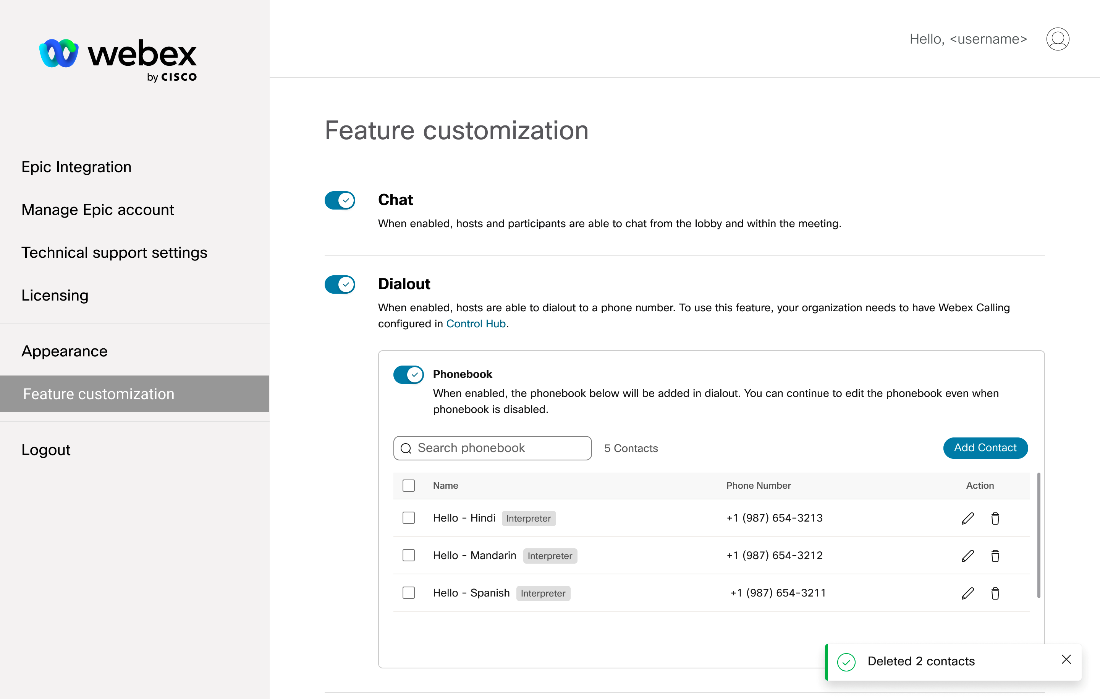
Webex Instant Connect 现在允许管理员添加和编辑电话簿中的联系人。然后,这些联系人将显示在 Instant Connect 用户的 Instant Connect 电话簿中。
要将自定义联系人添加到您的 Instant Connect 电话簿:
- 登录到您的管理员帐户 https://instant.webex.com。
- 在左侧窗格中选择 功能自定义 ,确保 拨号 已启用,然后启用 电话簿。使用 添加联系人 添加新联系人,使用铅笔和垃圾桶图标修改或删除现有联系人:
- 联系人列表将显示在即时连接拨号器中:

为了提升客户体验,Instant Connect 提供了禁用屏幕共享的选项。
关闭屏幕共享:
- 登录到您的管理员帐户 https://instant.webex.com。
- 在左侧窗格中选择 功能自定义 ,然后根据需要启用或禁用 屏幕共享 :