- Hjem
- /
- Artikel

Tak for din feedback.


 I denne artikel
 Har du feedback?
Administratorer kan bruge indstillingsskabeloner til at anvende samlinger af indstillinger på grupper af brugere, herunder alle brugere på en bestemt placering.
Oversigt over indstillingsskabelon
En indstillingsskabelon er en samling af brugerdefinerede indstillinger for en tjeneste (møde, besk eder, opkald eller vidcast) eller en placering. Indstillingsskabeloner hjælper med at forenkle onboarding og administration af brugere i din organisation.
Du kan oprette en skabelon ved at følge arbejds processen Opret skabelon (se Opret en generel skabelon eller Opret en skabelon til en tjeneste), eller du kan kopiere en eksisterende skabelon og redigere den. Du kan også slette unødvendige skabeloner ved at vælge en skabelon og derefter vælge Slet i rullemenuen Handlinger.
AI Assistantindstillinger på tværs af tjenester, herunder Opkald, Beskeder og Møder, er konfigureret i den generelle skabelon.
Typer af indstillingsskabeloner
Indstillingsskabeloner er af følgende typer:
- Generel skabelon, der bruger indstillinger, der anvendes på tværs af tjenester, f.eks. Beskeder og møder.
- Beskeder
- Møde
- Opkald
- Vidcast
Du kan oprette op til 50 skabeloner af samme type til en organisation.
Indstillingsskabelonerne er tilgængelige under .
Tildel en indstillingsskabelon til grupper eller placeringer
En indstillingsskabelon kan tildeles flere grupper eller placeringer. Når en indstillings skabelon tildeles grupper eller placeringer, arver alle brugere i hver gruppe eller placering den værdi, der er angivet i indstillingsskabelonen (medmindre der er en brugertilsidesættelse, som beskrevet i af snittet „Brugertilsidesættelse“). En gruppe eller placering kan kun have én indstillingsskabelon af en given type. Du kan finde flere oplysninger i Anvend en indstillingsskabelon på en gruppe brugere eller en placering.
Brugertilsidesættelse
Du kan tilsidesætte de specifikke indstillinger på brugerniveau. Denne særlige indstilling følger indstillingsværdien på brugerniveau, mens resten af indstillingerne i den pågældende tjeneste fortsætter med at følge skabelonen. Hvis administratoren f.eks. aktiverer chat under mødet på brugerniveau, respekterer resten af indstillingerne i mødeskabelonen de værdier, der er arvet fra gruppens mødeindstillingsskabelon, mens mødechatten respekterer værdien på brugerniveau.
Generelt er følgende hierarkiet omkring indstilling af opgaver:
Konfliktløsning
Du kan føje en bruger til flere grupper. Når du føjer en bruger til to eller flere grupper med tildelte skabeloner, bruger Control Hub en skabelonrangering til at identificere, hvilken skabelons indstillingsværdier der anvendes på brugeren. Skabeloner med mindre antal rangeres højere og får højere prioritet. For eksempel er rang 1 højere end rang 2 osv. Typisk placerer du den mest restriktive skabelon i højere rang, så den anvendes i tilfælde af en konflikt.
Du kan kun rangere skabeloner, når der er 50 eller færre.
Anvende en indstillingsskabelon på en gruppe brugere eller en placering
Her er nogle vigtige adfærdsattributter for præferencer, når du anvender en indstillingsskabelon på en gruppe eller placering:
-
Indstillingsskabelonen gælder for brugerne baseret på følgende hierarki: .
-
Hvis en bruger tilhører to grupper, modtager brugeren den skabelon, der har den højere rang. Skabelonrangeringen evalueres for hver indstillingsskabelontype: møde, beskeder og opkald. Se hvert emne i funktionsskabelonen for at få flere oplysninger om placering.
Du kan kun rangere skabeloner, når der er 50 eller færre.
-
En bruger eller et arbejdsområde kan kun tildeles én placering.
-
Hvis en bruger fjernes fra en gruppe, mister brugeren indstillingsskabelonen for den gruppe, som de blev fjernet fra. Hvis de blev føjet til en gruppe, erhverver de skabelonen fra den nye gruppe, som de blev føjet til.
-
Generelt kan ændringer, der foretages i brugerens indstillinger på organisationsniveau ved hjælp af indstillingsskabeloner eller brugertilsidesættelser, tage op til 8 timer at gælde for brugeren.
Se Oprette en generel skabelon eller Opret en skabelon til en tjeneste for at få instruktioner om, hvordan du anvender en ny skabelon på en gruppe eller placering. Du kan også vælge en eksisterende skabelon og anvende den på en gruppe eller placering på følgende måde:
- Log ind på Control Hub.
- Vælg Organisationsindstillinger under Administr ation.
- Klik på fanen Skabeloner.
- Vælg en skabelon, og vælg derefter Anvend skabelon i rullemenuen Handlinger.
Opret en skabelon til din organisation
| 1 |
Log ind på Control Hub |
| 2 |
Vælg Organisationsinds tillinger under Administr ation. |
| 3 |
Klik på fanen Skabeloner. |
| 4 |
Klik på Opret skabelon, og tilføj et navn og en beskrivelse, eller hvis du redigerer en eksisterende skabelon, skal du vælge den på listen. |
| 5 |
Vælg Calling AI-funktioner, der er tilgængelige. Opkalds-AI-funktioner giver brugerne mulighed for at interagere med AI Assistant under opkald og generere indsigt, såsom resuméer og udskrifter, som også kan tjene som søgekilder til AI-svar. Dette gælder for alle nuværende og fremtidige Calling AI-funktioner. Opkalds-AI-funktioner er ikke tilgængelige for brugere i Indien-placeringer. Disse indstillinger er synlige i skabeloner og kan aktiveres, men de gælder ikke for brugere, der befinder sig på steder i Indien. På brugerniveau er disse indstillinger skjult for brugere i Indien. Du kan også administrere indstillingerne for opkalds-AI for individuelle brugere fra fanen AI på siden med brugeroplysninger i Control Hub.
|
| 6 |
Slå indstillinger til eller fra i afsnittet AI Assistant Mess aging AI-funktioner:
Du kan også slå disse indstillinger til eller fra i skabeloner eller pr. bruger. For skabeloner, se Oprette en meddelelsesskabelon i Konfigurere indstillingsskabeloner i Control Hub. For brugere, se Cisco AI AssistantSlå til eller fra for brugere nedenfor. |
| 7 |
Slå et af følgende til i afsnittet AI-funktioner for møder. Til interne eller eksterne møder:
Kun til interne møder:
|
| 8 |
Slå et af følgende til i afsnittet Generelle AI-indstillinger:
|
| 9 |
Slå Tillad at AI Assistantsøge i valgte kilder AI Assistant til i afsnittet Søgekilder Nyd gratis brug af eksterne søgekilder i en begrænset periode - priser og vilkår kan ændres.
For at disse skal fungere i Webex App, skal du først konfigurere AI-integrationer. |
| 10 | |
| 11 |
Personlig indsigt — Brugere kan lære mere om deres samarbejds vaner og sætte mål, der hjælper dem med at opbygge stærkere forbindelser, få mest muligt ud af deres tid, og skabe en mere inkluderende arbejdsplads. Du kan finde flere oplysninger under Webex-app | Personlig indsigt. |
| 12 |
Virtuel baggrund —Du kan håndhæve virtuelle baggrunde til interne og eksterne møder. |
| 13 |
Digital whiteboard — Slå Tillad white board til for at aktivere white boards for brugere i Webex-appen.
|
| 14 |
Opdag Webex-enheder — Webex-enheder udsender ultralydsignaler, som Webex App kan høre gennem enhedens mikrofon. Når du lytter til ultralyd, kan enheder enten automatisk eller manuelt oprette forbindelse. Cisco holder ikke lyddata fra ultralyds detektering. Du kan finde flere oplysninger under Administrer opdagelse af Webex-enheder i nærheden. |
| 15 |
Klik på Opret skabelon og derefter på næste. |
| 16 |
Tildel skabelonen til grupper eller placeringer ved at skrive navnet på gruppen eller placeringen , som du vil anvende skabelonen på. Kampe vises i en rulleliste. Vælg den ønskede gruppe eller placering. Skabelonen anvendes automatisk på denne gruppe eller placering. |
| 17 |
Klik på Udført. |
Hvad skal man gøre næste
Du kan til enhver tid ændre denne skabelon ved at vælge den på listen over skabeloner.
Du kan også anvende skabelonen på grupper eller placeringer, duplikere skabelonen eller slette den ved at vælge rullemenuen Hand linger.
Skabeloner til mødeindstillinger
Du kan bruge skabeloner til mødeindstillinger til at tildele mødeindstillinger til en gruppe brugere, herunder brugere på en bestemt placering. Indstillingsskabeloner ligner i brug en sessionstype og er det fremtidige alternativ til sessionstyper. Mødeskabeloner er et hurtigt og nemt alternativ til at bruge sessionstyper eller CSV-filer til massebrugeradministration.
Du kan oprette op til 50 skabeloner af samme type til en organisation.
Hvis du anvender en mødeskabelon på en gruppe, arver hver bruger i gruppen skabelonværdierne.
Skabeloner til mødeindstillinger har følgende særlige egenskaber, bortset fra indstillingsskabelonens almindelige opførsel:
- Mødeskabeloner gælder for brugere af både Control Hub-administrerede websteder og webstedsadministratoradministratorer. Indstillingsskabeloner kræver, at brugerkonti er knyttet til Control Hub og Webex Identity.
- Indstillinger, der er en del af indstillingsskabelonen, gælder for alle websteder i organisationen.
- Indstillingsskabelonværdier gælder for både mødeværten og deltagerne.
- Du kan bruge indstillingsskabeloner til at anvende indstillinger på interne eller eksterne møder. Eksterne møder afholdes på websteder uden for din organisation.
Indstill ingen Tilsidesæt deltagerindstillinger ved hosting i mødeskabeloner gælder kun for interne møder.
Følgende er hierarkiet til behandling af mødeindstillinger:
Gruppebaseret mødeskabelon < Brugertilsidesættelse eller webstedsbegrænsninger
Begrænsninger for websteder og sessionstyper overholdes stadig, selvom en indstillingsskabelon anvendes på en gruppe. Hvis webstedet har en bestemt funktion indstillet til FALSK, kan brugerne ikke bruge denne funktion, selvom de havde en indstillingsskabelon med funktionen indstillet til TRUE.
-
For eksempel, en bruger er en del af gruppe A med chat i mødet AKTIVER ET. Hvis brugeren er på websteder A og B, og websted A har chat under mødet AKTIVER ET, mens websted B har chat under mødet DE AKTIVER ET, når brugeren er vært for mødet på websted A, har brugeren chatmuligheden. Når brugeren er vært for et møde på websted B, har brugeren ikke chatmuligheden.
Hvis du anvender en sessionstype, overholder de indstillinger, der er fælles mellem indstillingsskabelonen og sessionstypen, det tidligere beskrevne hierarki. Den mest restriktive af mulighederne har forrang. Sessionstypen bestemmer dog værdien for indstillinger, der kun findes i sessionstypen. På samme måde får enhver indstilling, der kun findes i indstillingsskabelonen, sin værdi fra indstillingsskabelonen (med eventuelle tilsidesættelser på brugerniveau, hvis de anvendes).
Følgende er hierarkiet for indstillingsprogrammet, herunder begrænsninger for sessionstyper for at lette overførslen af kunder ud af sessionstyper:
-
Gruppebaseret mødeskabelon < Brugertilsidesættelse eller web stedsbegrænsninger eller ses sionstypebegrænsninger
Webstedsbegrænsning, sessionstypebegrænsninger og brugertilsidesættelse er på samme niveau, og den mest restriktive regel anvendes. Hvis nogen af begrænsningerne er falske, er klienten begrænset til at deltage i et møde.
Intern mødepolitik og begrænsninger
Intern mødepolitik giver administratoren mulighed for at beslutte, om brugere af deres organisation kan få eksterne brugere til at deltage i møder, der afholdes på deres websted. En administrator kan beslutte, om eksterne møder er helt blokeret, eller om de er åbne for brugere i bestemte eksterne domæner. Derudover gælder mødeindstillingerne beskrevet i de følgende afsnit, når brugerne af organisationen er vært for eller deltager i møder på deres interne websteder.
Politik for eksterne møder
Samarbejdsbegrænsninger eller eksterne mødepolitikker giver dig mulighed for at beslutte, om brugere i din organisation kan deltage i møder på websteder, der er eksterne for deres organisation. Derudover kan du også angive, hvilke funktioner brugerne kan bruge ved hjælp af de eksterne indstillinger, der er angivet i skabelonen. Du kan få mere at vide i Samarbejdsbegrænsninger for Webex Meetings i Control Hub.
Opret en mødeskabelon
Følgende politikker før møde understøttes:
- Kræ v godkendt login, når du deltager i et møde
- Tillad Medbring
din egen enhed (BYOD) i Control Hub
- Hvis en gæst bruger en virksomhedsenhed med deres organisations-id installeret på den, kan de starte eller deltage i et møde fra den pågældende enhed.
- Interne og eksterne politikker for deltagelse i møder for tilladte e-mail-domæner
Tilladelse eller blokering af mødefunktioner med skabeloner er kun tilgængelig med Enterprise- abonnementer forWebex Meetings.
| 1 |
Log ind på Control Hub | ||||||||||||||||||||||||||||||
| 2 |
Gå til T . | ||||||||||||||||||||||||||||||
| 3 |
Klik på Opret skabelon. Hvis Education er din virksomheds lodrette, kan du anvende forud definerede skabeloner med brugerdefinerede indstillinger for
studerende eller lærere.
| ||||||||||||||||||||||||||||||
| 4 |
I afsnittet Generelt skal du indtaste skabelonens navn og beskrivelse. | ||||||||||||||||||||||||||||||
| 5 |
Slå Til lad vedvarende møder for rum til i afsnittet Vedvarende rummøder | ||||||||||||||||||||||||||||||
| 6 |
I afsnittet Del mødeindhold automatisk skal du vælge, om brugerne kan konfigurere automatisk deling af deres mødeindhold i Brugerhub. Når indstillingerne er slået fra, kan brugerne ikke se indstillingerne i User Hub.
| ||||||||||||||||||||||||||||||
| 7 |
I afsnittet Møder skal du vælge indstillingerne for Interne og Eksterne møder. Vælg en af følgende indstillinger i afsnittet Inter n:
| ||||||||||||||||||||||||||||||
| 8 |
I sektionen Breakout-sessioner skal du aktivere eller deaktivere denne indstilling for interne og eksterne møder.
| ||||||||||||||||||||||||||||||
| 9 |
I afsnittet Samarbejdsværktøjer skal du aktivere eller deaktivere følgende indstillinger for interne og eksterne møder.
| ||||||||||||||||||||||||||||||
| 10 |
I afsnittet I møde skal du aktivere eller deaktivere følgende indstillinger for interne og eksterne møder.
| ||||||||||||||||||||||||||||||
| 11 |
I afsnittet Op tagelse skal du aktivere eller deaktivere følgende indstillinger for interne og eksterne møder.
| ||||||||||||||||||||||||||||||
| 12 |
I afsnittet Fjernbetjening skal du aktivere eller deaktivere følgende indstillinger for interne og eksterne møder. Hvis Slå fjern betjening til er slået fra, er alle former for deling deaktiveret. Hvis Tænd fjernbetjening er slået til, skal du markere eller fjerne markeringen i afkryd sningsfeltet ud for hver type fjernbetjening.
| ||||||||||||||||||||||||||||||
| 13 |
I afsnittet D eling skal du aktivere eller deaktivere følgende indstillinger for interne og eksterne møder. Hvis Deling er slået fra, er alle typer deling deaktiveret. Hvis D eling er slået til, skal du markere eller fjerne markeringen i afkrydsningsfeltet ud for hver delingstype.
| ||||||||||||||||||||||||||||||
| 14 |
I afsnittet Telef oni kan du kun aktivere eller deaktivere følgende indstillinger for interne møder. Med undtagelse af VoIP gælder disse indstillinger ikke for eksterne møder.
| ||||||||||||||||||||||||||||||
| 15 |
I afsnittet Video kan du aktivere eller deaktivere følgende indstillinger for interne eller eksterne møder. Hvis Aktivér video er slået til, kan du markere afkrydsningsfelterne ud for de videotyper, du vil have tilgængelige for mødedeltagere:
| ||||||||||||||||||||||||||||||
| 16 |
I afsnittet Optagelse af downloads kan du aktivere eller deaktivere brugere i at downloade optagelser. Slå For hindre download af optagelser til for at forhindre brugere i at downloade optagelser. Dette er standardind stillingen. Værter kan tilsidesætte denne standardindstilling og aktivere download af optagelser, hvis det er nødvendigt. Denne funktion gælder kun for MP4-optagelser. | ||||||||||||||||||||||||||||||
| 17 |
I afsnittet Optagelseslinks kan du aktivere eller deaktivere offentlig deling af optagelseslinks. Slå linket Tillad offentlig optagelse til for at dele optagelseslinks med nogen. Hvis det er slået fra, er optagelseslinks private. Det betyder, at kun personer i din organisation kan se optagelser. Dette er standardind stillingen. Værter kan tilsidesætte denne standardindstilling og tillade offentlig deling af optagelseslinks, hvis det er nødvendigt. Denne funktion gælder kun for MP4-optagelser. | ||||||||||||||||||||||||||||||
| 18 |
I afsnittet Udløb af optagelseslink kan du indstille og tilpasse udløbstiden for offentlige optagelseslinks. Slå Tilpas udløbstid for optagelseslink til for at tillade indstilling og tilpasning af udløbstiden for optagelseslinks. Din opbevaringspolitik angiver en standardudløbsperiode for registrering af links. Men den brugerdefinerede udløbstid behøver ikke at matche den varighed, der er angivet i opbevaringspolitikken. Dette betyder, at du kan justere standardindstillingen og tilpasse udløbstiden for optagelseslinks, så de passer til specifikke behov. Compliance officerer og administratorer kan få adgang til optagelser, selvom linkene er indstillet til at udløbe efter en bestemt periode. Denne funktion gælder ikke for optagelser, der deles med brugere fra det samme websted, uploadede optagelser, optagelser i Webex App, Webex Events, Webex Training, Webex Support, gamle optagelser Webex Meetings til mobile platforme og gamle optagelsesformater (f.eks. ARF). Kontakt Cisco support for at få hjælp, hvis du vil bruge denne funktion. | ||||||||||||||||||||||||||||||
| 19 |
I afsnittet Krav til deltagerens samtykke skal du aktivere Eks plicit samtykke for org-brugere for at bede alle mødedeltagere om at give udtrykkeligt samtykke, før de registrerer deres møder, gemmer udskrifter eller får adgang til . AI Assistant Du kan finde flere oplysninger i K ræv udtrykkeligt samtykke, før mødedeltagere registreres. | ||||||||||||||||||||||||||||||
| 20 |
I afsnittet Tilsidesæt indstillinger skal du aktivere Til sidesæt deltagerindstillinger under hosting, hvis du ønsker, at alle deltagere skal have de samme indstillinger som værten. Dette gælder kun for interne møder. | ||||||||||||||||||||||||||||||
| 21 |
Klik på Opret skabelon og derefter på næste. | ||||||||||||||||||||||||||||||
| 22 |
Søg efter og vælg grupper eller placeringer til denne skabelon. | ||||||||||||||||||||||||||||||
| 23 |
Klik på Udført. | ||||||||||||||||||||||||||||||
| 24 |
Hvis du vil ændre rækkefølgen af mødeskabelonen, skal du klikke på Rangering på fanen S kabeloner. En bruger kan arve forskellige skabeloner fra flere grupper. Du kan rangere
skabelonerne i prioriteret rækkefølge. Skabeloner med mindre antal rangeres højere og får højere prioritet.
| ||||||||||||||||||||||||||||||
| 25 |
På siden Rangskabeloner kan du ændre rækkefølgen af de tilgængelige skabeloner ved at trække og slippe dem og derefter klikke på Gem. |
Hvad skal man gøre næste
Hvis du vil slette skabelonen, skal du klikke på skabelonen og vælge Slet i rullemenuen Handlinger. På siden S let skabelon skal du markere afkrydsningsfeltet, der informerer dig om, at sletning af en skabelon er permanent, og klik derefter på Slet.
Hvis du vil ændre skabelonen, skal du markere den, foretage dine ændringer og derefter klikke på Gem.
Opret en meddelelsesskabelon
| 1 |
Log ind på Control Hub |
| 2 |
Vælg Bes keder under Tjenester, og klik derefter på S kabeloner. |
| 3 |
Klik på Opret skabelon.
|
| 4 |
Angiv et skabelonnavn og en beskrivelse i afsnittet Generelt. |
| 5 |
I afsnittet Samarbejdsbegrænsninger skal du konfigurere følgende indstillinger for at aktivere eller deaktivere filinteraktioner:
|
| 6 |
Klik på Opret skabelon og derefter på næste. |
| 7 |
Søg efter og vælg en gruppe, som du vil anvende denne skabelon på. |
| 8 |
Klik på Udført. |
| 9 |
Hvis du vil ændre rækkefølgen af meddelelsesskabelonen, skal du klikke på Rangering på fanen S kabeloner. En bruger kan arve forskellige skabeloner fra flere grupper. Du kan rangere
skabelonerne i prioriteret rækkefølge. Skabeloner med mindre antal rangeres højere og får højere prioritet.
|
| 10 |
På siden Rangskabeloner kan du ændre rækkefølgen af de tilgængelige skabeloner ved at trække og slippe og derefter klikke på Gem.
|
Oprette en opkaldsskabelon
Du kan oprette følgende typer opkaldsskabeloner som følger:
-
Bruger — Denne skabelon indeholder indstillinger relateret til brugernes telefon svarer, meddelelsessprog, opkalds-id og musik i ventetid.
-
Webex-app — Denne skabelon indeholder indstillinger relateret til opkalds funktioner såsom give eller tage fjernbetjening, skærmdeling, opkaldsoptagelse, video, Microsoft Teams-integration og opkaldsadfærd.
Du kan også ændre skabelonens eksisterende indstillinger, tildele rangeringer til skabelonerne eller slette en skabelon.
| 1 |
Log ind på Control Hub. |
| 2 |
Vælg Op > Inds tillinger > Skabel oner under Tjenester. Listen over brugerskabeloner og Webex App-skabeloner vises under de
respektive faner.
|
| 3 |
Hvis du vil redigere en eksisterende opkaldsskabelon, skal du klikke på fanen Bru ger eller Webex App. |
| 4 |
Hvis du vil ændre rækkefølgen af opkaldsskabelonen, skal du klikke på Rang på fanen S kabeloner. En bruger kan arve forskellige skabeloner fra flere grupper. Du kan rangere
skabelonerne i prioriteret rækkefølge. Skabeloner med et mindre antal rangeres højere og får
højere prioritet.
|
| 5 |
På siden Rangskabeloner kan du ændre rækkefølgen af de tilgængelige skabeloner ved at trække og slippe og derefter klikke på Gem. |
| 6 |
Hvis du vil slette skabelonen, skal du klikke på skabelonen og vælge Slet på rullelisten Handlinger. Marker af krydsnings feltet på siden Slet skabelon for at bekræfte, at du forstår, at sletning af en skabelon er permanent, og klik derefter på Slet. |
| 7 |
For at ændre skabelonen skal du klikke på den og ændre skifterne. Klik på Gem. |
Opret opkaldsskabelon af applikationstype
| 1 |
Log ind på Control Hub. |
| 2 |
Vælg Op > Inds tillinger > Skabel oner under Tjenester. Listen over brugerskabeloner og Webex App-skabeloner vises under de
respektive faner.
|
| 3 |
Klik på . |
| 4 |
Slå følgende funktioner til eller fra i afsnittet Ad gang til funktioner under opkald:
Underkontrolelementerne skjules, hvis Displayopkaldsdocken er slået FRA. |
| 5 |
I Microsoft Teams-integration skal du aktivere feltet Optimer Webex-app til Microsoft Teams-oplevelse for at få forenklede opkaldsindstillinger, mulighed for at slå Webex-opkald fra og indstille til MS-teams som standardapp til opkaldsdock. |
| 6 |
Angiv følgende indstillinger for opkaldsadfærd for Unified CM brugere i afsnittet Opkalds adfærd:
|
| 7 |
En ansvarsfraskrivelse for nø dopkald vises i Webex-appen, der rådgiver brugerne om vigtigheden af nøjagtige placeringsoplysninger ved at dirigere nødop kald og begrænsninger i Webex-appen ved at give sådanne oplysninger. Som administrator kan du tilpasse indstillingerne for ansvarsfraskrivelse for dine kunder. |
| 8 |
Klik på Opret skabelon og derefter på næste. |
| 9 |
Søg og vælg en gruppe eller placering for denne skabelon i søgefeltet. |
| 10 |
Klik på Udført. |
Oprette en opkaldsskabelon af brugertype
| 1 |
Log ind på Control Hub. |
| 2 |
Vælg Op > Inds tillinger > Skabel oner under Tjenester. Du kan se listen over Brugerskabeloner og Applikationsskabeloner under de
respektive faner.
|
| 3 |
Hvis du vil oprette en brugerskabelon, skal du klikke på . |
| 4 |
Angiv et skabelon navn og en beskrivelse i afsnittet Generelt. |
| 5 |
I afsnittet Opkalds-id skal du vælge, hvilket eksternt opkalds-id- telefonnummer der skal vises, for at denne bruger kan vælge, når de foretager et udgående opkald. Du kan vælge en direkte linje (brugerens telefonnummer), lokalitetsnummer eller brugerdefineret nummer, der
skal vises som eksternt opkalds-id. Du kan finde flere oplysninger i An give indstillinger for opkalds-id for brugere og arbejdsområder.
|
| 6 |
Tænd for Voicemail switch. |
| 7 |
Gå til afsnittet Send opkald til telefonsvarer, og vælg en af følgende muligheder:
Når du har uploadet filen eller optaget hilsenerne, kan du opdatere den ved at vælge Er stat fil eller optage en anden meddelelse. Optagelse af en ny besked eller upload af en ny fil tilsidesætter de tidligere hilsner. Lydfilen (WAV) skal være 8Khz, 8-bit mono, CCITT µ-law, 2MB max, .wav filformat. Hvis du vælger Send alle opkald til telefonsvarer, kan du ikke vælge de to andre indstillinger. Du kan vælge at dirigere til telefonsvarer med både Send opkald til telefonsvarer under en travl linje og Send opkald til telefonsvarer, når ikke-tilknyt tede indstillinger vælges sammen. |
| 8 |
I Yderligere indstillinger, |
| 9 |
Slå Modtag meddelelse om eventuelle nye stemmemeddel elser til for at sende meddelelser til brugere om nye telefonsvarer. |
| 10 |
Slå knappen Modtag faxmeddelelser til for at gøre det muligt for brugere at modtage faxmeddelelser. |
| 11 |
Slå af spil musik, når et opkald er sat på vent, til i afsnittet Musik på hold. |
| 12 |
Vælg et sprog på rullel isten Meddelelsessprog. |
| 13 |
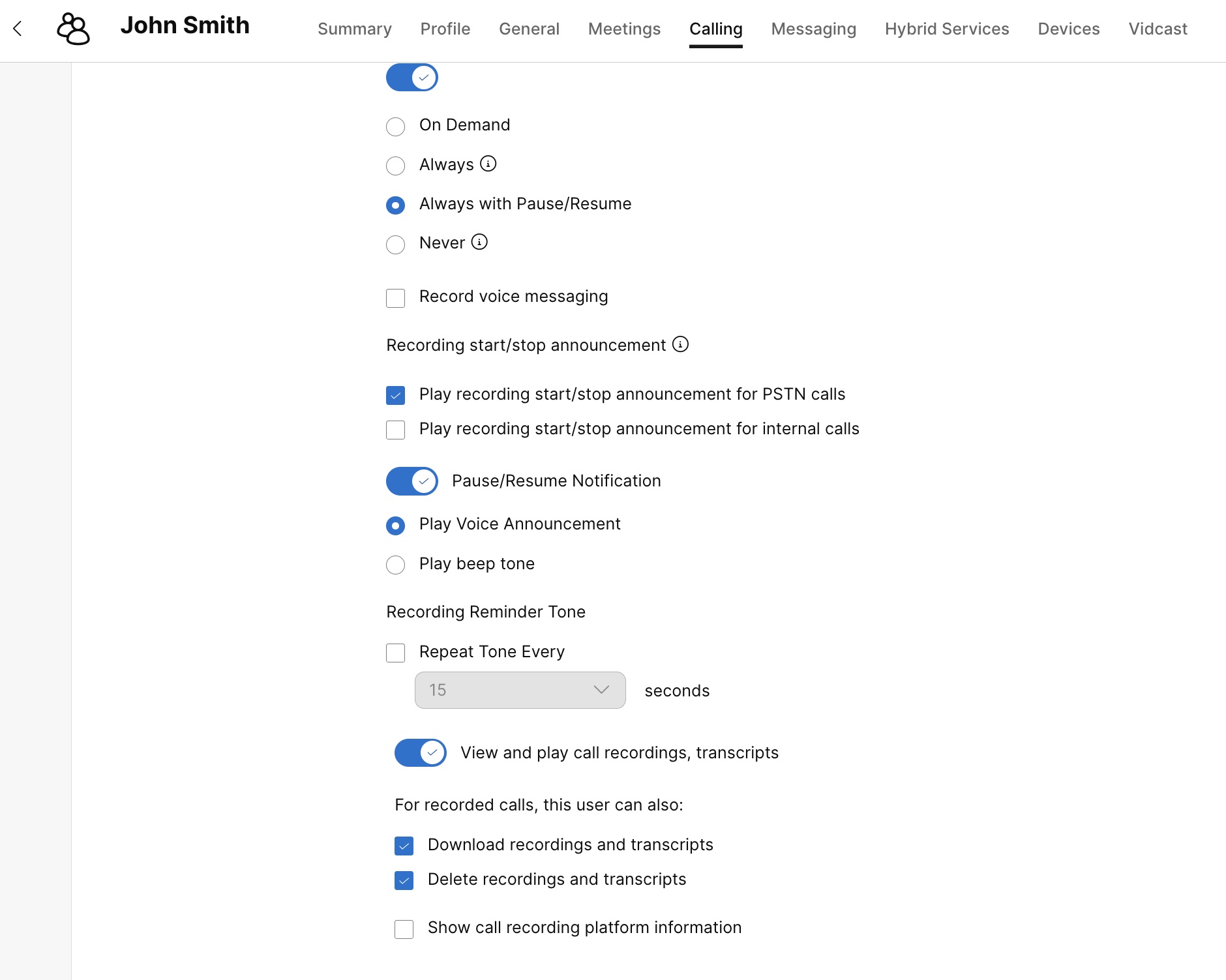
I afsnittet Optagelse af opkald skal du aktivere Optag indgående og udgående opkald og telefonsvarer, eller indstille knappen Optagelse af meddelelser og meddelelser for optagelse. Opkaldsoptagelse skal være aktiveret på organisationsniveau og på det sted , som brugerne er tildelt. I mangel af denne indstilling gælder opkaldsoptagelse ikke. Se Administrer opkaldsoptagelse for Webex Calling artiklen for at få flere oplysninger om indstillinger for opkaldsoptagelse. Til massestyring af skabeloner til brugeropkald omfatter indstillingerne for opkaldsoptagelse følgende boolske kolonner: Optag indgående internt aktiveret, Optag indgående PSTN aktiver et, Optag udgående internt aktiveret og Op tag udgående PSTN aktiveret. Brug |
| 14 |
Konfigurer en af følgende indstillinger:
|
| 15 |
I afsnittet Skjul opkaldsin dstillinger kan du tilpasse de indstillinger, som slutbrugere har adgang til på deres enheder, Webex App og User Hub. Skift til de indstillinger, du vil give adgang til. 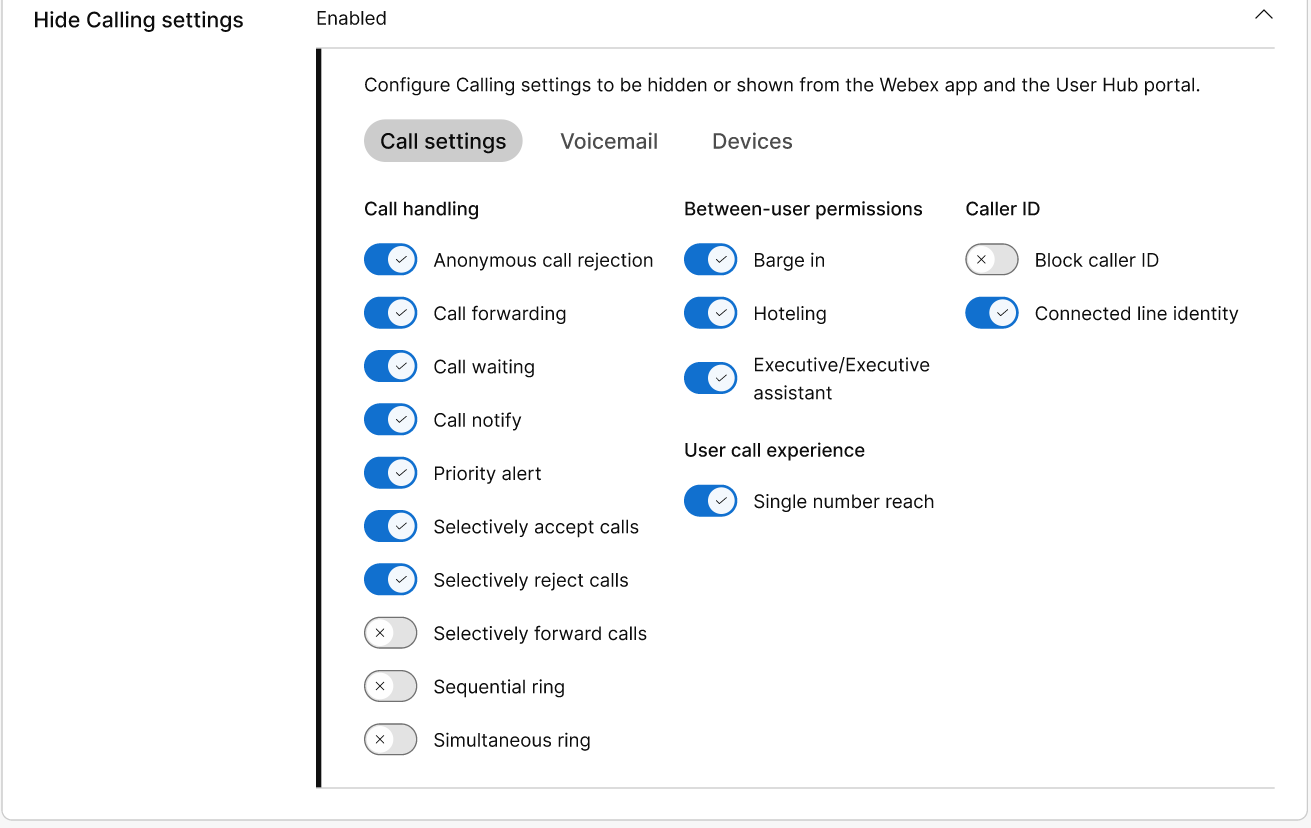
Hvis en opkaldsfunktionsskabelon er tildelt en bruger, kan vedkommende ikke gå tilbage til organisationens standardindstillinger. Hvis du vil vide, hvordan du opdaterer indstillinger for brugerniveau, skal du se Skjul opkaldsindstillinger i en bruger. De valgte indstillinger tilsidesætter systemstandardindstillingerne for gruppen af
brugere.
|
| 16 |
Klik på Opret skabelon og derefter på næste. |
| 17 |
Skriv og vælg navnet på en gruppe eller placering, som du vil anvende skabelonen på, i feltet Søg. |
| 18 |
Klik på Udført. Skabelonen konfigureres og anvendes på de valgte grupper og
placeringer.
|
Opret en Vidcast-skabelon
| 1 |
Log ind på Control Hub |
| 2 |
Vælg Vidcast under T jenester, og klik derefter på Skabel elon Hvis Education er din virksomheds lodrette, kan du anvende forud definerede skabeloner for at tillade brugerdefinerede indstillinger for studerende eller lærere.
|
| 3 |
Angiv et skabelonnavn og en beskrivelse i afsnittet Generelt. |
| 4 |
I afsnittet Access er alle indstillinger aktiveret som standard. Du kan deaktivere de indstillinger, du ikke ønsker, at brugerne skal have i en vidcast. |
| 5 |
I afsnittet Webex-integration skal du tænde eller de aktivere Aktivér Vidcast -optagelse i Webex Messaging |
| 6 |
Klik på Opret skabelon og derefter på næste. |
| 7 |
Søg og vælg en gruppe eller placering for denne skabelon i søgefeltet. |
| 8 |
Klik på Udført. |
Ofte stillede spørgsmål: indstillingsskabeloner og mødeskabeloner
Hvad er forskellen mellem interne møder og eksterne møder?
- Internt møde: OrgID er den samme mellem mødestedet og den bruger, der deltager (f.eks. Cisco-bruger deltager i Cisco ORG-møde)
- Eksternt møde: OrgID er forskellig mellem mødewebstedet og den bruger, der deltager (f.eks. Apple-bruger deltager i Cisco ORG-møde)
Kan du anvende indstillingsskabeloner til enhver gruppe?
Der er forskellige typer grupper i Control Hub og forskellige måder at oprette grupper på. Der er to forskellige typer grupper iActive Directory:
- Sikkerhedsgrupper — bruges til at tildele tilladelser til delte ressourcer.
- Distributionsgrupper — bruges til at oprette e-mail-distributionslister.
Du kan synkronisere sikkerhedsgrupper og distributionsgrupper til Control Hub, men du kan kun anvende indstillingsskabeloner på sikkerhedsgrupper. Distributionsgrupper er beregnet til brug ved afsendelse af masse kommunikation.
Du kan også oprette grupper i Control Hub ved hjælp af API'en og også anvende indstillingsskabeloner på disse grupper.
Hvordan tildeler jeg en bruger til en gruppe?
Du kan tildele en bruger til en gruppe på en af følgende måder:
Hvordan opretter jeg en skabelon med undertekster fra for et internt websted og anvender den derefter på en gruppe?
- Log ind på Control Hub.
- Opret en mødeskabelon ved , og slå Undertekster fra i kolonnen Inter nt møde i afsnittet I mø det.
- Klik på Opret skabelon og derefter på næste.
- Begynd at skrive det gruppenavn, som du vil anvende skabelonen på. Kampe vises i en rulleliste. Vælg den ønskede gruppe.
Skabelonen anvendes automatisk på denne gruppe.
- Klik på Udført.
Hvor mange skabeloner kan jeg oprette?
Du kan oprette op til 50 skabeloner af samme type til en organisation.
Hvad er nogle af de bedste fremgangsmåder, når jeg begynder at tildele indstillingsskabeloner?
- Identificer de forskellige brugerprofiler i din organisation, og find ud af, hvordan du ønsker, at grupperne skal struktureres. Hvis du har brugere af typerne al adgang og begrænset adgang, skal du oprette to grupper, der indeholder to forskellige skabeloner for hver.
- Opret indstillingsskabeloner for hver tjeneste, du vil have gruppebaseret adgangskontrol.
- Anvend indstillingsskabelonerne på de relevante grupper, og sørg for, at de har de relevante placeringer.
Jeg har vedtaget de tidligere gruppebaserede indstillinger for samarbejdsbegrænsninger. Bliver de automatisk migreret?
Hvis du tidligere har brugt de gruppebaserede indstillinger til meddelelser, overføres disse ikke automatisk. Her er de trin, du skal følge, når indstillingsskabeloner er gjort tilgængelige for dig:
Opret meddelelsesskabeloner, der afspejler de forskellige begrænsninger, du har i din organisation.
Anvend skabelonerne på de relevante grupper. Se Hvordan anvender jeg en skabelon på en gruppe? ovenfor.
Når du har anvendt skabelonen, skal du sørge for at klikke på Tilbage brugere for at sikre, at brugerne nu følger de tilladelser, der er inkluderet i skabelonen.
Hvad er de bedste fremgangsmåder til brug af indstillingsskabeloner, når vi allerede har sessionstyper?
Du kan styre mødeindstillinger ved hjælp af skabeloner. Hvis du administrerer mødewebstedet i Kontrolhub, udfører skabelonerne det samme job, som sessionstyper gjorde i Webstedsadministration.
Du kan overveje at skifte helt til indstillingsskabelonmodellen i stedet for at bruge sessionstyper og indstillingsskabeloner samtidigt.
Kan jeg anvende indstillingsskabeloner på websteder, der ikke administreres af Control Hub?
Ja, du kan anvende skabeloner på websteder, der ikke administreres af Control Hub.
Jeg kan ikke synkronisere grupper ved hjælp af katalogforbindelsen. Er der andre metoder, hvormed jeg kan oprette grupper?
Ud over mappeforbindelsesbaserede grupper kan du manuelt oprette grupper i Control Hub eller bruge gruppe-API'en.
Jeg har lige opdateret min indstillingsskabelon. Hvorfor kan jeg ikke se ændringerne for en bruger?
Generelt kan ændringer, der foretages i brugerindstillinger på organisationsniveau ved hjælp af indstillingsskabeloner eller ved hjælp af brugertilsidesættelser, tage op til 8 timer at gælde for brugeren.
Hvilken klientversion skal jeg bruge til at anvende den nye indstillingsskabelon?
Vi anbefaler, at du opgraderer din Meetings-klient til den nyeste version (WBS 42.7 eller nyere) eller i det mindste til den nyeste lockdown-version (WBS 42.6), for at få den bedste brugeroplevelse af indstillingsskabelonrelaterede funktioner til håndhævelse af politikker. Hvis du bruger en version af Meetings-klienten, der er ældre end WBS 42.3, er nogle funktioner muligvis ikke tilgængelige, eller du har muligvis ikke den bedste brugeroplevelse.
Kendte problemer
-
Når en skabelon allerede er anvendt på en bestemt gruppe, skal den vise gruppen i gruppens rulleliste som en, der allerede har skabelonen anvendt.
-
Siden Brugeroplysninger for rollen Webstedsadministrator har ineffektive brugeroplevelser og fejltilstande. Kun den fulde administrator kan opdatere de indstillinger, der anvendes via indstillingsskabelonen på brugerniveau.


