- Startseite
- /
- Artikel

Danke für Ihr Feedback.


Cisco Webex Edge Audio Kundenkonfigurationsleitfaden
 In diesem Artikel
 Feedback?
Verwenden Sie diese Konfigurationsanleitung, um Ihre Edge Audio-Lösung einzurichten. Sie benötigen Zugriff auf Webex Site Administration oder Control Hub, Cisco Unified Communications Manager, Expressway-C-Konfiguration und Expressway-E-Konfiguration.
Webex Edge Audioübersicht
Edge Audio ist eine Audiolösung, bei der Anrufe aus dem Unternehmen über Ihr Firmennetzwerk, über das Internet, das Internet oder Webex Edge ConnectWebEx Edge Connect und in die Cloud geleitet werden. Ebenso werden Anrufe, die während einer Besprechung von Webex initiiert werden, über das Internet, das Internet oder Webex Edge ConnectWebEx Edge Connect weitergeleitet, um Ihr lokales Audiorouting zu nutzen.
Cisco Unified Border Element(CUBE) mit Edge Audio unterstützt vCube und alle ASR- und ISR-Plattformen, auf denen CUBE Version 16.12.2 und höher läuft.
Wir unterstützen Edge Audio nur mit Expressway-E-Bereitstellung mit Connect. Webex Edge Um Anrufe über das Internet weiterzuleiten, verwenden Sie entweder ein Expressway-C- und Expressway-E-Paar oder einen CUBE. Diese Bereitstellungen werden im Cisco WebexEdge Audio Customer Configuration Guide oder im Cisco WebexEdge Audio for CUBE Customer Configuration Guide behandelt.
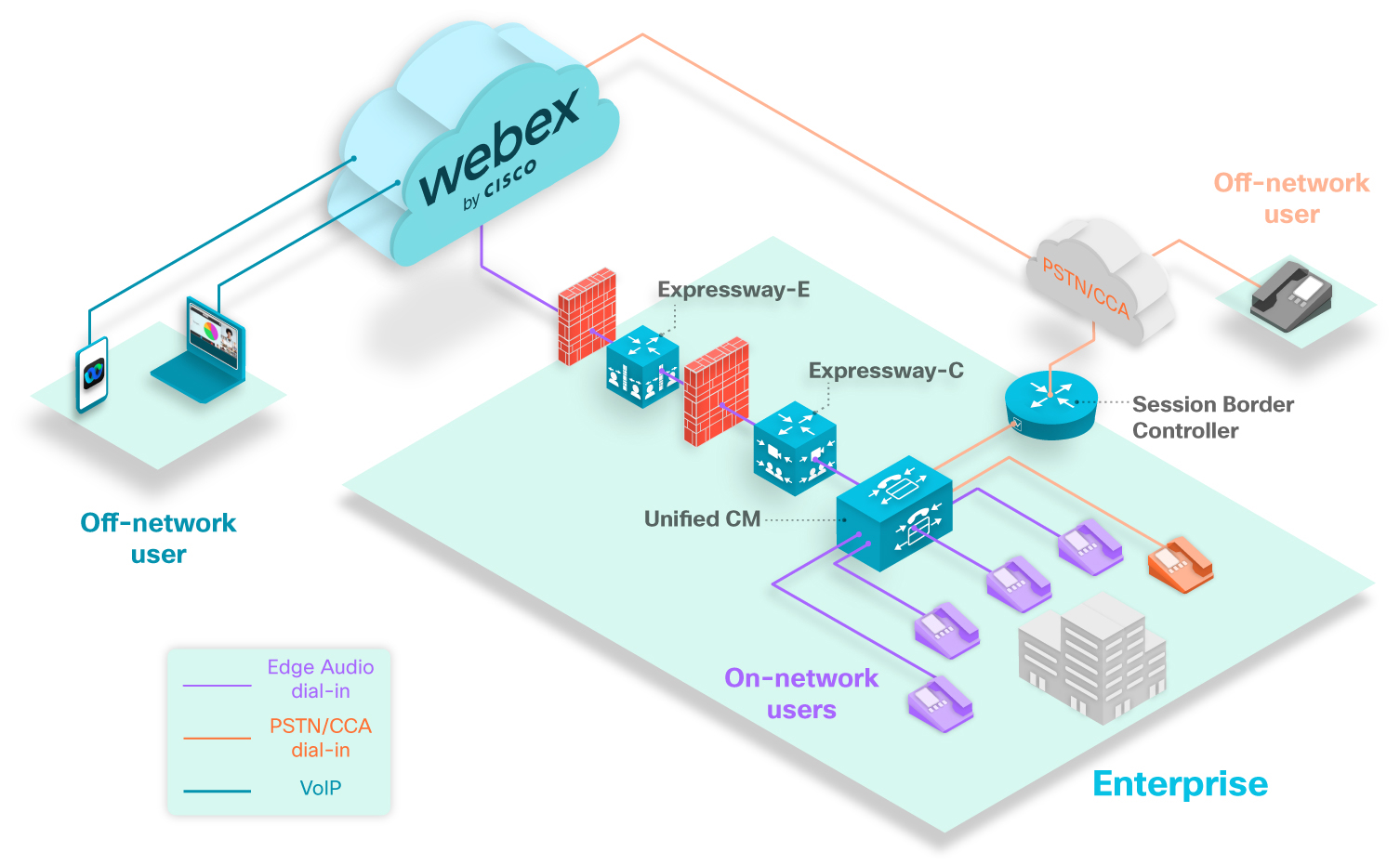
Das obige Diagramm zeigt ein typisches Einwahlszenario. Die lila Telefone stehen für Einwahlbenutzer, die Nummern anrufen, die mit Edge Audio eingerichtet sind. Alle Netzwerkbenutzer, die mit Edge Audio konfigurierte Nummern wählen, haben ihre Anrufroute in dieUnified CM, über die Expressways und in die Webex-Cloud.
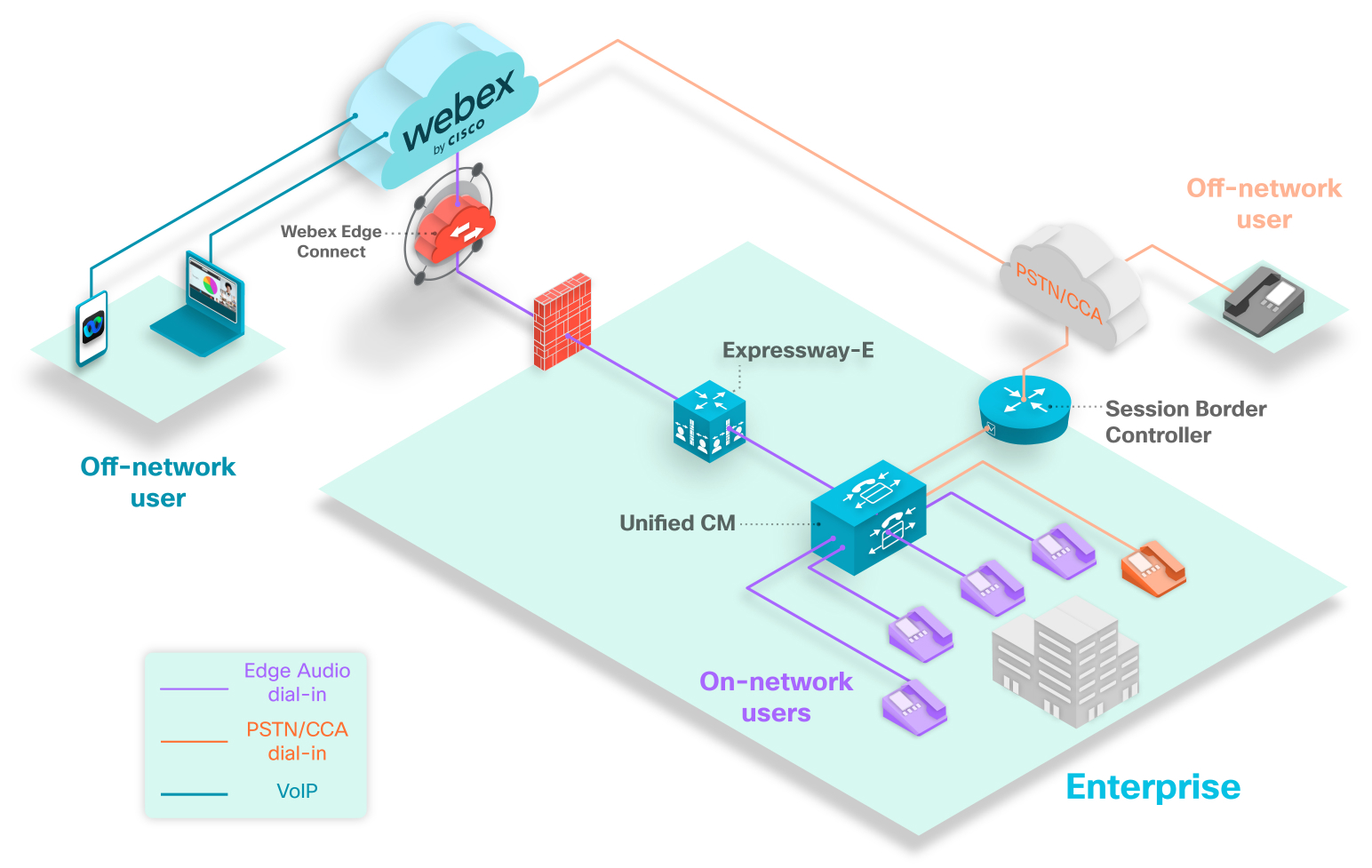
Das obige Diagramm zeigt ein typisches Einwahlszenario. Die lila Telefone stehen für Einwahlbenutzer, die Nummern anrufen, die mit Edge Audio eingerichtet sind. Alle Netzwerkbenutzer, die mit Edge Audio konfigurierte Nummern wählen, erhalten ihre Anrufroute in denUnified CM, über Expressway-E und in die Webex-Cloud.
Das orangefarbene Telefon steht für einen Benutzer in Ihrem Unternehmen, der sich mit einer Nummer, die nicht über Edge Audio weitergeleitet wird, in ein Meeting einwählt. Da der Benutzer eine unkonfigurierte Nummer wählt, wird der Anruf über den Session Border Controller, über das PSTN- oder CCA-SP-Partnernetzwerk und in die Webex-Cloud weitergeleitet.
Das graue Telefon steht für einen Benutzer außerhalb des Netzwerks. Benutzer außerhalb des Netzwerks, die sich in Webex-Meetings einwählen, leiten nicht über Edge Audio weiter. Ihre Anrufe werden über das PSTN- oder CCA-SP-Partnernetzwerk und in die Webex-Cloud weitergeleitet.
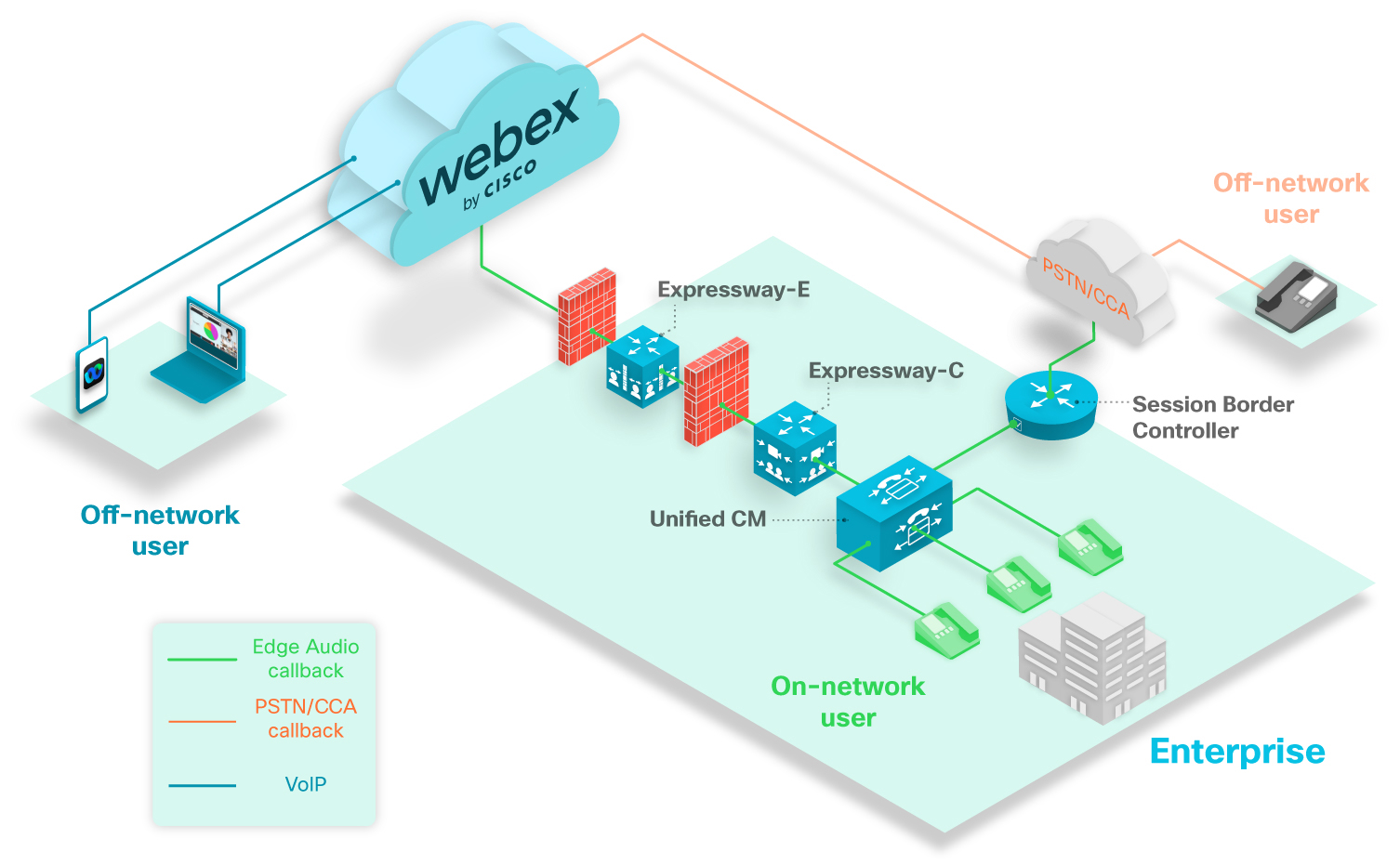
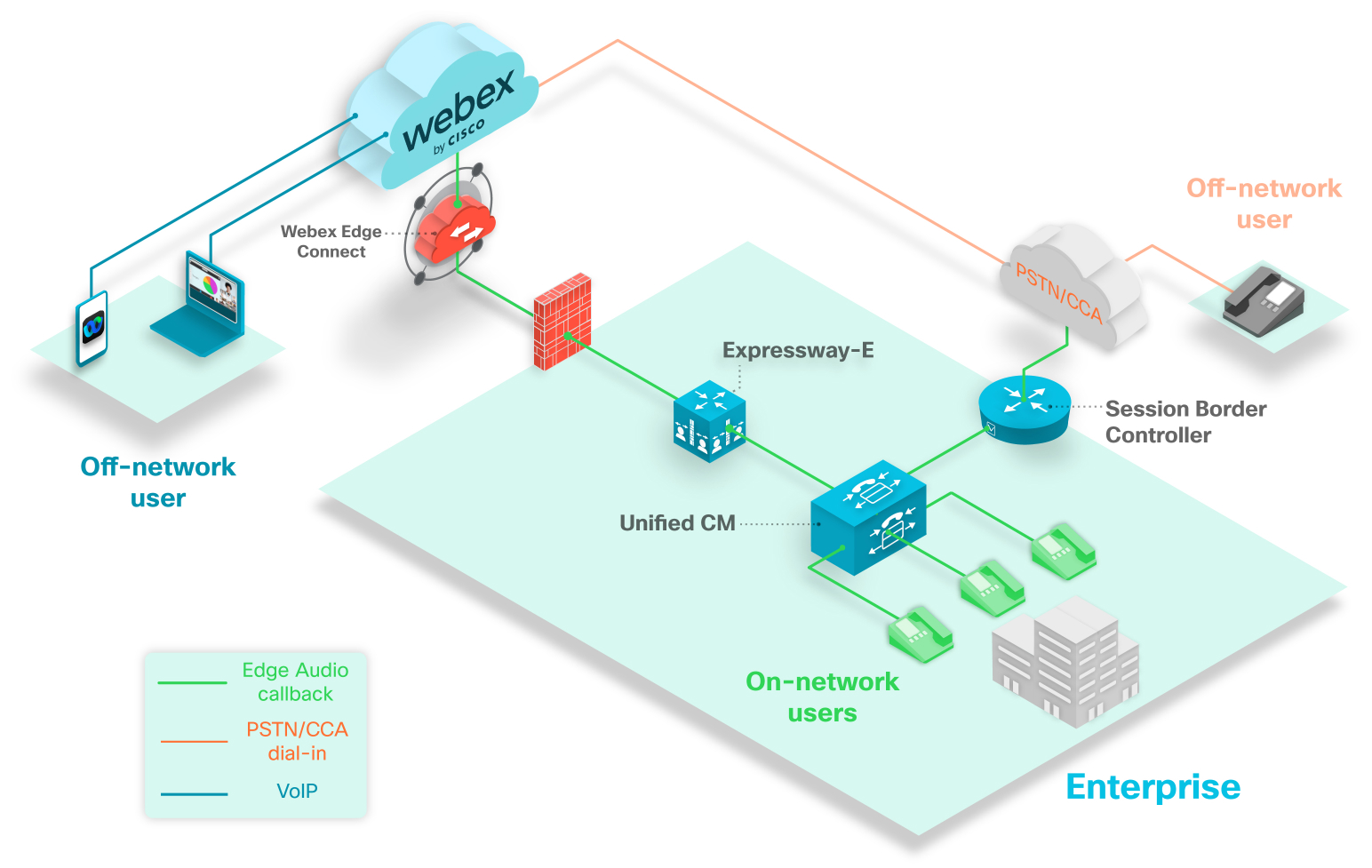
Das obige Diagramm zeigt ein typisches Callback-Szenario. Die grünen Telefone stehen für Callback-Benutzer in Ihrem Netzwerk, an die Anrufe weitergeleitet werden können .
Das graue Telefon steht für einen Benutzer außerhalb des Netzwerks. Wenn ein Benutzer außerhalb des Netzwerks sein Audio mit der Rückruf-Option verbindet, wird der Anruf von Webex über das PSTN- oder CCA-SP-Partnernetzwerk weitergeleitet.
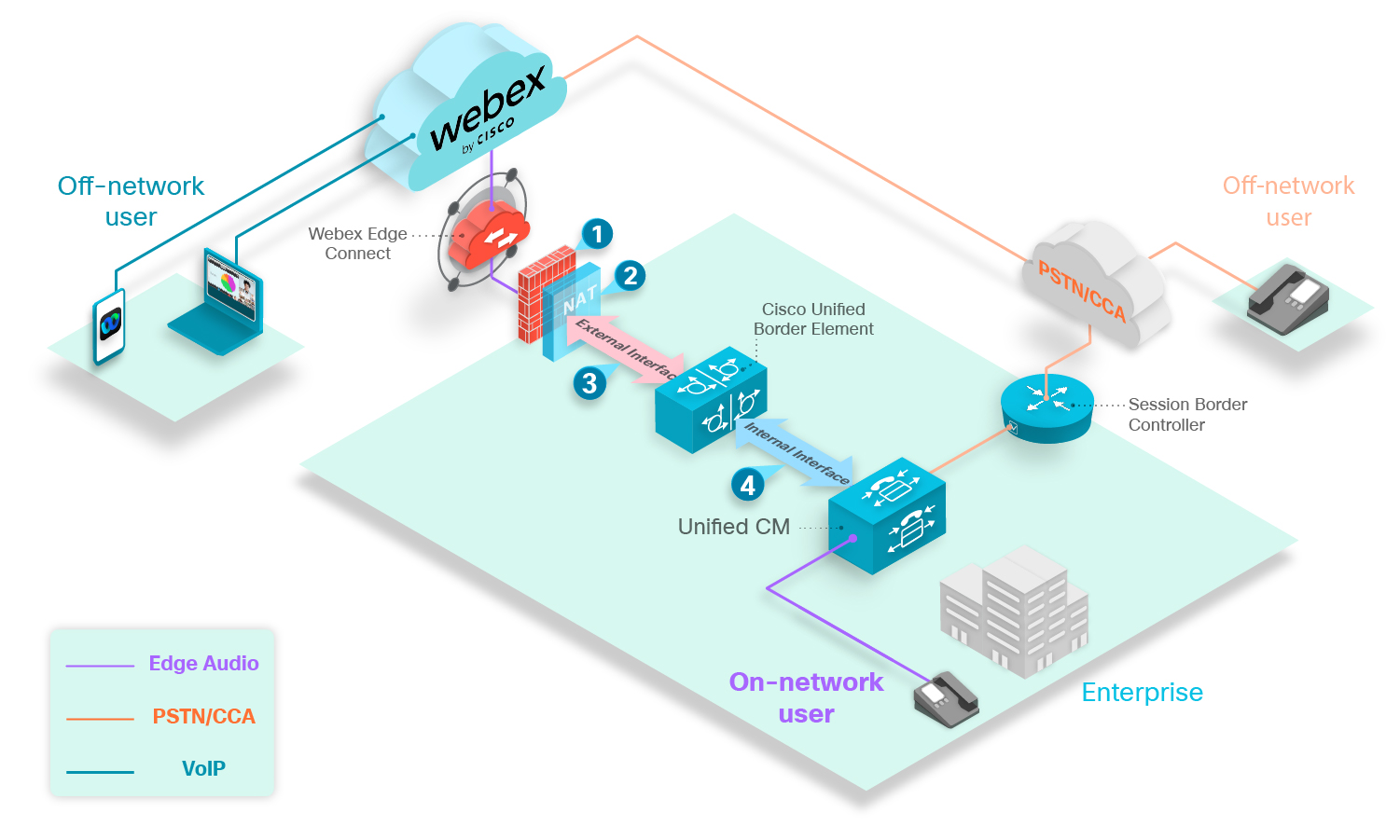
Das Bild oben zeigt eine typische Edge-Audio-Bereitstellung mit einem CUBE mit Webex Edge Connect. Edge Audio-Anrufe werden vomUnified CM, durch den CUBE und in die Webex-Cloud geleitet.
Wir empfehlen Ihnen, einen speziellen CUBE für Edge Audio zu verwenden.
Beachten Sie für diesen Einsatz die folgenden Punkte:
-
Öffnen Sie die empfohlenen Ports.
-
Statisches NAT mit einer öffentlichen IP-Adresse.
-
Wenden Sie die empfohlenen sicheren Webex-Konfigurationen an.
-
Sichere oder unsichere Signale und Medien, abhängig von Ihrem Unternehmen.
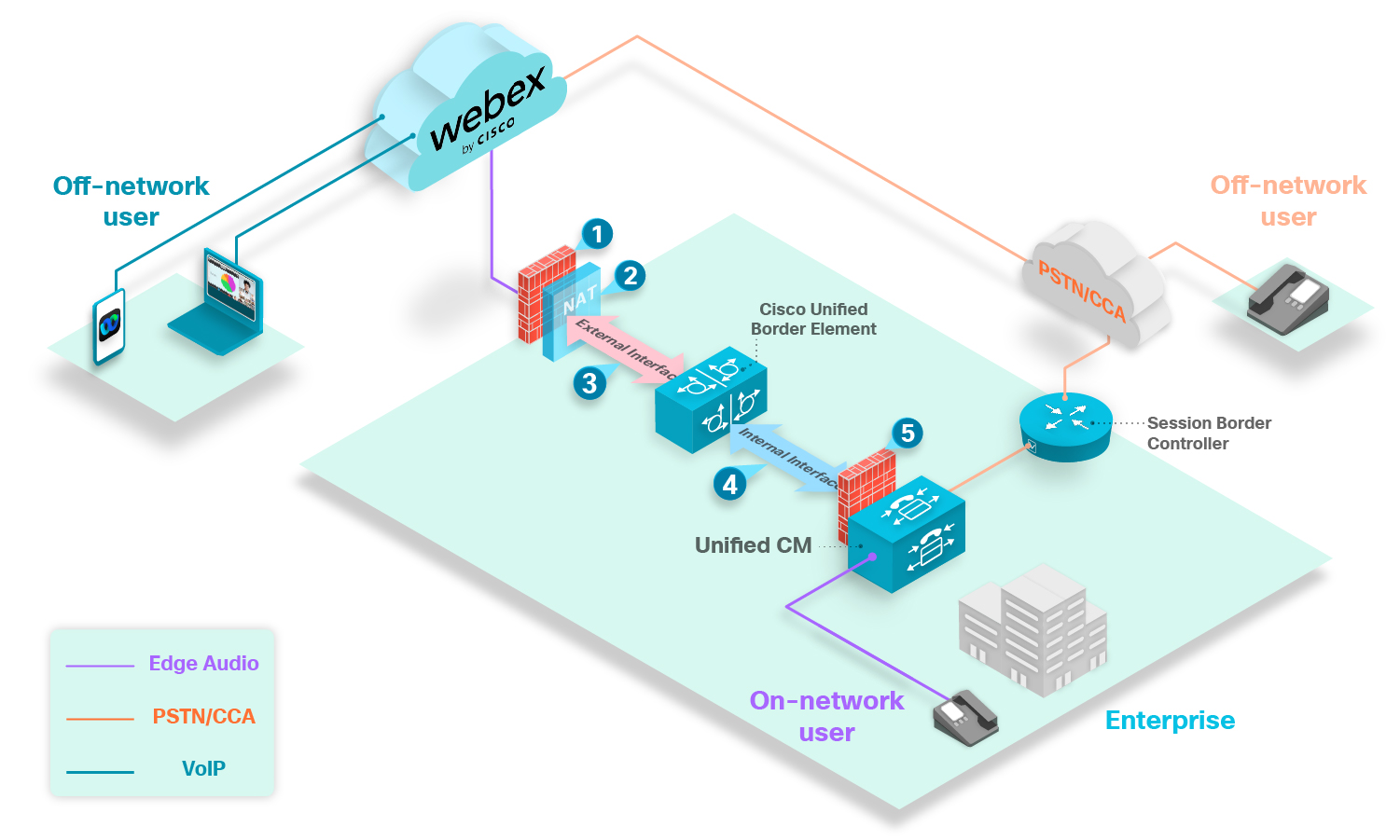
Das Bild oben zeigt, wie sich der CUBE in dieser Konfiguration direkt mit dem Internet verbindet.
Der CUBE muss sich in einer DMZ befinden, wenn Sie das Internet zum Weiterleiten von Anrufen verwenden.
Öffnen Sie den Signalport 5061 auf der internen Firewall, um eine sichere Verbindung zwischen Ihrem CUBE und Unified CM zu ermöglichen. Sie müssen die Medienanschlüsse entsprechend dem internen Medienanschlussbereich des CUBE öffnen.
Beachten Sie für diesen Einsatz die folgenden Punkte:
-
Öffnen Sie die empfohlenen Ports.
-
Statisches NAT mit einer öffentlichen IP-Adresse.
-
Wenden Sie die empfohlenen sicheren Webex-Konfigurationen an.
-
Sichere oder unsichere Verbindung, abhängig von Ihrem Unternehmen.
-
Öffnen Sie Signal- und Medienanschlüsse, basierend auf dem Medienportbereich der internen CUBE-Schnittstelle.
Diese Anleitung erklärt, wie Sie die Netzwerkkomponenten für Edge Audio konfigurieren. Es umfasst die Konfiguration von Anrufen, die von Ihrem Unternehmen in die Webex-Cloud geleitet werden (Einwahl), und die Bearbeitung von Rückrufen, die von Webex initiiert werden.
Um Edge Audio einzurichten, benötigen Sie die erforderlichen Einwahlinformationen von der Cisco Webex Site-Administration oder Cisco Webex Control Hub beispielsweise Einwahlnummern und das Lua-Normalisierungsskript. Sie verwenden diese Informationen, um die Einwahlnummern einzurichten, mit denen sich Benutzer in ihre Webex-Dienste einwählen.
Edge Audio unterstützt den in diesem Artikel beschriebenen Prozess zur Verlinkung von Websites.
Überlegungen zur Migration für Webex-Sites mit Edge-Audio
Wenn Sie eine Webex-Site verschieben, gehen Sie immer wie folgt vor:
-
Generieren Sie ein neues Lua-Skript. Ersetzen Sie dann das alte Lua-Skript durch das neue, wo immer Sie es in der Edge-Audio-Konfiguration verwenden.
Verwenden Sie niemals Lua-Skripte wieder, wenn Sie Webex-Sites verschieben.
-
Speichern Sie alle Länder, Erweiterungen und ExpresswayCube-DNS-SRVs aus den Audioeinstellungen, bevor Sie die alte Website löschen.
Das Lua-Skript mit Edge Audio
Edge Audio ist ein globaler Dienst. Um Anrufe mithilfe von Webex-Nummern an die Webex-Cloud weiterzuleiten, müssen Sie die Regeln für die Anrufweiterleitung in angeben. Unified CM Sie können auch benutzerdefinierte Einwahlnummern definieren, um Anrufe für eine bestimmte Landesvorwahl und eine bestimmte Gebührenart über Edge Audio an Webex weiterzuleiten. Benutzerdefinierte Einwahlnummern müssen über das PSTN zugänglich sein und werden für Kunden von Cloud Connected Audio Service Provider (CCA-SP) nicht unterstützt.
Sie benötigen auch ein Lua-Normalisierungsskript, um den Trunk-In zu erstellen Unified CM und das korrekte Routing aufrechtzuerhalten. Sie können über Webex Site Administration oder Control Hub auf das Lua-Skript und alle Telefonnummern (Ihre benutzerdefinierten Nummern und alle Webex-eigenen Nummern, die Sie zulassen) zugreifen.
Das Lua-Skript macht die folgenden Anrufübersetzungen:
-
Es aktualisiert den Host-Teil der Anfrage-URI, sodass ExpresswayCube Anrufe an Edge Audio weiterleiten kann.
-
Es hängt den Parameter
x-cisco-site-uuidan die Anforderungs-URI an, die auf die Webex-Site verweist. -
Es aktualisiert den SIP-To-Header-Benutzerteil, den die
 Edge-Audio-Verarbeitung benötigt.
Überlegungen zur benutzerdefinierten Einwahlnummer
Sie können benutzerdefinierte Einwahlnummern hinzufügen, auf die von Ihrem Unternehmen und auch von einem PSTN aus zugegriffen werden kann. Anrufer in Ihrem Unternehmen können die Nummer direkt über Ihren Edge-Audio-Pfad verwenden. Bei einer Bereitstellung mit Expressway-C und Expressway-E geht der Pfad inUnified CM, durch die Expressways und in die Webex Cloud. Bei einer Bereitstellung mit CUBE geht der Pfad in, durch den CUBE, über Webex Edge Connect oder das Internet und in Unified CM die Webex Cloud. Bei einer Bereitstellung mit nur Expressway-E geht der Pfad in, durch den Expressway-E, durch Connect und in die Webex Cloud. Unified CM Webex Edge
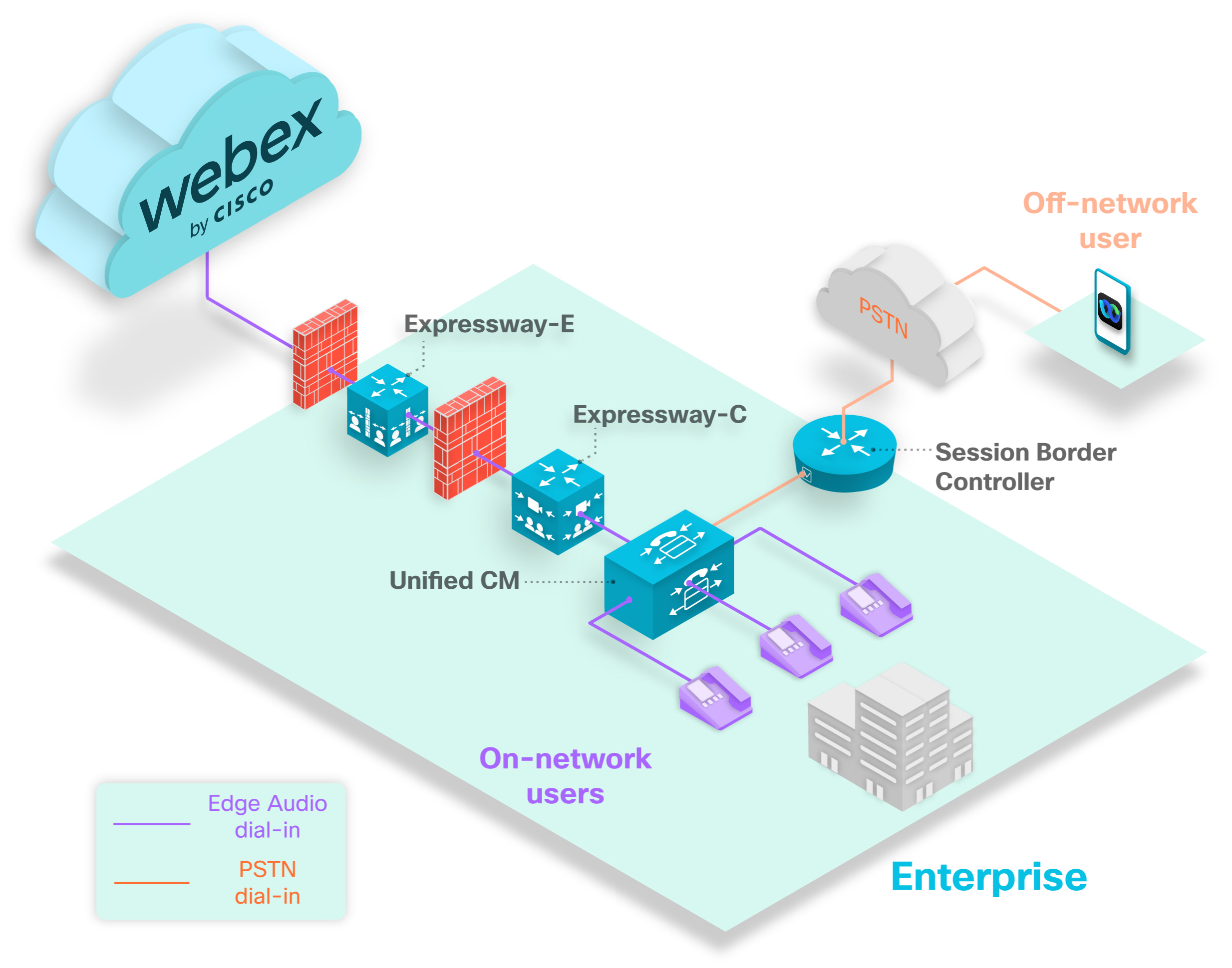
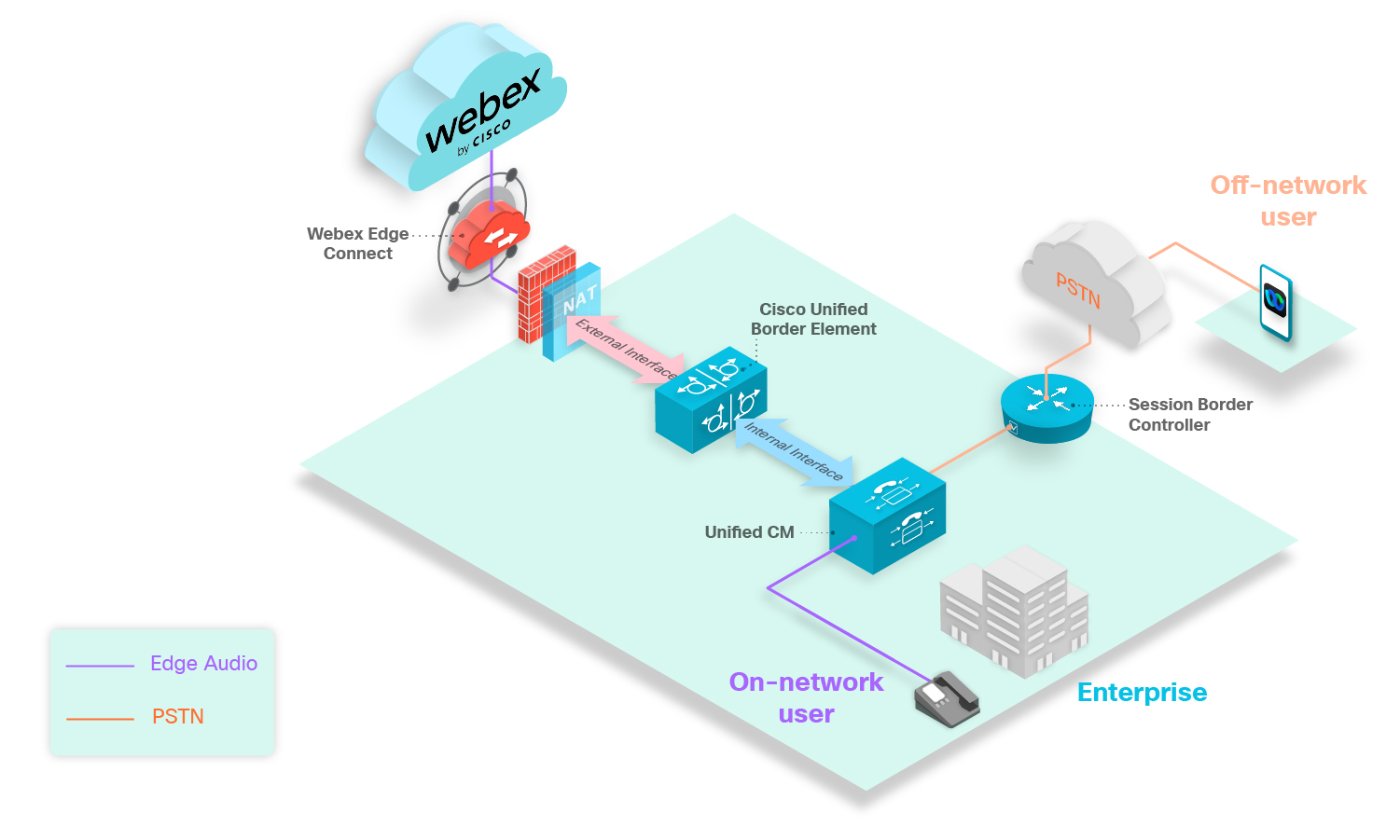
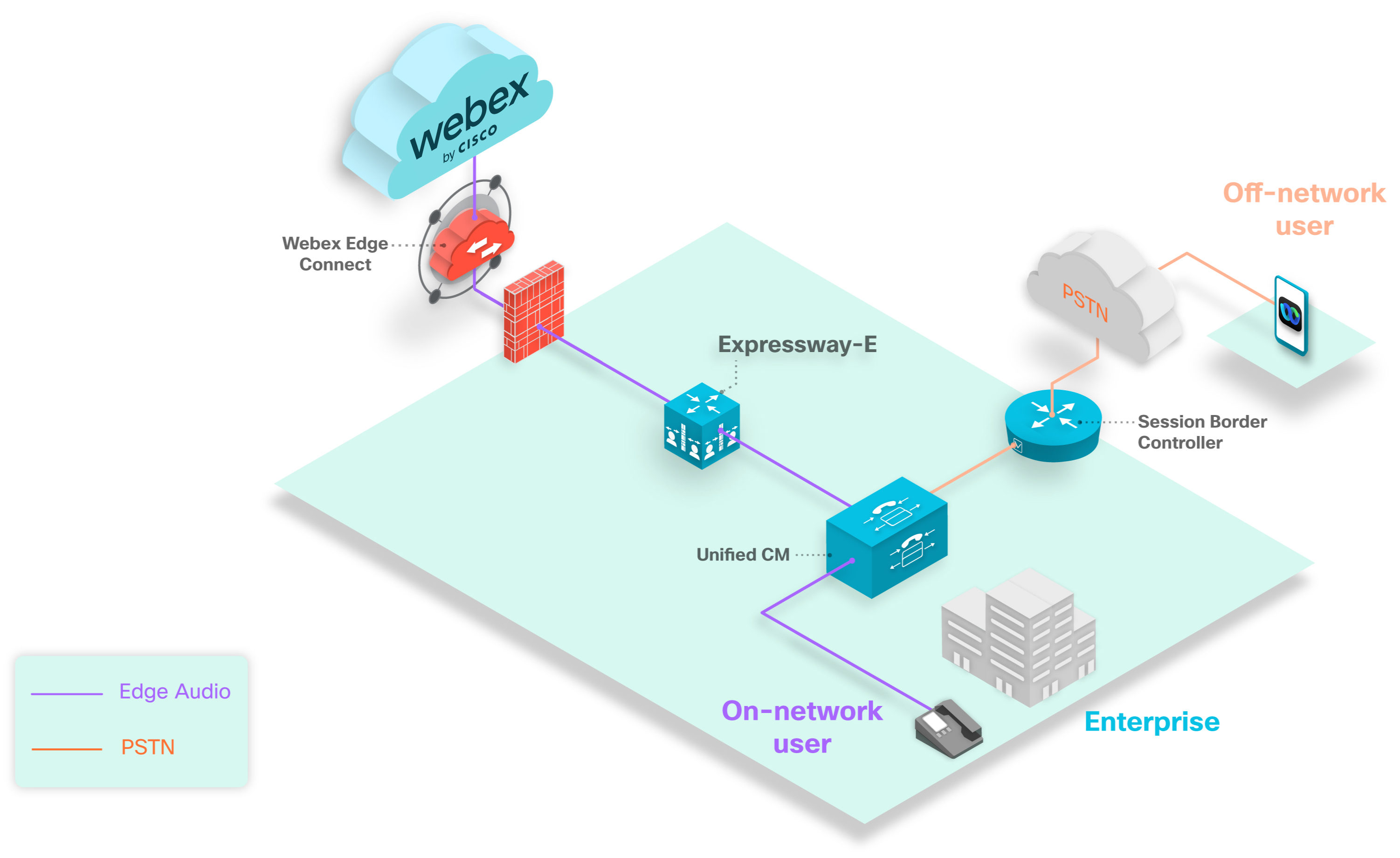
Wenn Sie eine benutzerdefinierte Nummer von einem PSTN aus zugänglich machen, kann ein Anrufer außerhalb des Netzwerks die Nummer über das PSTN zu Ihrem Edge-Audio-Pfad verwenden. Der Pfad führt vom Session Border Controller inUnified CM, durch die Expressways und in die Webex Cloud. Der Pfad führt vom Session Border Controller inUnified CM, über den CUBE, über Webex Edge Connect oder das Internet und in die Webex Cloud. Der Pfad führt vom Session Border Controller in, über den Expressway-E Unified CM, über Connect und in die Webex Cloud. Webex Edge
Wenn Ihre benutzerdefinierte Nummer nur innerhalb Ihres Unternehmens verfügbar ist, können Anrufer außerhalb des Netzwerks sie nicht verwenden, um Webex-Audio auf einem beliebigen Anrufpfad anzurufen.
Sie können bis zu 100 benutzerdefinierte Einwahlnummern für Ihre Website aktivieren. Eine benutzerdefinierte Nummer muss für eine Webex-Site eindeutig sein. Wenn Ihre Bereitstellung mehrere Webex-Sites umfasst, können Sie dieselbe benutzerdefinierte Nummer nicht auf mehr als einer Webex-Site verwenden.
Jede konfigurierte Zahl wirkt sich auf die Anzahl der Anweisungen und die Speichernutzung des SIP-Normalisierungsskripts (Lua) aus. Unified CM Die Standardwerte für das Skript sind 1000 Anweisungen und ein Speicherschwellenwert von 50 Kilobyte. Wenn Sie Edge Audio einrichten, erhöhen Sie den Schwellenwert für Lua-Befehle Unified CM auf 3000 Befehle und den Speicherschwellenwert auf 200 Kilobyte.
Taskflow für Edge Audio Call-In einrichten
|
Schritt |
Beschreibung |
Abschnitt |
|---|---|---|
|
1 |
Holen Sie sich die Einwahlnummern und das Lua-Skript für die Bereitstellung. |
Einwahleinstellungen konfigurieren und das Lua-Skript aus der Webex-Site-Administration exportieren Sie oder um für die Frage zu Einwahleinstellungen konfigurieren und das Lua-Skript aus Control Hub exportieren |
|
2 |
Richten Sie Ihre einUnified CM. |
|
|
3 |
Richten Sie Ihren Expressway-C ein. |
|
|
4 |
Richten Sie Ihren Expressway-E ein |
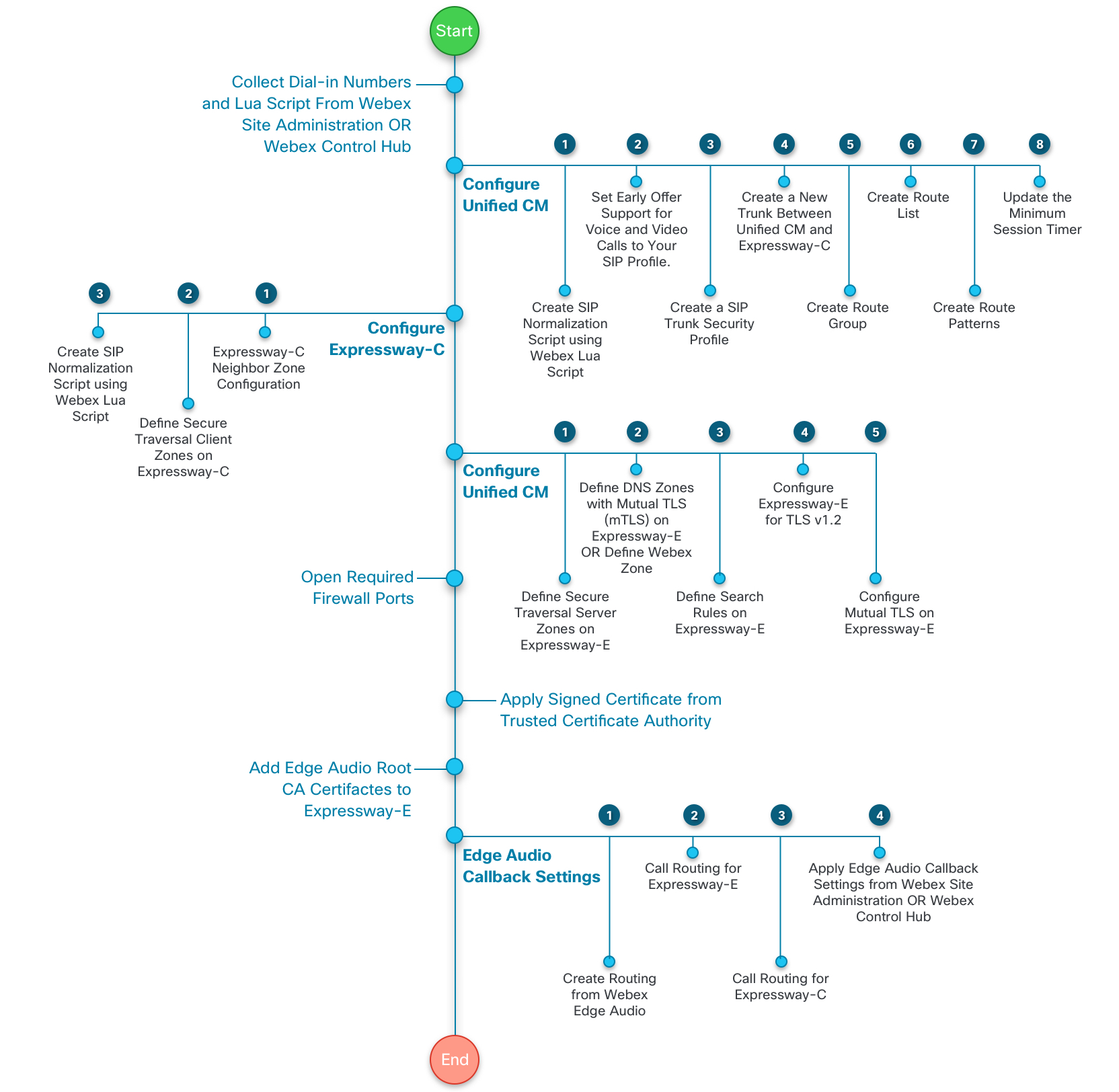
Dieses Diagramm gibt eine detailliertere Ansicht des Aufgabenablaufs. Diese Aufgaben werden später in diesem Handbuch erklärt.
|
Schritt |
Beschreibung |
Abschnitt |
|---|---|---|
|
1 |
Holen Sie sich die Einwahlnummern und das Lua-Skript für die Bereitstellung. |
Einwahleinstellungen konfigurieren und das Lua-Skript aus der Webex-Site-Administration exportieren Sie oder um für die Frage zu Einwahleinstellungen konfigurieren und das Lua-Skript aus Control Hub exportieren |
|
2 |
Richten Sie Ihre einUnified CM. |
|
|
3 |
Richten Sie Ihren eigenen CUBE ein. |
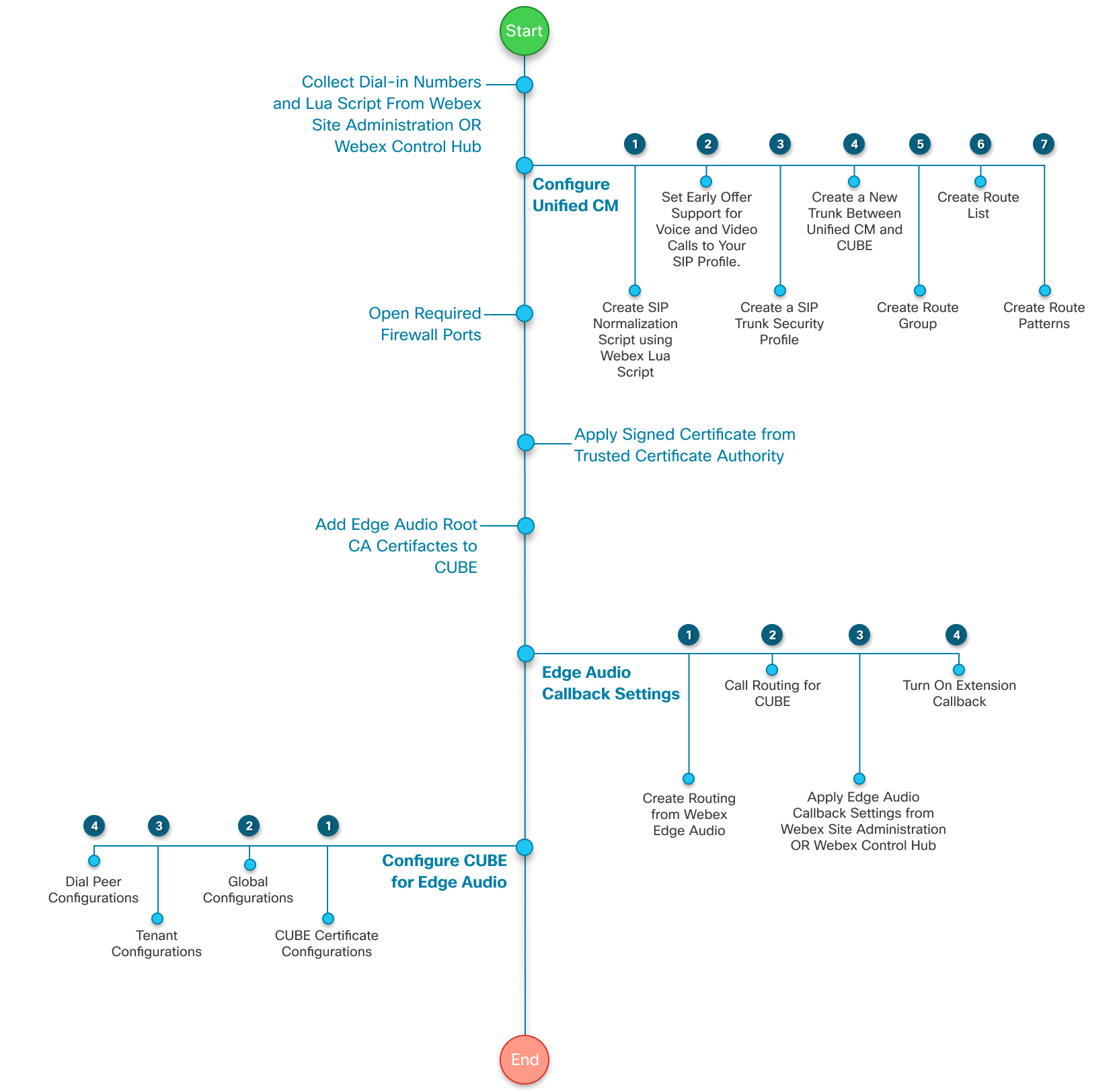
Dieses Diagramm gibt eine detailliertere Ansicht des Aufgabenablaufs. Diese Aufgaben werden später in diesem Handbuch erklärt.
|
Schritt |
Beschreibung |
Abschnitt |
|---|---|---|
|
1 |
Holen Sie sich die Einwahlnummern und das Lua-Skript für die Bereitstellung. |
Einwahleinstellungen konfigurieren und das Lua-Skript aus der Webex-Site-Administration exportieren Sie oder um für die Frage zu Einwahleinstellungen konfigurieren und das Lua-Skript aus Control Hub exportieren |
|
2 |
Richten Sie Ihre einUnified CM. |
|
|
3 |
Richten Sie Ihren Expressway-E ein. |
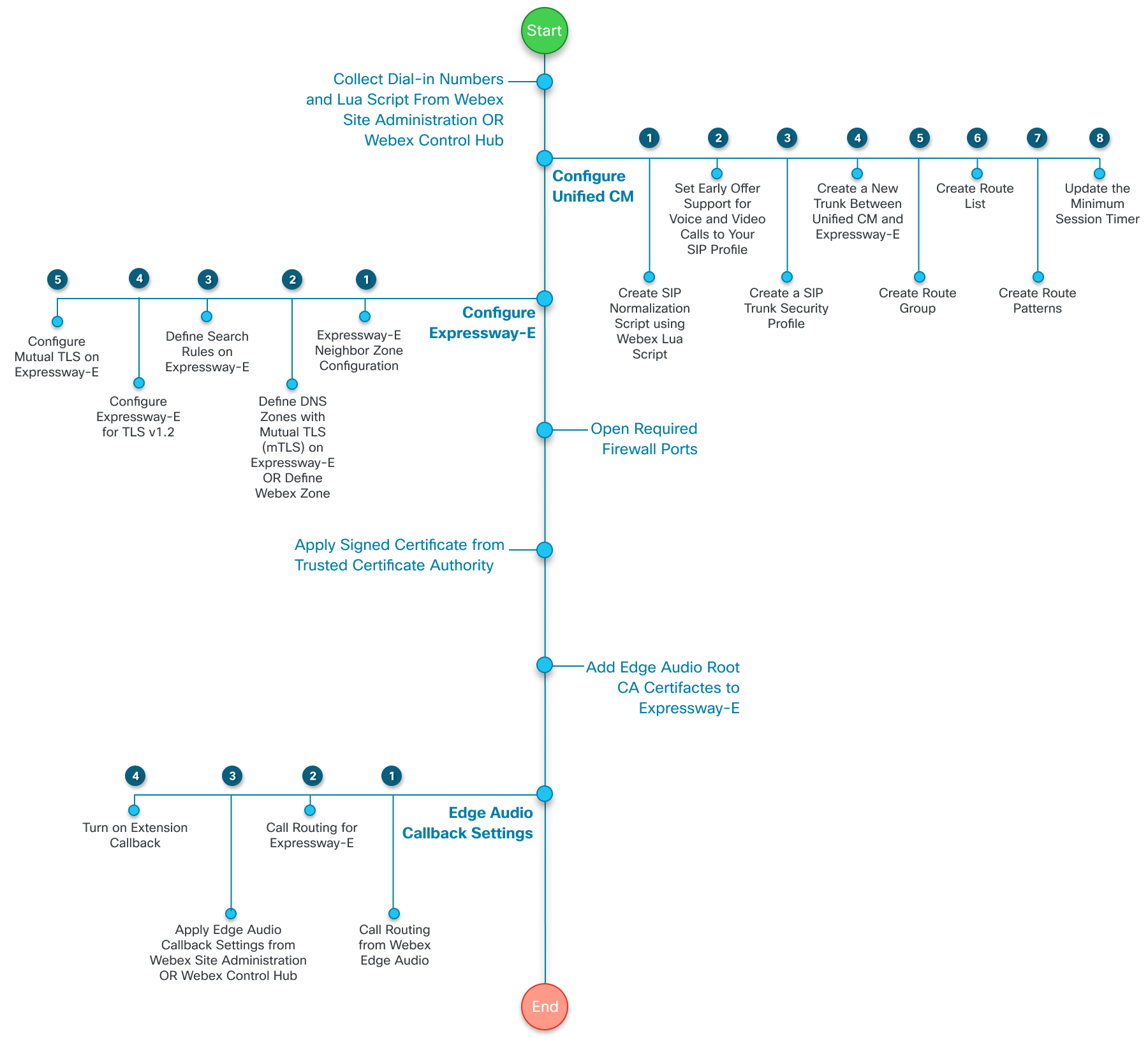
Dieses Diagramm gibt eine detailliertere Ansicht des Aufgabenablaufs. Diese Aufgaben werden später in diesem Handbuch erklärt.
Einwahleinstellungen konfigurieren und das Lua-Skript aus der Webex-Site-Administration exportieren
Wenn Sie Ihre Webex-Sites in der Webex-Site-Administration verwalten oder den Vorgang zum Verlinken von Websites abgeschlossen haben, gehen Sie wie folgt vor. Konfigurieren Sie die Einwahleinstellungen, sammeln Sie die vollständige Liste der Einwahlnummern und exportieren Sie eine Kopie des Lua-Skripts.
Wenn Sie eine zulässige Webex-Einwahlnummer oder benutzerdefinierte Einwahlnummer ändern, aktualisieren Sie das Lua-Skript in. Unified CM
| 1 |
Melden Sie sich bei Webex Site-Administration an und gehen Sie . |
| 2 |
Wählen Sie im Abschnitt Zulässige Einwahlnummern die von Webex bereitgestellten globalen Einwahlnummern aus, unter denen sich Gastgeber und Teilnehmer zu einem Meeting anmelden können. |
| 3 |
Fügen Sie im Abschnitt Benutzerdefinierte globale Einwahlnummern von Edge Audio benutzerdefinierte Einwahlnummern hinzu, falls Sie diese haben. Das sind Nummern, die Ihrer Organisation gehören und die Anrufer verwenden können, um aus einem bestimmten Land oder einer bestimmten Region anzurufen. Sie können bis zu 100 benutzerdefinierte Nummern hinzufügen. Jede benutzerdefinierte Nummer muss für eine einzelne Webex-Site eindeutig sein. |
| 4 |
Wenn Sie mit dem Hinzufügen von Nummern fertig sind, klicken Sie auf Vorschau, um alle Ihre erlaubten Einwahlnummern zu sehen. Notieren Sie sich alle Telefonnummern in einer separaten Datei. Sie benötigen diese Nummern für die Routenmuster-Konfigurationen, die Sie einrichtenUnified CM. |
| 5 |
Klicken Sie auf Lua-Skript generieren und wählen Sie dann Exportieren aus. Das Lua-Skript wird im .lua-Format auf Ihrem Computer gespeichert. |
| 6 |
Wählen Sie im Abschnitt Site Default Global Call-In Numbers bis zu zwei Einwahlnummern aus, die als globale Standardnummern für Ihre Website verwendet werden sollen. |
| 7 |
Entscheiden Sie im Abschnitt Benachrichtigungen, ob Webex die betroffenen Hosts benachrichtigen soll, wenn Sie eine Nummer, die die Hosts als Standardnummer verwenden, deaktivieren oder löschen. Wenn diese Option aktiviert ist, sendet Webex den betroffenen Gastgebern innerhalb von 24 Stunden eine E-Mail, um sie darüber zu informieren, bestehende Meetings und alle Standardeinstellungen, die die deaktivierte oder gelöschte Nummer verwenden, zu aktualisieren. |
Nächste Schritte
Änderungen werden auf der Webex-Seite wirksam, sobald Sie sie speichern. Aber Sie müssen das aktualisierte Lua-Skript auf Ihr anwenden, Unified CM um Ihre Anrufweiterleitung zu aktualisieren.
Einwahleinstellungen konfigurieren und das Lua-Skript aus Control Hub exportieren
Wenn Sie Ihre Webex-Sites in Control Hub verwalten, gehen Sie wie folgt vor. Konfigurieren Sie die Einwahleinstellungen, sammeln Sie die vollständige Liste der Einwahlnummern und exportieren Sie eine Kopie des Lua-Skripts.
Wenn Sie eine zulässige Webex-Einwahlnummer oder benutzerdefinierte Einwahlnummer ändern, aktualisieren Sie das Lua-Skript in. Unified CM
| 1 |
Wechseln Sie aus der Kundenansicht in https://admin.webex.comzu Dienste und wählen Sie unter Meeting Sites aus. |
| 2 |
Wählen Sie die Site aus, die Sie mit Edge Audio konfigurieren möchten, und wählen Sie Site konfigurieren. |
| 3 |
Wählen Sie . |
| 4 |
Wählen Sie im Abschnitt Zulässige Einwahlnummern die von Webex bereitgestellten globalen Einwahlnummern aus, unter denen sich Gastgeber und Teilnehmer zu einem Meeting anmelden können. |
| 5 |
Fügen Sie im Abschnitt Benutzerdefinierte globale Einwahlnummern von Edge Audio benutzerdefinierte Einwahlnummern hinzu, falls Sie diese haben. Das sind Nummern, die Ihrer Organisation gehören und die Anrufer verwenden können, um aus einem bestimmten Land oder einer bestimmten Region anzurufen. Sie können bis zu 100 benutzerdefinierte Nummern hinzufügen. Jede benutzerdefinierte Nummer muss für eine einzelne Webex-Site eindeutig sein. |
| 6 |
Wenn Sie mit dem Hinzufügen von Nummern fertig sind, klicken Sie auf Vorschau, um alle Ihre erlaubten Einwahlnummern zu sehen. Notieren Sie sich alle Telefonnummern in einer separaten Datei. Sie benötigen diese Nummern für die Routenmuster-Konfigurationen, die Sie einrichtenUnified CM. |
| 7 |
Klicken Sie auf Lua-Skript generieren und wählen Sie dann Exportieren aus. Das Lua-Skript wird im .lua-Format auf Ihrem Computer gespeichert. |
| 8 |
Wählen Sie im Abschnitt Site Default Global Call-In Numbers bis zu zwei Einwahlnummern aus, die als globale Standardnummern für Ihre Website verwendet werden sollen. |
| 9 |
Entscheiden Sie im Abschnitt Benachrichtigungen, ob Webex die betroffenen Hosts benachrichtigen soll, wenn Sie eine Nummer, die die Hosts als Standardnummer verwenden, deaktivieren oder löschen. Wenn diese Option aktiviert ist, sendet Webex den betroffenen Gastgebern innerhalb von 24 Stunden eine E-Mail, um sie darüber zu informieren, bestehende Meetings und alle Standardeinstellungen, die die deaktivierte oder gelöschte Nummer verwenden, zu aktualisieren. |
Nächste Schritte
Änderungen werden auf der Webex-Seite wirksam, sobald Sie sie speichern. Aber Sie müssen das aktualisierte Lua-Skript auf Ihr anwenden, Unified CM um Ihre Anrufweiterleitung zu aktualisieren.
Taskflow für die Unified CM -Konfiguration einrichten
Um Anrufe von Ihrem Unternehmen an die Webex-Cloud weiterzuleiten, richten Sie Routing-Regeln und Trunks ein. Unified CM Administration Im Folgenden finden Sie allgemeine Schritte für diese Konfiguration:
|
Schritt |
Beschreibung |
Abschnitt |
|---|---|---|
|
1 |
Erstellen Sie ein SIP-Normalisierungsskript aus dem Webex Lua-Skript. |
Erstellen Sie ein SIP-Normalisierungsskript aus dem Webex LUA-Skript |
|
2 |
(Optional) Erstellen oder aktualisieren Sie ein SIP-Profil, um den Early-Offer-Support zu nutzen. |
(Optional) Early-Offer-Support für Sprach- und Videoanrufe einrichten |
|
3 |
Erstellen Sie ein Sicherheitsprofil für Ihren SIP-Trunk. |
|
|
4 |
(Optional) Fügen Sie Unterstützung für den G.722-Codec hinzu. |
|
|
5 |
Erstellen Sie eine neue Leitung zwischen Unified CM und Ihrem Expressway-CCubeExpressway-E |
Erstellen Sie einen neuen Trunk zwischen Unified CM und Expressway-CCubeExpressway-E |
|
6 |
Erstellen Sie eine Routengruppe. |
|
|
7 |
Erstellen Sie eine Routenliste. |
|
|
8 |
Erstellen Sie Routenmuster. |
Erstellen Sie ein SIP-Normalisierungsskript aus dem Webex LUA-Skript
Verwenden Sie das Lua-Skript, das Sie aus Webex Site Administration oder Control Hub exportiert haben, um ein neues SIP-Normalisierungsskript in zu erstellen. Unified CM
Vorbereitungen
Header-Abschnitt „Update To“: -- Update To header with CCAX URL
local oldTo1 = msg:getHeader("To")
local newTo1 = string.gsub(oldTo1, "<sip:(.+)@(.*)>", "<sip:%1@ecccx.<your_region>.webex.com>")
msg:modifyHeader("To", newTo1)| 1 |
In , gehen Sie zu Gerät > Geräteeinstellungen > SIP-Normalisierungsskript. |
| 2 |
Wählen Sie Neu hinzufügen, um ein neues SIP-Normalisierungsskript zu erstellen. |
| 3 |
Geben Sie dem Skript einen Namen, der es eindeutig identifiziert, wie „Ihr_Seitenname_Webex_Edge_Audio“. |
| 4 |
Wählen Sie Datei importieren und wählen Sie das Lua-Skript aus, das Sie zuvor exportiert haben. Nach dem Import des Lua-Skripts wird der Inhalt auf der Grundlage des Lua-Skripts aktualisiert. |
| 5 |
Stellen Sie den Speicherschwellenwert auf
|
| 6 |
Setzen Sie den Schwellenwert für Lua-Anweisungen auf
|
| 7 |
Klicken Sie auf Speichern. |
Nächste Schritte
Wenden Sie dieses SIP-Normalisierungsskript auf den Trunk zwischen Ihnen Unified CM und Ihrem Expressway-CCubeExpressway-E an.
(Optional) Early-Offer-Support für Sprach- und Videoanrufe einrichten
Wir empfehlen, dass Sie den Early-Offer-Support mit Edge Audio nutzen, Edge Audio benötigt ihn jedoch nicht. Edge Audio unterstützt auch verspätete Angebote.
Wenn Ihre Unified CM Administration Konfiguration kein SIP-Profil hat, erstellen Sie eines mit diesen Schritten.
Wenn Sie ein bestehendes SIP-Profil mit Early-Offer-Support haben, können Sie versuchen, es für diesen Zweck wiederzuverwenden. Stellen Sie sicher, dass es den Einstellungen in den Schritten 4—6 dieses Verfahrens entspricht.
| 1 |
Gehen Sie von zu Gerät > Geräteeinstellungen > SIP-Profil und wählen Sie Suchen aus. |
| 2 |
Wählen Sie Standard-SIP-Profil für Cisco VCS. |
| 3 |
Wählen Sie Kopieren aus. |
| 4 |
Ändern Sie den Namen, um die neue Version zu identifizieren. Fügen Sie
beispielsweise |
| 5 |
Deaktivieren Sie das Kontrollkästchen iX-Anwendungsmedien zulassen. |
| 6 |
Stellen Sie die Early-Offer-Unterstützung für Sprach- und Videoanrufe auf Best Effort ein (kein MTP eingegeben). |
| 7 |
Speichern Sie Ihr SIP-Profil. |
Ein SIP-Trunk-Sicherheitsprofil erstellen
| 1 |
Gehen Sie von Cisco zu System > Sicherheit > SIP-Trunk-Sicherheitsprofil und wählen Sie Neu hinzufügen aus. |
| 2 |
Nennen Sie das SIP-Trunk-Sicherheitsprofil. |
| 3 |
Stellen Sie den Gerätesicherheitsmodus je nach Ihren Bereitstellungsanforderungen auf Verschlüsselt oder Nicht sicher ein. |
| 4 |
Geben Sie einen Portwert für den Eingangsport ein, der nicht mit anderen Einträgen in Konflikt steht. Verwenden Sie nicht die Ports 5060 oder 5061. Verwenden Sie einen beliebigen Port, der keinen Konflikt verursacht, wie Port 5070. |
| 5 |
Speichern Sie Ihr Profil. |
(Optional) Unterstützung für den G.722-Codec hinzufügen
Edge Audio unterstützt den G.722-Codec. Sie müssen den G.722-Codec nicht auf Ihrem Unified CM konfigurieren, damit Edge Audio funktioniert. Aber weil G.722 weniger Bandbreite als andere Codecs benötigt, könnte die Konfiguration die Servicequalität für Ihre Bereitstellung verbessern.
Webex unterstützt die Audiocodecs G.722, G.711a und G.711μ. Webex unterstützt jedoch nicht das Neuaushandeln von Codecs während eines Anrufs, wie zum Beispiel für Music On Hold (MOH).
| 1 |
Von , gehen Sie zu System > Unternehmensparameter. |
| 2 |
Wählen Sie Enabled for Advertise G.722 Codec und speichern Sie Ihre Änderung. |
| 3 |
Gehen Sie zu und klicken Sie auf Neu hinzufügen. |
| 4 |
Benennen Sie die Region und speichern Sie die Änderung. |
| 5 |
Wählen Sie Factory Default Lossy für die Audio-Codec-Einstellungsliste aus. |
| 6 |
Wählen Sie 64 Kbit/s (G.722, G.711) für die maximale Audio-Bitrate. |
| 7 |
Speichern Sie Ihre Änderungen. |
Nächste Schritte
Wenden Sie die neue Region auf den Gerätepool für Edge Audio an.
Erstellen Sie einen neuen Trunk zwischen Unified CM und Expressway-CCubeExpressway-E
Erstellen Sie einen neuen Trunk, um ihn für Edge Audio zu verwenden. Ändern Sie keinen vorhandenen Trunk.
| 1 |
Von Cisco , gehen Sie zu Gerät > Trunk und wählen Sie Neu hinzufügen. |
| 2 |
Wählen Sie für Trunk-Typ die Option SIP-Trunk aus und wählen Sie dann Weiter. |
| 3 |
Geben Sie einen Gerätenamen ein. |
| 4 |
Geben Sie unter Ziel die Zieladresse und den Zielhafen für Ihren Expressway-CCubeExpressway-E ein. Verwenden Sie Port 5060 für unsichere Trunks und Port 5061 für sichere Trunks. |
| 5 |
Stellen Sie das SIP-Trunk-Sicherheitsprofil auf den Trunk ein, den Sie in der Aufgabe SIP-Trunk-Sicherheitsprofil erstellen erstellt haben. Sie können nur einen sicheren TLS-Trunk zwischen ExpresswayCube Unified CM und ExpresswayCube verwenden. Weitere Informationen finden Sie unter Intermittierende Anrufe an Destination schlagen über TLS-Trunk fehl (CSCus63305). Wenn ein anderer TLS-Trunk existiert, müssen Sie hier einen TCP-Trunk mit ExpresswayCube konfigurieren. |
| 6 |
Stellen Sie das SIP-Profil auf das SIP-Profil ein, das Sie in der Aufgabe (optional) Set Early Offer Support für Sprach- und Videoanrufe erstellt haben. |
| 7 |
Wählen Sie für die DTMF-Signalisierungsmethode RFC 2833 . |
| 8 |
Wählen Sie für Normalisierungsskript das Normalisierungsskript aus, das Sie in der Aufgabe SIP-Normalisierungsskript aus dem Webex LUA-Skript erstellen erstellt haben. |
| 9 |
Speichern Sie den Kofferraum. Für andere Einstellungen, wie Gerätepools, Medienressourcengruppenlisten, Standorte, Anrufsuchbereiche, Anrufklassifizierung, wählen Sie die entsprechenden Konfigurationen für Ihre Bereitstellung. Weisen Sie die Konfigurationen auf der Grundlage Ihrer Unternehmensrichtlinien und -dienste zu. |
Eine Routengruppe erstellen
| 1 |
Von Cisco , gehen Sie zu Call Routing > Route/Hunt > Route Group. |
| 2 |
Wählen Sie Neu hinzufügen aus. |
| 3 |
Nennen Sie die Routengruppe. |
| 4 |
Wählen Sie für Verfügbare Geräte den Edge Audio-Trunk aus, den Sie erstellt haben. |
| 5 |
Wählen Sie Zur Routengruppe hinzufügen aus. |
| 6 |
Speichern Sie die Routengruppe. |
Eine Routenliste erstellen
| 1 |
Von Cisco , gehen Sie zu Call Routing > Route/Hunt > Routenliste. |
| 2 |
Wählen Sie Neu hinzufügen aus. |
| 3 |
Benennen Sie die Routenliste und geben Sie ihr eine Beschreibung. |
| 4 |
Wählen Sie für Cisco Unified Communications ManagerGruppe einen geeigneten Wert für Ihre Konfiguration aus und speichern Sie dann die Änderung. |
| 5 |
Wählen Sie unter Mitgliedsinformationen der Routenliste die Option Routengruppe hinzufügen und wählen Sie die Routengruppe aus, die Sie erstellt haben. |
| 6 |
Speichern Sie die Routenliste. |
Routenmuster erstellen
Sie müssen die Telefonnummern einrichten, die Sie zuvor gespeichert haben. Das sind die Nummern, die Benutzer wählen, um ihre Webex-Meetings zu starten und daran teilzunehmen.
Diese Zahlen beinhalten alle möglichen Nummern, die mit Edge Audio verbunden sind. Abhängig von Ihrer Konfiguration, Ihrem Land oder Ihrer Region möchten Sie möglicherweise nicht Routenmuster für alle Nummern erstellen.
Wenn Sie eine Telefonnummer nicht in einem Routenmuster konfigurieren, werden Anrufe an diese Nummer über das PSTN- oder CCA-SP-Partnernetzwerk weitergeleitet.
| 1 |
Gehen Sie von Cisco zu Call Routing > Route/Hunt > Routenmuster und wählen Sie Neu hinzufügen aus. |
| 2 |
Geben Sie für Route Pattern eine Telefonnummer ein, über die sich Benutzer zu ihren Webex-Meetings einwählen. Entfernen Sie alle Escape-Codes oder Präfixe, die zum Wählen verwendet wurden. Die Telefonnummer wird in einem vollqualifizierten E.164-Format mit oder ohne führendes Pluszeichen gesendet. |
| 3 |
Wählen Sie für Gateway/Route List die Routenliste aus, die Sie in der vorherigen Aufgabe erstellt haben. |
| 4 |
Speichern Sie Ihre Änderungen. |
| 5 |
Wiederholen Sie diese Schritte für jede der verbleibenden Telefonnummern, die Sie zuvor gespeichert haben. |
Die Unified CM Konfiguration leitet jetzt Anrufe für die ausgewählten Nummern an Ihren Expressway-CCubeExpressway-E weiter.
Taskflow für Expressway-C einrichten
Nachdem Sie Ihren konfiguriert habenUnified CM, konfigurieren Sie den Expressway-C.
|
Schritt |
Beschreibung |
Abschnitt |
|---|---|---|
|
1 |
Erstellen Sie eine Nachbarzone zu Ihrer Unified CM auf dem Expressway-C. |
Erstellen Sie eine Nachbarzone Unified CM für Expressway-CExpressway-E |
|
2 |
Definieren Sie eine sichere Kundenzone zu Ihrem Expressway-E auf dem Expressway-C. |
Definieren Sie Secure Traversal Client Zone to Expressway-E auf Expressway-C |
|
3 |
Definieren Sie Suchregeln auf dem Expressway-C. |
Erstellen Sie eine Nachbarzone bis Unified CM für Expressway-CExpressway-E
| 1 |
| ||||||||||
| 2 |
Benennen Sie die Zone. | ||||||||||
| 3 |
Wählen Sie für Typ die Option Nachbar aus. | ||||||||||
| 4 |
Stellen Sie unter H.323 den Modus auf Aus. | ||||||||||
| 5 |
Stellen Sie unter SIP diese Eigenschaften ein:
| ||||||||||
| 6 |
Geben Sie unter Standort die Unified CM Peer-Informationen ein. | ||||||||||
| 7 |
Legen Sie unter Erweitert diese Eigenschaften fest:
| ||||||||||
| 8 |
Klicken Sie auf Zone erstellen. |
Definieren Sie Secure Traversal Client Zone to Expressway-E auf Expressway-C
| 1 |
Melden Sie sich auf der Expressway-C-Konfigurationsseite an, gehen Sie zu und wählen Sie dann Neu hinzufügen aus. | ||||||||||
| 2 |
Benennen Sie die Zone. | ||||||||||
| 3 |
Wählen Sie für Typ Traversal Client aus. | ||||||||||
| 4 |
Geben Sie unter Verbindungsanmeldedaten den Benutzernamen und das Passwort ein, die für die Verbindung zum Traversal-Server verwendet werden. | ||||||||||
| 5 |
Stellen Sie unter H.323 den Modus auf Aus. | ||||||||||
| 6 |
Stellen Sie unter SIP diese Eigenschaften ein:
| ||||||||||
| 7 |
Geben Sie unter Standort die IP-Adresse für Ihren Expressway-E ein. Wenn es mehr als eine IP-Adresse gibt, geben Sie sie alle ein. | ||||||||||
| 8 |
Speichern Sie Ihre Zone. |
Definieren Sie Suchregeln auf Expressway-C
| 1 |
Melden Sie sich auf der Expressway-C-Konfigurationsseite an, gehen Sie zu und wählen Sie Neu. | ||||||||||||||||
| 2 |
Benennen Sie die Suchregel und weisen Sie ihr gegebenenfalls eine Priorität zu. | ||||||||||||||||
| 3 |
Stellen Sie diese Eigenschaften ein:
| ||||||||||||||||
| 4 |
Klicken Sie auf Suchregel erstellen. |
Taskflow für Expressway-E einrichten
Wenn Ihre Bereitstellung eine Expressway-Version X8.11 oder höher verwendet, gehen Sie wie folgt vor:
|
Schritt |
Beschreibung |
Abschnitt |
|---|---|---|
|
1 |
Definieren Sie eine sichere Traversal-Serverzone auf Ihrem Expressway-E. |
Definieren Sie die Secure Traversal Server Zone auf Expressway-E |
|
2 |
Definieren Sie die Webex-Zone auf Ihrem Expressway-E. |
|
|
3 |
Definieren Sie Suchregeln auf Ihrem Expressway-E. |
|
|
4 |
Richten Sie Ihren Expressway-E für die Verwendung von TLS v1.2 ein. |
|
|
5 |
Richten Sie MTLs auf Ihrem Expressway-E ein. |
|
|
6 |
Aktualisieren Sie den Mindest-Sitzungstimer Ihres Expressway-E. |
Wenn Ihre Bereitstellung eine Expressway-Version vor X8.11 verwendet, gehen Sie wie folgt vor:
|
Schritt |
Beschreibung |
Abschnitt |
|---|---|---|
|
1 |
Definieren Sie eine sichere Traversal-Serverzone auf Ihrem Expressway-E. |
Definieren Sie die Secure Traversal Server Zone auf Expressway-E |
|
2 |
Definieren Sie die DNS-Zonen mit Mutual TLS (mTLS) auf Ihrem Expressway-E. |
|
|
3 |
Definieren Sie Suchregeln auf Ihrem Expressway-E. |
|
|
4 |
Richten Sie Ihren Expressway-E für die Verwendung von TLS v1.2 ein. |
|
|
5 |
Richten Sie MTLs auf Ihrem Expressway-E ein. |
|
|
6 |
Aktualisieren Sie den Mindest-Sitzungstimer Ihres Expressway-E. |
Definieren Sie die Secure Traversal Server Zone auf Expressway-E
| 1 |
| ||||||
| 2 |
Benennen Sie die Zone. | ||||||
| 3 |
Wählen Sie für Type Traversal Server und dann Create zone aus. | ||||||
| 4 |
Geben Sie den Benutzernamen und das Passwort ein, die Sie in der Traversal Client Zone Ihres Expressway-C konfiguriert haben. | ||||||
| 5 |
Stellen Sie unter H.323 den Modus auf Aus. | ||||||
| 6 |
Stellen Sie unter SIP diese Eigenschaften ein:
| ||||||
| 7 |
Speichern Sie die Zone. |
Definieren Sie die Webex-Zone auf Expressway-E
Wenn Sie Expressway-Version X8.11 oder höher verwenden, fügen Sie die Webex-Zone zu Ihrem Expressway-E hinzu
| 1 |
|
| 2 |
Wählen Sie für Typ Webex aus. |
| 3 |
Klicken Sie auf Zone erstellen. |
| 4 |
Finden Sie die numerische Zonen-ID für die Webex-Zone, indem Sie sie aus der Zonenliste auswählen. Die numerische Zonen-ID erscheint in der Adressleiste Ihres Browsers, zum Beispiel „Zone bearbeiten? id=3“. |
| 5 |
Stellen Sie mithilfe der Admin-CLI mit numerischer Zonen-ID die Webex-Zone so ein, dass sie eine Force Encrypted-Medienverschlüsselungskonfiguration verwendet. Wenn die Zonen-ID zum Beispiel 3 ist, verwenden Sie diesen Befehl: |
Definieren Sie DNS-Zonen mit Mutual TLS auf Expressway-E
Wenn Sie eine Expressway-Version vor X8.11 verwenden, definieren Sie die DNS-Zonen so, dass Mutual TLS (mTLS) verwendet wird.
Wenn Sie Ihren Expressway-E für Webex for Government verwenden, müssen Sie mTLS aktivieren.
| 1 |
|
| 2 |
Benennen Sie die Zone. |
| 3 |
Wählen Sie für Typ DNS aus. |
| 4 |
Stellen Sie unter H.323 den Modus auf Aus. |
| 5 |
Wählen Sie für den TLS-Verifizierungsmodus Ein. |
| 6 |
Geben Sie für den Betreffnamen der TLS-Verifizierung
|
| 7 |
Wählen Sie für TLS Verify Inbound Mapping On aus. |
| 8 |
Stellen Sie den Medienverschlüsselungsmodus auf Auto ein. |
| 9 |
Stellen Sie den Medienverschlüsselungsmodus auf Force Encrypted ein. |
| 10 |
Stellen Sie unter Erweitert das Zonenprofil auf Benutzerdefiniert ein. |
| 11 |
Für die Beibehaltung der SIP-Parameter wählen Sie On. Diese Einstellung stellt sicher, dass die richtigen Parameter, die das Lua-Skript einrichtet, über Expressway-E weitergeleitet werden. |
| 12 |
Speichern Sie Ihre Änderungen. |
Definieren Sie Suchregeln auf Expressway-E
| 1 |
| ||||||||||||||||
| 2 |
Benennen Sie die Suchregel und weisen Sie ihr gegebenenfalls eine Priorität zu. | ||||||||||||||||
| 3 |
Stellen Sie diese Eigenschaften ein:
| ||||||||||||||||
| 4 |
Klicken Sie auf Suchregel erstellen. |
Expressway-E für TLS v1.2 einrichten
Edge Audio funktioniert nur mit TLS v1.2.
| 1 |
|
| 2 |
Für SIP-TLS-Chiffren geben Sie diese Chiffre ein: |
| 3 |
Wählen Sie für die SIP-Mindestversion TLS v1.2 aus. |
| 4 |
Speichern Sie Ihre Änderungen. |
Richten Sie Mutual TLS auf Expressway-E ein
Stellen Sie sicher, dass Ihr Expressway-E mTLS verwendet.
Wenn Sie Ihren Expressway-E für Webex for Government verwenden, müssen Sie mTLS aktivieren.
| 1 |
|
| 2 |
Wählen Sie für den Mutual TLS-Modus Ein. |
| 3 |
Stellen Sie den Mutual TLS-Port auf
|
| 4 |
Speichern Sie Ihre Änderungen. |
Aktualisieren Sie den Mindest-Sitzungs-Timer
Wir empfehlen, den Mindest-Sitzungs-Timer zu aktualisieren, da Webex und andere Standardwerte für diese Einstellung Unified CM haben. Diese Änderung hilft, einen bestimmten Anruffehler bei Anrufen zu vermeiden, die von Ihrer Organisation in die Webex-Cloud gehen.
Bisher haben wir empfohlen, die Einstellung zu ändernUnified CM, aber dieser Ansatz wirkt sich auf andere SIP-Flows aus, die den längeren Zeitraum nicht benötigen.
| 1 |
|
| 2 |
Scrollen Sie zu Sitzungsaktualisierungsintervall (Sekunden) und setzen Sie den Wert auf 14400. |
| 3 |
Speichern Sie Ihre Änderung. |
Taskflow für die Firewall- und Zertifikatkonfiguration einrichten
Sie müssen Ihre Firewalls mit den richtigen Ports und signierten Zertifikaten konfigurieren, um Edge Audio zu aktivieren.
|
Schritt |
Beschreibung |
Abschnitt |
|---|---|---|
|
1 |
Öffnen Sie die erforderlichen Firewall-Ports. |
|
|
2 |
Bringen Sie die erforderlichen unterschriebenen Zertifikate an. |
Signierte Zertifikate von einem vertrauenswürdigen Certificate Authority |
|
3 |
Fügen Sie die Edge-Audio-Root-CA-Zertifikate zu Expressway-E hinzu |
Erforderliche Firewall-Ports
Nachdem Sie die Unified CM und ExpresswayCube-Konfigurationen abgeschlossen haben, müssen Sie die erforderlichen Firewall-Ports öffnen. Informationen zu Netzwerkanforderungen und zu den zu öffnenden Ports finden Sie in diesem Artikel, https://help.webex.com/article/WBX264.
Signierte Zertifikate von einem vertrauenswürdigen Certificate Authority
Edge Audio verlangt, dass Ihr Expressway-E signierte Zertifikate von vertrauenswürdigen CA-Zertifizierungsstellen für Mutual TLS (mTLS) -Verbindungen anbietet. Dieser Artikel listet die Zertifizierungsstellen auf, denen Cisco vertraut: https://help.webex.com/article/WBX9000008850. Edge Audio betrachtet Zertifikate, die von den aufgeführten Behörden signiert wurden, als gültig und ermöglicht die Verbindung.
Wenn Sie Ihren Expressway-E für Webex for Government verwenden, müssen Sie mTLS aktivieren.
Edge Audio verlangt, dass Ihr CUBE signierte Zertifikate von vertrauenswürdigen CA-Zertifizierungsstellen für Mutual TLS (mTLS) -Verbindungen anbietet. Verwenden Sie den folgenden Link, um zu einer Liste der Zertifizierungsstellen zu gelangen, denen Cisco vertraut: https://help.webex.com/article/WBX9000008850. Edge Audio betrachtet Zertifikate, die von den aufgeführten Behörden signiert wurden, als gültig und ermöglicht die Verbindung.
Für Webex for Government-Bereitstellungen müssen Sie mTLS aktivieren.
CUBEs sind bereits so konfiguriert, dass sie Webex-Zertifikate akzeptieren. Sie haben einen eingebauten Certificate Authority (CA) Truststore mit dem erforderlichen Quavadis-Root-CA-Zertifikat.
Sie müssen das CUBE-Zertifikat und die CA-Zertifikatskette hochladen, die Sie bei der CA gekauft haben. Bevor Sie das CUBE-Zertifikat hochladen, müssen Sie einen Trustpoint konfigurieren. Einzelheiten finden Sie im Abschnitt zur Konfiguration von CUBE in Configure and Troubleshooting Signed Certificates Enterprise CA (Third Party CA) für SIP TLS und SRTP zwischen CUCM, IP-Telefonen und CUBE unter https://www.cisco.com/c/en/us/support/docs/unified-communications/unified-border-element/200614-Configure-and-Troubleshoot-Enterprise-CA.html.
Wenn Edge Audio sein Zertifikat während des mTLS-Handshakes sendet, validiert CUBE es
anhand der Zertifikate im Trustpool. Um das Trustpool-Paket mit der
Cisco Root CA zu aktualisieren, laden Sie das neueste „Cisco Trusted Core Root Bundle“ von
http://www.cisco.com/security/pki/ mit diesem Befehl herunter:
crypto pki trustpool import clean url <latest_bundle_url>Weitere Informationen zur Aktualisierung des Trustpools finden Sie im Kapitel über das PKI-Trustpool-Management im Public Key Infrastructure Configuration Guide, Cisco IOS XE-Handbuch.
Edge-Audio-Root-CA-Zertifikate zu Expressway-E hinzufügen
Edge Audio benötigt signierte CA-Zertifikate von IdenTrust und QuoVadis. Wenn Sie diese CA-Zertifikate bereits in Ihre Expressway-E-Konfiguration hochgeladen haben, können Sie diese Aufgabe überspringen.
Bald werden wir das „Hydrant SSL ICA G2"-Zertifikat nicht mehr verwenden. Aktualisieren Sie Ihre Expressways, sodass sie stattdessen das IdenTrust-Zertifikat enthalten.
Vorbereitungen
Sie benötigen PEM-Dateien der Zertifikate „IdenTrust Commercial Root CA1“ und „QuoVadis Root CA2“. Sie können diese CA-Zertifikate von den Websites IdenTrust und QuoVadis erhalten.
| 1 |
Melden Sie sich auf der Expressway-E-Konfigurationsseite an und gehen Sie zu . |
| 2 |
Wählen Sie unter Upload die Option Durchsuchen und laden Sie die PEM-Dateien hoch, die Sie erstellt haben. |
| 3 |
Klicken Sie auf CA-Zertifikat hinzufügen. |
Rückruf einrichten
Aufgabenablauf für Edge Audio Callback einrichten
Wenn Ihre Website verwendetWebex Calling, können Sie stattdessen On-Net-Routing für Rückrufe verwenden. Falls Sie keine habenWebex Calling, verwenden Sie diese Methode. Konfigurieren Sie den Rückruf nicht mit beiden Methoden.
Bevor Sie Edge Audio Callback einrichten, stellen Sie sicher, dass Ihre Bereitstellung richtig konfiguriert ist:
-
Wenden Sie die folgenden DNS SRV Einstellungen an:
-
DNS-SRVs für jedes Expressway-E-Ziel müssen auf Port 5062 verweisen.
-
Stellen Sie A-Einträge bereit, um die vollqualifizierten Domainnamen (FQDNs) in den SRV-Einträgen aufzulösen.
-
-
Einige Bereitstellungen verwenden möglicherweise dieselben Expressway-E-Ziele für Business-to-Business-Anrufe und für Edge Audio Callback. Wenn Ihre Bereitstellung diese Ziele wiederverwendet, verwenden Sie eine dedizierte Domain für die SRV-Einträge für die Edge Audio Expressway-E-Ziele. Mischen Sie nicht verschiedene Ports in einem einzigen Satz von SRV-Datensätzen.
-
Ihre Unified CM Konfiguration muss Edge Audio-Anrufe für Benutzer innerhalb und außerhalb Ihres Netzwerks korrekt weiterleiten.
-
Wenden Sie die folgenden DNS SRV Einstellungen an:
-
DNS-SRVs für jedes CUBE-Ziel müssen auf Port 5061 verweisen.
-
Stellen Sie A-Einträge bereit, um die vollqualifizierten Domainnamen (FQDNs) in den SRV-Einträgen aufzulösen.
-
-
Einige Bereitstellungen verwenden möglicherweise dieselben CUBE-Ziele für Business-to-Business-Anrufe und für Edge Audio Callback. Wenn Ihre Bereitstellung diese Ziele wiederverwendet, verwenden Sie eine dedizierte Domain für die SRV-Einträge für die Edge Audio CUBE-Ziele. Mischen Sie nicht verschiedene Ports in einem einzigen Satz von SRV-Datensätzen.
-
Ihre Unified CM Konfiguration muss Edge Audio-Anrufe für Benutzer innerhalb und außerhalb Ihres Netzwerks korrekt weiterleiten.
Wenn Sie Ihr Netzwerk nicht richtig konfigurieren, um die Anrufe von Webex abzuwickeln, führt Edge Audio ein Failover zum Webex PSTN- oder CCA-SP Partnernetzwerk durch.
Sie konfigurieren Edge Audio Callback wie folgt:
|
Schritt |
Beschreibung |
Abschnitt |
|---|---|---|
|
1 |
Richten Sie eine Suchregel auf Ihrem Expressway-C ein. | |
|
2 |
Richten Sie eine Suchregel auf Ihrem Expressway-E ein. | |
|
3 |
Richten Sie Edge Audio Callback in Ihrem Portal ein, entweder Webex Site Administration oder Control Hub. |
Wenden Sie die Edge Audio-Callback-Einstellungen in der Webex-Site-Administration an Sie oder um für die Frage zu Wenden Sie die Edge Audio-Rückruf-Einstellungen im Control Hub an |
|
4 |
(Optional) Aktivieren Sie Extension Callback in Ihrem Portal. |
|
Schritt |
Beschreibung |
Abschnitt |
|---|---|---|
|
1 |
Richten Sie Edge Audio Callback in Ihrem Portal ein, entweder Webex Site Administration oder Control Hub. |
Wenden Sie die Edge Audio-Callback-Einstellungen in der Webex-Site-Administration an Sie oder um für die Frage zu Wenden Sie die Edge Audio-Rückruf-Einstellungen im Control Hub an |
|
2 |
(Optional) Aktivieren Sie Extension Callback in Ihrem Portal. |
|
Schritt |
Beschreibung |
Abschnitt |
|---|---|---|
|
1 |
Richten Sie eine Suchregel auf Ihrem Expressway-E ein. | |
|
2 |
Richten Sie Edge Audio Callback in Ihrem Portal ein, entweder Webex Site Administration oder Control Hub. |
Wenden Sie die Edge Audio-Callback-Einstellungen in der Webex-Site-Administration an Sie oder um für die Frage zu Wenden Sie die Edge Audio-Rückruf-Einstellungen im Control Hub an |
|
3 |
(Optional) Aktivieren Sie Extension Callback in Ihrem Portal. |
Anrufweiterleitung für den Expressway-C
Damit Edge Audio Callback funktioniert, muss Ihre Bereitstellung E.164-Nummern erlauben, Ihren Expressway zu überqueren und Anrufe basierend auf Ihrer Konfiguration weiterzuleiten. Dadurch wird eine korrekte Anrufweiterleitung für Benutzer innerhalb und außerhalb Ihres Netzwerks gewährleistet.
| 1 |
Melden Sie sich auf der Expressway-C-Konfigurationsseite an, gehen Sie zu und wählen Sie Neu. | ||||||||||||||||||||||
| 2 |
Benennen Sie die Regel und weisen Sie ihr bei Bedarf eine Priorität zu. | ||||||||||||||||||||||
| 3 |
Stellen Sie diese Eigenschaften ein:
| ||||||||||||||||||||||
| 4 |
Wählen Sie Suchregel erstellen aus. |
Anrufweiterleitung für den Expressway-E
Damit Edge Audio Callback funktioniert, muss Ihre Bereitstellung E.164-Nummern erlauben, Ihren Expressway zu überqueren und Anrufe basierend auf Ihrer Konfiguration weiterzuleiten. Dadurch wird eine korrekte Anrufweiterleitung für Benutzer innerhalb und außerhalb Ihres Netzwerks gewährleistet.
| 1 |
| ||||||||||||||||||||||||
| 2 |
Benennen Sie die Regel und weisen Sie ihr bei Bedarf eine Priorität zu. | ||||||||||||||||||||||||
| 3 |
Stellen Sie diese Eigenschaften ein:
| ||||||||||||||||||||||||
| 4 |
Wählen Sie Suchregel erstellen aus. |
Weltweit verteilte Medien für Rückruf
Edge Audio verwendet weltweit verteilte Medien für alle Rückrufe. Um eine optimale Konnektivität zu erreichen, wählt Webex den Medienknoten aus, der Ihrem Enterprise Edge am nächsten liegt, basierend auf dem SRV. Der Traffic wird dann für diesen Anruf von der Webex-Cloud zum nächstgelegenen Enterprise Edge weitergeleitet. Dieses Routing minimiert die Latenz und hält den größten Teil des Datenverkehrs auf dem Webex-Backbone und vom Internet fern.
Wenden Sie die Edge Audio-Callback-Einstellungen in der Webex-Site-Administration an
| 1 |
Melden Sie sich bei der Cisco Webex Site-Administration an und gehen Sie zu . |
| 2 |
Wählen Sie im Abschnitt Edge Audio Allowed Callback Numbers das Land/die Region aus, für die Sie die Rückrufeinstellungen anwenden möchten, und geben Sie dann den Domainnamen für den Expressway CUBE ein. DNS SRV DNS SRV Zum Beispiel, wenn Ihr DNS SRV Datensatz
|
| 3 |
Klicken Sie auf Hinzufügen. Wenn Sie auf Hinzufügen klicken, testet Edge Audio automatisch die konfigurierte DNS SRV Konnektivität und sucht den nächstgelegenen Webex-Medienknoten für diesen SRV. Bevor Sie die Einstellungen anwenden, stellen Sie sicher, dass der den DNS SRV Konnektivitätstest besteht. Wenn Webex den geografischen Standort eines hinzugefügten SRV nicht ermitteln kann, wählt Webex einen Standard-Medienknoten basierend auf dem Standort Ihrer Website aus. Webex verwendet die MaxMind-Datenbank, um Ihre IP-Adresse zu ermitteln. Wenn Sie eine Diskrepanz beim Standort Ihrer IP-Adresse feststellen, wenden Sie sich an MaxMind, um das Problem zu beheben. |
| 4 |
Um Details zur Verbindungsprüfung anzuzeigen, klicken Sie auf die Statusanzeige, um die Seite „SIP-Ziel überprüfen“ anzuzeigen. |
| 5 |
Wählen Sie „Einstellungen anwenden“, wenn Sie mit dem Hinzufügen aller Rückruf-Einstellungen fertig sind. |
Wenden Sie die Edge Audio-Rückrufeinstellungen im Control Hub an
| 1 |
Wechseln Sie in der Kundenansicht https://admin.webex.com zu Dienste und wählen Sie unter Meeting die Option Sites aus. |
| 2 |
Wählen Sie die Site aus, für die Edge Audio konfiguriert werden soll, und wählen Sie Site konfigurieren. |
| 3 |
Wählen Sie . |
| 4 |
Wählen Sie im Abschnitt Edge Audio Allowed Callback Numbers das Land/die Region aus, für die Sie die Rückrufeinstellungen anwenden möchten, und geben Sie dann den Domainnamen für den Expressway CUBE ein. DNS SRV DNS SRV Zum Beispiel, wenn Ihr DNS SRV Datensatz
|
| 5 |
Klicken Sie auf Hinzufügen. Wenn Sie auf Hinzufügen klicken, testet Edge Audio automatisch die konfigurierte DNS SRV Konnektivität und sucht den nächstgelegenen Webex-Medienknoten für diesen SRV. Bevor Sie die Einstellungen anwenden, stellen Sie sicher, dass der den DNS SRV Konnektivitätstest besteht. Wenn Webex den geografischen Standort eines hinzugefügten SRV nicht ermitteln kann, wählt Webex einen Standard-Medienknoten basierend auf dem Standort Ihrer Website aus. Webex verwendet die MaxMind-Datenbank, um Ihre IP-Adresse zu ermitteln. Wenn Sie eine Diskrepanz beim Standort Ihrer IP-Adresse feststellen, wenden Sie sich an MaxMind, um das Problem zu beheben. |
| 6 |
Um Details zur Verbindungsprüfung anzuzeigen, klicken Sie auf die Statusanzeige, um die Seite „SIP-Ziel überprüfen“ anzuzeigen. |
| 7 |
Wählen Sie „Einstellungen anwenden“, wenn Sie mit dem Hinzufügen der Rückruf-Einstellungen fertig sind. |
Edge-Optionen für die Weiterleitung von Audio-Rückrufen
Wenn Sie Edge Audio Callback für ein oder mehrere Länder aktivieren, leitet Webex Anrufe über das Internet weiter. Wenn es DNS-, TCP- oder TLS-Verbindungsprobleme gibt oder ein Anruf mit einer 380- oder 400-699 SIP-Fehlerantwort fehlschlägt, versucht Webex den Anruf standardmäßig erneut über ein PSTN- oder CCA-SP-Partnernetzwerk.
Weitere Informationen dazu, wie Edge Audio daran gehindert wird, fehlgeschlagene Anrufe über ein PSTN- oder CCA-SP-Partnernetzwerk erneut zu versuchen, finden Sie unter Steuern der Callback-Routing-Optionen für Edge Audio.
(Optional) Taskflow für Erweiterungsrückruf einrichten
Extension Callback für Edge Audio ist nur für Websites ab WBS33 verfügbar. Um herauszufinden, welche Version Sie verwenden, siehe Finden Sie Ihre Webex Meetings Cisco-Versionsnummer.
Durch den Rückruf von Erweiterungen für Edge Audio können Benutzer an Webex-Meetings teilnehmen, indem sie die Funktion „Mich anrufen“ und ihre interne Erweiterung verwenden. Das ist nur für Webex EventsWebex Meetings, Webex Training oder Webex Support verfügbar und funktioniert nicht damit.
Sie können die Suchmuster, die Sie für Edge Audio Callback mit Extension Callback erstellt haben, wiederverwenden.
Sie konfigurieren Edge Audio Callback wie folgt:
|
Schritt |
Beschreibung |
Abschnitt |
|---|---|---|
|
1 |
Aktivieren Sie Extension Callback in Ihrem Portal, entweder Webex Site Administration oder Control Hub. |
Aktivieren Sie den Erweiterungsrückruf in der Webex-Site-Administration Sie oder um für die Frage zu |
|
2 |
Interne Telefonkonferenzen mit Rückruf aktivieren. |
Internen Rückruf für Webex-Telekonferenzen in der Webex-Site-Administration zulassen Sie oder um für die Frage zu Internen Rückruf für Webex-Telekonferenzen in Control Hub zulassen |
|
3 |
Geben Sie die Länder oder Regionen an, in die Webex Rückrufe weiterleiten kann. |
Zulässige Länder für Rückrufe in der Webex-Site-Administration festlegen Sie oder um für die Frage zu |
|
4 |
(Optional) Richten Sie Audio Secure-Profile für Ihren Expressway-E ein. |
|
Schritt |
Beschreibung |
Abschnitt |
|---|---|---|
|
1 |
Aktivieren Sie Extension Callback in Ihrem Portal, entweder Webex Site Administration oder Control Hub. |
Aktivieren Sie den Erweiterungsrückruf in der Webex-Site-Administration Sie oder um für die Frage zu |
|
2 |
Interne Telefonkonferenzen mit Rückruf aktivieren. |
Internen Rückruf für Webex-Telekonferenzen in der Webex-Site-Administration zulassen Sie oder um für die Frage zu Internen Rückruf für Webex-Telekonferenzen in Control Hub zulassen |
|
3 |
Geben Sie die Länder oder Regionen an, in die Webex Rückrufe weiterleiten kann. |
Zulässige Länder für Rückrufe in der Webex-Site-Administration festlegen Sie oder um für die Frage zu |
|
4 |
(Optional) Richten Sie Audio Secure-Profile für Ihren CUBE ein. |
|
Schritt |
Beschreibung |
Abschnitt |
|---|---|---|
|
1 |
Aktivieren Sie Extension Callback in Ihrem Portal, entweder Webex Site Administration oder Control Hub. |
Aktivieren Sie den Erweiterungsrückruf in der Webex-Site-Administration Sie oder um für die Frage zu |
|
2 |
Interne Telefonkonferenzen mit Rückruf aktivieren. |
Internen Rückruf für Webex-Telekonferenzen in der Webex-Site-Administration zulassen Sie oder um für die Frage zu Internen Rückruf für Webex-Telekonferenzen in Control Hub zulassen |
|
3 |
Geben Sie die Länder oder Regionen an, in die Webex Rückrufe weiterleiten kann. |
Zulässige Länder für Rückrufe in der Webex-Site-Administration festlegen Sie oder um für die Frage zu |
|
4 |
(Optional) Richten Sie Audio Secure-Profile für Ihren Expressway-E ein. |
Aktivieren Sie den Erweiterungsrückruf in der Webex-Site-Administration
Wenn Sie Ihre Webex-Sites in der Webex-Site-Administration verwalten oder den Site-Linking-Prozess abgeschlossen haben, aktivieren Sie den Erweiterungs-Callback in der Webex-Site-Administration.
| 1 |
Melden Sie sich bei der Cisco Webex Site-Administration an und gehen Sie zu . |
| 2 |
Wählen Sie im Abschnitt Edge Audio Allowed Callback Numbers als Land/Region die Option Erweiterung aus und geben Sie dann den Expressway CUBE ein. DNS SRV DNS SRV |
| 3 |
Klicken Sie auf Hinzufügen. |
| 4 |
Wählen Sie „Einstellungen anwenden“. Nachdem Sie den Erweiterungsrückruf aktiviert haben, dauert es 30 Minuten, bis die Einstellungen für die Datenbank gelten. |
Erweiterungs-Rückruf in Control Hub aktivieren
Wenn Sie Ihre Webex-Sites in Control Hub einrichten und verwalten, aktivieren Sie den Rückruf von Erweiterungen in Control Hub.
| 1 |
Wechseln Sie aus der Kundenansicht in https://admin.webex.comzu Dienste und wählen Sie unter Meeting Sites aus. |
| 2 |
Wählen Sie die Site aus, für die Edge Audio konfiguriert werden soll, und wählen Sie Site konfigurieren. |
| 3 |
Wählen Sie |
| 4 |
Wählen Sie im Abschnitt Edge Audio Allowed Callback Numbers als Land/Region die Option Erweiterung aus und geben Sie dann den Expressway CUBE ein. DNS SRV DNS SRV |
| 5 |
Klicken Sie auf Hinzufügen. |
| 6 |
Wählen Sie „Einstellungen anwenden“. Nachdem Sie den Erweiterungsrückruf aktiviert haben, dauert es 30 Minuten, bis die Einstellungen für die Datenbank gelten. |
Internen Rückruf für Webex-Telekonferenzen in Control Hub zulassen
Diese Einstellung ist nur für CCA-SP, CCA Enterprise und Edge Audioverbindung verfügbar und gilt nur für WebEx Meetings.
Wenn dies für Ihre Site verfügbar ist, können Sie diese Option aktivieren, damit die Meeting-Teilnehmer in der Lage sind, Anrufe auf einer internen Telefonnummer innerhalb derselben Unternehmens-Site zu erhalten. Zusätzlich können Sie die Beschriftung bearbeiten, die in einer Audio-Konferenz erscheint, wenn Teilnehmer der Audio-Konferenz beitreten.
| 1 |
Wechseln Sie in der Kundenansicht https://admin.webex.com zu Dienste und wählen Sie unter Meeting die Option Sites aus. |
| 2 |
Wählen Sie die Webex-Site aus, deren Einstellungen Sie ändern möchten, und klicken Sie auf Site konfigurieren. |
| 3 |
Aktivieren Sie unter Allgemeine Einstellungen das Kontrollkästchen Interne Telefonkonferenz mit Rückruf aktivieren. |
| 4 |
Geben Sie in das Feld Beschriftung interne Rückrufoption einen beschreibenden Namen oder Ausdruck ein, um eine interne Rückrufoption zu kennzeichnen. |
| 5 |
Klicken Sie auf Aktualisieren. |
Internen Rückruf für Webex-Telekonferenzen in der Webex-Site-Administration zulassen
Diese Einstellung ist nur für CCA-SP, CCA Enterprise und Edge Audioverbindung verfügbar und gilt nur für WebEx Meetings.
Wenn dies für Ihre Site verfügbar ist, können Sie diese Option aktivieren, damit die Meeting-Teilnehmer in der Lage sind, Anrufe auf einer internen Telefonnummer innerhalb derselben Unternehmens-Site zu erhalten. Zusätzlich können Sie die Beschriftung bearbeiten, die in einer Audio-Konferenz erscheint, wenn Teilnehmer der Audio-Konferenz beitreten.
| 1 |
Melden Sie sich bei Webex Site-Administration an und gehen Sie . |
| 2 |
Scrollen Sie zum Bereich Site-Optionen, und aktivieren Sie das Kontrollkästchen Interne Telefonkonferenz mit Rückruf aktivieren. |
| 3 |
Geben Sie in das Feld Beschriftung interne Rückrufoption einen beschreibenden Namen oder Ausdruck ein, um eine interne Rückrufoption zu kennzeichnen. |
| 4 |
Klicken Sie auf Aktualisieren. |
Zulässige Länder für Rückrufe in der Webex-Site-Administration festlegen
Wenn Sie Ihre Webex-Sites in der Webex-Site-Administration verwalten oder den Vorgang zum Verlinken von Websites abgeschlossen haben, verwenden Sie diese Schritte, um die Länder oder Regionen anzugeben, in die Webex Rückrufe weiterleiten kann.
| 1 |
Melden Sie sich bei der Cisco Webex Site-Administration an und gehen Sie zu . |
| 2 |
Verwenden Sie im Abschnitt Webex Allowed Callback Countries die Checkboxen, um ein Land oder eine Region zu aktivieren oder zu deaktivieren. Sie müssen mindestens ein Land oder eine Region für den Rückruf aktiviert haben. |
| 3 |
Wenn Sie mit den Änderungen fertig sind, speichern Sie Ihre Änderungen. Ihre Änderungen können bis zu 30 Minuten dauern, um sie an den Client zu übernehmen. |
Zulässige Länder für Rückrufe in Control Hub festlegen
Wenn Sie Ihre Webex-Sites in Control Hub verwalten, verwenden Sie diese Schritte, um die Länder oder Regionen anzugeben, in die Webex Rückrufe weiterleiten kann.
| 1 |
Wechseln Sie aus der Kundenansicht in https://admin.webex.comzu Dienste und wählen Sie unter Meeting Sites aus. |
| 2 |
Wählen Sie die Site aus, für die Sie Edge Audio konfigurieren möchten, und wählen Sie Site konfigurieren. |
| 3 |
Wählen Sie . |
| 4 |
Verwenden Sie im Abschnitt Webex Allowed Callback Countries die Checkboxen, um ein Land oder eine Region zu aktivieren oder zu deaktivieren. Sie müssen mindestens ein Land oder eine Region für den Rückruf aktiviert haben. |
| 5 |
Wenn Sie mit den Änderungen fertig sind, speichern Sie Ihre Änderungen. Ihre Änderungen können bis zu 30 Minuten dauern, um sie an den Client zu übernehmen. |
(Optional) Sichere Audioprofile für Expressway-E
Wir empfehlen, dass Sie die Erweiterung Callback für Edge Audio nur so konfigurieren, dass Anrufe akzeptiert werden, die von Ihrer Webex-Seite kommen. Wenn Teilnehmer Rückrufe verwenden, um an Meetings von unerwarteten Webex-Sites teilzunehmen, lehnt der Expressway-E diese Anrufe ab.
Um ein sicheres Audioprofil einzurichten, laden Sie die Call Policy (CPL) -XML-Datei von Site Administration oder Control Hub herunter oder kopieren Sie sie. Laden Sie dann die Datei auf Ihre Expressway-E-Cluster hoch.
Ihre Webex-Site muss Version 40.8.0 oder höher verwenden, um ein sicheres Audioprofil einzurichten.
Wenn Sie eine bestehende CPL-XML-Datei mit Regeln zum Annehmen oder Ablehnen von Anrufen haben, müssen Sie die CPL-XML-Datei von Site Administration oder Control Hub mit Ihrer vorhandenen Datei zusammenführen.
Wenn Sie die beiden Dateien nicht zusammenführen, wird die ursprüngliche CPL-XML-Datei mit der neuen CPL-XML-Datei überschrieben. Stellen Sie sicher, dass Sie die beiden Dateien sorgfältig zusammenführen.
Wenn Sie die CPL-XML-Dateien zusammenführen, platzieren Sie die Regeln für die Anrufabweisung an den Anfang der Liste und die Regeln für die Annahme von Anrufen am Ende der Liste.
Wenn Sie Anrufe von mehreren Webex-Sites annehmen, führen Sie den
<taa:rule>Block mit der Site-UUID zusammen. Zum Beispiel zeigt
der folgende Codeblock, wie die CPL-XML-Datei mit diesen drei
Seiten-UUIDs aussieht:
-
x-cisco-site-uuid=9ca12345678e321be0123456e00ab789
-
x-cisco-site-uuid=9ca87654321e123be6543210e00ab987
-
x-cisco-site-uuid=9ca11223344e121be5566777e00ab555
<cpl xmlns=”urn:ietf:params:xml:ns:cpl” xmlns:taa=http://www.tandberg.net/cpl-extensions xmlns:xsi=http://www.w3.org/2001/XMLSchema-instance xsi:schemaLocation=”urn:ietf:params:xml:ns:cpl cpl.xsd”>
<taa:routed>
<taa:rule-switch>
<taa:rule originating-zone=”Webex Zone” destination=”.*;x-cisco-site-uuid=9ca12345678e321be0123456e00ab789;.*”>
<proxy/>
</taa:rule>
<taa:rule originating-zone=”Webex Zone” destination=”.*;x-cisco-site-uuid=9ca87654321e123be6543210e00ab987;.*”>
<proxy/>
</taa:rule>
<taa:rule originating-zone=”Webex Zone” destination=”.*;x-cisco-site-uuid=9ca11223344e121be5566777e00ab555;.*”>
<proxy/>
</taa:rule>
<taa:rule originating-zone=”Webex Zone” destination=”.*;x-cisco-webex-service=audio”>
<reject status =”403” reason=”Unknown Webex Site”/>
</taa:rule>
</taa:rule-switch>
</taa:routed>
</cpl>
Laden Sie die CPL-XML-Datei auf Expressway-E hoch
| 1 |
Exportieren oder kopieren Sie die CPL-XML-Datei Ihrer Webex-Site:
|
| 2 |
Klicken Sie im Bereich Edge Audio Customer Edge auf Secure Edge. |
| 3 |
Klicken Sie im Abschnitt Expressway-E auf Exportieren oder Kopieren. Wenn Sie mehr als eine Webex-Site haben, die über einen einzigen
Expressway-E läuft, dann wiederholen Sie die Schritte 1—3 für jede Webex-Site. Kopieren Sie für jede
weitere Webex-Site den |
| 4 |
|
| 5 |
Wählen Sie für Wählen Sie die neue Anrufrichtlinien-Datei aus, wählen Sie Datei aus und laden Sie die CPL-XML-Datei hoch. |
| 6 |
Klicken Sie auf Call Policy File anzeigen, um Ihre hochgeladene Datei zu überprüfen. |
Taskflow für Webex Calling On-Net-Routing für Rückrufe einrichten
Wenn Ihre Website verwendetWebex Calling, können Sie On-Net-Routing für Rückrufe verwenden. Falls nichtWebex Calling, verwenden Sie die Edge Audio Callback-Methode. Konfigurieren Sie den Rückruf nicht mit beiden Methoden.
|
Schritt |
Beschreibung |
Abschnitt |
|---|---|---|
|
1 |
Richten Sie den Webex Calling On-Net-Routing-Callback in Ihrem Portal ein, entweder Webex Site Administration oder Control Hub. |
Legen Sie das Webex Calling On-Net-Routing für Rückrufe in der Webex-Site-Administration fest Sie oder um für die Frage zu Legen Sie das Webex Calling On-Net-Routing für Rückrufe in Control Hub fest |
|
2 |
(Optional) Aktivieren Sie Extension Callback in Ihrem Portal. |
Legen Sie das Webex Calling On-Net-Routing für Rückrufe in der Webex-Site-Administration fest
Vorbereitungen
Sie können die Länder oder Regionen angeben, in die Webex Rückrufe weiterleiten kann. Um diese Funktion nutzen zu können, müssen Sie Webex-Sites in der Webex-Site-Administration verwalten oder den Site-Linking-Prozess abgeschlossen haben. Für die konfigurierten internationalen Durchwahlen gilt: Wenn ein Benutzer die Option Ruf mich an oder Rückruf auswählt, wenn er an einem Meeting teilnimmt, versucht er Webex Meetings zuerst, den Anruf direkt weiterzuleiten anWebex Calling. Wenn die vom Benutzer eingegebene Nummer keine Webex Calling registrierte Nummer ist, fällt der Anruf zurück und wird über das PSTN weitergeleitet, das normale Rückrufverhalten.
| 1 |
Melden Sie sich bei der Cisco Webex Site-Administration an und gehen Sie zu . |
| 2 |
Verwenden Sie im Abschnitt Erlaubte Edge-Audio-Rückrufnummern die Kontrollkästchen, um Land oder Region zu aktivieren oder zu deaktivieren. Aktivieren Sie mindestens ein Land oder eine Region für den Rückruf. |
| 3 |
Wählen Sie in der Dropdownliste Land/Region das Land aus, in das Anrufe über das Internet weitergeleitet werden sollen. |
| 4 |
Wählen Sie in der Dropdownliste Anrufweiterleitung die Option Webex CallingOn-Net-Routing aus.
|
| 5 |
Klicken Sie auf Hinzufügen. Wiederholen Sie je nach Ihren Anforderungen den Schritt für "Erweiterung" oder andere Länder. Wir empfehlen, Webex Calling On-Net-Routing für alle verfügbaren Länder in der Liste Land/Region zu verwenden. |
| 6 |
Wählen Sie „Einstellungen anwenden“, wenn Sie alle Rückruf-Einstellungen hinzugefügt haben. Ihre Änderungen können bis zu 30 Minuten dauern, um sie an den Client zu übernehmen. |
Legen Sie das Webex Calling On-Net-Routing für Rückrufe in Control Hub fest
Vorbereitungen
Voraussetzungen
-
Webex Calling Lizenzen und eine Webex Calling PSTN nummer
-
Webex Meetings Lizenzen
Wenn Sie Ihre Webex-Sites in Control Hub verwalten, können Sie die Länder oder Regionen angeben, in die Webex Rückrufe weiterleiten kann. Für die konfigurierten internationalen Durchwahlen gilt: Wenn ein Benutzer die Option Ruf mich an oder Rückruf auswählt, wenn er an einem Meeting teilnimmt, versucht er Webex Meetings zuerst, den Anruf direkt weiterzuleiten anWebex Calling. Wenn die vom Benutzer eingegebene Nummer keine Webex Calling registrierte Nummer ist, fällt der Anruf zurück und wird über das PSTN weitergeleitet, das normale Rückrufverhalten.
| 1 |
Gehen Sie in der Kundenansicht auf https://admin.webex.com zu Services und wählen Sie unter Meeting Sites aus. |
| 2 |
Wählen Sie die Site aus, für die das Webex Calling On-Net-Routing konfiguriert werden soll, und wählen Sie Site konfigurieren. |
| 3 |
Wählen Sie . |
| 4 |
Verwenden Sie im Abschnitt Webex Calling On-Net-Routing die Kontrollkästchen, um Land oder Region zu aktivieren oder zu deaktivieren. Aktivieren Sie mindestens ein Land oder eine Region für einen Rückruf. |
| 5 |
Wählen Sie in der Dropdownliste Land/Region das Land aus, über das Anrufe über das Internet weitergeleitet werden sollen. |
| 6 |
Wählen Sie in der Dropdownliste Anrufweiterleitung die Option Webex CallingOn-Net-Routing aus.
|
| 7 |
Klicken Sie auf Hinzufügen. Wiederholen Sie je nach Ihren Anforderungen den Schritt für "Erweiterung" oder andere Länder. Wir empfehlen, Webex Calling On-Net-Routing für alle verfügbaren Länder in der Liste Land/Region zu verwenden. |
| 8 |
Wählen Sie „Einstellungen anwenden“, wenn Sie alle Rückruf-Einstellungen hinzugefügt haben. Ihre Änderungen können bis zu 30 Minuten dauern, um sie an den Client zu übernehmen. |

Nächste Schritte
Der Kunde kann auf dem Webex Calling Gerät einen Rückruf erhalten, indem er in den Audioverbindungseinstellungen des Meetings die Option „Mich anrufen“ auswählt und eine Webex Calling PSTN-Nummer eingibt.
CCA Partners und Edge Audio
Edge Audio arbeitet mit jedem CCA-Partner zusammen. Die Konfigurationen sind dieselben. Der Hauptunterschied besteht darin, dass die Bereitstellung das Netzwerk eines CCA-Partners anstelle von Webex-PSTN-Audio verwendet. Der CCA Call Detail Record (CDR) zeigt alle Kundenanrufe, die über Edge Audio mit einem Meeting verbunden sind. Weitere Informationen zum CCA CDR finden Sie im Designdokument.
Nachdem ein CCA-Partner eine Edge-Audio-Bestellung eingereicht hat, entscheidet der Partner entweder, Edge Audio selbst zu konfigurieren, oder er arbeitet mit einem Kundenadministrator zusammen, um ihn konfigurieren zu lassen.
Sprache der Dial-In Interactive Voice Response (IVR) der Eingabeaufforderung anpassen
Das IVR fragt nach Anrufen, die über Edge Audio weitergeleitet werden, wobei die Einwahlnummern eines CCA-Partners verwendet werden. Die Standardeinstellung ist Englisch. Um eine Edge Audio Webex-Site mit einem IVR-System in einer anderen Sprache einzurichten, stellen Sie Ihrem Kunden ein aktualisiertes LUA-Skript zur Verfügung, das die Einwahlnummern für jede Sprache identifiziert.
Um die Sprache im LUA-Skript zu aktualisieren, müssen Sie das Locale-Tag festlegen. Weitere Informationen zum Locale-Tag finden Sie in diesem Artikel: https://help.webex.com/article/4zjt9m
Nachdem Sie das LUA-Skript aktualisiert haben, senden Sie es an Ihren Kunden. Der Kunde aktualisiert dann das LUA-Skript auf seinemUnified CM.
Stellen Sie die Standard-IVR-Sprache für CCA-Einwahlnummern ein
Sie können die IVR-Aufforderung für Edge Audio Webex-Websites so aktualisieren, dass sie in einer anderen Sprache als Englisch abgespielt werden. In dieser Aufgabe wird erklärt, wie die Standard-IVR-Sprache für alle CCA-Einwahlnummern von Englisch in eine andere Sprache geändert wird.
-
Verwenden Sie diesen Artikel als Referenz dafür, welche Gebietsschema-Tags Sie hinzufügen können.
-
Fügen Sie alle Locale-Tags vor
x-cisco-site-uuidhinzu.
Vorbereitungen
Laden Sie das LUA-Skript von Site Administration, Control Hub oder dem CCA-Portal herunter.
| 1 |
Öffnen Sie das Lua-Skript in einem Texteditor. |
| 2 |
Scrollen Sie zum Abschnitt Aktualisierungsanforderungs-URI mit Edge-Audio-URL und Site-UUID und wählen Sie.
|
| 3 |
Speichern Sie das Lua-Skript und senden Sie es an Ihren Kunden, um es auf seinen Unified CM hochzuladen. |


