- Inicio
- /
- Artículo

Gracias por sus comentarios.


 En este artículo
 ¿Comentarios?
Utilice esta guía de configuración para configurar su solución Edge Audio. Necesitará acceso a la configuración de Webex Site Administration o Control Hub, Cisco Unified Communications Manager y CUBE.
Webex Edge Descripción general de audio
Edge Audio es una solución de audio donde las llamadas que se originan dentro de la empresa pasan a través de la red de su empresa, a través de Internet o Webex Edge conectWebEx Edge Connect y a la nube. Del mismo modo, las llamadas que se inician desde Webex durante una ruta de reunión a través de Internet, Internet o Webex Edge ConnectWebEx Edge Connect para aprovechar su enrutamiento de audio local.
Cisco Unified Border Element(CUBE) con Edge Audio soporta vCube y todas las plataformas ASR e ISR que ejecutan CUBE versión 16.12.2 y posteriores.
Apoyamos el Edge Audio con solo la implementación de Expressway-E con Connect. Webex Edge Para enrutar llamadas a través de Internet, use un par Expressway-C y Expressway-E o un CUBE. Estas implementaciones están cubiertas en la Guía de configuración del cliente de Cisco Webex Edge Audio o en la Guía de configuración del cliente de Cisco Webex Edge Audio for CUBE.
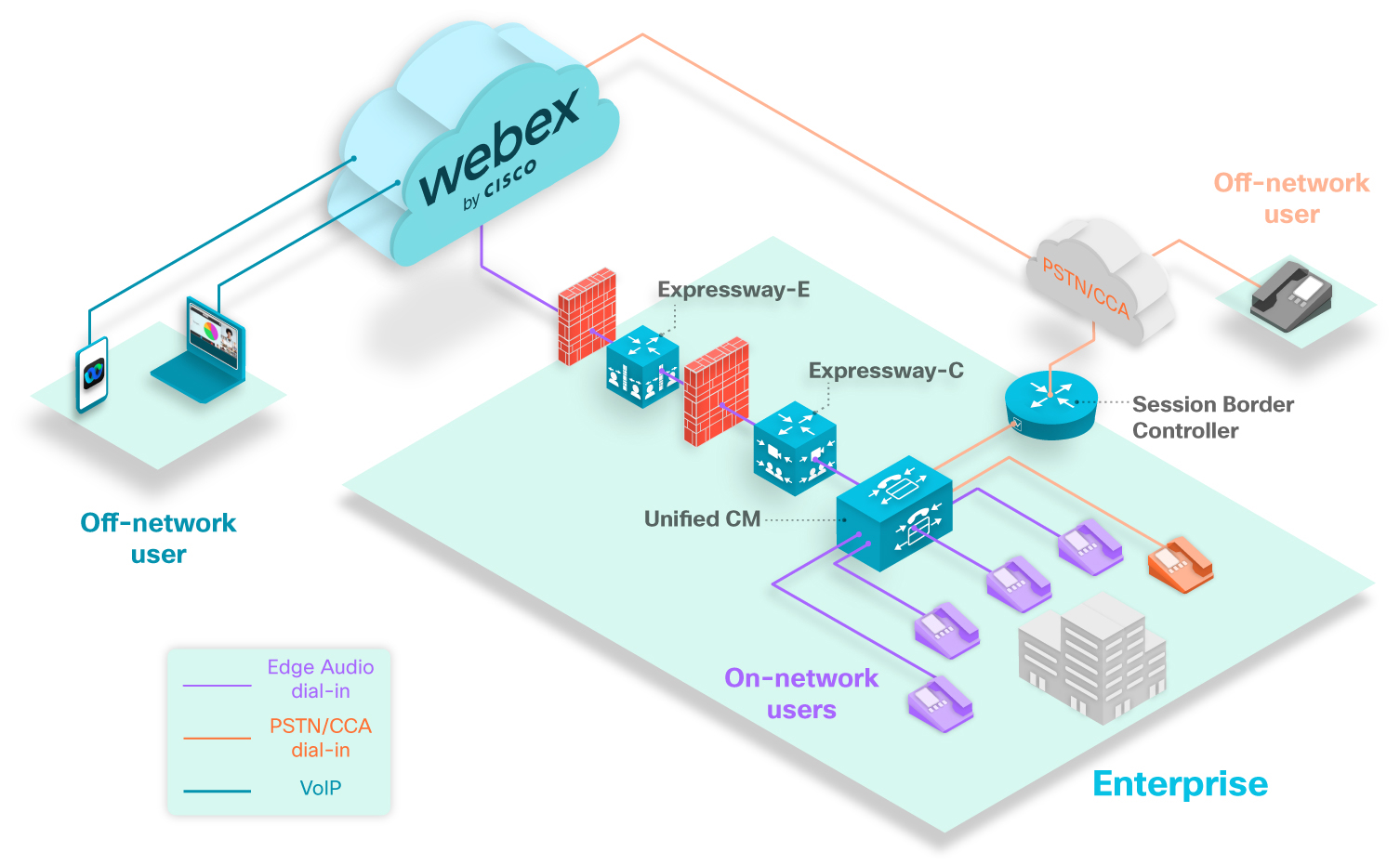
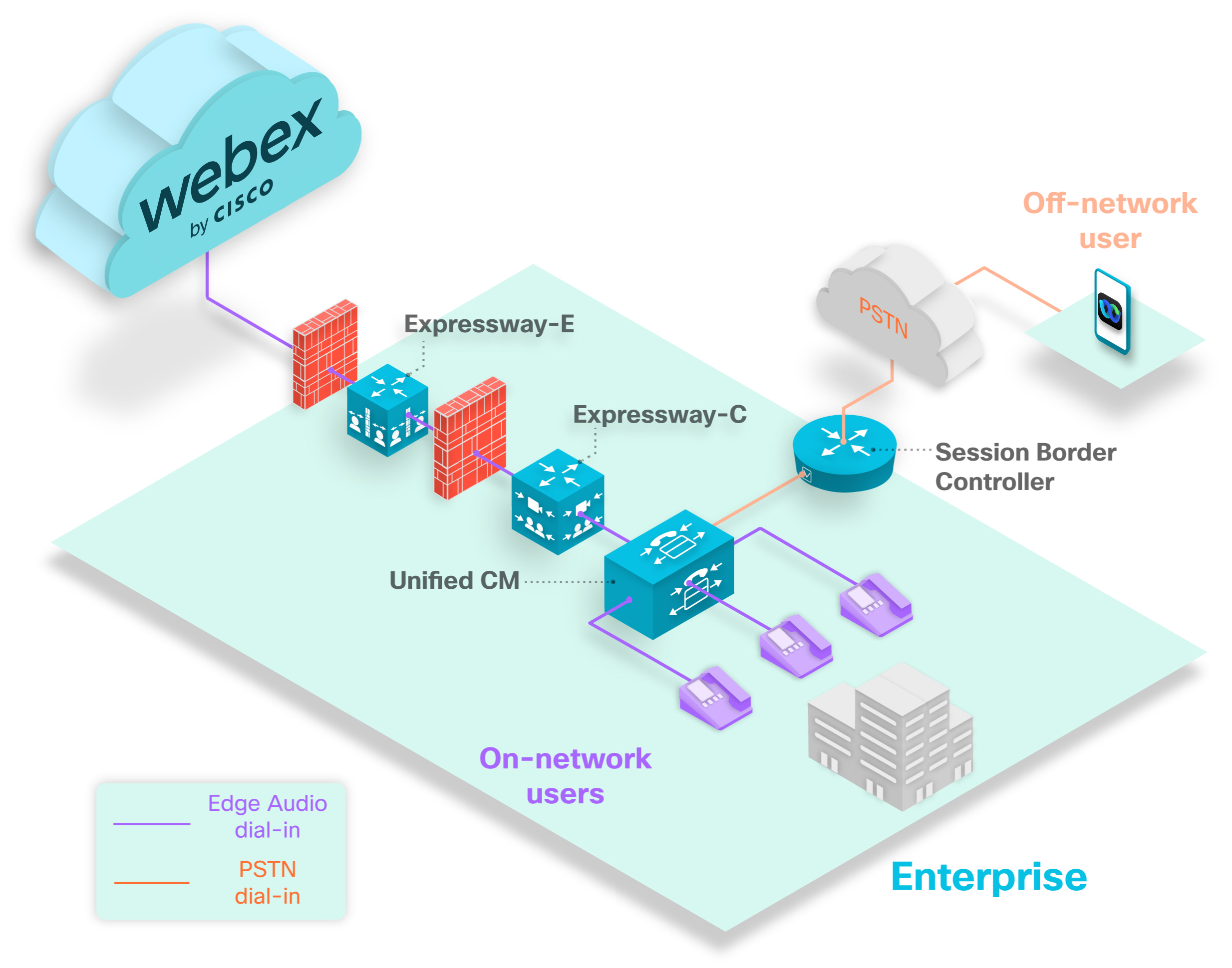
El diagrama anterior muestra un escenario típico de acceso telefónico. Los teléfonos morados representan a los usuarios de acceso telefónico que llaman a números configurados con Edge Audio. Todos los usuarios de la red que marcan números configurados con Edge Audio tienen su ruta de llamada haciaUnified CM, a través de las autopistas y hacia la nube de Webex.
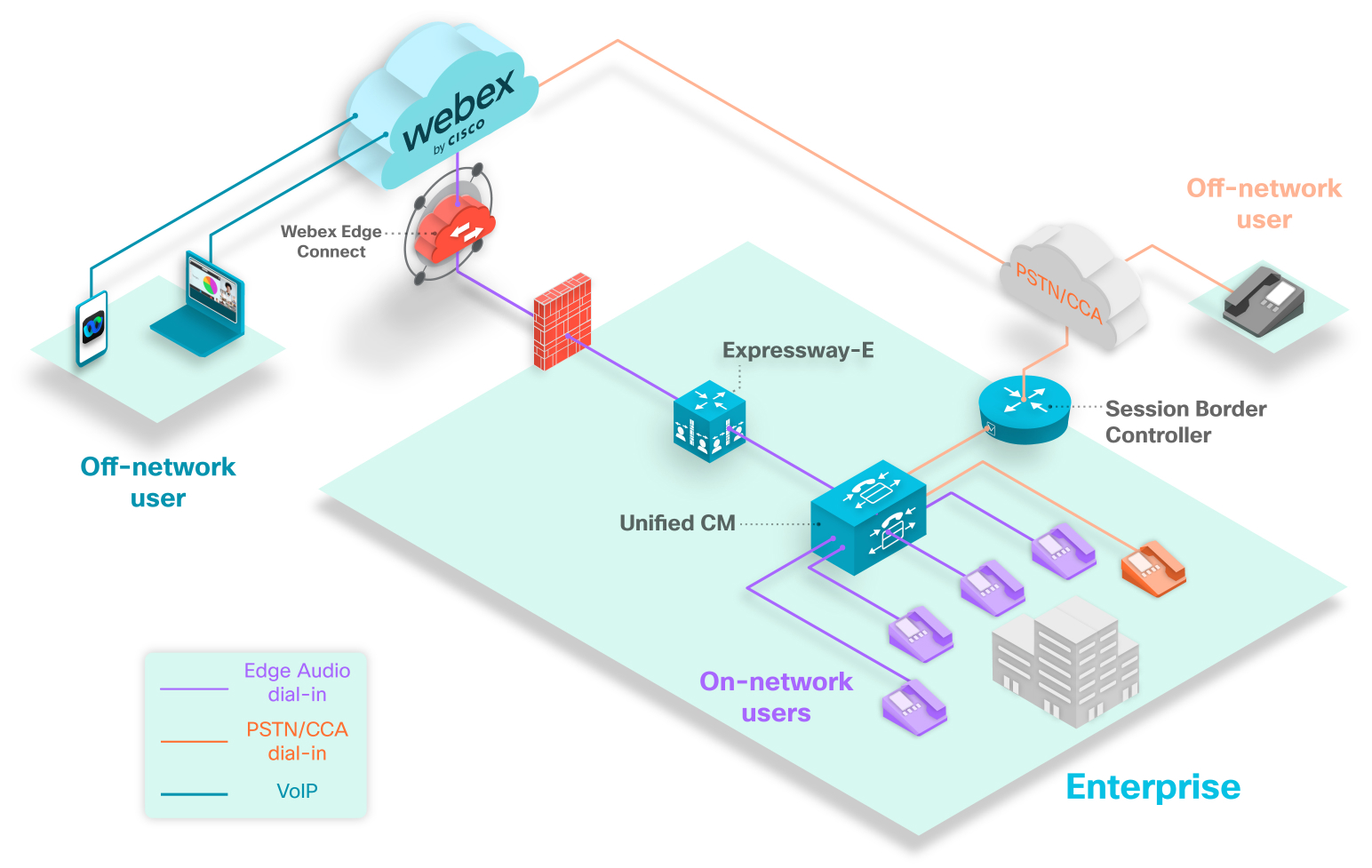
El diagrama anterior muestra un escenario típico de acceso telefónico. Los teléfonos morados representan a los usuarios de acceso telefónico que llaman a números configurados con Edge Audio. Todos los usuarios de la red que marquen números configurados con Edge Audio tendrán su ruta de llamada haciaUnified CM, a través de Expressway-E, y hacia la nube de Webex.
El teléfono naranja representa a un usuario en su empresa que llama a una reunión usando un número que no se enruta a través de Edge Audio. Dado que el usuario marca un número no configurado, la llamada se enruta a través del Session Border Controller, a través de la red de socios PSTN o CCA-SP y a la nube de Webex.
El teléfono gris representa a un usuario fuera de la red. Los usuarios fuera de la red que se conectan a las reuniones de Webex no se enrutan a través de Edge Audio. Sus llamadas se dirigen a través de la red de socios PSTN o CCA-SP y a la nube de Webex.
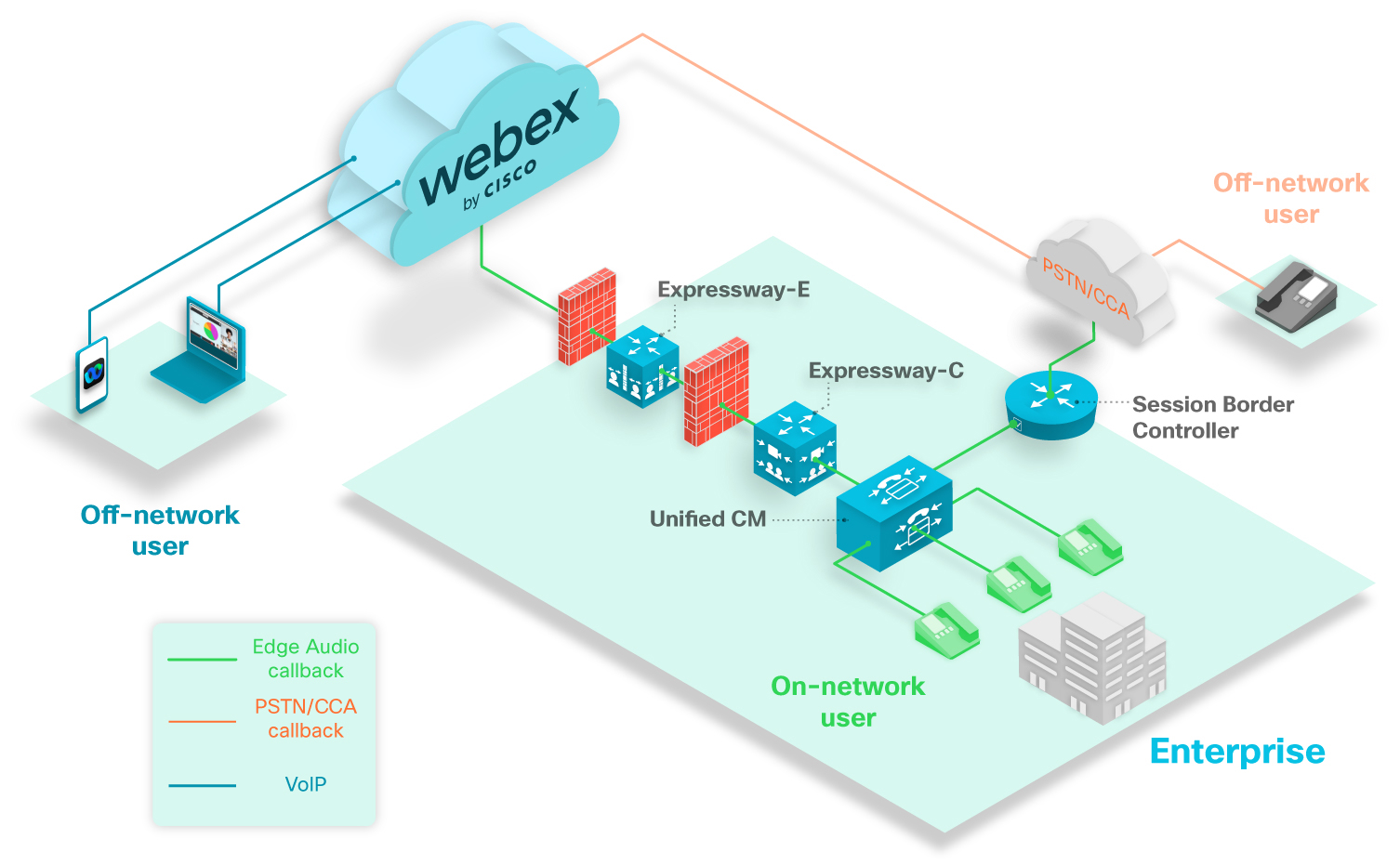
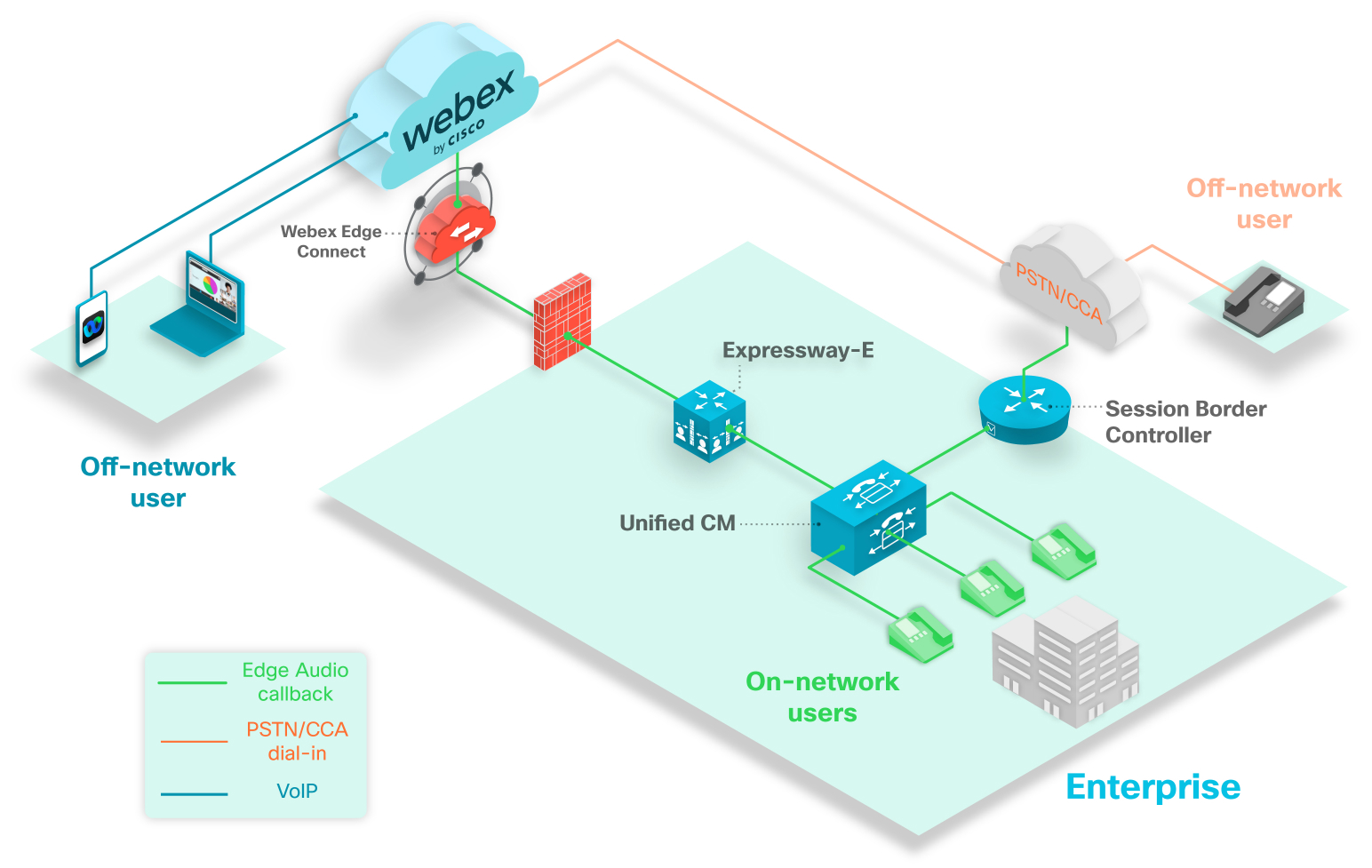
El diagrama anterior muestra un escenario típico de devolución de llamada. Los teléfonos verdes representan a los usuarios de devolución de llamadas en su red que pueden hacer que las llamadas se diritan a ellos.
El teléfono gris representa a un usuario fuera de la red. Si un usuario fuera de la red que conecta su audio con la opción de devolución de llamada, entonces la llamada se enruta desde Webex a través de la red de socios PSTN o CCA-SP.
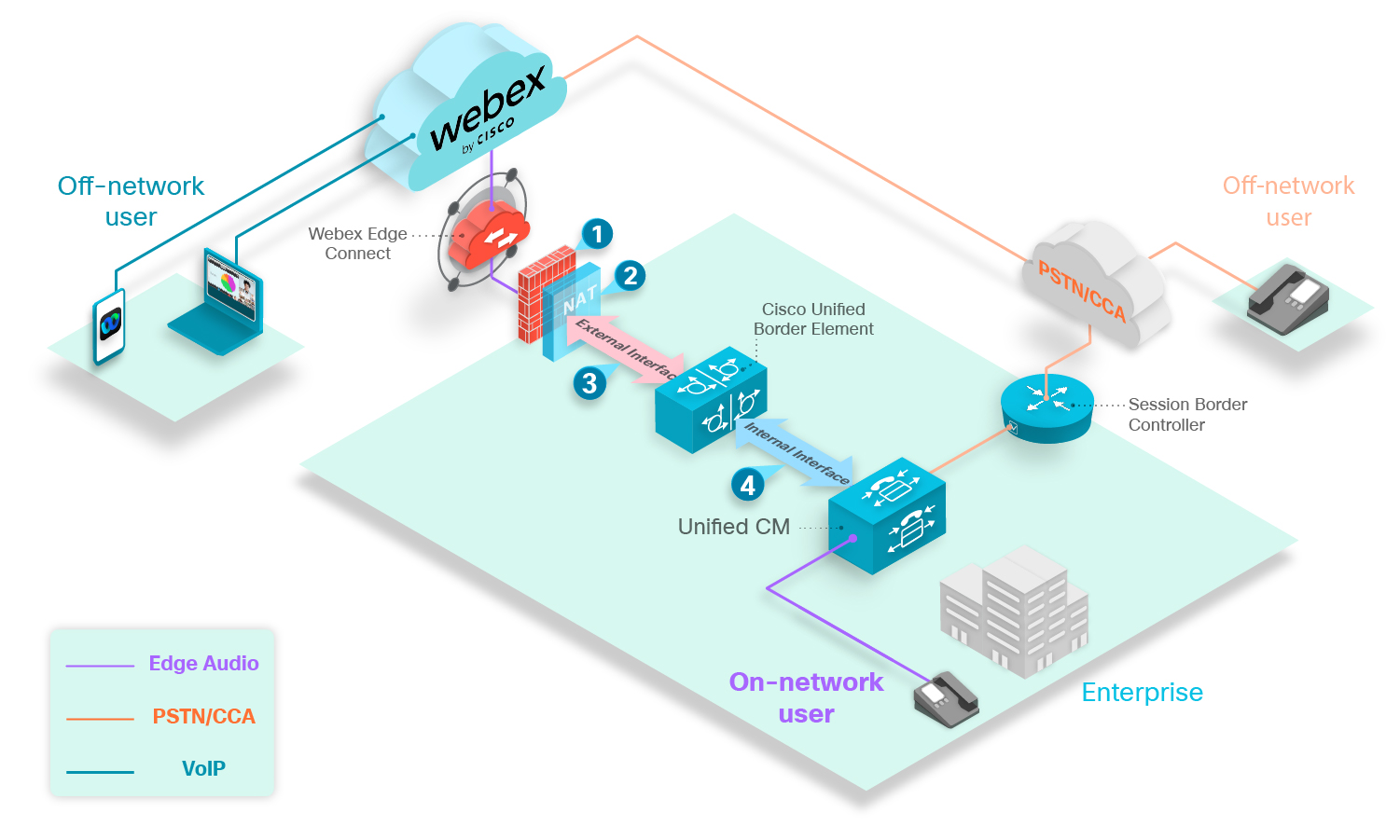
La imagen de arriba muestra una implementación típica de Edge Audio usando un CUBE con Webex Edge Connect. Las llamadas de Edge Audio se rutean desdeUnified CM, a través de CUBE y hacia la nube de Webex.
Le recomendamos que utilice un CUBE dedicado para Edge Audio.
Para esta implementación, tenga en cuenta los siguientes puntos:
-
Abra los puertos recomendados.
-
NAT estático con una dirección IP pública.
-
Aplique las configuraciones recomendadas de Webex Secure.
-
Señalización y medios seguros o inseguros, dependiendo de su empresa.
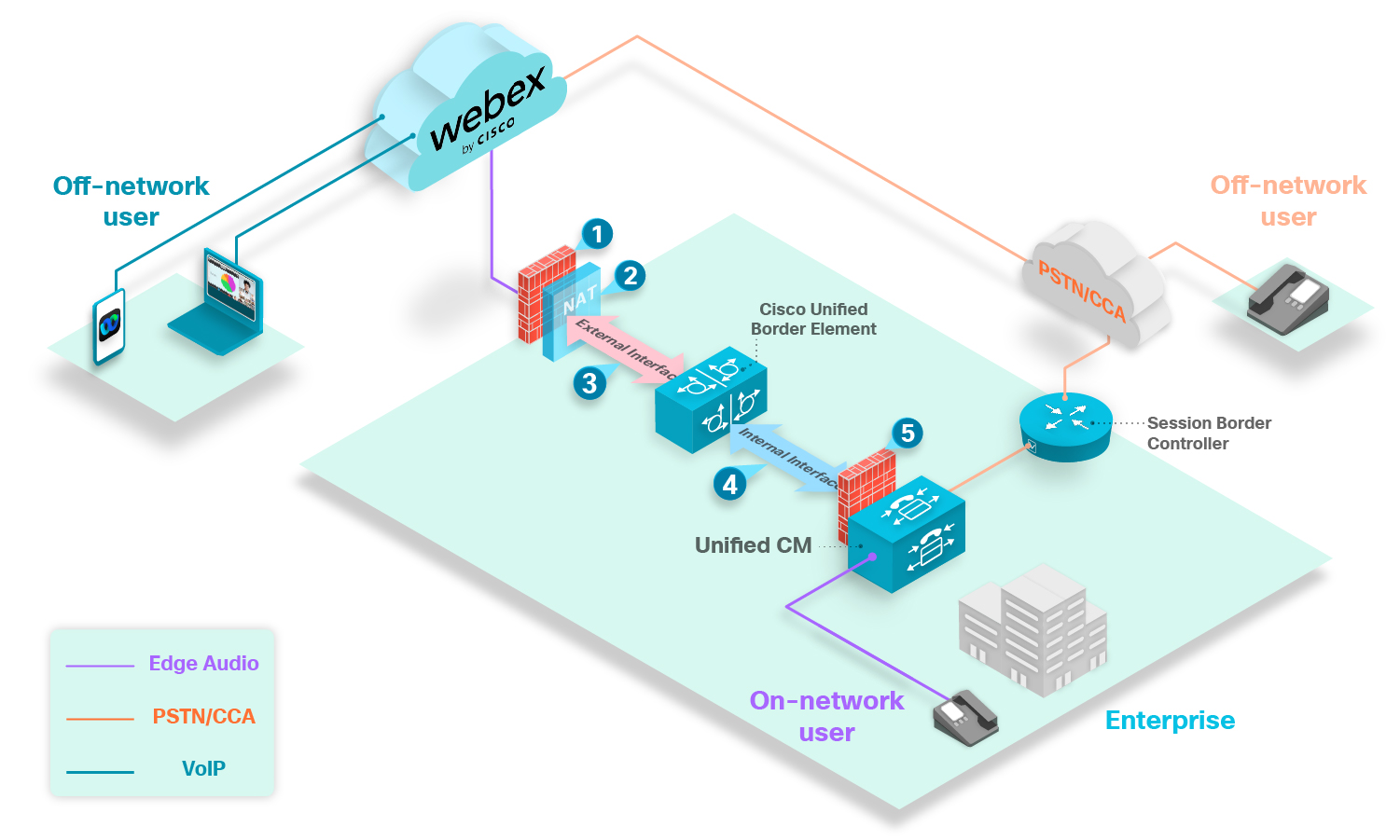
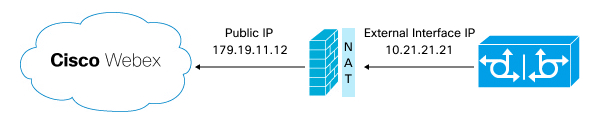
La imagen de arriba muestra cómo el CUBE se conecta directamente a Internet en esta configuración.
El CUBE debe estar dentro de una DMZ cuando usa Internet para enrutar llamadas.
Abra el puerto de señalización 5061 en el firewall interno para permitir una conexión segura entre su CUBE yUnified CM. Debe abrir los puertos multimedia según el rango de puertos de medios internos del CUBE.
Para esta implementación, tenga en cuenta los siguientes puntos:
-
Abra los puertos recomendados.
-
NAT estático con una dirección IP pública.
-
Aplique las configuraciones recomendadas de Webex Secure.
-
Conexión segura o insegura, dependiendo de su empresa.
-
Abra los puertos de señalización y medios basados en el rango de puertos de medios de la interfaz interna de CUBE.
Esta guía explica cómo configurar los componentes de red para Edge Audio. Cubre la configuración de llamadas que van a la nube de Webex desde su empresa (acceso telefónico) y el manejo de llamadas de retorno que se inician desde Webex.
Para configurar Edge Audio, necesita la información de acceso telefónico necesaria de la Administración del Cisco Webex sitio oCisco Webex Control Hub, por ejemplo, números de acceso telefónico y el script de normalización de Lua. Utilice esta información para configurar los números de acceso telefónico que usan los usuarios para marcar sus servicios de Webex.
Edge Audio admite el proceso de vinculación de sitios descrito en este artículo.
Consideraciones de migración para sitios Webex con Edge Audio
Si mueve un sitio de Webex, siempre haga lo siguiente:
-
Genere un nuevo script de Lua. Luego, reemplace el antiguo script de Lua por el nuevo dondequiera que lo use en la configuración de Edge Audio.
Nunca vuelva a utilizar los scripts de Lua si mueve sitios Webex.
-
Guarde todos los países, extensiones y SRV DNS de ExpressWayCube desde Configuración de audio antes de eliminar el sitio antiguo.
El guión de Lua con Edge Audio
Edge Audio es un servicio global. Para enrutar llamadas usando números de Webex a la nube de Webex, debe especificar reglas de enrutamiento de llamadas en. Unified CM También puede definir números de acceso telefónico personalizados para enrutar llamadas para un código de marcado de país y tipo de peaje en particular a Webex a través de Edge Audio. Los números de acceso telefónico personalizados deben ser accesibles a través de la PSTN y no son compatibles con los clientes de Cloud Connected Audio Service Provider (CCA-SP).
También necesita un script de normalización de Lua para crear la línea troncal Unified CM y mantener el enrutamiento adecuado. Puede acceder al script Lua y todos los números de teléfono (sus números personalizados y cualquier número de propiedad de WebEx que permita) desde Webex Site Administration o Control Hub.
El guión de Lua realiza las siguientes traducciones de llamadas:
-
Actualiza la parte del host del URI de la solicitud para que ExpressWayCube pueda enrutar las llamadas al Edge Audio.
-
Anexa el
x-cisco-site-uuidparámetro al URI de solicitud que hace referencia al sitio de Webex. -
Actualiza la parte de usuario
Todel encabezado SIP que requiere el procesamiento de Edge Audio.
Consideraciones sobre el número de acceso telefónico personalizado
Puede agregar números de acceso telefónico personalizados que sean accesibles desde su empresa y también desde una PSTN. Las personas que llaman dentro de su empresa pueden usar el número directamente a través de su ruta de Edge Audio. Para una implementación con Expressway-C y Expressway-E, la ruta pasa aUnified CM, a través de Expressways y a la nube Webex. Para una implementación con CUBE, la ruta pasa a, a través de CUBE, a través de Webex Edge Connect o InternetUnified CM, y a la nube Webex. Para una implementación con solo Expressway-E, la ruta pasa a, a través de Expressway-E, a través de Connect y hacia la nube de Webex. Unified CM Webex Edge
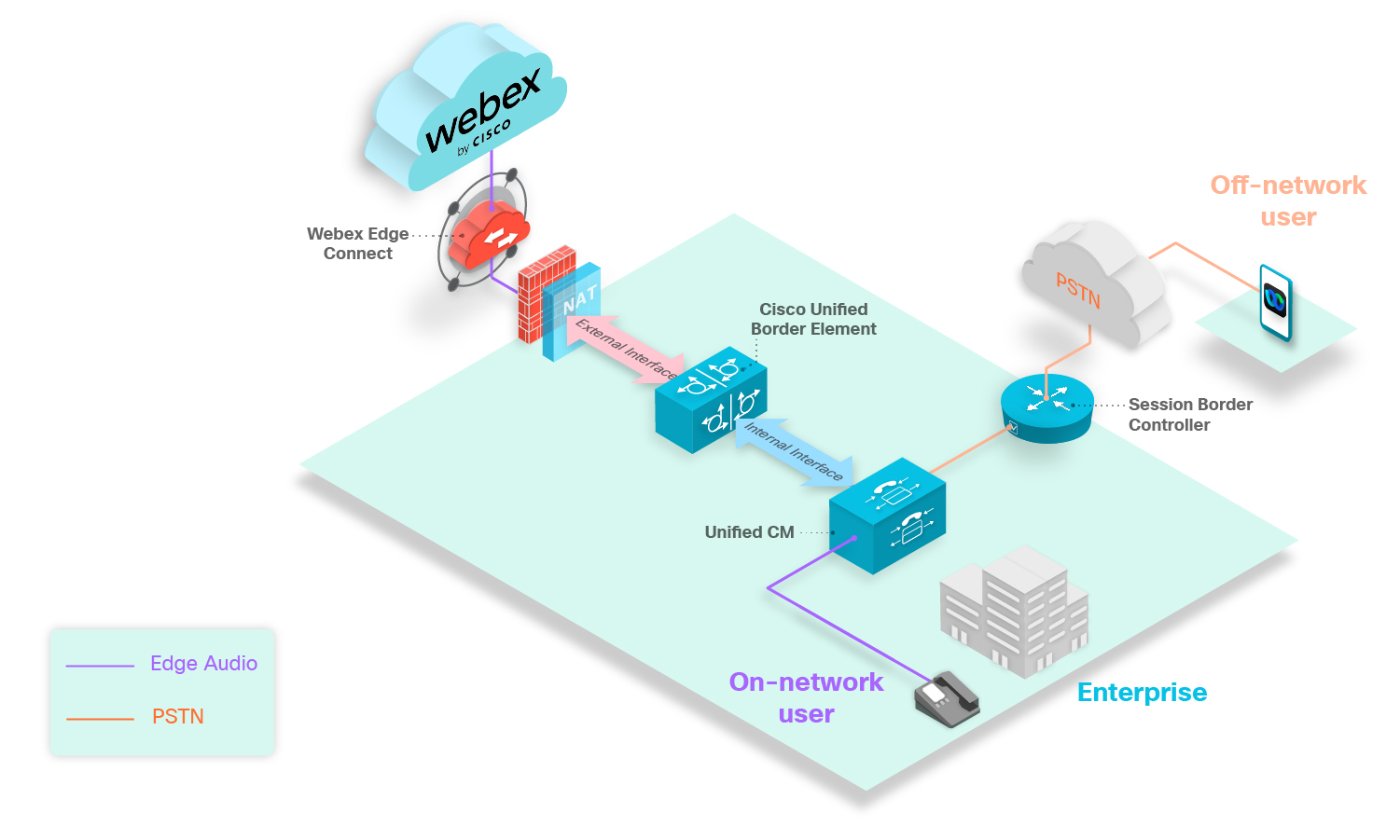
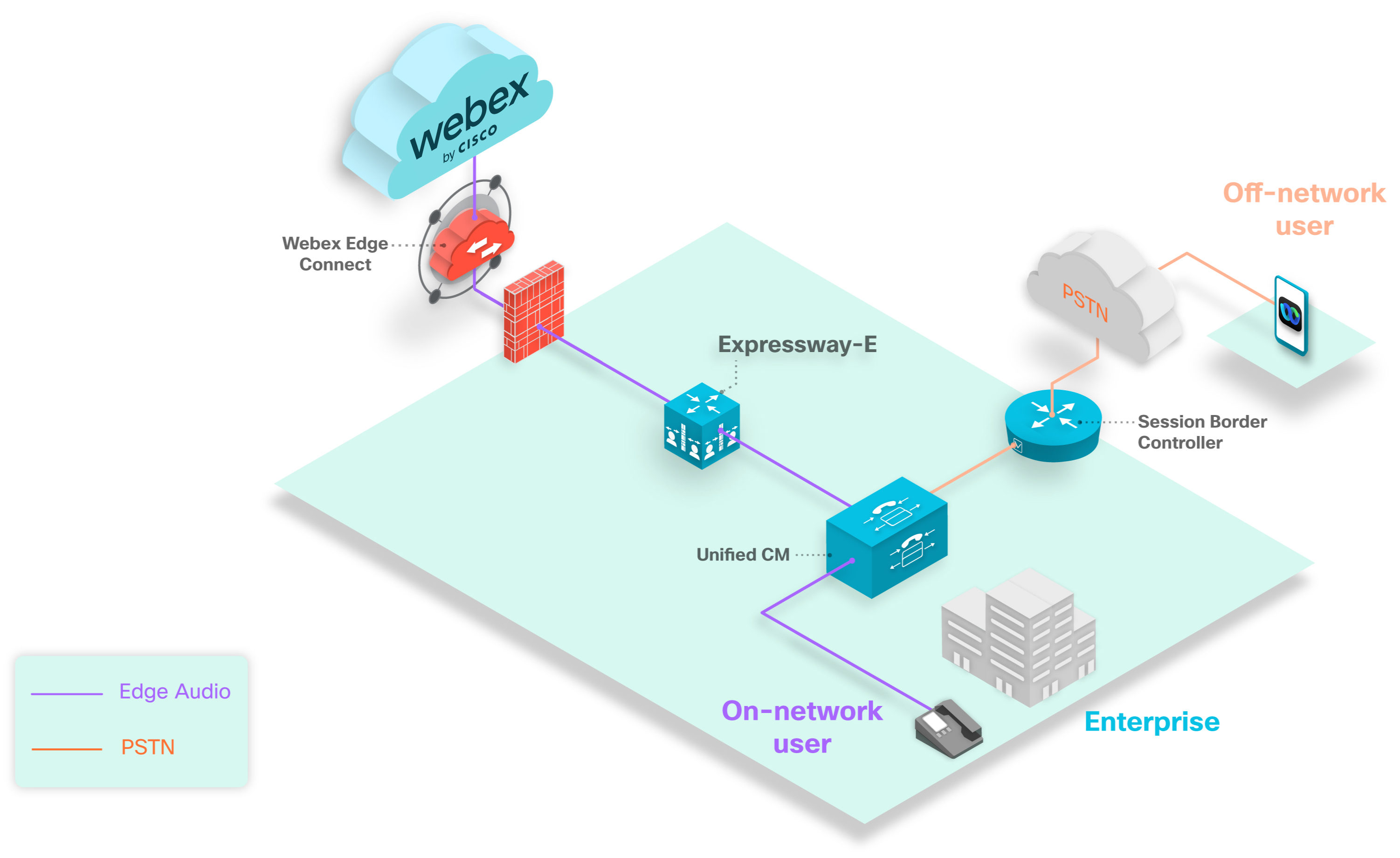
Cuando hace que un número personalizado sea accesible desde una PSTN, una persona que llama fuera de la red puede usar el número a través de la PSTN a su ruta de Edge Audio. La ruta pasa del controlador de borde de sesión aUnified CM, a través de las autopistas y a la nube de Webex. La ruta pasa del controlador de borde de sesión a, a través de CUBEUnified CM, a través de Webex Edge Connect o Internet, y a la nube de Webex. La ruta pasa del Session Border Controller a, a través de Expressway-E Unified CM, a través de Connect y a la nube Webex. Webex Edge
Si su número personalizado solo está disponible dentro de su empresa, las personas que llaman fuera de la red no pueden usarlo para llamar al audio de Webex en ninguna ruta de llamada.
Puede habilitar hasta 100 números de acceso telefónico personalizados para su sitio. Un número personalizado debe ser exclusivo de un sitio de Webex. Si su implementación tiene varios sitios Webex, no puede usar el mismo número personalizado en más de un sitio de Webex.
Cada número configurado afecta el número de instrucciones y el uso de memoria del script de normalización SIP (Lua) enUnified CM. Los valores predeterminados para el script son 1000 instrucciones y un umbral de memoria de 50 kilobytes. Al configurar Edge Audio, aumente el umbral de instrucción Lua Unified CM a 3000 instrucciones y el umbral de memoria a 200 kilobytes.
Configuración del flujo de tareas para la llamada de audio Edge
|
Paso |
Descripción |
Sección |
|---|---|---|
|
1 |
Obtenga los números de ingreso diario y el script de Lua para la implementación. |
o Configure los ajustes de acceso telefónico y exporte el script Lua desde Control Hub |
|
2 |
Configure suUnified CM. |
Flujo de tareas de Unified CM configuración para la configuración |
|
3 |
Configure su Expressway-C. |
|
|
4 |
Configure su Expressway-E |
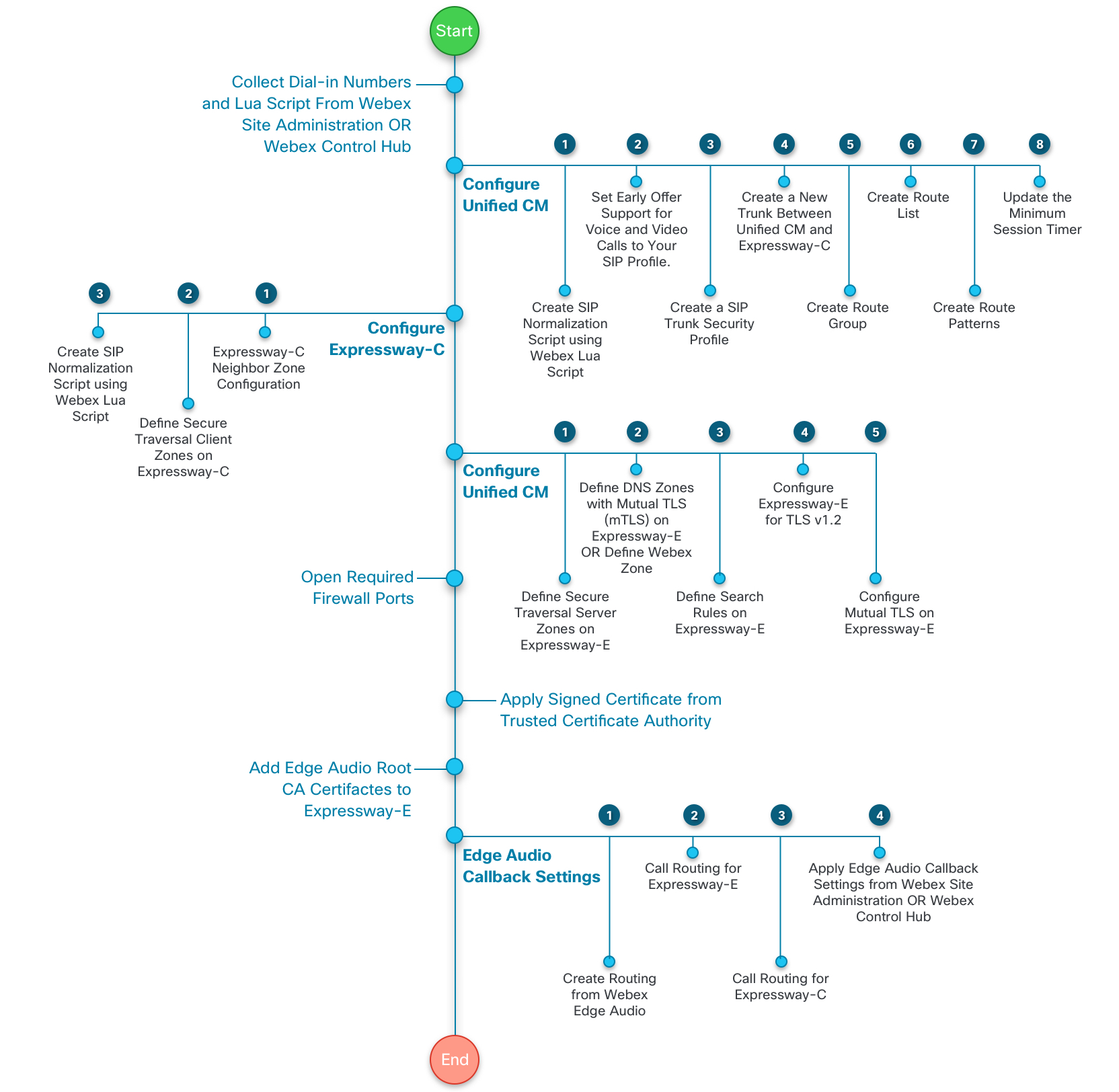
Este diagrama ofrece una vista más detallada del flujo de tareas. Estas tareas se explican más adelante en esta guía.
|
Paso |
Descripción |
Sección |
|---|---|---|
|
1 |
Obtenga los números de ingreso diario y el script de Lua para la implementación. |
o Configure los ajustes de acceso telefónico y exporte el script Lua desde Control Hub |
|
2 |
Configure suUnified CM. |
Flujo de tareas de Unified CM configuración para la configuración |
|
3 |
Configure su CUBE dedicado. |
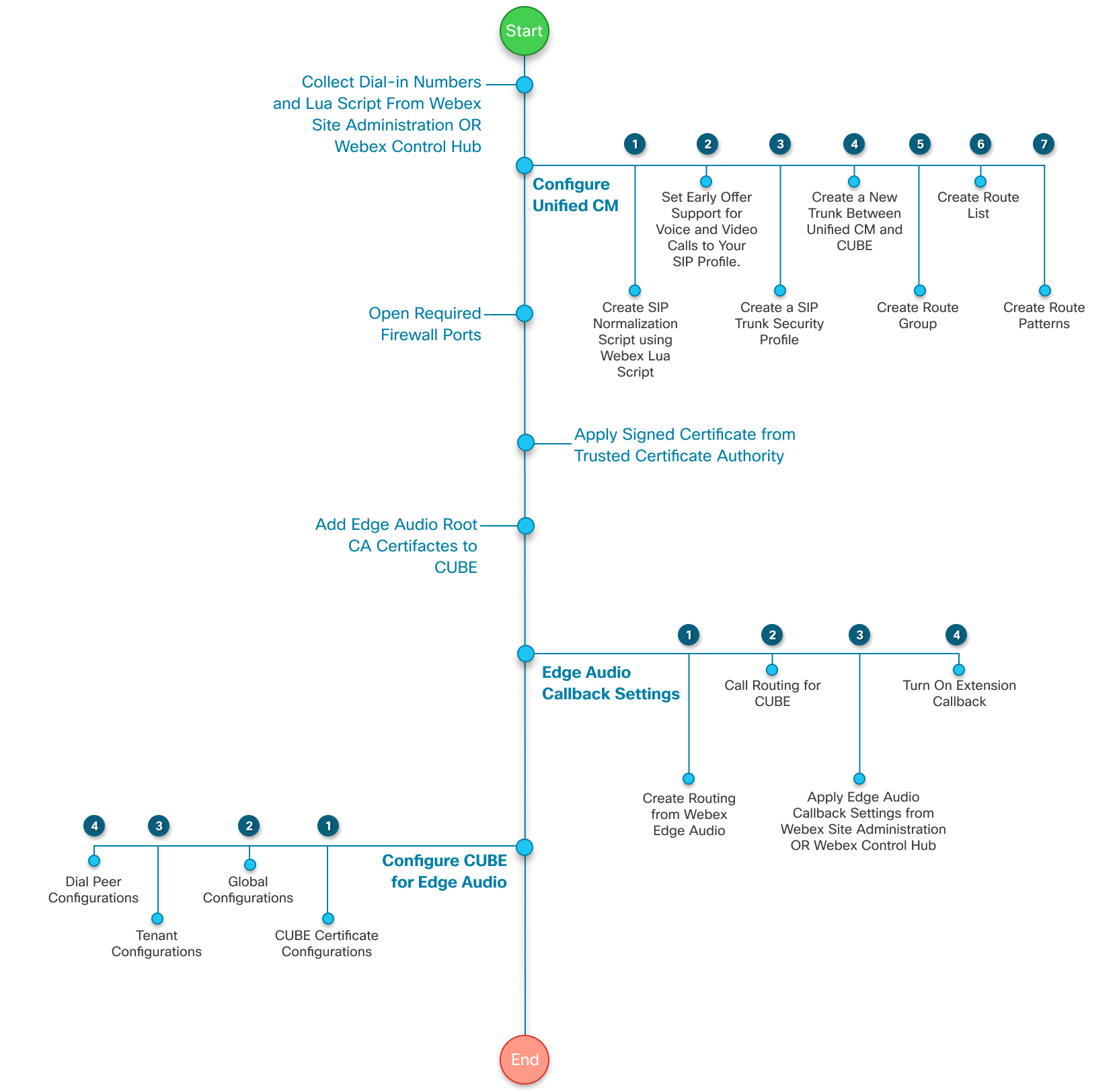
Este diagrama ofrece una vista más detallada del flujo de tareas. Estas tareas se explican más adelante en esta guía.
|
Paso |
Descripción |
Sección |
|---|---|---|
|
1 |
Obtenga los números de ingreso diario y el script de Lua para la implementación. |
o Configure los ajustes de acceso telefónico y exporte el script Lua desde Control Hub |
|
2 |
Configure suUnified CM. |
Flujo de tareas de Unified CM configuración para la configuración |
|
3 |
Configure su Expressway-E. |
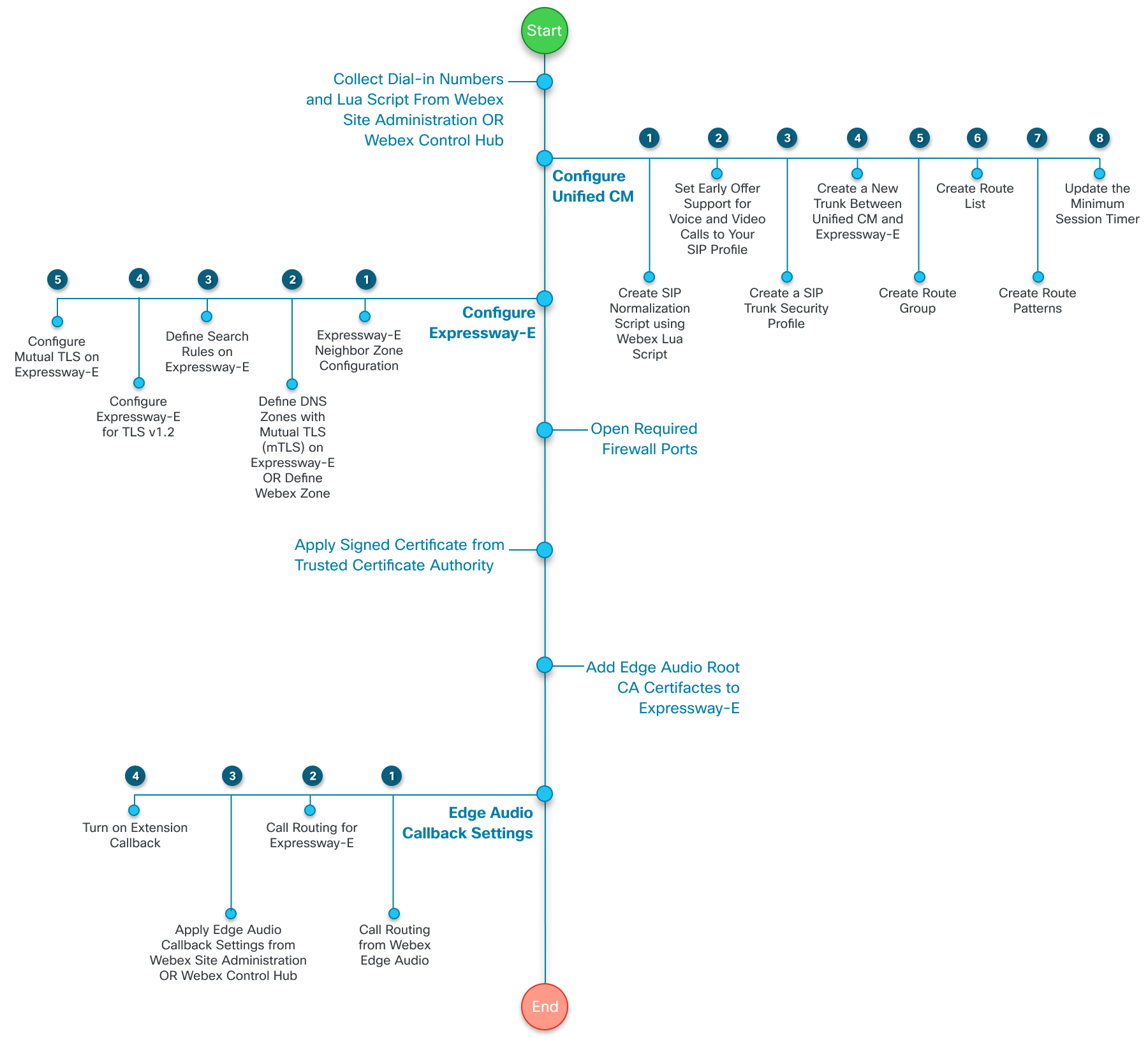
Este diagrama ofrece una vista más detallada del flujo de tareas. Estas tareas se explican más adelante en esta guía.
Configurar los ajustes de acceso telefónico y exportar el script Lua desde la administración del sitio de Webex
Si administra sus sitios Webex en Webex Site Administration, o ha completado el proceso de vinculación de sitios, siga estos pasos. Configure los ajustes de acceso telefónico, recopile la lista completa de números de acceso telefónico y exporte una copia del script Lua.
Si cambia cualquier número de llamada de Webex permitido o número de llamada personalizado, actualice el script Lua en. Unified CM
| 1 |
Inicie sesión en Administración del sitio de Webex y vaya a . |
| 2 |
En la sección Números de llamadas permitidos, elija los números de llamadas globales proporcionados por WebEx a los que los anfitriones y participantes pueden llamar a una reunión. |
| 3 |
En la sección Números de llamada globales personalizados de Edge Audio, agregue números de acceso personalizados si los tiene. Estos son números que posee su organización, que las personas que llaman pueden usar para llamar desde un país o región específicos. Puede agregar hasta 100 números personalizados. Cada número personalizado debe ser único para un solo sitio de Webex. |
| 4 |
Cuando termine de agregar números, haga clic en Vista previa para ver todos sus números de llamadas permitidos. Tome nota de todos los números de teléfono en un archivo separado. Necesita estos números para las configuraciones de patrón de ruta que configuróUnified CM. |
| 5 |
Haga clic en Generar script Lua y, a continuación, seleccione Exportar. El script Lua se guarda en su computadora en un formato.lua. |
| 6 |
En la sección Números de llamada globales predeterminados del sitio, elija hasta dos números de acceso telefónico para usar como valores predeterminados globales para su sitio. |
| 7 |
En la sección Notificaciones, decida si desea que Webex notifique a los hosts afectados cuando deshabilite o elimine un número que los hosts usan como predeterminado. Cuando se verifica, Webex envía un correo electrónico a los anfitriones afectados dentro de las 24 horas para notificarles que actualicen las reuniones existentes y cualquier preferencia predeterminada que use el número deshabilitado o eliminado. |
Qué hacer a continuación
Los cambios surten efecto en el lado de Webex tan pronto como los guarde. Pero, debe aplicarle el script Lua actualizado Unified CM para actualizar su ruta de llamadas.
Configure los ajustes de acceso telefónico y exporte el script Lua desde Control Hub
Si administra sus sitios Webex en Control Hub, siga estos pasos. Configure los ajustes de acceso telefónico, recopile la lista completa de números de acceso telefónico y exporte una copia del script Lua.
Si cambia cualquier número de llamada de Webex permitido o número de llamada personalizado, actualice el script Lua en. Unified CM
| 1 |
Desde la vista del cliente en https://admin.webex.com, vaya a Servicios y, en Reunión, seleccione Sitios. |
| 2 |
Seleccione el sitio que desea configurar con Edge Audio y elija Configurar sitio. |
| 3 |
Seleccione . |
| 4 |
En la sección Números de llamadas permitidos, elija los números de llamadas globales proporcionados por WebEx a los que los anfitriones y participantes pueden llamar a una reunión. |
| 5 |
En la sección Números de llamada globales personalizados de Edge Audio, agregue números de acceso personalizados si los tiene. Estos son números que posee su organización, que las personas que llaman pueden usar para llamar desde un país o región específicos. Puede agregar hasta 100 números personalizados. Cada número personalizado debe ser único para un solo sitio de Webex. |
| 6 |
Cuando termine de agregar números, haga clic en Vista previa para ver todos sus números de llamadas permitidos. Tome nota de todos los números de teléfono en un archivo separado. Necesita estos números para las configuraciones de patrón de ruta que configuróUnified CM. |
| 7 |
Haga clic en Generar script Lua y, a continuación, seleccione Exportar. El script Lua se guarda en su computadora en un formato.lua. |
| 8 |
En la sección Números de llamada globales predeterminados del sitio, elija hasta dos números de acceso telefónico para usar como valores predeterminados globales para su sitio. |
| 9 |
En la sección Notificaciones, decida si desea que Webex notifique a los hosts afectados cuando deshabilite o elimine un número que los hosts usan como predeterminado. Cuando se verifica, Webex envía un correo electrónico a los anfitriones afectados dentro de las 24 horas para notificarles que actualicen las reuniones existentes y cualquier preferencia predeterminada que use el número deshabilitado o eliminado. |
Qué hacer a continuación
Los cambios surten efecto en el lado de Webex tan pronto como los guarde. Pero, debe aplicarle el script Lua actualizado Unified CM para actualizar su ruta de llamadas.
Configurar el flujo de tareas para la configuración Unified CM
Para enrutar llamadas desde su empresa a la nube de Webex, configura reglas de enrutamiento y enlaces troncales en. Unified CM Administration Los siguientes son pasos de alto nivel para esta configuración:
|
Paso |
Descripción |
Sección |
|---|---|---|
|
1 |
Cree un script de normalización SIP a partir del script de Webex Lua. |
Cree un script de normalización SIP a partir del script LUA de Webex |
|
2 |
(Opcional) Cree o actualice un perfil SIP para utilizar el soporte de la oferta inicial. |
(Opcional) Establecer soporte de oferta anticipada para llamadas de voz y video |
|
3 |
Cree un perfil de seguridad para su troncal SIP. |
|
|
4 |
(Opcional) Agregue soporte para el códec G.722. |
|
|
5 |
Cree una nueva conexión troncal entre Unified CM y su Expressway-CCUBEExpressway-e |
Cree un nuevo tronco entre Unified CM y Expressway-ccubeExpressway-e |
|
6 |
Cree un grupo de rutas. |
|
|
7 |
Cree una lista de rutas. |
|
|
8 |
Cree patrones de ruta. |
Cree un script de normalización SIP a partir del script LUA de Webex
Utilice la secuencia de comandos Lua que exportó desde Webex Site Administration o Control Hub para crear un nuevo script de normalización SIP en. Unified CM
Antes de comenzar
Update To
                header
sección: -- Update To header with CCAX URL
local oldTo1 = msg:getHeader("To")
local newTo1 = string.gsub(oldTo1, "<sip:(.+)@(.*)>", "<sip:%1@ecccx.<your_region>.webex.com>")
msg:modifyHeader("To", newTo1)| 1 |
En , vaya a Dispositivo > Configuración del dispositivo > Script de normalización SIP. |
| 2 |
Seleccione Agregar nuevo para crear un nuevo script de normalización SIP. |
| 3 |
Darle al guión un nombre que lo identifique claramente, como “your_site_name_webex_edge_audio”. |
| 4 |
Seleccione Importar archivo y seleccione el script Lua que exportó anteriormente. Después de importar el script Lua, el contenido se actualiza según el script Lua. |
| 5 |
Establezca el umbral de memoria en
|
| 6 |
Establezca el umbral de instrucción Lua en
|
| 7 |
Haga clic en Guardar. |
Qué hacer a continuación
Aplique este script de normalización SIP al tronco entre usted Unified CM y su Expressway-CcubeExpressway-E.
(Opcional) Establecer soporte de oferta anticipada para llamadas de voz y video
Le recomendamos que utilice la primera oferta de soporte con Edge Audio, pero Edge Audio no lo requiere. Edge Audio también soporta ofertas retrasadas.
Si su Unified CM Administration configuración no tiene un perfil SIP, cree uno con estos pasos.
Si tiene un perfil SIP existente con soporte de oferta temprana, puede intentar reutilizarlo para este propósito. Asegúrese de que coincida con la configuración de los pasos 4 a 6 de este procedimiento.
| 1 |
Desde , vaya a Dispositivo > Configuración del dispositivo > Perfil SIP y seleccione Buscar. |
| 2 |
Seleccione Perfil SIP estándar para Cisco VCS. |
| 3 |
Seleccione Copiar. |
| 4 |
Cambie el nombre para identificar la nueva versión. Por
ejemplo, añada |
| 5 |
Desactive la casilla de verificación Permitir medios de aplicación iX. |
| 6 |
Establezca el soporte de oferta anticipada para llamadas de voz y video en Best Effort (sin MTP insertado). |
| 7 |
Guarde su perfil SIP. |
Crear un perfil de seguridad troncal SIP
| 1 |
Desde Cisco , vaya a Sistema > Seguridad > Perfil de seguridad troncal SIP y seleccione Agregar nuevo. |
| 2 |
Nombre el perfil de seguridad del tronco SIP. |
| 3 |
Establezca el modo de seguridad del dispositivo en Cifrado o No seguro, según sus necesidades de implementación. |
| 4 |
Introduzca un valor de puerto para el puerto entrante que no entre en conflicto con otras entradas. No utilice los puertos 5060 o 5061. Utilice cualquier puerto que no sea conflictivo, como el puerto 5070. |
| 5 |
Guarde su perfil. |
(Opcional) Agregue soporte para el códec G.722
Edge Audio admite el códec G.722. No necesita configurar el códec G.722 Unified CM para que Edge Audio funcione. Pero, debido a que G.722 usa menos ancho de banda que otros códecs, configurarlo podría mejorar la calidad del servicio para su implementación.
Webex es compatible con los códecs de audio G.722, G.711a y G.711μ. Sin embargo, Webex no admite la renegociación de códecs a mitad de llamada, como Music On Hold (MOH).
| 1 |
Desde , vaya a Sistema > Parámetros empresariales. |
| 2 |
Elija Activado para anunciar el códec G.722 y guarde su cambio. |
| 3 |
Vaya a y haga clic en Agregar nuevo. |
| 4 |
Nombre la región y guarde el cambio. |
| 5 |
Seleccione pérdida predeterminada de fábrica para la lista de preferencias de códec de audio. |
| 6 |
Seleccione 64 kbps (G.722, G.711) para la velocidad máxima de bits de audio. |
| 7 |
Guarde sus cambios. |
Qué hacer a continuación
Aplique la nueva región al grupo de dispositivos para Edge Audio.
Cree un nuevo tronco entre Unified CM y Expressway-ccubeExpressway-e
Cree un nuevo tronco para usar en Edge Audio. No modifique un baúl existente.
| 1 |
Desde Cisco , vaya a Dispositivo > Tronco y seleccione Agregar nuevo. |
| 2 |
Para Tipo de troncal, seleccione Troncal SIP y, a continuación, elija Siguiente. |
| 3 |
Introduzca un nombre de dispositivo. |
| 4 |
En Destino, escriba la dirección de destino y el puerto de destino para su Expressway-CCUBEExpressway-e. Utilice el puerto 5060 para enlaces troncales no seguros y el puerto 5061 para enlaces troncales seguros. |
| 5 |
Establezca el perfil de seguridad del tronco SIP en el tronco que creó en la tarea Crear un perfil de seguridad troncal SIP. Solo puede usar un tronco TLS seguro entre Unified CM y ExpressWayCube. Para obtener más información, vea Falla en las llamadas intermitentes al destino a través del enlace troncal TLS (CSCUs63305). Si existe otro enlace troncal TLS, entonces debe configurar un enlace troncal TCP con ExpressWayCube aquí. |
| 6 |
Establezca el perfil SIP en el perfil SIP que creó en la tarea (opcional) Establecer soporte de oferta anticipada para llamadas de voz y video. |
| 7 |
Para el método de señalización DTMF, seleccione RFC 2833. |
| 8 |
Para la secuencia de comandos de normalización, seleccione la secuencia de comandos de normalización que creó en la tarea Crear secuencia de comandos de normalización SIP de la secuencia de comandos LUA de Webex. |
| 9 |
Guarde el maletero. Para otras configuraciones, como agrupaciones de dispositivos, listas de grupos de recursos multimedia, ubicaciones, espacios de búsqueda de llamadas, clasificación de llamadas, elija las configuraciones adecuadas para su implementación. Asigne las configuraciones en función de las políticas y servicios de su empresa. |
Crear un grupo de rutas
| 1 |
Desde Cisco , vaya a Enrutamiento de llamadas > Route/Hunt > Route Group. |
| 2 |
Seleccione Agregar nuevo. |
| 3 |
Nombre el grupo de ruta. |
| 4 |
Para Dispositivos disponibles, seleccione el tronco de Edge Audio que creó. |
| 5 |
Seleccione Agregar al grupo de ruta. |
| 6 |
Guarde el grupo de ruta. |
Crear una lista de rutas
| 1 |
Desde Cisco , vaya a Enrutamiento de llamadas > Ruta/Caza > Lista de rutas. |
| 2 |
Seleccione Agregar nuevo. |
| 3 |
Nombra la lista de rutas y dale una descripción. |
| 4 |
Para Cisco Unified Communications ManagerGrupo, seleccione un valor apropiado para su configuración y luego guarde el cambio. |
| 5 |
En Información del miembro de la lista de rutas, seleccione Agregar grupo de rutas y elija el grupo de rutas que creó. |
| 6 |
Guarde la lista de rutas. |
Crear patrones de ruta
Debe configurar los números de teléfono que guardó antes. Estos son los números que los usuarios marcan para iniciar y unirse a sus reuniones de Webex.
Estos números incluyen todos los números posibles que se conectan con Edge Audio. Dependiendo de su configuración, país o región, es posible que no desee crear patrones de ruta para todos los números.
Si no configura un número de teléfono en un patrón de ruta, entonces llama a esa ruta numérica a través de la red de socios PSTN o CCA-SP.
| 1 |
Desde Cisco , vaya a Enrutamiento de llamadas > Ruta/búsqueda > Patrón de ruta y seleccione Agregar nuevo. |
| 2 |
Para Patrón de ruta, ingrese un número de teléfono a través del cual los usuarios llaman a sus reuniones de Webex. Deshazte de cualquier código de escape o prefijo usado para marcar. El número de teléfono se envía en un formato E.164 totalmente calificado, con o sin un signo más. |
| 3 |
Para Gateway/Route List, seleccione la lista de rutas que creó en la tarea anterior. |
| 4 |
Guarde sus cambios. |
| 5 |
Repita estos pasos para cada uno de los números de teléfono restantes que guardó anteriormente. |
La Unified CM configuración ahora enruta las llamadas de los números seleccionados a su Expressway-CCUBEExpressway-E.
Configurar el flujo de tareas para CUBE para Edge Audio
La configuración de su CUBE para Edge Audio requiere lo siguiente:
-
Familiaridad con las configuraciones basadas en Cisco IOS CLI
-
Familiaridad con las configuraciones CUBE
-
Las licencias CUBE adecuadas
Los siguientes son los pasos de alto nivel para configurar su CUBE para Edge Audio:
|
Paso |
Descripción |
Sección |
|---|---|---|
|
1 |
Haga las configuraciones globales requeridas para su CUBE. |
|
|
2 |
Cree un inquilino para usar con Edge Audio. |
|
|
3 |
Cree un perfil seguro de audio. Si no usa devolución de llamada de extensión, puede crear pares de marcado en su lugar. |
Configuraciones globales de CUBE para Edge Audio
La configuración de CUBE para enrutar las llamadas de Edge Audio a su destino requiere estos cambios:
|
Paso |
Descripción |
Sección |
|---|---|---|
|
1 |
Configure el servicio de voz VoIP con una lista de direcciones de confianza. |
|
|
2 |
Configure SIP-UA para que solo acepte TLS v1.2. |
|
|
3 |
Establezca una clase de voz con los códecs permitidos. |
|
|
4 |
Cree los perfiles SIP requeridos para la clase de voz. |
|
|
5 |
Establezca la coincidencia de patrones para el URI de clase de voz. |
|
|
6 |
Configure el SRTP-Crypto para la clase de voz. |
|
|
7 |
Establezca el tamaño máximo de segmento TCP. |
Configurar un servicio de voz VoIP
Para proteger su CUBE, habilite la función de lista de direcciones IP de confianza en el modo VoIP del servicio de voz. Enumere todos los rangos de direcciones IP de Webex para aceptar solo llamadas de Webex. Esta lista debe contener todas las direcciones Unified CM IP para permitir llamadas desde elUnified CM.
Debe configurar los rangos de puertos de medios de Edge Audio en direcciones IP públicas para las interfaces externas que apuntan hacia la nube de Webex.
Debe configurar los rangos de puertos de medios específicos de la empresa en direcciones IP privadas para la interfaz interna hacia. Unified CM
Recomendamos actualizar el temporizador de sesión mínimo (Min-SE) porque Webex y Unified CM tienen diferentes valores predeterminados para esta configuración. Este cambio ayuda a evitar un cierto error de llamada para las llamadas que van desde su organización a la nube de Webex. Anteriormente, recomendamos cambiar la configuración Min-SEUnified CM, pero ese enfoque afecta a otros flujos SIP que no requieren un período más largo.
| 1 |
Abra una línea de comando e inicia sesión en su CUBE. |
| 2 |
Configure la lista de rangos de direcciones IP utilizados por los servicios de Cisco Webex reuniones. Esta es una lista de ejemplo. Pero revise este enlace para verificar que no hay otras direcciones IP que agregar. Asegúrese de leer los comentarios en este bloque de código y agregar la información apropiada . Comentado (!) los comandos requieren adaptarlos antes de que los descomente. Cualquier cosa entre caretas, < >, necesita información específica de la empresa. |
Configurar SIP-UA
Edge Audio requiere conexiones TLS v1.2 con un certificado de CA firmado. Debe configurar SIP-UA para que solo acepte TLS v1.2 y configurar su CUBE para enviar certificados con una conexión TLS.
Habilite la función de tratamiento de llamadas para regular las llamadas en su CUBE según la capacidad de la CPU.
| 1 |
Abra una línea de comando e inicia sesión en su CUBE. |
| 2 |
Introduzca los siguientes comandos: |
Configurar el códec de clase de voz
Edge Audio es compatible con los códecs G.722, G.711 u-law y G.711 a-law. Debe configurar un códec de clase de voz para usar uno de estos códecs. Aplique la clase de voz al perfil de audio seguro o marque pares para Edge Audio.
| 1 |
Abra una línea de comando e inicia sesión en su CUBE. |
| 2 |
Configure el códec de clase de voz. Como ejemplo: |
Configurar perfiles SIP de clase de voz
Con TLS, CUBE usa URI SIPS, pero Unified CM no admite URI SIPS. Entonces, aplica un perfil SIP que convierte todos los URI SIPS en URI SIP.
Necesita dos perfiles SIP para Edge Audio, uno para la nube de Webex y el otro para suUnified CM.
| 1 |
Abra una línea de comando e inicia sesión en su CUBE. |
| 2 |
Aplique el siguiente perfil SIP desde su CUBE hacia la nube de Webex. |
| 3 |
(Opcional) Si su CUBE está detrás de una NAT estática, agregue estas reglas en el mismo perfil SIP 2340. En este ejemplo se supone que la dirección IP de la interfaz externa de CUBE (IP pública) es 10.21.21.21 y la IP NAT estática es 179.10.11.12.
|
| 4 |
Aplique el siguiente perfil SIP a su nombreUnified CM. Cuando una llamada llega desde la nube de Webex a su empresa, el mensaje requestURI del mensaje SIP INVITE tiene el DNS SRV registro del cliente. Debe reemplazar ese SRV por el SRV. Unified CM |
Configurar un URI de clase de voz
Antes de comenzar
Update To
                header
sección del script Lua, como se muestra en negrita
a continuación: -- Update To header with CCAX URL
local oldTo1 = msg:getHeader("To")
local newTo1 = string.gsub(oldTo1, "<sip:(.+)@(.*)>", "<sip:%1@ecccx.<your_region>.webex.com>")
msg:modifyHeader("To", newTo1)| 1 |
Abra una línea de comando e inicia sesión en su CUBE. |
| 2 |
Introduzca las siguientes configuraciones URI de clase de voz para identificar las llamadas de Webex a su empresa. |
| 3 |
Introduzca las siguientes configuraciones URI de clase de voz para identificar las llamadas de su empresa a Webex. Utilice la dirección de host URI que recopiló de Site Adminstration o Control Hub. En este ejemplo, reemplace < your_region > por AMER, EMEA o APJC según corresponda. |
Configurar la suite criptográfica SRTP de clase de voz
| 1 |
Abra una línea de comando e inicia sesión en su CUBE. |
| 2 |
Introduzca las siguientes configuraciones criptográficas. |
Establezca el tamaño máximo de segmento TCP
De forma predeterminada, el ServerHello del CUBE tiene 1380 bytes de largo. Debido a que el lado remoto Webex espera un tamaño de segmento más pequeño, no envía un ACK. Cuando CUBE vuelve a intentar con un tamaño más pequeño (1360), normalmente recibe el ACK después de que expira el temporizador de apretón de manos de 3 segundos, lo que hace que la llamada falle. Al establecer el valor mss en 1360 , CUBE restringe el segmento en el primer intento y recibe un ACK oportuno de Webex.
| 1 |
Abra una línea de comando e inicia sesión en su CUBE. |
| 2 |
Introduzca la siguiente configuración. |
Crear un inquilino
El enrutamiento de llamadas de Edge Audio se basa en URI. El URI de ruta de llamada debe estar habilitado para que coincida con los pares de marcado según los URI.
El audio Edge no admite actualizaciones del identificador de llamadas, así que debe agregar no
update-callerid.
No necesita interconexión de carga útil para paquetes RTP-NTE DTMF, así que configure.
asymmetrics payload full
| 1 |
Abra una línea de comando e inicia sesión en su CUBE. |
| 2 |
Introduzca las siguientes configuraciones de arrendatario. |
Marque a sus compañeros para Edge Audio
Debe configurar dos pares de marcado para manejar llamadas de audio Edge. Un par de marcado, la interfaz externa, representa el tronco SIP entre su CUBE y la nube de Webex. El otro par de marcado, la interfaz interna, representa el tronco SIP entre su CUBE y el Unified CM.
Los números de llamada a los que CUBE escala varían según el Unified CM modo de empresa: modo de mezcla, modo seguro o modo no seguro. Debe aplicar la configuración correcta en función de su implementación empresarial.
Si desea configurar su CUBE para que solo acepte llamadas de extensión para Edge Audio de llamadas que provienen de su sitio de Webex, utilice los perfiles seguros de audio (opcionales) para CUBE en su lugar.
Configurar un punto de marcado en modo de mezcla
| 1 |
Abra una línea de comando e inicia sesión en su CUBE. |
| 2 |
Configure el SRTP estricto dentro del par de marcado externo y el respaldo SRTP dentro del par de marcado interno. |
Configurar un par de marcado seguro
| 1 |
Abra una línea de comando e inicia sesión en su CUBE. |
| 2 |
Configure el paso SRTP en el par de marcado externo y en el par de marcado interno. |
Configurar un par de marcación no seguro
| 1 |
Abra una línea de comando e inicia sesión en su CUBE. |
| 2 |
Configure SRTP estricto en el par de marcado externo. No configure ningún SRTP para el par de marcado interno. |
Flujo de tareas de configuración para firewall y configuración de certificados
Debe configurar sus firewalls con los puertos adecuados y certificados firmados para habilitar Edge Audio.
|
Paso |
Descripción |
Sección |
|---|---|---|
|
1 |
Abra los puertos de firewall requeridos. |
|
|
2 |
Aplique los certificados firmados necesarios. |
Certificados firmados por un confiable Certificate Authority |
|
3 |
Agregue los certificados de CA raíz de Edge Audio a Expressway-E |
Agregar certificados de CA raíz de Edge Audio a Expressway-E |
Puertos de firewall requeridos
Después de completar las configuraciones Unified CM y ExpressWayCube, debe abrir los puertos de firewall necesarios. Consulte este artículo, https://collaborationhelp.cisco.com/article/WBX264, para obtener información sobre requisitos de red y qué puertos abrir.
Certificados firmados por un Certificate Authority de confianza
Edge Audio requiere que su Expressway-E ofrezca certificados firmados de autoridades certificadoras de CA de confianza para conexiones TLS (MTLS) mutuas. Este artículo enumera las autoridades de certificación en las que Cisco confía: https://collaborationhelp.cisco.com/article/WBX9000008850. Edge Audio considera válidos los certificados que firman las autoridades enumeradas y permite la conexión.
Si usa su Expressway-E para Webex for Government, debe habilitar MTLs.
Edge Audio requiere que su CUBE ofrezca certificados firmados de autoridades certificadoras de CA de confianza para conexiones TLS mutuas (MTLS). Utilice el siguiente enlace para obtener una lista de las autoridades certificadoras en las que Cisco confía: https://collaborationhelp.cisco.com/article/WBX9000008850. Edge Audio considera válidos los certificados que firman las autoridades enumeradas y permite la conexión.
Para Webex para implementaciones gubernamentales, debe habilitar MTLs.
Los CUBES ya están configurados para aceptar certificados Webex. Tienen una tienda de confianza incorporada Certificate Authority (CA) con el certificado Quavadis Root CA requerido.
Debe cargar el certificado CUBE y la cadena de certificados CA que compró en CA. Antes de cargar el certificado CUBE, debe configurar un punto de confianza. Para obtener más información, consulte la sección sobre configuración de CUBE en Configurar y solucionar problemas de certificados firmados de CA (CA de terceros) para SIP TLS y SRTP entre CUCM, teléfonos IP y CUBE en https://www.cisco.com/c/en/us/support/docs/unified-communications/unified-border-element/200614-Configure-and-Troubleshoot-Enterprise-CA.html.
Cuando Edge Audio envía su certificado durante el apretón de manos de MTLS, CUBE lo valida
contra los certificados del grupo de confianza. Para actualizar el paquete trustpool con
Cisco Root CA, descargue el último “Cisco Trusted Core Root Bundle”
http://www.cisco.com/security/pki/con este comando:
crypto pki trustpool import clean url <latest_bundle_url>Para obtener más información sobre la actualización del Trustpool, consulte el capítulo sobre la administración de Trustpool de PKI en la Guía de configuración de infraestructura de clave pública, Cisco IOS guía XE.
Configurar devolución de llamada
Configurar el flujo de tareas para la devolución de llamada de Edge Audio
Si su sitio utilizaWebex Calling, puede usar el enrutamiento en la red para la devolución de llamadas en su lugar. Si no tieneWebex Calling, utilice este método. No configure la devolución de llamada por ambos métodos.
Antes de configurar Edge Audio Callback, asegúrese de que su implementación esté configurada correctamente:
-
Aplique la siguiente DNS SRV configuración:
-
Los SRV DNS para cada destino de Expressway-E deben apuntar al puerto 5062.
-
Aprovisione registros A para resolver los nombres de dominio totalmente calificados (FQDN) en los registros SRV.
-
-
Algunas implementaciones pueden usar los mismos destinos de Expressway-E para llamadas de empresa a empresa y para Edge Audio Callback. Si su implementación reutiliza estos destinos, utilice un dominio dedicado para los registros SRV para los destinos de Edge Audio Expressway-E. No mezcle diferentes puertos en un solo conjunto de registros SRV.
-
Su Unified CM configuración debe enrutar correctamente las llamadas de Edge Audio para los usuarios dentro y fuera de su red.
-
Aplique la siguiente DNS SRV configuración:
-
Los SRV DNS para cada destino CUBE deben apuntar al puerto 5061.
-
Aprovisione registros A para resolver los nombres de dominio totalmente calificados (FQDN) en los registros SRV.
-
-
Algunas implementaciones pueden usar los mismos destinos CUBE para llamadas de empresa a empresa y para llamadas de audio Edge. Si su implementación reutiliza estos destinos, utilice un dominio dedicado para los registros SRV para los destinos Edge Audio CUBE. No mezcle diferentes puertos en un solo conjunto de registros SRV.
-
Su Unified CM configuración debe enrutar correctamente las llamadas de Edge Audio para los usuarios dentro y fuera de su red.
Si no configura su red correctamente para manejar las llamadas de Webex, Edge Audio falla a la red de socios PSTN o CCA-SP de Webex.
Puede configurar Edge Audio Callback de la siguiente manera:
|
Paso |
Descripción |
Sección |
|---|---|---|
|
1 |
Establezca una regla de búsqueda en su Expressway-C. | |
|
2 |
Establezca una regla de búsqueda en su Expressway-E. | |
|
3 |
Configure Edge Audio Callback en su portal, ya sea Administración del sitio de Webex o Control Hub. |
o Aplicar la configuración de devolución de llamada de Edge Audio en Control Hub |
|
4 |
(Opcional) Habilite la devolución de llamada de extensión en su portal. |
(Opcional) Configuración del flujo de tareas para la devolución de llamada de extensión |
|
Paso |
Descripción |
Sección |
|---|---|---|
|
1 |
Configure Edge Audio Callback en su portal, ya sea Administración del sitio de Webex o Control Hub. |
o Aplicar la configuración de devolución de llamada de Edge Audio en Control Hub |
|
2 |
(Opcional) Habilite la devolución de llamada de extensión en su portal. |
(Opcional) Configuración del flujo de tareas para la devolución de llamada de extensión |
|
Paso |
Descripción |
Sección |
|---|---|---|
|
1 |
Establezca una regla de búsqueda en su Expressway-E. | |
|
2 |
Configure Edge Audio Callback en su portal, ya sea Administración del sitio de Webex o Control Hub. |
o Aplicar la configuración de devolución de llamada de Edge Audio en Control Hub |
|
3 |
(Opcional) Habilite la devolución de llamada de extensión en su portal. |
(Opcional) Configuración del flujo de tareas para la devolución de llamada de extensión |
Medios distribuidos globalmente para la devolución de llamadas
Edge Audio utiliza medios distribuidos globalmente para todas las llamadas. Para lograr una conectividad óptima, Webex selecciona el nodo de medios más cercano al borde de su empresa basado en el SRV. Luego, el tráfico pasa de la nube de Webex al borde empresarial más cercano para esa llamada. Este enrutamiento minimiza la latencia y mantiene la mayor parte del tráfico en la red troncal de Webex y fuera de Internet.
Aplicar la configuración de devolución de llamada de Edge Audio en la administración del sitio de Webex
| 1 |
Inicie sesión en Administración Cisco Webex del sitio y vaya a . |
| 2 |
En la sección Números de devolución de llamada permitidos de Edge Audio, seleccione el país/región para el que desea aplicar la configuración de devolución de llamada y, a continuación, escriba el nombre de dominio para Expressway CUBE. DNS SRV DNS SRV Por ejemplo, si su DNS SRV registro es
|
| 3 |
Haga clic en Agregar. Cuando hace clic en Agregar, Edge Audio prueba automáticamente la DNS SRV conectividad configurada y busca el nodo de medios Webex más cercano para ese SRV. Antes de aplicar la configuración, asegúrese de que DNS SRV pase la prueba de conectividad. Si Webex no puede determinar la ubicación geográfica de un SRV agregado, Webex selecciona un nodo de medios predeterminado en función de la ubicación de su sitio. Webex utiliza la base de datos MaxMind para localizar su dirección IP. Si ve una discrepancia en la ubicación de su dirección IP, comuníquese con MaxMind para corregir el problema. |
| 4 |
Para mostrar los detalles de la comprobación de conectividad, haga clic en el indicador de estado para mostrar la página Verificar destino SIP. |
| 5 |
Elija Aplicar configuración cuando haya terminado de agregar todas las configuraciones de devolución de llamada. |
Aplicar la configuración de devolución de llamada de Edge Audio en Control Hub
| 1 |
Desde la vista del cliente en https://admin.webex.com, vaya a Servicios y, en Reunión, seleccione Sitios. |
| 2 |
Seleccione el sitio para el que desea configurar Edge Audio y elija Configurar sitio. |
| 3 |
Seleccione . |
| 4 |
En la sección Números de devolución de llamada permitidos de Edge Audio, seleccione el país/región para el que desea aplicar la configuración de devolución de llamada y, a continuación, escriba el nombre de dominio para Expressway CUBE. DNS SRV DNS SRV Por ejemplo, si su DNS SRV registro es
|
| 5 |
Haga clic en Agregar. Cuando hace clic en Agregar, Edge Audio prueba automáticamente la DNS SRV conectividad configurada y busca el nodo de medios Webex más cercano para ese SRV. Antes de aplicar la configuración, asegúrese de que DNS SRV pase la prueba de conectividad. Si Webex no puede determinar la ubicación geográfica de un SRV agregado, Webex selecciona un nodo de medios predeterminado en función de la ubicación de su sitio. Webex utiliza la base de datos MaxMind para localizar su dirección IP. Si ve una discrepancia en la ubicación de su dirección IP, comuníquese con MaxMind para corregir el problema. |
| 6 |
Para mostrar los detalles de la comprobación de conectividad, haga clic en el indicador de estado para mostrar la página Verificar destino SIP. |
| 7 |
Elija Aplicar configuración cuando haya terminado de agregar la configuración de devolución de llamada. |
Opciones de enrutamiento de llamadas de audio Edge
Cuando habilita la devolución de llamadas de Edge Audio para uno o más países, Webex enruta las llamadas a través de Internet . Si hay problemas de conectividad DNS, TCP o TLS, o una llamada falla con una respuesta de error de SIP 380 o 400-699, entonces Webex reintenta de forma predeterminada la llamada a través de una red de socios PSTN o CCA-SP.
Consulte Control de opciones de enrutamiento de devolución de llamada para Edge Audio para obtener detalles sobre cómo deshabilitar Edge Audio para que no reintente llamadas fallidas a través de una red de socios PSTN o CCA-SP.
(Opcional) Configuración del flujo de tareas para la devolución de llamada de extensión
La extensión Callback for Edge Audio solo está disponible para WBS33 y sitios posteriores. Para saber qué versión está utilizando, consulte Buscar su número de Webex Meetings versión de Cisco.
La extensión callback para Edge Audio permite a los usuarios unirse a las reuniones de Webex utilizando la función Llamarme y su extensión interna. Esto solo está disponible y no funciona con Webex Events, Webex Training o Webex Support. Webex Meetings
Puede reutilizar los patrones de búsqueda que creó para la devolución de llamada de Edge Audio con la extensión callback.
Puede configurar Edge Audio Callback de la siguiente manera:
|
Paso |
Descripción |
Sección |
|---|---|---|
|
1 |
Habilite la devolución de llamada de extensión en su portal, ya sea Administración del sitio de Webex o Control Hub. |
Habilitar la devolución de llamada de extensión en la administración del sitio de Webex o Habilitar la devolución de llamada de extensión en Control Hub |
|
2 |
Habilite la teleconferencia interna de devolución de llamada. |
o Permitir la devolución de llamadas internas para teleconferencias de Webex en Control Hub |
|
3 |
Especifique los países o regiones a los que Webex puede enrutar las llamadas. |
Establecer países permitidos para la devolución de llamadas en la administración del sitio de Webex o Establecer países permitidos para la devolución de llamadas en Control Hub |
|
4 |
(Opcional) Configure los perfiles seguros de audio para su Expressway-E. |
|
Paso |
Descripción |
Sección |
|---|---|---|
|
1 |
Habilite la devolución de llamada de extensión en su portal, ya sea Administración del sitio de Webex o Control Hub. |
Habilitar la devolución de llamada de extensión en la administración del sitio de Webex o Habilitar la devolución de llamada de extensión en Control Hub |
|
2 |
Habilite la teleconferencia interna de devolución de llamada. |
o Permitir la devolución de llamadas internas para teleconferencias de Webex en Control Hub |
|
3 |
Especifique los países o regiones a los que Webex puede enrutar las llamadas. |
Establecer países permitidos para la devolución de llamadas en la administración del sitio de Webex o Establecer países permitidos para la devolución de llamadas en Control Hub |
|
4 |
(Opcional) Configure los perfiles seguros de audio para su CUBE. |
|
Paso |
Descripción |
Sección |
|---|---|---|
|
1 |
Habilite la devolución de llamada de extensión en su portal, ya sea Administración del sitio de Webex o Control Hub. |
Habilitar la devolución de llamada de extensión en la administración del sitio de Webex o Habilitar la devolución de llamada de extensión en Control Hub |
|
2 |
Habilite la teleconferencia interna de devolución de llamada. |
o Permitir la devolución de llamadas internas para teleconferencias de Webex en Control Hub |
|
3 |
Especifique los países o regiones a los que Webex puede enrutar las llamadas. |
Establecer países permitidos para la devolución de llamadas en la administración del sitio de Webex o Establecer países permitidos para la devolución de llamadas en Control Hub |
|
4 |
(Opcional) Configure los perfiles seguros de audio para su Expressway-E. |
Habilitar la devolución de llamada de extensión en la administración del sitio de Webex
Si administra sus sitios de Webex en Administración de sitios de Webex, o ha completado el proceso de vinculación de sitios, habilite la devolución de llamada de extensión en la Administración del sitio de Webex.
| 1 |
Inicie sesión en Administración Cisco Webex del sitio y vaya a . |
| 2 |
En la sección Números de devolución de llamada permitidos de Edge Audio, seleccione Extensión como País/Región y, a continuación, escriba Expressway CUBE. DNS SRV DNS SRV |
| 3 |
Haga clic en Agregar. |
| 4 |
Elija Aplicar configuración. Después de habilitar la devolución de llamada de extensión, la configuración tarda 30 minutos en aplicarse a la base de datos. |
Habilitar la devolución de llamada de extensión en Control Hub
Si configura y administra sus sitios Webex en Control Hub, habilite la devolución de llamada de extensión en Control Hub.
| 1 |
Desde la vista del cliente en https://admin.webex.com, vaya a Servicios y, en Reunión, seleccione Sitios. |
| 2 |
Seleccione el sitio para el que desea configurar Edge Audio y elija Configurar sitio. |
| 3 |
Seleccione |
| 4 |
En la sección Números de devolución de llamada permitidos de Edge Audio, seleccione Extensión como País/Región y, a continuación, escriba Expressway CUBE. DNS SRV DNS SRV |
| 5 |
Haga clic en Agregar. |
| 6 |
Elija Aplicar configuración. Después de habilitar la devolución de llamada de extensión, la configuración tarda 30 minutos en aplicarse a la base de datos. |
Permitir la devolución de llamadas internas para las teleconferencias de Webex en Control Hub
Esta configuración solo está disponible para clientes de CCA-SP, CCA Enterprise y Edge Audio, y solo se aplica a. Webex Meetings
Cuando se aprovisiona para su sitio, puede activar la opción de permitir que los participantes de la reunión reciban llamadas a un número de teléfono interno dentro del mismo sitio corporativo. También puede editar la etiqueta que aparece en el cuadro de diálogo Conferencia de audio cuando los participantes se unen a la conferencia de audio.
| 1 |
Desde la vista del cliente en https://admin.webex.com, vaya a Servicios y, en Reunión, seleccione Sitios. |
| 2 |
Elija el sitio de Webex para el que desea cambiar la configuración y haga clic en Configurar sitio. |
| 3 |
En Configuración común, active la casilla de verificación Habilitar teleconferencia de devolución de llamada interna. |
| 4 |
En el campo Etiqueta de opción de devolución de llamada interna, escriba un nombre descriptivo o una frase para identificar la opción de devolución de llamada interna. |
| 5 |
Haga clic en Actualizar. |
Permitir la devolución de llamadas internas para la teleconferencia de Webex en la administración del sitio de Webex
Esta configuración solo está disponible para clientes de CCA-SP, CCA Enterprise y Edge Audio, y solo se aplica a. Webex Meetings
Cuando se aprovisiona para su sitio, puede activar la opción de permitir que los participantes de la reunión reciban llamadas a un número de teléfono interno dentro del mismo sitio corporativo. También puede editar la etiqueta que aparece en el cuadro de diálogo Conferencia de audio cuando los participantes se unen a la conferencia de audio.
| 1 |
Inicie sesión en Administración del sitio de Webex y vaya a . |
| 2 |
Desplácese hasta la sección Opciones del sitio y, a continuación, active la casilla de verificación Habilitar teleconferencias de devolución de llamadas internas. |
| 3 |
En el campo Etiqueta de opción de devolución de llamada interna, escriba un nombre descriptivo o una frase para identificar la opción de devolución de llamada interna. |
| 4 |
Haga clic en Actualizar. |
Establecer países permitidos para la devolución de llamadas en la administración del sitio de Webex
Si administra sus sitios Webex en Administración de sitios de Webex, o ha completado el proceso de vinculación de sitios, siga estos pasos para especificar los países o regiones a los que Webex puede enrutar las llamadas.
| 1 |
Inicie sesión en Administración Cisco Webex del sitio y vaya a . |
| 2 |
En la sección Países de devolución de llamada permitida de Webex, utilice las casillas de verificación para habilitar o deshabilitar un país o región. Debe tener al menos un país o región habilitado para la devolución de llamadas. |
| 3 |
Cuando termine de hacer cambios, guarde sus cambios. Sus cambios pueden tardar hasta 30 minutos en propagarse al cliente. |
Establecer países permitidos para la devolución de llamadas en Control Hub
Si administra sus sitios Webex en Control Hub, siga estos pasos para especificar los países o regiones a los que Webex puede enrutar las llamadas.
| 1 |
Desde la vista del cliente en https://admin.webex.com, vaya a Servicios y, en Reunión, seleccione Sitios. |
| 2 |
Seleccione el sitio para el que desea configurar Edge Audio y elija Configurar sitio. |
| 3 |
Seleccione . |
| 4 |
En la sección Países de devolución de llamada permitida de Webex, utilice las casillas de verificación para habilitar o deshabilitar un país o región. Debe tener al menos un país o región habilitado para la devolución de llamadas. |
| 5 |
Cuando termine de hacer cambios, guarde sus cambios. Sus cambios pueden tardar hasta 30 minutos en propagarse al cliente. |
(Opcional) Perfiles seguros de audio para CUBE
Le recomendamos que configure la devolución de llamada de extensión para Edge Audio para que solo acepte llamadas que provengan de su sitio de Webex. Si los participantes utilizan callback para unirse a reuniones de sitios inesperados de Webex, el CUBE rechaza esas llamadas.
Su sitio de Webex debe estar en la versión 40.8.0 o superior para configurar un perfil seguro de audio.
Para configurar un perfil seguro de audio, realice estas configuraciones en su CUBE:
-
URI de clase de voz para perfil seguro de audio
-
Respuesta de rechazo para Audio Secure Profile
-
Marque Peer para llamadas entrantes
-
Marque Peer para rechazar llamadas
Crear un URI de clase de voz para el perfil seguro de audio
Necesita uno nuevo voice class uricon el patrón para su sitio Webex
con Edge Audio. Utiliza el URI para crear los pares de marcado para la devolución de llamada.
| 1 |
Copie el patrón del sitio de Webex en el que desea permitir llamadas externas con Edge Audio:
|
| 2 |
En la sección Edge Audio Customer Edge, haga clic en Secure Edge. |
| 3 |
En la sección CUBE, haga clic en Copiar. |
| 4 |
Abra una línea de comando e inicia sesión en su CUBE. |
| 5 |
Escriba lo siguiente Este ejemplo utiliza el Si tiene más de un sitio Webex, repita estos pasos para crear uno
nuevo |
Agregar respuesta de rechazo para un perfil seguro de audio
Cuando un participante utiliza una llamada de retorno de un sitio Webex de otra organización, quiere
que obtenga una respuesta de rechazo adecuada. Agregue un nuevo voice class
sip-profiles, y
voice translation-rulevoice translation-profilepara usar con sus compañeros de marcado.
| 1 |
Abra una línea de comando e inicia sesión en su CUBE. |
| 2 |
Introduzca la respuesta de rechazo adecuada para su despliegue. Aquí hay un ejemplo de respuesta de rechazo: |
Cree un Dial Peer para llamadas entrantes con Audio Secure Profile
Cree un nuevo par de marcado y adjunte el nuevo voice class uri. Este par de
marcado permite que las llamadas se realicen cuando los participantes utilizan la devolución de llamada con Edge Audio
desde el sitio de Webex con su UUID.
| 1 |
Abra una línea de comando e inicia sesión en su CUBE. |
| 2 |
Agregue un par de marcado para las llamadas entrantes que sea apropiado para su implementación. Aquí hay un ejemplo de par de marcado entrante: |
Cree un Dial Peer para rechazar llamadas con Audio Secure Profile
Cree un par de marcado para rechazar llamadas cuando los participantes utilicen la devolución de llamada con Edge Audio desde un sitio web incorrecto de Webex. El par de marcado devuelve un error 403 para las llamadas de un sitio de Webex que no coincide con su UUID.
| 1 |
Abra una línea de comando e inicia sesión en su CUBE. |
| 2 |
Agregue un par de marcado para rechazar llamadas que sea apropiado para su implementación. Aquí hay un ejemplo de “dial peer”: Si tiene un par de marcación existente para rechazar llamadas, elimínelo
|
Ejemplo de configuración de marcado por pares en modo de mezcla con perfil seguro de audio
Este ejemplo muestra un par de marcado de modo de mezcla con un perfil seguro de audio. Tiene el respaldo SRTP configurado en los distintos pares de marcado. Utiliza este tipo de configuración cuando su empresa tiene una implementación mixta segura y no segura.
dial-peer voice 23401 voip
description Internal mix mode Webex edge audio entry or exit dial-peer
session protocol sipv2
! This should be the enterprise CUCM / SME SRV / IP address
session target dns:test-ccm.sample.com
session transport tcp tls
destination uri INEdgeAudio
incoming uri request OUTEdgeAudio
voice-class codec 3 offer-all
voice-class sip srtp negotiate cisco
voice-class sip profiles 2341
voice-class sip tenant 234
voice-class sip srtp-crypto 234
!This should be CUBE internal interface name. In this sample GigabitEthernet2/0/1 is the internal interface
voice-class sip bind control source-interface GigabitEthernet2/0/1
voice-class sip bind media source-interface GigabitEthernet2/0/1
voice-class sip requri-passing
dtmf-relay rtp-nte
srtp fallback
!
dial-peer voice 2001 voip
 description External Webex edge audio entry or exit dial-peer to match SiteUUID
 session protocol sipv2
 session target dns:ecccx.<your_region>.webex.com
 session transport tcp tls
 destination uri OUTEdgeAudio
 incoming uri request INEdgeAudioSiteName
 voice-class codec 3 offer-all
 voice-class sip url sips
 voice-class sip early-offer forced
 voice-class sip profiles 2000
 voice-class sip tenant 234
 voice-class sip bind control source-interface GigabitEthernet1/0/0
 voice-class sip bind media source-interface GigabitEthernet1/0/0
 voice-class sip requri-passing
 voice-class sip audio forced
 dtmf-relay rtp-nte
 srtp
!
dial-peer voice 2000 voip
description External Webex edge audio entry dial-peer to reject no/wrong sit
call-block translation-profile incoming call_block
call-block disconnect-cause incoming call-reject
session protocol sipv2
session transport tcp tls
incoming uri request INEdgeAudio
voice-class codec 3 offer-all
voice-class sip url sips
voice-class sip profiles 2001
voice-class sip bind control source-interface GigaBitEthernet1/0/0
voice-class sip bind media source-interface GigaBitEthernet1/0/0
srtp
!Ejemplo de configuración de marcado seguro por pares con perfil seguro de audio
Este ejemplo muestra un par de marcado seguro con un perfil seguro de audio. Tiene acceso SRTP configurado en los distintos pares de marcado.
dial-peer voice 23401 voip
description Internal mix mode Webex edge audio entry or exit dial-peer
session protocol sipv2
! This should be the enterprise CUCM / SME SRV / IP address
session target dns:test-ccm.sample.com
session transport tcp tls
destination uri INEdgeAudio
incoming uri request OUTEdgeAudio
voice-class codec 3 offer-all
voice-class sip profiles 2341
voice-class sip tenant 234
voice-class sip srtp-crypto 234
!This should be CUBE internal interface name. In this sample GigabitEthernet2/0/1 is the internal interface
voice-class sip bind control source-interface GigabitEthernet2/0/1
voice-class sip bind media source-interface GigabitEthernet2/0/1
voice-class sip requri-passing
dtmf-relay rtp-nte
srtp pass-thru
!
dial-peer voice 2001 voip
description External Webex edge audio entry or exit dial-peer to match SiteUUID
session protocol sipv2
session target dns:ecccx.<your_region>.webex.com
session transport tcp tls
destination uri OUTEdgeAudio
incoming uri request INEdgeAudioSiteName
voice-class codec 3 offer-all
voice-class sip url sips
voice-class sip early-offer forced
voice-class sip profiles 2000
voice-class sip tenant 234
voice-class sip srtp-crypto 234
voice-class sip bind control source-interface GigabitEthernet1/0/0
voice-class sip bind media source-interface GigabitEthernet1/0/0
voice-class sip requri-passing
voice-class sip audio forced
dtmf-relay rtp-nte
srtp pass-thru
!
dial-peer voice 2000 voip
 description External Webex edge audio entry dial-peer to reject no/wrong sit
 call-block translation-profile incoming call_block
 call-block disconnect-cause incoming call-reject
 session protocol sipv2
 session transport tcp tls
 incoming uri request INEdgeAudio
 voice-class codec 3 offer-all
 voice-class sip url sips
 voice-class sip profiles 2001
 voice-class sip bind control source-interface GigaBitEthernet1/0/0
 voice-class sip bind media source-interface GigaBitEthernet1/0/0
 srtp
!Ejemplo de configuración de marcado por pares no segura con perfil seguro de audio
Este ejemplo muestra un par de marcado no seguro con un perfil seguro de audio. No configura ninguna CLI SRTP en el par de marcado interno.
dial-peer voice 23401 voip
description Internal mix mode Webex edge audio entry or exit dial-peer
session protocol sipv2
! This should be the enterprise CUCM / SME SRV / IP address
session target dns:test-ccm.sample.com
session transport tcp
destination uri INEdgeAudio
incoming uri request OUTEdgeAudio
voice-class codec 3 offer-all
voice-class sip profiles 2341
voice-class sip tenant 234
!This should be CUBE internal interface name. In this sample GigabitEthernet2/0/1 is the internal interface
voice-class sip bind control source-interface GigabitEthernet2/0/1
voice-class sip bind media source-interface GigabitEthernet2/0/1
voice-class sip requri-passing
dtmf-relay rtp-nte
!
dial-peer voice 2001 voip
 description External Webex edge audio entry or exit dial-peer to match SiteUUID
 session protocol sipv2
 session target dns:ecccx.<your_region>.webex.com
 session transport tcp tls
 destination uri OUTEdgeAudio
 incoming uri request INEdgeAudioSiteName
 voice-class codec 3 offer-all
 voice-class sip url sips
 voice-class sip early-offer forced
 voice-class sip profiles 2340
 voice-class sip tenant 234
voice-class sip srtp-crypto 234
 voice-class sip bind control source-interface GigabitEthernet1/0/0
 voice-class sip bind media source-interface GigabitEthernet1/0/0
 voice-class sip requri-passing
 voice-class sip audio forced
 dtmf-relay rtp-nte
 srtp
!
dial-peer voice 2000 voip
 description External Webex edge audio entry dial-peer to reject no/wrong sit
 call-block translation-profile incoming call_block
 call-block disconnect-cause incoming call-reject
 session protocol sipv2
 session transport tcp tls
 incoming uri request INEdgeAudio
 voice-class codec 3 offer-all
 voice-class sip url sips
 voice-class sip profiles 2001
 voice-class sip bind control source-interface GigaBitEthernet1/0/0
 voice-class sip bind media source-interface GigaBitEthernet1/0/0
 srtp
!
Configurar el flujo de tareas para el enrutamiento Webex Calling en la red para la devolución de llamadas
Si su sitio utilizaWebex Calling, puede usar el enrutamiento en la red para la devolución de llamadas. Si no tieneWebex Calling, utilice el método de devolución de llamada de Edge Audio. No configure la devolución de llamada por ambos métodos.
|
Paso |
Descripción |
Sección |
|---|---|---|
|
1 |
Configure la devolución Webex Calling de llamada de enrutamiento en la red en su portal, ya sea Administración del sitio de Webex o Control Hub. |
o Establezca el Webex Calling enrutamiento en la red para la devolución de llamadas en Control Hub |
|
2 |
(Opcional) Habilite la devolución de llamada de extensión en su portal. |
(Opcional) Configuración del flujo de tareas para la devolución de llamada de extensión |
Establezca el enrutamiento Webex Calling en la red para la devolución de llamadas en la administración del sitio de Webex
Antes de comenzar
Puede especificar los países o regiones a los que Webex puede enrutar las llamadas. Para usar esta función, debe administrar los sitios de Webex en la Administración del sitio de Webex o haber completado el proceso de vinculación de sitios. Para las extensiones internacionales configuradas, cuando un usuario selecciona la opción Llamarme o devolución de llamada al unirse a una reunión, Webex Meetings primero intenta enrutar la llamada directamente aWebex Calling. Si el número ingresado por el usuario no es un número Webex Calling registrado, entonces la llamada retrocede y se enruta a través de la PSTN, el comportamiento normal de devolución de llamada.
| 1 |
Inicie sesión en Administración Cisco Webex del sitio y vaya a . |
| 2 |
En la sección Números de devolución de llamada permitidos de Edge Audio, utilice las casillas de verificación para habilitar o deshabilitar el país o la región. Habilite al menos un país o región para la devolución de llamadas. |
| 3 |
En la lista desplegable País/Región, seleccione el país al que dirigir las llamadas a través de la red. |
| 4 |
En la lista desplegable Enrutamiento de llamadas, seleccione Enrutamiento Webex Calling en la red.
|
| 5 |
Haga clic en Agregar. Según sus requisitos, repita el paso para 'Extensión' u otros países. Recomendamos utilizar el enrutamiento Webex Calling en la red para todos los países disponibles en la lista País/Región. |
| 6 |
Elija Aplicar configuración cuando haya agregado todos los ajustes de devolución de llamada. Sus cambios pueden tardar hasta 30 minutos en propagarse al cliente. |
Establezca el Webex Calling enrutamiento en la red para la devolución de llamadas en Control Hub
Antes de comenzar
Prerrequisitos
-
Webex Callinglicencias y un número Webex Calling PSTN
-
Webex Meetingslicencias
Si administra sus sitios Webex en Control Hub, puede especificar los países o regiones a los que Webex puede enrutar las llamadas. Para las extensiones internacionales configuradas, cuando un usuario selecciona la opción Llamarme o devolución de llamada al unirse a una reunión, Webex Meetings primero intenta enrutar la llamada directamente aWebex Calling. Si el número ingresado por el usuario no es un número Webex Calling registrado, entonces la llamada retrocede y se dirige a través de la PSTN, el comportamiento normal de devolución de llamada.
| 1 |
Desde la vista del cliente en https://admin.webex.com, vaya a Servicios y, en Reunión, seleccione Sitios. |
| 2 |
Seleccione el sitio para el que desea configurar el enrutamiento Webex Calling en la red y elija Configurar sitio. |
| 3 |
Seleccione . |
| 4 |
En la sección Webex Calling de enrutamiento en la red, utilice las casillas de verificación para habilitar o deshabilitar el país o la región. Habilite al menos un país o región para una llamada. |
| 5 |
En la lista desplegable País/Región, seleccione el país para enrutar las llamadas a través de la red. |
| 6 |
En la lista desplegable Enrutamiento de llamadas, seleccione Enrutamiento Webex Calling en la red.
|
| 7 |
Haga clic en Agregar. Según sus requisitos, repita el paso para 'Extensión' u otros países. Recomendamos utilizar el enrutamiento Webex Calling en la red para todos los países disponibles en la lista País/Región. |
| 8 |
Elija Aplicar configuración cuando haya agregado todos los ajustes de devolución de llamada. Sus cambios pueden tardar hasta 30 minutos en propagarse al cliente. |

Qué hacer a continuación
El cliente puede recibir una llamada en el Webex Calling dispositivo eligiendo la opción Llamarme en la configuración de conexión de audio de la reunión e ingresando un número Webex Calling PSTN.
Socios de CCA y Edge Audio
Edge Audio funciona con cualquier socio de CCA. Las configuraciones son las mismas. La principal diferencia es que la implementación utiliza la red de un socio CCA en lugar de audio Webex PSTN . El registro de detalles de llamadas (CDR) de CCA muestra las llamadas de clientes que se conectan a una reunión mediante Edge Audio. Para obtener más información sobre el CDR de CCA, consulte el documento de diseño.
Después de que un socio de CCA envía un pedido de Edge Audio, el socio decide configurar Edge Audio por sí mismo o trabajar con un administrador del cliente para que lo configure.
Personalice el lenguaje de solicitud de respuesta de voz interactiva (IVR) de acceso telefónico
El IVR solicita llamadas que se enruten a través de Edge Audio utilizando números de acceso telefónico de un socio CCA predeterminado al inglés. Para configurar un sitio de Edge Audio Webex con un sistema IVR en otro idioma, proporcione a su cliente un script LUA actualizado que identifique los números de acceso telefónico para cada idioma.
Para actualizar el idioma en el script LUA, debe establecer la etiqueta Locale. Para obtener más información sobre la etiqueta de configuración regional, consulte este artículo: https://help.webex.com/article/4zjt9m
Después de actualizar el script de LUA, envíelo a su cliente. Luego, el cliente actualiza el guión de LUA en su. Unified CM
Establezca el idioma IVR predeterminado para números de acceso telefónico CCA
Puede actualizar el indicador IVR para que los sitios de Edge Audio Webex se reproduzca en un idioma que no sea inglés. Esta tarea explica cómo cambiar el idioma IVR predeterminado del inglés a otro idioma para todos los números de acceso telefónico de CCA.
-
Utilice este artículo como referencia para las etiquetas de configuración regional que puede agregar.
-
Agregue todas las etiquetas de configuración regional antes
x-cisco-site-uuid.
Antes de comenzar
Descargue el script LUA desde la Administración del sitio, el Centro de control o el portal CCA.
| 1 |
Abra el guión de Lua en un editor de texto. |
| 2 |
Desplácese hasta la sección URI de solicitud de actualización con URL de audio Edge y uuid del sitio y elija.
|
| 3 |
Guarde el guión de Lua y envíelo a su cliente para que lo cargue en suUnified CM. |


